Сброс параметров разрешения экрана в Windows 10

Если вы имеете доступ к рабочему столу операционной системы, можете сбросить разрешение экрана компьютера до рекомендуемого посредством специального меню параметров Windows 10.
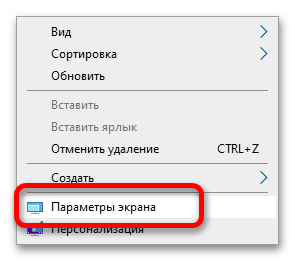
- Щелкните по пустому месту рабочего стола правой кнопкой мыши и в появившемся контекстном меню выберите пункт «Параметры экрана».
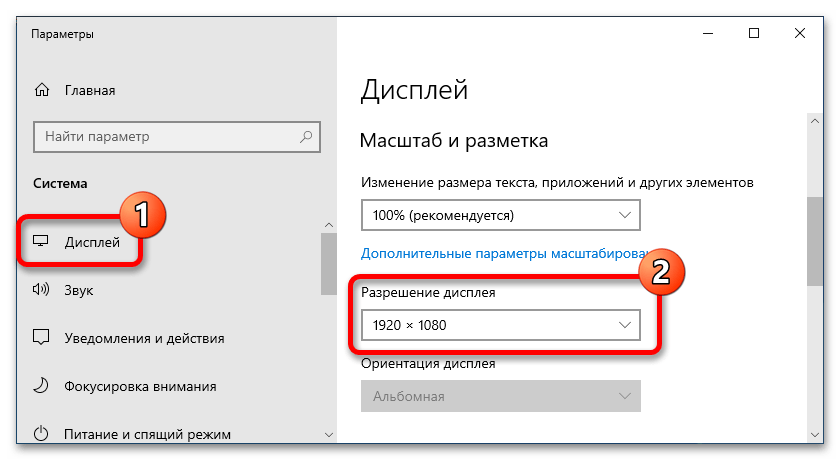
- В появившемся окне параметров, находясь во вкладке «Дисплей», щелкните по выпадающему списку «Разрешение дисплея», расположенному в блоке «Масштаб и разметка».
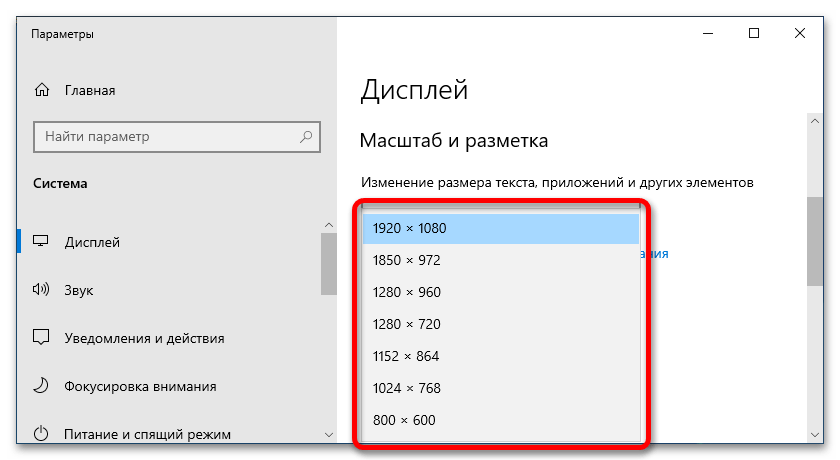
- В отобразившемся перечне доступных разрешений выберите подходящее вам. Рекомендуется указывать физическое значение вашего монитора.
Примечание! Это не единственный способ изменить разрешение в операционной системе. Если им у вас воспользоваться не получилось, обратитесь за помощью к другой статье на нашем сайте, в которой подробно рассмотрены все доступные методы.
Подробнее: Как изменить разрешение экрана в Windows 10
Вариант 2: Доступа к рабочему столу нет
Иногда необходимость сброса разрешения монитора в Windows 10 появляется вследствие возникновения ошибок операционной системы, связанных с некорректным отображением элементов графического интерфейса. В таком случае не всегда есть возможность воспользоваться предыдущим вариантом решения проблемы, необходимо будет произвести ряд манипуляций для нормализации работы устройства.
Шаг 1: Запуск компьютера в безопасном режиме
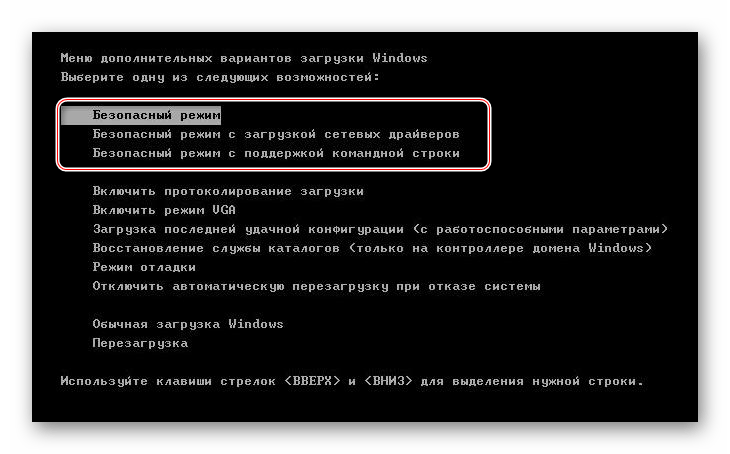
Первостепенно необходимо запустить компьютер в безопасном режиме, чтобы разрешение экрана сбросилось до изначального. Если часть функций операционной системы осталась в рабочем состоянии, вы можете это сделать посредством ее инструментов. На эту тему у нас написана отдельная статья, с которой вы можете ознакомиться, перейдя по ссылке ниже.

Подробнее: Как зайти в безопасный режим в Windows 10
Если войти в безопасный режим из операционной системы у вас не получилось, можно воспользоваться специальной функцией BIOS, нажав горячую клавишу во время перезапуска компьютера. Но прежде, возможно, потребуется произвести некоторые настройки в самой утилите ввода / вывода. На эту тему у нас на сайте написана отдельная статья, при необходимости ознакомьтесь с ней.
Шаг 2: Отключение графического драйвера
После входа на рабочий стол Windows 10 в безопасном режиме необходимо отключить установленный графический драйвер. Вместо него автоматически активируется нативное решение от компании Microsoft, обеспечивающее связь системных компонентов с установленной в вашем компьютере видеокартой. Для реализации задуманного выполните следующие действия:
-
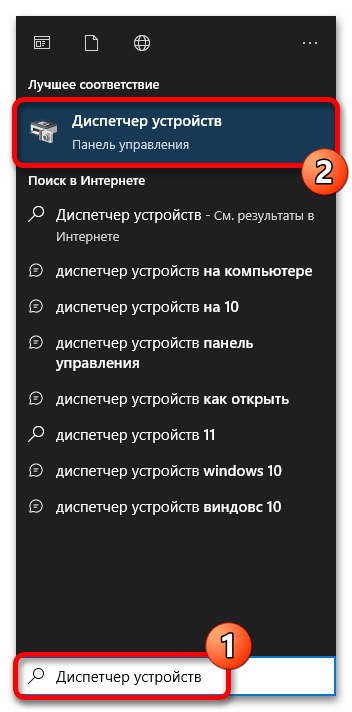
Откройте «Диспетчер устройств» любым доступным способом. Проще всего это сделать через поиск. Установите курсор в соответствующее поле на панели задач, введите запрос и кликните левой кнопкой мыши по одноименному приложению в результатах выдачи.
Важно! Если описанным способом отключить драйвер через «Диспетчер устройств» не получится, его необходимо удалить полностью. Сделать это можно с помощью как штатных утилит, так и программного обеспечения от сторонних разработчиков. Второй вариант предпочтительнее, так как после выполнения основной процедуры будут очищены также остаточные файлы. При необходимости ознакомьтесь с соответствующей статьей на нашем сайте, в которой подробно описываются все доступные методы выполнения поставленной задачи.
Подробнее: Как удалить драйверы в Windows 10
Шаг 3: Переустановка драйвера видеокарты
После отключения или удаления драйвера видеокарты работа операционной системы нормализуется, компьютер можно перезапустить, чтобы выйти из безопасного режима. Но после повторного входа в учетную запись драйвер будет оставаться нативным, соответственно, поддержка всех функций видеокарты в нем отсутствует. Чтобы это исправить, потребуется инсталлировать проприетарную версию. Ее рекомендуется устанавливать вручную, скачав с официального сайта инсталляционный файл. Это обеспечит надежность работы и исключит риски занести в систему вирус.
Если вы не знаете, как переустановить графический драйвер, воспользуйтесь ссылкой ниже, чтобы перейти на тематическую статью на нашем сайте. В ней вы найдете руководство для устройств AMD и NVIDIA.
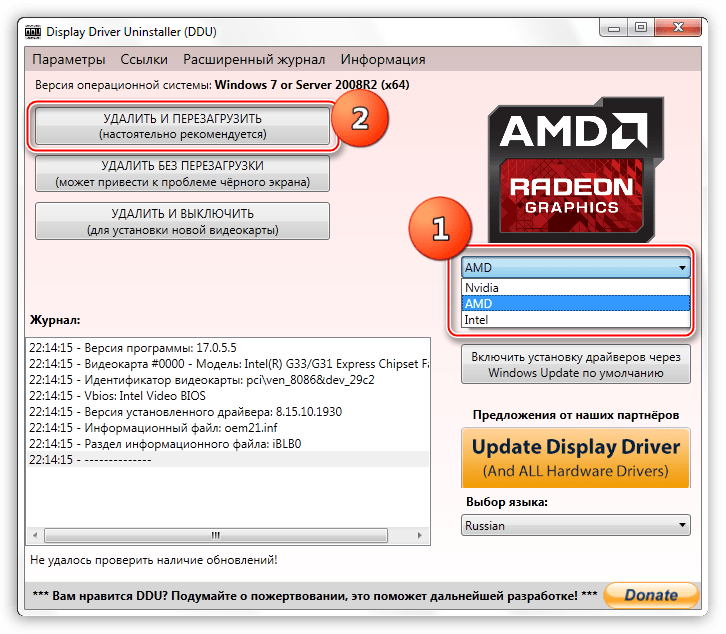
Обратите внимание! После завершения процедуры переустановки драйвера, если разрешение экрана будет некорректно, повторно воспользуйтесь первым вариантом из этой статьи, чтобы настроить его вручную.
Проблемы с разрешением экрана на смартфоне: как вернуть нормальный размер
Разрешение экрана является одним из ключевых параметров смартфона, определяющих его качество отображения изображения и текста. Однако, иногда пользователи сталкиваются с проблемами, связанными с изменением размеров экрана. Например, экран может стать слишком большим или маленьким для комфортного использования. В этой статье мы рассмотрим возможные причины таких проблем и предложим решения для возврата нормального размера экрана на смартфоне.
Причины проблемы с разрешением экрана
Существует несколько возможных причин, почему размер экрана на смартфоне может измениться:
Неправильные настройки: Пользователь может случайно изменить настройки разрешения экрана или размера шрифта, что приведет к изменению размеров отображаемых элементов.
Обновление ПО: При обновлении операционной системы на смартфоне иногда происходят изменения в интерфейсе пользователя, что может привести к изменению размеров экрана.
Проблемы с программным обеспечением: Иногда, некоторые приложения или игры могут некорректно отображаться на экране из-за проблем совместимости или ошибок в самом приложении.
Как вернуть нормальный размер экрана
Для возврата нормального размера экрана на смартфоне можно попробовать следующие решения:
Проверьте настройки экрана: Перейдите в меню настроек вашего смартфона и проверьте раздел, отвечающий за разрешение экрана и размер шрифта. Установите предпочитаемые значения и сохраните изменения.
Перезапустите устройство: Иногда, простое перезапуск устройства может помочь восстановить нормальный размер экрана.
Обновите ПО: Проверьте наличие обновлений операционной системы устройства. Установите последнюю версию, которая может содержать исправления и изменения, связанные с проблемами отображения экрана.
Проверьте приложения и игры: Если проблема с разрешением возникает только в определенных приложениях или играх, проверьте их наличие обновлений в соответствующих магазинах приложений. Установите последние версии для исправления возможных ошибок.
Обратитесь в Службу поддержки: Если проблема с разрешением экрана на смартфоне сохраняется, несмотря на все предыдущие решения, рекомендуется обратиться в Службу поддержки производителя вашего устройства.
Заключение
Проблемы с разрешением экрана на смартфоне могут возникать по разным причинам, начиная от неправильных настроек и заканчивая проблемами с программным обеспечением. В данной статье мы предложили несколько решений для восстановления нормального размера экрана, которые включают проверку настроек, обновление ПО и проверку приложений. Однако, если проблема никуда не исчезает, рекомендуется обратиться в Службу поддержки для получения дополнительной помощи.
Как вернуть экран компьютера в исходный размер и восстановить его положение

Вопрос от пользователя
Здравствуйте.
Подскажите пожалуйста с одной проблемой. После выхода из игры с помощью кнопки Reset — экран компьютера стал каким-то другим: изменился как будто его размер, значков даже отображается меньше (и полоса снизу появилась). Как можно вернуть исходный его размер и положение?
З дравствуйте.
Гхм. Очень похоже на то, что у вас сбросилось родное разрешение экрана монитора после некорректного завершения игры ( примечание : дело в том, что при запуске игр — они часто устанавливают своё разрешение, не совпадающее с разрешением рабочего стола. При выходе из игр — оно должно восстановиться, но происходит это не всегда. ).
Что же. приведу ниже неск. универсальных советов, должны помочь при подобных проблемах. 👌
Восстановление изображения на экране
Если оно слишком крупное, мелкое, не четкое, размытое
Для начала необходимо открыть параметры Windows, отвечающие за дисплей (и проверить какое там установлено разрешение, масштаб, и пр.). Универсальный способ — нажать Win+R , и использовать команду desk.cpl .
Далее должна открыть вкладка «Дисплей» — в ней нужно обратить внимание на разрешение и масштаб . В большинстве случаев нужно проверить, чтобы в настройках было установлено рекомендуемое разрешение. См. скрин ниже. 👇

Как правило, в большинстве случаев стоит установить рекомендуемое разрешение
Если рекомендуемого разрешения в параметрах нет — вероятно, у вас не установлен (не обновлен) видеодрайвер. Уточнить этот момент можно в 📌диспетчере устройств (если во вкладке «видеоадаптеры» присутствует базовый видеоадаптер вместо модели видеокарты — драйвера нет, и его рекомендуется обновить).
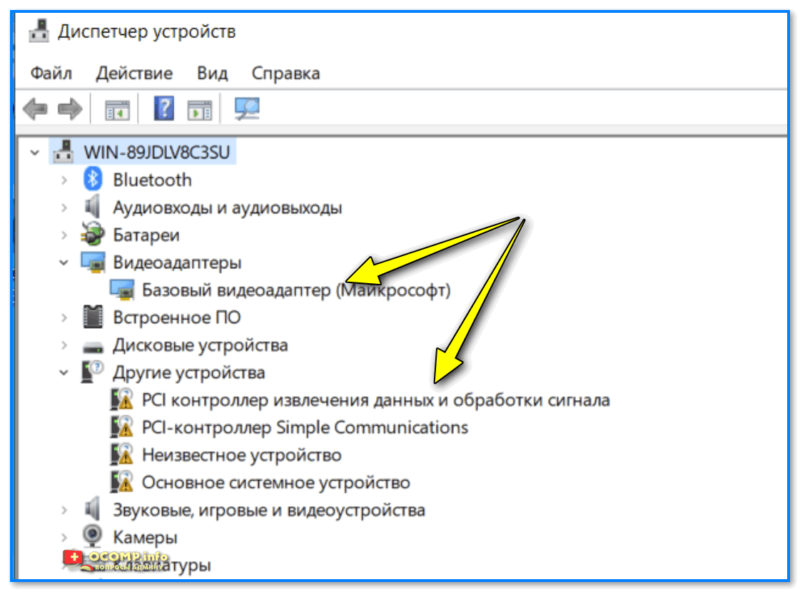
Драйвер на видеокарту не установлен
Кроме этого, также рекомендуется проверить настройки видеодрайвера (чтобы их открыть воспользуйтесь ссылкой в меню ПУСК или значком в трее, рядом с часами). См. скрин и ссылку ниже. 👇
📌 В помощь!
Как открыть настройки видеокарты: AMD, nVidia, Intel (не могу найти панель управления графикой) — https://ocomp.info/nastroyki-videokarty-amd-nvidia.html

Центр управления графикой Intel
Как правило, в настройках дисплея (для примера взял центр графики Intel HD) необходимо проверить разрешение, частоту обновления, цветность, четкость (при наличии).
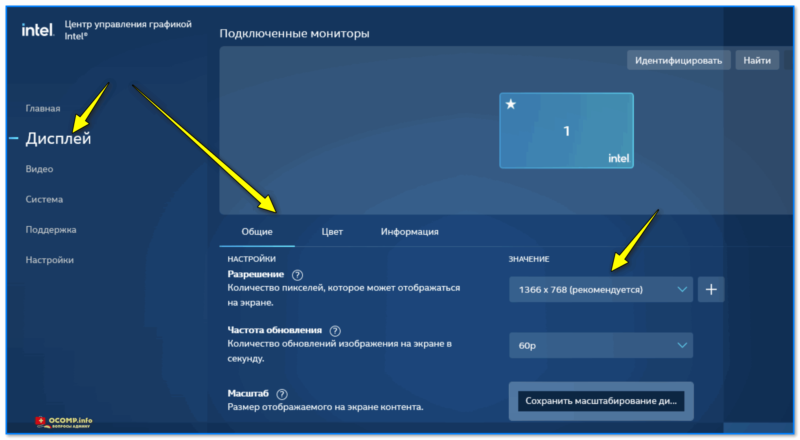
IntelHD — дисплей — общие — разрешение
📌Проверьте также настройки самого монитора
Если вы пользуетесь классическим монитором (например, ваш ноутбук подкл. к внешнему дисплею, или вы используете ПК) — обязательно уточните его параметры!
Обычно, у подавляющего большинства мониторов на корпусе имеются спец. кнопки управления, позволяющие задавать основные параметры: яркость, контрастность, позиционирование, четкость, интерфейс и пр. (найдите инструкцию по эксплуатации по модели монитора, если не получается разобраться с наскока).
В большинстве случаев достаточно включить авто-подстройку изображения, и монитор автоматически откалибрует и спозиционирует изображение наилучшим образом!
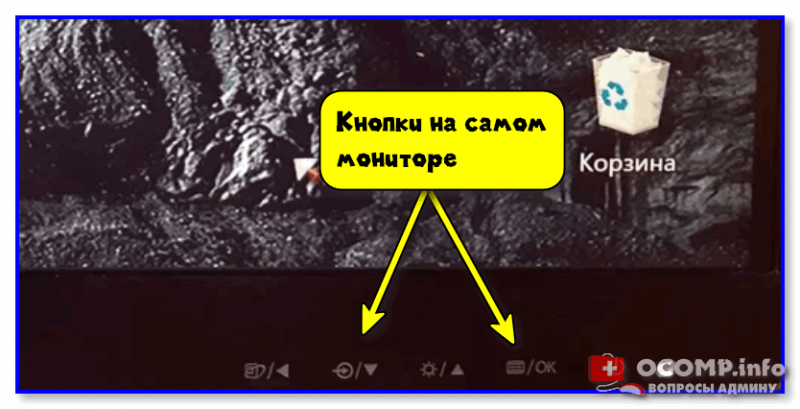
Кнопки на самом мониторе
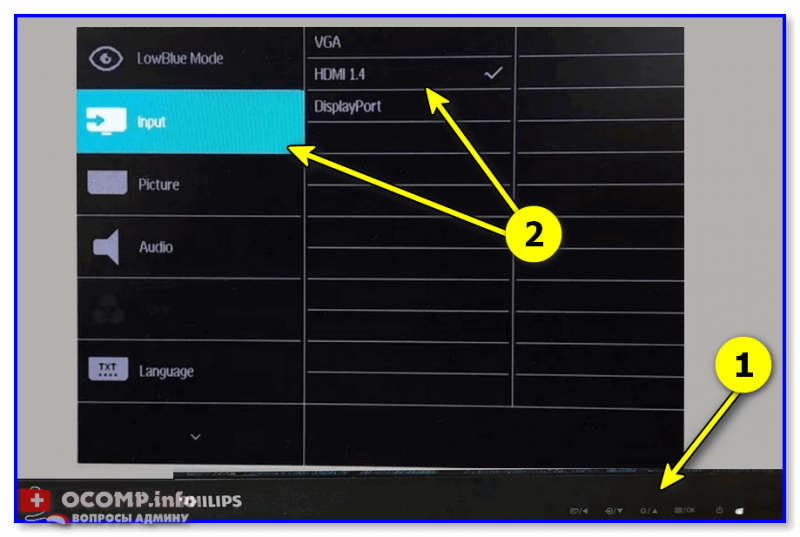
Выбор интерфейса! Настройки монитора
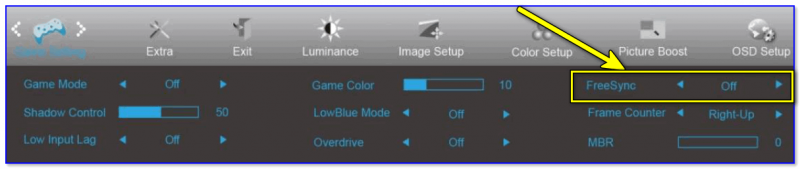
Настройки монитора AOC
Если есть черные полоски по краям, снизу, сверху
Эта проблема имеет неск. особенностей (и причин), и прежде чем разбираться с ней, хорошо бы ее разбить:
- черные полосы по краям появляются только при запуске игр, просмотре фильмов — вероятно, видео просто не предназначено под ваше соотношение сторон монитора. Можно с помощью плеера/видеоредактора 📌подредактировать картинку;
- черные полосы по краям видны всегда: и на рабочем столе, и в играх, и в фильмах — в этом случае сначала проверьте, чтобы были установлены родные видеодрайвера и выбрано оптимальное разрешение (см. чуть выше — в заметке показано это). Далее нужно открыть параметры монитора и позиционировать изображение.

Картинка уехала вправо от границы экрана. появилась черная полоса
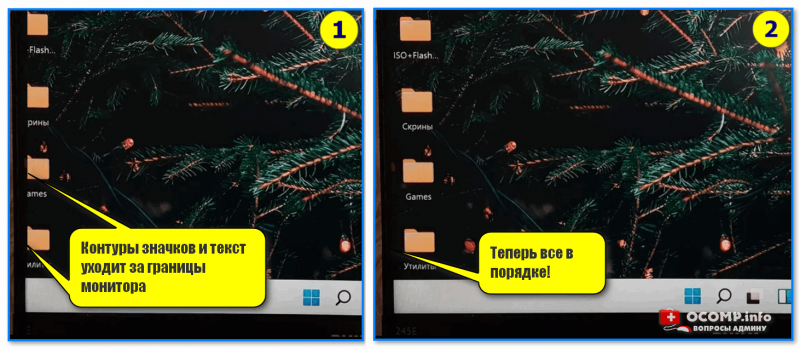
Контуры значков и текст уходит за границы монитора
📌 В помощь!
1) Сузился экран монитора, появились черные полосы. Что делать, как расширить экран — https://ocomp.info/suzilsya-ekran.html
2) Как убрать черные полосы по краям экрана (откуда они вообще появляются. ) — https://ocomp.info/chernyie-polosyi-po-krayam.html
👉 При наличие помех, артефактов
Черные/красные/синие полоски и рябь могут быть не только по краям экрана, но и «бегать» по самому изображению и мешать нормальной работе (обычно, такие помехи принято называть артефактами ). Причиной появл. подобных артефактов (см. пару фото 👇) могут быть как аппаратные, так и программные ошибки.
Чтобы не повторяться здесь о том, что нужно проверить — рекомендую вам ознакомиться с одной моей прошлой заметкой (ссылка ниже).
Полосы и рябь на экране
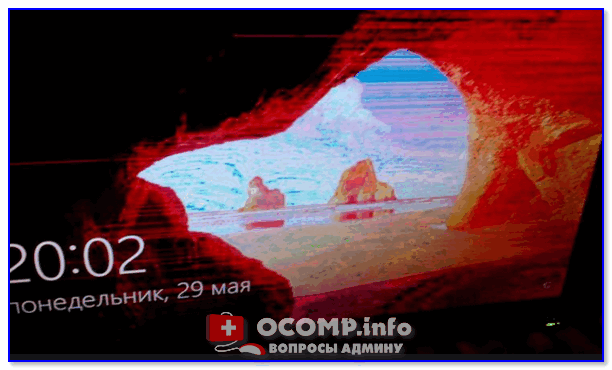
Красные полосы (артефакты)
Если изображение перевернуто на 90-180 градусов
На некоторых компьютерах/ноутбуках (особенно трансформерах, моноблоках) изображение может автоматически менять ориентацию, например, взять и повернуться на 90 градусов (несмотря на то, что вы работаете и вам это не нужно. ).
Хотя, иногда в этом виноваты и сами пользователи, нажимающее случайно сочетание: Ctrl+Alt+стрелочка (если изображение повернулось — попробуйте нажать еще раз это сочетание). По умолчанию оно вкл. в видеодрайверах от Intel HD.
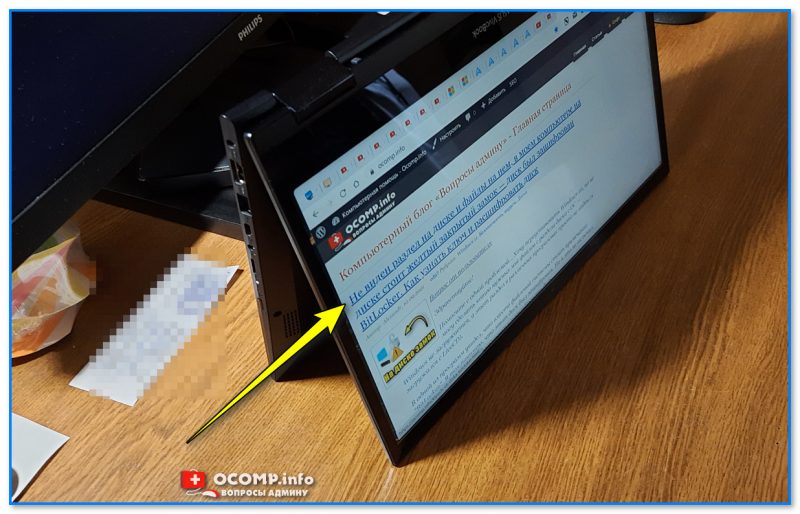
Сенсор автоматически поворачивает экран
Чтобы отключить «случайный» поворот — откройте настройки дисплея (Win+R и команда desk.cpl) и выберите альбомную ориентацию дисплея (см. скрин ниже). Также можете воспользоваться др. способами и рекомендациями по ссылке ниже. 👇

Параметры дисплея — параметры Windows 11
Кстати, в настройках Intel HD (если у вас такой адаптер) — проверьте вкладку «Система» : в ней указаны горячие клавиши для быстрого попорота экрана. Если они вам мешают — разумно было бы их выключить и более не мучиться с этой проблемой. 👌👇

IntelHD — система — поворот экрана
Если решили вопрос как-то иначе — сообщите пожалуйста в комментариях свой метод. Заранее благодарю!
Как вернуть экран компьютера в исходное положение и восстановить его размер


По умолчанию изображение рабочего стола заполняет весь экран, оно не искажено, не обрезано по краям и соответствует ориентации дисплея. Однако в некоторых случаях картинка может оказаться искаженной или даже перевернутой. Причины такого поведения экрана могут быть разными, начиная от некорректно выставленных параметров и заканчивая аппаратными неполадками. Давайте посмотрим, что можно предпринять в такой ситуации, как вернуть экран в нормальный размер и восстановить его исходное положение.
- 1 Восстановление ориентации экрана
- 1.1 Использование «горячих» клавиш
- 1.2 Настройки видеокарты
- 1.3 Апплет «Разрешение экрана»
- 2.1 Выставьте правильное разрешение
- 2.2 Обновите драйвер видеокарты
- 2.3 Наличие внешнего монитора или телевизора
- 2.4 Сбросьте конфигурацию монитора
- 3.1 Через настройки самой ОС
- 3.2 Изменение параметров шрифта в Windows 10
- 5.1 Изменение разрешения
- 5.2 Горячие клавиши для масштабирования
- 5.3 Общее масштабирование
Восстановление ориентации экрана
К изменению ориентации экрана чаще всего приводят неверные действия самого пользователя, реже это происходит вследствие ошибок в сторонних программах для управления настройками дисплея.
Использование «горячих» клавиш
Если экран оказался перевернутым, попробуйте сначала воспользоваться следующими «горячими» клавишами:
- Ctrl + Alt + ↑ — восстанавливает изначальное положение экрана.
- Ctrl + Alt + ↓ — переворачивает экран по вертикали.
- Ctrl + Alt + → — поворачивает картинку на 90° вправо.
- Ctrl + Alt + ← — поворачивает ее на 90° влево.
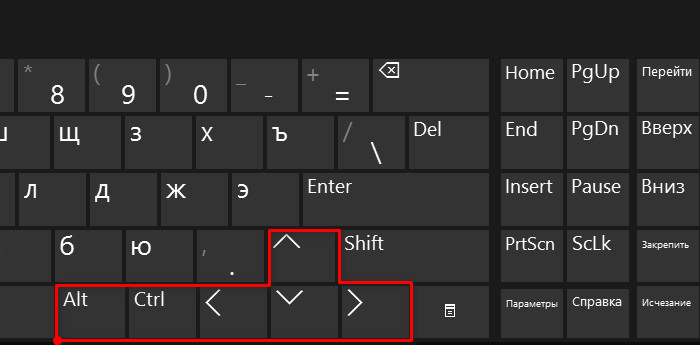
Настройки видеокарты
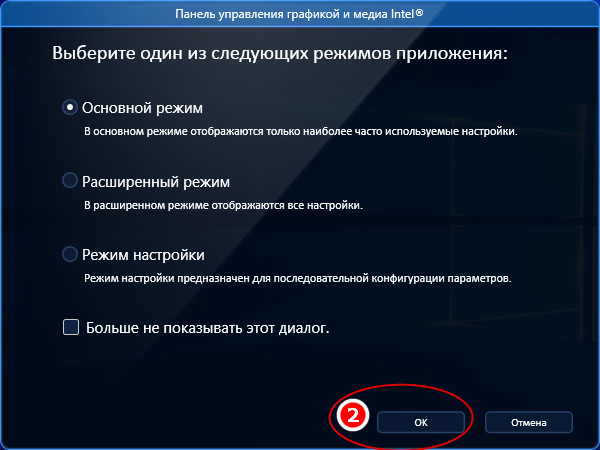
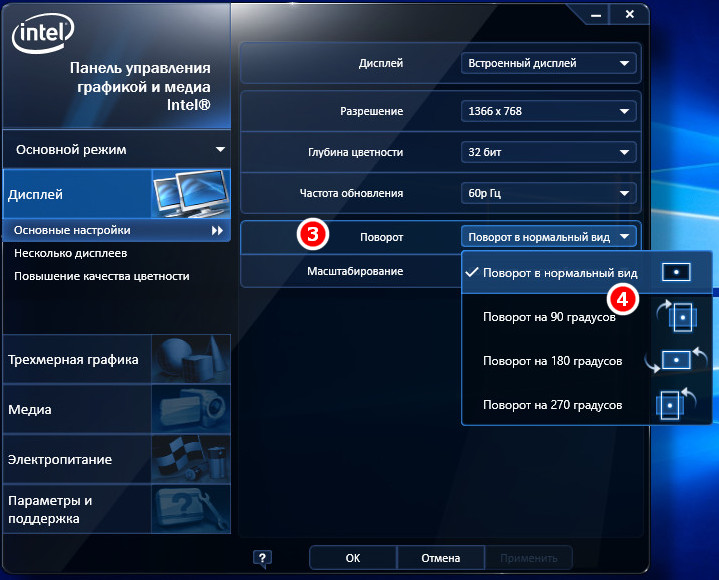
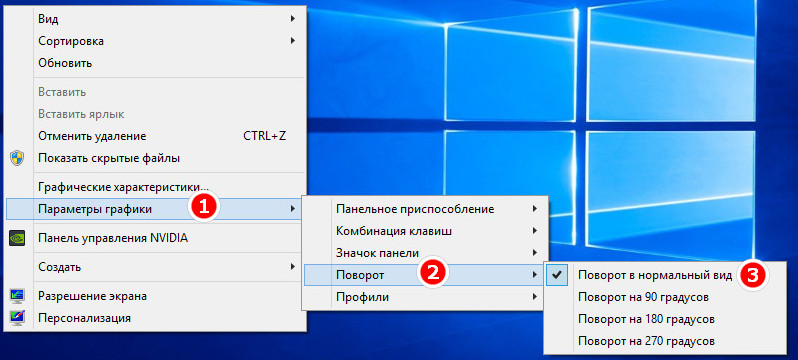
Если по какой-то причине вам не удается поменять ориентацию с помощью клавиатурных комбинаций, в таком случае можете воспользоваться панелью управления драйвера видеокарты. Это может быть NVIDIA или Intel. Рассмотрим внесение изменений в настройки на панели Intel. Кликните правой кнопкой мыши по рабочему столу и выберите в меню опцию «Графические характеристики».
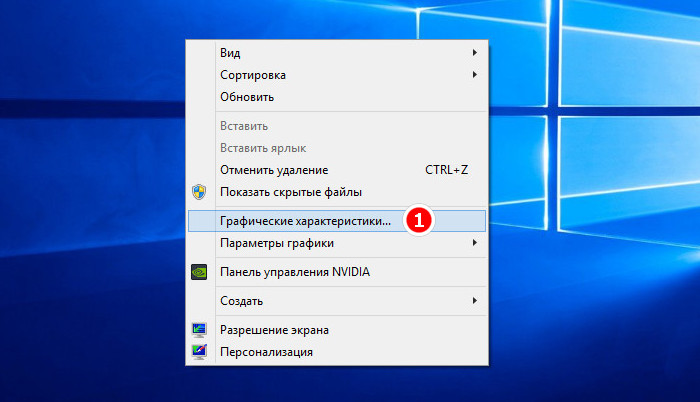
Нажмите в открывшемся окне «OK», а затем на самой панели выберите Поворот → Поворот в нормальный вид. Примените настройки. Как вариант, можно выбрать в контекстном меню рабочего стола Параметры графики → Поворот → Поворот в нормальный вид. Результат будет аналогичным.
Апплет «Разрешение экрана»
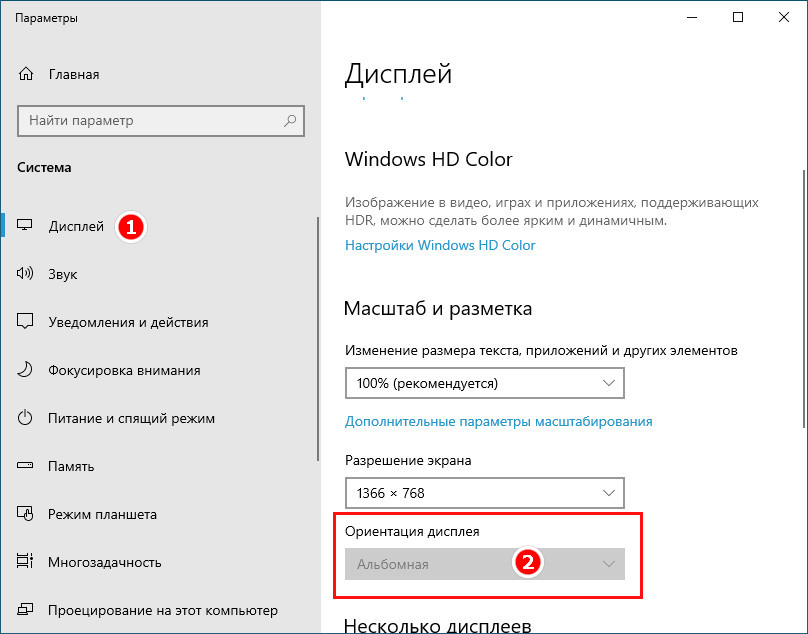
Выбрать правильную ориентацию картинки можно и в настройках «Разрешение экрана», доступных из того же контекстного меню рабочего стола. Откройте их, выберите в выпадающем меню «Ориентация» опцию «Альбомная» и примените настройки. В меню десктопа Windows 10 пункта «Разрешение экрана» нет, требуемые опции в этой версии ОС находятся в разделе «Дисплей» приложения «Параметры».
Что делать, если экран стал узким
Теперь разберем ситуацию, в которой сузился экран монитора. Посмотрим, как его вернуть назад. Как правило, сужение экрана и появление черных полос имеет место при неправильно выставленном разрешении. Неполадка также может быть вызвана отсутствием драйвера видеокарты, подключением к ПК второго дисплея или телевизора, некорректными настройками самого монитора.
Выставьте правильное разрешение
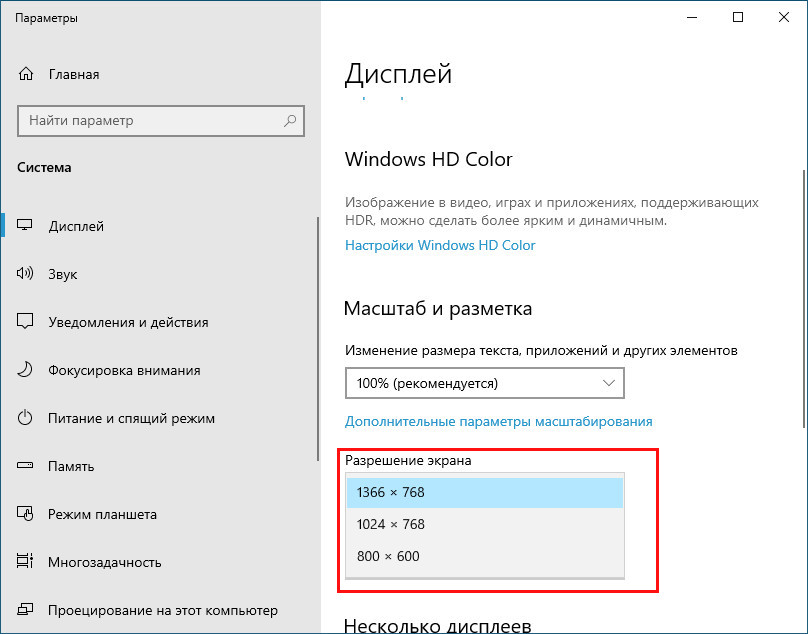
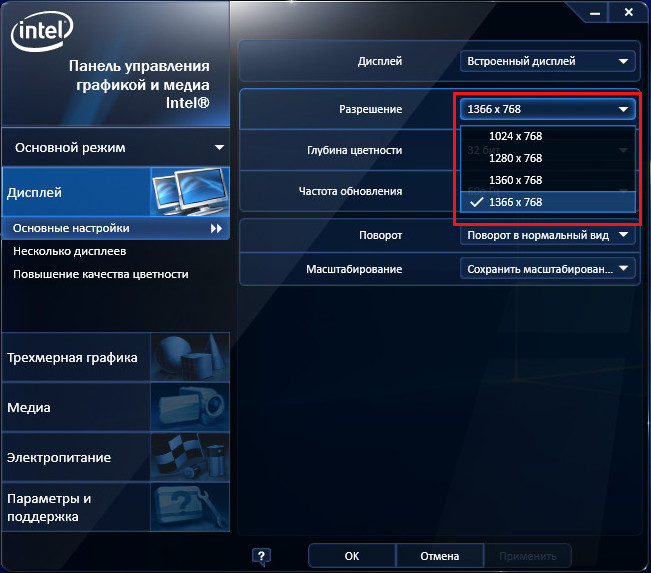
Откройте настройки «Разрешение экрана», как было показано в примере с изменением ориентации экрана. Для доступа к ним можете также использовать быструю команду desk.cpl в окне «Выполнить» , которое вызывается сочетанием клавиш Win + R . Установите рекомендуемое разрешение с помощью ползунка или просто выберите подходящий пресет (в Windows 10). Сохраните настройки. Выставить подходящее разрешение вы можете также из панели управления графикой Intel, кстати, таким способом можно устранить сдвиг изображения на рабочем столе вправо или влево.
Обновите драйвер видеокарты
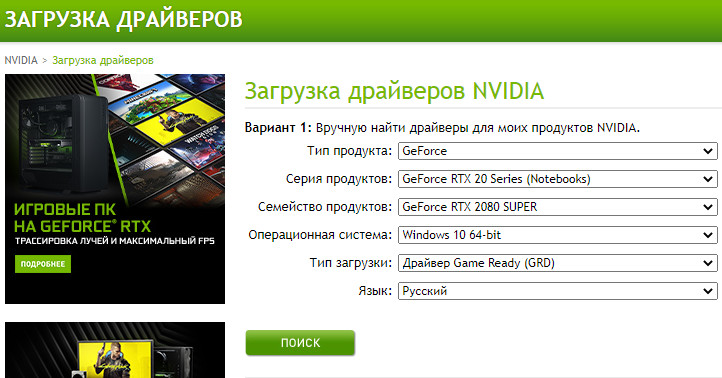
Рассматриваемая неполадка нередко возникает вследствие сбоя или некорректной инсталляции (при переустановке Windows) драйвера графической карты. В этом случае необходимо скачать драйвер с официального ресурса производителя вашей модели графической карты и установить его. Если вы затрудняетесь с выбором драйвера, воспользуйтесь специальным менеджером установки и обновления драйверов, умеющим определять оборудование, например, DriverPack Solution.
Наличие внешнего монитора или телевизора
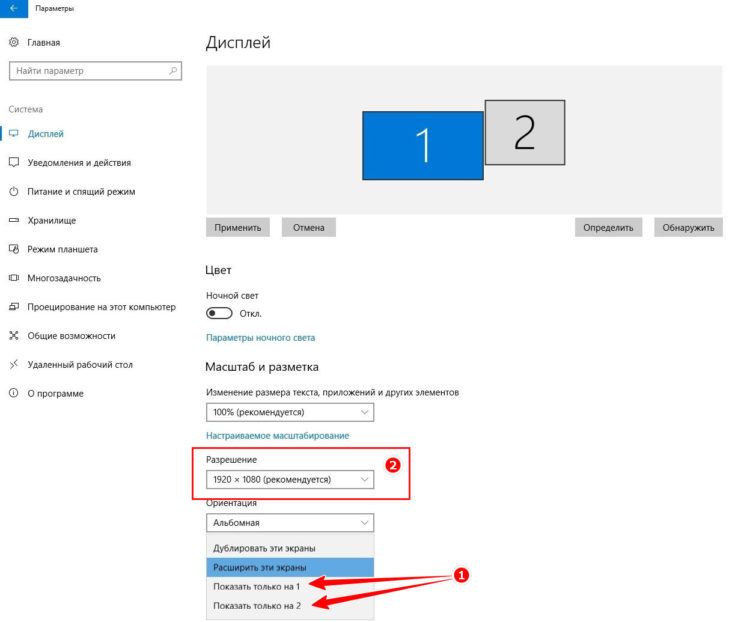
Восстановление экрана при отключении второго дисплея явно укажет на него как на причину неполадки. Чтобы ее избежать, при следующем подключении устройства нужно будет открыть уже известную вам настройку «Разрешение экрана», затем открыть пункт «Несколько дисплеев» и выставить нужное разрешение для каждого устройства вручную.
Сбросьте конфигурацию монитора
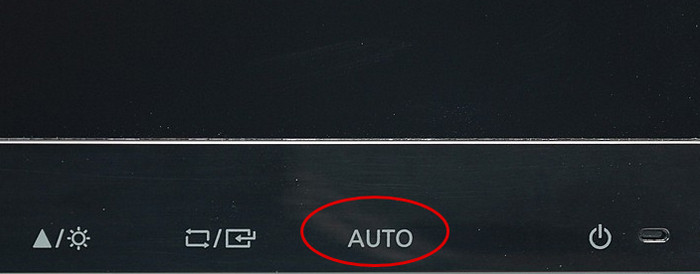
Если восстановить нормальную ориентацию или разрешение не удалось ни одним из описанных выше способов, сбросьте настройки самого монитора. Для этого вам нужно нажать аппаратную кнопку «AUTO», расположенную на панели вашего монитора.
Настройки системных шрифтов
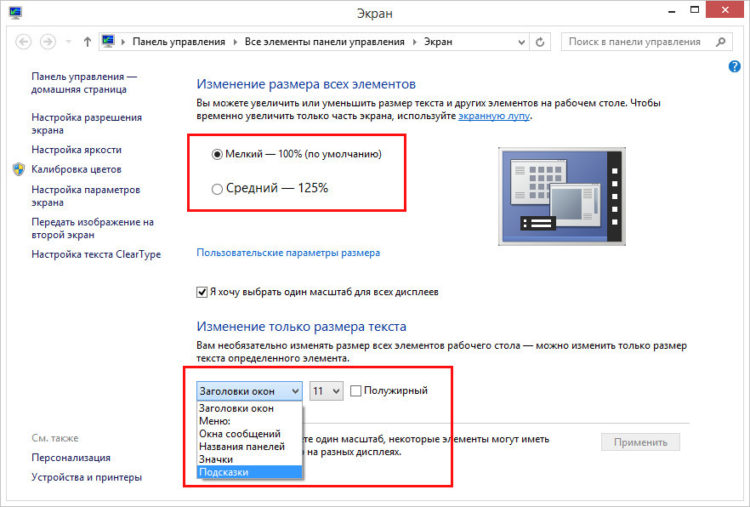
Помимо изменения параметров экрана, в Windows доступна настройка системных шрифтов и некоторых графических элементов. Так, вы можете изменить гарнитуру и размер шрифта для отдельных элементов Проводника, а также поменять масштаб всех связанных между собою элементов. Как увеличить масштаб экрана на компьютере, будет показано ниже. Наиболее полный набор опций изменения графического окружения рабочего стола имеется в ныне устаревшей Windows 7. В Windows 8.1 и 10 возможности настройки окружения ограничены разработчиками, поэтому для изменения более недоступных через интерфейс параметров придется использовать сторонние утилиты.
Через настройки самой ОС
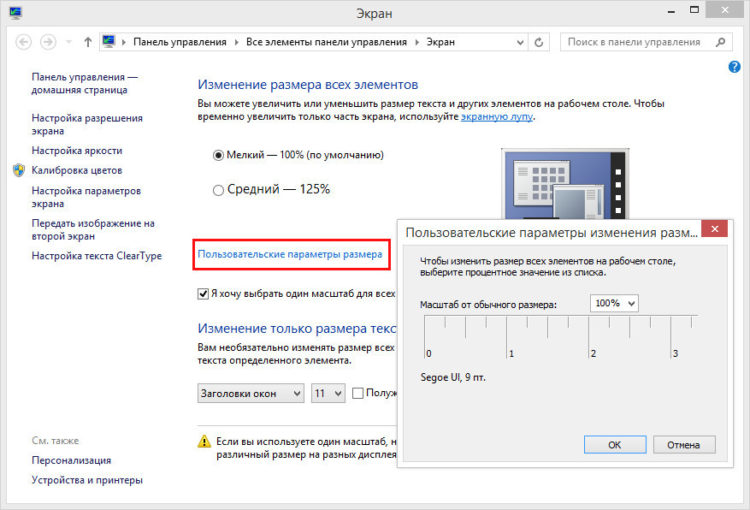
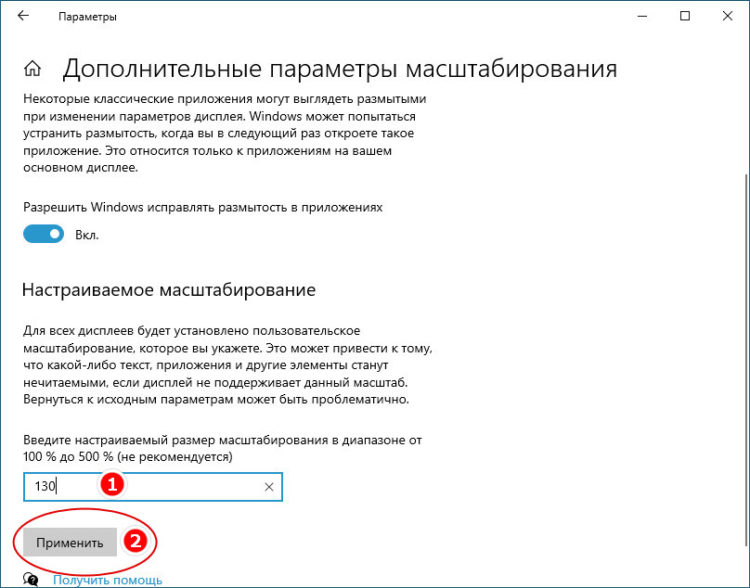
Чтобы открыть соответствующие настройки в Windows 8.1 и 10, вызовите окошко Win + R и выполните в нем команду dpiscaling . В Windows 8.1 при этом будет открыт интерфейс классического апплета «Экран», в котором вам будут доступны изменение размера элементов десктопа и изменение размера только шрифта для конкретных элементов. Допустим, вы хотите увеличить размер текста значков Проводника. Выберите в выпадающем списке «Значки», а в расположенном рядом с ним списке укажите желаемый размер и нажмите «Применить». Дополнительно поддерживается изменение пользовательских параметров размера — масштабирование всех элементов десктопа до 500% путем растягивания процентной шкалы.
Изменение параметров шрифта в Windows 10
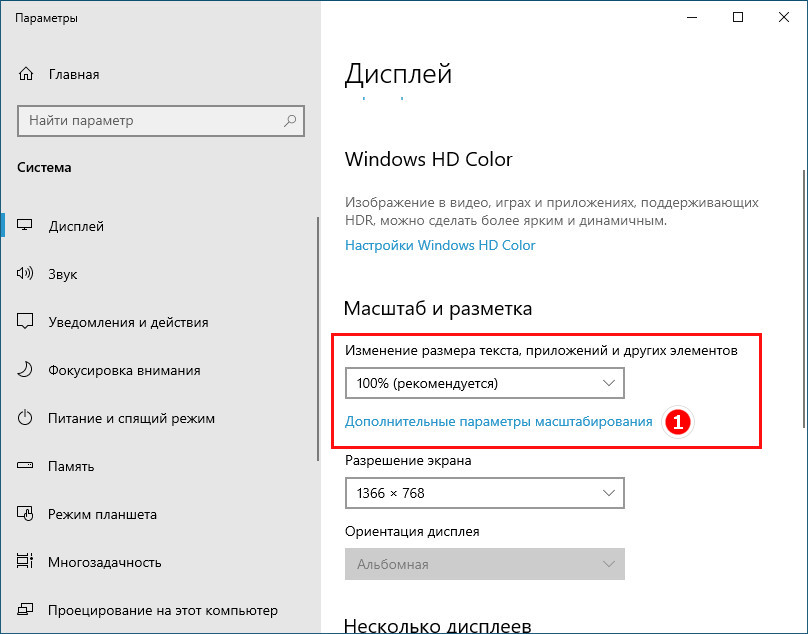
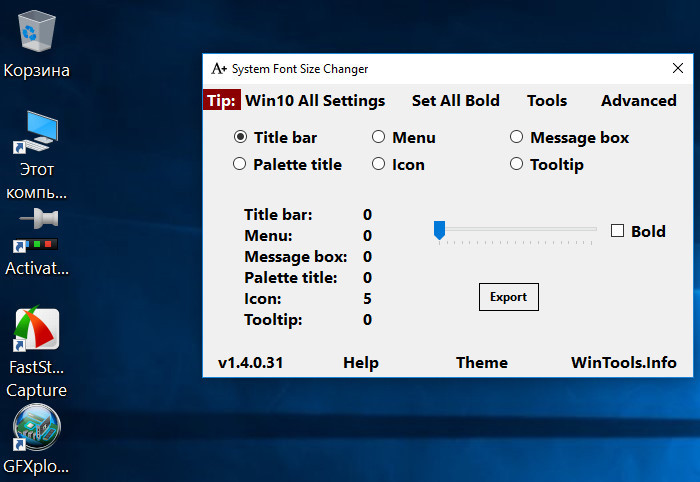
В Windows 10 команда dpiscaling откроет раздел «Дисплей», в котором вам будет доступна только настройка масштабирования. Чтобы иметь возможность изменять размер шрифта для конкретных элементов, используйте программу System Font Size Changer. Запустив ее, отметьте включением соответствующей радиокнопки нужный вам элемент, измените его размер с помощью ползунка и нажмите «Apply». Для применения изменений потребуется выход из учетной записи.
Почему изображение перевертывается
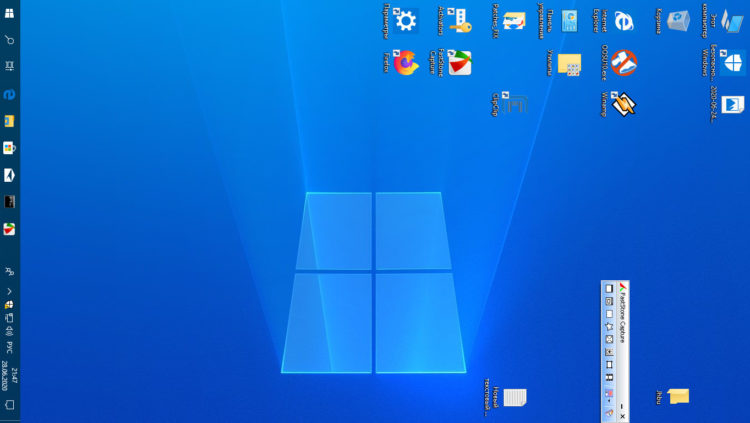
В большинстве случаев причиной переворачивания экрана становится непреднамеренное нажатие «горячих» клавиш, отвечающих за изменение ориентации экрана. Исправляется нажатием специальной клавиатурной комбинации, обычно Ctrl + Alt + ↑ . После восстановления нормального положения экрана эти быстрые клавиши желательно отключить из контекстного меню десктопа.
Сбой в работе драйверов или другого ПО. Встречается относительно редко, для установления точной причины сбоя проводится диагностика системных компонентов. Заражение системы вирусом также может привести к подобной неполадке. При подозрении на заражение выполняется полное сканирование антивирусной программой и/или откат системы к предыдущей точке восстановления. При неэффективности принятых мер (заражении множества файлов) выполняется полная переустановка системы.
Восстановление исходного масштаба экрана
Дополнительно рекомендуется обратить внимание на эти настройки. Используйте их при оптимизации параметров рабочего окружения системы.
Изменение разрешения
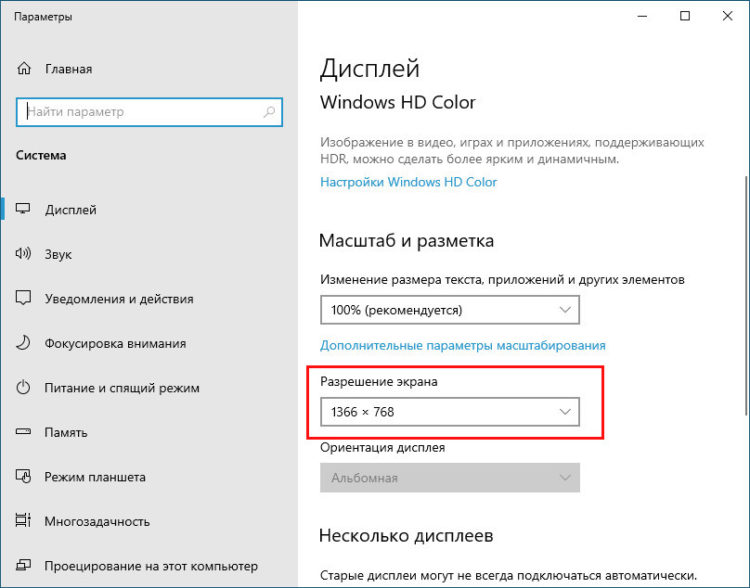
В Windows 8.1 через контекстное меню рабочего стола открываем «Разрешение экрана», выставляем рекомендуемое или наиболее подходящее разрешение и сохраняем настройки. В Windows 10 заходим в раздел «Дисплей» и выбираем оптимальное разрешение.
Горячие клавиши для масштабирования
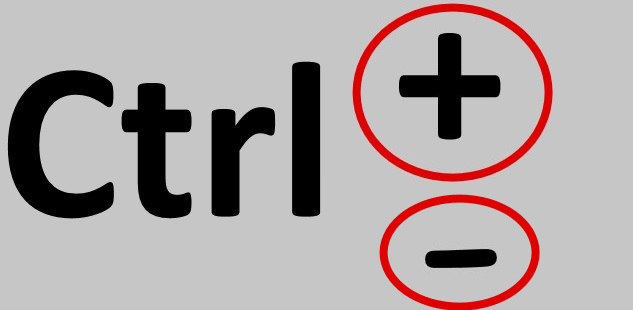
Для увеличения или уменьшения значков предусмотрена комбинация Ctrl + + и Ctrl + — . Способ простой, но не слишком удобный, так как при этом невозможно задать свой собственный шаг.
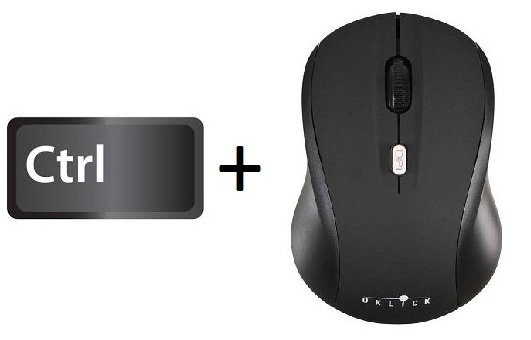
А вот и более тонкий способ масштабирования. Чтобы изменить размер элементов, нужно прокрутить колесо манипулятора с зажатой Ctrl вверх или вниз. Изъяном данного приема является отсутствие фиксированного шага, из-за чего можно случайно пропустить нужный масштаб.
Можно также расширить экран на компьютере с помощью клавиатуры, нажав Win + + . Это действие вызовет штатную утилиту «Лупа» и приблизит экран.
Общее масштабирование
Процедура изменения масштаба элементов окружения рабочего стола рассматривалась выше в главе «Настройки системных шрифтов». Для этого вам нужно открыть настройки дисплея командой dpiscaling и выставить наиболее подходящий масштаб в процентах. Теперь в целом вы знаете, как настроить размер экрана монитора компьютера в случае возникновения описанных выше проблем.