Как восстановить контакты на Айфоне? Топ 3 способа решения!
Сегодня разберемся как восстановить номера телефонов на айфоне. Телефонная книга очень важна незаменима в повседневной жизни. К этой функции привязывается календарь, задачи и заметки, контакты и прочая информация передается в мессенджеры.
Способ 1: Как найти удаленный номер телефона на айфоне с помощью iTunes Backup
Теперь разберемся, если у вас есть компьютер или ноутбук под рукой, но нет понимания, как восстановить удаленные номера на айфоне с его помощью.
Иногда есть потребность восстановить контакт только одного человека, для это вполне сгодится iTunes.
Алгоритм использования iTunes:
- 1. Запустите Айтюнс на ПК. Важно использовать один и тот же компьютер, на котором уже создавалась резервная копия iTunes.
- 2. Подключите смартфон через USB-кабель.
- 3. Система может попросить ввести пароль. Сделайте это.
- 4. Если смартфон спросит: «Доверять этому компьютеру», выдайте разрешение.
- 5. Система распознает смартфон. Тапните по иконке.
- 6. Теперь нажмите на «Обзор», далее по «Восстановить резервную копию».
- 7. Выберите свежую версию бэкапа. Тапните «подтвердить».
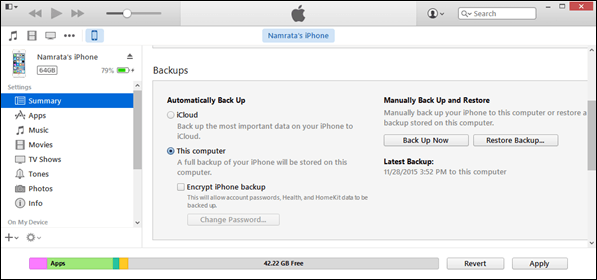
Перенос резервной копии займет некоторое время. Смартфон получит полную копию системы, включая всю телефонную книгу. Это займет некоторое время. Придется подождать. Думаю, теперь стало понятно как восстановить удаленный номер на айфоне через Айтюнс.
Способ 2: Восстанавливаем удаленные контакты напрямую, с помощью утилиты Ultdata
Теперь выясним как восстановить удаленные контакты на iphone без icloud. Например, когда вы случайно удалили фирменную программу. Для этих целей рекомендуем воспользоваться приложением Tenorshare UltData.
-
1. Скачайте и установите программу UltData себе на ПК. Запустите утилиту.


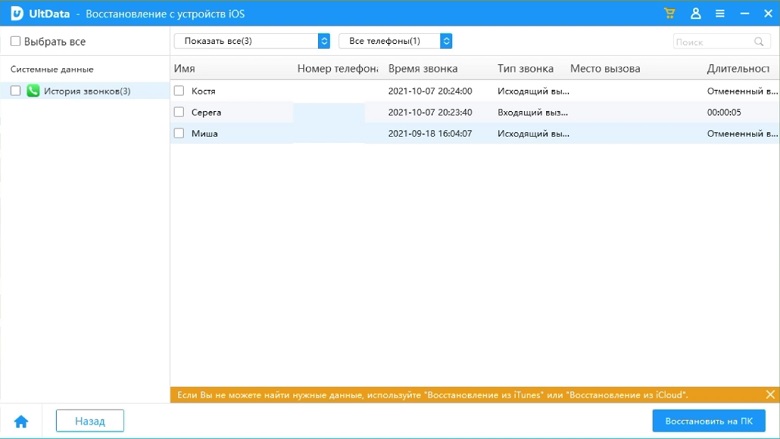
Таким образом можно получить рабочую резервную копию. Пользуйтесь инструкцией, когда необходимо восстановить номера телефонов на айфоне без iTunes.
Преимущества программы:
- легкий поиск нужной резервной копии;
- можно восстанавливать любую бэкапа: контакты, заметки, видео или фото;
- полная совместимость с Mac и Windows;
- быстрое восстановление контактов;
- надежная защита сохраненных данных.
Чтобы корректно восстановить контакты на iphone, рекомендуем настроить регулярное резервное копирование контактов в UltData.
Способ 3. Как вернуть удаленные контакты iCloud на iPhone
Если вы случайно удалили телефонную книгу целиком или какие-то отдельные контакты пропали непонятным образом – неважно. Главное вовремя восстановить потерянные данные, пока это возможно сделать. Самый простой способ восстановить удаленные контакты на айфоне, для начала рекомендуем проверить резервную копию iCloud.
Облачный сервис сохраняет полную информацию по телефонной книге. Восстановить список абонентов можно бесплатно, буквально за несколько минут. Существует несколько способов переноса контактов с iCloud.
3.1:Как сбросить контакты при синхронизации с iCloud на iPhone
Первый способ – автоматическая синхронизация. Однако функция может не работать, если пользователь вышел из учетной записи iCloud. Чтобы вернуть телефонную книгу, используйте инструкцию:
- 1. Перейти в «Настройки» смартфона.
- 2. Выбрать пункт «Контакты», после чего перейти в «Учетная запись по умолчанию».
- 3. Тапнуть по «iCloud».
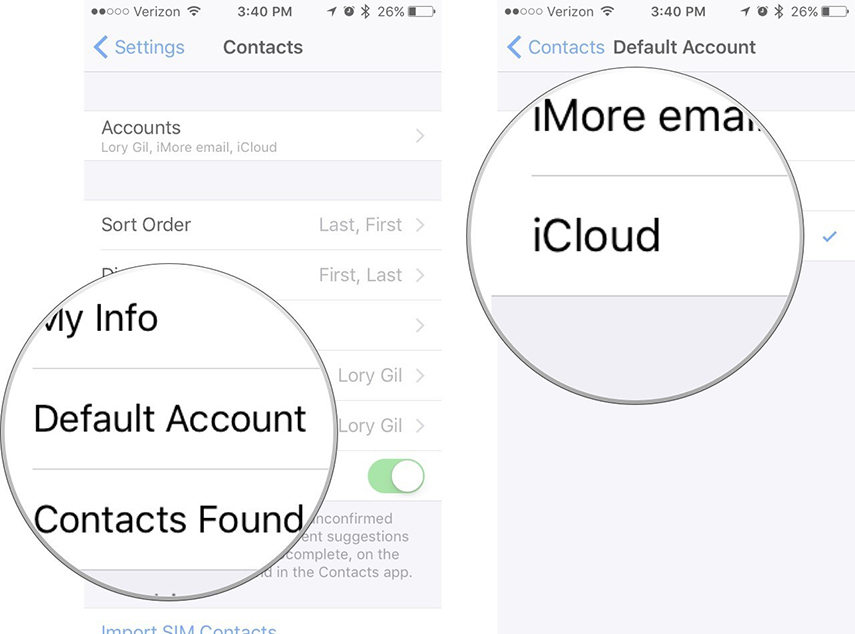
При первой же синхронизации данные перенесутся в телефон.
3.2: Как узнать, какие контакты уже синхронизированы с облачным сервисом от Apple
Иногда часть телефонной книги теряется. Это может произойти при смене настроек учетной записи, замене пароля и ряде других ситуаций. Давайте разберемся что делать в этой ситуации, чтобы восстановить удаленный контакт на айфоне. Способ можно применять для одного или нескольких контактов. Для запуска процесса, придется сделать резервную копию iCloud.
- 1. Перейдите в «телефон».
- 2. Выберите «Контакты», после чего тапните по «Группа».
- 3. Снимите флажок с «Все iCloud».
- 4. Еще раз нажмите «Все» для выбора.
- 5. Нажмите на кнопку «Готово» в верхнем правом углу.
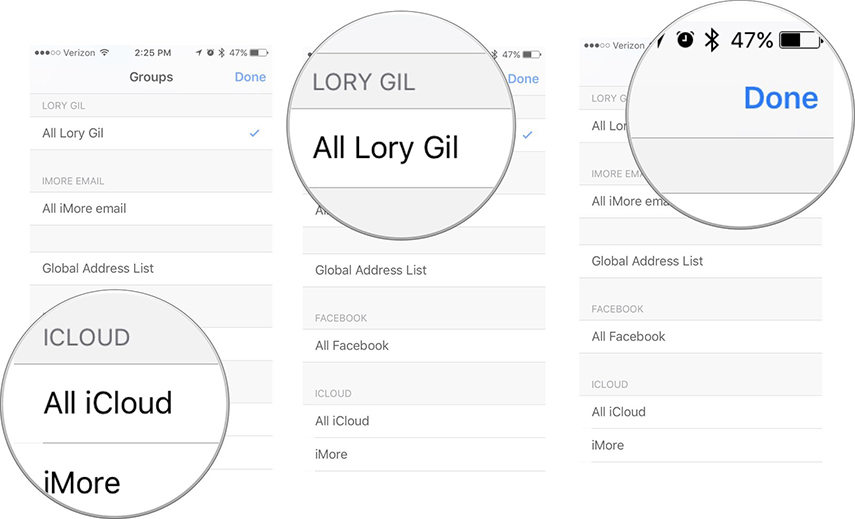
На смартфоне появится список синхронизированных контактов. Теперь необходимо найти недостающие номера и добавить абонентов в память телефонной книги.
3.3: Как добавить несинхронизированные контакты обратно в iCloud
Иногда возникает потребность добавить новую информацию (e-mail или рабочий телефон) в контакт. Вот инструкция:
- 1. Перейдите в «Сообщения», тапните по «поделиться контактом».
- 2. Закройте приложение «Контакты».
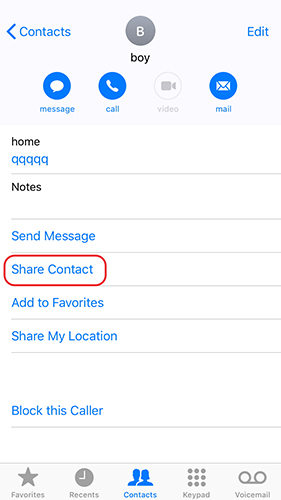
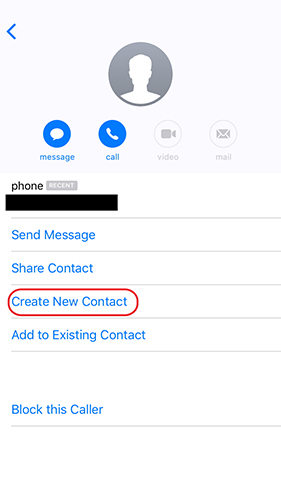
Новые данные автоматически внесутся в карточку абонента и сохранятся в iCloud.
3.4: Как восстановить контакты на айфоне через icloud
Давайте выясним как вернуть контакты на айфон с помощью iCloud и разберемся что такое резервное копирование телефонной книги в iCloud.
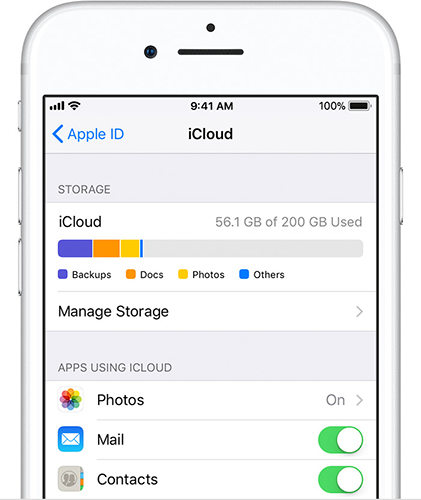
- 1. Перейдите в «Настройки» телефона.
- 2. Выберите учетную запись «iCloud», в котором сохраняются контакты.
Заключение
Итак, мы разобрали как восстановить номера на айфоне. С помощью описанных выше способов легко реанимировать всю телефонную книгу или ее часть. Основные способы кратко: Скопировать контакты через iCloud или iTunes. Восстановить утерянные данные, когда есть резервная копия, но нет iTunes на ПК.Конечно, Tenorshare UltData — очень хороший выбор.
Как восстановить контакты на iPhone

iPhone – это, в первую очередь, телефон, т. е. основное его предназначение — совершение звонков и работа с контактами. Сегодня мы рассмотрим ситуацию, когда у вас возникла необходимость восстановить контакты на Айфон.
Восстанавливаем контакты на iPhone
Если вы перешли с одного iPhone на другой, то, как правило, восстановить утерянные контакты не составит труда (при условии, что вы ранее создавали резервную копию в iTunes или iCloud). Задача усложняется, если телефонная книга была почищена в процессе работы со смартфоном.
Способ 1: Резервная копия
Резервное копирование — один из эффективных методов сохранения важной информации, созданной на iPhone, и, при необходимости, восстановления ее на устройстве. Айфон поддерживает два вида резервного копирования — через облачное хранилище iCloud и с помощью программы iTunes.
-
Для начала следует проверить, хранятся ли контакты в учетной записи iCloud (если да, восстановить их не составит труда). Для этого перейдите на
Способ 2: Google
Зачастую пользователи хранят контакты и в других сервисах, например, Google. Если первым способом выполнить восстановление не удалось, можно попробовать воспользоваться сторонними сервисами, но только в том случае, если список контактов там ранее был сохранен.
- Перейдите на
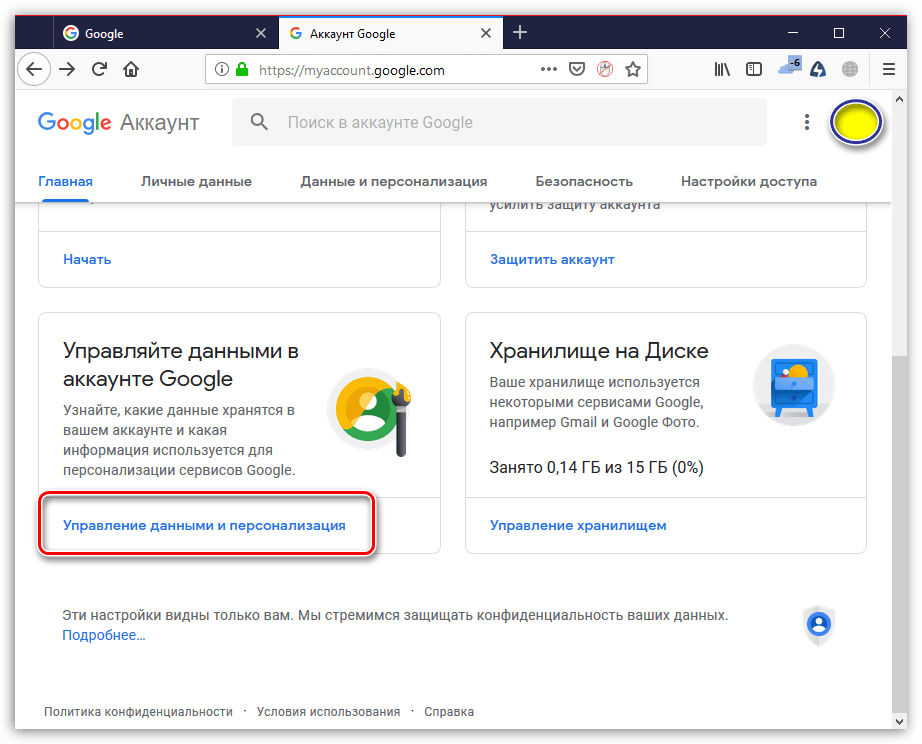
- В следующем окне щелкните по кнопке «Управление данными и персонализация».
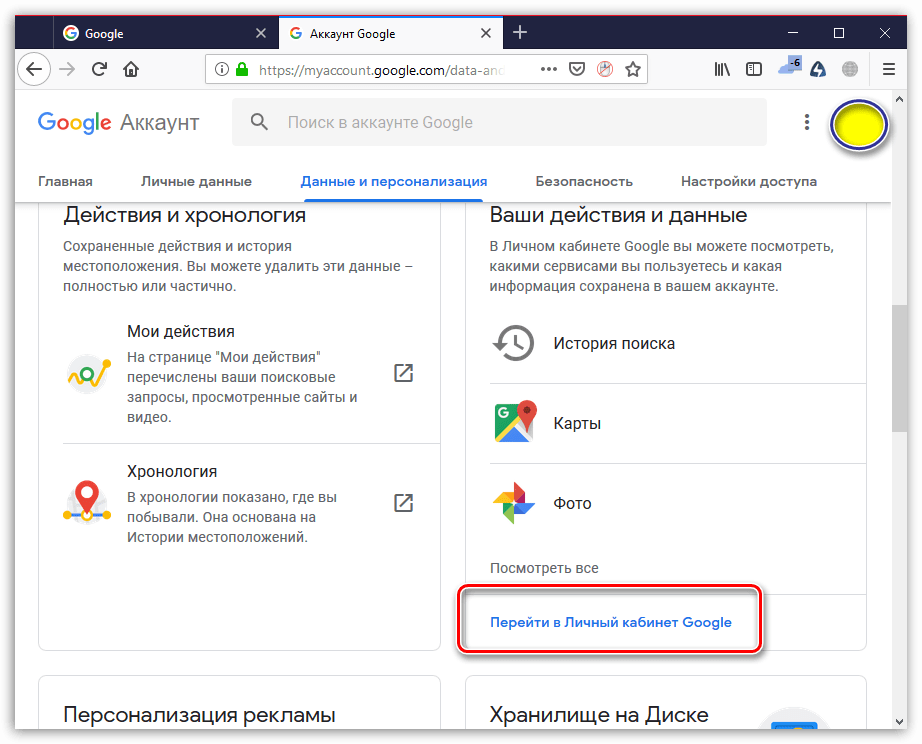
- Выберите пункт «Перейти в Личный кабинет Google».
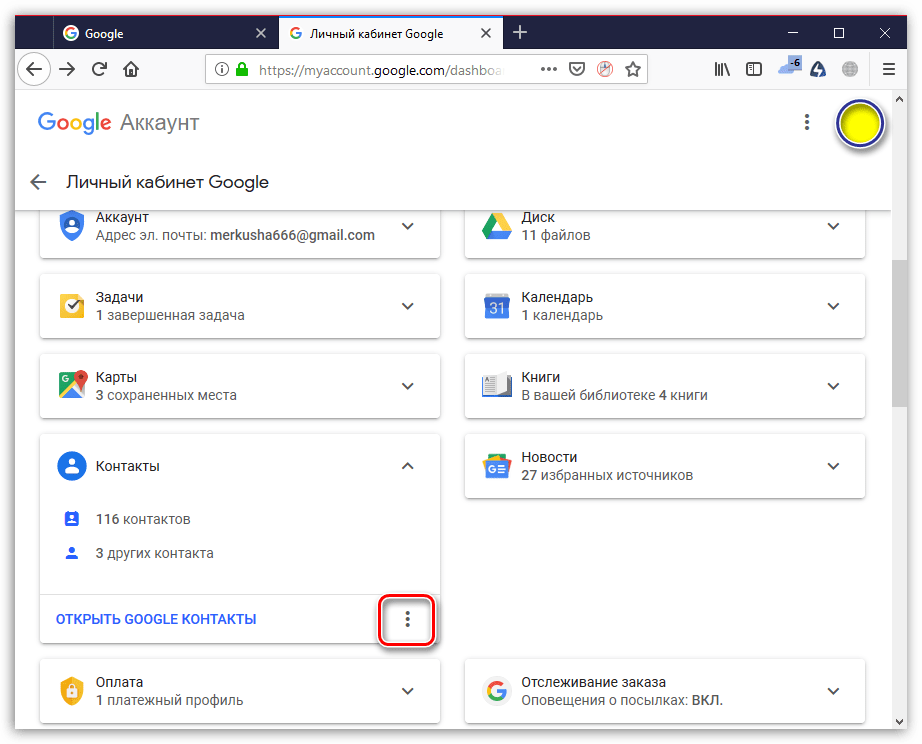
- Найдите раздел «Контакты» и щелкните по нему, чтобы отобразить дополнительное меню. Чтобы экспортировать телефонную книгу, кликните по иконке с тремя точками.
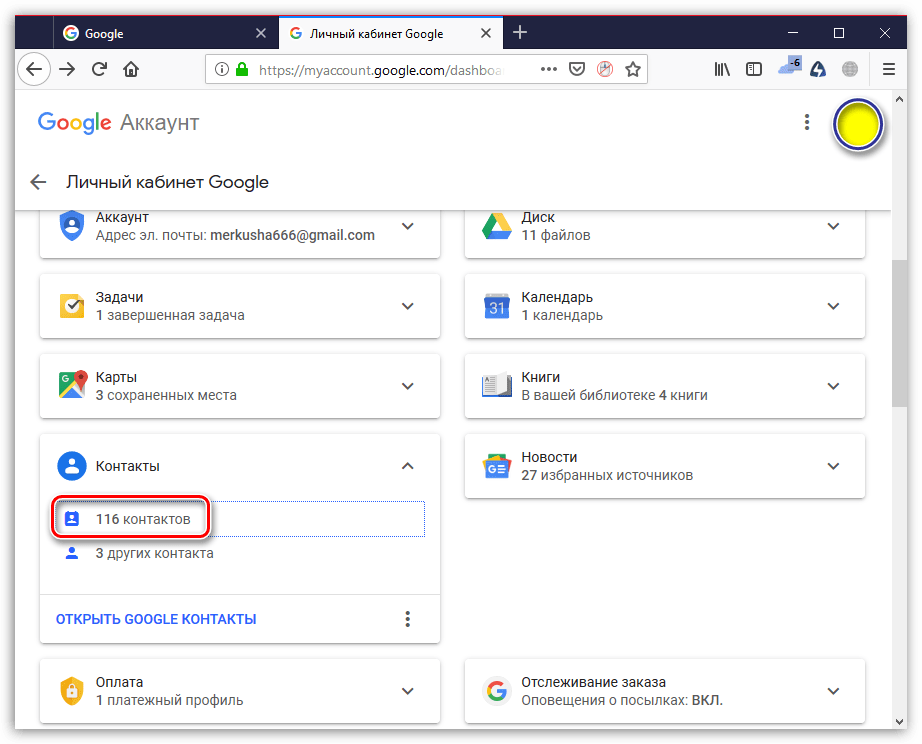
- Выберите кнопку с количеством контактов.
- В левой области окна откройте дополнительное меню нажатием кнопки с тремя полосками.
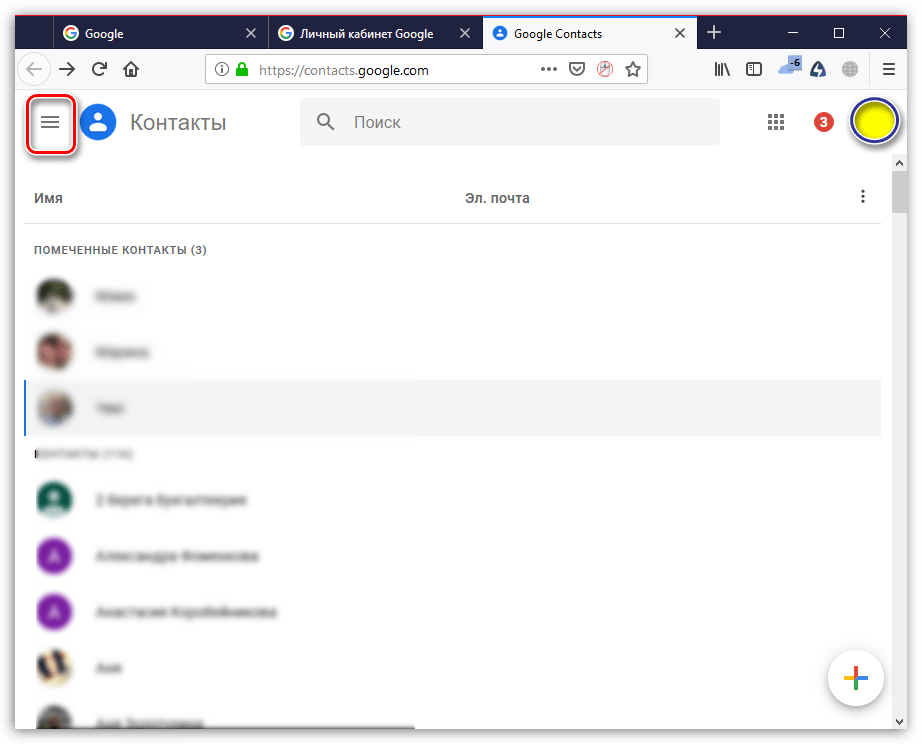
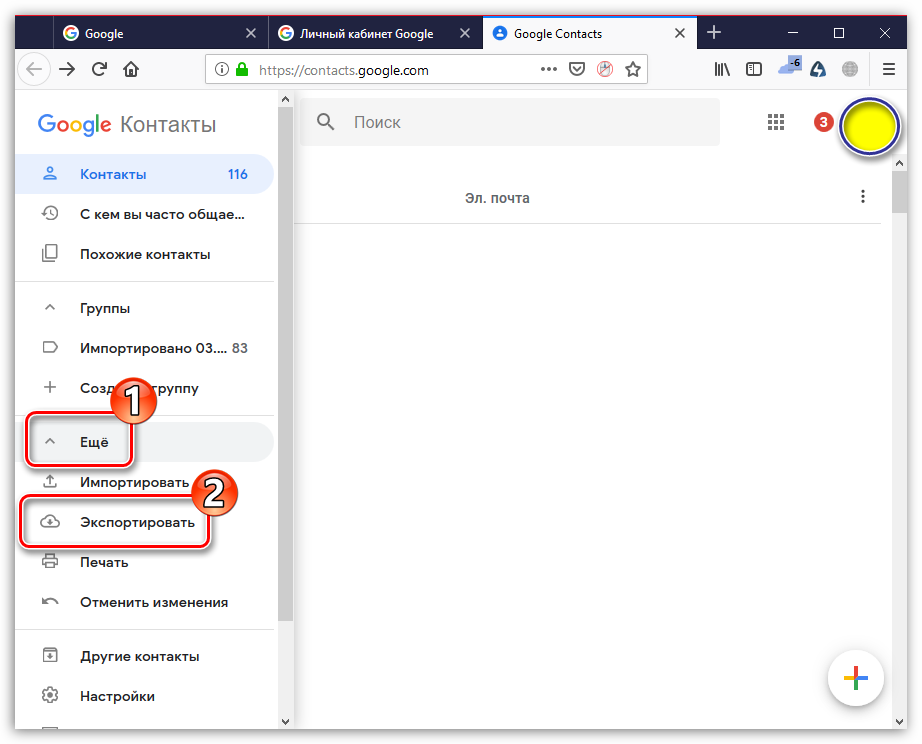
- Развернется список, в котором следует выбрать кнопку «Еще», а затем «Экспортировать».
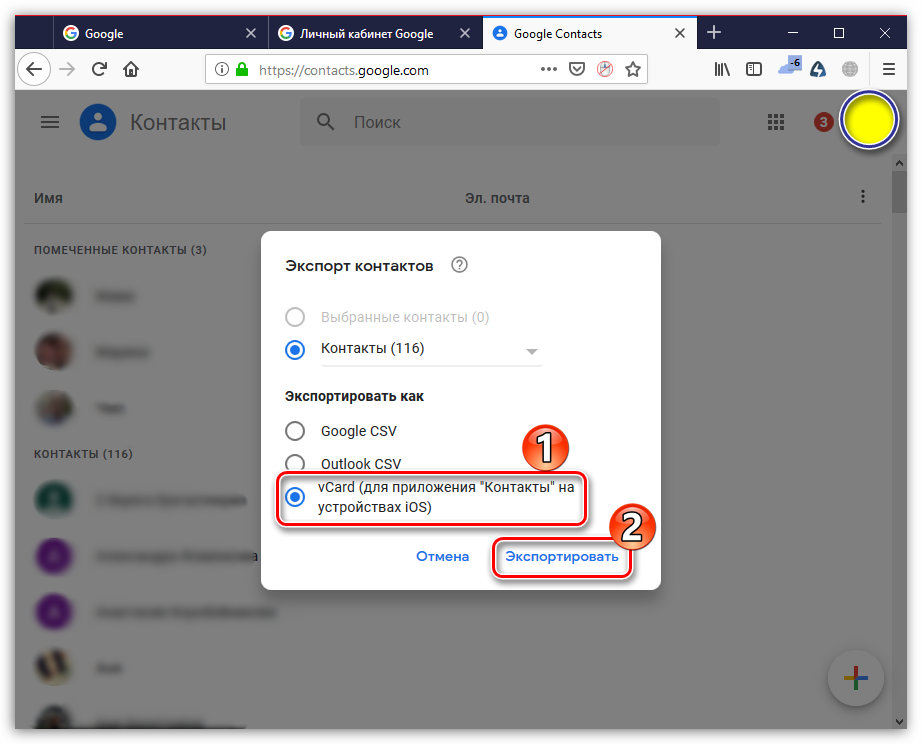
- Отметьте формат «vCard», а затем запустите процесс сохранения контактов нажатием по кнопке «Экспортировать».
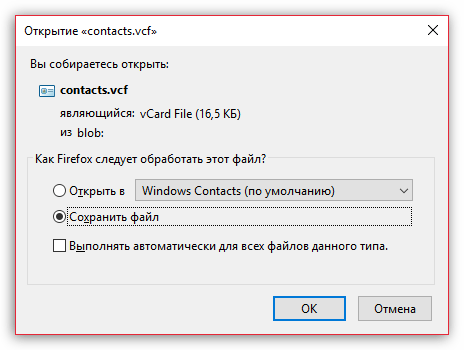
- Подтвердите сохранение файла.
- Контакты осталось импортировать на iPhone. Самый простой вариант это сделать — с помощью Айклауд. Для этого перейдите на
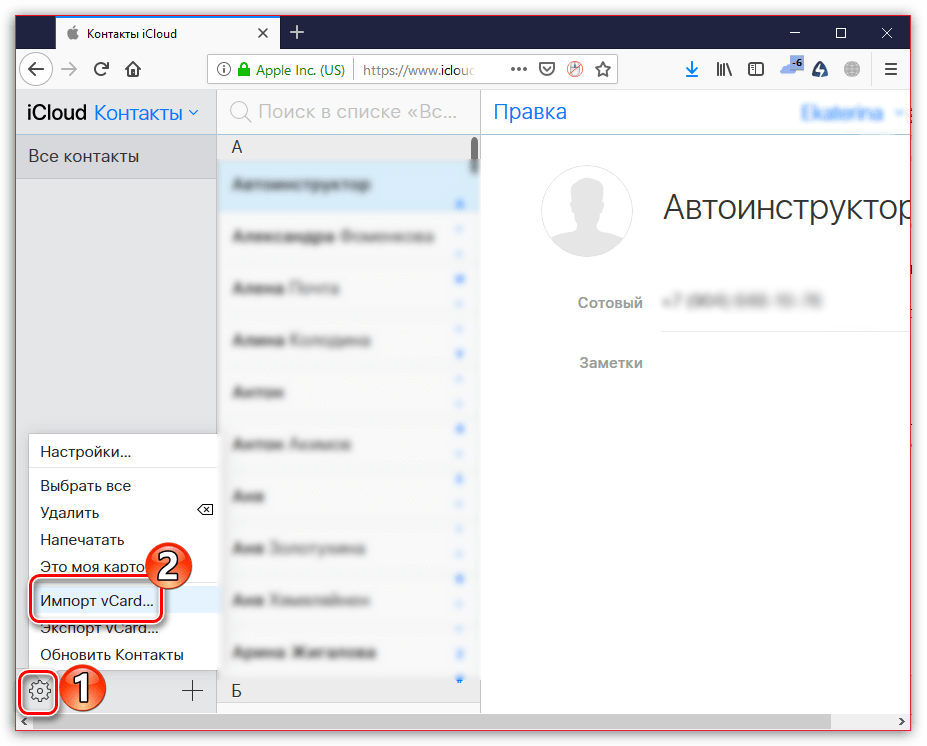
- В левом нижнем углу кликните по пиктограмме с шестеренкой, а затем выберите кнопку «Импорт vCard».
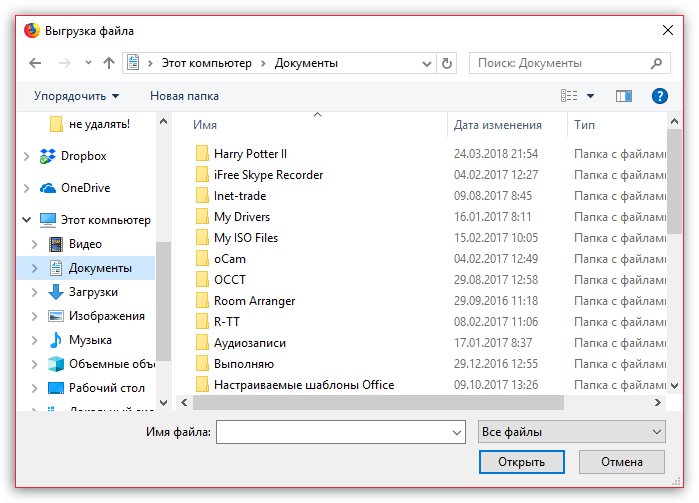
- На экране откроется окно «Проводника», в котором вам остается лишь выбрать ранее сохраненный через Google файл.
- Убедитесь, что на iPhone активна синхронизация телефонной книги. Для этого откройте параметры и выберите меню своей учетной записи Apple ID.
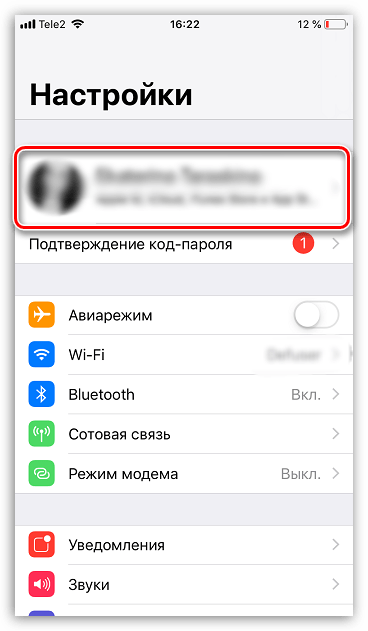
- В следующем окне откройте раздел «iCloud». При необходимости, активируйте тумблер около пункта «Контакты». Дождитесь окончания синхронизации — телефонная книга вскоре должна появиться на Айфон.
Надеемся, рекомендации данной статьи помогли вам восстановить телефонную книгу.
Как восстановить / восстановить удаленные контакты на iPhone (с / без резервного копирования)
Контакты — это некоторые из наиболее важных файлов, которые у вас есть на вашем iPhone, особенно если вы привыкли звонить, отправлять электронные письма или переписываться с друзьями / родными. Так что это должно быть ужасно, если вы по ошибке удалили один или несколько контактов. И хуже всего то, что у вас даже нет резервной копии.
Как восстановить удаленные контакты с iPhone без бекапа?
Предлагаются четыре метода, которые помогут вам спасти ваши контакты iPhone. Продолжайте читать, чтобы найти ваш любимый.
Как восстановить удаленные контакты iPhone
Способ 1. Как восстановить удаленные контакты iPhone без резервного копирования
Если вы случайно удалили некоторые полезные контакты iPhone и хотите напрямую восстановить их с устройства iOS, вам следует уделить больше внимания этой части. Мы покажем вам, как восстановить удаленные контакты iPhone без резервного копирования iTunes / iCloud. Здесь мы искренне рекомендуем профессиональный iPhone Contact Recovery, FoneLab iPhone Восстановление данных, чтобы помочь вам восстановить контакты iPhone. это профессиональное программное обеспечение для восстановления данных iOS, которое позволяет вам восстанавливать различные файлы iPhone и делать резервные копии данных с iPhone.
- Восстановление удаленных контактов с iPhone напрямую без резервного копирования.
- Восстановление контактов из iTunes и резервного копирования iCloud без iPhone.
- Просмотр удаленных контактов перед восстановлением.
- Совместимость с iPhone 14/13/12/11/XS/XR/X/8/7/6/5/4, iPad и т. д.
Шаг 1 Скачать iPhone Contact Recovery
Скачайте, установите и запустите этот мощный инструмент для восстановления контактов iPhone на вашем компьютере и подключите iPhone к нему с помощью USB-кабеля.
Для восстановления контактов с iPhone предусмотрены три режима восстановления. Здесь вы должны выбрать «Восстановить с устройства iOS» и затем нажать «Начать сканирование», чтобы сканировать все типы данных на вашем iphone.
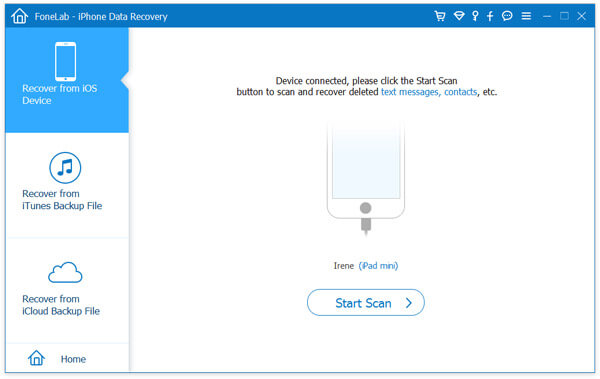
Шаг 2 Сканирование удаленных контактов iPhone
После сканирования все файлы iPhone будут перечислены в категориях на левом элементе управления. Нажмите «Контакты», а затем проверьте подробную информацию обо всех удаленных / существующих контактах в правом окне.
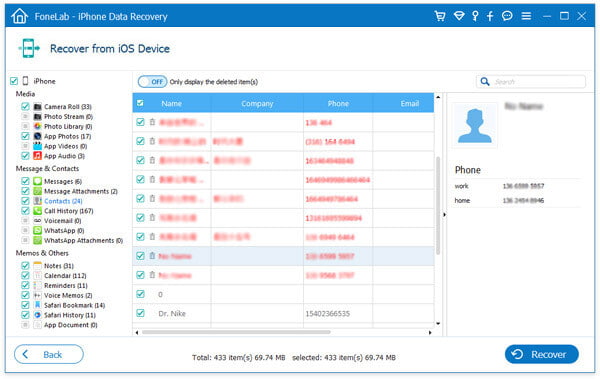
Шаг 3 Восстановить удаленные контакты с iPhone
Когда вы выберете все удаленные контакты iPhone, которые хотите восстановить, нажмите кнопку «Восстановить», чтобы восстановить удаленные контакты iPhone на ваш компьютер.
В течение нескольких секунд удаленные контакты iPhone будут восстановлены на вашем компьютере. Восстановленные контакты будут сохранены в формате CSV, HTML или VCF в соответствии с вашими потребностями. Как вы можете видеть, этот универсальный инструмент для восстановления данных iOS также может восстанавливать другие данные iOS, такие как фотографии, видео, аудио, журналы вызовов, сообщения и т. Д. Вы можете скачать его и получить бесплатную пробную версию.
Способ 2. Как извлечь удаленные контакты iPhone из iTunes
Если ты когда-либо резервное копирование данных iPhone в iTunes и резервная копия содержала удаленные нужные вам контакты, все станет намного проще. Узнайте, как восстановить удаленные контакты iPhone из резервной копии iTunes.
Шаг 1 Запустите удаленную программу для восстановления контактов iPhone и выберите «Восстановление из файла резервной копии iTunes«.
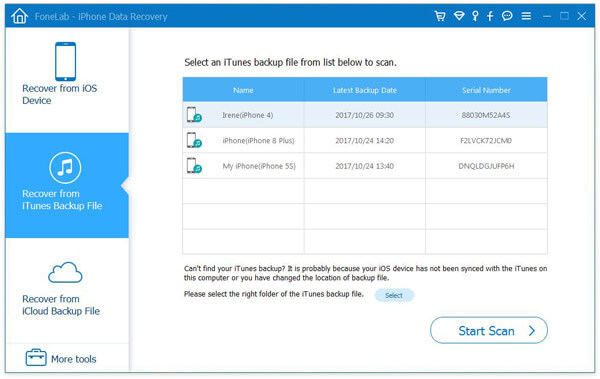
Шаг 2 Выберите резервную копию iTunes, в которой есть удаленные контакты iPhone, и нажмите «Начать сканирование«чтобы начать процесс сканирования.
Шаг 3 Нажмите «Контакты«с левой панели управления и проверьте детали каждого контакта в правом окне предварительного просмотра. Все удаленные / существующие контакты будут отображаться в интерфейсе, вы можете легко найти контакты, которые вы хотите восстановить.
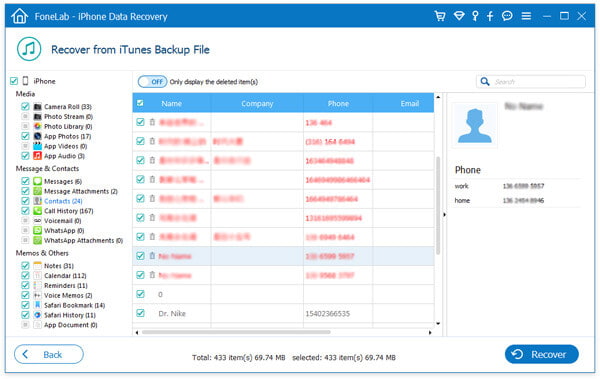
Шаг 4 Выберите те, которые вы хотите восстановить обратно на ваш iPhone, а затем нажмите «Recover«восстановить удаленные контакты на iPhone.
Способ 3. Как восстановить удаленные контакты iPhone iPhone из резервного копирования iCloud
iCloud может автоматически создавать резервные копии важных данных iOS время от времени. Если у вас есть файл резервной копии iCloud, в котором хранятся удаленные контакты, вы также можете восстановить удаленные контакты iPhone из резервной копии iCloud, Проверьте, как восстановить удаленные контакты iPhone ниже:
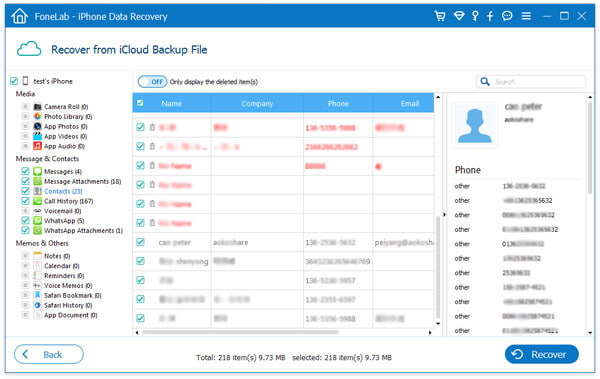
Шаг 1 Запустите iPhone Contact Recovery и выберите «Восстановление из файла резервной копии iCloud«.
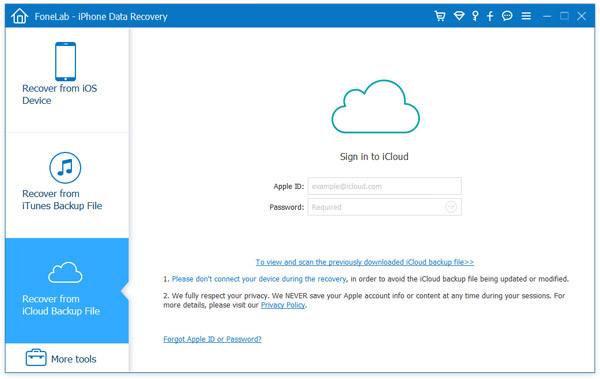
Шаг 2 Эта программа предлагает вам 2 способа сканирования резервной копии iPhone из резервной копии iCloud или подробных типов данных из фотографий, контактов, заметок и вложений, календаря и напоминаний.
Для восстановления удаленных контактов из iCloud просто отметьте поле типа данных «Контакты», чтобы сканировать файлы.

Затем он начнет сканирование контактов в iCloud.
Другой вариант — сканировать из «Резервной копии iCloud».
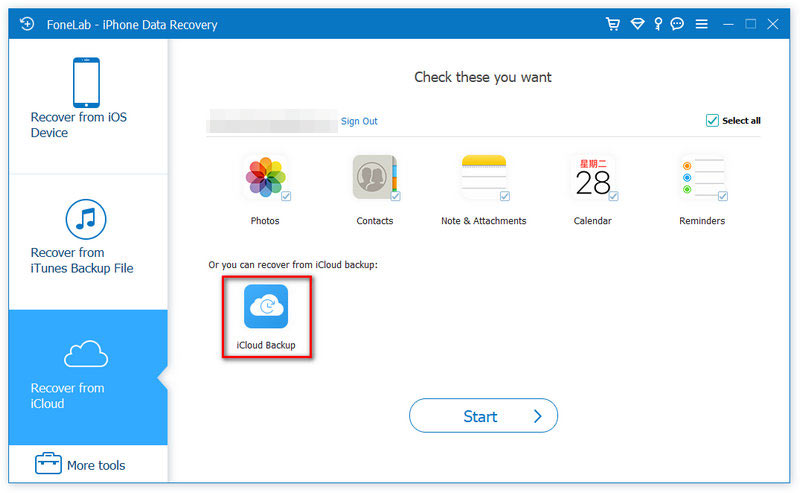
После нажатия кнопки «Пуск» вы увидите все файлы резервных копий, перечисленные там. Просто отсканируйте и выберите файл резервной копии, содержащий удаленные контакты, которые вы хотите восстановить, а затем нажмите «Загрузить» позади него.
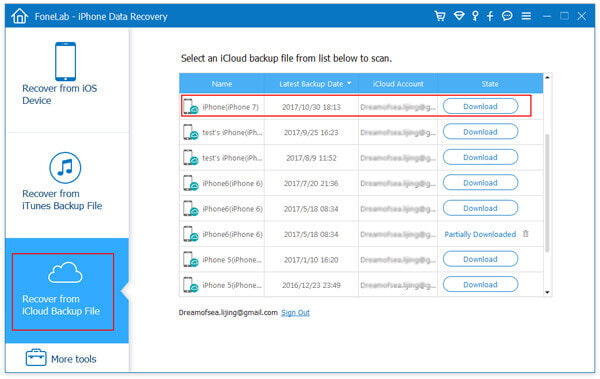
Шаг 3 Сканировать удаленные контакты из iCloud
После загрузки данных в Интернете из файлов резервных копий iCloud щелкните тип данных, например «Контакты». Затем вы можете сканировать и читать все свои текстовые сообщения iCloud, включая удаленные текстовые сообщения.
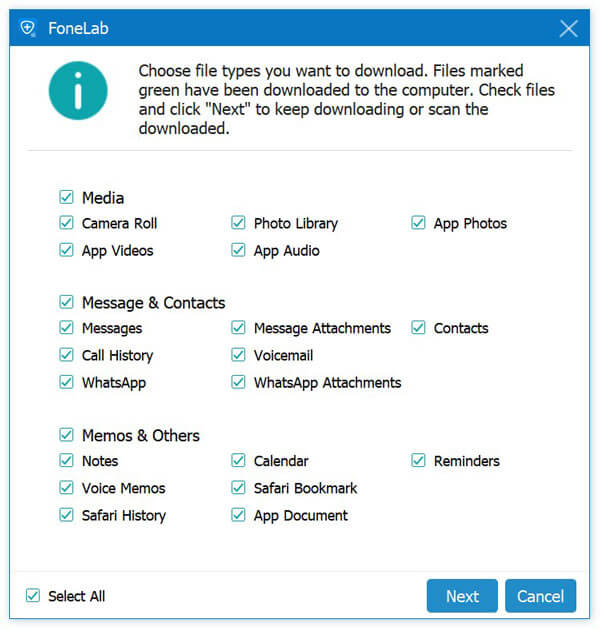
Шаг 4 Просмотр и восстановление удаленных контактов из iCloud
Когда процесс сканирования будет завершен, просто нажмите «Контакты«чтобы просмотреть детали контактов. Выберите удаленные контакты iPhone, которые вы хотите восстановить, а затем нажмите»Recover«чтобы восстановить их.
Вы можете узнать, как использовать iPhone Contact Recovery из видео ниже:

Способ 4. Как восстановить удаленные контакты iPhone с icloud.com
Помимо описанных выше способов, вы можете положиться на сайт iCloud, чтобы попытаться восстановить удаленные контакты с iPhone. Просто следуйте следующим шагам, чтобы узнать, как найти удаленные контакты на iPhone.
Шаг 1 Перейдите в www.icloud.com в веб-браузере и войдите в свою учетную запись iCloud.
Шаг 2 Когда вы входите в свою учетную запись Apple, нажмите на Контакты значок, чтобы открыть контакты iCloud.
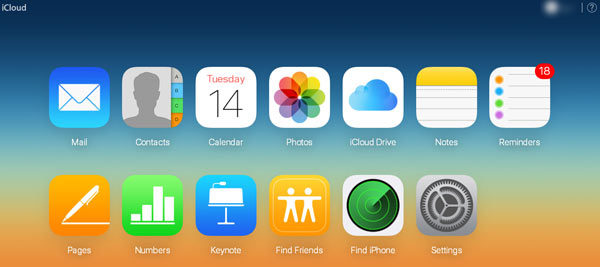
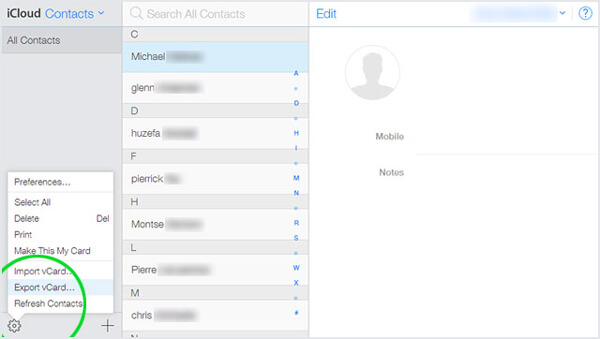
Шаг 3 Вы можете проверить все свои контакты и управлять ими, создавая или редактируя группы / контакты. Кроме того, вы можете экспортировать контакты (VCard) к вашему ПК / Mac. Если вы можете найти удаленные контакты iPhone на этом сайте, вы можете легко восстановить их.
Шаг 4 Нажмите значок сабо в левом нижнем углу, а затем выберите «Экспорт визитной карточки . «из выпадающего списка, чтобы вернуть удаленные контакты на iPhone.
Совет: добавьте восстановленные удаленные контакты в iPhone
Вышеуказанные способы могут только помочь вам восстановить удаленные контакты с iPhone на компьютер. Если вы хотите переместить полученные контакты на свой iPhone, просто используйте FoneTrans, чтобы помочь вам выполнить задачу.
- Импортируйте контакты с компьютера на iPhone без усилий.
- Перенос контактов с iPhone на iPhone / компьютер.
- Управление контактами iPhone, такими как удаление, объединение, добавление, редактирование и т. Д.
- Полностью совместим с iPhone XS/XR/X/8/7/6/5 и т. д. с iOS 16/15/14/13/12/11.
Шаг 1 Подключите iPhone к компьютеру
Бесплатно загрузите это программное обеспечение на свой компьютер и запустите его после успешной установки.
Подключите ваш iPhone к компьютеру с помощью USB-кабеля, и это программное обеспечение автоматически обнаружит ваш iPhone.
Шаг 2 Перенос восстановленных удаленных контактов на iPhone с компьютера
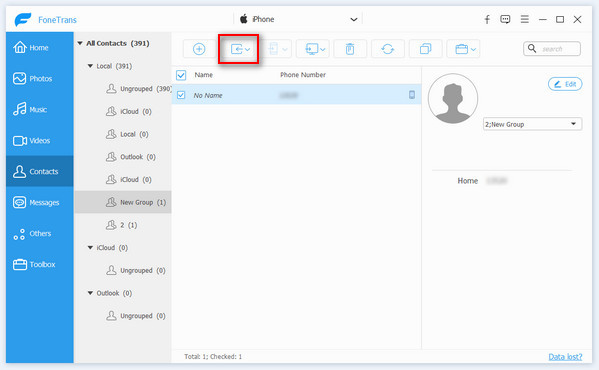
Нажмите «Контакты» на левой боковой панели, и вы увидите все контакты на iPhone в правом окне. Нажмите кнопку «Импорт» и выберите «из CSV-файла» или «Из файла vCard» в раскрывающемся списке, а затем выберите восстановленные контакты из приведенных выше решений, чтобы начать импорт удаленных контактов на свой iPhone.
В основном мы говорим о том, как восстановить удаленные контакты iPhone в этом руководстве. Мы покажем вам четыре эффективных способа восстановить удаленные контакты с iPhone. Кроме того, мы представляем вам мощный iPhone Recovery Recovery, чтобы помочь вам найти и восстановить удаленные контакты iPhone. Вы можете выбрать предпочитаемый метод, чтобы найти свои контакты.
Что вы думаете об этом посте.
Рейтинг: 4.8 / 5 (на основе рейтингов 295)

15 декабря 2020 г. 11:45 / Обновлено Луиза Уайт в Восстановить данные iOS
Нужна резервная копия iPhone для просмотра / извлечения контактов iPhone, фотографий из iTunes / iCloud? Найдите лучший iPhone Backup Extractor здесь.
В этой статье рассказывается, как извлечь все сообщения, включая MMS, SMS, iMessages, из резервной копии iTunes.
Есть ли способ восстановить мои удаленные фотографии? Из этого руководства вы можете узнать, как восстановить удаленные фотографии / картинки с iPhone и Android.
Восстановление удаленных контактов на iPhone

Вы случайно удалили контакты с iPhone или они исчезли по неизвестной причине?
К сожалению, для удаленных контактов нет корзины или корзины, откуда их можно восстановить в несколько касаний. Но не волнуйтесь! Вы всегда можете восстановить удаленные контакты iPhone, и мы здесь, чтобы помочь вам вернуть контакты с помощью различных методов.
Например, если у вас есть резервная копия контактов на Gmail или резервная копия iPhone на iCloud, вы можете легко восстановить удаленные контакты. Но что, если вы хотите восстановить удаленные контакты из iCloud на другом iPhone? Если да, то у нас есть решение для этого, а именно Wondershare MobileTrans.
Вы задаетесь вопросом как восстановить удаленные контакты iPhone? В этом руководстве мы перечислили все методы, которые вы можете использовать для возврата контактов. Давайте начнем:

Часть 1: Восстановление контактов iPhone без компьютера
Вы удалили контакты iPhone по ошибке и не имеете доступа к компьютеру? Не беспокойтесь — контакты можно восстановить даже без компьютера, либо из синхронизации контактов iCloud, либо из резервной копии Gmail.
Способ 1: Выключение и включение синхронизации контактов
Контакты на вашем iPhone постоянно синхронизируются с iCloud, и вы можете восстановить их, когда захотите. Попробуйте синхронизировать и отменить синхронизацию контактов в настройках iCloud, чтобы вернуть контакты. Вот два метода в деталях:
- Шаг 1: Зайдите в приложение Настройки на iPhone и нажмите на имя учетной записи вашего Apple ID в верхней части.
- Шаг 2: Выберите iCloud в меню.

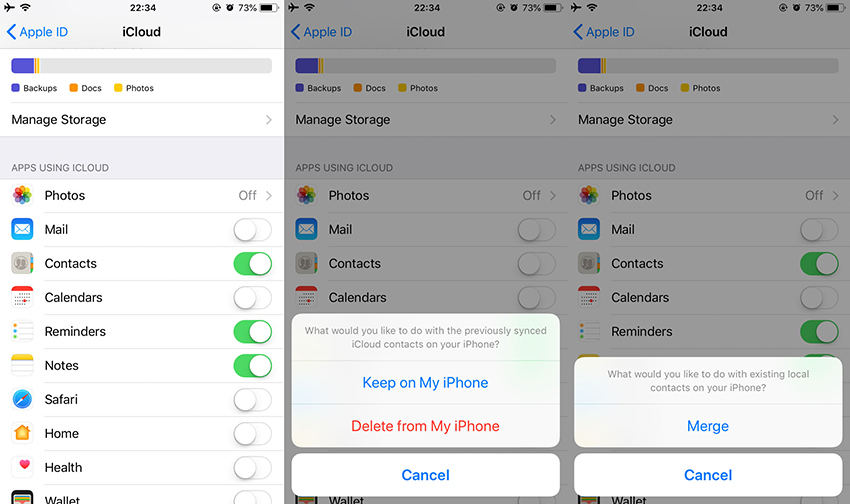
- Шаг 3: Найдите опцию Контакты и отключите синхронизацию.

- Шаг 4: На экране появится всплывающее окно с предложением удалить или сохранить контакты. Если вы хотите удалить все ранее синхронизированные контакты на iPhone, нажмите Удалить с моего iPhone. В противном случае предлагается выбрать Хранить на моем iPhone.

- Шаг 5: Снова включите синхронизацию контактов и выберите Объединить — вы получите доступ ко всем удаленным контактам.
Метод 2: Восстановление удаленных контактов на iPhone из Gmail
Нет ничего более досадного, чем ошибочное удаление важных контактов на iPhone. Самое приятное, что вы можете легко восстановить контакты, если ранее делали резервную копию на Gmail без компьютера. Задаетесь вопросом как найти удаленные контакты iPhone? Вот как восстановить удаленные контакты на iPhone из Gmail:
- Шаг 1: Перейдите в Настройки>Почта>Аккаунты на iPhone.

- Шаг 2: Нажмите на учетную запись, из которой вы хотите восстановить контакты на iPhone, т.е. в нашем случае Gmail. Переключите опцию Контакт на следующем экране, чтобы включить синхронизацию.

Часть 2: Как восстановить удаленные контакты iPhone из резервной копии iCloud
Знаете ли вы, что восстановить iPhone из резервной копии iCloud можно только в процессе настройки iPhone, когда вы видите экран Hello? Таким образом, для запуска помощника по настройке iOS необходимо стереть все данные на iPhone. Рекомендуется сначала создать резервную копию текущих данных с помощью Wondershare MobileTrans. Вот как восстановить удаленные контакты iPhone из резервной копии iCloud:
- Шаг 1: Перейдите в раздел Настройки и Общие. Нажмите на Сброс и Стереть все содержимое и настройки.
- Шаг 2: Снова включите устройство и на экране Приложения и данные нажмите на Восстановить из резервной копии iCloud.
Примечание: Для продолжения вам будет предложено ввести Apple ID и пароль.

- Шаг 3: Выберите самую последнюю резервную копию (после просмотра даты и времени). Все контакты, приложения, музыка и другие данные будут восстановлены из резервной копии iCloud на iPhone.

Часть 3: Как восстановить контакты из iCloud
Контакты постоянно резервируются в учетной записи iCloud и могут быть восстановлены в случае случайного удаления. Но перед удалением контактов с iPhone необходимо создать их резервную копию. Более того, вы можете восстановить потерянные или удаленные контакты с сайта iCloud, но для завершения процесса необходим ноутбук или компьютер. Вот как восстановить контакты из iCloud:
- Шаг 1: Перейдите на Веб-сайт iCloud и войдите в свою учетную запись, используя Apple ID и пароль, такие же, как на вашем устройстве.
- Шаг 2: Нажмите на Настройки аккаунта, прямо под вашим именем.

- Шаг 3: Выберите Восстановить контакты в разделе Дополнительно.

- Шаг 4: Нажмите на кнопку Восстановить рядом с соответствующей датой (время и дата перед удалением контактов).
- Шаг 5: Снова выберите Восстановить, чтобы продолжить. Вот как восстановить контакты из iCloud !
Часть 4: Восстановление потерянных контактов на другой iPhone
Возможно, вы удалили некоторые контакты на iPhone, но сохранили их в iCloud. Если вы хотите восстановить эти потерянные контакты на другом iPhone, как вы можете это сделать? Если да, то у нас есть решение этой проблемы! Вы всегда можете восстановить ошибочно удаленные или потерянные контакты iPhone из iCloud на любое другое устройство iPhone с помощью Wondershare MobileTrans.
MobileTrans — это исключительное программное обеспечение, обладающее полным набором функций для обеспечения комфорта и удобства при резервном копировании, восстановлении, переносе, импорте и экспорте данных на компьютер. Вы также можете без проблем переносить данные из iCloud на телефон (Samsung или Android). Сменили телефон или по ошибке удалили с него содержимое? Восстановите свои данные в кратчайшие сроки с помощью MobileTrans!
MobileTrans — Перенос контактов iCloud
Ваши контакты из iCloud можно легко перенести на любой телефон, iPhone с другим Apple ID или даже на устройства Android.
Вот как восстановить потерянные контакты из iCloud на другой iPhone:
- Шаг 1: Запустите Wondershare MobileTrans, подключите устройство iPhone и перейдите в раздел Перенос телефона.

- Шаг 2: Выберите опцию iCloud на телефон на вкладке Телефонный перевод, чтобы восстановить контакты из iCloud на устройство iPhone. Вам будет предложено Войти в учетную запись iCloud.
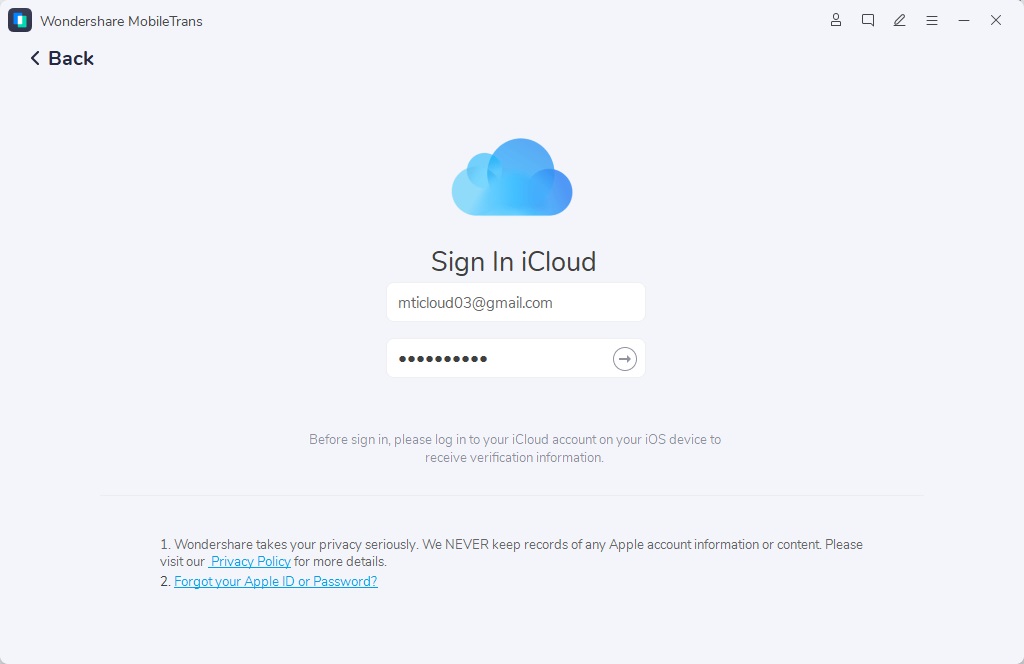
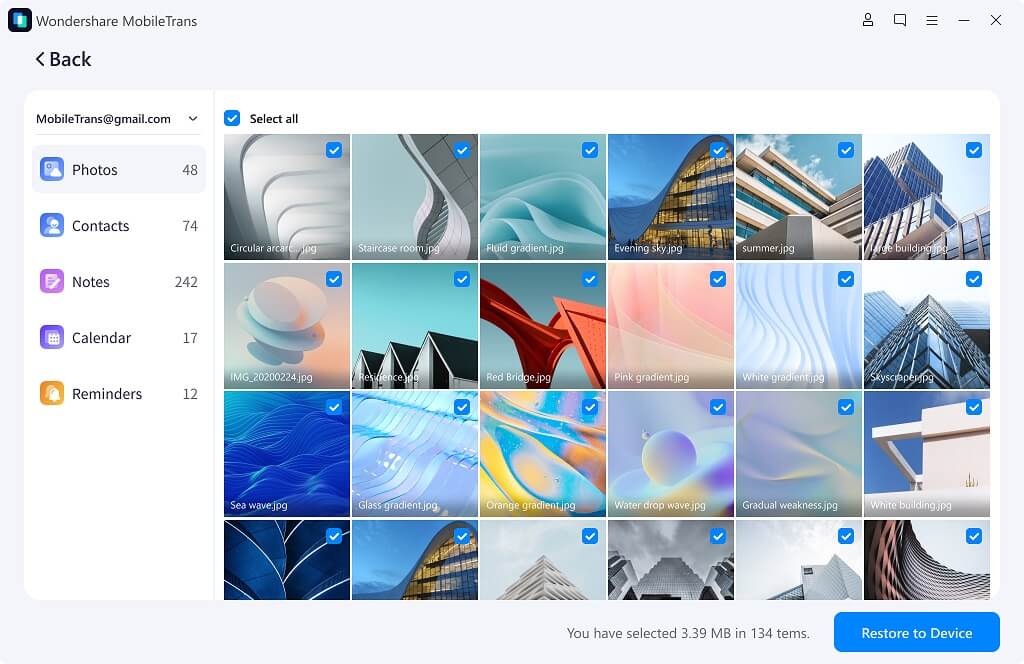
- Шаг 3: Выберите данные, например Контакты, которые вы хотите восстановить из iCloud на устройстве iPhone. Нажмите Восстановить на устройстве.
- Шаг 4: Нажмите кнопку Начало на следующем экране, чтобы начать процесс. Ваши контакты будут восстановлены из iCloud на iPhone за несколько секунд.
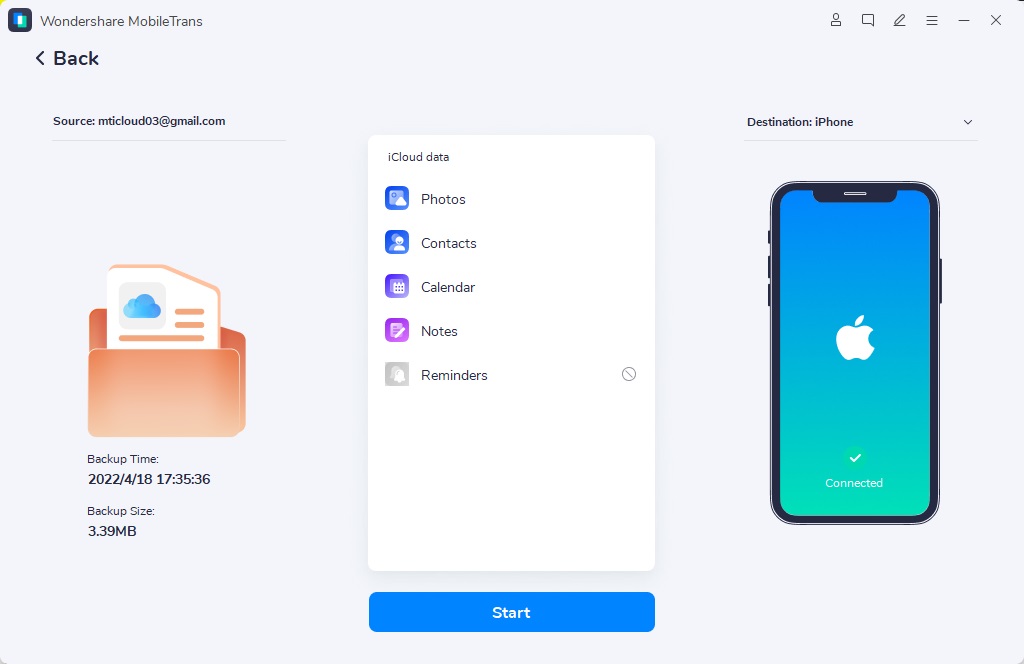
Теперь вы можете просматривать удаленные контакты на iPhone, который теперь использует другой Apple ID.
Заключение
Вы случайно удалили контакты или потеряли их из-за неизвестной неисправности iPhone? Или задаетесь вопросом, можно ли восстановить удаленные контакты на iPhone? Да, вы можете! Вы можете восстановить потерянные или удаленные контакты из iCloud Backup, Gmail или учетной записи iCloud (доступ к которой осуществляется через веб-сайт), а также включить/отключить синхронизацию с iCloud Contacts. Вы даже можете восстановить контакты без компьютера с помощью метода включения/выключения синхронизации и Gmail.
С другой стороны, если вы хотите восстановить или восстановить удаленные контакты с вашего текущего iPhone на любой другой iPhone устройства — если вы приобрели недавно — вы также можете достичь этого в течение нескольких минут с помощью Wondershare MobileTrans. Надеемся, что статья помогла вам восстановить удаленные или потерянные контакты на iPhone, чтобы не упустить важные номера телефонов.