Как изменить время в БИОСе?
Вопрос о том, как поменять время в БИОСе, возможно не заинтересует большинство пользователей, поскольку, как правило, время и дату, используемые компьютером, принято устанавливать средствами операционной системы. Тем не менее, иногда возникает необходимость в установке даты и времени непосредственно в интерфейсе BIOS. И, как вы можете ниже убедиться, в большинстве случае операция по изменению данных параметров не представляет больших сложностей.

В каком случае необходима смена времени в BIOS?
Обычно данная операция может производиться в том случае, если операционная система еще не установлена или для того, чтобы использовать старые операционные системы, такие, как MS-DOS. Кроме того, иногда смена времени BIOS может применяться для того, чтобы обмануть некоторые троянские программы, в том случае, если компьютер ими заражен. Впрочем, подобная операция не всегда помогает излечить компьютер от вирусов.
Что надо сделать, чтобы изменить время в BIOS?
Для того, чтобы поменять в БИОСе время и дату, необходимо, прежде всего, войти в программу настройки BIOS. Для этого следует включить компьютер (или перезагрузить его, если он уже включен) и нажать клавишу Del в момент начала загрузки. Иногда это может быть другая клавиша – этот зависит от вашей версии BIOS. Подробнее о входе в BIOS мы рассказывали в отдельной статье.
После того, как вы войдете в меню BIOS, необходимо найти опции, ответственные за изменение времени и даты. Практически всегда подобные опции располагаются на первом экране BIOS Setup. Например, в БИОСе от American Megatrends данный раздел носит название Main, а в BIOS от Award – Standard CMOS Features.
Опция, устанавливающая время, обычно носит название System Time или Time, а опция, устанавливающая дату – System Date или Date. Опция Time обычно позволяет вводить значения часов, минут и секунд в 24-часовом формате. Опция Date обычно позволяет указывать дату, месяц и год.
Для того, чтобы изменить имеющиеся значения, достаточно просто выбрать необходимое поле и вписать в него нужные числа. Между различными полями ввода можно перемещаться при помощи клавиш управления курсором. Процесс ввода достаточно прост и не требует пояснений, однако некоторое затруднение может вызвать ввод месяца. Хотя в BIOS он может обозначаться, как сокращение от английского наименования месяца, например, Sep, вводить его необходимо при помощи его порядкового номера, то есть, для сентября нужно ввести число 9.
Следует также отметить, что эти опции настроены так, что вы не сможете ввести заведомо неправильные значения даты или времени, например, указать 61 минуту или указать дату 29 февраля 2017 года.
Экран BIOS, на котором расположены опции System Date и System Time, применяемые для установки времени и даты.
После того, как время и дата были установлены, проверьте введенные вами значения и перезагрузите компьютер, позаботившись о том, чтобы изменения сохранились в БИОСе.
Заключение
Время и дата – это важные параметры BIOS, необходимые для комфортной работы пользователя, а также для функционирования многих прикладных программ. Для того, чтобы поменять эти параметры, в БИОСе предусмотрены две опции – Date и Time. Установка времени и даты в BIOS является относительно простой операцией и обычно не вызывает никаких затруднений у пользователя.
Как установить дату и время на компьютере в BIOS, Windows 7 и Windows 10
Иногда бывают ситуации, когда необходимо изменить время на компьютере или даже дату, но как показывает практика, начинающих пользователей компьютеров даже эта простая задача может поставить в тупик.
Прочитав эту статью, вы узнаете как установить дату и время на компьютере зайдя в настройки BIOS, а также в операционных системах Windows 7 и Windows 10.
В каких ситуациях может понадобится изменять настройки времени на компьютере? Например, вы перелетели со своим ноутбуком в другой часовой пояс и чтобы ваш компьютер работал по местному времени, его нужно будет изменить.
Или например, у вас после выключения компьютера постоянно сбивается время и вам нужно его каждый раз настраивать. В этом случае нужно сначала разобраться, почему так происходит, а уже устранив неисправность, настроить дату и время.
Сбиваться время может из-за того, что разрядилась батарейка, тогда вам ее нужно просто заменить. Кстати, как только вы вытащите элемент питания из системной платы, все настройки системы собьются и вернутся к настройкам по умолчанию, в том числе собьется и время и после замены батарейки его нужно будет заново настраивать.
Некоторые программы, которые имеют лицензию, привязанную к дате, не будут работать, если на компьютере она не верно установлена, так что за нормальной работой системных часов нужно следить.
Как изменить дату и время в BIOS.
Если у вас сбились часы на компьютере из-за того, что села батарейка, при включении компьютера вы увидите об этом сообщение, где вам будет предложено зайти в BIOS и настроить их или нажать F1 и продолжить загрузку компьютера.
Если вы не боитесь настраивать BIOS, тогда можете настроить число и часы сразу, не загружая операционную систему.
Сейчас современные системные платы выпускаются с разными видами BIOS, одни со старой версией, другие уже с новой, которая называется UEFI.
Если у вас старая версия BIOS, тогда зайдя в него, вам нужно перейти в самый первый его раздел или вкладку. Называться он может по разному, например «Standart Smos Features», «Main», «SysInfo», но он всегда будет первым.
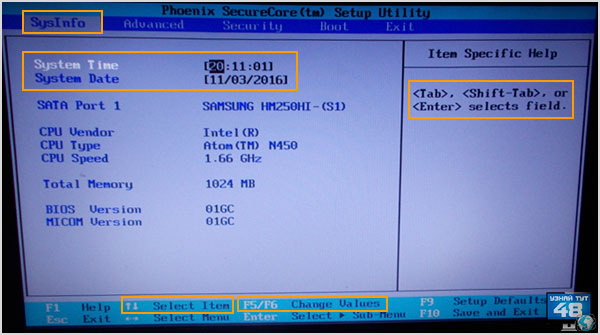
Здесь вы увидите показатели времени и календаря, которые вам и нужно будет изменить. Чтобы это сделать, внимательно посмотрите на подсказки с правой стороны или внизу экрана. Компьютер вам всегда подскажет, какие кнопку нужно нажимать для изменения настроек BIOS.
Сначала выберите нужный показатель используя одни клавиши, в данном случае это TAB или ENTER, а затем уже изменяйте его используя другие клавиши, например F5 или F6.
Чтобы ваши изменения вступили в силу, нужно выйти из BIOS с сохранением изменений, нажав F10.

Если у вас UEFI BIOS, тогда перейдите в дополнительные настройки, нажав на клавишу F7 или по кнопке меню «Дополнительные», сверху или снизу экрана.

Затем перейдите во вкладку «Основные» и измените показания часов и календаря используя подсказки, которые вы увидите в правой части экрана.
Например, нажимая клавиши стрелок (↑) и (↓) вы можете выбрать нужные пункты, а клавишами (+) и (-) изменить их значения.
Затем нажмите на кнопку «Выход» и выйдите из системных настроек сохранив изменения.
Как установить дату и время на компьютере с Windows 7.
Если вы не хотите изменять настройки времени в БИОС, тогда их можно легко изменить в операционной системе, например Windows 7.
Оснастка с помощью которой настраивается календарь в Windows называется timedate.cpl, которая находится в каталоге Windows/System32 и открыть ее можно несколькими способами.
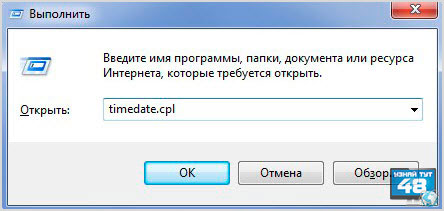
Например, набрав строке поиска Windows или в окне «Выполнить» команду timedate.cpl. Но минус такого способа в том, что нужно запоминать, как называется эта оснастка, а так как со временем ты просто забываешь про нее, то открыть окно редактирования времени можно и не зная как она называется.

Наведите на изображение часов в нижнем правом углу экрана и нажмите на них левой кнопкой мыши, а после того ,как появится новое окно, нажмите в нем на надпись «Изменение настроек даты и времени».

Если нажмете на часы правой кнопкой мыши, тогда появится другое окно, где нужно будет выбрать пункт «Настройка даты и времени».
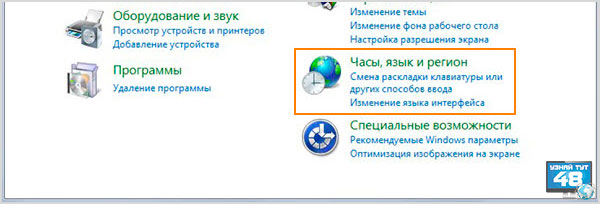
Кроме этого, открыть окно с настройками календаря и часов можно из панели управления. Откройте панель управления и выберите пункт «Часы, язык, регион».

После чего откроется другое окно, где вы можете открыть основное окно с настройками даты или только то, которое хотите редактировать.
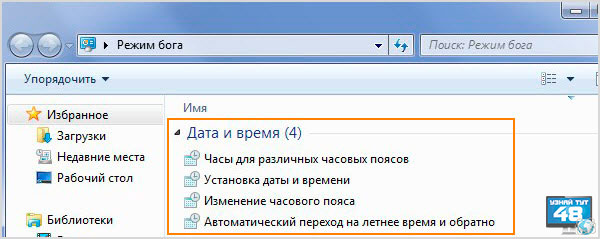
Если вы используете для работы оснастку «Режим бога», тогда откройте ее и четвертым по списку у вас будет находиться раздел с нужными вам пунктами меню.

Еще я хотел бы обратить ваше внимание на программу Win-Master, с помощью которой можно открыть многие настройки системы. На второй странице вы увидите кнопку «Дата и время», нажав на нее вы сразу откроете окно с помощью которого можете изменить показатели часов и календаря.
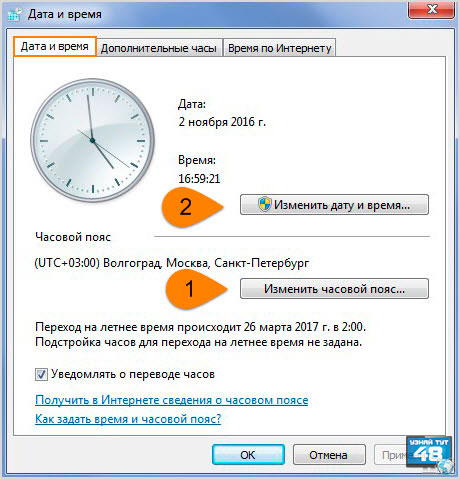
Основное окно настройки часов имеет несколько вкладок и кнопок, рассмотрим для чего они нужны.
Перейдите в самую первую вкладку и первое, что нужно сделать перед настройкой часов, это изменить часовой пояс, если установлен не ваш, для этого нажмите на кнопку «Изменить часовой пояс».
После этого можно изменить показания часов, для этого нажмите на кнопку «Изменить дату и время».

При выборе часового пояса, нажмите на кнопку с названием поясов и выберите тот, в котором вы находитесь. Если в вашем регионе действует два времени, тогда активируйте функцию автоматического перехода между зимним и летним временем. Если в вашем регионе одно время, тогда эту функцию можно отключить.
После этого можно переходить у настройкам календаря и часов.
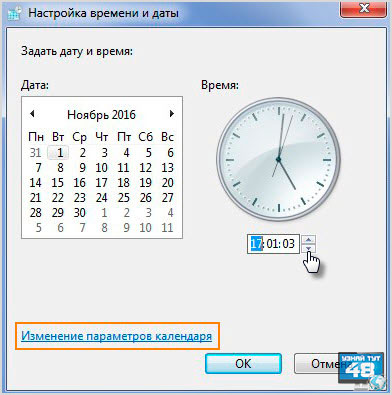
Изменить установки календаря и часов очень легко.
Для изменения календаря, укажите день и месяц в специальном окне с левой стороны.
Для того, чтобы изменить показания часов, выделите мышкой нужный вам показатель и введите другое число с помощью клавиатуры или используя кнопки с иконками треугольников измените этот показатель в любую сторону. Затем нажмите на кнопку «OK».
Если вы хотите изменить внешний вид календаря, тогда нажмите на надпись «Изменение параметров календаря».
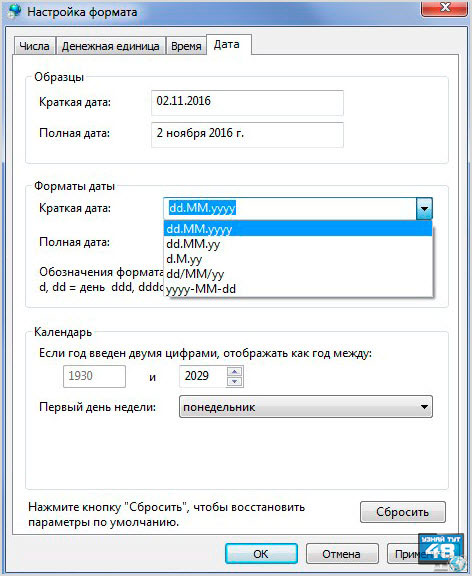
После этого в окне «Настройка формата» вы сможете изменить внешний вид вашего календаря, который отображается в правом углу экрана.

В следующей вкладке основного окна «Дополнительное время», вы можете активировать еще два циферблата с часами. Для этого активируйте часы, после чего выберите часовой пояс для того, чтобы они показывали время этого часового пояса и дайте название этим часам.
Эта функция будет полезна, например, если у вас в другом часовом поясе живут родственники и чтобы быть в курсе, сколько у них времени в данный момент, можно активировать дополнительные часы.

Их можно посмотреть, если просто навести мышкой в область уведомления часов.
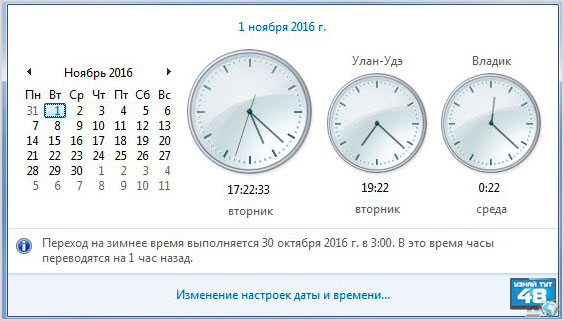
А если нажать на часы левой кнопкой мыши, вы увидите сразу три циферблата, которые будут показывать разное время.
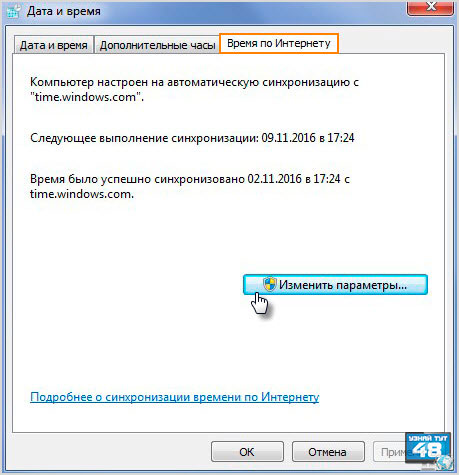
Третья вкладка основного окна называется «Время по интернету». Здесь показаны сервера с помощью которых компьютер синхронизирует свои часы со временем в интернете.
По большому счету ту изменять ничего не нужно, компьютер отлично работает с установками по умолчанию.
Только если ваш компьютер был на длительный срок отключен от интернета, то вы можете синхронизировать его часы, чтобы быть уверенным, что он показывает точное время, нажав на кнопку «Изменить параметры».
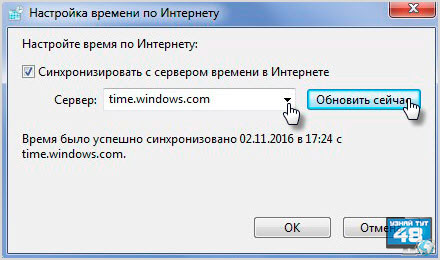
После этого откроется новое окно, где нужно будет нажать на кнопку «Обновить сейчас» и ваши часы начнут показывать точное время.
В окне «Сервер» можно посмотреть все доступные сервера к которым можно подключить ваш компьютер.
Как установить дату и время на компьютере Windows 10.
В Windows 10 время и дата настраивается также, как и в семерке, отличие есть только во внешнем виде окон.
Если вы нажмете на показания часов левой кнопкой мыши, то увидите календарь и нажав на надпись «Параметры даты и времени», вы откроете окно настроек часов и календаря.
Если вы нажмете на показания часов правой кнопкой мыши, тогда вы увидите другое окно, где нужно будет перейти по пункту «Настройка даты и времени».
В результате этих действий откроется большое окно «Время и язык», где будут доступны все основные настройки для часов и календаря.
Коротко по ним пробежимся:
- Чтобы изменить часы перейдите во вкладку «Дата и время».
- Затем отключите автоматическую установку времени.
- После этого нажмите на кнопку «Изменить», чтобы изменить показания часов и календаря.
- Чтобы изменить часовой пояс, перейдите в одноименный раздел и выберите тот, который вам нужен.
- Если в вашем регионе действует одно время, отключите опцию перехода с зимнего времени на летнее и обратно.
- Нажав на пункт «Изменить формат даты и времени», вы сможете изменить внешний вид часов.
- Если перейти в раздел «Часы для различный часовых поясов», то вы сможете установить дополнительные часы.
Перейдя в настройки часов и календаря вы увидите новое окно, где все предельно просто и понятно, каждое значение устанавливается в своем окне.
Если вы выберите в окне «Время и язык» пункт «Дополнительные параметры даты и времени, региональные параметры», то сможете открыть стандартное окно настройки часов и календаря. Это же окно можно открыть и через панель управления Windows.
Как видите, установить дату и время на компьютере очень просто и справится с этой задачей любой пользователь.
Удачи!
Как поменять время в BIOS
Как правило, время и дату устанавливают средствами операционной системы. Но иногда бывает необходимость установки этих параметров в интерфейсе BIOS . Это довольно простая задача, но для начинающих пользователей может представлять некоторые сложности. После прочтения этой статьи вы сможете убедиться в том, что процедура изменения данных параметров не представляет трудностей.
Ситуации в которых производится замена времени в BIOS:
1. Дата сбивается из-за разрядки «батарейки для биоса». В этом случае ее нужно заменить. В материнских платах используют литиевые батареи. Срок службы такой батарейки около 5 лет.
2. При смене часового пояса. Это нужно для того, чтобы местное время совпадало с временем указанным в вашем компьютере.
3. При использовании MS-DOS (старых операционных систем) .
4. Если компьютер инфицирован троянскими программами. Меняя дату можно попытаться вылечить компьютер от вирусов.
Есть лицензионные программы, которые привязаны к дате и в случае если она указана неверно, не будут работать. Поэтому за нормальной работой системных часов нужно следить.
Действия необходимые для замены даты и времени в BIOS:
Для входа в настройки BIOS , компьютер перезагружаем. В начале загрузки нажать клавишу Del . Желательно нажимать эту клавишу с некоторой периодичностью, поскольку момент загрузки можно пропустить. Затем нужно найти опции, отвечающие за изменение времени и даты.
Одни системные платы выпускаются со старой версией BIOS , другие с новой, которая называется UEFI .
Если это старая версия, то зайдя в BIOS , вы увидите эти опции, расположенные в первом разделе. Названия могут быть разные: «Standart Smos Features», «SysInfo».
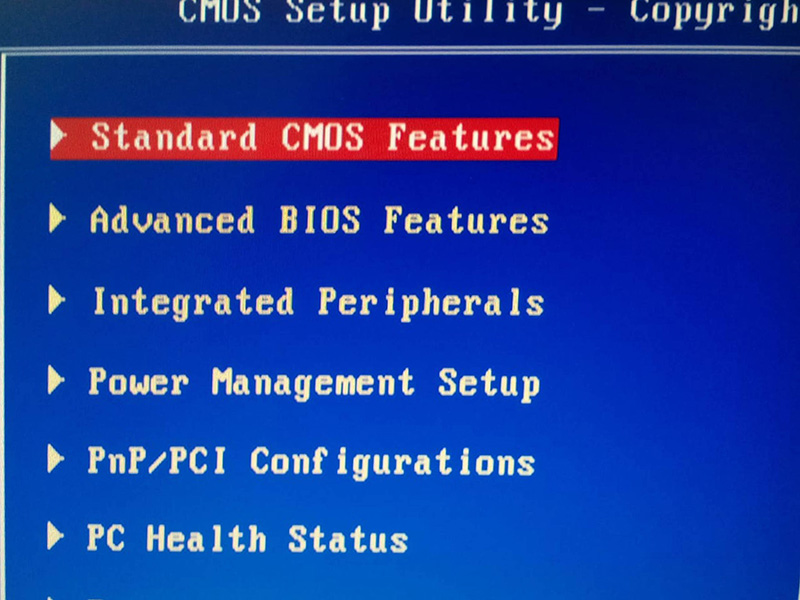
Здесь же будут опции устанавливающие время «System Time» и дату «System Date». Для изменения даты календаря и времени вам нужно выбрать нужное поле и ввести нужные значения. Следуйте подсказкам с правой стороны экрана.
Для того, чтобы изменения стали функциональными, нужно выйти из BIOS , сохранив изменения — клавиша F10 .
Если это UEFI BIOS , нужно перейти в дополнительные настройки — клавиша F7 или кликнуть на кнопку «Advanced Mode». На вкладке «Main» меняем показания часов и календаря — подсказки в правой нижней части экрана.
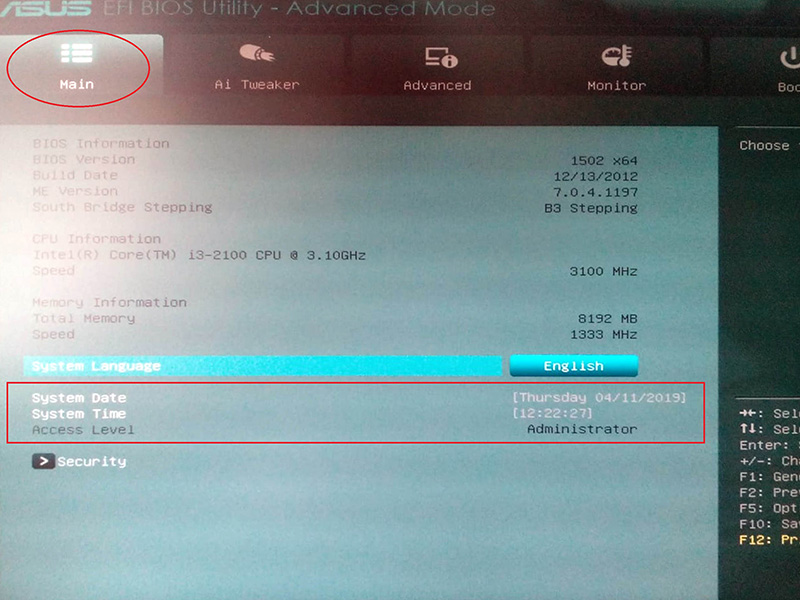
Выходим из системы, сохранив изменения.
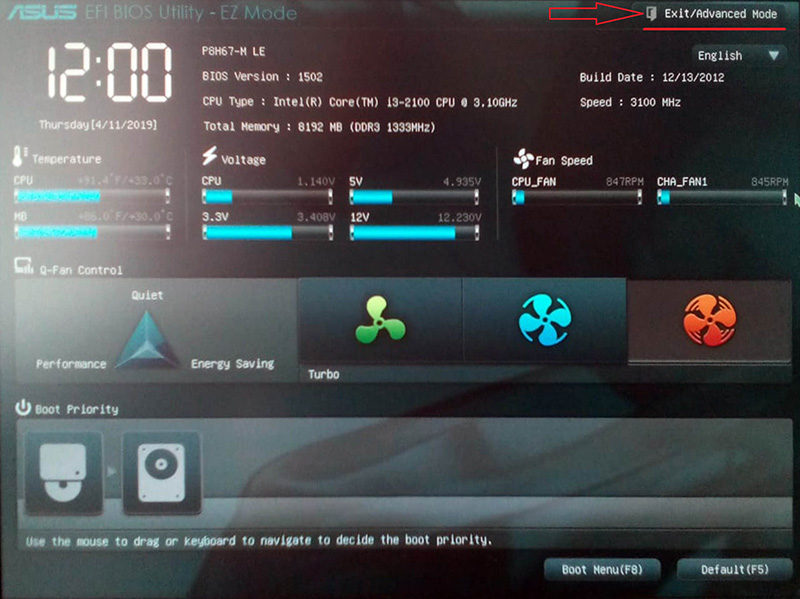
Как вы сами убедились, дату и время установить на компьютере совсем несложно. С этой задачей справится любой пользователь.
Как настроить BIOS дату и время
Настройка даты и времени в биосе является важной процедурой для установки правильной информации на компьютере. Это позволяет точно отображать время в операционной системе, а также влияет на работу различных приложений и сервисов.
Во-первых, для начала настройки даты и времени в биосе необходимо загрузить компьютер и зайти в настройки биоса. Для этого нужно нажать определенную клавишу (как правило, это Del, F2 или Esc) при старте компьютера. Далее нужно найти раздел, отвечающий за настройку даты и времени.
Во-вторых, после того как вы нашли раздел настройки даты и времени, следует убедиться в правильности установленного часового пояса. Если он указан неверно, компьютер будет отображать неправильное время. Не забудьте установить правильный часовой пояс для вашего местоположения.
В-третьих, важно установить правильную дату и время. Некорректно установленные часы и дата могут привести к проблемам с работой операционной системы, а также к ошибкам при работе со временными отметками в различных приложениях. Будьте внимательны при установке даты и времени.
Правильная настройка даты и времени в биосе — важный этап при первоначальной настройке компьютера или при установке новой операционной системы. Это обеспечивает точность отображения времени в системе и избегает многочисленных проблем, связанных с некорректным указанием даты и времени.
Почему важно настроить дату и время в биосе
Настройка даты и времени в биосе является одной из первоначальных и важных задач при установке операционной системы на компьютер. Это относится к параметрам, которые могут заметно повлиять на работу компьютера и влиять на его функциональность. Корректное указание даты и времени обеспечивает не только точность отображения текущего времени, но также влияет на работу различных программ и сервисов, а также на правильную синхронизацию с внешними источниками данных.
Ошибочная дата и время в биосе могут привести к множеству проблем. Например, ошибки в дате и времени могут испортить результаты резервного копирования данных и создать проблемы при последующем их восстановлении. Кроме того, неправильная настройка времени может стать причиной проблем с сетевыми подключениями, периодическими сбоями в работе операционной системы и приложений, а также привести к некорректной работе программ, зависимых от точности событий во времени.
Важно отметить, что некоторые операционные системы и программы полагаются на правильную настройку даты и времени в биосе для своего функционирования. Например, при использовании алгоритмов шифрования и цифровой подписи, точность времени является одним из важных параметров для обеспечения безопасности информации. Некорректное время может привести к невозможности проверки подлинности данных и привести к ошибкам в работе таких систем.
Итак, настройка даты и времени в биосе является важным шагом при установке операционной системы и обеспечивает корректное функционирование компьютера. Нужно обратить внимание на этот параметр и установить нужное время и дату, чтобы избежать проблем с работой системы, программ и важных функций, связанных с актуальностью и точностью времени.
Что такое BIOS и как к нему получить доступ
BIOS (от англ. Basic Input/Output System — базовая система ввода/вывода) — это набор программ, которые хранятся на перезаписываемой памяти ROM на материнской плате компьютера. BIOS отвечает за запуск и настройку аппаратных компонентов компьютера, а также за обеспечение интерфейса между операционной системой и аппаратурой. BIOS предоставляет доступ к различным опциям настройки системы, включая управление датой и временем.
Доступ к BIOS можно получить при включении или перезагрузке компьютера. Для этого необходимо нажать определенную комбинацию клавиш, которая зависит от производителя материнской платы или ноутбука. Обычно это клавиши Del (Delete), F2, F10 или Esc. После нажатия нужной комбинации клавиш появится окно BIOS, где можно настраивать различные параметры системы, включая дату и время.
В окне BIOS обычно есть разделы, в которых можно изменить дату и время. Для этого необходимо выбрать соответствующий раздел и ввести новые значения даты и времени. Доступны различные форматы даты и времени, включая 24-часовой и 12-часовой формат, а также выбор часового пояса.
Автоматическая настройка даты и времени в биосе
Биос (Basic Input/Output System) — это программное обеспечение, которое управляет основными функциями компьютера, включая настройку даты и времени. Настройка даты и времени в биосе важна для правильной работы операционной системы и приложений на компьютере.
Автоматическая настройка даты и времени в биосе позволяет компьютеру автоматически синхронизировать время с сетевым временем. Это удобно, так как компьютер всегда будет иметь актуальное время без необходимости вручную изменять его.
Для того чтобы включить автоматическую настройку даты и времени в биосе, необходимо зайти в настройки биоса при загрузке компьютера. Как это сделать, зависит от производителя компьютера и модели материнской платы. Обычно при загрузке компьютера нужно нажать определенную клавишу, такую как DEL or F2, чтобы войти в настройки биоса.
В настройках биоса может быть раздел, который отвечает за время и дату. В этом разделе можно установить параметр «Автоматическое определение времени и даты» или что-то подобное. После включения этого параметра, компьютер будет автоматически синхронизировать время и дату с серверами времени в Интернете.
Автоматическая настройка даты и времени в биосе обычно рекомендуется для большинства пользователей, так как она обеспечивает актуальное время без необходимости вручную изменять настройки. Это особенно полезно для компьютеров, которые используются для работы с сетевыми службами или для синхронизации с другими устройствами.
Ручная настройка даты и времени в биосе
Базовая информация:
Биос (Basic Input/Output System) — это небольшая программа, которая управляет работой аппаратной части компьютера. Одной из важных функций биоса является управление датой и временем в компьютере. В BIOS можно установить текущую дату и время вручную.
Шаг 1: Вход в биос
Для установки даты и времени в биосе, сначала необходимо войти в сам биос. Для этого после включения компьютера, нужно нажать специальную клавишу (обычно это Del, F2 или F10), чтобы открыть настройки биоса.
Шаг 2: Поиск вкладки «Дата и время»
После входа в биос, необходимо найти вкладку «Дата и время» или схожую с ней. В большинстве случаев она находится в разделе «Основные настройки» или «Дополнительные параметры».
Шаг 3: Установка даты и времени
Находясь во вкладке «Дата и время» биоса, можно устанавливать дату и время. Обычно это делается с помощью клавиш со стрелками и цифровых кнопок на клавиатуре компьютера.
Шаг 4: Сохранение настроек
После установки нужной даты и времени, необходимо сохранить изменения. Для этого обычно есть соответствующая опция «Сохранить и выйти» или «Записать изменения». После сохранения настроек, компьютер будет использовать новую дату и время, при каждом запуске.
Важные детали:
- Установка даты и времени вручную может быть полезна, если автоматическая настройка невозможна или дает ошибку.
- Правильно установленная дата и время в компьютере являются важными аспектами для правильной работы операционной системы и другого программного обеспечения.
- При установке нового компьютера или замене батарейки на материнской плате, необходимо проверить и при необходимости скорректировать дату и время в биосе.
Важные аспекты при настройке даты и времени в биосе
Настройка даты и времени в биосе имеет большое значение для надежной работы компьютера. Это влияет на точность отображения времени в операционной системе и других приложениях.
Один из важных аспектов при настройке даты и времени в биосе — выбор правильной временной зоны. Временные зоны имеют разные смещения относительно универсального времени (UTC) и обеспечивают соответствие времени местному географическому местоположению. Выбор неправильной временной зоны может привести к неправильному отображению времени и проблемам с синхронизацией времени с другими устройствами.
Еще одним важным аспектом является настройка автоматической синхронизации времени с помощью протокола Network Time Protocol (NTP). Это позволяет компьютеру автоматически получать актуальное время из специализированных серверов. Этот вариант настройки гарантирует точность времени и обеспечивает его автоматическую коррекцию при изменении стандартного времени или переходе на летнее время.
Помимо этого, важно убедиться, что дата и время в биосе синхронизированы с операционной системой. Если они не совпадают, возникают проблемы с логированием событий, синхронизацией файлов и другими процессами, связанными с временем.
Наконец, следует учесть возможные проблемы с батареей на материнской плате, которая отвечает за хранение настроек времени и даты в биосе. Истекшая или слабая батарея может вызывать сбои в настройках времени, поэтому важно периодически проверять ее состояние и, при необходимости, заменять.
Часто возникающие проблемы при настройке даты и времени в биосе и их решение
Неверно установленное время и дата в биосе могут привести к ряду проблем и несоответствий на компьютере. Вот несколько часто возникающих проблем и способов их решения:
Проблема: Неправильное отображение текущего времени и даты
Решение: Самым простым способом решения данной проблемы является обновление текущего времени и даты в биосе. Для этого необходимо зайти в настройки биоса и установить правильное время и дату. После этого нужно сохранить изменения и перезагрузить компьютер.
Проблема: Неправильные временные зоны
Решение: Если время на компьютере отображается неправильно, возможно, причина в неверно установленной временной зоне в биосе. Для исправления этой проблемы необходимо зайти в настройки биоса и правильно установить временную зону для своего региона.
Проблема: Неправильно установленный формат времени
Решение: Если время на компьютере отображается в неправильном формате (например, вместо 24-часового формата используется 12-часовой формат), нужно проверить настройки биоса. В настройках биоса можно выбрать нужный формат времени и сохранить изменения, чтобы время отображалось правильно.
Проблема: Батарейка CMOS разряжена
Решение: Если время и дата в биосе сбрасываются каждый раз после выключения компьютера, возможно, проблема в разряженной батарейке CMOS. Для ее замены необходимо открыть корпус компьютера, найти батарейку на материнской плате и заменить ее новой. После замены батарейки нужно установить правильное время и дату в биосе и сохранить изменения.
Все эти проблемы относительно просто решаются с помощью настроек в биосе. Важно следить за правильным отображением времени и даты, чтобы избежать возможных проблем с работой компьютера и приложений.
Вопрос-ответ
Как изменить дату и время в биосе?
Для изменения даты и времени в биосе, вам нужно зайти в настройки биоса. Для этого перезагрузите компьютер и нажмите определенную клавишу, обычно это Del, F2 или Esc. В настройках биоса найдите раздел, отвечающий за дату и время, и измените их в соответствии с вашими предпочтениями.
Почему дата и время в биосе могут быть некорректными?
Некорректная дата и время в биосе могут возникнуть по разным причинам. Возможно, батарейка на материнской плате, которая отвечает за поддержание времени в биосе, разрядилась или повреждена. Также причиной может быть неправильная установка времени в биосе или проблемы с настройками операционной системы.
Как проверить, правильно ли настроена дата и время в биосе?
Для проверки правильности настроек даты и времени в биосе вам нужно зайти в настройки биоса и сравнить их с текущими значениями даты и времени. Если эти значения отличаются, то нужно изменить настройки в соответствии с текущими значениями. Также можно проверить синхронизацию времени с сервером времени интернета.
Какие проблемы могут возникнуть при неправильной настройке даты и времени в биосе?
При неправильной настройке даты и времени в биосе могут возникнуть различные проблемы. Например, некорректное отображение времени в операционной системе и приложениях, проблемы с синхронизацией сетевых служб, ошибки при установке программ и обновлений, а также возможные проблемы с безопасностью, связанные с неправильными временными метками.