Что делать, если компьютер начал сильно шуметь: исправляем проблему вместе

Почему компьютер шумит или издает посторонние звуки
Очень многое зависит от вида постороннего звука, который издает компьютер: он гудит? или жужжит? или шумит? или звучит так, будто внутри отвалилась какая-то деталь? От определения характера звука зависит поиск и устранение поломки.
Наиболее частыми причинами появления постороннего звука являются:
- Инородное тело в корпусе;
- Проблема, связанная с вентилятором;
- Сбой жесткого диска;
- Проблемы с источником питания.
Как починить шумящий компьютер своими руками
Если ваш компьютер издает посторонние звуки, есть несколько способов понять, в чем причина шума, а также устранить неполадку.
Дребезжание, жужжание и вибрация
Если во время работы на компьютере вы слышите жужжание, которое звучит так, как будто что-то вибрирует или дребезжит внутри вашего компьютера, это может быть винт или кабель, который движется или застрял в вентиляторе.
Отличный способ проверить эту гипотезу — выключить компьютер и наклонить его вперед, назад и из стороны в сторону, чтобы послушать, не перекатывается ли внутри корпуса винт. Если вы убедились, что внутри устройства точно что-то есть, тогда отключите кабель питания вашего компьютера и откройте корпус. Затем с помощью фонарика подсветите внутренности устройства, чтобы найти источник шума. Уделите внимание вентиляторам — они должны вращаться свободно, иначе компьютер продолжит странно шуметь.
Издаёт разные звуки и тормозит компьютер
Ваш компьютер — ценная рабочая лошадка, которая помогает вам выполнять задачи и наслаждаться развлечениями. Однако, когда ваш компьютер начинает издавать странные звуки и работать медленно, это может быть признаком проблемы. Давайте рассмотрим некоторые возможные причины таких проблем и способы их устранения.
Причины издаваемых звуков
1. Шум вентилятора
Вентиляторы компьютера — важные компоненты, отвечающие за охлаждение системы. Если вентиляторы начинают издавать громкий шум или скрежет, это может быть признаком того, что они испорчены или засорены пылью. Рекомендуется очистить вентиляторы от пыли или заменить их, если они повреждены.
2. Шум жесткого диска
Жесткий диск компьютера имеет механические части, которые могут издавать шум при работе. Если шум становится громким или неестественным, это может быть признаком того, что жесткий диск выходит из строя. Рекомендуется создать резервные копии важных данных и заменить жесткий диск, если это необходимо.
3. Звуки питания
Если вы слышите писк или скрежет при подключении или отключении компьютера от электрической сети, это может быть связано с проблемами со схемой питания. В таком случае, вам следует обратиться к специалисту для диагностики и ремонта.
Причины тормозящей работы
1. Недостаток оперативной памяти (ОЗУ)
Оперативная память компьютера играет важную роль в обработке информации. Если ваш компьютер заполнен большим количеством программ и файлов, и оперативной памяти недостаточно, он начнёт работать медленно. В таком случае, рекомендуется увеличить объем ОЗУ, чтобы обеспечить более плавную и быструю работу компьютера.
2. Фрагментация жесткого диска
Фрагментация — это процесс, когда файлы на жестком диске разбиваются на части и хранятся в разных местах. Если ваш жесткий диск сильно фрагментирован, ваш компьютер будет замедленно читать и записывать файлы. В таком случае, рекомендуется выполнить дефрагментацию жесткого диска для оптимизации его работы.
3. Наличие вредоносного программного обеспечения (вирусов и троянов)
Вредоносное программное обеспечение может запускаться в фоновом режиме и замедлять работу компьютера. Регулярное использование антивирусного программного обеспечения и выполнение сканирования системы поможет обнаружить и удалить вредоносные программы.
Заключение
Когда ваш компьютер издаёт странные звуки и работает медленно, это может быть признаком проблемы. Чтобы устранить эти проблемы, рекомендуется очистить вентиляторы от пыли, заменить поврежденные компоненты, создать резервные копии данных, увеличить объем оперативной памяти, выполнить дефрагментацию жесткого диска и регулярно сканировать систему на наличие вредоносных программ. В случае серьезных проблем, всегда лучше обратиться к специалисту. Удачи с решением проблем вашего компьютера!
5 «странных» звуков вашего ПК: важно знать, откуда идет шум
Если ваш ПК начал издавать посторонние звуки постоянно или время от времени — повод напрячься. Подсказываем, как диагностировать потенциальную проблему, на что обратить внимание и как трактовать те или иные шумы из корпуса.
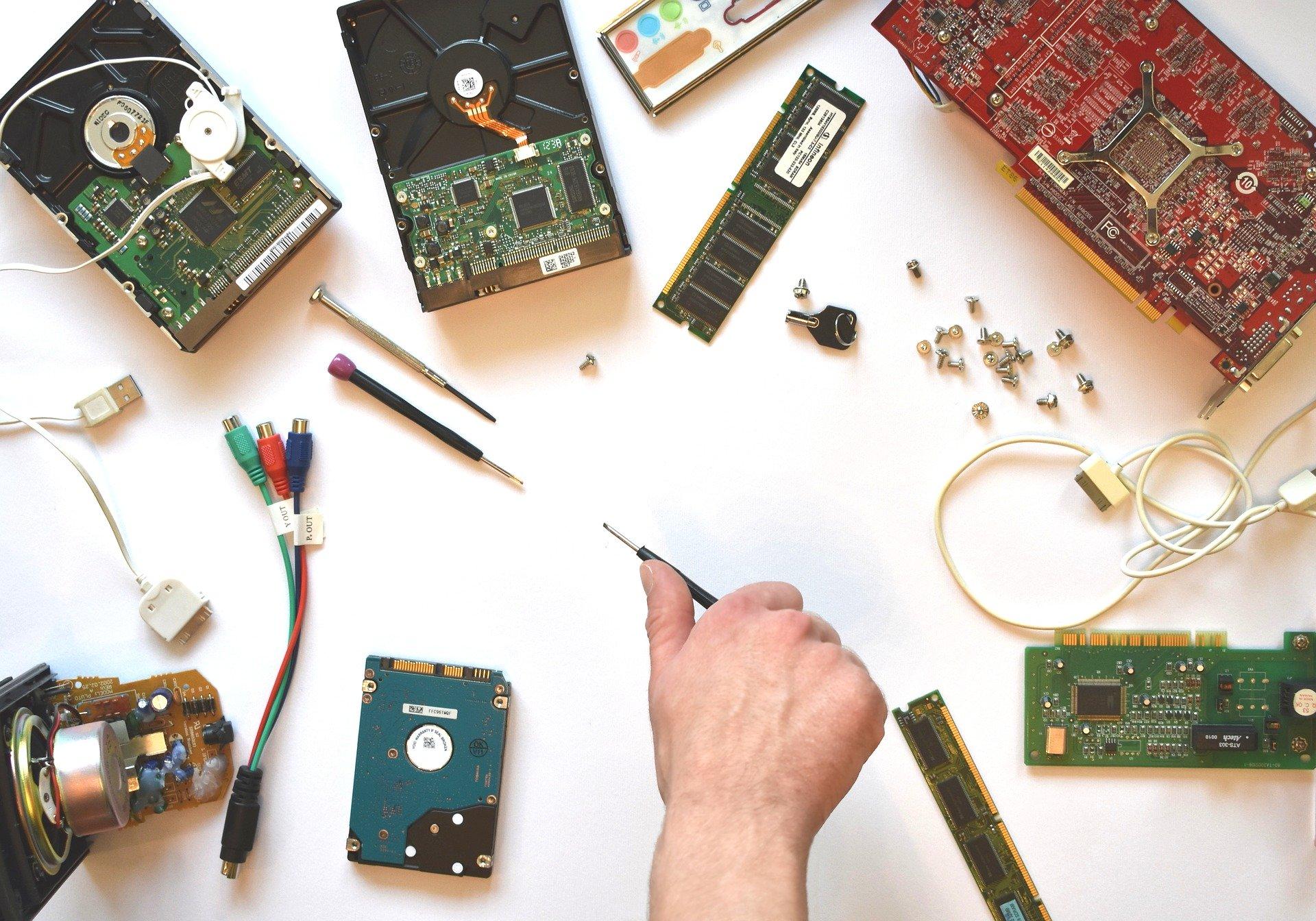
Все было хорошо, но в один прекрасный день компьютер начал издавать непривычные звуки? В общем, он начал жить собственной жизнью и вы обеспокоены, что однажды он заберет мышку с ковриком и уйдет от вас? Знайте, что и почему шумит – будьте спокойны за свою любимую технику! Сегодня говорим об этом… Как вообще должно быть?
Как правило, заядлые геймеры (да и обычные пользователи) сразу замечают перемены в работе ПК. В нормальном состоянии все должно работать тихо и лишь при сверхинтенсивных задачах (прохождение игр или обработка видео-материалов) можно ждать, что вентиляторы будут немного громче. Никаких шумов, скрежета, писков или дребезжаний быть не должно! Давайте разбираться подробно…
Такие вопросы мы частенько обсуждаем и публикуем полезные мануалы в нашем Telegram-канале. Вы уже подписались? 😉
1. Щелкает или возникают «царапающиеся» звуки
Первая проблема связана с жестким диском. Ранее жесткие диски HDD были стандартом использования, а позже им на замену пришли SSD – твердотельные накопители. Второй вариант лучше и эффективнее, однако многие до сих пор вынуждены иметь дело с HDD.
Как все устроено? Дабы прочесть данные с диска, головка движется по чувствительной магнитной пластинке. А какие-либо повреждения/дефекты пластины приводят к утрате информации. Вот поэтому и нельзя перемещать диск во включенном состоянии – есть риск повредить пластину. К слову, попадание внутрь пыли и грязи тоже хорошо не заканчивается. Помните: все «траблы» с диском чреваты потерей информации, посему лучше сделайте резервное копирование и ВЫБРОСЬТЕ ЭТО СТАРЬЕ К ЧЕРТУ!
2. Свистит катушка
Свист катушки мы ощущаем как пронзительный визг, а «корень зла» кроется в электронных компонентах – видеокарте или источнике питания.
Когда мощность пропускается через катушки, они создают вибрации и будто завывающий шум. Шум может варьироваться… Так, к примеру, если вы занимаетесь прохождением интенсивной игры, то видеокарта потребует больше энергии, что всегда приводит к повышению уровня громкости.
Бывает, что свиста может и не быть… Еще этот момент можно упустить ввиду физиологических нюансов – просто не улавливать этот свист на слух. В конце концов, явление не является опасным, это просто естественный «недуг» электрической части. Хотя и бесит! Отдельные создатели запчастей даже расценивают это как дефект и предоставляют клиентам замену без оплаты.
3. Гудение или жужжание
Вентиляторы служат для поддержания процесса охлаждения системы. Опять же, при выполнении усложненных задач компьютер будет требовать больше энергии, а значит и вентиляторам придется усилить свою работу (температура не должна превышаться).
Сохраняйте полное спокойствие, ведь шумы вращающихся вентиляторов и проходящего через них потока воздуха – это норма. Если же они всегда шумят и работают на максимальных скоростях, то это уже может быть явным признаком постоянного перегрева ПК.
Бесит? Существуют варианты избавиться от этого: приобрести тихие корпусные вентиляторы у проверенных брендов, установить антивибрационные гвозди или использовать специальное ПО с целью регулировки работы вентилятора.
4. ПК гремит
В этом случае первое, что надо предпринять, – убрать все предметы с верха корпуса. Вибрация внутри ПК способна передаваться на сам корпус и неуловимо трясти вещи, что вы на него поставили.
Проблема не решилась? Значит, вероятно, виноват вентилятор. Вырубайте компьютер, открывайте и смотрите: все ли кабели правильно зафиксированы и убраны от лопастей? Провод и вовсе может быть оборван, что грозит коротким замыканием!
Далее перепроверьте, все ли компоненты хорошо закреплены и держатся. Ищите отошедшие винты. Возможно, причиной стали неустойчивые диски в отсеках или неверно установленная «материнка». Нет? Дребезжание вполне может идти от самого вентилятора (пыль на нем хорошо бы почистить напором сжатого воздуха).
Также при длительной эксплуатации изнашиваются подшипники вентилятора, их было бы неплохо смазать, но только умеючи и правильной смазкой! Но ни в коем случае не проводите данную манипуляцию с вентилятором блока питания! Тут только сдать по гарантии в ремонт или заменить.
5. Звуковые сигналы
При включении ПК выполняет некое тестирование или, по сути, проверку работы (затем уже происходит загрузка). Когда что-то идет не так, пользователь слышит сразу несколько характерных звуковых сигналов. Они идут от материнской платы с целью уведомления о проблеме. И рассматривать явление надо с точки нарушения в нескольких областях: например, сбой в памяти, графическом процессоре или самой материнской плате. Решайте проблему, опираясь на техподдержку.
Тогда можно поддержать её лайком в соцсетях. На новости сайта вы ведь уже подписались? 😉
Или хотя бы оставить довольный комментарий, чтобы мы знали, какие темы наиболее интересны читателям. Кроме того, нас это вдохновляет. Форма комментариев ниже.
Что с ней так? Своё негодование вы можете высказать на zelebb@gmail.com или в комментариях. Мы постараемся учесть ваше пожелание в будущем, чтобы улучшить качество материалов сайта. А сейчас проведём воспитательную работу с автором.
Если вам интересны новости мира ИТ так же сильно, как нам, подписывайтесь на Telegram-канал. Там все материалы появляются максимально оперативно. Или, может быть, удобнее «Вконтакте»?
Ваш компьютер начал шуметь? Вот несколько возможных причин и способов их устранения

Шум, который издает системный блок ПК, является серьезным поводом обеспокоиться его состоянием. Сразу обнаружить неисправность не так просто, а программные методы диагностики в этих случаях не всегда приносят результат. К сожалению, придется порыться в железе.
К очевидным причинам шума можно отнести вентиляторы (70% случаев), жесткие диски (15%), оптический привод (10%) или расшатанные элементы системного блока, которые плохо прикручены к корпусу (3%). Остальные 2% – очень индивидуальные причины.
Кулеры системы охлаждения
Кулеры (вентиляторы) используют для охлаждения комплектующих, а именно:
- Процессора.
- Видеокарты.
- Чипсета северного моста (North Bridge) – он выступает связующим звеном при обмене данными между ЦБ, GPU и оперативной памятью.
- Блока питания.
- Радиатора на материнской плате.
- Стенок корпуса.
Причины повышенных оборотов работы кулеров и постороннего шума таковы:
Износ подшипников. Свидетельствует, что кулер в прямом смысле «отжил» свое и нуждается в замене. В некоторых случаях сделать это можно даже самостоятельно, поскольку они свободно продаются, а в других вентилятор может быть припаян к плате и без навыков работы с паяльником не обойтись. Еще одна проблема – видеокарта с фирменной системой охлаждения. Придется либо искать аналог с рабочей СО, либо просить помощи специалиста.
Поломка крыла вентилятора. Проблема, которую решают аналогично предыдущей. Вариант «отломить вторую лопасть, чтобы стабилизировать центр тяжести» не подойдет. Нужна замена.
Большое количество пыли. Частая причина повышения шума. Мелкий мусор забивает ребра радиатора и блокирует доступ к воздуху. В результате кулеру приходится повышать обороты, чтобы впитывать хоть что-то для охлаждения комплектующих. Параллельно при перегреве видеокарты и процессора наблюдается сильное падение производительности. Не забывайте очищать компьютер.
Скорее всего, вам придется разобрать ваш компьютер / Фото Freepik
Регулярное попадание на крылья вентилятора плохо закрепленного кабеля. Это проблема небрежности при составлении ПК. Найдите кабель, который касается лопастей, уберите его, скрепив стяжкой с другими кабелями.
Недостаточно смазки. Плохое смазывание ведет к повышению шума из-за износа подшипника. Чтобы смазать вентилятор, его придется открутить, а затем отклеить стикер на задней части. Проблема в том, что некоторые модели не поддаются такому ремонту, потому что под наклейкой находится не резиновая вставка, а корпус. Такие приходится менять на новые. Если кулер подлежит обслуживанию, снимите резиновый вкладыш и залейте 1-2 капли силиконовой смазки (продается в магазине радиотехники).
Жесткие диски
Вторая по популярности причина шума в ПК – HDD. Его механические компоненты могут быть очень громкими на оборотах 7200 и выше. Если в системе стоит 2 и более диска, они могли войти в резонанс, передавая вибрации на стенки корпуса. Дешевые системные блоки с металлом 0.5-0.6 миллиметра, отсутствием резиновых проставок и шумоизоляции очень хорошо передают колебания в пол или другую поверхность, на которой стоит ПК.
Бороться с посторонними звуками необходимо следующими способами:
Закрепите HDD на все 4 винта. Это уменьшит колебания устройства во время работы.
Используйте резиновые или силиконовые проставки-шайбы. Для локального гашения вибрации нередко применяется этот нехитрый прием. Купить их можно в любом магазине компьютерной электроники.
Попытайтесь подвесить «провисший» диск с помощью кабеля или «подручных» средств. Не самый надежный вариант, но поможет, пока вы не купите новый корпус.
Приобретите более надежный корпус с толстыми стенками, шумоизоляцией и специальным лотком для HDD, уже оборудованным резиновыми или поролоновыми уплотнителями. Ищите модель с пылевыми фильтрами, чтобы дополнительно снизить его количество внутри.
Программно снизьте скорость HDD, изменив интенсивность вращения блока с головками (Automatic Acoustic Management, AAM). Для этого используйте утилиту типа quietHDD. Следует отметить, что при этом вы снизите скорость чтения/записи данных.
Жесткий диск – еще одна распространенная причина шума ПК / Фото Freepik
Если жесткий диск начал чаще потрескивать во время работы, придется с ним, вероятно, прощаться. Заранее скопируйте все необходимые данные на новый накопитель или облако, после чего проведите глубокую низкоуровневую проверку на «битые» сектора (Smart-сканирование) утилитами MHDD или Victoria. При большом количестве медленных и BAD-секторов диску уже ничего не поможет.
Оптический повод
Современные ПК в большинстве своем выпускаются без CD/DVD-приводов, поскольку в эпоху интернета, флешек и облачных технологий потеряли свою актуальность. Поэтому здесь можно порекомендовать вообще его отключить, вынув кабель питания.
Если этот вариант вам не подходит, проверьте, не забыли ли вы внутри диск, который компьютер пытается считать. В противном случае замените модель на более тихую. Стоят они сегодня недорого.
Небрежность уборки
Одна из не очень распространенных причин шума. Большинство проданных компьютеров – готовые решения, собранные магазином или изготовителем. Причиной неприятного гула ПК может стать банальная экономия на креплениях, всевозможных подложках, плохое расположение деталей, кабелей и прочего. Иногда попадаются случаи посторонних предметов внутри корпуса.
Программные причины
Причиной также может быть софт, который вы установили – сознательно или случайно. Вентиляторы ПК запускаются тем сильнее, чем больше нагрузки. К примеру, когда вы запускаете игру, в работу активно включается видеокарта и ее вентиляторы.
Одной из самых распространенных проблем в этом пункте являются вирусы. В период расцвета майнинга криптовалют киберпреступники придумали множество способов добычи Bitcoin на ПК обычных пользователей. Они доставляют скрытые программы через пиратские игры и приложения, а потом воруют мощности вашего компьютера. В результате процессор и видеокарта загружены под 100%, что чревато высоким тепловыделением и, соответственно, уровнем шума. В этом случае помогает либо проверка компьютера с помощью антивируса, либо полная переустановка Windows, если другие средства не помогли.
Также поднять скорость оборотов вентиляторов до 100% могут некоторые программы – например Speed Fun или MSI Afterburner.