Что такое кэш в телефоне Android
Каждому приложению для работы требуется пространство, используемое для выполнения операций. Место хранения этих файлов называется кэш. Через время он заполнится, что приведет к снижению скорости работы телефона. Чтобы очистить кэш на Андроиде потребуется следовать четкой инструкции.
Что такое кэш
Кэш – это пространство, где хранятся данные приложений. Это ускоряет загрузку файлов (фото, музыка, видеоролики, списки дел, история браузера и так далее). Пример работы можно разобрать на прослушивании песни: действие запоминается после выполнения и откладывается в виде файла в кэше. После этого та же песня, которую запустит владелец телефона, загрузится быстрее.
Типы кэша
Если что такое кэшированные данные в телефоне понятно, то дополнительно нужно понять, какой он есть. Деление на типы обусловлено видом приложения, которое создает файлы. От этого будет зависеть место, в котором он хранится. Типы кэша:
- Dalvik-cache. Пространство, выделяемое для виртуальной машины Dalvik. Очистить его можно, но проблематично. Делать это придется самостоятельно через режим разработчика. Неопытному пользователю лучше этим не заниматься.
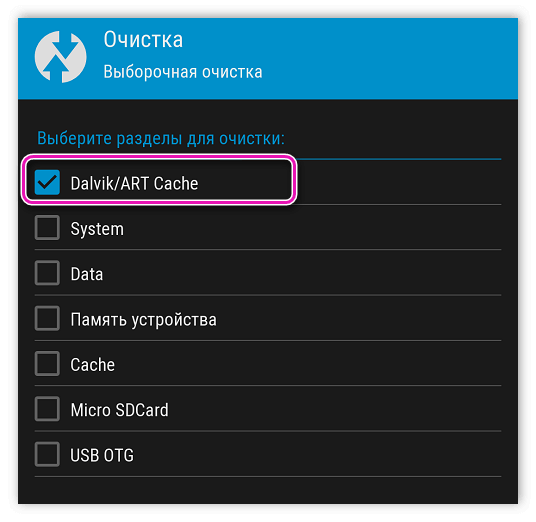
- Системный, в разделе cache. Здесь хранятся данные системных приложений и операционной системы. Лучше не заниматься его очисткой, так как это приведет к удалению паролей и других данных.
- Для приложений. Сюда попадают данные из программ, которые установлены самим пользователем. Его очистка не может негативно повлиять на смартфон.
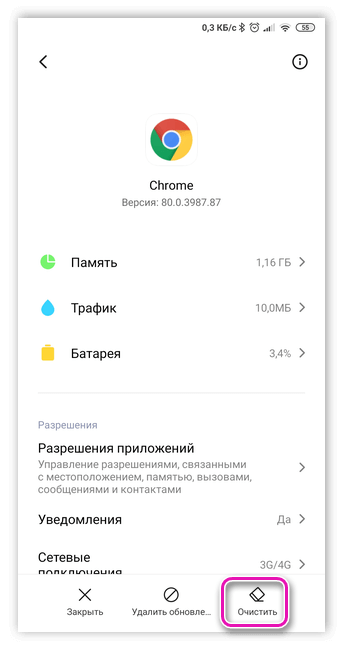
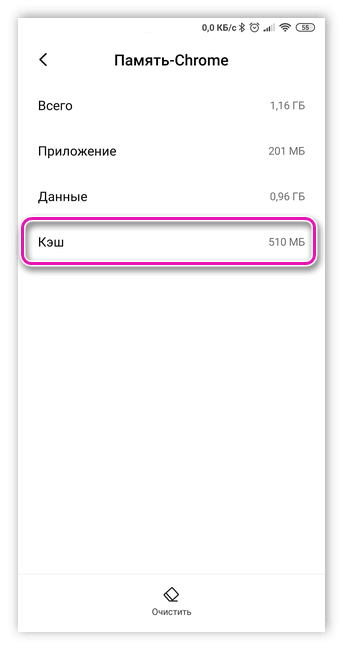
Поэтому почти всегда очищается только третий тип кэша. Dalvik-cache занимает мало места, а для его очистки придется проделать сложный путь, поэтому малое количество пользователей занимается удалением файлов из него. Системный раздел не затрагивается, чтобы не повредить важные данные владельца телефона и файлы ОС Android.
Где найти кэш
Временные файлы пользовательских приложений можно найти в специальной папке Android, которую можно найти на самом устройстве или карте памяти. Удалять ее нельзя, так как она в себе хранит и другую важную информацию. Чтобы понять, где находится кэш на Андроиде, нужно открыть Andriod, а здесь есть папки data и obb.
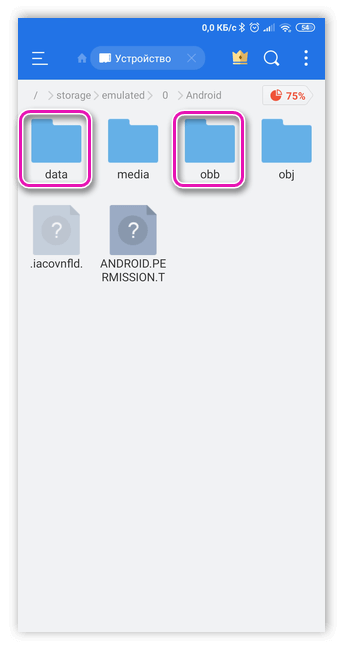
Эти обе папки хранят в себе кэшированные данные, но в отличающимся виде. В data они расположены в формате отдельных файлов, а в obb – в виде архивов. Для каждого приложения здесь создается отдельная папка с одноименным названием.
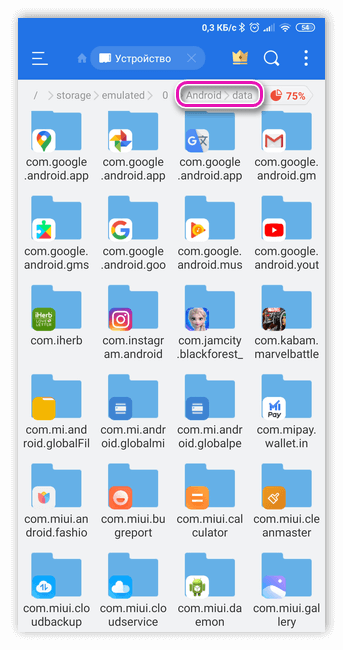
Удалять данные таким образом тоже можно, но лучше воспользоваться системными или установленными программами, которые самостоятельно найдут и удалят скопившийся мусор.
Почему кэш необходимо очищать
Постоянная очистка кэша требуется не каждому пользователю. Если он использует только пару приложений, то память заполняется медленно, что не будет негативно влиять на работоспособность смартфона. Другое дело, когда у владельца телефона много приложений, которые постоянно удаляются и устанавливаются, сменяя друг друга.
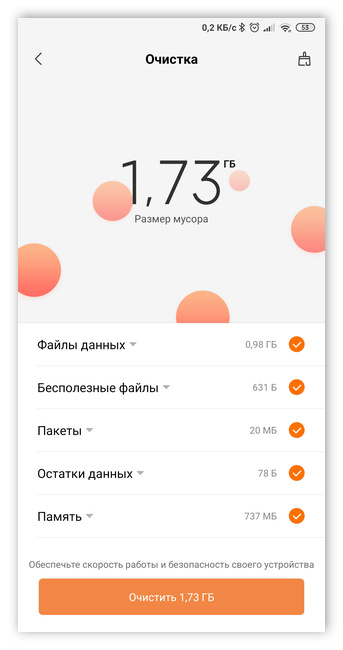
Внимание! Удалив кэш, нельзя продолжить работу с приложением с того места, с которого владелец смартфона прекратил его использование.
Сегодня среднее количество оперативной памяти равно 4-8 ГБ. Этот объем пространства быстро засоряется ненужными файлами, ведь данные кэшируются постоянно, откладываясь в памяти устройства. Заметить недостаток необходимого пространства легко – телефон перестанет корректно работать, так как количества свободных ресурсов будет недостаточно для функционирования операционной системы.
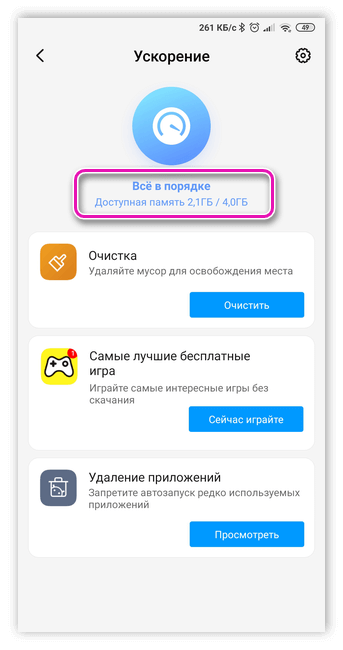
Внимание! То, как часто необходимо проводить чистку, зависит от характеристик телефона. Проще очищать пространство, когда оно заполнено.
Также не рекомендуется слишком часто очищать память. Это приведет к тому, что временные файлы будут постоянно удаляться, из-за чего приложения и система будут работать медленно, постоянно загружая новые файлы, вместо использования данных из хранилища. Значит, что очищать кэш на телефоне стоит только в случае необходимости, когда свободного места больше нет.
Как очистить кэш
Очистить кэш можно несколькими способами. Для этого используются стандартные возможности устройств на Андроиде или специальные приложения из GooglePlay. Последние избавляют от большего количества мусора, тем самым повышая производительность смартфона.
Важно! Перед началом очистки кэша необходимо закрыть приложения, которые не будут задействованы в процедуре.
Через стандартный интерфейс Андроида
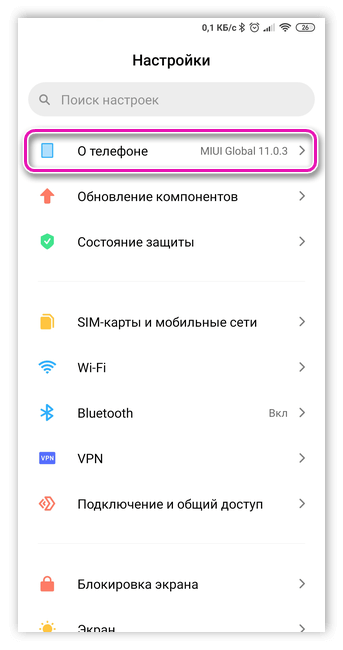
Большинство пользователей применяют стандартные инструменты смартфона. Для этого потребуется:
- Открыть настройки телефона.
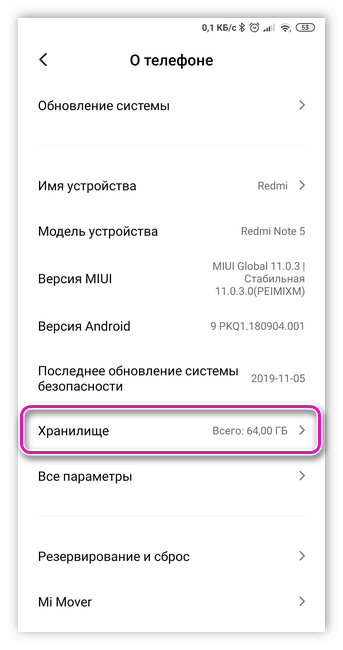
- Найти раздел «Хранилище», где должна находиться строчка «Данные кеша».
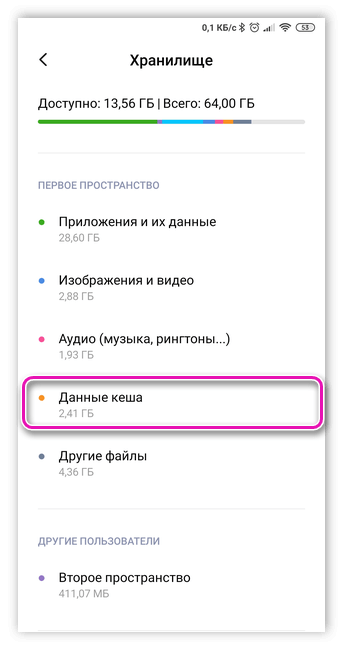
- Нажать на эту строчку и подтвердить очистку данных.
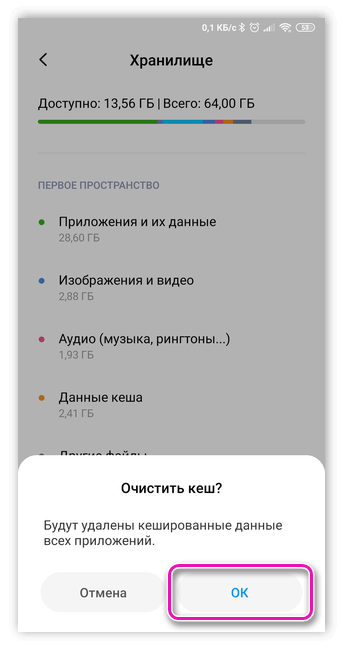
Останется ожидать, пока система просканирует и самостоятельно удалит лишние файлы. В разделе «Хранилище» также можно ознакомиться с количество свободного и занятого пространства памяти. Если память не заполнена до конца, то не стоит проводить очистку.
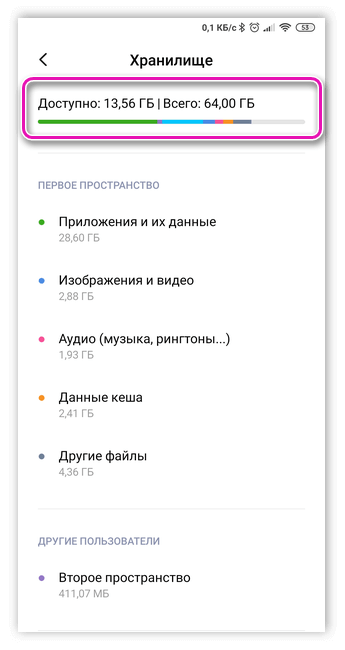
На некоторых телефонах путь к кнопке очистки кэша изменен. Например, на Samsung Galaxy, где в меню настроек необходимо найти пункт «Обслуживание» устройства и перейти по ссылке «Память». Здесь есть строчка «Оптимизировать», она то и осуществит необходимое действие.
Программа Clean Master
Это приложение специально создано для удаления лишних данных, которые не используются.
Для очистки кэша потребуется следовать инструкции:
- Скачать приложение Clean Master, найдя в Play Market.
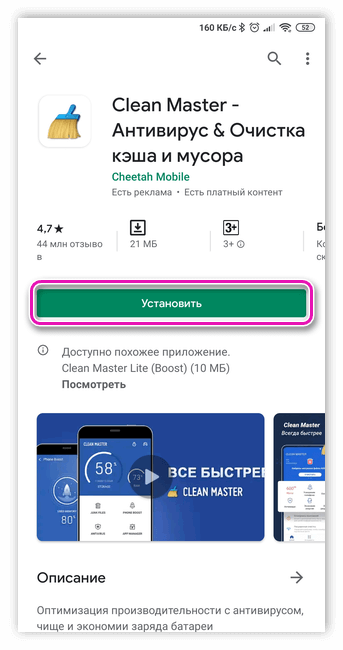
- Открыть программу и найти раздел «Мусор» (иконка мусорной корзины).
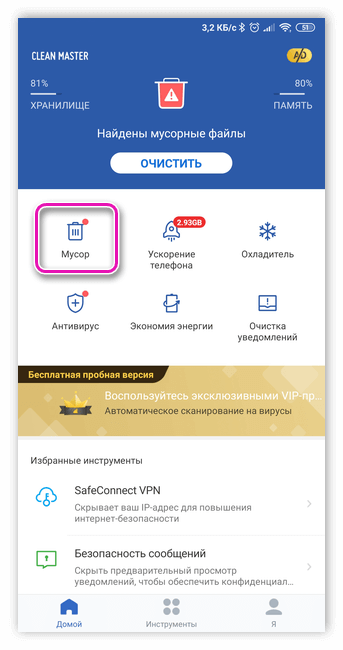
- Далее приложение самостоятельно проведет анализ данных, хранящихся на телефоне, чтобы найти лишние файлы, удаление которых разгрузит ОС.
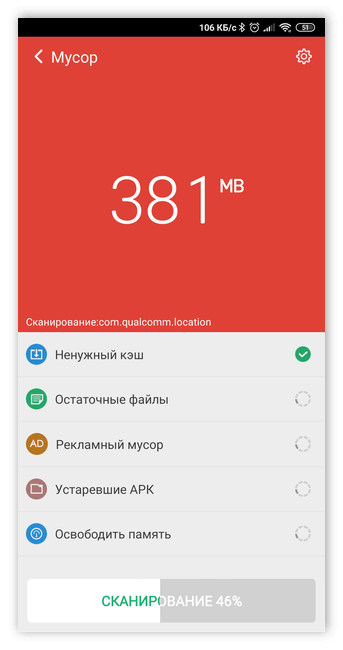
- Поставить галочку напротив пункта «Ненужный кэш». Тогда найденные кэшированные данные будут удалены.
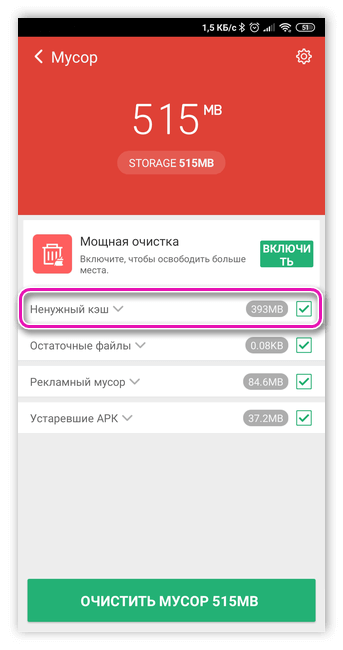
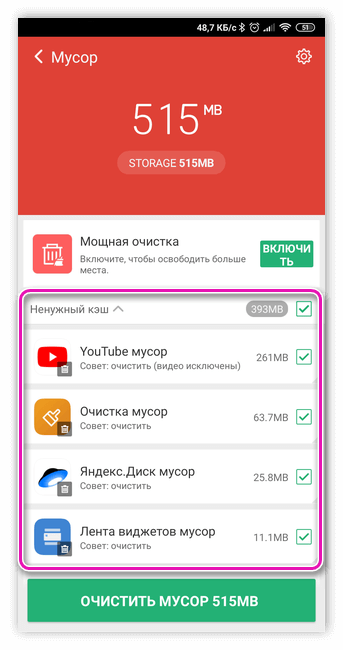
Clean Master распространяется бесплатно. Но ряд функций доступен только после покупки программы. Если у телефона недостаточный объем памяти, то полноценная версия будет полезной благодаря переводу неактивных приложений в спящий режим.
Piriform CCleaner
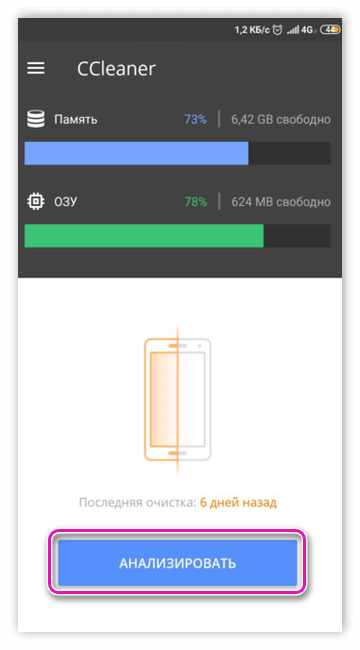
Софт CCleaner получил известность, когда программа использовалась исключительно на компьютерах. Когда смартфоны стали набирать популярность, то компания незамедлительно выпустила софт для мобильных устройств. Сама процедура удаления кэша схожа с той, что используется в приложении Clean Master. Для удаления файлов потребуется следовать инструкции:
- Скачать приложение Piriform CCleaner в Play Market.
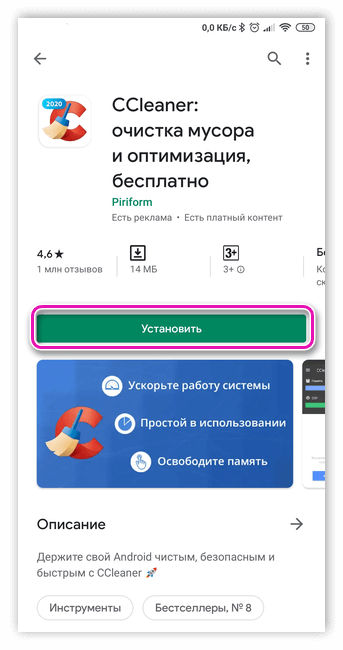
- Запустить программу и выполнить задачу «Анализировать».
- Поставить галочку напротив двух пунктов: «Скрытая кэш-память» и «Видимая кэш-память».
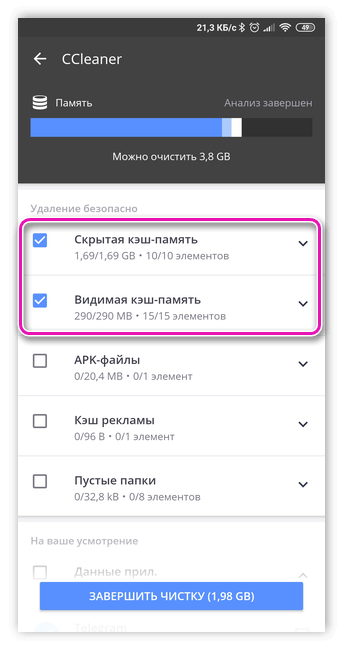
- Подтвердить действие.
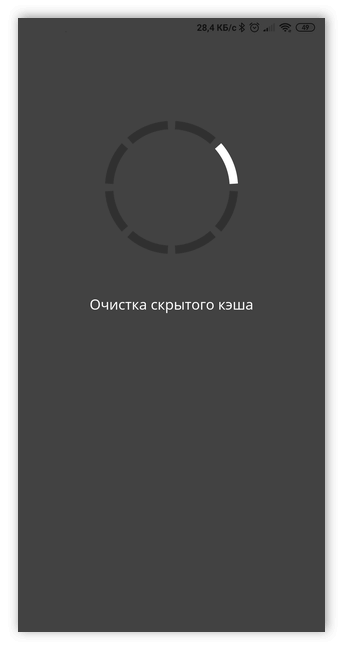
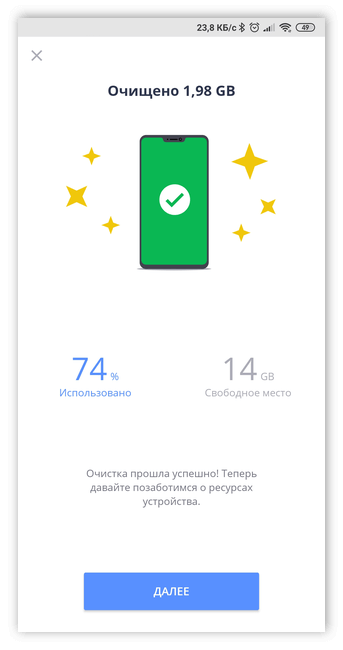
Программа самостоятельно очистит лишние файлы. CCleaner, как и Clean Master, распространяется бесплатно, но некоторые функции доступны только при покупке платной подписки.
Аналогичных приложений, которые анализируют и удаляют мусор, много. При этом большинство из них работают по одинаковому принципу, изменяются только названия кнопок, а сами действия остаются те же. Поэтому пользователь может выбрать любую из самых популярных программ для очистки кэшированных данных. Они очищают память, позволяя удалять файлы из самых труднодоступных мест. Менее популярные программы уничтожают только внешние данные, до которых легко дойти.
Важно! Очистка данных – это необходимо, но делать это нужно не постоянно. Дело в том, что слишком частая очистка может привести к негативным последствиям, связанным с замедлением работы телефона и появлением багов.
После прочтения статьи, теперь каждый знает, что это такое – кэшированные данные и можно ли удалить их. При этом выбор способа очистки остается за пользователем. По сути, они не сильно отличаются друг от друга, то программы находят и другие мусорные файлы, которые можно удалить вместе с кэшем.
Где хранится кэш на Андроид?

Где хранится кэш на Андроид и как его скопировать — пошаговая инструкция
Как правило кэш приложений на Android может хранится в нескольких местах, точное местоположение можно назвать только после указания названия приложения в комментариях.
Самостоятельно кэш можно найти в следующих расположениях:
- В корне памяти телефона или SD карты папка с именем приложения
- В папке /Android/data
- В папке /Android/obb
Скопировать кэш на Android можно с помощью любого проводника, подойдёт даже этот. Чтобы копировать кэш зажмите палец на папке и выберите «копировать», затем укажите где сохранить копию кэша.
Вы знаете другие расположения и методы копирования кэша на Android? Поделитесь в комментариях!
Что такое кэшированные данные в телефоне

Кэш — это промежуточный буфер, содержащий информацию. Он ускоряет повторную загрузку фото, видео, приложений, программ и прочего. Кэшированные данные находятся в этом буфере и быстро воспроизводятся по запросу. Технические специалисты Девин Пикелл, Луиджи Оппидо и Мишель Гринли рассказали, что такое кэшированные данные и как их удалить.
Что такое кэш и кэшированные данные в телефоне
Кэш на телефоне работает по такому же принципу, как и на компьютере. Кэш-память — это небольшой тип энергозависимой компьютерной памяти, которая обеспечивает высокоскоростной доступ к данным процессора и хранит часто используемые компьютерные программы, приложения и данные.
Кэш делает извлечение данных проще и эффективнее. Это самая быстрая память в устройстве. Кэш-память обеспечивает более быстрое хранение данных и доступ к ним за счет хранения экземпляров программ и данных, к которым обычно обращается процессор.
Кэш-память действует как буфер между оперативной памятью и процессором. Процессор проверяет, доступна ли соответствующая запись в кэше каждый раз, когда ему нужно прочитать или записать ячейку, тем самым сокращая время, необходимое для доступа к информации из основной памяти. С каждым открытым приложением или посещенным веб-сайтом происходит обмен информацией.
Что такое кэшированные данные? Кэшированные данные — это файлы, сценарии, изображения и другие мультимедийные файлы, которые сохраняются на устройстве после открытия приложения или посещения веб-сайта в первый раз. Затем эти данные используются для быстрого сбора информации о приложении или веб-сайте при каждом повторном посещении, что сокращает время загрузки.
Что хранится в кэш-памяти телефона? Пользователь получает доступ к контенту в обмен на информацию о местоположении, используемом устройстве, браузере, времени, проведенном на страницах, и других действиях пользователя.
Кэш-память также сохраняет состояния. Например, если закрыть приложение Twitter и снова открыть его через 10 минут, можно прокрутить вниз и увидеть сообщения, которые были загружены ранее. Без кэша все пришлось бы перезагружать.
Ноутбуки, планшеты, смартфоны — все устройства имеют определенный уровень зарезервированного пространства для хранения данных этого типа для быстрого доступа. Метод сохранения данных кэша или файлов кэша в качестве истории на телефоне или веб-браузере для улучшения взаимодействия с пользователем при будущих посещениях веб-сайта или приложения называется кэшированием.
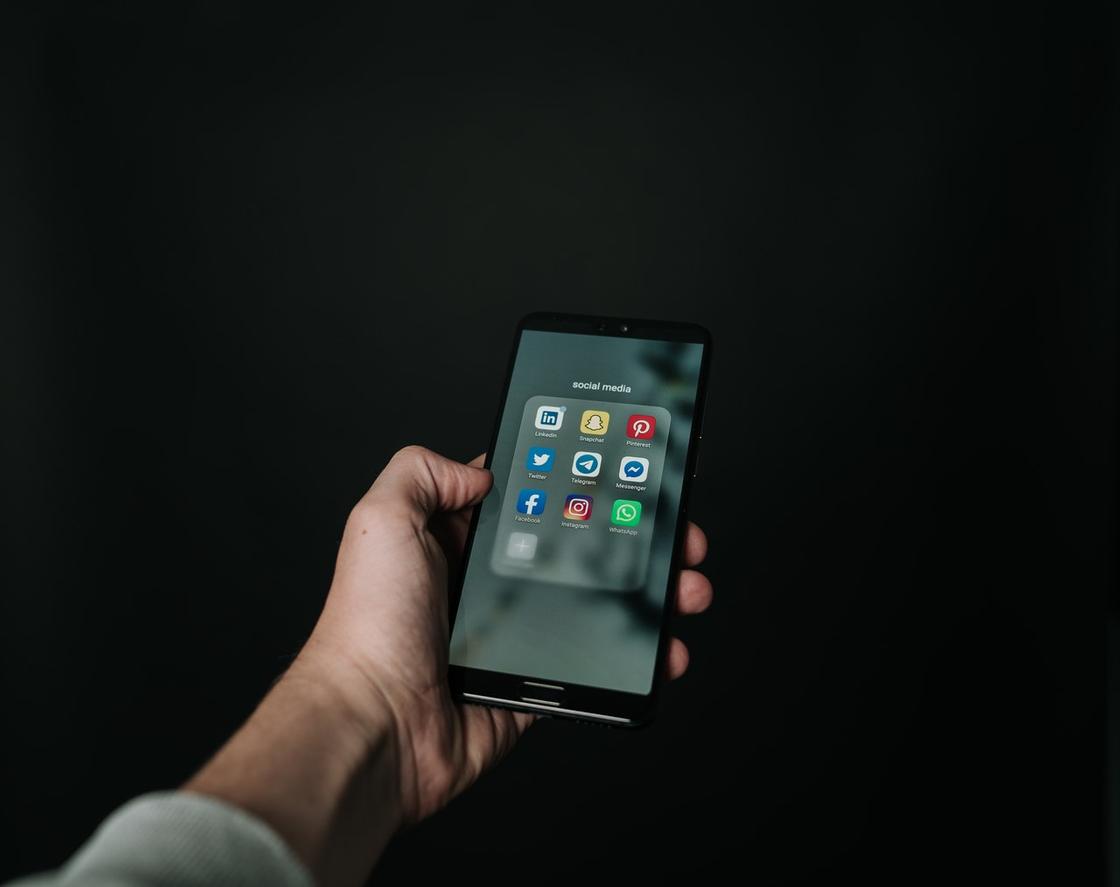
Кэш забирает память телефона: Pexels
Нужно ли чистить кэш в телефоне? Девин Пикелл пишет, если обнаружите, что память мобильного устройства истощается из-за кэшированных данных, то очистите ее. В конце концов, кэшированные данные не считаются жизненно важными для производительности приложения или веб-сайта.
Подобно пыли на книжном шкафу, кэшированные данные со временем могут быстро накапливаться. Они могут занимать гигабайты памяти. У телефонов часто бывают проблемы с памятью, поскольку вечно не хватает на установку новых приложений. Очистка кэша может исправить это.
Что будет, если удалить кэшированные данные? Ничего серьезного не произойдет. Программы, приложения, веб-сайты будут дольше загружаться. После этого информация снова окажется в кэше.
Что удаляется при очистке кэша? Удаляются все данные, которые загружаются при открытии веб-сайтов в браузере. Это могут быть такие элементы страницы, как картинки, видео и даже текст.
Чистка кэша позволяет удалить данные, которые были загружены несколько месяцев назад с сайтов, на которые больше ни разу не заходили. Такие данные просто захламляют память на телефоне.
Как очистить кэшированные данные
Процесс удаления кэшированных данных выполняется в браузере или настройках мобильного устройства. Технический специалист Луиджи Оппидо подсказал, как очистить кэш в разных браузерах на Android.
Для браузера Internet от Samsung действия такие:
- В браузере коснитесь кнопки меню «⋮». Если на устройстве Samsung есть кнопка «Меню», нажмите ее.
- Откройте настройки браузера.
- Нажмите «Конфиденциальность» в разделе «Дополнительно».
- Нажмите «Удалить личные данные». Появится список флажков.
- Установите флажки «Кэш» и «Файлы cookie и данные сайта» и нажмите «Готово».
Для браузера Google Chrome действия следующие:
- В браузере Chrome коснитесь кнопки «⋮». Если ее не видите, прокрутите страницу вниз.
- Нажмите «Настройки» в появившемся меню.
- Нажмите «Конфиденциальность» в разделе «Дополнительно». Это откроет новое меню.
- Прокрутите вниз и нажмите «Очистить данные браузера» в нижней части меню «Конфиденциальность».
- Убедитесь, что установлены флажки «Кэш» и «Файлы cookie, данные сайта», а затем нажмите «Очистить». Это приведет к удалению всего кэша Google Chrome.
Для браузера Mozilla Firefox выполните следующий порядок действий:
- В браузере Firefox нажмите кнопку «⋮» в правом верхнем углу экрана.
- Нажмите «Настройки» в меню Firefox.
- Нажмите «Конфиденциальность».
- Прокрутите вниз и нажмите «Очистить сейчас». Найдете это в разделе «Очистить личные данные».
- Убедитесь, что установлен флажок «Кэш», а затем нажмите «Очистить данные».
В браузере Opera действия такие:
- В браузере нажмите на кнопку «O» в правом нижнем углу.
- Нажмите «Настройки». Кнопка — значок шестеренка.
- Нажмите «Очистить данные просмотра», чтобы открыть новое меню.
- Установите флажок «Очистить файлы cookie и данные» и нажмите «ОК». Это удалит все данные просмотра из Opera, включая кэш.

Удаление кэша выполняется в браузере или настройках телефона: Unsplash/NordWood Themes
Есть универсальный способ для каждого браузера. Выполните такие действия:
- Откройте приложение «Настройки» на мобильном устройстве.
- Перейдите в раздел с приложениями. Формулировка будет варьироваться в зависимости от того, какое устройство используете.
- Найдите и коснитесь браузера, для которого хотите очистить данные. Все загруженные приложения будут перечислены на вкладке «Загруженные». Если браузер был предустановлен на устройстве, используйте вкладку «Все», чтобы найти его.
- Нажмите «Очистить данные». Нажмите «ОК» для подтверждения.
- На некоторых устройствах Android, когда выберите браузер из списка, необходимо нажать «Использование памяти». В этом разделе найдете кэш и соответствующую кнопку для его очистки.
Кэш на телефоне есть не только у браузеров, но и других приложений. Процесс очистки идентичен способу очистки кэша через настройки смартфона. Мишель Гринли предлагает воспользоваться способом очистки сразу всех кэшированных данных. Для этого выполните такие действия:
- Откройте настройки смартфона.
- Перейдите в раздел «Память».
- Тапните на «Внутреннее хранилище» в разделе «Память устройства».
- Выберите кэш.
- Нажмите «ОК», когда появится диалоговое окно с вопросом об очистке кэша всех приложений.
В некоторых версиях Android необходимо выполнить такие действия:
- В разделе «Память» нажмите на кнопку «Очистить» вверху справа.
- После анализа системой выберите «Очистить кэш приложений».
- Установите галочки напротив требуемых приложений и нажмите внизу кнопку «Удалить».
Как удалить кэшированные данные на iPhone? К сожалению, в операционной системе iPhone нет кнопки «Очистить все кэшированные данные». Вместо этого придется открывать настройки каждого приложения. Чтобы найти все приложения, перейдите в настройки iPhone и прокрутите вниз, пока не увидите список. Выберите приложение из него и увидите тумблер внизу, где написано «Сбросить кэш при следующем запуске».
Кэш — память, которая позволяет быстро получать доступ к информации, но ее переполнение негативно влияет на работу телефона. Каким способом и какие кэшированные данные удалять, решайте индивидуально.
Где хранится кэш приложений на Андроид
Эта область памяти является защищенной. Находится в системном разделе /data. По умолчанию все файлы, которые там располагаются, доступны только тому приложению, которое их создало. Разумеется, можно сделать файлы доступными для других приложений, но это надо делать специально.
- Кэш приложений на Андроид хранится во внутреннем хранилище данных, которое защищено и доступно только приложению, создавшему файлы.
- Для того, чтобы найти кэш приложения на Андроид версии 12-10, нужно зайти в Настройки, выбрать пункт Приложения, далее Хранилище или Память и нажать Очистить кэш.
- Кэш память в приложении Chrome можно найти, открыв само приложение, нажав на значок меню в правом верхнем углу экрана, затем выбрав История и диапазон времени. В разделах Файлы cookie и данные сайтов и Изображения и другие файлы, сохраненные в кеше можно найти нужные файлы, которые следует удалить.
- Кэш память может располагаться на отдельной микросхеме SRAM, установленной рядом с процессором, либо интегрирована в микросхему процессора.
- Для того, чтобы найти скрытый кэш в телефоне, можно запустить анализатор в приложении CCleaner для Андроид и выбрать пункт Скрытая кэш-память, приложение само удалит найденный скрытый кэш.
- Для очистки кэша удаленных приложений на Андроид необходимо зайти в Настройки, выбрать вкладку Общие/Опции/Приложения, затем Диспетчер приложений, выбрать нужное приложение и нажать на Очистить кэш, либо пройти по пути Хранилище — Накопители — Внутреннее хранилище — Данные кэша и подтвердить операцию.
- Для просмотра данных кэша в приложении Chrome можно запустить ChromeCacheView и выбрать нужную папку кеша, которую можно скопировать из настроек приложения. Встроенные сервисы очистки кэша также доступны через Настройки — Хранилище — Внутреннее хранилище — Данные кэша, где необходимо подтвердить операцию.
Как найти кэш приложения на андроид
На Андроид 12-10:
- Шаг 1. Откройте Настройки и выберите пункт Приложения.
- Шаг 2. Нажмите пункт Хранилище или Память.
- Шаг 3. Нажмите Очистить кэш.
Где найти кэш память в телефоне
В приложении Chrome:
- Откройте приложение Chrome. на устройстве Android.
- Нажмите на значок меню в правом верхнем углу экрана.
- Нажмите История
- В верхней части страницы выберите временной диапазон.
- Выберите «Файлы cookie и данные сайтов» и «Изображения и другие файлы, сохраненные в кеше».
- Нажмите Удалить данные.
Где находится кэш память
Она может располагаться на отдельной высокоскоростной микросхеме статической памяти (SRAM), установленной в непосредственной близости от процессора (в новых процессорах кэш-память второго уровня интегрирована непосредственно в микросхему процессора.
Как найти скрытый кэш в телефоне
Откройте CCleaner для Андроид, Запустите анализатор, выберите пункт Скрытая кэш-память, Приложение удалит весь скрытый кэш, найденный в процессе анализа.
Где храниться кэш приложений
Внутреннее хранилище данных
Находится в системном разделе /data. По умолчанию все файлы, которые там располагаются, доступны только тому приложению, которое их создало.
Как посмотреть данные кэша
Посмотреть кэш Chrome
Запустите ChromeCacheView. Перейдите в Файл —> Выбрать папку кеша. В открывшемся окне введите путь, который вы скопировали. Путь, который приложение обнаруживает автоматически, не всегда работает, равно как и нажатие кнопки «Папка кэша Chrome».
Где в настройках находится кэш
Встроенные сервисы очистки кэша:
- Запустите «Настройки»
- Нажмите «Хранилище» или «Накопители»
- Там выберите «Внутреннее хранилище»
- Нажмите «Данные кэша» и подтвердите операцию
Как очистить кэш удаленных приложений на Андроид
Откройте Настройки и выберите вкладку Общие/Опции/Приложения. Нажмите пункт Диспетчер приложений. Нажмите вкладку Все и/или выберите приложение из списка. Нажмите Очистить кэш или найдите и выберите раздел Память, далее Очистить кэш.
Можно ли очистить кэш приложений
У системных служб и программ есть свои временные файлы, которые по умолчанию хранятся в папке кэша. Однако не рекомендуется очищать его, так как это может негативно повлиять на работу смартфона.
Что такое кэш и где он находится
Кэш — это буфер между браузером и интернетом, в котором сохраняются посещённые пользователем страницы. Вместо того, чтобы скачивать их из интернета, браузер может «достать» страницы из кэша, что значительно сокращает скорость загрузки страниц.
Что значит кэш память приложений
Кэш — это один из уровней памяти устройства или программы. Это высокоскоростное буферное хранилище, в котором располагаются нужные данные. Обычно кэш небольшого размера, и в нем хранится временная информация или та, к которой обращаются чаще всего. Процесс помещения информации в кэш называется кэшированием.
Как очистить память телефона от мусора
Открываем настройки, переходим в «Конфиденциальность и безопасность», а оттуда — в раздел «Очистить историю». Отметив галочками историю браузера, файлы cookie и сохраненные в кэше файлы, нажимаем «Удалить данные».
Как очистить кэш в Ватсапе
Если у вас есть несколько копий объекта, вам также необходимо удалить все копии, чтобы освободить место:
- Во вкладке ЧАТЫ нажмите Другие опции > Настройки.
- Нажмите Данные и хранилище > Управление хранилищем.
- Нажмите Часто пересылаемые, Больше 5 MБ или выберите определённый чат.
- Вы можете:
- Нажмите Удалить.
Что делать если память телефона заполнена а удалять нечего
Но если память на телефоне заполнена, а удалять нечего, придется искать более сложный путь очистки свободного пространства.Найти ее просто:
- Зайти в «Настройки».
- Перейти в папку «Память».
- Найти «Загрузки».
- Нажать на нее и выбрать «Очистить».
Что будет если очистить кэш
Если вы очистите только кэш — приложение будет выглядеть, как сразу после установки, но с сохраненными данными. Если вы удалите и эту информацию — приложение будет абсолютно пустым, собирать данные придется заново.
Как найти внутреннее хранилище в телефоне
Вы можете проверить доступный вам объем хранилища в приложении Google One:
- Откройте приложение Google One.
- В нижней части экрана нажмите Хранилище.
- В разделе «Занято в хранилище» можно посмотреть, сколько места занимает контент каждого продукта.
Где хранятся загруженные файлы в Android
Файлы на телефонах обычно хранятся в приложении «Файлы». Если приложения «Файлы» нет, возможно, на вашем устройстве используется другое приложение.
Что значит очистить кэш в приложениях
Если говорить грубо, можно сказать, что очистка кэша придает приложению тот вид, который был сразу после его установки, но у вас останутся данные, которые вы сами осознанно сохранили (загруженные песни, видео в оффлайн, карты и так далее). Если вы удалите и эти данные, то приложение будет вообще нулевым.
Что будет если удалить кэшированные данные всех приложений
Что будет, если удалить кэшированные данные? Ничего серьезного не произойдет. Программы, приложения, веб-сайты будут дольше загружаться. После этого информация снова окажется в кэше.
Что хранится в кэш памяти
Кэш (cache) — это совокупность временных копий файлов программ, а также специально отведенное место их хранения для оперативного доступа. Соответственно, кэшированием называется процесс записи этих данных при работе операционной системы и отдельных программ.
Чем отличается кэш от хранилища
Что имеем, сохраним
Итак, отличительные признаки кэша — это, во-первых, относительно небольшой его объём по сравнению с другими уровнями хранения, а во-вторых, эфемерность и принципиальная вторичность размещаемых там данных.
Как открыть кэш страницы на телефоне
Как посмотреть кеш в Google
В выдаче находим нужную ссылку, а под ней — маленькую стрелку зеленого цвета. При нажатии на стрелку появляется меню, в котором нужно выбрать графу «Сохраненная копия». Система автоматически переходит в архив сайтов и открывает нужные страницы.
Что такое мусор хранилища в телефоне
К «мусорным» файлам принято относить кэш и другие ненужные данные (в том числе временные). Например, те, которые остались после переустановки или удаления приложений и не используются системой. Далее мы расскажем, как почистить смартфон от «мусора» и освободить память вручную или при помощи специальных приложений.
Что делать если внутренняя память телефона заполнена
Если память телефона Android заполнена, первым делом рекомендуем удалить приложения, загрузки и системный мусор. Наибольшее количество места на смартфоне занимает папка загрузки и установленные приложения. Действенный способ освободить достаточное количество памяти — убрать всё ненужное.
Нужно ли удалять скрытый кэш
Нужно ли удалять кэш на Android
Нет никакого смысла в том, чтобы удалять файлы кэша. Во-первых, потому что с ними все приложения и сервисы, которые установлены на вашем смартфоне, начинают работать быстрее. Во-вторых, потому что они занимают настолько мало места, что вы даже не заметите их.
Для чего нужно чистить кэш
Кэш нужно чистить в целях безопасности. Злоумышленники могут взломать компьютер через кэш. Для поддержки актуальности данных. Если вы не чистите периодически кэш, то можете пропустить различные обновления на сайтах.
Что такое кэш и буфер
Кэш или кеш (англ. cache, от фр. cacher — «прятать»; произносится [kæʃ] — «кэш») — промежуточный буфер с быстрым доступом к нему, содержащий информацию, которая может быть запрошена с наибольшей вероятностью.
Как очистить кэш в Вайбере
Как очистить кеш в Viber:
- Откройте основные «Настройки» смартфона.
- Перейдите в подпункт «Приложения».
- Из списка программ выберите Viber.
- Нажмите на кнопку очистки в нижнем меню и выберите «Очистить кеш».
- Подтвердите ваше действие.
Где находится кэш в телефоне самсунг
Откройте Настройки и выберите вкладку Общие/Опции/Приложения. Нажмите пункт Диспетчер приложений. Нажмите вкладку Все и/или выберите приложение из списка. Нажмите Очистить кэш или найдите и выберите раздел Память, далее Очистить кэш.
Где находится кэш игры
Для игр от Gameloft папку с кэшем, возможно, придётся переместить в директорию sdcard/gameloft/games/. Для игр от Electronic Arts папку с кэшем, возможно, придётся переместить в директорию sdcard/Android/data/. Для игр от Glu папку с кэшем, возможно, придётся переместить в в директорию sdcard/glu/.
Где найти кэш в Сяоми
В строке поиска вводите «хранилище» и находите пункт с аналогичным названием в подразделе настроек. Кликаете на него. В открывшемся меню необходимо нажать на строку «Данные кэша».
Когда мы устанавливаем приложения на Андроид, они могут занимать до нескольких гигабайт памяти, включая кэш, который они генерируют. Именно кэш-память хранит временные данные, которые используются приложением для ускорения работы. Но эти данные могут занимать много места, что может оказаться проблемой для тех, у кого нет много свободного места на устройстве.
Хотя кэш-память ускоряет работу приложений, в некоторых случаях она может начинать работу неправильно, что приводит к сбоям и ошибкам. Поэтому удаление кэша приложений может иногда помочь улучшить работу устройства. Также это может быть полезно при проблемах с запуском того или иного приложения.
Кэш-память приложений на Андроид может храниться в разных местах, в зависимости от устройства и операционной системы. Однако самым распространенным местом является внутреннее хранилище данных. Такая область памяти находится в системном разделе /data и по умолчанию доступна только тому приложению, которое ее создало.
Найти кэш приложений на Андроид можно с помощью встроенных инструментов. Например, на Андроид 12-10 это можно сделать следующим образом: откройте настройки, выберите пункт «Приложения», нажмите «Хранилище» или «Память» и затем нажмите «Очистить кэш». Кроме того, кэш-память находится и в других приложениях, например в Chrome. Там можно очистить кэш, перейдя в «Историю», выбрав временной диапазон и нажав на «Удалить данные».
Кэш-память может храниться и на высокоскоростной микросхеме статической памяти, установленной близко к процессору. В новых процессорах кэш-память второго уровня интегрирована непосредственно в микросхему процессора.
Если вы хотите найти скрытый кэш в телефоне, можно воспользоваться приложением CCleaner для Андроид. В нем нужно запустить анализатор, выбрать пункт «Скрытая кэш-память» и приложение удалит весь скрытый кэш, найденный в процессе анализа.
Чтобы посмотреть данные кэша, в том числе и кэш Chrome, можно воспользоваться приложениями как ChromeCacheView. Для очистки кэша удаленных приложений на Андроид нужно открыть настройки, выбрать вкладку «Общие/Опции/Приложения», нажать пункт «Диспетчер приложений», затем найти нужное приложение и нажать «Очистить кэш».
Таким образом, хранение кэш-памяти на Андроид может быть распределено по разным местам, включая внутреннее хранилище данных и высокоскоростную микросхему статической памяти. Очистка кэша приложений иногда может помочь ускорить работу устройства и исправить ошибки. Для этого можно воспользоваться встроенными сервисами очистки кэша или специальными приложениями.