Почему у Google Chrome много процессов?
Пользователи нередко интересуются, почему в диспетчере задач много процессов Google Chrome. В действительности браузер устроен таким образом, что для каждой .
Почему у Google Chrome так много процессов?
Каждой вкладке и установленному в браузер дополнению соответствует свой процесс. Такая изоляция позволяет сделать работу браузера более устойчивой — если на одной вкладке произойдет сбой, то можно будет закрыть конкретно эту вкладку, а не все открытые на данный момент.
Почему браузер открывает много процессов?
Многие замечали, что современные браузеры создают большое количество процессов даже в случаях, когда открыта всего одна вкладка. По словам Microsoft, это происходит из-за многопоточной архитектуры обозревателей, при которой веб-приложения и плагины запускаются в отдельных процессах от вкладок и самого браузера.
Как сделать так чтобы хром не жрал память?
Что заставляет браузер использовать больше оперативной памятиОстановить фоновые приложенияУменьшите количество открытых вкладокУдалите неиспользуемые расширенияОткройте диспетчер задач Chrome и остановите ненужный процессСброс настроек по умолчанию19 янв. 2022 г.
Что такое процесс GPU в хроме?
Вы можете использовать его для закрытия какой-либо вкладки или расширения. Там также увидите Процесс GPU — процесс использующий графический процессор. Chrome не является приложением, которое требует работы с интенсивной графикой, однако, он все равно может его использовать.
Почему так много процессов svchost exe?
Каждый сеанс Svchost.exe может содержать несколько служб. Таким образом, в зависимости от того, как и где запущен процесс Svchost.exe, могут выполняться несколько отдельных служб. Такая группировка служб обеспечивает более высокий уровень контроля над ними и облегчает отладку.
Почему гугл хром жрет много оперативки?
Почему Гугл хром жрёт оперативку Во многом это происходит из-за расширений, которые представляют собой как бы отдельные приложения, работающие на мощностях браузера. Из-за них Chrome выжирает всю оперативную память и ресурс центрального процессора, провоцируя снижение скорости работы компьютера.
Нужно ли включать аппаратное ускорение в браузере?
Нужно чтобы компьютер обладал достаточной мощностью, в противном случае пользователь получит одни только «тормоза», «вылеты» браузера или постоянно перезагружающуюся страницу. Это особенно актуально при воспроизведении видео и играх, а также при прорисовке сложных анимаций.
Почему в Chrome так много запущенных процессов?
Вы когда-нибудь открывали Диспетчер задач на своем компьютере при запуске Google Chrome, чтобы узнать, сколько процессов браузер оставляет открытыми в фоновом режиме? Даже если у вас открыты только две или три вкладки, вы увидите гораздо больше записей Chrome в диспетчере задач. Все они представляют собой процессы, связанные с вашим браузером.
Узнайте, является ли запуск такого большого количества процессов в Chrome преимуществом или недостатком, а также узнайте, как уменьшить количество этих процессов.
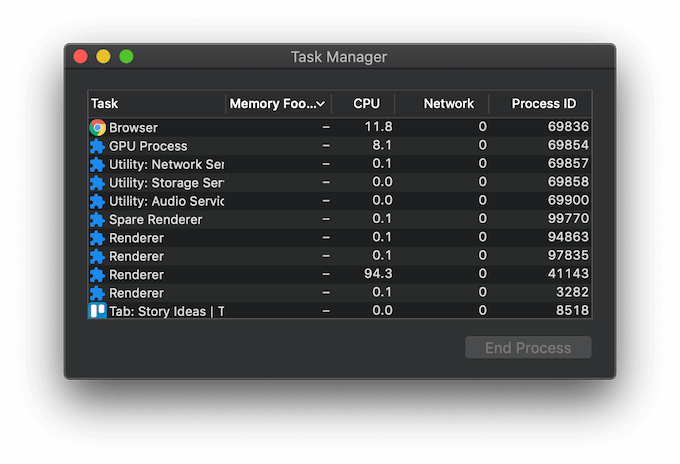
Как проверить процессы Chrome в диспетчере задач
Диспетчер задач – важный инструмент для любого пользователя, который может помочь вам улучшить производительность вашего компьютера или устранить ряд проблем в вашей операционной системе. Есть несколько способов открыть диспетчер задач в Windows и Mac. Однако вы можете открыть диспетчер задач в Google Chrome, чтобы увидеть только те процессы, которые в данный момент запущены в Chrome.
Программы для Windows, мобильные приложения, игры — ВСЁ БЕСПЛАТНО, в нашем закрытом телеграмм канале — Подписывайтесь:)
Чтобы открыть Диспетчер задач на вашем компьютере, выполните следующие действия.
- Откройте браузер Chrome.
- Щелкните три точки в правом верхнем углу экрана, чтобы открыть меню Chrome.
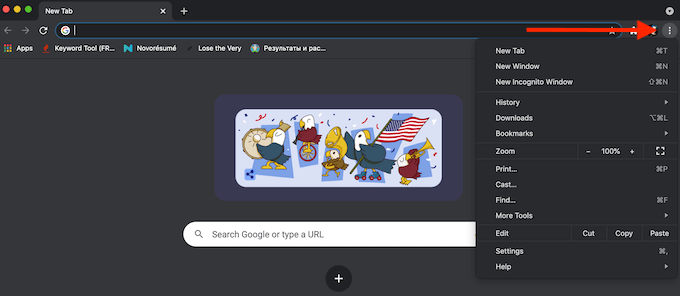
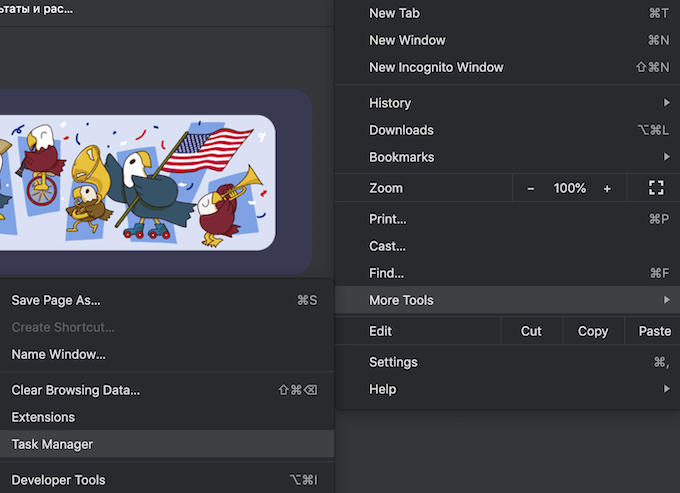
- В меню выберите Дополнительные инструменты> Диспетчер задач. В Windows вы также можете использовать сочетание клавиш Shift + Esc, чтобы открыть Диспетчер задач.
Это откроет диспетчер задач в Google Chrome, и вы увидите список активных процессов Chrome.
Является ли Chrome запуском нескольких процессов плохо?
Секрет того, почему Диспетчер задач показывает так много процессов для Chrome, заключается в том, как работает этот браузер. Google Chrome создает три типа процессов: вкладки (для каждой открытой вкладки), средства визуализации и плагины. Для каждой дополнительной вкладки или расширения, которое вы используете, Chrome создает отдельный набор процессов операционной системы, работающих одновременно.
Эта многопроцессорная архитектура – уникальная функция Google Chrome, которая позволяет вашему браузеру не полагаться на работу каждого отдельного процесса. Если какой-то процесс зависает или перестает работать, это не повлияет на другие процессы, поэтому вы можете продолжить работу в Chrome. Одновременное выполнение нескольких процессов также делает Chrome более отзывчивым.
В то же время некоторые пользователи считают это проблемой и ищут способ уменьшить количество процессов, которые открывает Chrome. Хорошая новость в том, что для этого есть больше способов.
Как уменьшить количество процессов, запускаемых Chrome
Вот несколько способов уменьшить количество процессов, открываемых Chrome. Вы можете выбрать один из способов или попробовать все.
Отключить фоновые процессы
Первое, что вы можете сделать, – это отключить процессы, которые Chrome выполняет в фоновом режиме. Для этого откройте Google Chrome, затем откройте меню и следуйте по пути Настройки> Дополнительно> Система. Отключите параметр «Продолжать запуск фоновых приложений при закрытии Google Chrome».
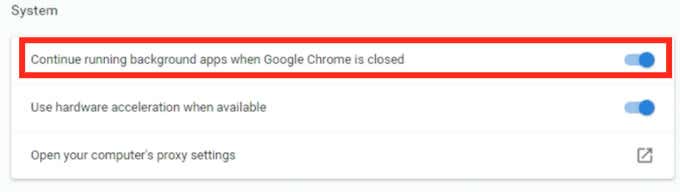
Отключить надстройки и расширения Google Chrome
Количество активных процессов Chrome также зависит от того, сколько надстроек и расширений вы установили в своем браузере. Отключение их поможет вам значительно сократить количество активных процессов.
Вам не нужно сразу избавляться от всех своих надстроек и расширений. Начните с тех, которыми вы не пользуетесь ежедневно. Откройте меню Chrome и перейдите по пути Дополнительные инструменты> Расширения. Найдите расширения, от которых вы хотите избавиться, и переключите переключатель рядом с ними, чтобы отключить расширения.

Расширения и надстройки Google Chrome могут улучшить ваш пользовательский опыт и позволить вам получить доступ к функциям, которые иначе недоступны в Chrome. Однако они также потребляют много ресурсов. Если после отключения расширений вы понимаете, что они вам больше не нужны, их лучше удалить.
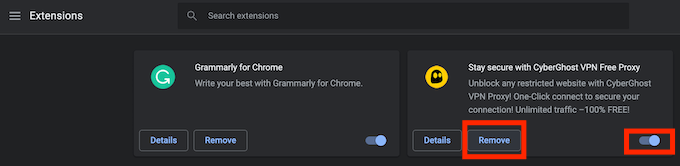
В списке расширений выберите Удалить, чтобы удалить расширения из Google Chrome.
Завершение процессов в Google Chrome вручную
Удаление лишних процессов вручную также может помочь вам сохранить ресурсы. Вы можете сделать это через диспетчер задач, встроенный в Google Chrome. Для этого выполните следующие действия.
- Откройте меню Chrome (три точки в правом верхнем углу экрана).
- Выберите Дополнительные инструменты.
- Выберите Диспетчер задач.
- Найдите процесс, который вы хотите удалить, и выберите Завершить процесс. Вы можете остановить более одного процесса одновременно. Для этого удерживайте нажатой клавишу Shift (для Windows) или Command (для Mac), затем выберите несколько записей в списке и выберите «Завершить процесс».
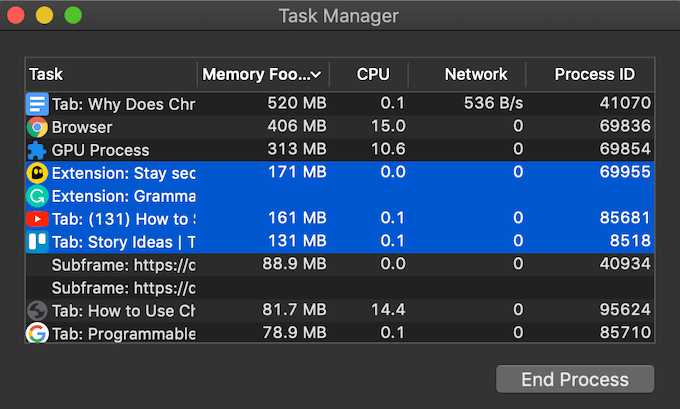
Имейте в виду, что завершающие процессы закроют связанные с ними вкладки. Обязательно завершайте только второстепенные процессы, которые вызывают проблемы и вызывают замедление работы вашего браузера, такие как замороженные вкладки или медленные расширения. В противном случае вы отключите Chrome, и вам придется перезапустить браузер.
Очистите кеш и файлы cookie вашего браузера
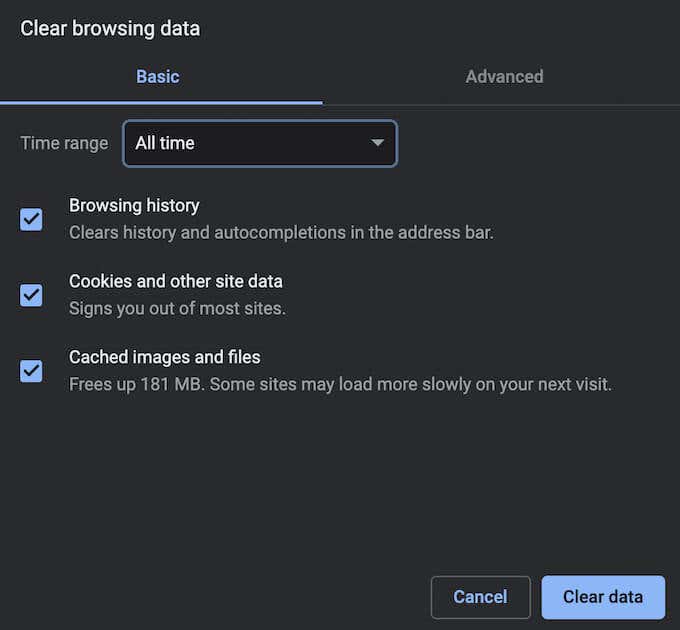
Регулярная очистка кеша и файлов cookie – это профилактическая мера, которую вы можете предпринять, чтобы предотвратить перегрузку вашего браузера и использование слишком большого количества ресурсов. Временные файлы, сохраненные в Chrome, могут вызывать проблемы с вашим текущим сеансом просмотра.
Вы можете очистить кеш браузера, следуя пути История> Показать полную историю> Очистить данные просмотра. Обязательно отметьте все поля: история просмотров, файлы cookie и другие данные сайта, а также кешированные изображения и файлы. Выберите временной диапазон и выберите Очистить данные.
Сделайте ваш браузер более эффективным
По умолчанию Google Chrome открывает отдельный процесс для каждой новой вкладки, средства визуализации, надстройки или расширения. Один очевидный способ избежать открытия слишком большого количества процессов в Chrome – оставить открытыми в браузере меньше вкладок. Возьмите за привычку закрывать каждую вкладку, которая вам больше не нужна, после того, как вы закончите ее использовать.
Вас беспокоит количество процессов Chrome, отображаемых в диспетчере задач? Какой метод вы используете, чтобы уменьшить это число? Поделитесь своим опытом, связанным с процессами Chrome, в разделе комментариев ниже.
Программы для Windows, мобильные приложения, игры — ВСЁ БЕСПЛАТНО, в нашем закрытом телеграмм канале — Подписывайтесь:)
Много процессов chrome.exe в диспетчере задач: попытка решить проблему
 Всем привет Если вы часто пользуетесь Хромом, то наверно вы знаете, что этот браузер любит много плодить процессов chrome.exe, которые очень аппетитно кушают оперативу… Процесс chrome.exe это только от Хрома. Но тут еще такой прикол, все браузеры, которые основаны на нем, у них такая же проблема. В той же Опере, в Яндекс Браузере, везде куча процессов, потому что все это хромовская семейка
Бороться с этими процессами особо смысла нет, потому что это нормально. Хром так задуман, чтобы работать на нескольких процессах. Дело в том, что каждый процесс имеет свою задачу, но большинство процессов это и есть вкладки (так было раньше, сейчас вроде что-то поменялось, ну или мне показалось). Вот например у браузера Мозиллы такой ерунды нет, там один процесс и есть браузер, все, больше нет. Какие-то дополнительные процессы у Мозиллы тоже есть, но вот скажу честно, что я их просто в диспетчере завершил а потом удалил из папки Мозиллы. И все, больше они меня не достают, а браузер работает стабильно и без них.
С Хромом так не получится, ну что бы там что-то удалить и это решит проблему. Вот смотрите, например я запустил Яндекс Браузер и там открыта всего одна вкладка, но при этом вот сколько процессов browser.exe в диспетчере задач:

То есть тут целых восемь процессов browser.exe и что они делают, это известно только разработчикам! Когда я запустил браузер Opera (тоже была открыта только Экспресс-панель), то ситуация почти повторилась, тут мы видим шесть процессов opera.exe и один opera_crashreporter.exe:

Но что за процесс этот opera_crashreporter.exe? Ну тут ничего секретного нет, как видно из названия, этот процесс обеспечивает доставку инфы о ошибках в центр разработки. Ну примерно как-то так
Что Яндекс Браузер, что Опера, все они основаны на хромовском движке, поэтому для них много процессов, это нормально. Сейчас только Мозилла вроде работает на одном процессе. А вот по поводу Internet Explorer даже не знаю что сказать, вроде бы у него не было много процессов, но вот сейчас для интереса открыл в нем десять вкладок и создалось примерно столько же процессов (не считал сколько). Кстати, открывать много вкладок в Internet Explorer, это прямой путь к тормозам…
Что делать, какое решение есть или все пропало? Нет, ничего не пропало, решение реально есть. Вся фишка заключается в том, что есть специальный плагин для Хрома, который отправляет неактивные вкладки в спячку. Вы можете вручную указать, через сколько нужно времени неактивной вкладке переходить в спящий режим. В итоге получается так, что если например у вас открыто где-то несколько десятков вкладок, но вы сидите на одной, то остальные через некоторое время уснут. И оперативка, которая была выделена для вкладок, освободится. А когда вы нажмете на спящую вкладку, то она проснется. Ну, надеюсь что понятно все обьяснил
Плагин я этот знаю давно, однако я им не пользуюсь, ибо основной мой браузер это Мозилла. Даже название его забыл, но я хорошо помню, что плагин работал четко и без глюков. Покопавшись в интернете, я быстро вспомнил название этого плагина, он называется The Great Suspender.
Вот ссылка на загрузку плагина:
Как видите, ссылка большая и если вдруг она работать не будет, то ищите плагин просто по его названию. Ну то есть пишите в Гугле типа такого:
Google Chrome The Great Suspender
И потом выбираете в результатах ссылку на официальное хранилище плагинов.
На самой странице плагина вам нужно нажать на Установить:

Потом нажимаете снова Установить, уже вот в этом окошке:

После этого у вас появится иконка в правом верхнем углу, если ее нажать то откроется такое меню:

Вот тут чтобы попасть в настройки, то нужно нажать Settings, ну, думаю что это и так понятно. В общем идем в настройки, вот как они выглядят:

Теперь смотрите, самая главная опция, это то меню, где написано 1 hour, это тут вы можете указать через сколько времени бездействия стоит вкладке засыпать. Потом идет опция Do not suspend pinned tabs, эта галочка запрещает или разрешает засыпать закрепленным вкладкам. Вторая галочка, Do not suspend tabs that contain unsaved form inputs, это что мол не стоит засыпать, если на вкладке есть какие-то поля для текста, в которые вы вводили какой-то текст, ну что-то вроде этого. Еще есть крутая галочка Automatically unsuspend when tab gains focus, это вообще круть, короче когда вы наводите мышкой на вкладку, то она автоматом просыпается.
В самом низу есть еще важная опция Enable screen capturing, это чтобы когда вкладка заснула, то когда вы активируете ее потом, то чтобы вместо надписи Tab suspended Click to reload был снимок страницы. В общем как видите, сделано все очень удобно
Я в настройках выставил, чтобы вкладки засыпали в течении двадцати секунд. Что мне не понравилось, это то, что вкладки на самом деле не засыпают, а просто удаляются. Ну может я ошибаюсь, но у меня такое сложилось впечатление. То есть удаляется именно содержимое вкладки, а когда вы нажимаете на вкладку, то страница просто заново загружается.
Я открыл Яндекс поисковик, потом, через 20 секунд вкладка стала бледной (заголовок вкладки):

Когда я нажал на саму вкладку, то было такая надпись:

То есть одно нажатие и вкладка восстановлена. Вверху есть еще такая надпись как:
Add www.yandex.ru to whitelist
Это чтобы добавить сайт в белый список и он больше не будет засыпать.
Ну то есть все это работает, никаких глюков мной замечено не было. Теперь давайте я сделаю эксперимент. Я открою десять вкладок в Хроме, просто что-то наберу в поиске и открою десять вкладок. И потом сравню картину в диспетчер ДО и ПОСЛЕ. Вот смотрите, открыты десять вкладок, есть там и немного тяжелые сайты, но в диспетчере всего семь процессов chrome.exe:

Теперь через полминуты, ну чтобы уж точно все вкладки ушли в спячку, то я снова посмотрел в диспетчер и увидел там уже такую картину:

Кстати, я все вкладки проверил, все уснули
Итак, что мы видим во второй картинке. Процессов также осталось семь, но уже они куда меньше потребляют оперативы! Насколько меньше, не считал, но точно в пару раз меньше. Кстати внизу еще можете посмотреть на Загрузка ЦП, как видите нагрузка на процессор тоже прилично упала (хотя наверно без плагина эффект был примерно такой же). Вкладки реально засыпают, правда не так, как может показаться вначале, просто удаляется содержимое страницы, а потом, когда вы нажимаете на саму вкладку, то страница снова загружается. Впрочем я уже об этом писал
Ну что, какой вывод можно сделать? Я не думаю, что это суперское решение. Однако, если у вас часто открыто много вкладок в Хроме, то плагин The Great Suspender поможет вам сэкономить оперативочку.
То, чем мне не нравится The Great Suspender, я уже написал, что он на самом деле не уводит вкладку в спящий режим (то есть нет такого механизма как свопинг), а тупо удаляет содержимое вкладки. А потом просто загружается страница заново. Ну мне это не нравится, с таким успехом лучше оптимизировать работу с закладками. Но это мне не нравится, а вам то может и понравится
Ну что ребята, вроде бы все, надеюсь что все тут было вам понятно и что данная инфа вам пригодилась. Удачи вам и хорошего настроения
В Chrome запущено слишком много процессов, как исправить
В мире веб-браузеров Google Chrome значительно опережает всех своих конкурентов. Браузер на основе Chromium популярен благодаря своему минималистичному подходу и простоте использования, он обеспечивает почти половину всех поисков в Интернете, выполняемых за день. В своем стремлении к совершенству Chrome часто идет на все, но известно, что браузер время от времени вызывает ошибки.
Распространенной проблемой, о которой сообщали многие пользователи, было выполнение нескольких процессов Google Chrome. Если вы столкнулись с той же проблемой, читайте дальше.
В Chrome запущено слишком много процессов, как исправить
Почему в Chrome выполняется так много процессов?
Браузер Google Chrome работает совсем иначе, чем другие обычные браузеры. После открытия браузер создает мини-операционную систему, контролирующую все вкладки и расширения, связанные с ней.
Следовательно, когда несколько вкладок и расширений запускаются вместе через Chrome, возникает проблема нескольких процессов. Проблема также может быть вызвана неправильной конфигурацией в Chrome и интенсивным использованием оперативной памяти ПК. Вот несколько процедур, которые вы можете попробовать оптимизировать Chrome, чтобы потреблять меньше памяти.
Программы для Windows, мобильные приложения, игры — ВСЁ БЕСПЛАТНО, в нашем закрытом телеграмм канале — Подписывайтесь:)
Метод 1. Завершение процессов вручную с помощью диспетчера задач Chrome
Чтобы получить более оптимизированную операционную систему, Chrome создал диспетчер задач для своего браузера. С помощью этой функции вы можете проверять различные вкладки в своих браузерах и закрывать их, чтобы решить проблему с несколькими запущенными процессами Google Chrome.
1. В браузере щелкните три точки в правом верхнем углу экрана.
2. В отображаемом списке параметров щелкните «Дополнительные инструменты», а затем выберите «Диспетчер задач».
3. В этом окне будут отображаться все запущенные расширения и вкладки. Выберите каждый из них и нажмите «Завершить процесс».
4. Все дополнительные процессы Chrome будут закрыты, и проблема будет устранена.
Метод 2: измените конфигурацию, чтобы предотвратить запуск нескольких процессов
Изменение конфигурации Chrome для работы как одного процесса – широко обсуждаемое решение. Хотя на бумаге это кажется лучшим способом продвижения вперед, у него низкие показатели успеха. Однако этот процесс прост и стоит попробовать.
1. Щелкните правой кнопкой мыши ярлык Chrome на вашем ПК и выберите «Свойства».
2. На панели «Ссылка» перейдите к текстовому полю «Цель» и добавьте следующий код перед адресной строкой: –Process-per-site
3. Нажмите «Применить», а затем предоставьте доступ администратора для завершения процесса.
4. Попробуйте снова запустить Chrome и посмотрите, решена ли проблема.
Метод 3. Отключите выполнение нескольких фоновых процессов.
Chrome имеет тенденцию работать в фоновом режиме даже после закрытия приложения. Отключив возможность работы браузера в фоновом режиме, вы сможете отключить несколько процессов Google Chrome на ПК с Windows 10.
1. Откройте Google Chrome, нажмите на три точки в правом верхнем углу экрана и из появившихся опций нажмите «Настройки».
2. На странице настроек Google Chrome прокрутите вниз и нажмите «Дополнительные настройки», чтобы развернуть меню настроек.
3. Прокрутите вниз до Системных настроек и отключите опцию. «Продолжайте запускать приложения в фоновом режиме, когда Google Chrome закрыт».
4. Снова откройте Chrome и посмотрите, решена ли проблема.
Метод 4: закройте неиспользуемые вкладки и расширения
Когда в Chrome одновременно работает слишком много вкладок и расширений, он, как правило, занимает много оперативной памяти и вызывает ошибки, подобные рассматриваемой. Вы можете закрыть вкладки, нажав на маленький крестик рядом с ними. . Вот как отключить расширения в Chrome:
1. В Chrome нажмите на три точки в правом верхнем углу, затем выберите «Дополнительные инструменты» и нажмите «Расширения».
2. На странице расширений щелкните переключатель, чтобы временно отключить расширения, которые потребляют слишком много оперативной памяти. Вы можете нажать кнопку «Удалить», чтобы полностью удалить расширение.
Примечание. В отличие от предыдущего пункта, некоторые расширения могут отключать карты, когда они не используются. Tab Suspender е Одна вкладка – это два расширения, которые отключают неиспользуемые вкладки и оптимизируют работу с Google Chrome.
Метод 5: переустановите Chrome
Если, несмотря на все методы, упомянутые выше, вы по-прежнему не можете решить проблему многих процессов Chrome, запущенных на вашем компьютере, пришло время переустановить Chrome и начать заново.
Преимущество Chrome заключается в том, что если вы вошли в систему со своей учетной записью Google, все ваши данные будут скопированы, что сделает процесс переустановки безопасным и надежным.
1. Откройте панель управления на своем ПК и нажмите «Удалить программу».
2. В списке приложений выберите Google Chrome и нажмите «Удалить».
3. Теперь через Microsoft Edge перейдите в страница установки из Гугл Хром .
4. Нажмите «Загрузить Chrome», чтобы загрузить приложение, и снова запустите его, чтобы проверить, устранена ли ошибка многих открытых процессов в браузере.
Часто задаваемые вопросы (FAQ)
Q1. Как запретить Chrome открывать несколько процессов?
Даже после успешного закрытия многие процессы, связанные с Google Chrome, продолжают работать в фоновом режиме. Чтобы отключить, откройте настройки Chrome и разверните страницу, нажав «Дополнительно». Прокрутите вниз и на панели «Система» отключите фоновые процессы. Все фоновые задачи будут приостановлены, и будет работать только текущая вкладка.
Q2. Как закрыть много процессов в диспетчере задач?
Чтобы завершить несколько процессов Google Chrome, которые открываются в диспетчере задач, откройте встроенный диспетчер задач в Chrome. Нажмите на три точки в правом верхнем углу, перейдите в раздел «Дополнительные инструменты» и выберите «Диспетчер задач». На этой странице будут отображаться все действующие вкладки и расширения. Терминалы индивидуально решаем проблему.
Chrome – один из самых надежных браузеров на рынке, и пользователям может быть очень неприятно, когда он начинает работать со сбоями. Однако с помощью шагов, упомянутых выше, вы сможете решить проблему и возобновить просмотр без перерыва.
Мы надеемся, что это руководство было полезным и что вы смогли решить многие процессы, открытые в Google Chrome на вашем компьютере, закрывшись. Если у вас есть вопросы, запишите их в разделе комментариев, и мы вам поможем.
Программы для Windows, мобильные приложения, игры — ВСЁ БЕСПЛАТНО, в нашем закрытом телеграмм канале — Подписывайтесь:)