Где находится Черный список в Яндекс почте?
Черный список В правом верхнем углу нажмите значок → Все настройки. Выберите Правила обработки почты. Слева в блоке Чёрный список заполните поле и нажмите кнопку Добавить.
Как посмотреть Черный список в Яндексе?
Где находится черный и белый список Для этого достаточно открыть раздел «Правила обработки писем». Давайте посмотрим подробнее как в него попасть: Переходим в браузере в Яндекс почту и на главной странице кликаем по кнопке в виде шестеренки. В отобразившемся меню переходим в раздел «Правила обработки писем».
Как убрать из черного списка на почте?
Чтобы внести пользователя в черный список, введите ссылку на страницу пользователя в соответствующую строку и нажмите «Добавить». Если вы хотите удалить пользователя из черного списка, найдите его в списке, установите галочку напротив его имени и нажмите «Удалить».
Как редактировать список контакты в Яндекс почте?
Изменить контакт Через интерфейс адресной книги. Выберите контакт из списка, нажмите Изменить, введите новую информацию о контакте и сохраните изменения. На странице чтения письма в карточке контакта. Откройте письмо и нажмите на имя отправителя левой кнопкой мыши.
Как снять блокировку в Яндексе?
Отключение блокировкиНажмите → Настройки.В верхней части страницы перейдите на вкладку Безопасность.В блоке Защита от угроз отключите опцию Проверять безопасность посещаемых сайтов и загружаемых файлов.
Как отключить Спам в Яндекс почте?
Если вы подписались на рассылку тематического сайта или сервиса и больше не хотите получать от него письма, вы можете отписаться от рассылки прямо из почтового ящика. Для этого откройте любое письмо из рассылки и нажмите кнопку Отписаться: После того как вы нажмете кнопку, выбранное письмо попадет в папку Удаленные.
Как посмотреть заблокированные адреса?
Узнать IP-адрес заблокированного сайта очень просто:Комбинацией клавиш WIN + R откройте окно выполнить.Введите «cmd» и нажимте Enter.В командной строке наберите ping «адрес сайта».Команда незамедлительно вернет IP-адресВведите IP-адрес в адресную строку браузера и нажмите Enter.
Как удалить контакт из черного списка?
Как удалить номер, если версия Android 12, 11, 10, 9 ВЫберите пункт «Настройки». Выберите пункт «Блокировка номеров и сообщений». Выберите пункт «Блокировка номеров». Нажмите «-» напротив номера, который хотите удалить.
Как добавить в черный список на Яндекс почте?
Чтобы заблокировать письма от нежелательного отправителя, добавьте его адрес в черный список:В правом верхнем углу нажмите значок → Все настройки.Выберите Правила обработки почты.Слева в блоке Чёрный список заполните поле и нажмите кнопку Добавить.
Как бороться со спамом в Яндекс почте?
Если вы подписались на рассылку тематического сайта или сервиса и больше не хотите получать от него письма, вы можете отписаться от рассылки прямо из почтового ящика. Для этого откройте любое письмо из рассылки и нажмите кнопку Отписаться: После того как вы нажмете кнопку, выбранное письмо попадет в папку Удаленные.
Черный список в Яндекс Почте
 Черный список есть во всех популярных сервисах, которые предполагают общение между двумя пользователями или группой пользователей. Под черным списком в Яндекс Почте понимается лист с контактами, письма которых не будут приходить на почтовый ящик. В этой статье мы рассмотрим способы взаимодействия с черным списком в Яндекс Почте — как добавить контакт в данный список или удалить его оттуда.
Как посмотреть черный список в Яндекс Почте
Чтобы посмотреть список контактов, которые добавлены на конкретном аккаунте Яндекс Почты в черный список, нужно добавить почтовый аккаунт Яндекс и войти в него.
Далее в правом верхнем углу нажмите на шестеренку и в выпадающем меню выберите пункт “Правила обработки писем”.
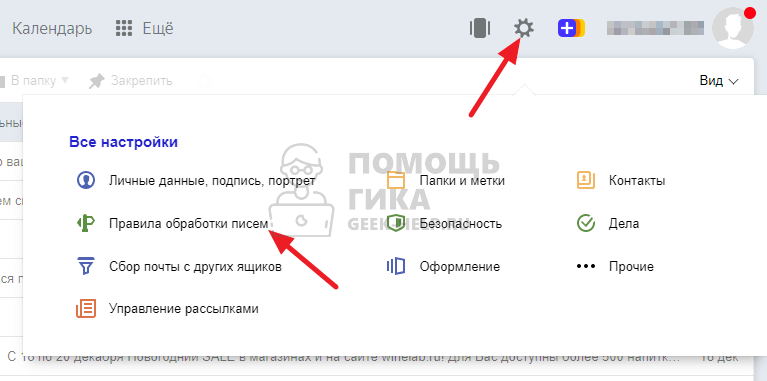
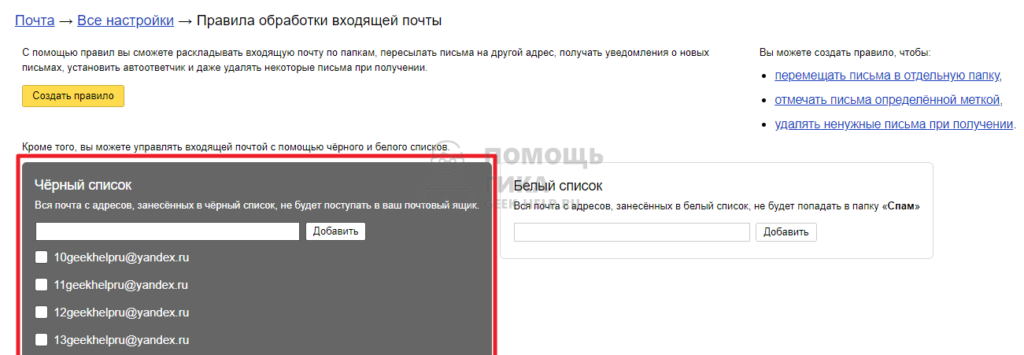
После этого вы окажетесь в разделе, где можно создать сценарии обработки писем, например, настроить их переадресацию на другой почтовый адрес или настроить автоматический ответ. В данном случае нас интересует лист контактов, которые добавлены в черный список — он отображается под правилами обработки писем в соответствующим образом выделенном блоке.
Как добавить в черный список в Яндекс Почте
Рассмотрим способ добавить почтовый адрес в черный список. Для этого надо в почтовом ящике нажать в правом верхнем углу на значок шестеренки и перейти в раздел “Правила обработки писем”.
В блоке с черным списком введите адрес, который нужно заблокировать, и нажмите “Добавить”.

После этого адрес отобразится в списке других контактов, добавленных в черный список.
Как убрать из черного списка в Яндекс Почте
Если требуется удалить контакт из черного списка в Яндекс Почте, делается это не сложнее. Достаточно в почтовом аккаунте нажать в правом верхнем углу на шестеренку и выбрать пункт “Правила обработки писем” в выпадающем меню.
Далее найдите в черном списке контакты, которые из него нужно убрать, и отметьте их галочками. После чего нажмите “Удалить из списка”.
Как добавить почту в черный список
Всем привет! В этом новом уроке я отвечу на вопрос нашего читателя о том, как можно добавить определенный адрес почты в черный список. Сделаем это на примере двух популярных почтовиков, Яндекс почты и Gmail.

Яндекс: как добавить почту в черный список
1. Для начала войдите в свою почту на Яндексе.
2. Откройте письмо, адресата которого нужно заблокировать.
3. В верхнем левом углу письма нажмите на имя адресата. И в открывшемся окне кликните по значку «В черный список». См. скриншоты ниже.


Как убрать почту с черного списка Яндекс
Если вы случайно добавили не того адресата в черный список, его можно от туда убрать, выполнив не сложные действия, показанные ниже.
1. В верхнем правом углу экрана нажмите на значок настроек и выберите «Правила обработки писем».

2. В блоке «Черный список» поставьте галочки напротив нужных адресов и нажмите кнопку «Удалить из списка».

Gmail: как заблокировать адресата
В почтовом сервисе от Google можно заблокировать нужные адреса электронной почты, после этого их письма буду попадать в папку Спам. Это тоже делается очень просто.
1. Откройте нужное письмо и в его верхнем правом углу нажмите на кнопку со стрелкой вниз, и в открывшемся меню выберите «Заблокировать отправителя “Ваня Иванов”». Имя адресата, само собой, у вас будет другое.

3. Затем появится окошко с подтверждением. Жмите «Заблокировать».
Как разблокировать адресата в Gmail
Разблокировать можно таким же способом, или через настройки, если заблокированных почтовых ящиков несколько.
1. Нажмите на значок шестерёнки в правом верхнем углу экрана и выберите «Настройки».

2. Перейдите на вкладку «Фильтры и заблокированные адреса».
3. Поставьте галочки напротив заблокированных адресатов и нажмите кнопку «Разблокировать выбранные адреса».

На этом урок окончен, будут вопросы, пишите в комментариях. И пусть спам вас не находит!
Как занести в черный список автора в почте на яндекс?
На почте майла было так,что можно занести в ч.с. и все его письма удаляются автоматически.
Может есть ещё варианты,подскажите пжт.
В почтовом Ящике от Яндекса тоже эта проблема решается очень легко и просто.
Там есть чёрный и белый список (в почте майл. ру сейчас нет чёрного списка, а есть фильтры).
Заходим в свой почтовый ящик.
В почтовом ящике находим значок настроек, теперь это чёрное зубчатое колёсико в правом верхнем углу, возле логина.
Открываем настройки. Выбираем пункт — "Правила обработки почты" —

Открываем этот раздел. Там и находится чёрный список. Копируем адрес электронной почты нарушителя нашего спокойствия, вставляем его в специальное поле (обвела красным) и нажимаем кнопку "добавить". Вот и всё. Письма с нежелательного адреса больше поступать на вашу почту не будут.