Intel® Graphics Driver For Windows® 10 [15.40][4Th Gen]

Way 1: Download the Intel HD Graphics 4000 driver from Intel Official website 1) Go to Intel Downloads Center. 2) Type Intel HD Graphics 4000 into the Search box, then press the Enter key on your keyboard. 3) Select the correct system version. For example, if your PC is running Windows 10 64-bit, select Windows 10, 64-bit. Apr 13, 2017 · Intel HD Graphics 4000 Driver By Intel Free Visit Site Clicking on the Download Now (Visit Site) button above will open a connection to a third-party site. D cannot completely.
Intel HD Graphics 4000 Brightness fix ( Solved ).
Windows 10 (64-bit) 10.18.10.5059 19 Mar 2019 8.8 KB Recommended Description This package installs the software (Display driver) to enable Intel (R) HD Graphics Family, Intel HD Graphics, Intel (R) HD Graphics 4000 This package installs the software (Display driver) to enable the following device. Intel HD Graphics Supported Systems.
Support Options for Discontinued Intel® Graphics Products.
The Intel UHD Graphics 630 (GT2) is an integrated graphics card, which can be found in various desktop and notebook processors of the Coffee-Lake generation. The “GT2” version of the GPU offers 24. Downloaded: 2,447,891 times (1,267.6 TB) Download the latest driver for NVIDIA graphics cards, to ensure you have the best gaming experience and get the fastest performance.
Intel HD Graphics 4000 — Microsoft Community.
Intel HD Graphics 4000 and Windows 10 64bit ( Brightness Fix with Driver Date 8/17/2015 ) Brightness problem fix on. Intel HD Graphics 4000 with NVIDIA® GeForce® GT650M graphics. Install: Intel HD Graphics 4000 Driver, Driver Date: 8/17/2015. Driver Version: 10.18.10.4276. Make sure you backup your registry first before proceeding. Download, Install and Update Intel HD Graphics 4600 for Windows 10 Method 1: Manually Download Intel HD Graphics Driver from the Official Site Method 2: Update Intel HD Graphics Drivers 4600 in Device Manager Method 3: Use Bit Driver Updater to Automatically Install Intel HD Graphics 4600 Driver (Recommended). Intel(R) HD Graphics 4000 — Driver Download * Vendor: Advanced Micro Devices, Inc. * Product:… Windows 10 32-Bit Driver. Total Driver Versions: 13. Recommended Driver.
Support for Intel® HD Graphics 4000.
Mar 10, 2022 · Support for Intel® HD Graphics 4000. This product has been discontinued. Read more. Articles Drivers & Software Specifications. Find support information for Intel® HD Graphics 4000 including featured content, downloads, specifications, warranty and more. All Article Categories. Popular. INTEL HD Graphics BEST SETTINGS — 30% discount code for software: PAN20 (During Nov1-Dec15th) Windows 10 Pro OEM Key (13$): TJLM Office 2019 Pro Plus Key (39$): Sul3E Windows 10 pro +Office 2019 (55$): TowHc Windows 11 Home OEM Key( 22.8$ ): *Thanks for whokeys for sponsoring todays video!*. About this download Benefits and improvements This utility installs the originally shipped version of the AMD Radeon HD and Intel HD Graphics 4000 drivers and includes the following components: AMD Radeon HD 7670M version 8.961.1.0 Intel HD Graphics version 8.961.1.0 AMD High Definition Audio Device version 7.12.0.7707.
Intel HD Graphics 4000 display adapter drivers — Treexy.
Go to the directory where the file was downloaded and double-click the EP file to begin the installation. At the “User Account Control” screen, click “Yes”. At the “Select Country” screen, select the country for this installation, and then click “Next”. At the “Intel® HD Graphics 4000 Ver. 8.15.10.2618” screen, click “Next”. Aug 22, 2020 · Here’s the steps: 1. in keyboard, press windows logo + X and select Device Manager. 2. In Device Manager, go to Display Adapters. 3. Select your graphic adapter device > right-click and select Properties. 4. Click Change Settings button > go to Driver tab and select Update Driver. You’re response is highly appreciated.
Intel HD 4000 Graphics Driver For Windows 10 — Dell.
How to overclock intel hd family graphics card i3 windows 10 laptop. Search results of driver for intel r hd graphics I then installed the Offers an integrated hd graphics gpu running at mhz on a dual channel ddr3 memory. See code 43, windows has stopped this device because it has reported problems for details and troubleshooting steps. Oct 18, 2010 · This package provides Intel HD Graphics 4000 Driver and is supported on Inspiron 3521/3721/5521/5721 and Vostro 2521 running the following Windows Operating Systems: Windows 8.1 64bit. Recommended Please enter your product details to view the latest driver information for your system Browse all products Fixes & Enhancements Fixes. Click “Browse my computer for driver software”. 8. Click “Let me pick from a list of device drivers on my computer”. 9. Click “Have Disk…” and click “Browse”. 10. Browse to the directory where you unzipped the file you. downloaded, click the “Graphics” folder, and select the.
Download Intel HD Graphics 4000 Driver 9.18.10.3200 for Windows XP.
Download Intel HD Graphics 4000 Driver Windows 7/8/8.1 64bit 15.33.22.64.3621. Products: HD Graphics 2500, HD Graphics 4000, HD Graphics 4200, HD Graphics 4400, HD Graphics 4600, HD Graphics 5000, Iris Graphics 5100, Iris Pro Graphics 5200. File Name: W. So tonight I downloaded the drivers for the Intel HD Graphics 4000 from Ausus website. When I run it or the newer one available from Intel, the installer gets going and then poof, I have perfect dual monitor functions before it finishes. But sooner or later Windows shoves something into the chute that whacks everything up.
Windows 10 with Intel HD Graphics 4000 — Only 1 Monitor Shows Windows.
Intel HD Graphics 4000 Driver 10.18.10.3412 64-bit DOWNLOAD NOW Description Free Download n/a This zip archive contains the files needed for installing the Intel HD Graphics. Intel HD Graphics 4000 with NVIDIA® GeForce® GT650M graphics. Install: Intel HD Graphics 4000 Driver, Driver Date: 8/17/2015. Driver Version: 10.18.10.4276. Make sure you backup your registry first before proceeding. open regedit Run Command. Registry has wrong value: Currently reads as. Oct 18, 2010 · This package contains Intel HD, HD 4000 Graphics Driver and is supported on Latitude systems that run Windows 7, Windows 8.1 and Windows 10 64-bit operating systems. This package contains Windows 10 driver to address Intel advisory. Recommended Please enter your product details to view the latest driver information for your system.
Download Intel HD Graphics 4000 Driver 10.18.10.3412 64-bit.
Jan 11, 2022 · Intel® HD Graphics 4000: Intel® HD Graphics Driver for Windows* 7/8.1/10: January 1, 2020: Intel® HD Graphics 2500: Intel® HD Graphics Driver for Windows* 7/8.1/10: January 1, 2020: Graphics Drivers for Mobile Intel® 965 Express Chipset Family: Graphics Media Accelerator Driver for Windows 7* 32-bit. Graphics Media Accelerator Driver for.
Intel® Graphics Driver for Windows* [15.40].
DOWNLOAD Intel HD Graphics 4000 Display Driver 9.17.10.4459 for Windows 10 64-bit COMPATIBLE WITH: Windows 10 64 bit file size: 49.9 MB filename. 10.18.10.4242. 28 Jul 2015. 6.7 KB. Recommended. Description. This package installs the software (Display driver) to enable one of the following device Intel HD Graphics Family, Intel (R) HD Graphics, Intel (R) HD Graphics 3000, Intel (R) HD Graphics 4000. This package installs the software (Display driver) to enable the following device. About this download Benefits and improvements This utility will install the originally shipped version of the Intel HD Graphics / Intel HD Graphics 4000 and Display Audio drivers for the following components: Intel HD Graphics / Intel HD Graphics 4000 version 9.17.10.2817 Intel Display Audio driver version 6.14.0.3097 System Requirements.
Как скачать драйверы Intel HD Graphics
Если на вашем ноутбуке или ПК установлен встроенный видеоадаптер Intel HD Graphics (HD 3000 и 4000, HD/UHD 620 и 630 и другие), иногда возможна ситуация, что драйвер не устанавливается автоматически, а где взять подходящий не ясно.
В этой инструкции подробно о способах найти и скачать нужный драйвер видеокарты Intel HD Graphics с официального сайта Intel, производителя вашего оборудования и других источников для Windows 11, Windows 10 и других версий.
Скачивание и установка драйвера из Центра обновлений Windows и в диспетчере устройств
Первый, наиболее часто используемый подход для скачивания и установки драйверов, в том числе Intel HD Graphics — использование средств Windows 11, 10, 8.1 или Windows 7 для этого.
Обычно, операционная система при наличии оборудования без драйверов проверяет возможность их установки из Центра обновлений, но если этого не произошло, вы можете выполнить следующие шаги, сначала универсальные для всех версий Windows, а далее — дополнительный отдельный подход, только для Windows 11 и Windows 10:
- При подключенном Интернете откройте диспетчер устройств. В Windows 11 и 10 для этого можно нажать правой кнопкой мыши по кнопке «Пуск» и выбрать нужный пункт контекстного меню. Во всех последних версиях ОС можно нажать клавиши Win+R, ввести devmgmt.msc в диалоговое окно «Выполнить» и нажать Enter.
- В диспетчере в разделе «Видеоадаптеры» нажмите правой кнопкой мыши по вашей видеокарте Intel HD Graphics (без драйверов может называться «Базовый видеоадаптер Майкрософт» или Стандартный VGA графический адаптер) и выберите пункт «Обновить драйвер».

- Выберите пункт «Автоматический поиск драйверов».
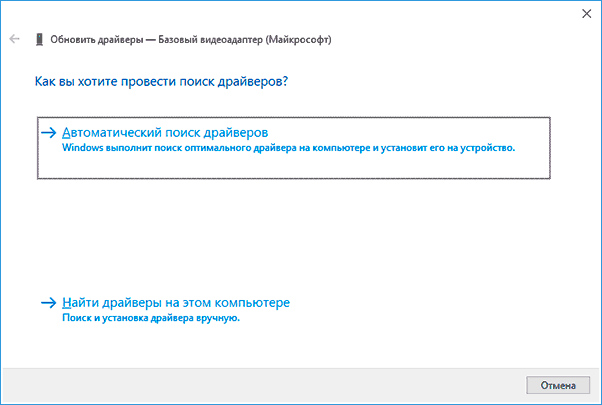
- Дождитесь завершения автоматического поиска, скачивания и установки драйверов Intel HD Graphics. Если всё прошло успешно, вы увидите сообщение аналогичное тому, что представлено на изображении ниже.
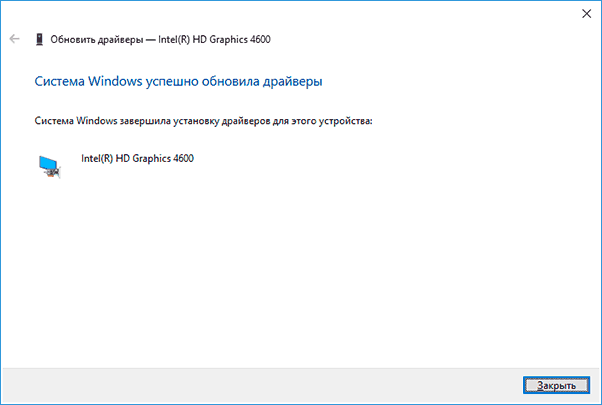
- Если вы видите сообщение «Наиболее подходящие драйверы для данного устройства уже установлены» — это означает лишь то, что найти что-то подходящее в Центре обновлений не удалось (но не означает, что лучших драйверов действительно нет).
Помимо использования диспетчера устройств, в Windows 11 и Windows 10 можно попробовать выполнить установку следующим образом:
- В Windows 11 откройте Параметры — Центр обновления Windows — Дополнительные Параметры. В Windows 10 зайдите в Параметры (клавиши Win+I) — Обновления и безопасность — Центр обновления Windows.
- В Windows 11 нажмите по пункту «Необязательные обновления».
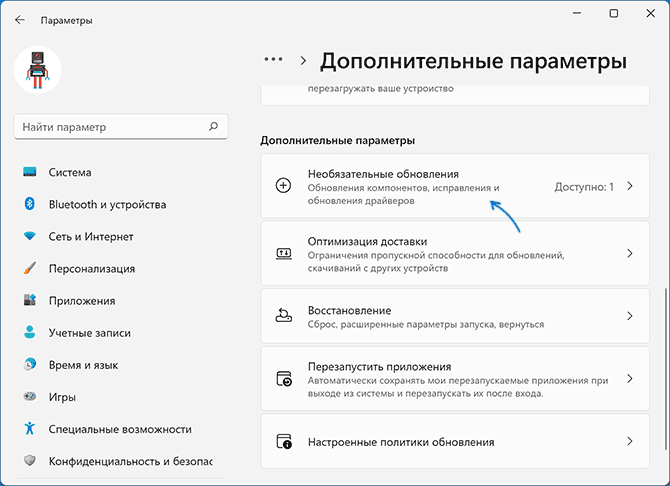
- В Windows 10 нажмите по пункту «Просмотреть все необязательные обновления».

- Раскройте пункт «Обновления драйверов». Если в нём присутствует что-то, связанное с графикой Intel или Intel Display — отметьте эти пункты и нажмите «Загрузить и установить».
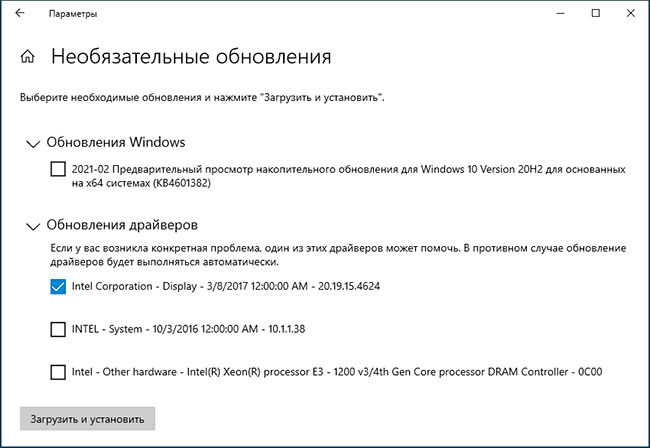
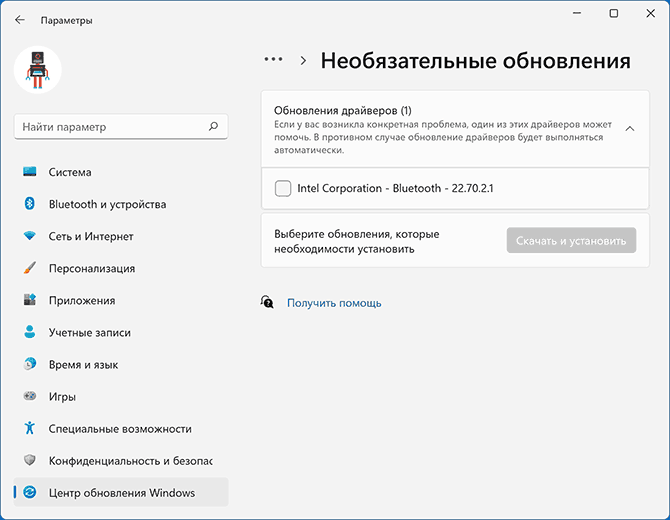
Однако, срабатывает всё описанное выше далеко не всегда: иногда Windows действительно не может предложить нужных драйверов, а иногда причина — заблокированные серверы обновлений Майкрософт в не самых лицензионных версиях системы.
Драйверы Intel HD Graphics на сайте производителя ноутбука или материнской платы компьютера
Преимущество этого способа — обычно он оказывается самым работоспособным. Недостаток — с большой вероятностью драйверы будут далеко не самой последней версии. Важно: бывает, что на официальном сайте представлены драйверы только для Windows 7 или 8.1, вы можете смело скачивать их, как правило, они успешно устанавливаются и работают и в Windows 11/10.
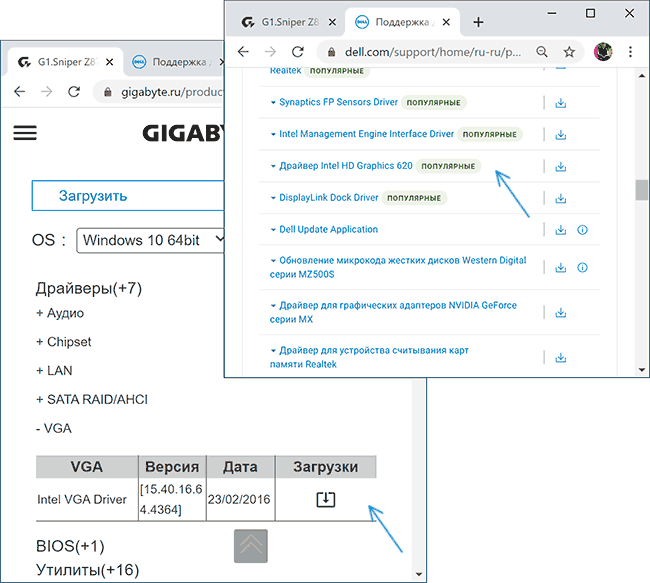
- Если у вас ноутбук, фирменный компьютер или моноблок (под фирменным здесь подразумевается производство крупных брендов: Asus и Acer, Lenovo, Dell, HP и аналогичных) — найдите официальный сайт поддержки этого устройства. Обычно для этого в любом поисковике достаточно задать запрос вида: «марка модель поддержка» и выбрать официальный сайт в результатах.
- Если у вас самостоятельно собранный ПК или сборка из магазина, используя тот же подход, найдите официальный сайт поддержки вашей модели материнской платы. Здесь может пригодиться: Как узнать модель материнской платы компьютера.
- На официальной странице поддержки найдите раздел для загрузки драйверов и утилит, при наличии выбора операционной системы — выберите последнюю доступную, а затем найдите и скачайте драйвер Intel HD Graphics, также может называться VGA Driver или Intel VGA Driver.
- Запустите скачанный файл для его установки на компьютере или ноутбуке.
Там же на официальной странице поддержки иногда (представлено не для любых устройств и не у всех производителей) вы можете найти и официальную бесплатную утилиту для автоматического поиска и установки драйверов оборудования вашего устройства, при её наличии можно смело использовать.
Загрузка драйверов HD Graphics на сайте Intel
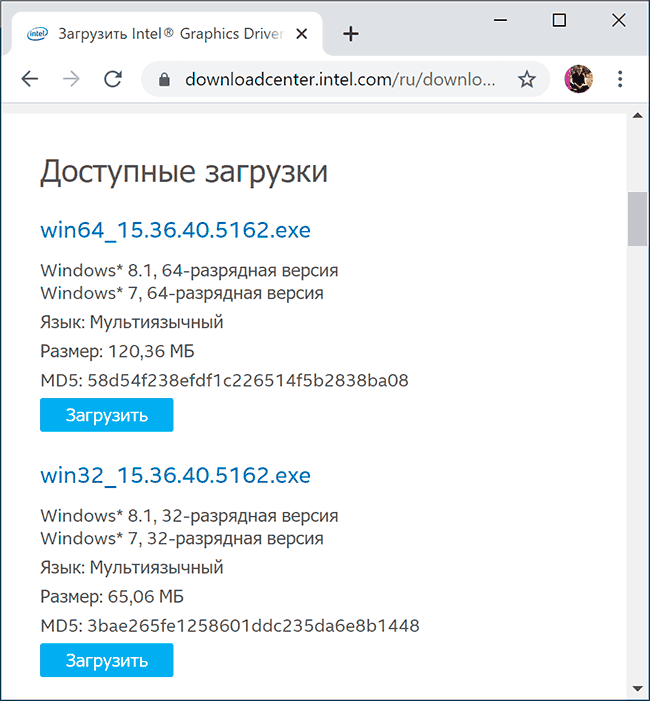
На сайте Intel присутствует официальная страница, где собраны все последние драйверы графики Intel HD Graphics:
- Перейдите на страницу https://downloadcenter.intel.com/ru/product/80939/Graphics
- В списке найдите нужный вам драйвер. На сайте для драйверов указано поколение графики (процессора) и версия операционной системы. Под поколением для большинства процессоров (а в нашем случае графика встроена в процессор) следует понимать первую цифру в его номере: например, для процессора Core i5 7NNN нам нужен Intel Graphics Driver 7-го поколения. Исключением будут процессоры Braswell (Celeron, Pentium и Atom 2016-2018 годов, для которых нужно будет загрузить Graphics Driver для Braswell 4-го и 5-го поколений).
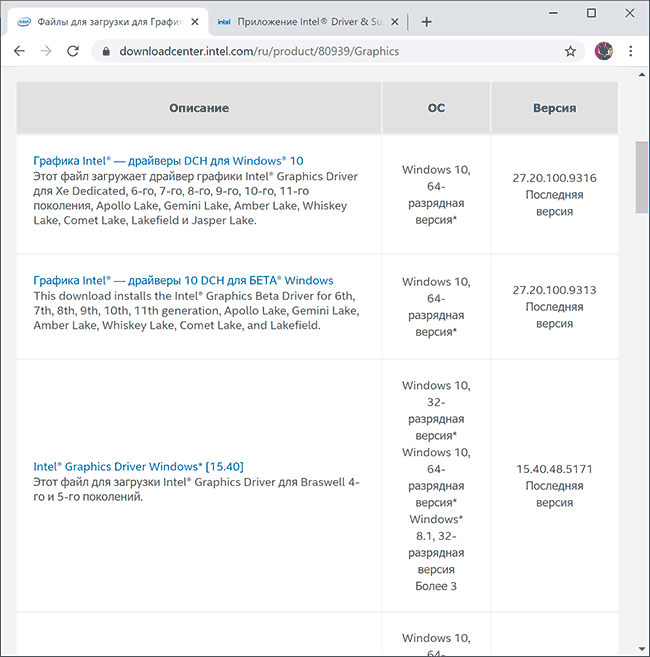
- Внимание: для некоторых адаптеров Intel HD вы можете не найти драйвер для нужной версии системы, например, для 4-го поколения (HD 4000, HD 4600 и другие) есть драйвер только для Windows 7 и 8.1. Но он исправно устанавливается и работает и в Windows 11 и Windows 10.
- Скачайте нужный файл драйвера и запустите его установку.
Установка драйверов с помощью Intel Driver & Support Assistant
На сайте Intel на странице https://www.intel.ru/content/www/ru/ru/support/detect.html представлена официальная утилита для установки и обновления драйверов, в том числе и интегрированной графики. Если предыдущие варианты не привели к результату, стоит попробовать её. Достаточно загрузить программу, установить её и запустить.
После запуска приложение откроет окно браузера (требуется подключение к Интернету), в котором будет представлена информация о вашем оборудовании, автоматически найдёт устройства Intel на вашем ПК или ноутбуке и предложит скачать и установить необходимые драйверы.

После использования утилиты может иметь смысл удалить её с компьютера через Панель управления — Программы и компоненты или убрать программу из автозагрузки.
Сторонние средства установки драйверов
Доступно множество сторонних средств для автоматического поиска и установки драйверов. Я не могу сказать, что рекомендую их (особенно начинающему пользователю, который не знаком с особенностями работы таких программ), но перечислю наиболее популярные:
-
— если использовать, я бы выбрал этот вариант, но при поиске нужных драйверов выберите загрузку только индексов, а не всей базы драйверов огромного объёма.
В завершение одно примечание: возможен сценарий, когда последний доступный драйвер Intel HD Graphics уже установлен и работает, но какая-то сторонняя программа сообщает о том, что он не поддерживается (например, ПО от Adobe). Причина этого — не драйвер, а устаревший с точки зрения этой программы графический адаптер. Если это мешает работе, а в наличии также есть и дискретная графика, то интегрированное видео на многих системах можно отключить в БИОС/UEFI.
А вдруг и это будет интересно:
13.10.2021 в 12:55
Спасибо большое за выбор поисков драйверов!
24.04.2022 в 22:38
Интелы заблочили загрузку, многие остальные официалы ноутов тоже, качаем на скам сайтах, выложите сюда драйвер хотя бы)
09.05.2022 в 23:12
05.03.2023 в 03:35
у меня к вам вопрос.
как вы относитесь к такому понятию как «запланированное устаревание»? ведь не мало случаев когда обновив старый смартфон на новую систему или Виндовс на ноуте и у тебя начались баги и торможения.
у меня ноту HP EliteBook 820 G3 который был выпущен кажется в 2017г. можно сказать уже стар, но программа тех/поддержки HP Support Assistant советует обновить несколько драйверов с красным обозначением (как обязателен) 2 драйвера к БИОС, 2 драйвера с синим ВайФай сети и Блютуз. есть смысл обновлять если меня всё устраивает, но компания НР видит что мне обязательно нужно обновить БИОС?
я смотрел видео одного большого блогера Павел Мудрый который записывал видео в котором не советовал обновлять БИОС если всё в порядке.
к слову, я не любитель обновлять смартфон и ноут не то чтобы для обновлений, но и другую версию системы. как поставил Вин-10 (20Н2) так и стоит на данном ноуте.
буду благодарен за ответ. хоть и краткий.
05.03.2023 в 10:26
Здравствуйте.
Начну с вопроса про БИОС — я тоже не рекомендую его обновлять при отсутствии проблем с работой оборудования. Но причина здесь не в «запланированном устаревании», а в том, что эта процедура потенциально может пойти не так, как ожидается. Шанс проблем не столь велик, но даже 1/10000 остаться с «окирпиченным» устройством — не самая приятная вероятность, чтобы без необходимости это делать.
А теперь о софте/драйверах/системах — здесь тоже, думаю, не столько в «запланированном устаревании» дело, сколько в том, какое оборудование актуально в конкретный момент времени. Вот у нас производительность процессоров растет на 10-15% ежегодно, для видеокарт числа выше. И вот, даже при минимальном значении 10%, через 5 лет имеем в 1.6 раз более производительное железо (на самом деле больше). И разработчик ПО соответствующим образом корректирует свою работу (меньше оптимизирует в общем случае, либо добавляет более «тяжелые» функции).
Если бы речь шла именно о «запланированном устаревании» в части софта — то у нас бы со временем тяжелее «ворочались» операционные системы, возможно, драйверы устройств и какой-то софт от крупных разработчиков. Но: по факту у нас даже полезные программки от Ивана из соседнего подъезда со временем тоже требуют больше и больше производительности (в том числе и на старых, не обновлявшихся системах) — сомнительно, чтобы он участвовал в «заговоре».
Итак, мое отношение:
1. В части программ, ОС и драйверов — я бы не сказал, что там есть какие-то подвохи, скорее просто эволюция и создание с другим оборудованием «в уме». А баги/торможения после обновления Windows чаще всего вызваны тем, что человек не озаботился ручной установкой драйверов производителя, а предоставил выбрать их самой Windows (а это часто бывает важным). Сам, к примеру, имею ноутбук очень старый: он поставлялся с Windows 7 (работала сносно), потом была 8.1 (работало хуже), потом — 10 (работает лучше чем 7).
2. Отдельные случаи бывают (например, замедление телефонов при снижении емкости аккумулятора) — но такие случаи считают скорее исключением, плюс о них обычно становится быстро известно.
3. Я бы не слишком боялся обновлять именно драйверы, особенно если поставщик обновлений — сам производитель устройства. Драйверов все рассмотренное касается в меньшей степени.
4. Не исключаю самого явления «запланированного устаревания», но считаю, что в большей степени оно касается применяемых инженерных решений.
Загрузка драйверов для Intel HD Graphics 4000
Intel — всемирно известная корпорация, специализирующаяся на производстве электронных устройств и компонентов для компьютеров и ноутбуков. Многие знают Intel как производителя центральных процессоров и видеочипсетов. Именно о последних мы и поговорим в данной статье. Несмотря на то, что интегрированная графика очень уступает по производительности дискретным видеокартам, для таких графических процессоров тоже нужно ПО. Давайте вместе разберемся в том, где скачать и как установить драйвера для Intel HD Graphics на примере модели 4000.
Где найти драйвера для Intel HD Graphics 4000
Зачастую, при установке Windows драйвера на интегрированные графические процессоры инсталлируются автоматически. Но берется такое ПО из стандартной базы драйверов Microsoft. Поэтому, крайне рекомендуется устанавливать полноценный комплект софта для подобного рода устройств. Для этого можно воспользоваться одним из ниже перечисленных способов.
Способ 1: Сайт Intel
Как и в ситуациях с дискретными видеокартами, в этом случае наилучшим вариантом будет установка ПО с официального сайта производителя устройства. Вот что для этого нужно сделать в данном случае.

- Переходим на сайт компании Intel.
- В верхней части сайта ищем раздел «Поддержка» и переходим в него, просто нажав по самому названию.
Способ 2: Специальная программа Intel
Компания Intel разработала специальную программу, которая осуществляется сканирование вашего компьютера на предмет наличия оборудования Intel. После чего она проверяет драйвера для таких устройств. Если ПО нуждается в обновлении, она загружает его и устанавливает. Но обо всем по порядку.
- Сперва необходимо повторить первые три действия из способа выше.
- В подпункте «Файлы для загрузки и драйверы» на этот раз необходимо выбрать строку «Автоматический поиск драйверов и программного обеспечения».

- На открывшейся странице в центре необходимо найти список действий. Под первым действием будет соответствующая кнопка «Загрузить». Нажимаем на нее.
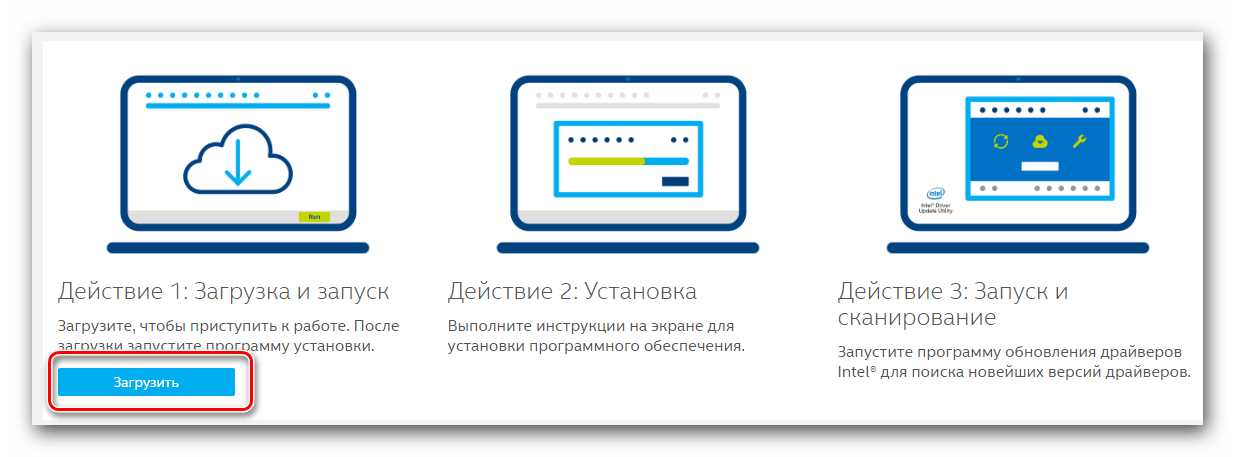
- Начнется загрузка ПО. По окончанию данного процесса запускаем скачанный файл.

- Вы увидите лицензионное соглашение. Необходимо поставить галочку рядом со строкой «Я принимаю условия и положения лицензии» и нажать кнопку «Установить», расположенную рядом.
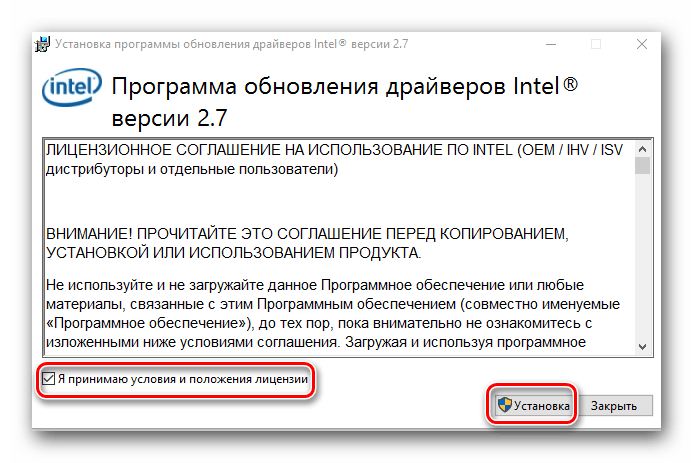
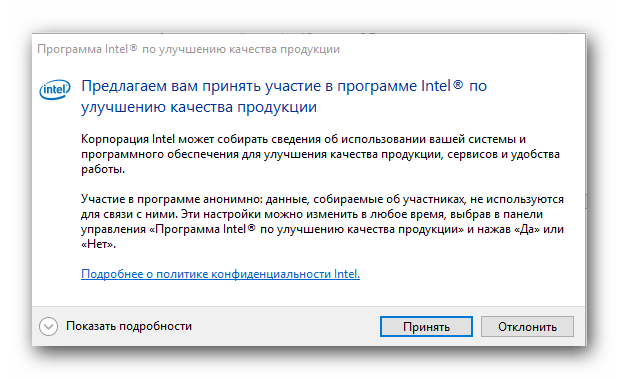
- Начнется установка необходимых служб и ПО. Во время установки вы увидите окно, где вам предложат принять участие в программе по улучшению качества. Если нет желания в ней участвовать, нажимаем кнопку «Отклонить».
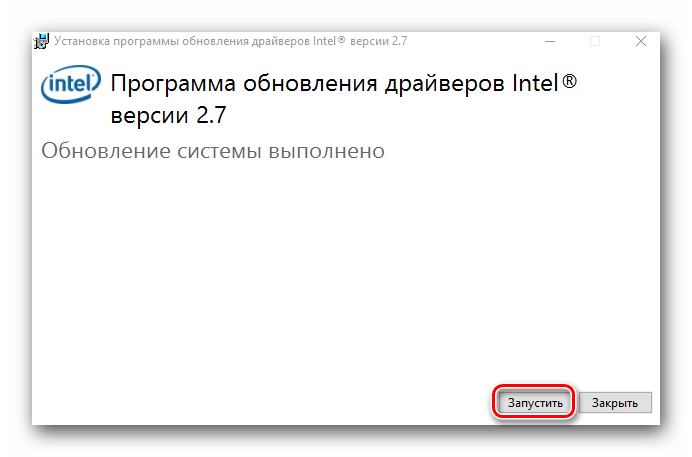
- Спустя несколько секунд установка программы закончится, и вы увидите соответствующее сообщение об этом. Для завершения процесса установки нажимаем кнопку «Закрыть».
- Если все было сделано верно, то на рабочем столе появится ярлык с названием «Intel(R) Driver Update Utility». Запускаем программу.
- В главном окне программы необходимо нажать кнопку «Start Scan».
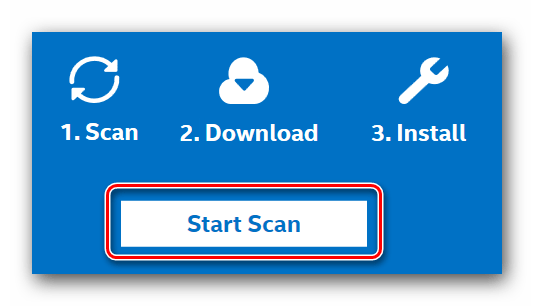
- Запустится процесс сканирования вашего компьютера или ноутбука на наличие устройств Intel и установленных для них драйверов.
- Когда сканирование завершится, вы увидите окно с результатами поиска. Будет указан тип найденного устройства, версия драйверов, доступных для него, и описание. Необходимо поставить галочку напротив названия драйвера, выбрать место для загрузки файла и после этого нажать кнопку «Download».

- В следующем окне будет отображен прогресс загрузки ПО. Необходимо дождаться пока файл закачается, после чего кнопка «Install» чуть выше станет активной. Нажимаем ее.
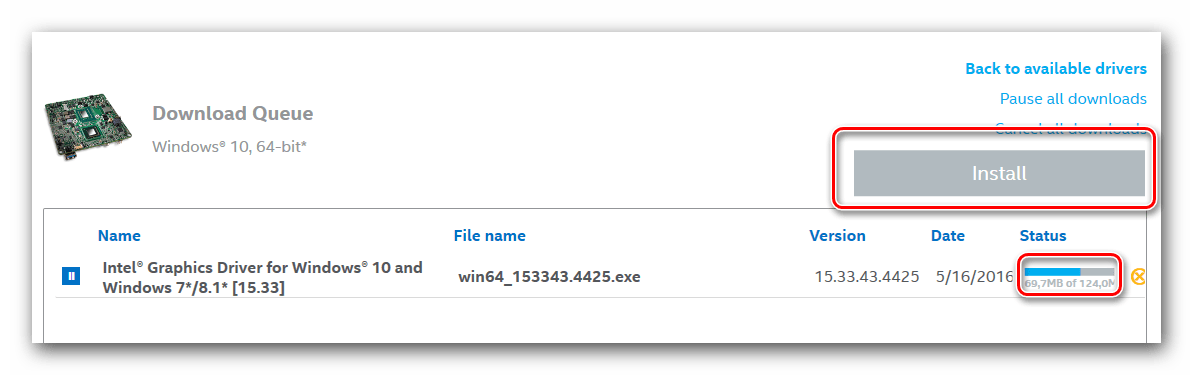
- После этого откроется следующее окно программы, где будет отображен процесс установки софта. Спустя несколько секунд вы увидите окно мастера установки. Сам процесс инсталляции аналогичен тому, который описан в первом способе. По окончанию установки рекомендуется перезагрузить систему. Для этого необходимо нажать кнопку «Restart Required».
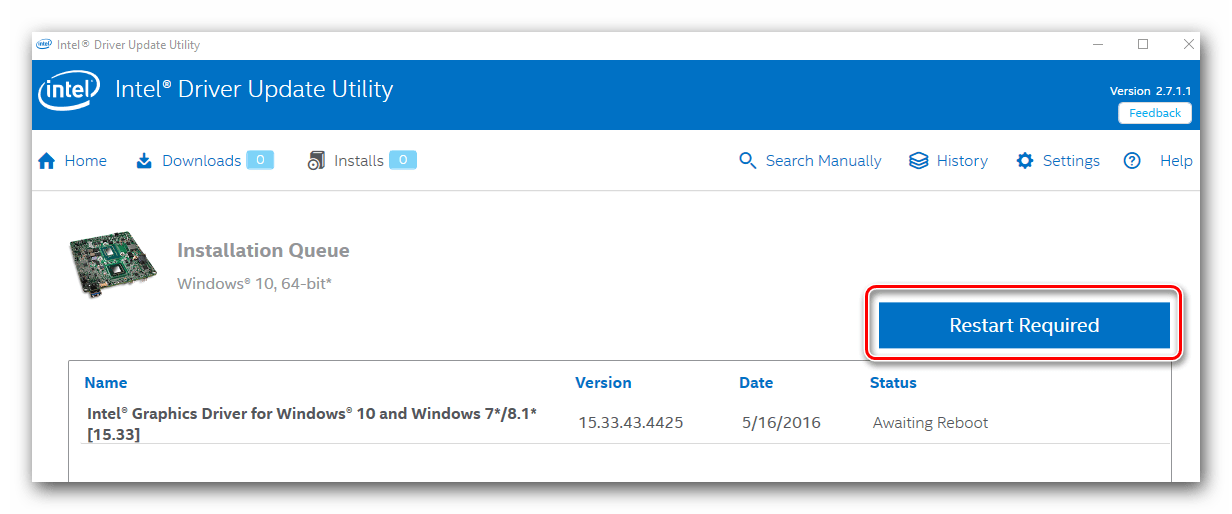
- На этом установка драйвера с помощью утилиты Intel завершена.
Способ 3: Общие программы для установки драйверов
На нашем портале уже не раз публиковались уроки, в которых рассказывалось о специальных программах, которые сканируют ваш компьютер или на ноутбук, и выявляют устройства, драйвера для которых требуют обновлений или установки. На сегодняшний день таких программ представлено большое количество на любой вкус. Ознакомиться с лучшими из них вы можете в нашем уроке.
Рекомендуем все же присмотреться к таким программам как DriverPack Solution и Driver Genius. Именно эти программы постоянно обновляются и вдобавок к этому обладают очень обширной базой поддерживаемого оборудования и драйверов. Если у вас возникнут проблемы с обновлением ПО с помощью DriverPack Solution, вам стоит ознакомиться с детальным уроком на эту тему.
Способ 4: Поиск ПО по идентификатору устройства
Мы также рассказывали вам про возможность поиска драйверов по ID необходимого оборудования. Зная такой идентификатор, можно найти ПО для любого оборудования. У интегрированной видеокарты Intel HD Graphics 4000 ИД имеет следующие значения.
PCI\VEN_8086&DEV_0F31
PCI\VEN_8086&DEV_0166
PCI\VEN_8086&DEV_0162
Что делать дальше с этим ID, мы рассказывали в специальном уроке.
Способ 5: Диспетчер устройств
Этот способ не зря мы расположили на последнем месте. Он является самым малоэффективным в плане установке ПО. Его отличие от предыдущих способов в том, что в этом случае специальное ПО, позволяющее детально настраивать графический процессор, установлено не будет. Тем не менее, этот способ в некоторых ситуациях может быть весьма полезен.
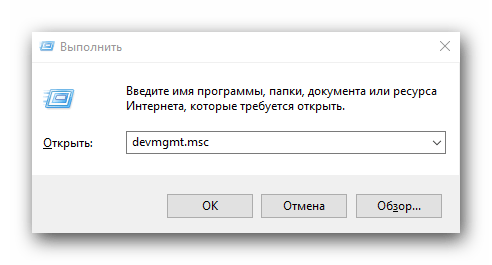
- Открываем «Диспетчер устройств». Проще всего это сделать, нажав сочетание клавиш «Windows» и «R» на клавиатуре. В открывшемся окне необходимо ввести команду devmgmt.msc и нажать кнопку «ОК» или клавишу «Enter».
- В открывшемся окне необходимо перейти в ветку «Видеоадаптеры». Там необходимо выбрать видеокарту Intel.

- Следует нажать на название видеокарты правой кнопкой мыши. В контекстном меню выбираем строку «Обновить драйверы».
- В следующем окне необходимо выбрать режим поиска драйвера. Рекомендуется выбирать «Автоматический поиск». После этого начнется процесс поиска драйвера. Если ПО будет найдено, оно автоматически будет установлено. В результате вы увидите окно с сообщением об окончании процесса. На этом он будет завершен.
Надеемся, что один из вышеперечисленных способов поможет вам установить софт для вашего графического процессора Intel HD Graphics 4000. Настоятельно рекомендуем устанавливать ПО с официальных сайтов производителя. Причем это касается не только указанной видеокарты, а и всего оборудования. Если у вас возникнут сложности с установкой, пишите в комментарии. Будем разбираться в проблеме вместе.
Инструкция как скачать и установить драйвер для видеокарты Intel HD Graphics
Если на вашем ноутбуке или ПК установлен встроенный видеоадаптер Intel HD Graphics (HD 3000 и 4000, HD 620 и 630 и другие), иногда возможна ситуация, что драйвер не устанавливается автоматически, а где взять подходящий не ясно.
В этой инструкции подробно о способах найти и скачать нужный драйвер видеокарты Intel HD Graphics с официального сайта Intel, производителя вашего оборудования и других источников.
В этой статье:
- Установка драйвера средствами Windows 10, 8.1 и Windows 7
- Сайт производителя ноутбука или материнской платы ПК
- Драйверы Intel HD Graphics на сайте Intel
- Утилита Intel для автоматической установки драйверов
Установка драйвера из Центра обновлений Windows и в диспетчере устройств
Первый, часто не срабатывающий, но наиболее часто используемый подход для установки драйверов, в том числе Intel HD Graphics — использование средств Windows 10, 8.1 или Windows 7 для этого.
Обычно, операционная система при наличии оборудования без драйверов проверяет возможность их установки из Центра обновлений, но если этого не произошло, вы можете выполнить следующие шаги, сначала универсальные для всех версий Windows, а далее — дополнительный отдельный подход, только для Windows 10:
- При подключенном Интернете откройте диспетчер устройств. В Windows 10 для этого можно нажать правой кнопкой мыши по кнопке «Пуск» и выбрать нужный пункт контекстного меню. Во всех последних версиях ОС можно нажать клавиши Win+R, ввести devmgmt.msc в диалоговое окно «Выполнить» и нажать Enter.
- В диспетчере в разделе «Видеоадаптеры» нажмите правой кнопкой мыши по вашей видеокарте Intel HD Graphics (без драйверов может называться «Базовый видеоадаптер Майкрософт» или Стандартный VGA графический адаптер) и выберите пункт «Обновить драйвер».
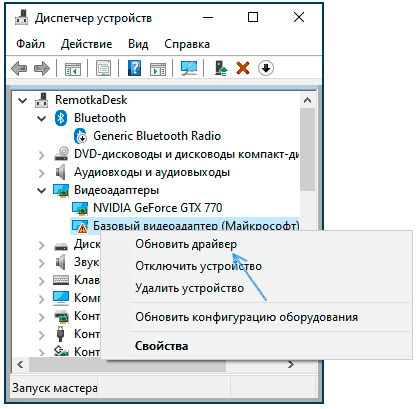
- Выберите пункт «Автоматический поиск драйверов».
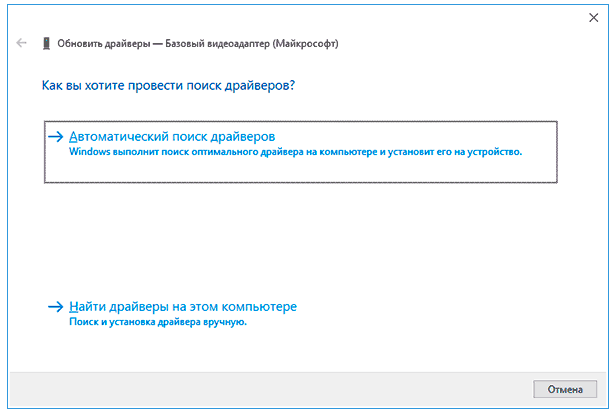
- Дождитесь завершения автоматического поиска, скачивания и установки драйверов Intel HD Graphics. Если всё прошло успешно, вы увидите сообщение аналогичное тому, что представлено на изображении ниже.
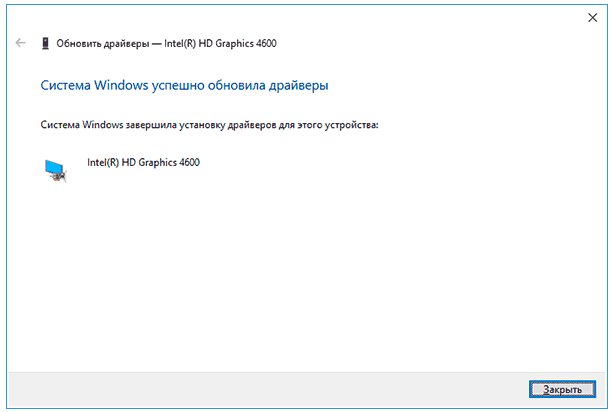
- Если вы видите сообщение «Наиболее подходящие драйверы для данного устройства уже установлены» — это означает лишь то, что найти что-то подходящее в Центре обновлений не удалось (но не означает, что лучших драйверов действительно нет).
Помимо использования диспетчера устройств, в Windows 10 можно попробовать выполнить установку следующим образом:
- Зайдите в Параметры (клавиши Win+I) — Обновления и безопасность — Центр обновления Windows.
- Нажмите по пункту «Просмотреть все необязательные обновления».
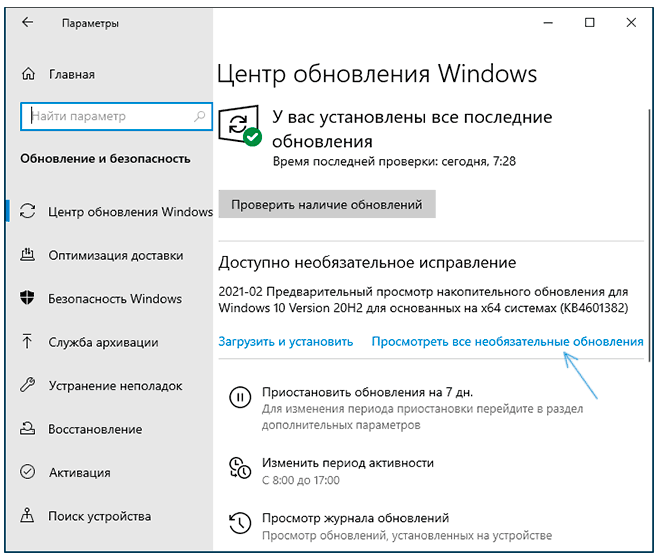
- Раскройте пункт «Обновления драйверов». Если в нём присутствует что-то, связанное с графикой Intel или Intel Display — отметьте эти пункты и нажмите «Загрузить и установить». />
Однако, срабатывает всё описанное выше далеко не всегда: иногда Windows действительно не может предложить нужных драйверов, а иногда причина — заблокированные серверы обновлений Майкрософт в не самых лицензионных версиях системы.
Драйверы Intel HD Graphics на сайте производителя ноутбука или материнской платы компьютера
Преимущество этого способа — обычно он оказывается самым работоспособным. Недостаток — с большой вероятностью драйверы будут далеко не самой последней версии. Важно: бывает, что на официальном сайте представлены драйверы только для Windows 7 или 8.1, вы можете смело скачивать их, как правило, они успешно устанавливаются и работают и в Windows 10.
- Если у вас ноутбук, фирменный компьютер или моноблок (под фирменным здесь подразумевается производство крупных брендов: Asus, Lenovo, Dell, HP и аналогичных) — найдите официальный сайт поддержки этого устройства. Обычно для этого в любом поисковике достаточно задать запрос вида: «марка модель поддержка» и выбрать официальный сайт в результатах.
- Если у вас самостоятельно собранный ПК или сборка из магазина, используя тот же подход, найдите официальный сайт поддержки вашей модели материнской платы.
- На официальной странице поддержки найдите раздел для загрузки драйверов и утилит, при наличии выбора операционной системы — выберите последнюю доступную, а затем найдите и скачайте драйвер Intel HD Graphics, также может называться VGA Driver или Intel VGA Driver.
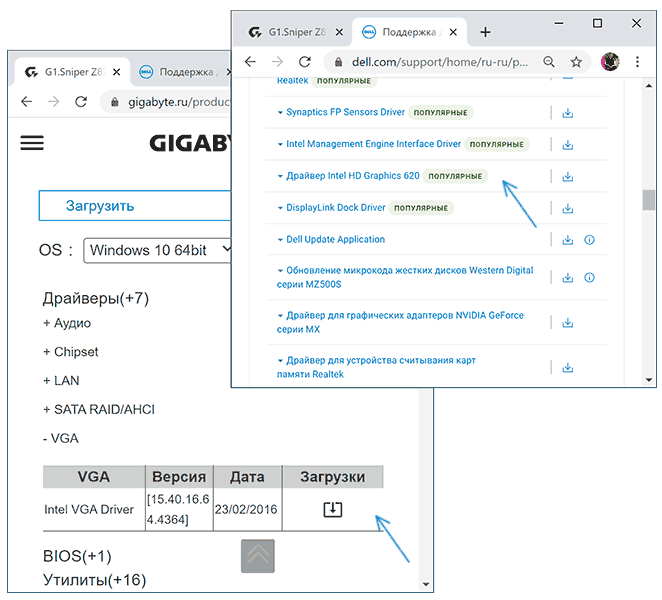
- Запустите скачанный файл для его установки на компьютере или ноутбуке.
Там же на официальной странице поддержки иногда (представлено не для любых устройств и не у всех производителей) вы можете найти и официальную бесплатную утилиту для автоматического поиска и установки драйверов оборудования вашего устройства, при её наличии можно смело использовать.
Загрузка драйверов HD Graphics на сайте Intel
На сайте Intel присутствует официальная страница, где собраны все последние драйверы графики Intel HD Graphics:
- Перейдите на страницу https://downloadcenter.intel.com/ru/product/80939/Graphics
- В списке найдите нужный вам драйвер. На сайте для драйверов указано поколение графики (процессора) и версия операционной системы. Под поколением для большинства процессоров (а в нашем случае графика встроена в процессор) следует понимать первую цифру в его номере: например, для процессора Core i5 7NNN нам нужен Intel Graphics Driver 7-го поколения. Исключением будут процессоры Braswell (Celeron, Pentium и Atom 2016-2018 годов, для которых нужно будет загрузить Graphics Driver для Braswell 4-го и 5-го поколений).
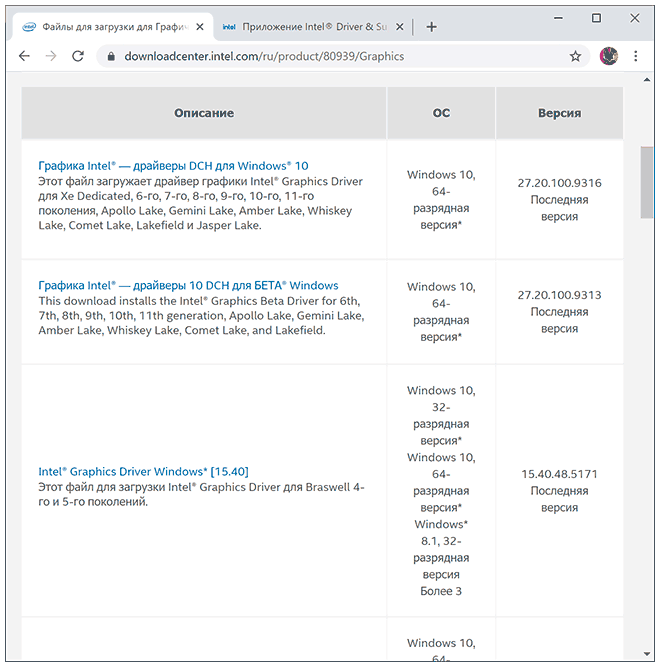
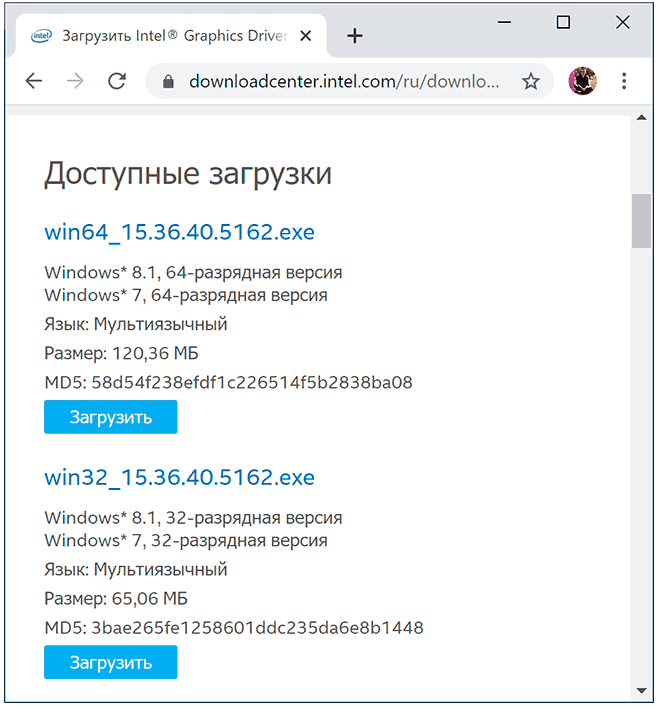
- Внимание: для некоторых адаптеров Intel HD вы можете не найти драйвер для нужной версии системы, например, для 4-го поколения (HD 4000, HD 4600 и другие) есть драйвер только для Windows 7 и 8.1. Но он исправно устанавливается и работает и в Windows 10.
- Скачайте нужный файл драйвера и запустите его установку.
Установка драйверов с помощью Intel Driver & Support Assistant
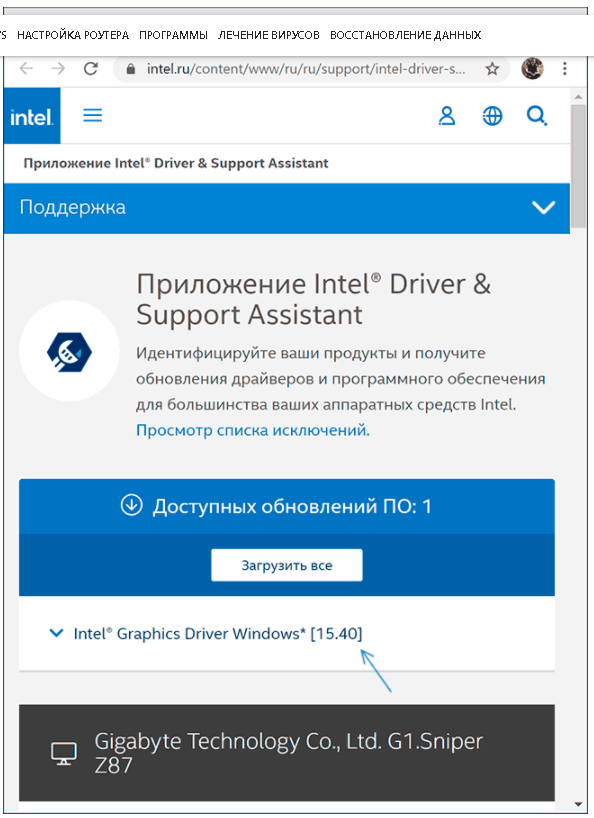
На сайте Intel на странице https://www.intel.ru/content/www/ru/ru/support/detect.html представлена официальная утилита для установки и обновления драйверов, в том числе и интегрированной графики. Если предыдущие варианты не привели к результату, стоит попробовать её. Достаточно загрузить программу, установить её и запустить.
После запуска приложение откроет окно браузера (требуется подключение к Интернету), в котором будет представлена информация о вашем оборудовании, автоматически найдёт устройства Intel на вашем ПК или ноутбуке и предложит скачать и установить необходимые драйверы.
После использования утилиты может иметь смысл удалить её с компьютера через Панель управления — Программы и компоненты или убрать программу из автозагрузки.