Как настроить новости ВКонтакте на Андроиде и включить хронологическую ленту
За последние полтора года социальная сеть ВКонтакте переживает вторую молодость. Количество активных пользователей растет, да и все противники VPN тоже перешли именно сюда. С ростом количества контента в подписках лента новостей ВК у многих превратилась в помойку. Но за все годы, которые вы не заходили в VK, появилось множество настроек, которые позволяют навести в ней порядок. Достаточно просто в них разобраться. Так, буквально в пару касаний вы можете скрыть все публикации из конкретного источника или, наоборот, активировать уведомления обо всех новых постах.

Если уделить настройке новостей ВК немного времени, то всякого мусора в ней будет меньше
А для любителей порядка есть еще одна очень крутая фича. Прямо в настройках приложения VK без всяких танцев с бубном можно активировать хронологическую ленту новостей ВК. Уделите этому 5 минут времени, и вы будете удивлены, как аккуратно могут выглядеть Новости ВКонтакте.
Лента в хронологическом порядке
Многим пользователям социальных сетей не нравится алгоритмическая лента новостей. Все дело в том, что она не позволяет отслеживать, на каком месте вы остановились, и подсовывает вам все больше нового контента. Это, мягко говоря, не очень удобно. Но социальная сеть ВКонтакте позволяет настраивать этот параметр:

Отображение новостей по хронологии мне кажется наиболее удобным
- Откройте приложение VK на Андроиде;
- Перейдите в раздел “Сервисы”;
- Коснитесь трех горизонтальных полосок в правом верхнем углу и выберите “Настройки”;
- Откройте раздел “Аккаунт” и в блоке “Ленты новостей” нажмите на “Записи в лентах новостей”;
- В строке “Порядок записей” переключитесь на “По времени публикации”.
Теперь все новости в вашей ленте расположены в хронологическом порядке. Очень удобная штука, которая позволяет не пропустить действительно важные посты.
Публикация друга в ВК
Стандартная лента новостей ВКонтакте — это сборная солянка из всех ваших подписок. То есть и сообщества, и люди смешиваются в одном месте. Если же вам хочется посмотреть только на то, что выкладывают ваши друзья, то сделать это можно так:

Вот так легко можно переключаться на публикации друзей
- Откройте приложение ВК и перейдите на вкладку “Главная”;
- Коснитесь раздела “Лента” и выберите “Друзья”.
Теперь в ленте будут отображаться только посты людей, на которых вы подписаны. Таким же образом можно посмотреть опубликованные фотографии. Достаточно вместо кнопки “Друзья” в выпадающем списке нажать на “Фотографии”.
Уведомления о новых записях ВК
Если вы подписаны на какое-то сообщество или человека, о публикациях которого вы хотите узнавать одним из первых, то в ВК и для этого есть специальный инструмент. Прямо на странице можно включить уведомления о публикациях. Работает это так:

Можно подписаться на публикации сообщества, даже не вступая в него. Главное, чтобы оно было открытым
- Откройте приложение ВК и перейдите на страницу группы или пользователя, на уведомления о публикациях которого хотите подписаться;
- В правом верхнем углу страницы нажмите на колокольчик и в выпадающем списке выберите то, на что хотите подписаться.
При создании подписки на сообщество можно включить только уведомления о публикациях. В случае с человеком доступны оповещения об историях. Кстати, таким образом можно узнавать о новых постах на любой открытой страничке и при этом не подписываться на нее.
Как скрыть записи ВКонтакте
Иногда так бывает, что вы подписаны на какое-то сообщество, но не хотите, чтобы его посты попадали в вашу ленту новостей ВКонтакте. Это тоже можно очень легко организовать:

Нажатием этой кнопки можно отключить отображение публикаций из выбранного источника
- Откройте приложение VK и перейдите в новостную ленту;
- Найдите любой пост от источника, который вы бы не хотели видеть в общем списке;
- Нажмите на три вертикальные точки в правом верхнем углу;
- В выпадающем списке нажмите “Скрыть новости источника”.
Теперь для просмотра публикаций этого сообщества или человека придется заходить к нему на страничку. В некоторых ситуациях гораздо удобнее и комфортнее прочитать определенные записи именно так.
Рекомендации сообществ ВК

Вот так выглядят рекомендации (слева на скриншоте) и новости (справа)
Кстати, в приложении ВК на Андроиде можно не только читать публикации сообществ и людей, на которых вы подписаны, но и просматривать посты, которые формируются по вашим интересам, и даже записи о событиях в мире. Найти их можно в разделе “Главная”. Вкладка “Для вас” предлагает вам посты, которые соответствует тому контенту, который вы часто просматриваете. Возможно, именно там вы сможете найти новые странички по своим интересам. Кстати, здесь тоже можно скрывать определенные публикации нажатием на кнопку “Это не интересно”.
❗️ПОДПИСЫВАЙСЯ НА ТЕЛЕГРАМ-КАНАЛ СУНДУК АЛИБАБЫ, ЧТОБЫ ПОКУПАТЬ ТОЛЬКО ЛУЧШИЕ ТОВАРЫ С АЛИЭКСПРЕСС
Вкладка “Новости” предлагает вам самые интересные события, которые происходят в России и зарубежом. К сожалению, здесь никаких дополнительных настроек нет, и остается смириться с теми публикациями, которые отображаются в этом разделе. Но радует, что обо всем происходящем можно узнать, не выходя из социальной сети. Очень удобная фишка.
Настройка ленты Вконтакте
Возможно, вы стали замечать, что большинство записей, которые показываются у вас в ленте новостей, перестали вас интересовать. Скорее всего, чем больше у вас друзей, и чем больше сообществ, на которые вы подписаны, тем чаще вас будет интересовать данная тема. Поэтому сейчас мы рассмотрим, как настроить ленту новостей таким образом, чтобы вам показывались те новости, которые вам интересны.
- Обычно по умолчанию в новостной ленте вашей страницы показываются все новости подряд из всех возможных источников (друзья и группы). В недавнем изменении, которое было произведено разработчиками Вконтакте, стало возможным наделить новостную ленту определенным интеллектом. Теперь Вконтакте может отследить наиболее интересующие вас источники новостей, и показывать записи из них. Для того чтобы включить эту функцию, необходимо зайти в раздел «новости» на вашей странице, и справа вы увидите переключатель «сначала интересные». По умолчанию он будет в левой стороне. Это значит, что вы получаете информацию из всех источников. Если переключить его вправо, вы будете получать в первую очередь информацию от своих друзей, во вторую очередь от групп, которые вы наиболее часто посещаете. Поэтому если вы хотите отсеять менее интересный контент переключите данную настройку право, для того чтобы вам не выходить из сообществ.
- Но бывает так, что и среди ваших друзей, могут быть люди, которые постят всякую ерунду, или размещают рекламный контент, который вы не хотите видеть в своей ленте, и в то же время не можете удалить этих пользователей из друзей.
В таком случае есть более простой вариант – это ограничить их в том, чтобы делиться с вами информацией, при этом, не удаляя из друзей. Для этого опять же зайдите в раздел «новости», и над той записью группы или отдельного человека, который размещает такой контент, наведите курсор мыши в правой части записи на три горизонтальных точки. Появится функция «это не интересно». Нажав на нее, вы ограничите этот источник в том, чтобы делиться с вами информацией. Таким образом, записи этого человека или данного сообщества вы не будете видеть больше никогда.
- Еще один способ быстро выбрать, чьи записи просматривать, а чьи не видеть – в разделе «новости» нажать на специальный значок.
В меню, которое появится после нажатия на данный значок, можно быстро и удобно выбрать тех друзей, новости которых вы хотите или не хотите видеть. Выполняется это при помощи галочки.

Выбор источников показа записей в ленте новостей
Если навести курсор мыши на слово «действия», то вам станут доступными дополнительные настройки, где также можно регулировать все скрытия и показы новостей с других источников.

Дополнительные настройки показа новостей
Настройка новостной ленты и групп по интересам ВК. Подробная инструкция

Когда я завела личную страничку ВКонтакте и стала активно добавлять друзей, вступать во всевозможные сообщества, внезапно ощутила себя горнолыжником, попавшим под снежную лавину. Только с одним важным отличием: стихией управлять невозможно, а вот информационный поток направить в нужное русло вполне по силам.
Как не заблудиться в лабиринте информации, настроить ленту новостей и групп под себя, расскажу в подробной инструкции.
Как сделать ленту новостей интересной
Что же такое новостная лента ВК? Если коротко, это вся информация, которую вы видите, когда заходите в свой ВК-профиль, кликнув в раздел «Новости».
Посмотрим, из чего она состоит:
- В строчке напротив своей аватарки — место для собственных постов [1]
- Справа — основное меню, с которым нам и предстоит поработать при настройке ленты [2]
- В центральной части — новые публикации, загруженные фотографии и видеоролики, реклама и многое другое [3]
- Строчка под меню — переключатель «умной ленты» [4].
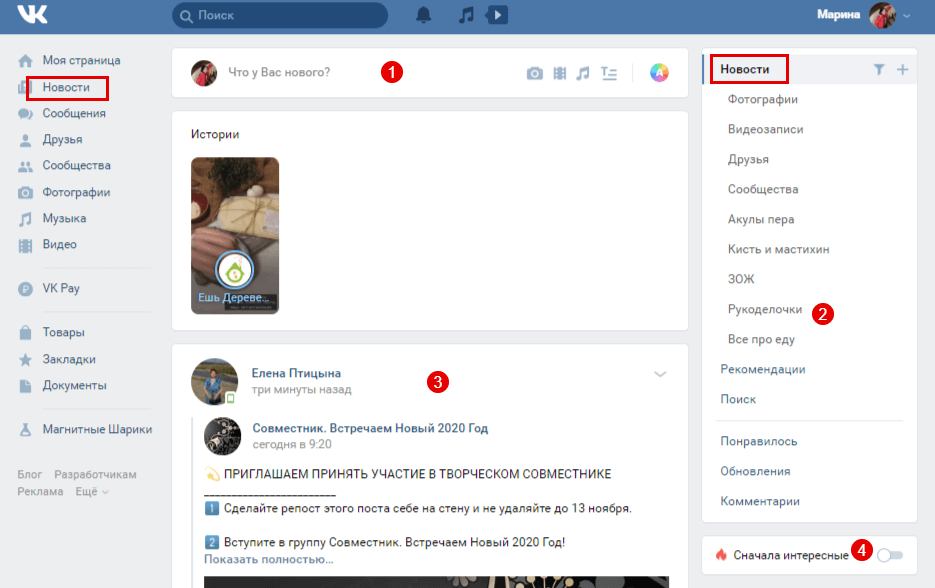
«Умная лента» — встроенный алгоритм, который анализирует уровень активности пользователей, и на основании этого выбирает, чьи посты заслуживают возглавить хит-парад. Система настолько добра, что исключает записи, которые даже теоретически могут вызвать негативную реакцию.
Последнее ноу-хау от создателей ВК — новости, видео и фотоматериалы, которые получили наибольшее количество лайков, комментариев и репостов от ваших друзей, автоматически попадают в приоритетные.
Вы не согласны с ее решением? Я тоже. Начинаю приручать, присоединяйтесь!
Создание ленты новостей по интересам
Отключаем «умную ленту».
- Заходим в раздел «Новости» и работаем в меню, которое находится на странице справа. Передвигаем рычажок [1], блокируем режим «Сначала интересные»
- Дальше переходим на ручное управление. Нажимаем «+» в правом верхнем углу [2]. Затем выбираем пункт «Добавить вкладку» [3]
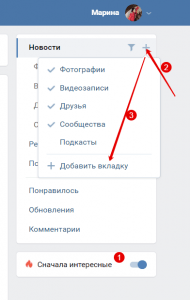 3. В открывшемся окне сортируем друзей. Создаем тематические списки, объединяем их по интересам. Например, название первого — «Акулы пера» [1]. В списке друзей и сообществ отмечаем всю пишущую братию. В кружочках напротив каждого ставим галочку [2]. Сохраняем [3]. Получилось!
Теперь, кликнув на свою тему, узнаем последние новости от коллег-копирайтеров.
По такому же принципу вы можете сформировать еще несколько.
Внимание! ВК ограничивает в количестве новостных потоков, так что больше 10 вкладок создать не удастся.
Списки можно настроить через меню «Действия». Нажимаем, из предложенных вариантов выбираем нужных нам людей или группы, исключаем лишние галочки. Когда все сделано, не забываем сохранить изменения.

Если хотим отредактировать или удалить созданную вкладку, сначала кликаем на «+», а потом на шестеренку рядом с ее названием. Дальше следуем своим предпочтениям.
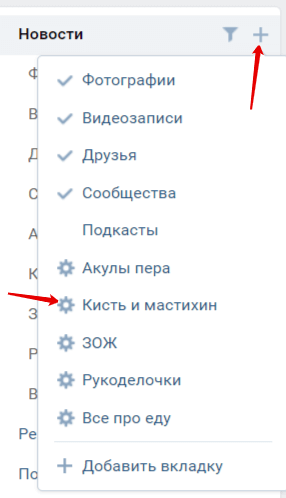
Как убрать из ленты новостей определённого друга или сообщество
Сокращаем списки друзей и групп в ленте.
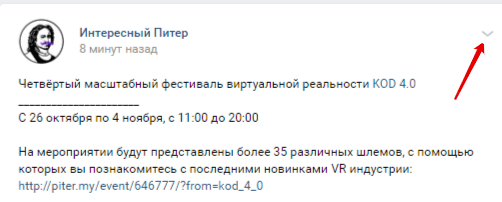
- Видим стрелочку (на ПК) или три точки (на мобильных устройствах), которые находятся справа от записи.
- Переходим на « Это не интересно ». Система предложит несколько вариантов: не показывать неделю, совсем скрыть из ленты или отменить действие, если передумали. Отмечаем нужное.

Как отслеживать действия друзей
- Хотите быть в курсе происходящего у друзей и в сообществах, отправляйтесь в меню раздела «Новости»
- Найдите вкладку « Обновления »
- Кликните, в открывшемся окне увидите блок с фильтрами: новые друзья, личные данные, мероприятия, видеозаписи, группы и т.д.
- Отредактируйте его по своему желанию. Например, ограничиваетесь просмотром фотографий и комментарий друзей, сохраните галочки напротив этих пунктов.

5. Никак не вспомните, какие записи, фото или видео лайкнули вы или друзья? Откройте «Понравилось» и выделите нужное
6. В новостном меню можете настроить просмотр только фотографий или видеозаписей.
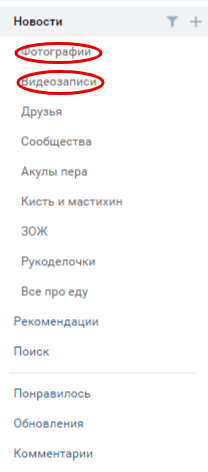
Допустим, срочно понадобилось пересмотреть видеоролик о приготовлении новогоднего салата, который попался на глаза пару дней назад. Алгоритм простой: соответствующая вкладка [1] и — готовый результат [2].

Как убрать из новостей репосты
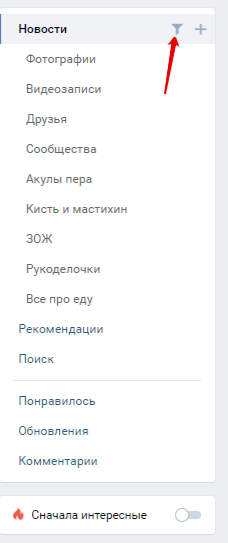
В меню находите воронку, нажимаете. В левом нижнем углу появившегося окна, напротив вкладки « Показывать копии » , снимаете галочку, и в ленту перестают попадать репосты.
Как пожаловаться на новость
Иногда новости, попавшие в ленту, могут оскорбить и вызвать негативные эмоции.
В этом случае вы можете пожаловаться, указав причину своего недовольства.
- В правом верхнем углу размещенного поста находите стрелочку (на ПК) или три точки (на мобильном устройстве)

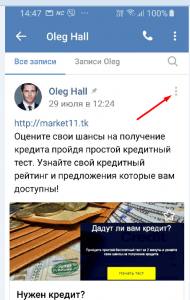 2.Нажимаете, идете в раздел « Пожаловаться »
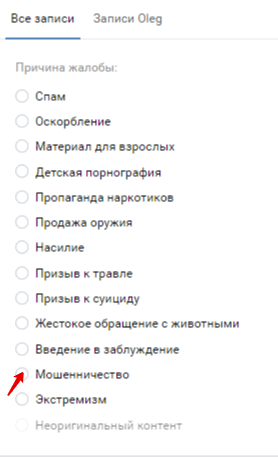
3. Выбираете подходящий вариант, ставите галочку. В нашем случае — мошенничество.
Как отключить GIF-анимации
Движущиеся картинки — « гифки » очень популярны и часто используются в рекламных кампаниях. Так как они не нуждаются в активации и запускаются самопроизвольно, « умная лента » показывает мини-фильмы в любое время.
Хотите сами выбирать, что смотреть, смело избавляйтесь от навязчивой анимации.
Для этого достаточно отключить режим автовоспроизведения GIF-картинок.
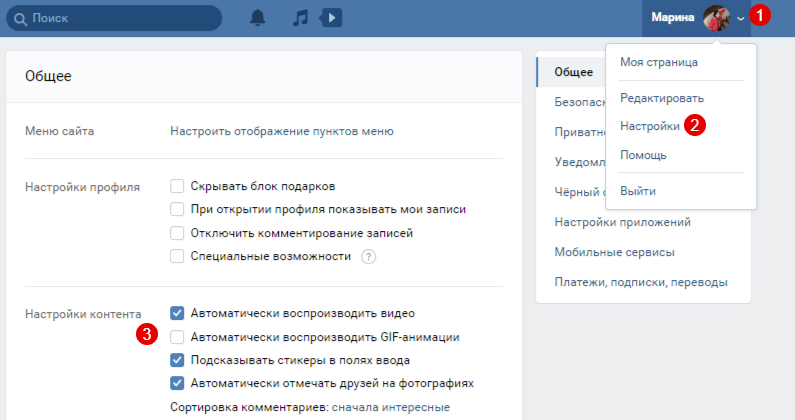
- Нажмите на галочку рядом с аватаркой [1].
- Перейдите в « Настройки » [2].
- В открывшемся окне напротив пункта « Автоматически воспроизводить GIF-анимации » снимите выделение [3]. Изменения сохранятся самостоятельно.
Как быстро найти новости
Потеряли собственные новости, давно молчат друзья? Ничего страшного. Скорее всего вы их просто случайно скрыли. Исправляем положение.
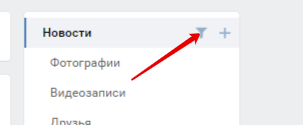
- На вкладке «Новости» нажмите воронку
- Находите свои публикации. В открывшемся окне восстановите галочку напротив своего имени [1]
- Чтобы вернуть обновления от друзей, то же самое проделайте напротив их фамилий [2]
- Поиск внезапно исчезнувших друзей и групп можно ускорить, введя запрос в строку [3]
- Не забудьте сохранить изменения [4].

Лента успешно приручена. Новостной поток направлен в нужном направлении. Получайте удовольствие от интересного и полезного общения в ВК.
Как настроить группы ВКонтакте по своим предпочтениям
Что же такое группы или сообщества ВК? Это объединения единомышленников, родственников, сокурсников, учащихся или коллег, созданные для общения, учебы, работы или проведения совместных мероприятий. Примеры таких групп — сообщества школ, ВУЗов, любителей садоводства, сторонников здорового образа жизни, объединения людей творческих профессий, библиофилов, фанатов и многих других.
В последние годы, как снежный ком, растет количество групп, созданных для ведения бизнеса в различных нишах. Прежде всего сообщества ВК нужны и успешно работают там, где бизнес напрямую взаимодействует с конечным потребителем. Предпринимателю легче находить свою целевую аудиторию, контактировать с ней, проводить анкетирование среди участников, рекламировать и продавать товары и услуги, собирать отзывы, организовывать обучение и так далее.
Если мечтаете о новой профессии, хотите прокачать имеющиеся навыки, тематические группы ВК окажутся как нельзя кстати.
Как стать подписчиком группы в ВК
Я завела профиль в ВК несколько лет назад. Но только сейчас, когда всерьез задумалась о смене работы и об обучении копирайтингу, по-настоящему стала обращать внимание на сообщества. С группами, которые создали гуру продающих текстов, определилась. Теперь хочу серьезно заняться самообразованием, увеличить онлайн-библиотеку.
Как это делала, рассказываю по этапам.
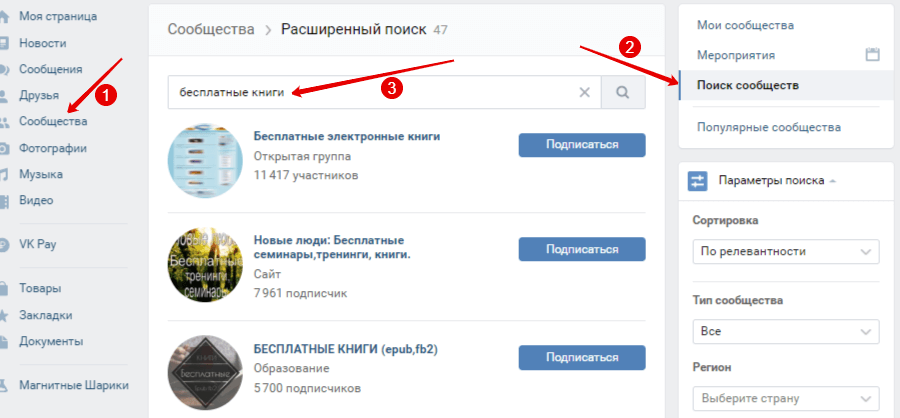
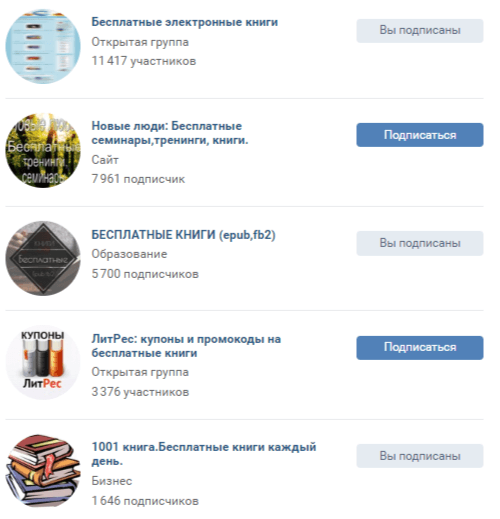
- Зашла во вкладку «Сообщества» [1], справа кликнула на раздел «Поиск сообществ» [2]. В поисковой строке ввела запрос, в моем случае: «бесплатные книги» [3]
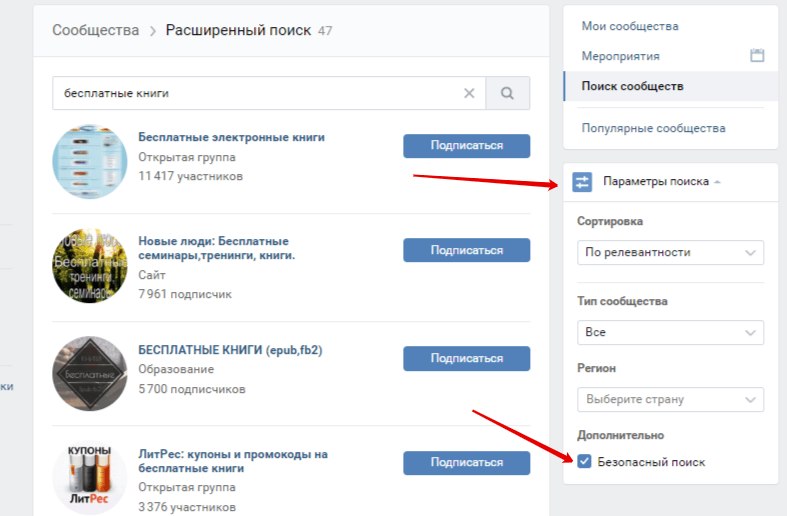
 2.Теперь самое ответственное — выбор. В правой колонке нашла «Параметры поиска», отсортировала по предпочтениям, выделила галочкой «Безопасный поиск» (фильтрует рекламу и материалы 18+)
3.Осталось самое простое — подписаться. Если сообщество открытое, можете зайти на страничку, изучить ее и только после этого решить, вступать или нет. Если закрытое — отправить заявку.
Подписываюсь сразу на «Бесплатные книги (epub, fb2)» и еще несколько групп, приоритеты расставлю позже.
Как добавить группу в закладки
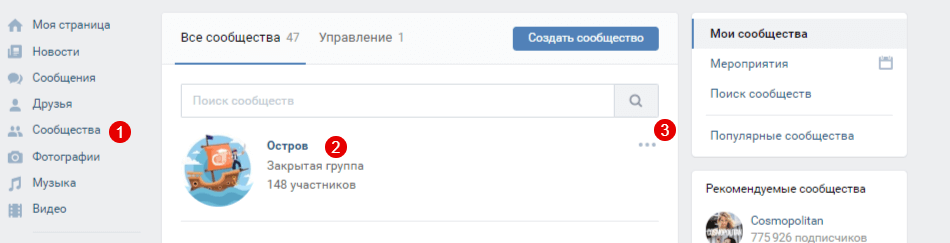
- Посмотрим, как это сделать на ПК. Слева находите вкладку «Сообщества» [1], выбираете нужное [2]. Справа от аватарки группы видите три точки [3], нажимаете. В появившемся окошке кликаете на «Сохранить в закладках». Готово!
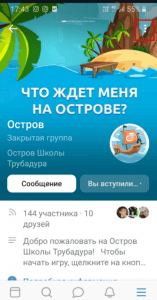
2. Если пользуетесь мобильным устройством, действуете так. Откройте приложение ВК, выберите «Сообщества». Из предложенного списка находите нужное, кликаете. На страничке группы в правом верхнем углу обнаруживаете три точки, нажимаете. Из списка выделяете «Сохранить в закладках». Теперь сообщество не потеряется.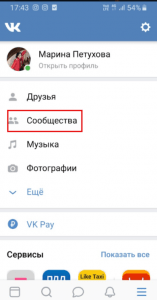 alt=»сообщества вконтакте» width=»149″ height=»300″ />
Как вступить в группу, чтобы никто не видел и не узнал
- Нажмите на стрелочку рядом с аватаркой [1], затем на вкладку «Настройки» [2]. В открывшемся меню найдите «Приватность» [3].
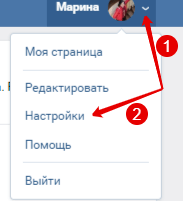
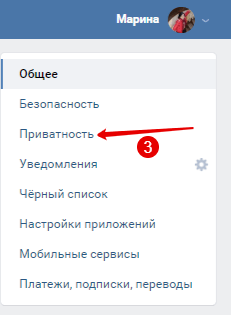

2.Из предложенного списка, выберите подходящую строку и отметьте пункт «Только я».
3 На этой же странице внизу в разделе «Прочее» настройте вкладку «Какие обновления видят в новостях мои друзья». Изначально весь список «Обновления разделов» отмечен галочками. Чтобы сообщества, в которых вы состоите скрыть от посторонних глаз, снимите выделение напротив пункта «Группы».

Теперь важная информация под охраной.
Как посмотреть закрытую группу в ВК и попасть в нее
Если администратор сделал группу закрытой, посмотреть, что там происходит, не постучавшись и не став участником, сложно. Однако, есть способ, который поможет хотя бы приоткрыть завесу тайны.
Внимание, рассказываю под большим секретом!
- Выберите интересующее вас сообщество
- Зайдите на страницу автора и напишите любое сообщение со ссылкой http://vkontakte.ru/groups.php?act=ajaxinv&gid=[id закрытой группы]&id=[ваш id]. Как только администратор появится в группе, вы тут же можете зайти следом.
ID — это идентификатор пользователя, который состоит из последовательности цифр или букв, и присваивается в процессе регистрации.
Мини-инструкция: как узнать id группы:
- Самый простой — посмотреть на главной странице сообщества. Это цифры после слова club
- Иногда администратор изменяет идентификатор на название своего бренда, например, как в группе «Бесплатные книги (epub, fb2)». В этом случае, находим аватарку и копируем адрес ссылки. Последние цифры — это и есть уникальный номер страницы.

Все же ни к чему проявлять излишнее любопытство, лучше открыто отправить запрос и ждать официального приглашения.
Если вы соответствуете требованиям, которые предъявляются участникам сообщества, беспокоиться не о чем, заявку одобрят.
Как найти группу, из которой вышел
Случайно удалились из сообщества? Намеренно покинули группу, а потом раздумали? В любом случае ситуацию можно исправить, хотя и не всегда оперативно.
- Старый проверенный способ — по названию или id, как уже было описано раньше
- Через активных участников сообщества из числа друзей. Зайдите в профиль друга, откройте вкладку «Новости»
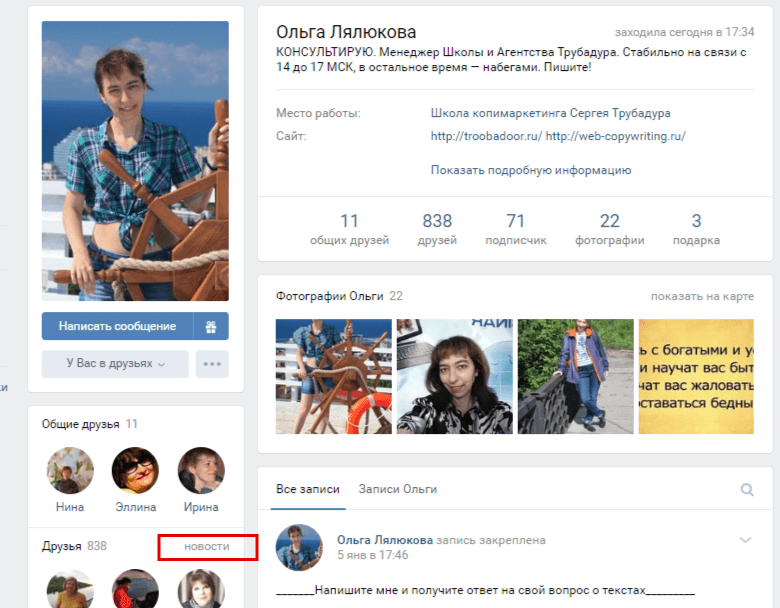
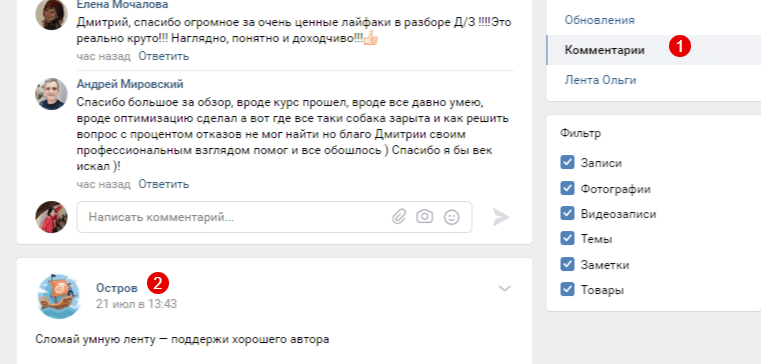
В меню справа кликните на «Комментарии» [1], в открывшейся выдаче отыщите нужную группу [2]
Как отписаться от всех групп ВК
Каждый пользователь ВК рано или поздно сталкивается с необходимостью навести порядок в своих группах. Увлекаясь интересным контентом, мы обрастаем различными сообществами, как затонувший корабль ракушками.
Начинаем избавляться от лишнего.
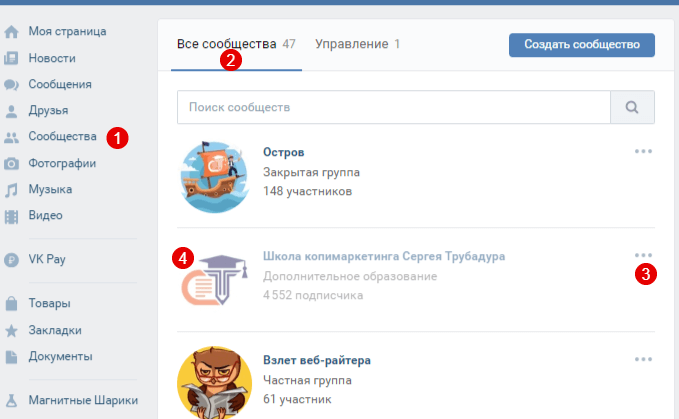
- Работаем вручную. Заходим в свой профиль, выбираем раздел «Сообщества» [1]. Попадаем на вкладку всех групп [2]. Справа напротив аватарок каждой из них видим три точки [3]. Находим кандидата на удаление, нажимаем, отписываемся. Если изображение сообщества станет прозрачным [4], задача выполнена.
- С помощью расширения «Tool 42». Для начала программу необходимо установить на ваш ПК или мобильное устройство. Для Google Chrome/Яндекс.Браузер «Tool 42». Для устройств с операционной системой iOS приложение с аналогичным названием устанавливаем через App Store, а с Android — через Play Маркет.
На ПК в правом верхнем углу экрана появится значок «Tool 42».

Заходим, из списка выбираем «Чистка сообществ», нажимаем на стрелочку справа.

Галочкой отмечаем нужные или все. Вкладка «Очистить сообщества» завершает уборку.

Мы определились с желаниями, запаслись терпением и нашли группы по своим предпочтениям, чтобы стать их полноправными подписчиками, получить полезные навыки и пообщаться с коллегами и друзьями.
Подведем итоги:
Благодаря небольшим усилиям «умная лента» превратилась в интересную. Созданы тематические списки, в которых легко разобраться и не пропустить самое важное. Настроен алгоритм отбора публикаций, поиска новостей и отключения навязчивой GIF-анимации.
Найдены и добавлены в закладки нужные группы. Мы разобрались, как оказаться в числе подписчиков, используя разные варианты и как найти потеряшку, если случайно вышли из сообщества. Любопытным дан секретный код, чтобы узнать, что происходит за закрытыми дверями. И, наконец, рассмотрели два способа удаления групп, если испортилось настроение или изменились предпочтения.
Хотите работать и отдыхать ВКонтакте со всеми удобствами, смело следуйте инструкции.
P.S. На обучающих программах «Школы Трубадура» вы можете получить специальность:
- веб-райтера на « Кузнице бизнес-авторов » (и писать статьи на заказ)
- или копирайтера на « Цехе копимаркетологов » (и работать с продающими текстами, промопостами, коммерческими предложениями, автоворонками и т.д.).
Ну а полные новички могут ознакомиться с бесплатным « Свободным курсом ».
Как настроить ленту новостей вконтакте

Привет! Многие из вас знакомы с новостной лентой вконтакте, но не многие умеют ее настраивать, чтобы получать только нужную и интересную информацию и этот пост будет именно об этом.
Для начала вам нужно зайти в «мои новости», щелкнув по соответствующей кнопке в левом меню ВК или просто перейдя по вот этой ссылке — https://vk.com/feed.
В новостях можно задать отображение следующих элементов:
- лента новостей
- фотографии
- поиск
- рекомендации
- друзья
- сообщества
- статьи
- понравилось
- произвольный настраиваемый список
Настроить отображение данных пунктов можно нажав по плюсику:

Настройка ленты ВК
Ставя или убирая галочки, вы можете задать те параметры для отображения, которые вам необходимы.
С лентой все понятно — это общее обновление всей информации из сообществ в которых вы состоите и у ваших друзей в социальной сети.
Фотографии. Здесь отображаются только графические изображения. Можно задать список источников или выполнить поиск по фотографиям.

Фотографии в ленте ВК
Поиск. Расширенный поиск с параметрами, позволяющий найти все что угодно — от комментариев до документов. Существуют следующие надстройки:
1. Тип сообщения — только комментарии, только копии
2. Прикрепления — фотография, видеозапись, аудиозапись, граффити, заметка, опрос, ссылка, документ, альбом, без прикреплений.
3. «мне нравится». Тут поиск будет задаваться по числу «лайков«. Из параметров можно задать количество отметок — не менее 10, не менее 100, не менее 1000.
4. «Исключить слова». Тут можно ввести список так называемых стоп слов. Если они будут содержаться в записи — ее поиск не выдаст.
5. Упоминания ссылки. Тут все просто — надо ввести URL. Вам будет предложено искать именно эту страницу или искать любые страницы с этого сайта.
6. Упоминания контента. Тут можно задать ссылку на любой контент, содержащийся на сайте ВКОНТАКТЕ.
7. Геолокация. Можно искать по географическому признаку. Будут найдены только записи, к которым прикреплена карта. Также можно найти записи, сделанные неподалеку от вас. Т.е. поиск будет по координатам — near:-7.054251,24.413118+.
Также новости можно отсортировать по дате добавления, по популярности, по дате последнего комментария:

Поиск по новостям вконтакте
Если новости найдутся- они будут отображены ниже. Если же нет — вы получите сообщение в разделе последние новости — «Нет ни одной новости».
Рекомендации. Здесь отображаются «рекомендуемые сообщества и страницы». По факту это просто реклама, а не рекомендации. Но иногда проскакивают и годные группы и паблики:

Друзья. Здесь отображается только лента ваших друзей.

Новостная лента друзей ВК
Сообщества. Здесь вы увидите только обновленную ленту тех групп и пабликов, в которых вы состоите.

Новостная лента сообществ ВК
Статьи. Здесь публикуется подборка статей из авторитетных источников -РИА новости, лайф ньюс и тд. Передвигая ползунок можно задать статьи за час, за два часа и тд вплоть до 1 месяца или установить отображение всех статей. Теперь у яндекс новостей появился достойный конкурент! Вконтакте стал еще одним новостным агрегатором. Так же можно сделать персонализированную подборку.

Лента статей ВК
Понравилось. Сюда попадают записи, которые лайкали вы или ваши друзья. По фильтру можно оставить — записи, комментарии, фотографии и видеозаписи:

Далее идет созданные вами списки. Вы можете просматривать обновления конкретного друга или списка друзей. Все что вам нужно — нажать на «+» и нажать «добавить вкладку», а затем настроить список под себя. Здесь Вы будете видеть новостную ленту своих друзей. В настройках вы должны указать — «Чьи записи показывать в списке?»:

Настройка списка ВК
При желании список можно отредактировать или удалить, нажав на кнопку «удалить список». Сейчас ограничение на создание числа списков нет.
Вот так вот просто, можно настроить под себя новостную ленту вконтакте. В следующей статье мы поговорим про настройку обновлений вконтакте.