Настройка бота на сервере в Discord
Если вы еще не добавили бота на сервер и не знаете, как правильно это сделать, прочитайте другой наш материал, где рассказывается как об официальных сайтах проектов, так и об открытых площадках, где они свободно распространяются.
Подробнее: Как добавить бота на сервер в Discord
Вариант 1: Программа для ПК
Управлять сервером более логично при помощи версии Discord для ПК, поскольку в ней вы найдете все доступные функции и упростите процесс добавления и настройки бота. Поэтому поговорим о данном варианте в первую очередь, детально разобрав каждый этап конфигурирования бота, если его изначальные параметры вас не устраивают.
Шаг 1: Использование команды помощи
Получить все необходимые сведения часто можно использованием стандартной команды помощи, поддерживаемой самим ботом. В ответном сообщении указывается список имеющихся команд и дополнительная документация, которая может пригодиться при работе с этим инструментом.

-
Убедитесь в том, что необходимый бот отображается в списке участников сервера, означая его успешную авторизацию.
Отображаемая вспомогательная информация зависит непосредственно от разработчиков ботов, поскольку они решают, что описывать пользователям. Дополнительные сведения всегда можно получить на официальном сайте или открытой площадке, откуда был загружен бот.
Шаг 2: Настройка роли
Каждому боту при авторизации присваивается своя роль с определенными правами для возможности внесения изменений на сервере, управления участниками или отправки сообщений. Некоторые боты по умолчанию не имеют требуемых прав, поэтому разработчики просят настраивать их самостоятельно, что происходит следующим образом:
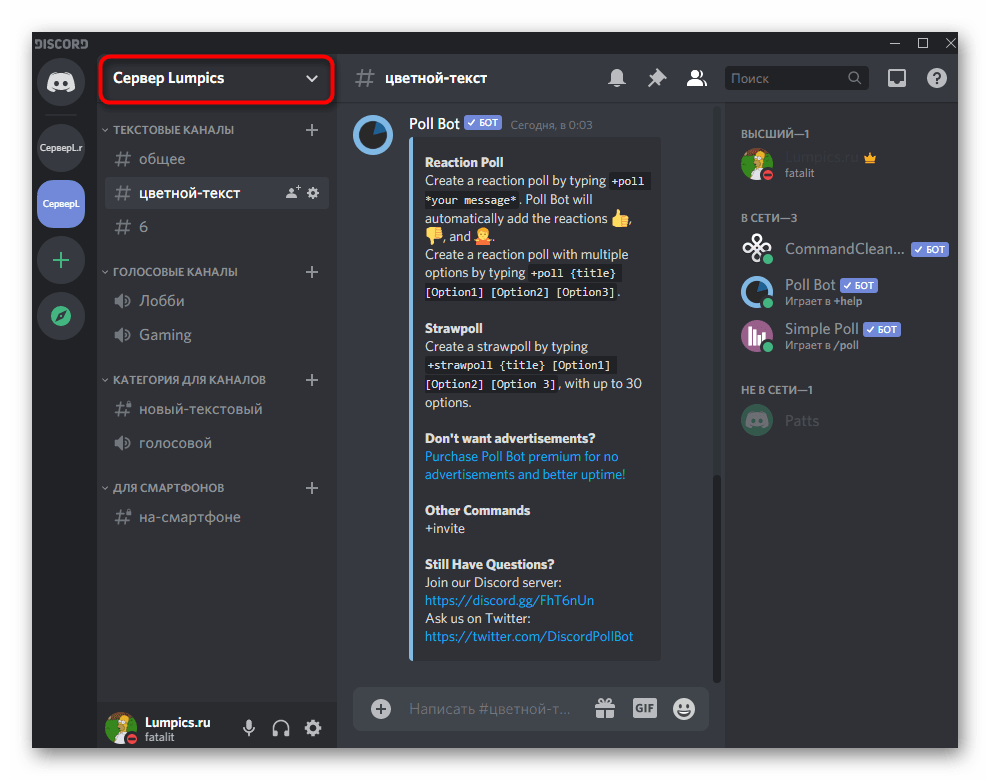
- Нажмите по названию сервера для отображения его меню.
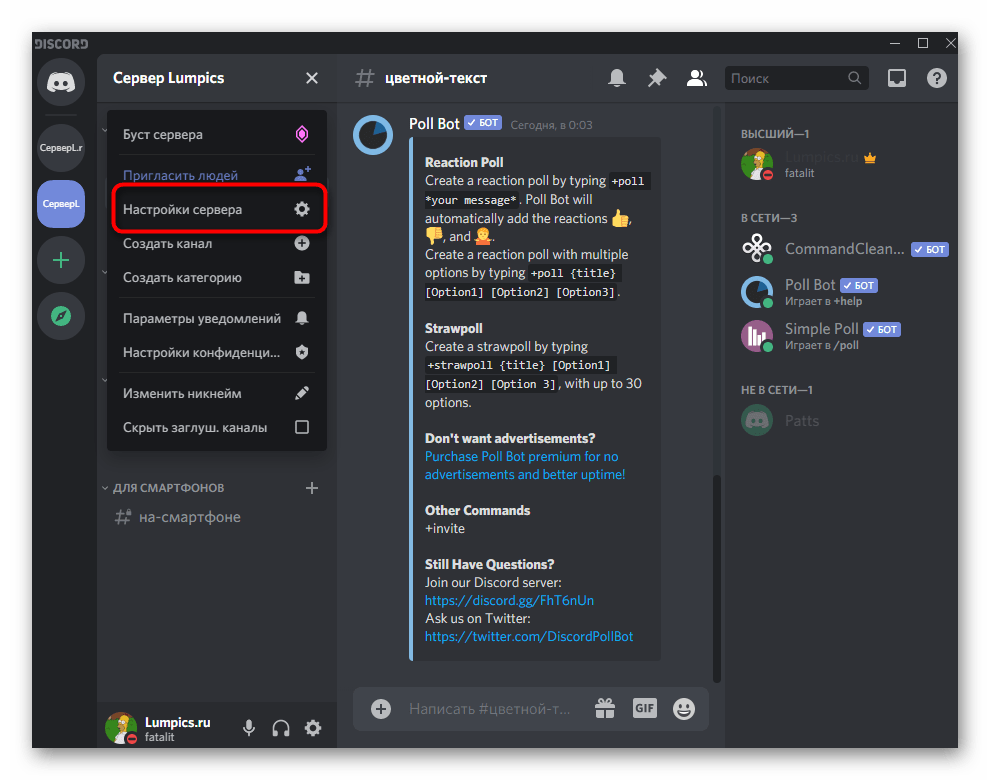
- Через появившийся список выберите пункт «Настройки сервера».
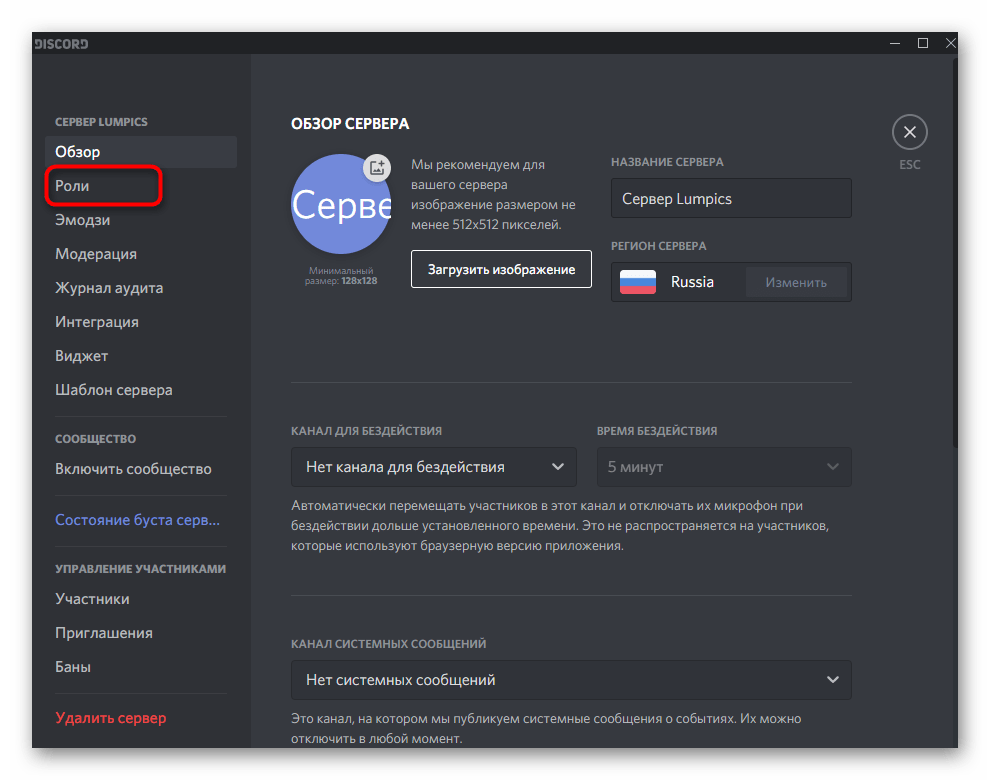
- Перейдите к разделу «Роли».
- Среди списка всех ролей найдите ту, название которой соответствует боту для настройки.
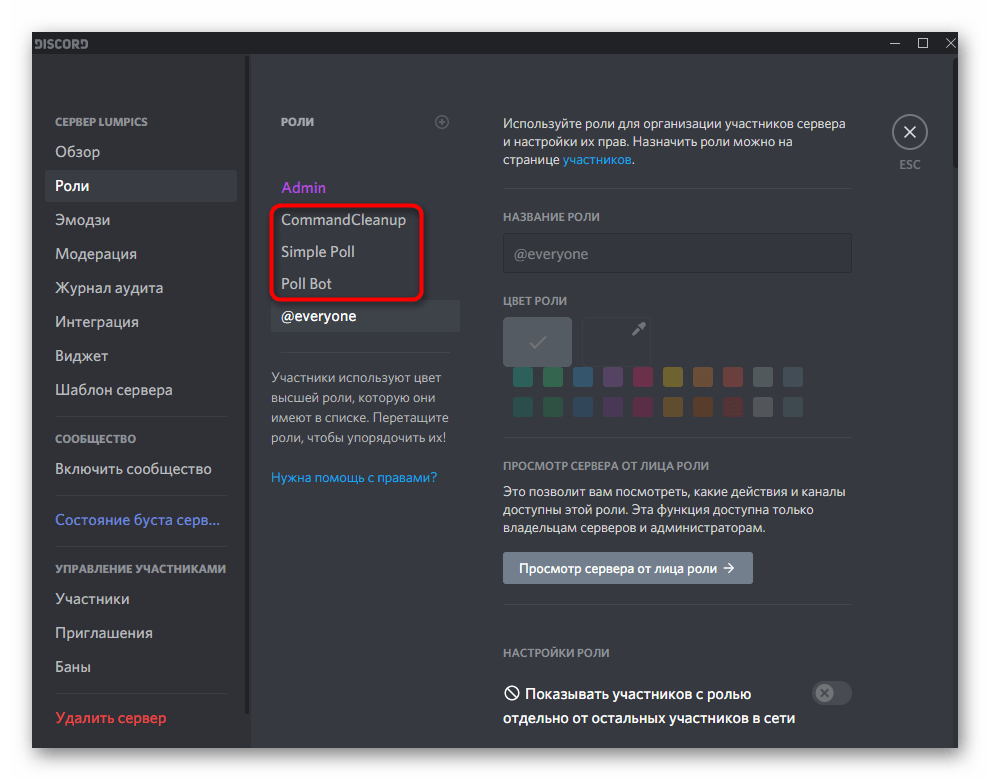
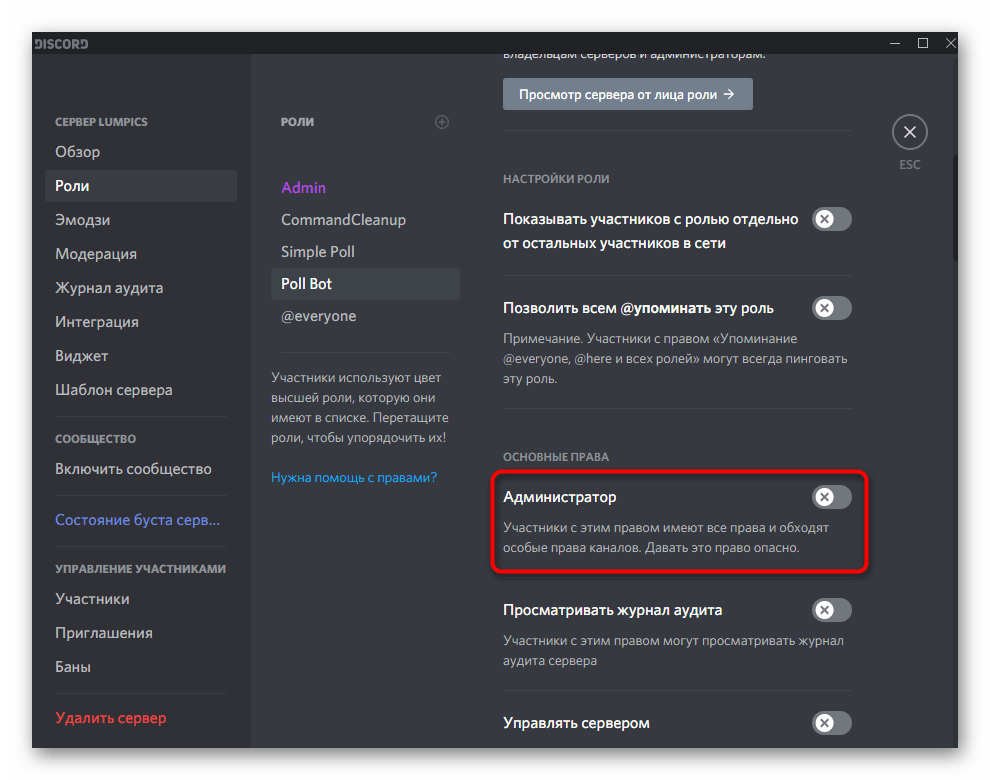
- Если не хотите тратить время на поиск необходимых прав или же бот является универсальным, присвойте ему права администратора, активировав соответствующий переключатель.
- Для обеспечения боту доступа к отправке сообщений надо включить «Отправлять сообщения» в блоке «Права текстовых каналов».
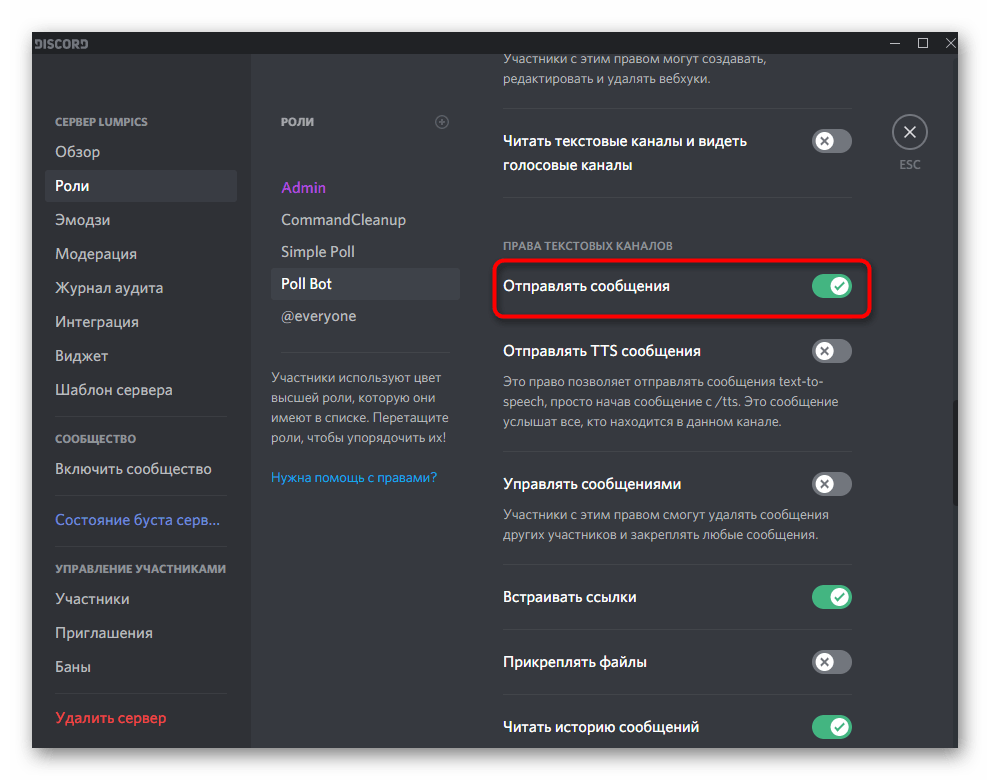
Точно таким же образом редактируются и все остальные разрешения, присутствующие в меню. Их активация осуществляется в соответствии с требованиями самого инструмента. Обычно если боту не хватает прав для выполнения конкретных действий, он отправляет личное сообщение с текстом ошибки, поэтому разобраться в предоставлении доступа не составит труда.
Шаг 3: Добавление роли боту
На определенных серверах дополнительно боту присваивается специфическая роль или же создатель предпочитает их все объединить в один список для простоты настройки. В этом случае действует такой же принцип, как и для обычных участников сервера.
- В блоке «Управление участниками» того же меню с настройками выберите раздел «Участники».
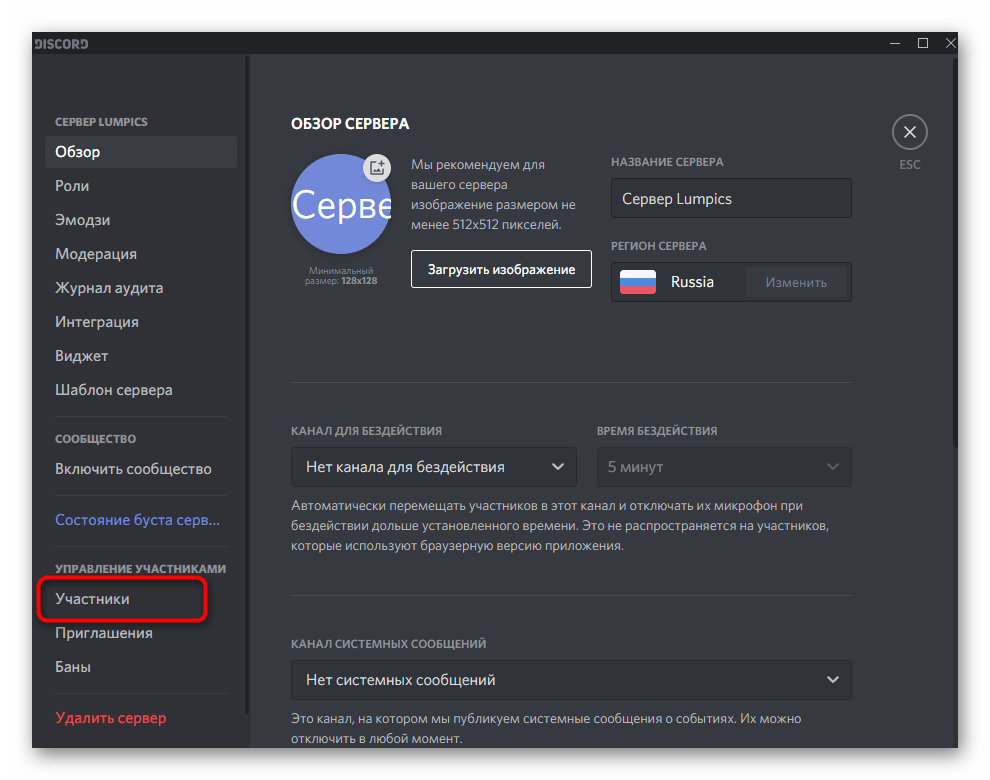
- Отыщите бота для добавления роли и справа от его имени нажмите по значку с плюсом.
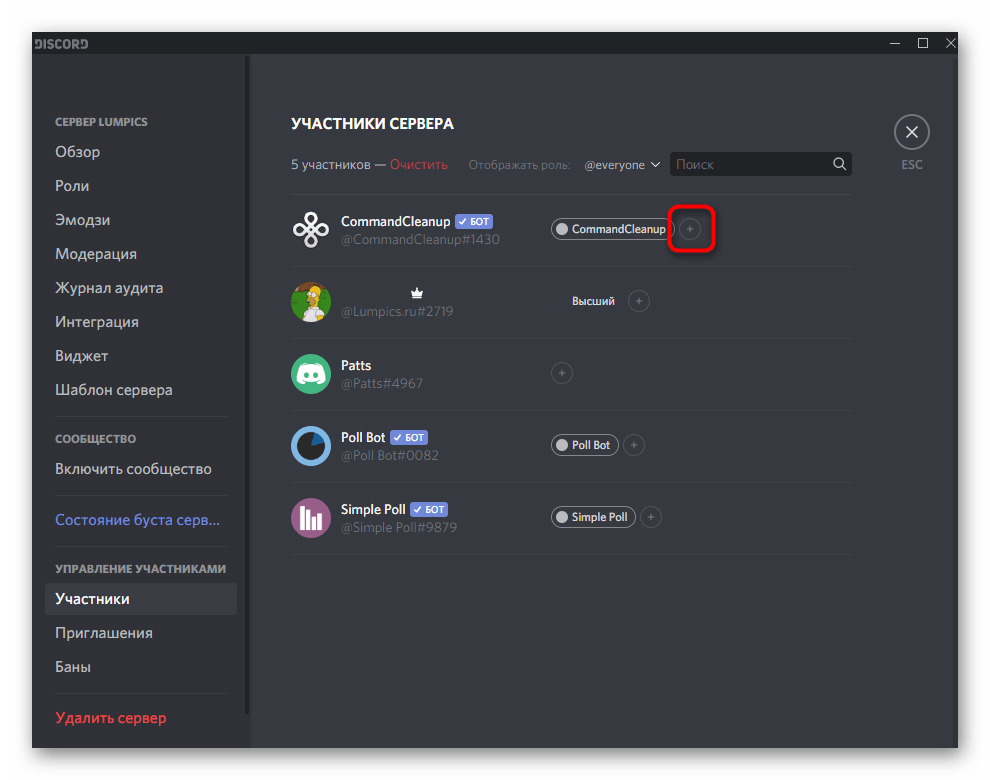
- Появится список доступных на сервере ролей, среди которых и выберите требуемую. Если же их много, воспользуйтесь присутствующей функцией поиска.
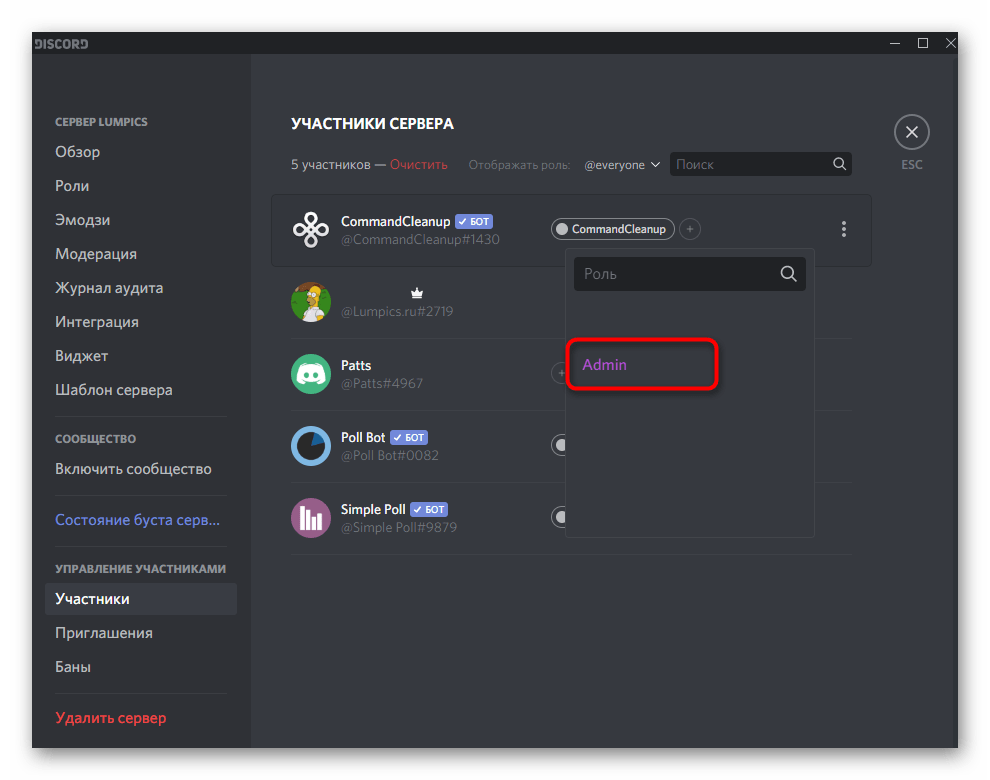
Что касается добавления новых ролей на сервер, то получить полезную информацию по этому поводу вы можете в специальной инструкции на нашем сайте, щелкнув по следующему заголовку.
При необходимости можно удалить уже существующую по умолчанию роль бота, если она вам не требуется и вы хотите присвоить ему другие права.
Шаг 4: Права бота на каналах
Обычно права бота настраиваются через роль, а разрешения на голосовых или текстовых каналах подхватываются автоматически средством синхронизации. Однако иногда требуется установка параметров в виде исключения — например, когда всем ролям запрещено посылать сообщения на сервере, но там присутствует и бот, который должен функционировать. Для этого понадобится редактировать права самого канала.
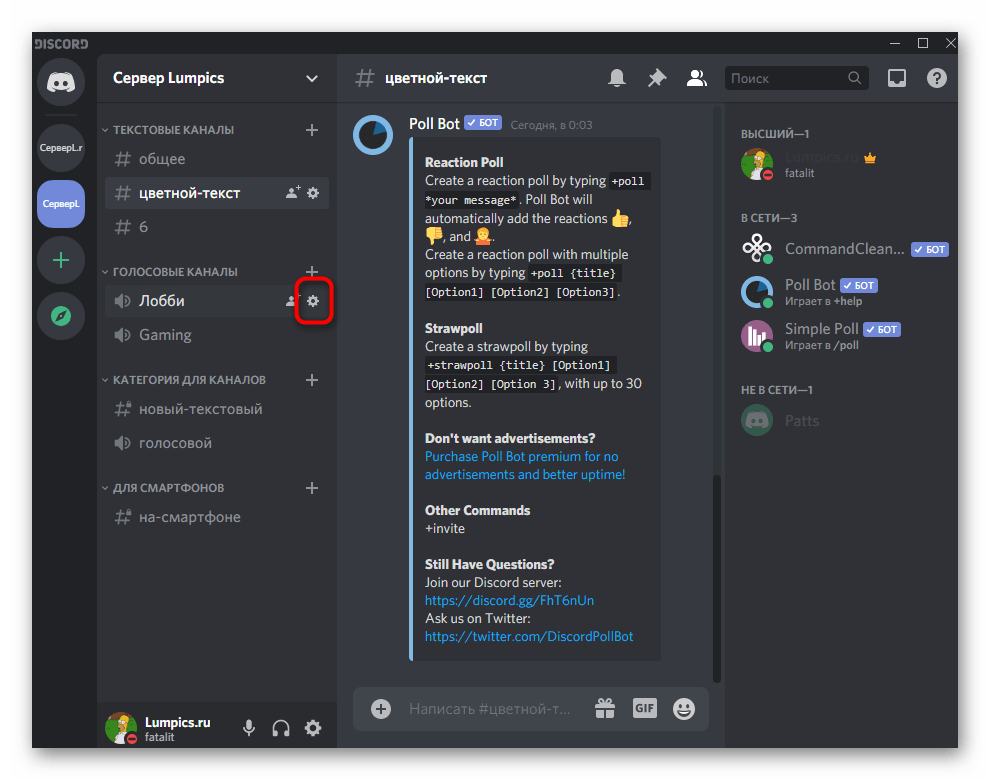
- Наведите курсор мыши на требуемый канал и кликните по появившемуся значку шестеренки.
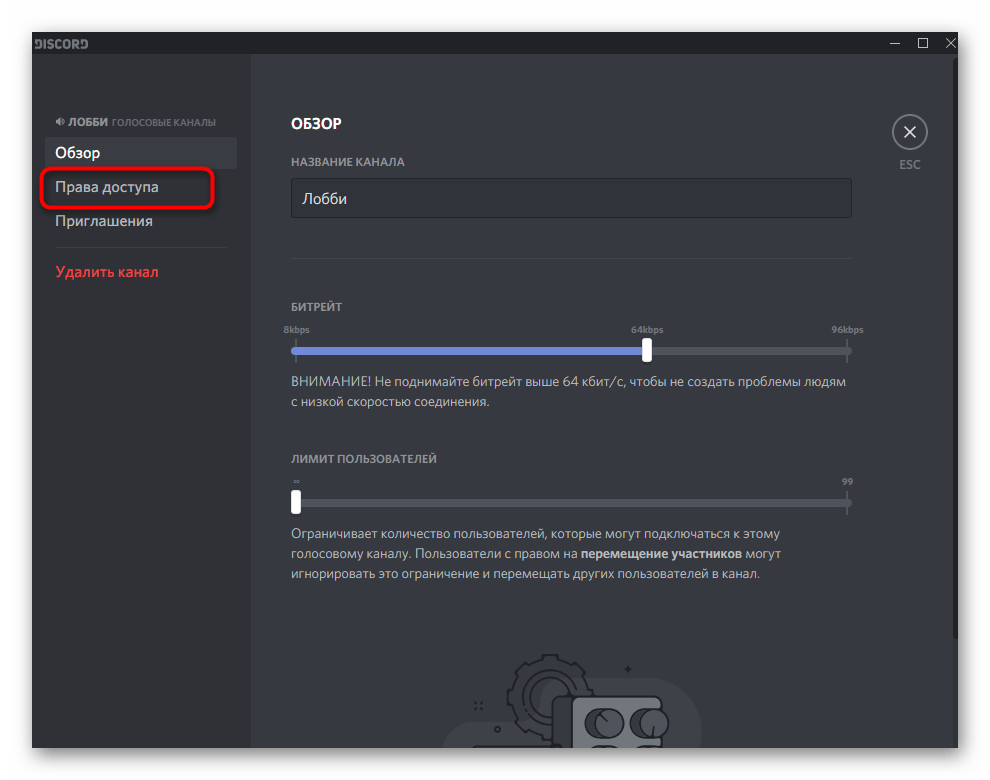
- В новом окне через панель слева перейдите в раздел «Права доступа».
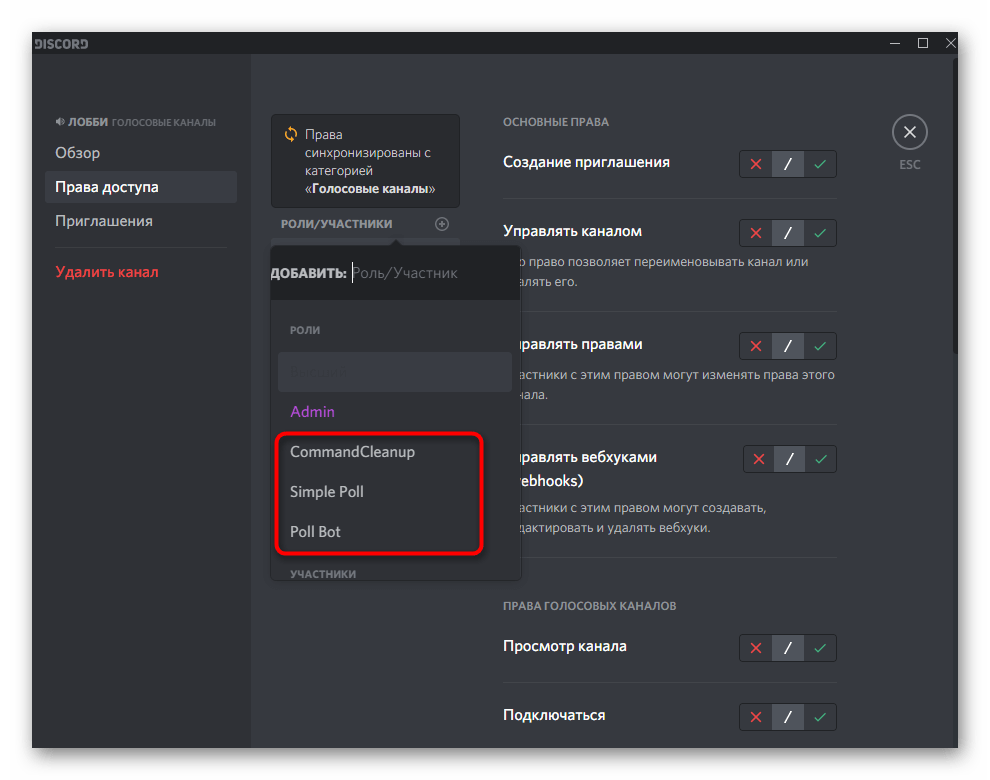
- Сейчас роль бота не добавлена в список для настройки, поэтому нажмите по плюсу, чтобы самостоятельно указать ее.

- В появившемся списке выберите роль или бота как участника, что в данном случае не имеет значения.
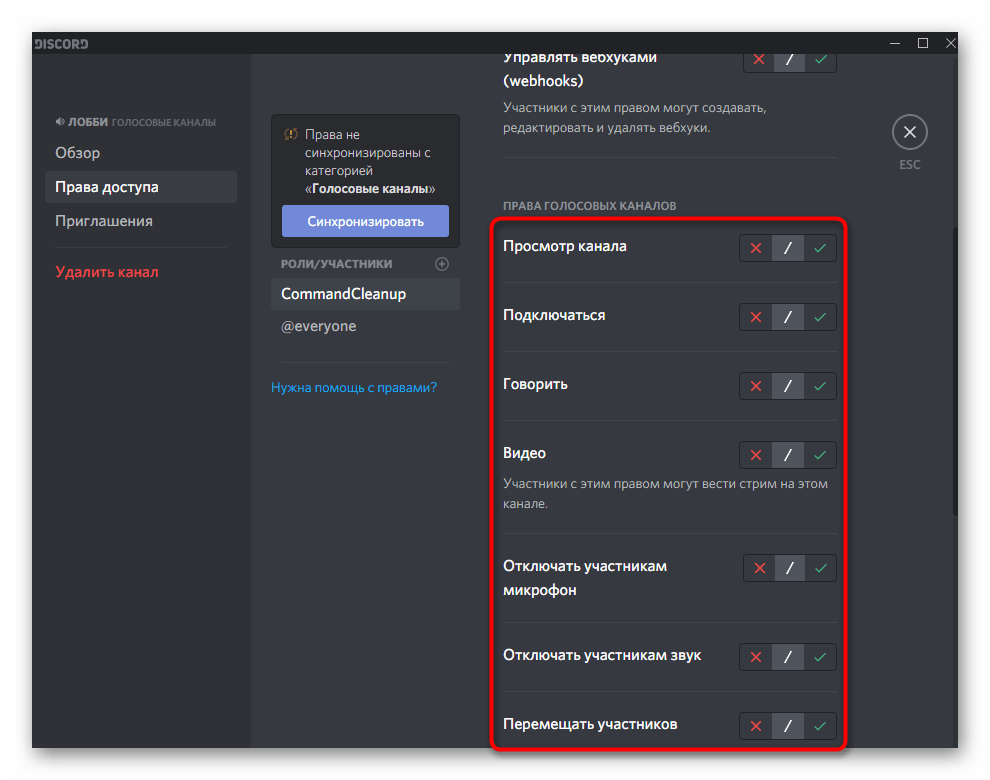
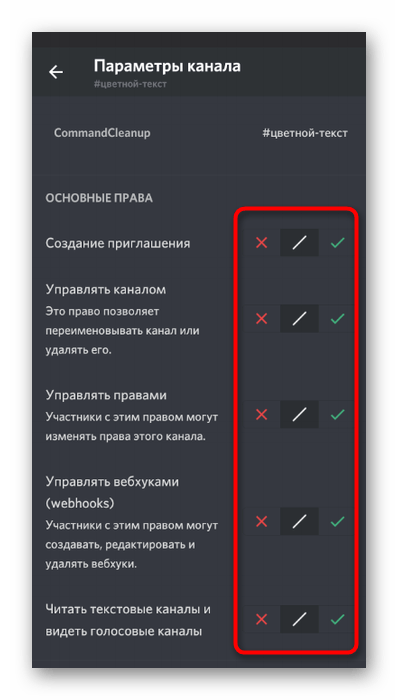
- Ознакомьтесь с правами, большинство из которых соответствуют стандартным разрешениям для ролей. Отметьте галочками те, которые хотите предоставить, а крестиками — запретить. Если выбрана косая черта, значит, право синхронизируется с выбранной ролью.
Шаг 5: Параметры на официальном сайте
В завершение этого варианта рассмотрим дополнительные настройки ботов на их официальных сайтах. Подходит это только в тех случаях, когда инструмент является универсальным, поддерживает плагины и специфические параметры, как, например, популярный MEE6, которого мы и возьмем в качестве примера.
- Откройте главную страницу сайта бота и выполните авторизацию для определения добавленных серверов, затем перейдите в раздел с плагинами.
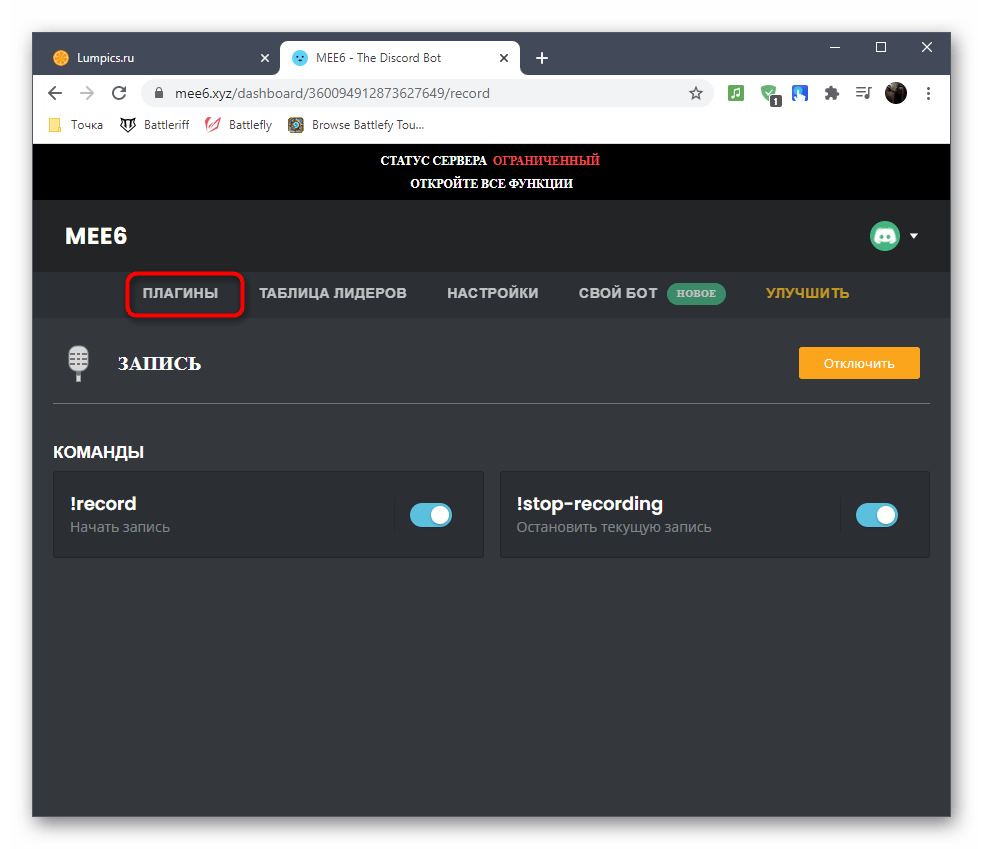
- Там вы сможете узнать обо всех функциях, которые поддерживает бот, активировать их или отключить.
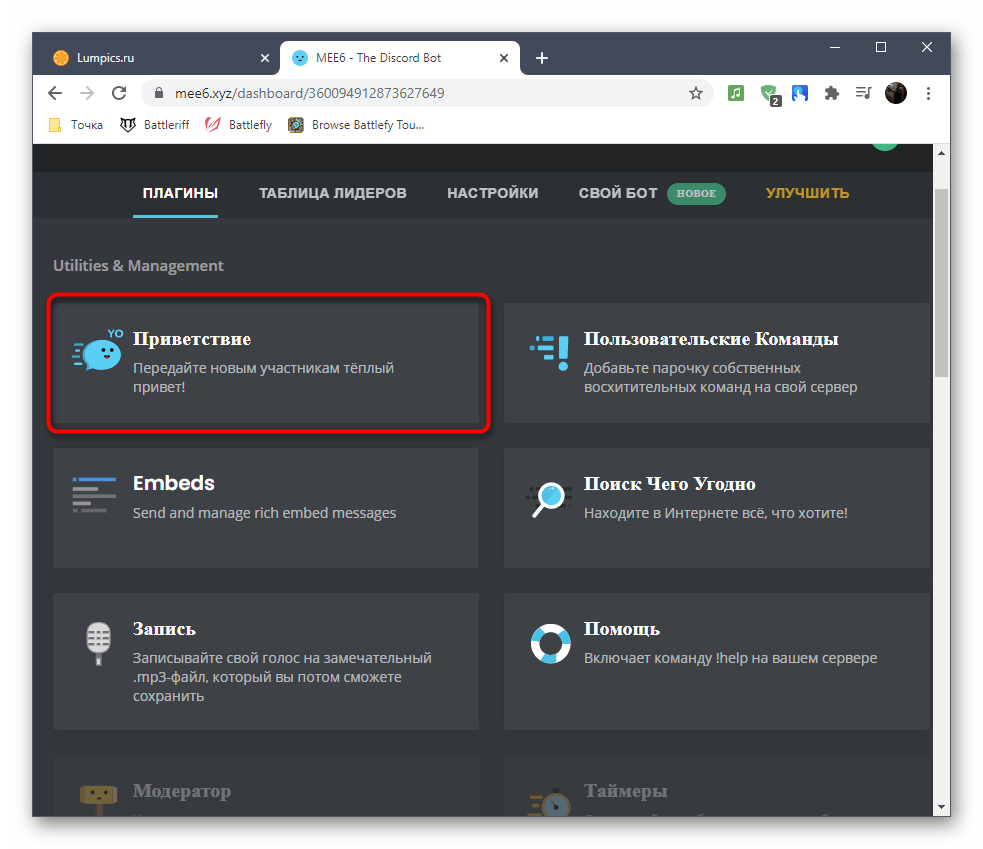
- При настройке специфических команд, состоящих из пользовательского текста или картинок, куда относится приветственное сообщение для новых пользователей и другие похожие операции, необходимо заполнить специальную форму, после чего бот автоматически будет выполнять поставленную задачу.

- Иногда в настройках бота можно сменить префикс для команд, если текущий вам непривычен, и выбрать язык для общения непосредственно на сервере.
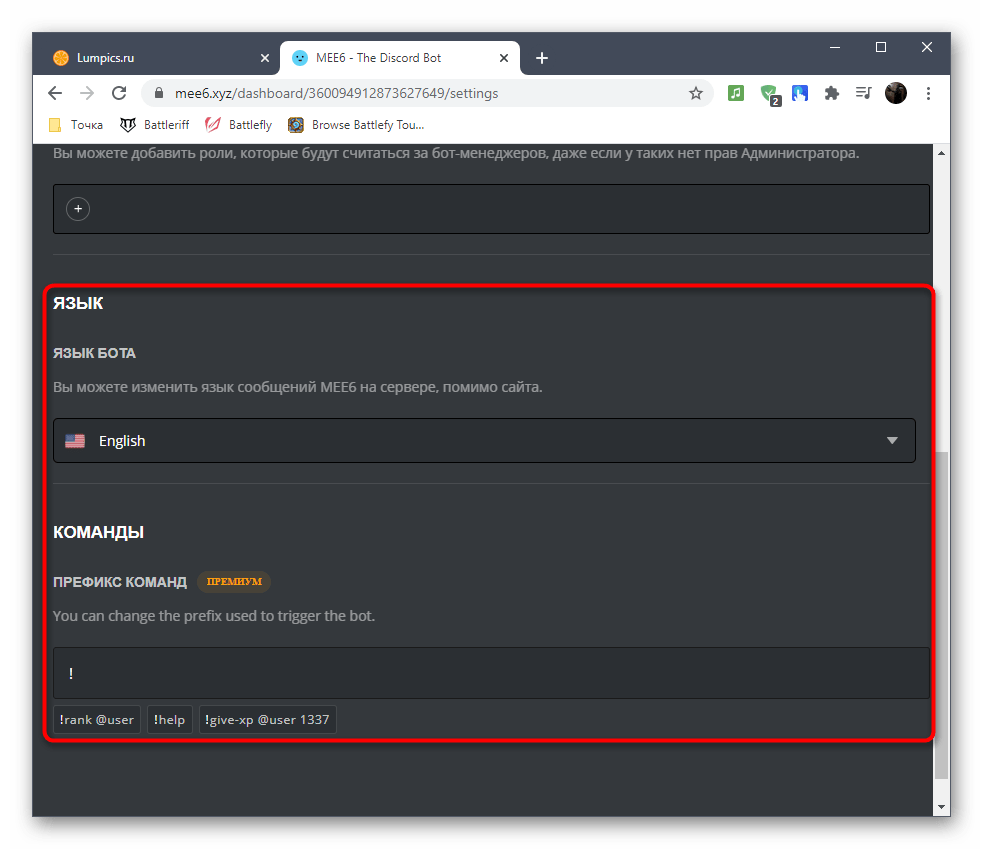
Наличие определенных параметров зависит исключительно от типа бота и подхода разработчиков, и если вы не обнаружили подобных настроек, значит, для выбранного инструмента они недоступны.
Вариант 2: Мобильное приложение
Если с добавлением ботов на сервер в Discord через мобильное приложение часто возникают трудности, то вот их настройка обычно не вызывает никаких проблем, поскольку все действия по управлению стандартны и доступны как создателю, так и администратору сервера.
Шаг 1: Использование команды помощи
Начнем с получения общих сведений о взаимодействии с добавленным ботом, что производится путем ввода команды помощи. Она отображает информацию, заложенную разработчиками специально с целью рассказать юзерам больше о своем проекте.
- Перейдите на сервер и сделайте свайп влево для отображения списка участников.

- Убедитесь в том, что необходимый бот прошел авторизацию и отображается в списке «В сети».
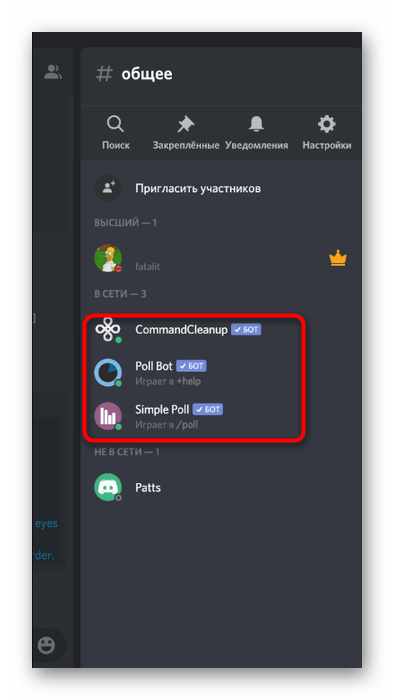
- Вернитесь в любой текстовый чат без ограничений на отправку сообщений и введите стандартную команду, отвечающую за получение справки.
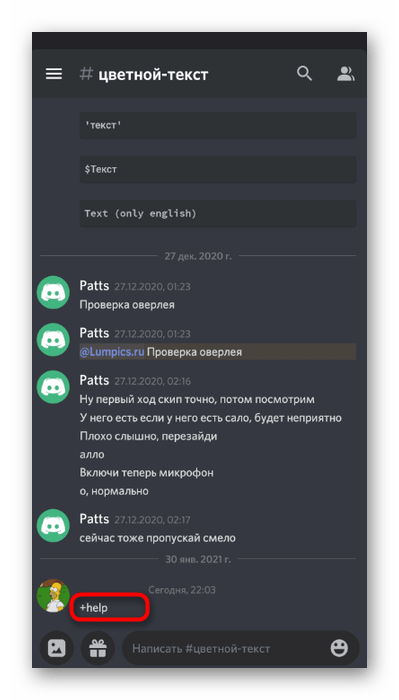
- Ознакомьтесь с появившимся на экране блоком, чтобы подробнее узнать о синтаксисе и других особенностях функционирования бота.

Шаг 2: Настройка роли
Если вы читали Вариант 1 про настройку бота через программу на компьютере, то уже знаете, что каждому из них присваивается своя роль с определенными правами. При необходимости их редактирования можно использовать и мобильное приложение, о чем и пойдет речь в следующей инструкции.
- Тапните по названию сервера для открытия его меню.
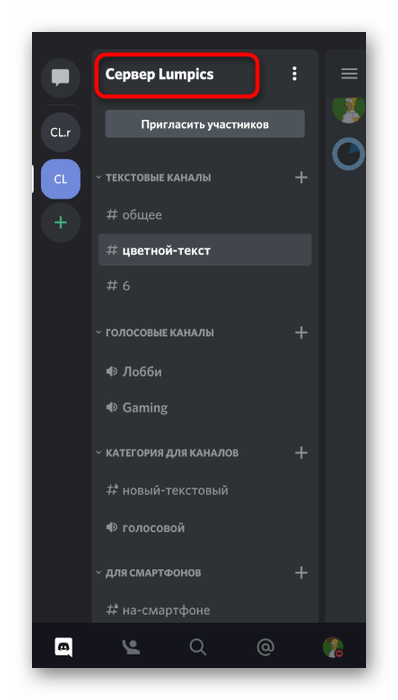
- В нем нажмите кнопку «Настройки».
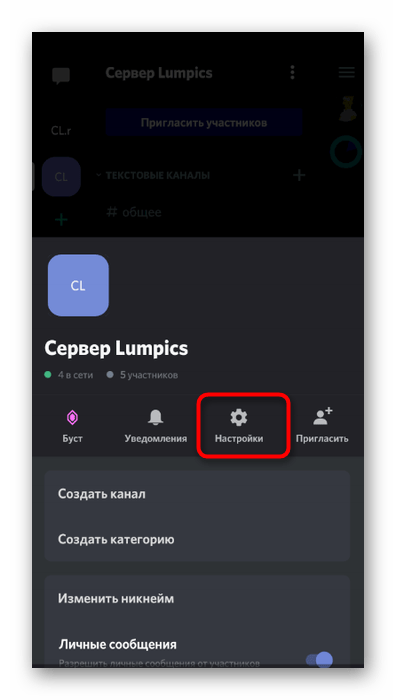
- Перейдите в раздел «Роли», который находится в блоке «Управление участниками».
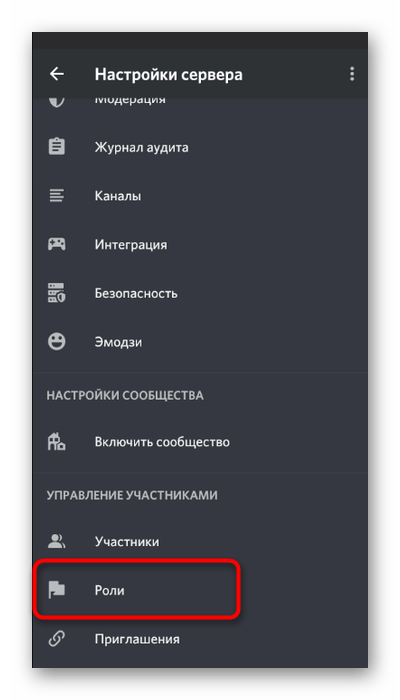
- Найдите роль с названием, соответствующим самому боту.

- Вы можете изменить ее имя, добавить пользовательский цвет, выбрать расположение отдельно от списка со всеми участниками, что, кстати, часто используется, или запретить упоминание данной роли.
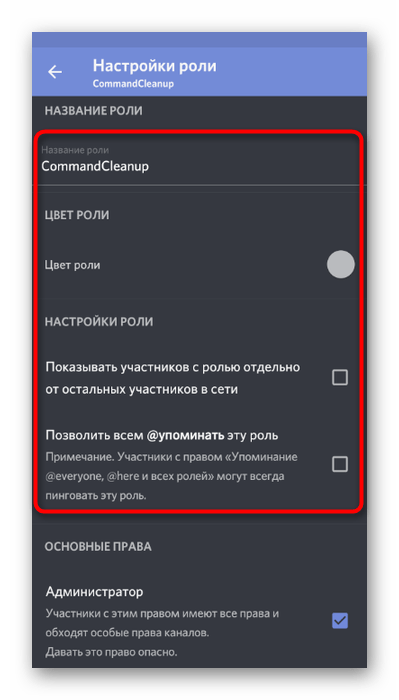
- Ниже находится список со всеми правами. Многофункциональным ботам всегда присваивается «Администратор», чтобы у них не возникло проблем с доступом к каким-либо функциям сервера.

Все остальные присутствующие прав изменяйте по собственному желанию в соответствии с предназначением инструмента. Достаточно просто прочесть определение разрешения для понимания его действия.
Шаг 3: Добавление роли
Отдельно рассмотрим добавление роли для бота, если его стандартные права вас не устраивают или вы хотите объединить несколько участников для выполнения определенных задач на сервере. Управление ролями бота осуществляется точно так же, как бы это было и с другими пользователями.
- Снова перейдите в «Настройки сервера», но на этот раз выберите раздел «Участники».
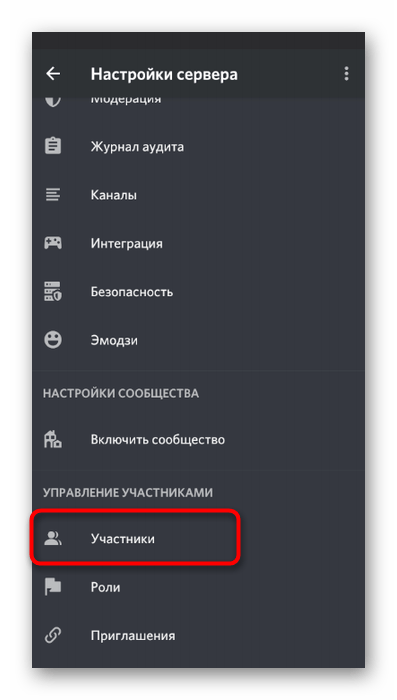
- Воспользуйтесь поиском или самостоятельно отыщите бота в списке, после чего сделайте тап по его учетной записи.

- Отметьте галочкой роль, которую хотите ему присвоить. Учитывайте, что добавлять боту роль другого бота запрещено, поэтому на следующем скриншоте вы видите как неподходящие варианты помечены серым цветом.
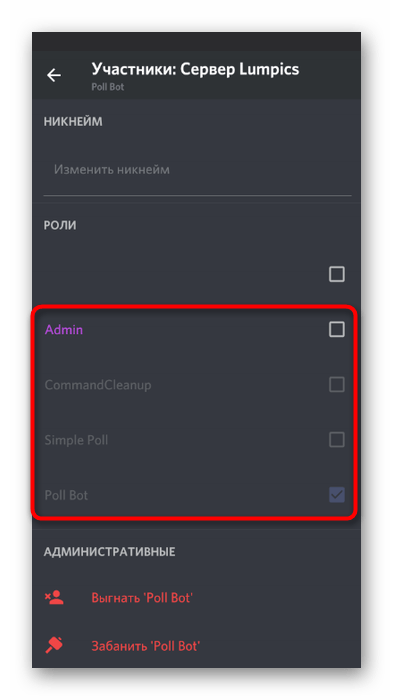
Шаг 4: Права бота на каналах
Завершающий этап — редактирование разрешений для бота на текстовых и голосовых каналах сервера. Необходимость в реализации данной задачи появляется редко, но если все-таки возникнет, сделать это будет крайне просто, поскольку весь процесс точно такой же, как и для других участников сервера.
- Сделайте долгий тап по голосовому или текстовому каналу.
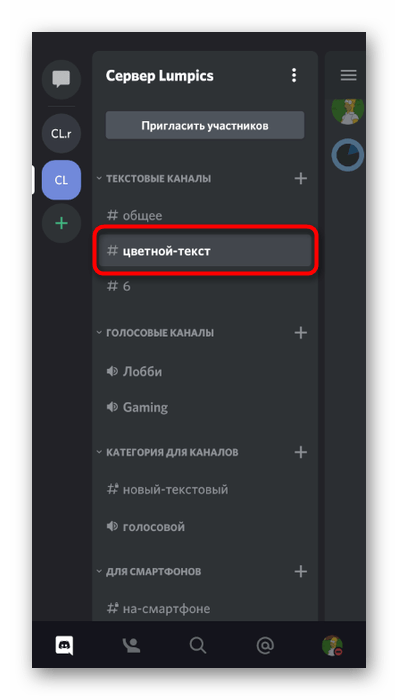
- Из появившегося списка действий выберите пункт «Настроить канал».
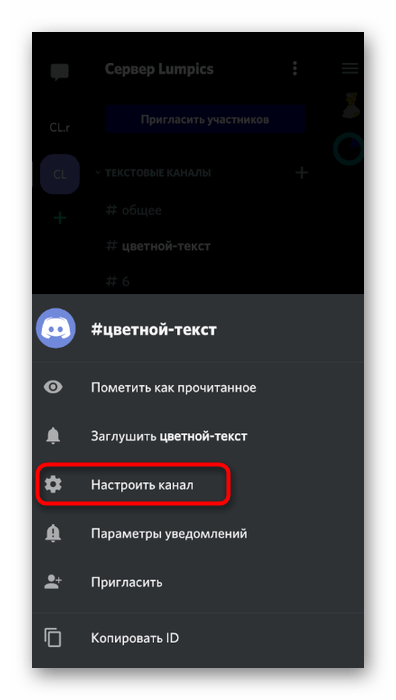
- Перейдите в раздел «Права доступа».
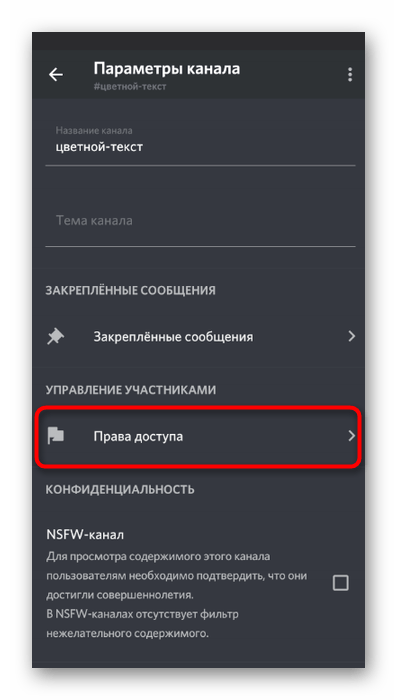
- Нажмите по пункту «Добавить роль» или «Добавить участника».
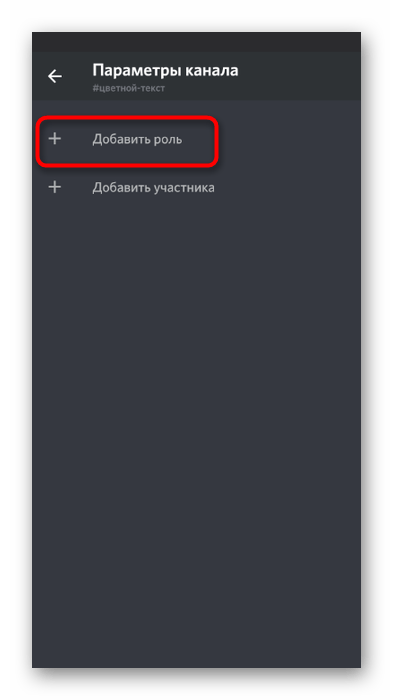
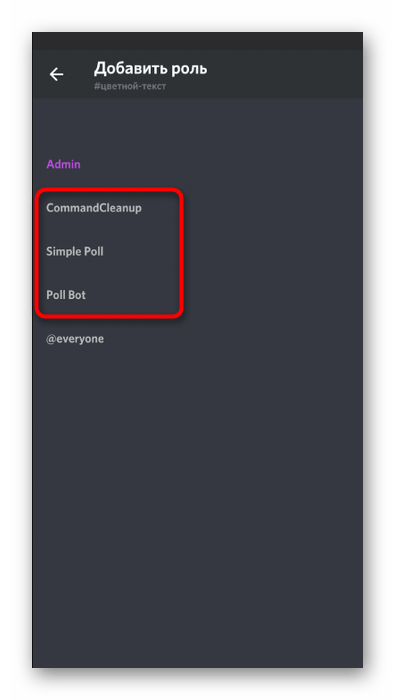
- В списке вариантов отыщите требуемого для настройки бота.
- Ознакомьтесь с перечнем прав и установите для них значения в соответствии со своими предпочтениями.
Бот Discord: как создать и добавить на сервер
Чтобы подключить бота Discord в ваше приложение, вам понадобятся токен бота (для настройки модуля) и ID канала, в который вы будете отправлять сообщения (для формы отправки).
Расскажем, как создать сервер, канал и бота Discord, а после добавить созданного бота на ваш сервер. О том, как настроить отправку сообщений на платформе AppMaster.io, можно прочитать в этой статье.
Для начала вам нужно создать новый сервер в Discord (или получить права администратора на уже существующем). Откройте страницу вашей учетной записи Discord в браузере — так будет удобнее перемещаться между страницами настроек.
1. Нажмите на «+» на левой панели.
2. Выберите шаблон сервера в зависимости от вашей сферы или создайте собственный.
3. Укажите, для каких целей хотите его использовать.
4. Выберите изображение будущего сервера и укажите его название (1), затем нажмите Create. (2).
5. Сервер создан. По умолчанию в него уже добавлены два канала — текстовый и голосовой (1). Чтобы изменить настройки канала, нажмите значок шестеренки (2). Добавить новый канал можно, нажав на «+» рядом с названием раздела. Мы не будем создавать новый канал и для подключения нашего бота используем уже существующий канал general.
6. Теперь нужно получить ID выбранного канала. Для этого нужно сначала включить режим разработчика в настройках вашего профиля. Нажмите на значок шестеренки рядом с вашим никнеймом и фотографией.
7. Перейдите в раздел APP SETTINGS, на вкладку Advanced (1) и переместите селектор Developer mode — режим разработчика активируется (2).
8. Вернитесь из меню настроек и кликните по нужному каналу правой клавишей мыши (1), во всплывающем меню выберите Copy ID — идентификатор вашего канала будет скопирован (2). Сохраните его в любом текстовом документе, чтобы не возвращаться к этому шагу.
Чтобы создать бота, перейдите на специальную страницу Discord для разработчиков: https://discord.com/developers/. Откройте ее в соседней вкладке браузера, не выходя из вашей учетной записи Discord.
Сначала вам нужно создать приложение, затем в этом приложении создать бота и настроить для него разрешения, и только после этого — добавлять бота на сервер.
1. На вкладке Applications выберите New Application.
2. Введите название будущего приложения (1) и нажмите Create (2).
3. Приложение создано. Перейдите не вкладку Bot (1) и нажмите Add Bot, чтобы добавить нового бота.
4. Согласитесь добавить бота в ваше приложение.
5. Бот создан. На вкладке Bot отобразится вся информация о нем. Тут можно изменить его имя, добавить изображение и скопировать токен бота (1). Этот токен понадобится вам для настройки модуля Discord на платформе Appmaster.i. Каждый раз при внесении изменений портал разработчика будет предлагать вам сохранить их (2).
Сохраните токен бота, чтобы при последующей настройке не возвращаться к этому шагу.
6. Теперь перейдите на вкладку OAuth2 (1) — тут можно настроить разрешения и получить ссылку на вашего бота. В разделе SCOPES выберите bot(2), в BOT PERMISSIONS отметьте разрешения, которые хотите ему предоставить, в нашем случае — только отправка сообщений, поэтому выберите Send Message(3). После скопируйте автоматически сгенерированную Discord ссылку(4).
7. Вставьте скопированную ссылку в адресную строку браузера и перейдите по ней — откроется окошко вашего приложения. Выберите ваш сервер в раскрывающемся списке (1) и нажмите Continue (2).
8. Убедитесь, что приложению (а значит, и созданному в нем боту) даны только необходимые разрешения, после чего добавьте его на ваш сервер.
9. Теперь вернитесь на ваш сервер. Бот оставил приветственное сообщение — значит, что он успешно добавлен и функционирует.
Итак, все готово. Вы получили токен бота для модуля Discord и ID канала для формы отправки сообщения. Теперь перейдите в AppMaster.io Studio и настройте отправку сообщений из вашего приложения, следуя инструкции Модуль Discord: подключение бота и отправка сообщений.
Следите за нашим блогом и присоединяйтесь к чату комьюнити, чтобы узнавать о новостях платформы и новых статьях.
Подробнее о том, что такое модули и как их настраивать — в обучающем видеокурсе AppMaster.io 101.
а как запрограммировать бота?
если нет навыков python и JavaScript
Что делать если мне написали вот это:
Я не знаю как это исправить но лучше проверь сохранен ли токен не генерировал ли ты его снова если регенирировал снова скопируй
Выключи в настройках REQUIRES OAUTH2 CODE GRANT
как сделать так что бы он был в сети
Лучше скачай BDFD там запусти его за просмотр рекламы
Реклама = 2 часа
Капча = 30 минут
а где его скачать?
Play market бдфд есть
Есть также сервер бдфд на русском чтоб коды брать от туда
я вроде сделал все как надо, как узнать на какую команду, скажем так "откликается" бот?
Я сделал всё что было задано создал новый сервер вставил сыллку на приглашение вставлял айди канала ничего не даёт
конструкторы в помощь
А что если не получается скопировать URL? Пишут Please enter a redirect uri.Помогите пожалуйста:(
А все нашла, спасибо большое!
Скажи как ты эту ссылку нашла?
Но в данном приложении Discord не обойтись без минусов:
1)Разнообразный коллектив который не всегда подстать себе найдешь;
2)В приложении дискорд на жалобы сквозь пальцы смотрят.могут и не отреагировать;
3)Конфиденциальность в общении не в почёте.
4)Странное комньюнити которое как "стая пчел".
5)На жалобы техобслуживание долго не реагирует.но попытаться можно.
6)Само общество дискорда может окунуть тебя в грязь.Если им что-то не нравится.У них своё представление о том или ином человеке.Они живут в своём собственном мирке под названием Discord.
7)Есть определенные "особые" личности которым всё непочем.и они суются куда не следует.
Сейчас проблема русскоязычного дискорда независит от сервера.
Сейчас весь русскоязычный дискорд самое поганое место обитания и общения.
Как настроить про бота в дискорде
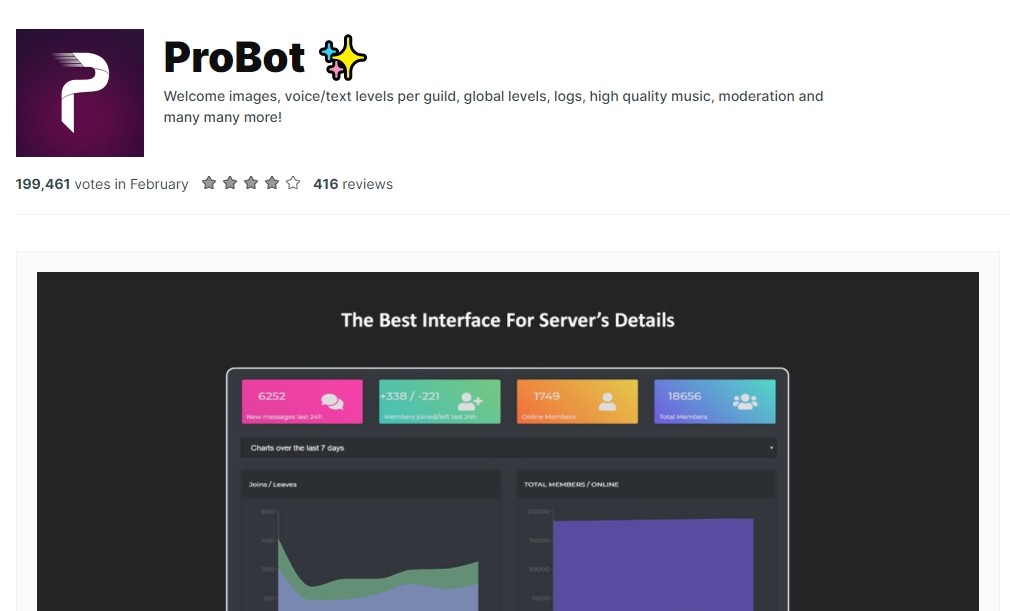
ProBot — это очень настраиваемый многоцелевой бот, который предлагает такие функции, как приветственные изображения, детализированные логи, социальные команды, модерацию, роли самостоятельного назначения, уведомления с социальных сетей и защиту для вашего сервера.
Управление сервером
Настройка панели управления
Панель управления является вашим универсальным магазином для управления сервером
Настройка ProBot
Шаг за шагом, чтобы пригласить ProBot
Часто задаваемые вопросы
Модули
Модули
Кастомные Приветственные и Прощальные сообщения для вовлечённого управления Discord-сервером
Команды и настройка ProBot для среды Discord, где скачать и как добавить
В Discord-мессенджере помощник ProBot принесет немалую пользу. Название с частицей «про» неслучайно: это полноценный, надежный профессионал. Работает много, безотказно и бесплатно. Но главное – четко по заданным инструкциям. Кроме модерации, управления профилем, бот может добавлять треки, включать/прерывать воспроизведение. Разработчик снабдил ProBot дружественным интерфейсом и русификацией.
Описание бота
Семейство Дискорд-приложений постоянно пополняется новыми разработками. Среди прочих ProBot выделяется многозадачностью, наличием нескольких самых востребованных функций. В пользу приложения говорит и неплохой рейтинг – 4,7 из 5 возможных баллов по оценке пользователей.

ПроБот умеет отправлять приветствия, изменять голос, включать и настраивать музыку. Присутствует и модуль модерации. Причем некоторые функции есть только в данном боте, что делает ProBot уникальным помощником администратора.
Функции и возможности ProBot в Discord
ProBot по праву признан «универсальным солдатом» среди виртуальных помощников, поскольку одновременно умеет справляться с множеством разноплановых задач. Проще перечислить базовые возможности, чем долго про них рассказывать.

- Индивидуально настраивать приветствие.
- Определять изменение рейтинга, реагировать на данное действие.
- Разделять «плохих» и «хороших» пользователей, проводить модерацию.
- Работать автоответчиком благодаря встроенной опции слов-маркеров.
- Адаптироваться к разным языковым средам. В меню есть даже русский.
А еще бот отличается повышенной стабильностью, постоянно находится онлайн. Настраивать его – одно удовольствие. Все просто, легко, доступно. И панель инструментов регулируемая, чтобы каждый пользователь мог ее сделать «под себя».

Как и настоящий помощник, бот подчиняется встроенному набору команд. Вот что предусмотрено создателями. Для перемещения в голосовой канал потребуется вести «#moveme». Просмотр профиля участника управляется действием «#profile», ранг – опцией «#rank». Если нужно определить топ пользователей – вводится «#top».
Полная информация о каждом юзере отображается по команде «#user» (avatar показывает прикрепленную к профилю картинку). Есть просмотр баланса («#credits»), корректировка заголовка («#title»), смена никнейма («#setnick»).
Набор из действий «play», «search», «queue», «stop», «vol», «np», «repeat» предназначен для управления музыкальной составляющей бота. Ознакомиться с функционалом ProBot будет проще, просмотрев ролик по ссылке
Как установить на свой сервер
Чтобы добавить на собственный сервер такого ответственного помощника, следует зайти на страничку https://top.gg/bot/probot. Нажимаем кнопку «Invite», переходим в меню авторизации в Дискорде. Предварительно нужно выполнить вход в свой аккаунт.
Далее – стандартные для привязки бота действия: выбор сервера, подтверждение. Затем боту задается требуемая роль. В нужных, на усмотрение пользователя, строчках следует выставить галочки. Таким образом устанавливаются полномочия бота. Их можно изменить когда угодно. Остается запустить ПроБота, а потом настроить.

Настройка бота
После привязки к серверу ПроБота следует провести настройку функций. Благодаря русификации данное действие не вызывает трудностей. Пользователь присваивает помощнику право бана, создания приглашений, задает опцию смены ников.
Затем с помощью команд производится тонкая подстройка бота. Например, «unban» снимает запрет с «наказанных» участников, «mute» – блокирует ввод сообщений, а «kick» и вовсе изгоняет с сервера. Чтобы закрыть голосовое общение, вводится «vmute». Очистка чата выполняется по команде «clear». Разобраться с управлением несложно. Зато польза от ПроБота несомненна.