Guide-Apple
Когда вышла iOS 13, поменялось достаточно много вещей в операционной системе, которые раньше были совсем другими.
К такому моменту можно отнести обновление приложений, вроде Инстаграм или Вайбер. Некоторые владельцы Айфонов 11 просто озадачены этим.
Сразу скажу, ничего сложного нет. Так что давайте разбираться, как это сделать, чтобы потом не возникало сложностей.
Где обновлять приложения на Айфоне 11?
Если вы давно пользуетесь iPhone, то помните iOS 12 и более ранние версии, когда для обновлений была отдельная вкладка.
Теперь это немного поменялось и с какой-то стороны процесс чуточку упростился.
Наверняка вы сможете привыкнуть к нему, ведь у нас особо выбора нет. Просто пользуемся нововведениями.
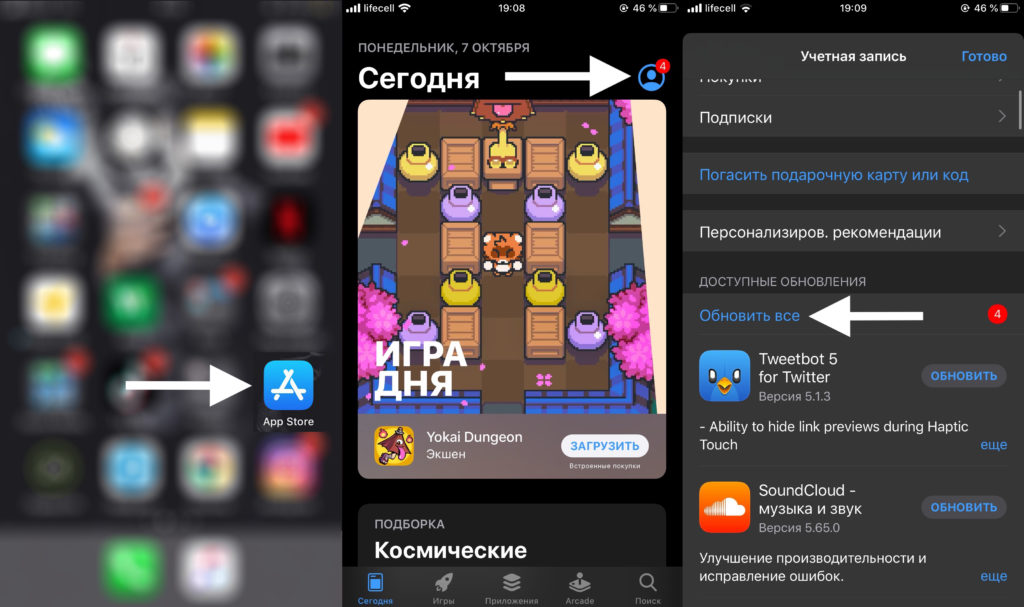
Вот как всё происходит:
- открываем App Store;
- нажимаем на круглую иконку профиля;
- если хотите установить сразу все новые версии приложений, нажимаем Обновить все;
- по отдельности тоже можно обновлять.
Если вы только начали пользоваться iOS, то я хотел бы дать вам небольшой совет по этой части.
Отключите автоматическое обновления и обновляйте программы и игры только в момент, когда ваш iPhone на зарядке и подключенный к Wi-Fi.
iOS 16: как обновить приложение на iPhone или iPad
Как и в случае с обновлениями iOS, важно убедиться, что сторонние приложения на вашем iPhone также обновлены. В каждой новой версии разработчик исправляет ошибки, вводит новые функции, улучшает совместимость и стабильность с операционной системой. Во многих случаях, когда приложение работает неправильно или дает сбой, мы советуем пользователям обновить приложение на своем устройстве.
Вот два способа сделать это. Давайте посмотрим!
Как вручную обновлять приложения на iPhone и iPad
В iOS 13 вкладка «Обновления» в App Store была заменена «Аркадой» — службой игровой подписки Apple. Но тем не менее, процесс остается без усилий. Вот как.
В iOS 16, 15, 14 и 13
- На главном экране iPhone или iPad или в библиотеке приложений нажмите и удерживайте значок App Store.
- Выберите Обновления.
- Нажмите «Обновить все» или «ОБНОВИТЬ» рядом с отдельными приложениями.
Альтернативно, вы также можете открыть App Store и коснуться изображения своего профиля в правом верхнем углу. Здесь вы увидите все доступные обновления.
Программы для Windows, мобильные приложения, игры — ВСЁ БЕСПЛАТНО, в нашем закрытом телеграмм канале — Подписывайтесь:)

- Чтобы обновить список доступных обновлений приложения, потяните экран обновления вниз.
- Если у вас не получается обновиться, убедитесь, что у вас достаточно свободного места. Кроме того, перезагрузите устройство и повторите попытку. Если ничего не работает, убедитесь, что вы вошли в App Store, используя свой Apple ID.
В iOS 12 и более ранних версиях
- Откройте магазин приложений.
- Нажмите «Обновления» в нижней строке.
- Нажмите «Обновить все» или «ОБНОВИТЬ» рядом с отдельными приложениями.
Автоматически обновлять приложения на iPhone и iPad
- Откройте настройки iPhone.
- Нажмите «Магазин приложений».
- В разделе «АВТОМАТИЧЕСКИЕ ЗАГРУЗКИ» включите «Обновления приложений».
Вот как вы можете обновлять приложения для iPhone и iPad в iOS 16 и более ранних версиях. Я надеюсь, что это руководство было полезным и ответило на то, что вы искали. Если у вас есть какие-либо вопросы, поделитесь ими в комментариях ниже.
- Не можете удалить приложения на iPhone и iPad? Как это исправить!
- Как ограничить использование данных на iPhone
- 18 вещей, которые вы должны сделать, когда покупаете новый iPhone
- Не удается установить бета-обновление iOS? Вот как это исправить
Программы для Windows, мобильные приложения, игры — ВСЁ БЕСПЛАТНО, в нашем закрытом телеграмм канале — Подписывайтесь:)