How to Cut Video in After Effects

After Effects is an extremely flexible software program, and whilst its main focus is on effects and add one to video production, it can be used to do some editing as well. And today we are discussing cutting video, and whether it can be done in After Effects or not.
Recommended: FilmoraPro to cut video
This is a basic tutorial about Adobe After Effects, professional video editing software. However, if you think After Effects is too difficult, consider Wondershare FilmoraPro. This is a professional video editor, but easy-to-use tool for users who want to enter a new editing level. You just need to use the split functionality in the toolbar to cut video. So easy! Download it below (Free) and cut your video footage with FilmoraPro.

How to Cut Videos in After Effects
1. Launch After effects and import your video
The first task is to open a new project, and load your video into it. First off from the main menu is to select new composition. Which then opens up the composition menu, choose the resolution and so on you want, and then create your composition.

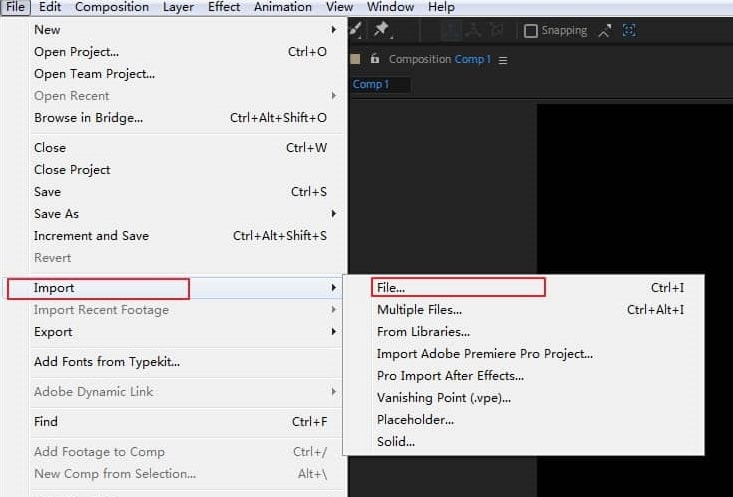
You are now ready to import your video. This is achieved through the file/import menu as we see here
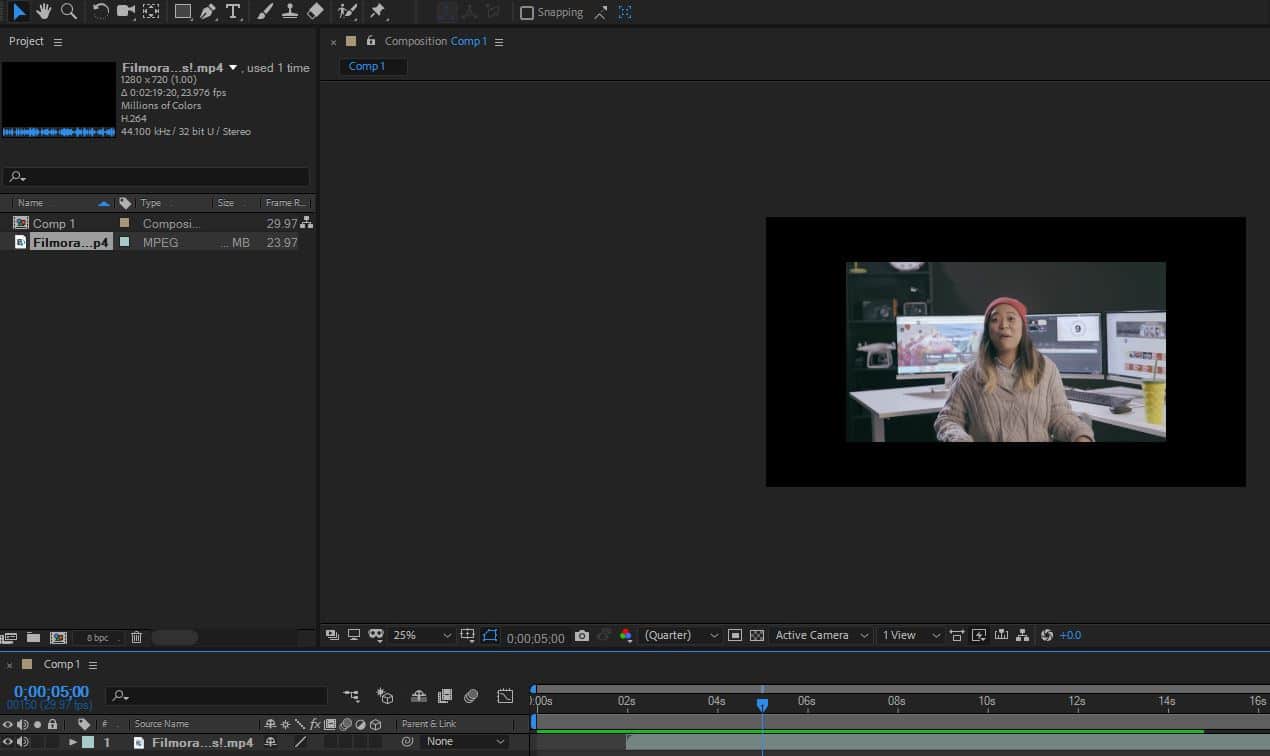
Once you have your video, you can drag it into the timeline as we see below. Now here my video clip is a lot smaller and shorter than my composition, but for purposes of this it doesn’t really matter. You can use this effect though, as in After Effects, you can have the actual video bounce around inside the composition as it is playing, an interesting effect to try.
2. Editing the video
To make things clearer, my first step is to zoom in on the timeline so I can see clearly the start and end of my video track. Now I can begin to cut the video track into the pieces I want. This is very easy, select the video track in the timeline, move the guide to the exact point you want to cut the track, and then you can either use the edit menu edit>split layer or the shortcut Control+Shift+D.
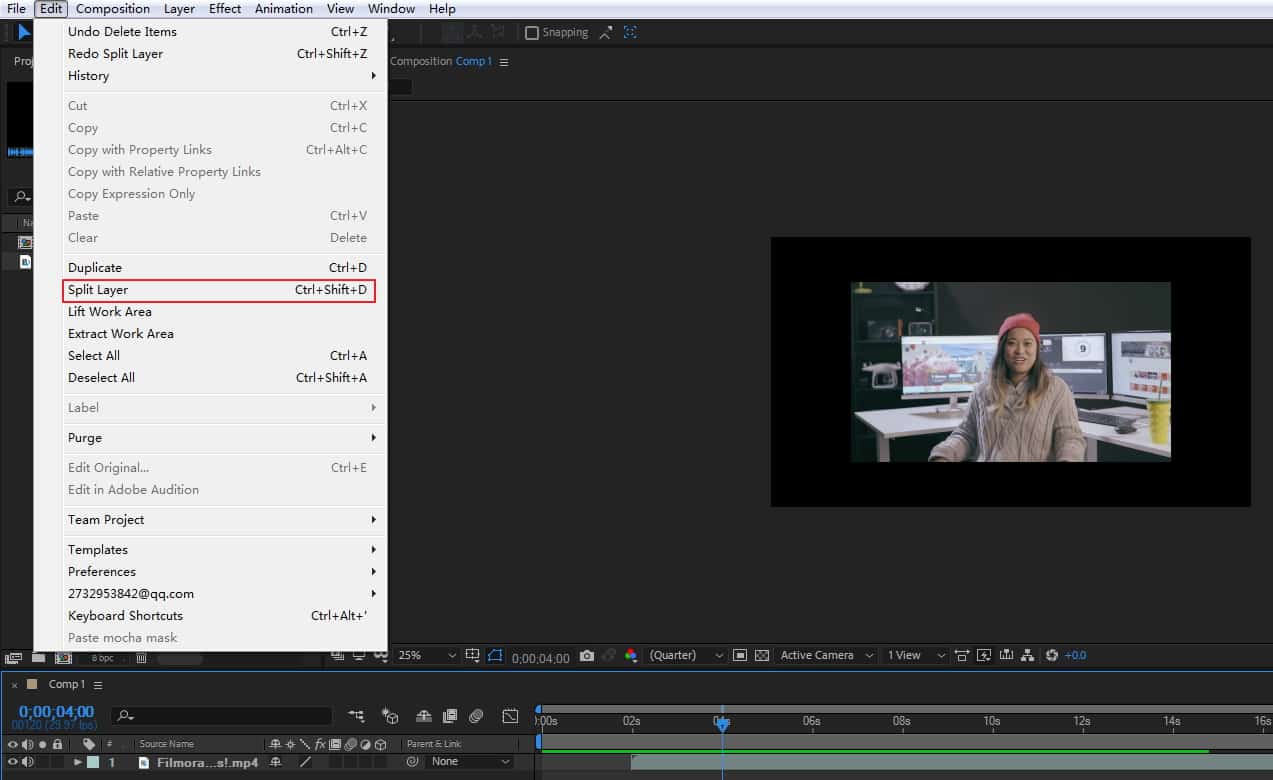
Whichever way you accomplish it, this leaves you with your video track split, and the second part is shifted off into a separate layer too so you can add in transition effects and so on as you want. Of course, you are not restricted to one cut, you can make as many as you want and be able to do re-organize them and so on if you wish.
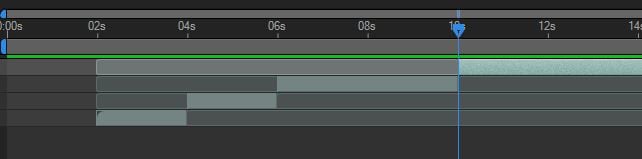
3. Additional tools
There are several advantages in cutting this way, in that the separate layers enable quite complex effects and processing to be done on each part of the video entirely independently, they can easily be reordered as well without problem.
As we can see here, the video will play in an entirely different order now. One of the things you can do very easily once you have this is to add transition effects, simply highlight a point on the timeline where the transition is to begin, and choose one from the effect menu.
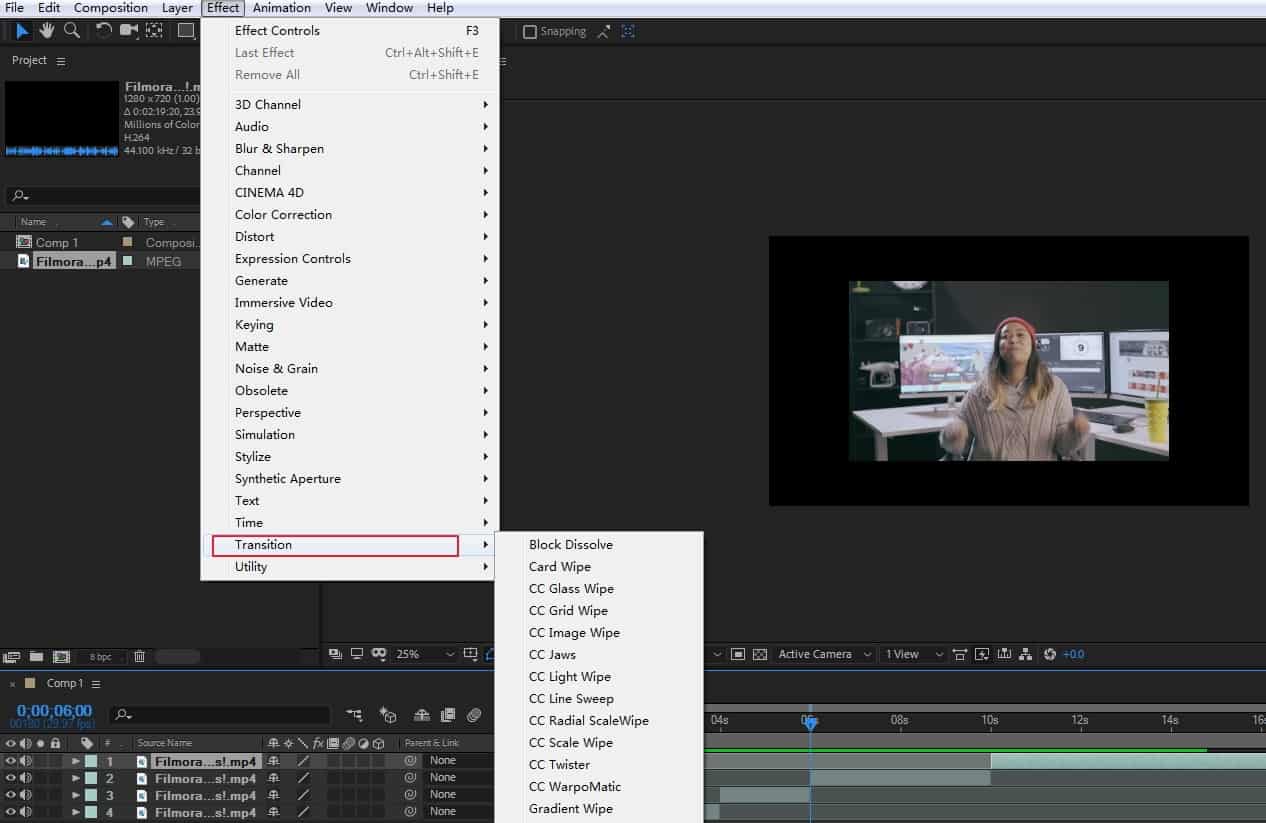
Once added you can adjust the time taken and so on to get the precise effect you want. You can of course delete any clip you do not want by simply deleting the layer.
4. Exporting the file
Once you are happy you can then export the finished file from the file>export menu. Choosing ‘add to render queue’ presents you with the render menu allowing you to choose the settings, filename and destination of the final output as you need.
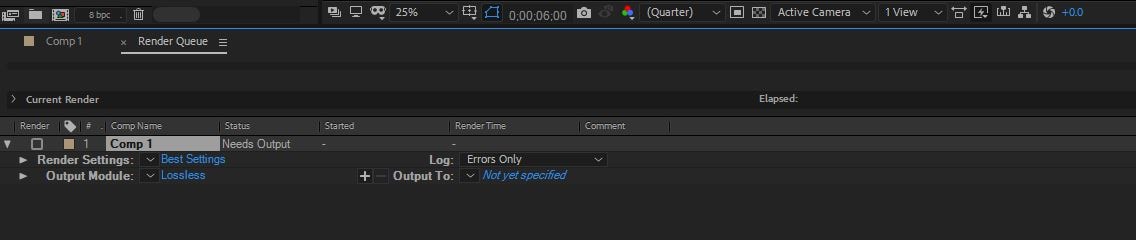
And that is how simple cutting video is with Adobe After Effects.
Conclusion
As we have shown, Adobe’s own Premiere Pro offers a much braoder range of tools for cutting and trimming and makes a much better platform for the process. In addition there are many video editors at all budgets designed specifically for cutting and trimming video and perhaps present a better option than using After effects to accomplish it.
As we said before, cutting in Adobe After Effects may be difficult for video editing beginners. Then try to use FilmoraPro to cut videos. It is the best editor that can make excellent video, yet easy to use. Watch the video below to get more ideas about FilmoraPro.
Как правильно обрезать видео в Adobe After Effects
В качестве видеоредактора Adobe After Effect может помочь вам ретушировать и настраивать видео, в том числе кадрировать видео. Преимущества кадрирования видео очевидны. Он может сократить как время рендеринга, так и размер файла, удалив пустые или нежелательные места. Это также позволяет вашей аудитории сосредоточиться на основной информации и игнорировать другую. Это руководство покажет вам, как обрезать видео в Adobe After Effects правильно.
Обрезать видео после эффектов
Часть 1: Как обрезать видео в After Effects
Как упоминалось ранее, After Effects — это видеоредактор, выпущенный Adobe. В отличие от Premiere, After Effects проще в использовании. Это не бесплатное программное обеспечение и стоит $ 19.99 в месяц самостоятельно. Вы также можете подписаться на пакет Adobe.
Прежде чем обрезать видео в After Effects, давайте изучим расположение основного интерфейса. В верхней части окна есть строка меню, включая «Файл», «Правка» и другие. Каждый из них также имеет подменю. Под верхней строкой меню есть панель инструментов и свойства. С левой стороны вы увидите панель проекта, на которой отображаются файлы и панель управления эффектами. На панели композиции отображается предварительный просмотр видео при редактировании. В правом верхнем углу есть пресеты макета. Пользователи могут создавать собственные макеты. С правой стороны вы можете увидеть множество разделов для редактирования видео. Внизу есть слои и временная шкала.
Шаг 1. Откройте After Effects и создайте новый проект или откройте существующий проект из Файл меню. Видеоредактор использует проект для обработки видео, и вы не можете открыть видео напрямую.
Шаг 2. Перетащите видео на временную шкалу, и вы увидите его на панели композиции. Если изображение очень большое, увеличивайте его, пока не увидите все видео на панели композиции.
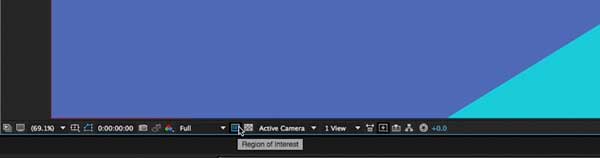
Шаг 3. Теперь нажмите Область интересов Кнопка в нижней части панели композиции. Этот инструмент позволяет создать рамку вокруг определенной области в любом кадре.
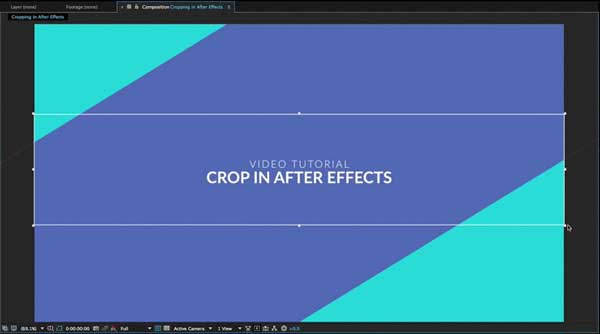
Шаг 4. Просто нажмите на изображение и перетащите его, чтобы создать коробку. Затем отрегулируйте края рамки, пока объект, который вы хотите сохранить, не будет заключен. Не волнуйтесь, если вы не получите коробку правильно. Просто снимите флажок и сделайте это снова.
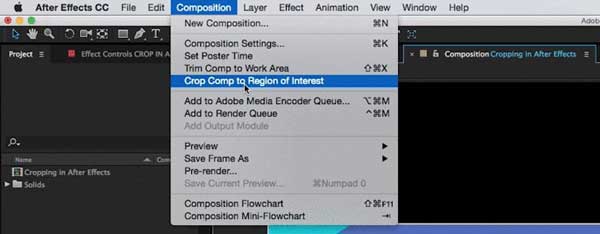
Шаг 5. После того, как вы обрезали видео в After Effects, перейдите к Состав меню и выберите Crop Comp для интересующей области опцию.
Шаг 6. Чтобы увидеть точные размеры обрезанного видео, перейдите на Состав меню и выберите Настройки композиции . Здесь вы можете точно сбросить размеры.
Шаг 7. Наконец, сохраните и экспортируйте видео как новый файл.
Часть 2: Лучшая альтернатива After Effects для обрезки видео
After Effects — не единственный способ обрезать видео. Что еще более важно, это очень дорого, и студенты не могут себе этого позволить. Поэтому вы можете поискать альтернативное программное обеспечение для обрезки видео. AnyMP4 Video Converter Ultimate, например, как раз подходящий инструмент.
Как удалить часть видео в Adobe After Effects: подробная инструкция
Adobe After Effects – это одно из самых мощных программных средств для создания и редактирования видео. Однако, когда вам нужно удалить определенные части видео, это может вызвать затруднения, особенно для новичков. В этой статье мы расскажем вам, как удалить часть видео в Adobe After Effects с помощью нескольких простых шагов.
Первым шагом является импорт вашего видеофайла в Adobe After Effects. Для этого откройте программу и выберите «Файл» > «Импорт» > «Файл», затем выберите нужный видеофайл на вашем компьютере и нажмите «Открыть». Видеофайл будет загружен в проект After Effects.
Далее, перетащите видеофайл из панели «Проект» на панель «Создание композиции». Вы можете настроить размеры и продолжительность композиции согласно вашим потребностям.
Теперь, чтобы удалить часть видео, найдите панель «Инструменты» и выберите инструмент «Разделение временной шкалы» (Split Tool). Затем наведите курсор на тот момент видео, который вы хотите удалить, и щелкните мышью. Видео будет разделено на две части.
Наконец, выберите вторую часть видео, которую вы хотите удалить, и нажмите клавишу «Delete» на клавиатуре. Часть видео будет удалена, и оставшаяся часть будет автоматически объединена.
Таким образом, вы узнали, как удалить часть видео в Adobe After Effects. Надеемся, эта инструкция была полезна для вас, и вы сможете легко удалять ненужные фрагменты ваших видео проектов.
Установка Adobe After Effects
Шаг 1: Проверьте системные требования
Перед установкой Adobe After Effects убедитесь, что ваш компьютер соответствует минимальным системным требованиям. Учтите, что программа требует достаточно мощного процессора, большого объема оперативной памяти и свободного места на жестком диске.
Шаг 2: Загрузите установочный файл
Посетите официальный сайт Adobe и перейдите на страницу загрузки Adobe After Effects. Нажмите кнопку «Скачать» и сохраните установочный файл на ваш компьютер.
Шаг 3: Запустите установку
Откройте скачанный установочный файл и следуйте инструкциям мастера установки. Выберите папку для установки программы и укажите необходимые параметры. Подтвердите начало установки.
Шаг 4: Дождитесь завершения установки
Подождите, пока установка Adobe After Effects будет завершена. Этот процесс может занять некоторое время, в зависимости от производительности вашего компьютера.
Шаг 5: Проверьте работу программы
После успешной установки Adobe After Effects запустите программу и убедитесь, что она работает без проблем. Попробуйте создать новый проект или открыть существующий файл, чтобы убедиться в корректности установки.
Теперь у вас установлена Adobe After Effects и вы готовы начать работать с этой программой для создания и редактирования видео.
Запуск программы и создание нового проекта
Adobe After Effects – это профессиональная программа для видео монтажа и специальных эффектов. Чтобы начать работу с программой, необходимо ее запустить и создать новый проект.
1. Запустите Adobe After Effects, щелкнув дважды на ярлыке программы на рабочем столе или в меню «Пуск».
2. После запуска программы откроется стартовый экран, где вам будет предложено создать новый проект. Щелкните на кнопке «Создать новый проект».
3. Появится окно «Настройки проекта», где вы сможете выбрать основные параметры вашего проекта, такие как разрешение, размер кадра, продолжительность и другие. Введите необходимые значения и нажмите кнопку «ОК».
4. После создания нового проекта вы окажетесь в основном рабочем окне Adobe After Effects. Здесь вы сможете видеть время воспроизведения, панели инструментов и таймлайн, где вы будете работать с вашим видео.
Теперь вы готовы начать работу с Adobe After Effects и создавать свои видео проекты. Помните, что программа имеет множество возможностей для редактирования и добавления специальных эффектов, поэтому вам потребуется время, чтобы освоить все ее функции.
Импорт видеофайла в проект
Для начала работы с видео в Adobe After Effects необходимо импортировать видеофайл в проект. В программе есть несколько способов выполнить эту операцию.
Первый способ — с помощью команды «Файл» в меню программы. Для этого нужно выбрать пункт «Импортировать» и в появившемся окне найти нужный видеофайл на компьютере. После выбора файла нужно нажать кнопку «Открыть», чтобы загрузить видео в проект.
Второй способ — использовать горячие клавиши. Нажав комбинацию клавиш «Ctrl + I» (для Windows) или «Cmd + I» (для Mac), откроется окно выбора файлов, где можно найти и выбрать нужный видеофайл. Затем нужно нажать кнопку «Открыть», чтобы импортировать файл в проект.
После импорта видеофайла в проект, он появится в панели «Проект» и будет доступен для использования в композициях. Важно отметить, что при импорте видеофайла можно выбрать опции импорта, такие как разрешение, частота кадров и другие параметры, чтобы настроить работу с видео в проекте.
Разделение видео на части в таймлайне
В Adobe After Effects имеется функция, позволяющая разделить видео на части непосредственно в таймлайне. Это полезно, когда необходимо удалить определенные фрагменты или изменить порядок сцен.
Для начала откройте свой проект в After Effects и перетащите видеофайл на панель проекта. Затем создайте новую композицию, перетащив видеофайл на значок «Создать новую композицию» внизу панели проекта.
После того, как композиция будет создана, перетащите видеофайл на таймлайн композиции. Здесь вы сможете видеть все кадры видео, а также разделить его на части.
Чтобы разделить видео на части, выберите инструмент «Разделить» в верхней панели инструментов или нажмите клавишу «C». Затем просто щелкните на таймлайне в месте, где вы хотите разделить видео.
Когда видео будет разделено, вы сможете удалить ненужные фрагменты, выделяя их и нажимая клавишу «Delete» на клавиатуре. Вы также можете перемещать части видео, перетаскивая их по таймлайну для изменения порядка сцен.
Используя эту функцию, вы сможете легко и удобно разделить видео на части и управлять ими в таймлайне Adobe After Effects. Это отличный способ удалять ненужные фрагменты и редактировать видео в соответствии с вашими потребностями.
Выбор и удаление ненужной части видео
1. Откройте проект в Adobe After Effects. После запуска программы, откройте нужный вам проект, в котором хотите удалить ненужную часть видео. Выберите проект в панели «Проект» и щёлкните по нему.
2. Создайте новый композит. Если нужный вам видеоролик находится внутри другого композита, создайте новый, чтобы не изменять оригинал. Для этого нажмите правой кнопкой мыши на пустом пространстве панели «Проект» и выберите «Создать композит».
3. Разместите видеоролик в новом композите. Перетащите видеоролик из панели «Проект» в новый композит, чтобы его можно было редактировать.
4. Отметьте начало и конец ненужной части. Перейдите во временную шкалу и найдите точку начала ненужной части видео. Нажмите клавишу «B» на клавиатуре, чтобы отметить начало. Затем найдите конечную точку ненужной части видео и нажмите клавишу «N», чтобы отметить конец.
5. Вырежьте ненужную часть видео. Вернитесь к панели «Проект» и выберите видеоролик, который вы хотите обрезать. Нажмите правой кнопкой мыши на нем и выберите «Обрезать композицию с помощью выбранной области». Видеоролик будет обрезан согласно отмеченным началу и концу точкам.
6. Проверьте результат. Перейдите обратно в новый композит и воспроизведите видеоролик, чтобы убедиться, что ненужная часть успешно удалена. Если нужно, вы можете повторить процесс обрезки или внести другие изменения.
Предварительный просмотр и экспорт
После того, как вы отредактировали свое видео в Adobe After Effects и удалили ненужные части, важно просмотреть результат перед сохранением. Для этого вы можете использовать функцию предварительного просмотра программы.
Чтобы запустить предварительный просмотр, нажмите клавишу пробела на клавиатуре или на панели инструментов щелкните кнопку «Предварительный просмотр». При этом программа автоматически запустит воспроизведение видео с начала. Вы можете остановить воспроизведение, щелкнув еще раз на кнопке «Предварительный просмотр» или клавише пробела.
Если вы удовлетворены результатом и хотите сохранить только отредактированную часть видео, вам необходимо экспортировать видеофайл. Для этого в меню «Файл» выберите пункт «Экспорт» или используйте комбинацию клавиш Ctrl+M.
В открывшемся окне «Экспорт» вы можете выбрать формат видеофайла и настройки экспорта. Нажмите на кнопку «Ок», чтобы начать экспорт. После завершения процесса экспорта вы получите готовое видеофайл, содержащее только отредактированную часть видео.
Теперь вы можете делиться своим отредактированным видео с другими людьми или загружать его в Интернет для просмотра на различных платформах.
Сохранение исходного видео и готового проекта
При работе с видео в Adobe After Effects важно сохранять исходный материал и готовый проект, чтобы иметь возможность внести изменения или использовать его в будущем.
Для сохранения исходного видео необходимо выбрать пункт «Export» в меню «File». Далее следует указать формат файла и путь для сохранения. Рекомендуется выбирать форматы, подходящие для сохранения видео, например, MP4 или MOV. После выбора формата и пути сохранения, можно нажать на кнопку «Save» и дождаться завершения процесса экспорта.
Что касается сохранения готового проекта, то в Adobe After Effects используется формат файла .aep. Для сохранения проекта следует выбрать пункт «Save As» в меню «File». После этого можно указать путь для сохранения проекта и нажать на кнопку «Save». Также можно задать имя для проекта и установить необходимые настройки сохранения.
Для большей удобства работы с проектом, рекомендуется создавать резервные копии проекта. Это позволит избежать потери данных в случае сбоя программы или ошибки при сохранении. Для создания резервной копии проекта можно использовать пункт «Save a Copy» в меню «File». После этого следует указать путь и имя для резервной копии, а затем нажать на кнопку «Save».
Как обрезать видео в After Effects
Прочитайте эту статью и узнайте, как обрезать видео, и можно ли это сделать в After Effects или нет.

Мария Матвеева
Время обновления: 15 Jun 2023 г.
After Effects — это чрезвычайно гибкая программа, и хотя основное внимание в ней уделяется эффектам и добавлению их в видеопродукцию, ее можно использовать и для редактирования. И сегодня мы обсудим, как обрезать видео, и можно ли это сделать в After Effects или нет.
Как обрезать видео в After Effects
1. Запустите After effects и импортируйте видео
Первая задача — открыть новый проект и загрузить в него видео. Сначала в главном меню нужно выбрать новую композицию. Затем откроется меню композиции, выберите нужное разрешение и т.д., а затем создайте композицию.
Теперь вы готовы к импорту видео. Это достигается через меню файл/импорт, как мы видим здесь.
Получив видео, перетащите его на временную шкалу, как показано ниже. Теперь здесь мой видеоклип намного меньше и короче, чем моя композиция, но для целей данной статьи это не имеет значения. Однако вы можете использовать этот эффект, поскольку в After Effects вы можете заставить реальное видео прыгать внутри композиции во время воспроизведения — интересный эффект, который стоит попробовать.
2. Редактирование видео
Чтобы сделать все более понятным, первым шагом будет увеличение масштаба временной шкалы, чтобы я мог четко видеть начало и конец моей видеодорожки. Теперь я могу начать разрезать видеодорожку на нужные мне фрагменты. Это очень просто: выберите видеодорожку на временной шкале, переместите направляющую в точное место, где вы хотите разрезать дорожку, а затем вы можете использовать либо меню редактирования edit>split layer, либо сочетание клавиш Control+Shift+D.
Какой бы способ вы ни выбрали, в результате вы получите разделение видеодорожки, а вторая часть будет перенесена на отдельный слой, чтобы вы могли добавлять эффекты перехода и т.д. по своему усмотрению. Конечно, вы не ограничены одним разрезом, вы можете сделать столько, сколько захотите, и иметь возможность реорганизовать их и так далее, если захотите.
3. Дополнительные инструменты
У такого способа резки есть несколько преимуществ: отдельные слои позволяют создавать довольно сложные эффекты и обрабатывать каждую часть видео совершенно независимо, их также можно легко и без проблем переупорядочить.
Как мы видим, теперь видео будет воспроизводиться в совершенно другом порядке. Одна из вещей, которую вы можете сделать очень легко, добавив эффекты перехода: просто выделите точку на временной шкале, где должен начаться переход, и выберите один из эффектов в меню.
После добавления вы можете регулировать время и т.д., чтобы добиться желаемого эффекта. Конечно, вы можете удалить любой ненужный вам клип, просто удалив слой.
4. Экспорт файла
Когда вы будете удовлетворены, вы можете экспортировать готовый файл из меню файл>экспорт. Выбрав «add to render queue», вы попадете в меню рендеринга, где сможете выбрать необходимые параметры, имя файла и место назначения конечного результата.
Вот так просто можно нарезать видео с помощью Adobe After Effects.
Более простой способ обрезать видео в Filmora
Wondershare Filmora дает вам возможность редактировать видео быстро. Программное обеспечение можно загрузить и установить как на операционных системах Mac, так и на Windows.
Этот инструмент видеомонтажа завоевал стремительную популярность среди профессиональных видеомейкеров и редакторов благодаря своей плавной функциональности и потрясающим возможностям.
Windows 11 и ниже
 Безопасная загрузка
macOS 10.14 — macOS 13
Безопасная загрузка
Итак, если вы хотите знатькак обрезать видео в FilmoraВот что вам нужно сделать.
Шаг 1: Импорт видео на платформу
Первый шаг требует импорта видео в интерфейс.
Для этого нужно нажать на иконку «Movie Clap» и выбрать видео, которое вы хотите обрезать с помощью Filmora.
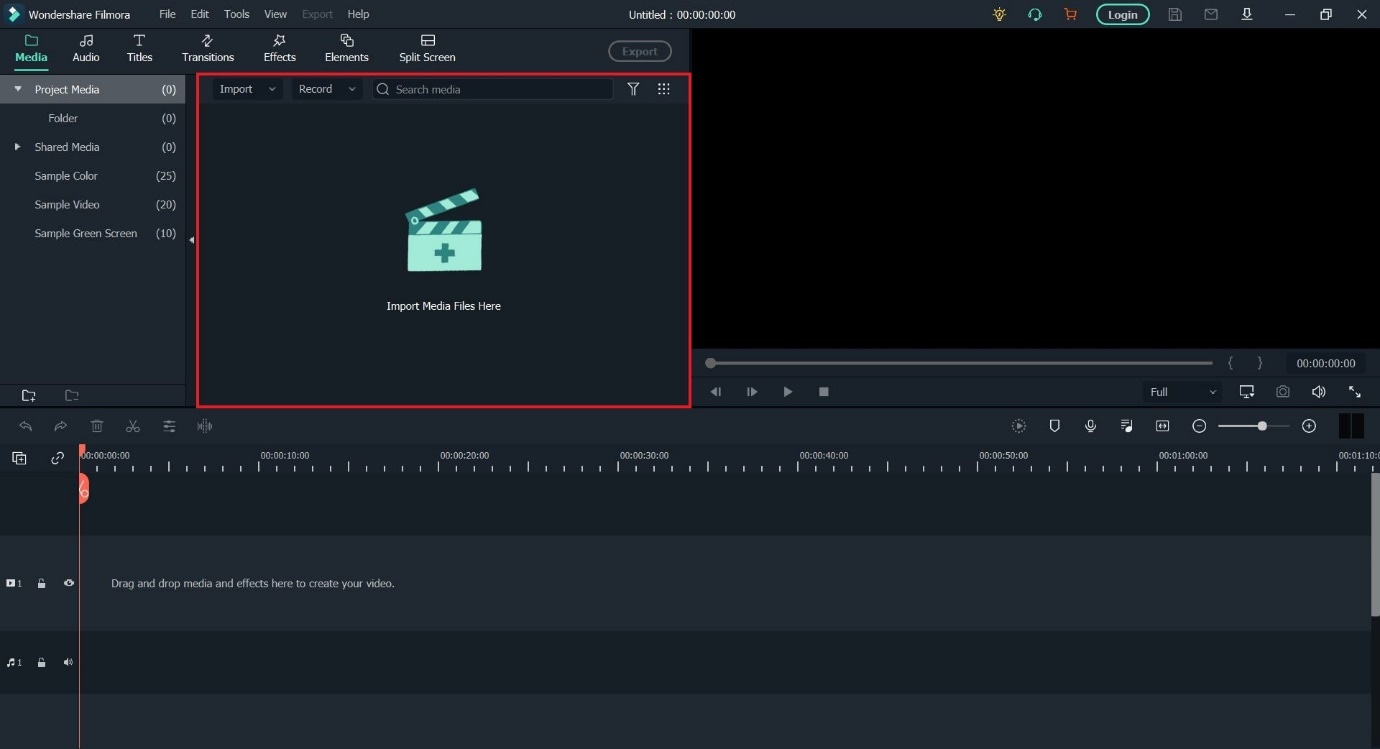
Шаг 2: Перетащите видео на временную шкалу
Теперь перетащите видео на временную шкалу и установите в настройках проекта значение «Совместить с медиа».
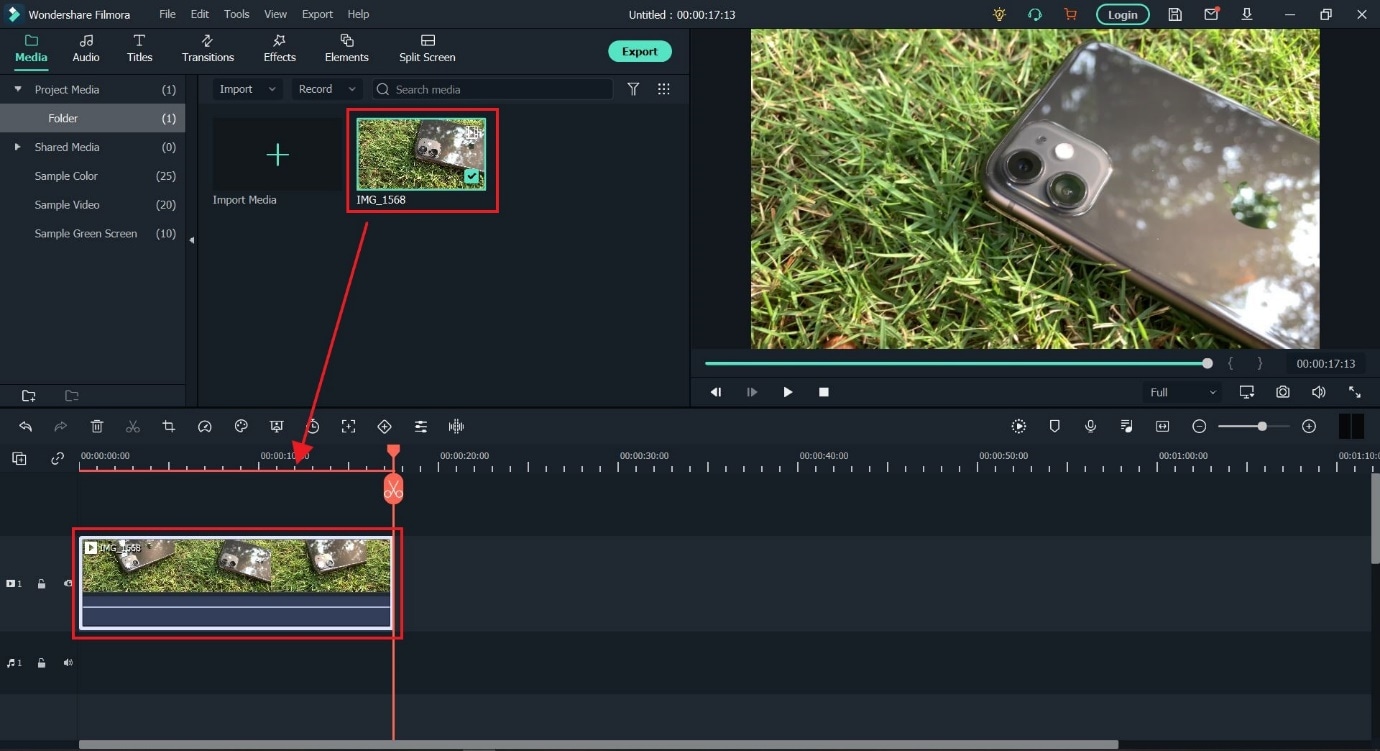
Если сообщение не появилось, расслабьтесь и переходите к другим шагам.
Шаг 3: Выберите часть видео для вырезания
На временной шкале есть красный указатель под названием «Playhead».
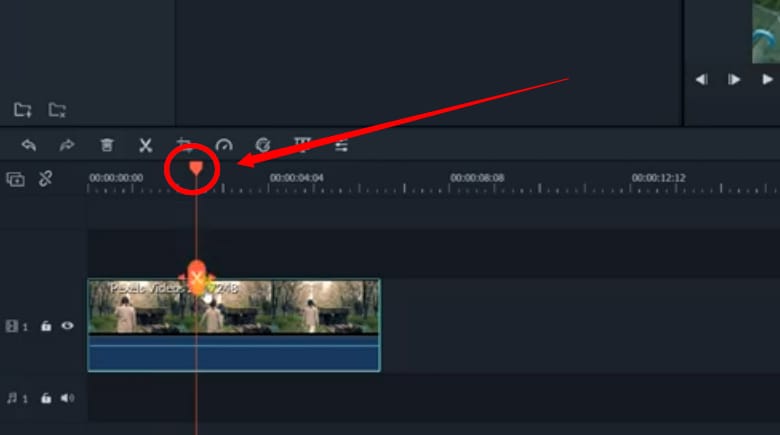
Под прямой линией головки воспроизведения вы увидите значок «Ножницы».
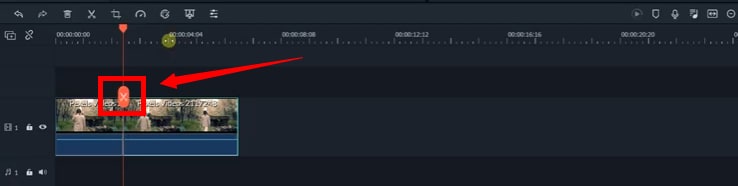
Теперь с помощью мыши поместите головку воспроизведения в начальную точку видеофрагмента, который нужно вырезать, а затем нажмите на значок «Ножницы».
Затем переместите головку воспроизведения в конечную точку и нажмите кнопку «Ножницы», чтобы отметить видеоклип.
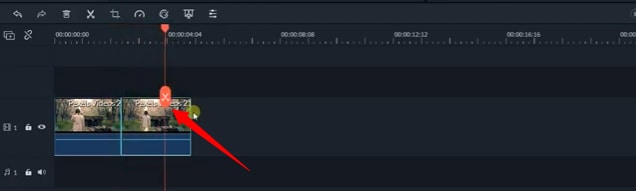
Затем щелкните правой кнопкой мыши на отмеченной части и выберите кнопку «Удалить».
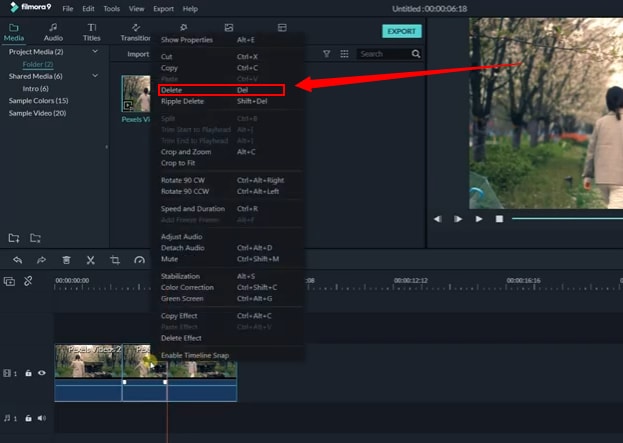
Это позволит вырезать определенную часть видео из основного клипа.
Если вы хотите обрезать видео в Filmora, захватите край клипа на временной шкале с помощью мыши.
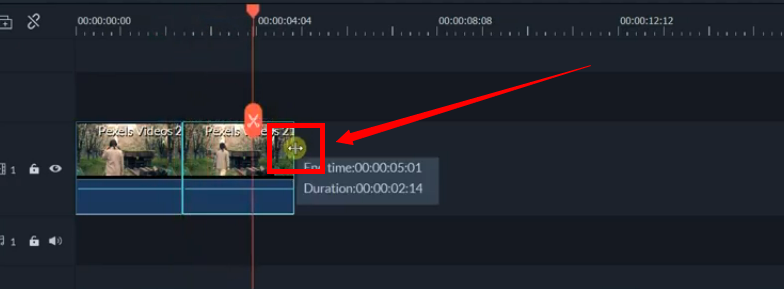
Удерживайте кнопку мыши. И перетащите курсор вправо или влево, чтобы обрезать видео, как показано здесь.
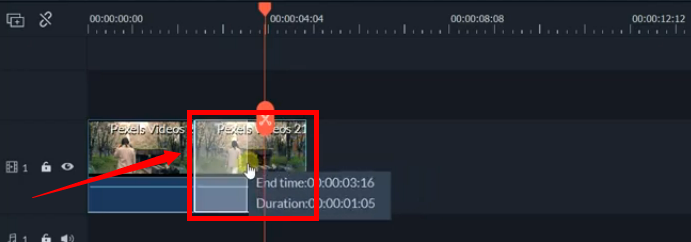
Шаг 4: Экспортируйте свой проект
Наконец, нажмите на кнопку «Экспорт», чтобы сохранить новый клип на компьютере.
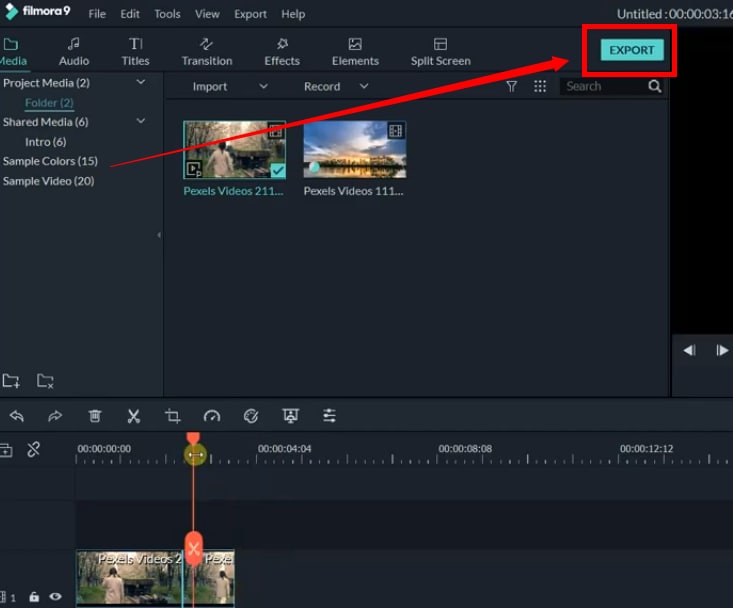
Вы можете творить чудеса со своими видео в Filmora, если знаете нужные инструменты. Кроме того, по сравнению с другими видеоредакторами все редактирование выполняется быстро. Поэтому если вы пытаетесь обрезать видео в Filmora, вы можете сделать это легко, выполнив все указанные здесь действия.
Заключение
Как мы показали, собственный Premiere Pro от Adobe предлагает гораздо более широкий набор инструментов для резки и обрезки и является гораздо лучшей платформой для этого процесса. Кроме того, существует множество видеоредакторов на любой бюджет, разработанных специально для резки и обрезки видео и, возможно, представляющих собой лучший вариант, чем использование After effects для этой цели.