Как переключаться в режим изометрического черчения и обратно?
Форумы CADUser → Autodesk → AutoCAD → Как переключаться в режим изометрического черчения и обратно?
Страницы 1
Чтобы отправить ответ, вы должны войти или зарегистрироваться
Сообщения 7
#1 Тема от Tarmo 3 октября 2005г. 15:53:48
- На форуме с 28 января 2005г.
- Сообщений: 306
- Спасибо: 0
Тема: Как переключаться в режим изометрического черчения и обратно?
Подскажите, пожалуйста, переключаться в режим изометрического
черчения и обратно.
можно только через диалоговое окно Drafting Settibgs.
Быстрее — никак?
#2 Ответ от Владимир Громов 3 октября 2005г. 15:59:54
- На форуме с 10 июля 2004г.
- Сообщений: 8,349
- Спасибо: 4
Re: Как переключаться в режим изометрического черчения и обратно?
#3 Ответ от Tarmo 3 октября 2005г. 16:21:00
- На форуме с 28 января 2005г.
- Сообщений: 306
- Спасибо: 0
Re: Как переключаться в режим изометрического черчения и обратно?
> Владимир
Громов
Спасибо
Да, конечно, это я знаю,
но мне надо, чтобы можно было рисовать горизонтальные отрезки.
переключаться в ортогональный режим через диалоговое окно. долго.
#4 Ответ от San01 9 октября 2005г. 02:14:40
- На форуме с 18 марта 2004г.
- Сообщений: 115
- Спасибо: 0
Re: Как переключаться в режим изометрического черчения и обратно?
Я пользуюсь коротеньким лиспом переключателем iso.lsp с командой ISO, переключающей оси с ортогональных на изометрические и обратно.
;Switch for axises
(defun C:ISO ()
(if (= (getvar "SNAPSTYL") 0)
(setvar "SNAPSTYL" 1)
(setvar "SNAPSTYL" 0)
)
)
(princ)
Напомню, что переключение направлений изометрических осей: CTRL-E.
#5 Ответ от Alena 9 октября 2005г. 10:23:31
- На форуме с 16 июня 2005г.
- Сообщений: 775
- Спасибо: 0
Re: Как переключаться в режим изометрического черчения и обратно?
Настрой один из Layout для изометрии..
и можно смотреть, что получается, когда чертишь.
А вообще-то я пользуюсь обычной линейкой View для переключения ортогональных и изометрических видов — это довольно быстро..
#6 Ответ от Tarmo 10 октября 2005г. 10:17:50
- На форуме с 28 января 2005г.
- Сообщений: 306
- Спасибо: 0
Re: Как переключаться в режим изометрического черчения и обратно?
> San01
ВОТ-ВОТ. Совсем другое дело! теперь удобно!
Это то, что было нужно.
Спасибо Вам.
Мне даже в голову не пришло ЛИСПик написать. 🙁
Как выключить изометрию в автокаде
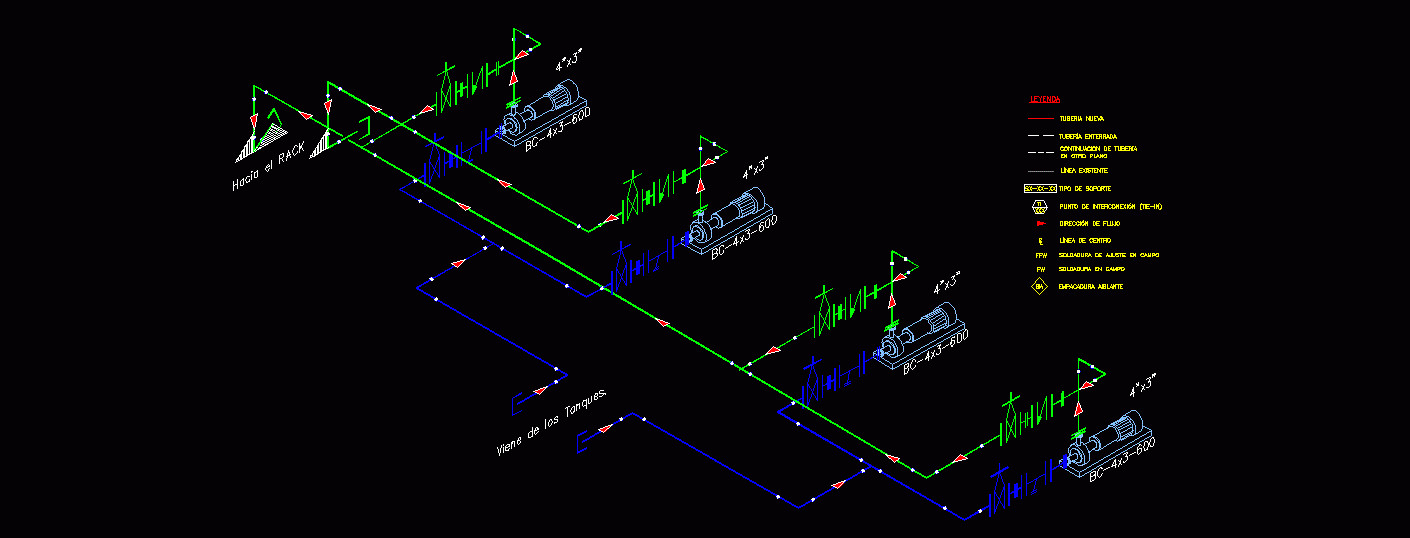
Разработчики программы не стоят на месте и модернизируют ее функционал. Изометрия в Автокаде 2002 была подобна «танцам с бубнами». С 2015 года инструмент был автоматизирован.
Изометрия в Автокаде. Переключаем плоскости
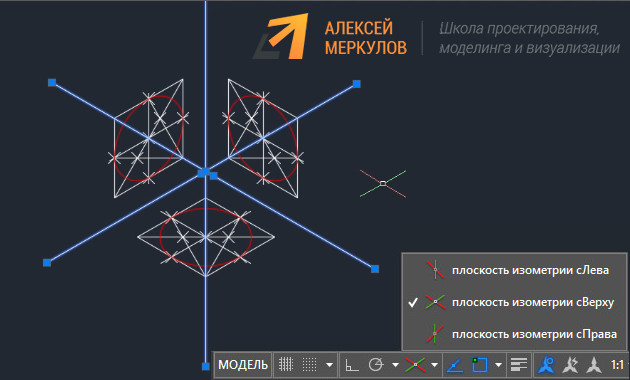
Настройка изометрии в Автокаде выполняется в самом низу программы, где подключаются режимы работы, привязки и прочие опции.
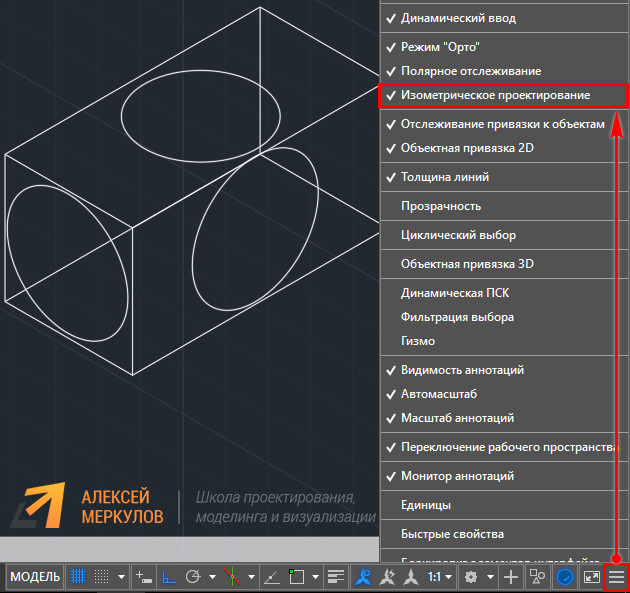
Если в строке состояния отсутствует кнопка с подключением изометрического режима черчения, тогда откройте список адаптации и установите галочку напротив нужной опции, как показано на рис. 3.
В AutoCAD изометрия имеет три плоскости черчения: горизонтальную, фронтальную и профильную. При выборе того или иного режима, курсор графически меняет свой вид. Если у вас подключена сетка в Автокаде, то визуально видно, как меняется ее ориентация.
Создание изометрии в Автокаде
Рассмотрим, как чертить изометрию в Автокаде.
1. Устанавливаете подходящую плоскость и с помощью стандартных инструментов рисования AutoCAD выполняете нужные построения.
2. Вам нужно переключаться между плоскостями. Можно это делать через сам режим (см. рис. 2), либо с использованием горячей клавиши F5.
Изометрия круга в Автокаде
Разберём, как нарисовать окружность в изометрии в Автокаде. В таком пространстве окружность представляет собой эллипс.
В AutoCAD команда «Эллипс» имеет отдельную субопцию «изокруг», которая в автоматическом режиме, в зависимости от указанного радиуса или диаметра, выполняет построение окружности в изометрии.

Все построения выполняются в координатах X и Y, т.е. в 2D пространстве. Если в какой-то момент визуально кажется, что чертеж объемный – это не так!
Как видите, сделать изометрию в Автокаде весьма просто. Также не возникает трудностей с созданием изометрической окружности. Теперь нет необходимости выполнять множество вспомогательных построений, как это делали на «Начертательной геометрии». AutoCAD все просчитает с точностью до сотых миллиметров. Обязательно протестируйте эти режимы на практическом примере.
Как переключаться в режим изометрического черчения и обратно?
Форумы CADUser → Autodesk → AutoCAD → Как переключаться в режим изометрического черчения и обратно?
Страницы 1
Чтобы отправить ответ, вы должны войти или зарегистрироваться
Сообщения 7
#1 Тема от Tarmo 3 октября 2005г. 15:53:48
- На форуме с 28 января 2005г.
- Сообщений: 306
- Спасибо: 0
Тема: Как переключаться в режим изометрического черчения и обратно?
Подскажите, пожалуйста, переключаться в режим изометрического
черчения и обратно.
можно только через диалоговое окно Drafting Settibgs.
Быстрее — никак?
#2 Ответ от Владимир Громов 3 октября 2005г. 15:59:54
- На форуме с 10 июля 2004г.
- Сообщений: 8,349
- Спасибо: 4
Re: Как переключаться в режим изометрического черчения и обратно?
#3 Ответ от Tarmo 3 октября 2005г. 16:21:00
- На форуме с 28 января 2005г.
- Сообщений: 306
- Спасибо: 0
Re: Как переключаться в режим изометрического черчения и обратно?
> Владимир
Громов
Спасибо
Да, конечно, это я знаю,
но мне надо, чтобы можно было рисовать горизонтальные отрезки.
переключаться в ортогональный режим через диалоговое окно. долго.
#4 Ответ от San01 9 октября 2005г. 02:14:40
- На форуме с 18 марта 2004г.
- Сообщений: 115
- Спасибо: 0
Re: Как переключаться в режим изометрического черчения и обратно?
Я пользуюсь коротеньким лиспом переключателем iso.lsp с командой ISO, переключающей оси с ортогональных на изометрические и обратно.
;Switch for axises
(defun C:ISO ()
(if (= (getvar "SNAPSTYL") 0)
(setvar "SNAPSTYL" 1)
(setvar "SNAPSTYL" 0)
)
)
(princ)
Напомню, что переключение направлений изометрических осей: CTRL-E.
#5 Ответ от Alena 9 октября 2005г. 10:23:31
- На форуме с 16 июня 2005г.
- Сообщений: 775
- Спасибо: 0
Re: Как переключаться в режим изометрического черчения и обратно?
Настрой один из Layout для изометрии..
и можно смотреть, что получается, когда чертишь.
А вообще-то я пользуюсь обычной линейкой View для переключения ортогональных и изометрических видов — это довольно быстро..
#6 Ответ от Tarmo 10 октября 2005г. 10:17:50
- На форуме с 28 января 2005г.
- Сообщений: 306
- Спасибо: 0
Re: Как переключаться в режим изометрического черчения и обратно?
> San01
ВОТ-ВОТ. Совсем другое дело! теперь удобно!
Это то, что было нужно.
Спасибо Вам.
Мне даже в голову не пришло ЛИСПик написать. ��
Чертежи деталей в изометрии в AutoCAD
Часто на чертежах необходимо нанести изометрическую проекцию детали или сборки. Чертежи в изометрии позволяют представить задумку конструктора не в виде плоских ортогональных проекций на соответствующие плоскости, а в виде объемного изображения. Изометрические виды повышают наглядность чертежей, облегчают их чтение и интерпретацию.

Ручное построение изометрических проекций подразумевает создание множества предварительных вспомогательных построений, особенно в случае с построением окружностей.
В современных версиях AutoCAD есть все необходимые инструменты для автоматизированного выполнения чертежей деталей и сборок в изометрии, при этом нет необходимости вспоминать курс начертательной геометрии и предварительно строить вспомогательные объекты.
Так как же выполнить чертежи деталей в изометрии в AutoCAD? Очень просто! Нужно лишь воспользоваться специальными инструментами.
Для включения режима изометрии нажмите на кнопку «Изометрическое проектирование» на статусной строке или введите команду ИЗООРТО.

ВАЖНО! Если кнопки «Изометрическое проектирование» нет, то нажмите на изображение трех горизонтальных линий в самом конце статусной строки и отметьте одноименный пункт.
После этого курсор в пространстве модели становится красно-зеленым и приобретает ориентацию одной из плоскостей изометрии.

Для переключения между плоскостями изометрии раскройте список «Изометрическое проектирование» и выберите нужную, также переключаться между плоскостями можно с помощью клавиши F5. Плоскости «Слева» (профильная плоскость проекций), «Сверху» (горизонтальная плоскость проекций) и «Справа» (фронтальная плоскость проекций) переключаются циклически.

Например, чтобы нарисовать прямоугольник на горизонтальной плоскости проекций, включите плоскость «Сверху», запустите команду «Отрезок» или «Полилиния» и с помощью привычных способов построения создайте необходимый элемент.

Обратите внимание, что после активации режима изометрического проектирования автоматически устанавливается шаг полярного отслеживания равный 30 градусам, что позволяет создавать чертежи в изометрии. Также, изменяются и углы объектного отслеживания.
Для того, чтобы отрисовать окружность в изометрии нет необходимости создавать дополнительные вспомогательные построения, нужно воспользоваться командой «Эллипс» с опцией «Изокруг».

Запустите команду «Эллипс» и выберите опцию «Изокруг», после чего укажите центр окружности и введите радиус или диаметр окружности. Обратите внимание, что в процессе создания окружности вы можете менять плоскость построений нажатием клавиши F5.

AutoCAD позволяет на одном чертеже создавать как ортогональные, так и изометрические проекции, вы в любой момент можете переключаться между разными способами построений и работать над разными частями чертежа.
Как выйти из изометрии в автокаде?
Появится окно настроек черчения, из этого окна выберите вкладку «Привязка и сетка» и убедитесь, что переключатель «Изометрическая привязка» установлен. Нажмите OK, чтобы выйти из окна настроек чертежа.
Как отключить изометрию в AutoCAD?
Текущая изометрическая плоскость также определяет ориентацию изометрических окружностей, созданных с помощью параметра Isocircle команды ELLIPSE. Совет: Вы можете быстро переключаться между изометрическими плоскостями, нажимая Ctrl+E или F5. Отображаются следующие подсказки. Отключает изометрическую прорисовку.
Как изменить изометрический вид в AutoCAD?
В AutoCAD есть команда ISOPLANE, которая позволяет легко рисовать под углом 30 градусов, что необходимо для изометрического чертежа. Вы можете переключаться между тремя «изоплоскостями» (верхняя, правая, левая) с помощью этой команды или нажатием клавиши F5. Более новые версии AutoCAD имеют значок Isoplane в строке состояния.
Что такое команда для изометрического режима в AutoCAD?
Первое, что нам нужно сделать, это перевести AutoCAD в изометрический режим. Вход в этот режим осуществляется с помощью команды SNAP.
Как выключить изометрию в автокаде
Добрый день.
В AutoCAD 2010 LT понадобилось перевернуть план площадки после ГЕОДа. Геод чертит почему-то на обратной стороне ХУ.
В общем план я перевернул надругом компе с нормальным автокадом, перенёс на свой.
Черчу, смотрю у меня значок ПСК изменился с чернобелого обычного (ХУ — ч. б. линии с конусами) на разноцветный трёхмерный (зелёныйY — красныйX- синийZ).
И перестали делаться объектные привязки к некоторым полилиниям.
Если правильно понимаю переключился в трёхмерный режим. Но как из него выйти не понял.
Подскажите, пожалуйста, что делать ?
Ч. б. обычный значок ПСК не делается, чтобы я ни пробовал.
Изометрия AutoCAD
Изометрия в Автокаде используется для построения наглядного изображения детали на чертеже. Изометрический чертеж в программе является 2D/двухмерным чертежом, имитирующим 3D/трехмерные построения, поэтому данный вид проектирования Автокад никак не относится к 3D моделированию.
Настройка изометрического режима проектирования в Автокад (включение, выключение изометрии)
Чтобы включить/выключить в программе изометрию (изометрическое черчение), необходимо:
Из строки меню пункт «Сервис» — строка «Режимы рисования» — в диалоговом окне «Режимы рисования» на вкладке «Шаг и сетка» в области «Тип привязки» установите переключатели в положение: шаговая привязка в Автокаде, изометрическая. Либо установите переключатель в положение Полярная привязка для отслеживания в программе опорных полярных углов изометрии AutoCAD. Соответственно, изометрические полярные углы в системе требуется настроить для их отслеживания.
В новых версиях программы не отображается строка меню, поэтому включить/отключить изометрию в Автокаде можно в строке состояния. Щелкните правой кнопкой мыши по кнопке Режим привязки в строке состояния. В сплывающем меню выберите строку «Параметры привязки. » Появится диалоговое окно «Режимы рисования» с открытой вкладкой «Шаг и сетка». В области «Тип привязки» данного окна установите переключатели в положение: шаговая привязка, изометрическая в Автокаде привязка.
Вы можете навести курсор в строке режимов на две кнопки «Полярное отслеживание (ограничение перемещений курсора определенными углами)», «Объектная привязка (привязка курсора к опорным точкам 2D)» и щелкнуть правой кнопкой мыши. В списках выбрать строки «Параметры объектной привязки», «Параметры отслеживания», что приведет к появлению диалогового окна «Режимы рисования» в программе. Далее по старому алгоритму настройки изометрии в Автокаде: вкладка «Шаг и сетка» — область «Тип привязки» — переключатели «Шаговая привязка, изометрическая» или «полярная привязка AutoCAD.
В строке режимов имеется кнопка «Изометрическое проектирование в Автокаде» , щелчок по которой производит включение, выключение изометрического черчения AutoCAD. То есть вам не нужно постоянно вызывать диалоговое окно «Режимы рисования» в программе и производить там настройки. Щелчок по кнопке «Изометрическое проектирование» автоматически устанавливает режим рисования: шаговая привязка — изометрическая, и при деактивации изометрического черчения в AutoCAD: шаговая привязка — ортогональная.
Изометрические плоскости Автокад, изометрический курсор.
В системе существует три изометрические плоскости построения чертежей деталей в изометрии AutoCAD:
- Горизонтальная.
- Фронтальная.
- Профильная.
При активном изометрическом черчении в Автокаде курсор также изменяет свой вид на изометрический. Изометрический вид курсора в программе соответствует активной изометрической плоскости AutoCAD и при их смене соответственно изменяется.
Способы переключения плоскостей в изометрии AutoCAD
Существует несколько способов переключения изометрических плоскостей в Автокаде:
С помощью специальной кнопки «Изометрическое проектирование в AutoCAD» со стрелкой выбора нужной изометрической плоскости Автокад в строке режимов.
Клавиша «F5» позволяет быстро переключаться между плоскостями в изометрии Автокад.
Как сделать изометрию в Автокаде детали
«Как чертить изометрию в Автокад?» — все предельно просто, выбирайте нужную изометрическую плоскость в программе и используйте инструменты рисования и редактирования.
Начертим прямоугольный параллелепипед в изометрии AutoCAD (алгоритм):
- Установите горизонтальную изометрическую плоскость Автокад.
- Выберите инструмент Отрезок и начертите с его помощью основание параллелепипеда.
- Установите фронтальную или профильную изометрическую плоскость в Автокад.
- Выберите инструмент Копировать и скопируйте нижнее основание параллелепипеда вверх на определенную высоту (если вы не измените горизонтальную плоскость на профильную или фронтальную, то не сможете выполнить копирование вверх нижнего основания параллелепипеда, «т.к. тут необходима мнимая ось Z»).
- С помощью инструмента «Отрезок» соедините вершины верхнего и нижнего основания, тем самым образуя боковые грани параллелепипеда.
Как чертить изометрию в Автокаде с помощью полярной привязки
Режим ОРТО иногда мешает при изометрическом проектировании в програмее, поэтому я использую полярные привязку (полярное отслеживание) для выполнения чертежей в изометрии Автокад.
Прежде чем начать выполнять чертежи в изометрии AutoCAD с использованием полярной привязки, необходимо настроить опорные полярные углы. Щелкните правой кнопкой мыши по кнопке «Полярное отслеживание» в строке режимов и в раскрывающемся списке выберите строку «Параметры отслеживания». Появится диалоговое окно «Режимы рисования» с открытой вкладкой «Отслеживание».
Установите флажок «Полярное отслеживание — Вкл.»
В области «Полярные углы» установите изометрические углы AutoCAD:
- Шаг углов 90 градусов — чтобы отследить углы: 0, 90, 180, 270, 360 градусов.
- Установите флажок «Дополнительные углы» и задайте дополнительные изометрические углы в Автокад: 30, 150, 210, 330.
Теперь вы можете начертить чертеж в изометрии Автокад не прибегая к переходу к изометрическим плоскостям, а используя только полярное отслеживание в программе. Инструмент изометрических плоскостей вам понадобится только для того, чтобы нарисовать окружность в изометрии AutoCAD!
Построение окружности, круга в изометрии Автокад «ИЗОКРУГ»
«Как нарисовать окружность в изометрии AutoCAD? — очень просто используйте опцию Изокруг в Автокаде команды Эллипс.
В прямоугольной изометрии окружность в программе представляется эллипсом, а построение эллипса сводится к построению овала. Чтобы облегчить труд проектировщиков по вычерчиванию окружности в изометрии Автокад, разработчики ввели замечательный инструмент Изокруг, который позволяет в автоматическом режиме с заданным центром и радиусом окружности строить эллипс в изометрии AutoCAD.
Вызовите команду «Эллипс», затем выберите опцию команды Автокад «Изокруг».
Теперь требуется выбрать плоскость изометрии, в которой вы будете строить Изокруг в программе: фронтальную, горизонтальную или профильную.
С помощью стрелки выбора нужной изометрической плоскости в Автокаде кнопки «Изометрическое проектирование AutoCAD» в строке режимов выберите горизонтальную плоскость изометрии.
Задайте центр и радиус изометрического круга в Автокад (смотрите рисунок).
Как выйти из изометрии в автокаде?
Появится окно настроек черчения, из этого окна выберите вкладку «Привязка и сетка» и убедитесь, что переключатель «Изометрическая привязка» установлен. Нажмите OK, чтобы выйти из окна настроек чертежа.
Как отключить изометрию в AutoCAD?
Текущая изометрическая плоскость также определяет ориентацию изометрических окружностей, созданных с помощью параметра Isocircle команды ELLIPSE. Совет: Вы можете быстро переключаться между изометрическими плоскостями, нажимая Ctrl+E или F5. Отображаются следующие подсказки. Отключает изометрическую прорисовку.
Как изменить изометрический вид в AutoCAD?
В AutoCAD есть команда ISOPLANE, которая позволяет легко рисовать под углом 30 градусов, что необходимо для изометрического чертежа. Вы можете переключаться между тремя «изоплоскостями» (верхняя, правая, левая) с помощью этой команды или нажатием клавиши F5. Более новые версии AutoCAD имеют значок Isoplane в строке состояния.
Что такое команда для изометрического режима в AutoCAD?
Первое, что нам нужно сделать, это перевести AutoCAD в изометрический режим. Вход в этот режим осуществляется с помощью команды SNAP.
Чертежи деталей в изометрии в AutoCAD
Часто на чертежах необходимо нанести изометрическую проекцию детали или сборки. Чертежи в изометрии позволяют представить задумку конструктора не в виде плоских ортогональных проекций на соответствующие плоскости, а в виде объемного изображения. Изометрические виды повышают наглядность чертежей, облегчают их чтение и интерпретацию.
Ручное построение изометрических проекций подразумевает создание множества предварительных вспомогательных построений, особенно в случае с построением окружностей.
В современных версиях AutoCAD есть все необходимые инструменты для автоматизированного выполнения чертежей деталей и сборок в изометрии, при этом нет необходимости вспоминать курс начертательной геометрии и предварительно строить вспомогательные объекты.
Так как же выполнить чертежи деталей в изометрии в AutoCAD? Очень просто! Нужно лишь воспользоваться специальными инструментами.
Для включения режима изометрии нажмите на кнопку «Изометрическое проектирование» на статусной строке или введите команду ИЗООРТО.
ВАЖНО! Если кнопки «Изометрическое проектирование» нет, то нажмите на изображение трех горизонтальных линий в самом конце статусной строки и отметьте одноименный пункт.
После этого курсор в пространстве модели становится красно-зеленым и приобретает ориентацию одной из плоскостей изометрии.
Для переключения между плоскостями изометрии раскройте список «Изометрическое проектирование» и выберите нужную, также переключаться между плоскостями можно с помощью клавиши F5. Плоскости «Слева» (профильная плоскость проекций), «Сверху» (горизонтальная плоскость проекций) и «Справа» (фронтальная плоскость проекций) переключаются циклически.
Например, чтобы нарисовать прямоугольник на горизонтальной плоскости проекций, включите плоскость «Сверху», запустите команду «Отрезок» или «Полилиния» и с помощью привычных способов построения создайте необходимый элемент.
Обратите внимание, что после активации режима изометрического проектирования автоматически устанавливается шаг полярного отслеживания равный 30 градусам, что позволяет создавать чертежи в изометрии. Также, изменяются и углы объектного отслеживания.
Для того, чтобы отрисовать окружность в изометрии нет необходимости создавать дополнительные вспомогательные построения, нужно воспользоваться командой «Эллипс» с опцией «Изокруг».
Запустите команду «Эллипс» и выберите опцию «Изокруг», после чего укажите центр окружности и введите радиус или диаметр окружности. Обратите внимание, что в процессе создания окружности вы можете менять плоскость построений нажатием клавиши F5.
AutoCAD позволяет на одном чертеже создавать как ортогональные, так и изометрические проекции, вы в любой момент можете переключаться между разными способами построений и работать над разными частями чертежа.