Способы определения лицензионного ключа Windows 11

Если вы приобретали коробочное издание с USB-накопителем или диском, то искать лицензионный ключ следует на самой упаковке или внутри нее. Сейчас так, наверное, уже не делают, но раньше на компьютеры с предустановленной системой ключ наносили на наклейку сертификата подлинности, которая чаще всего размещалась на нижней крышке ноутбука, но могла быть и на других частях корпуса.
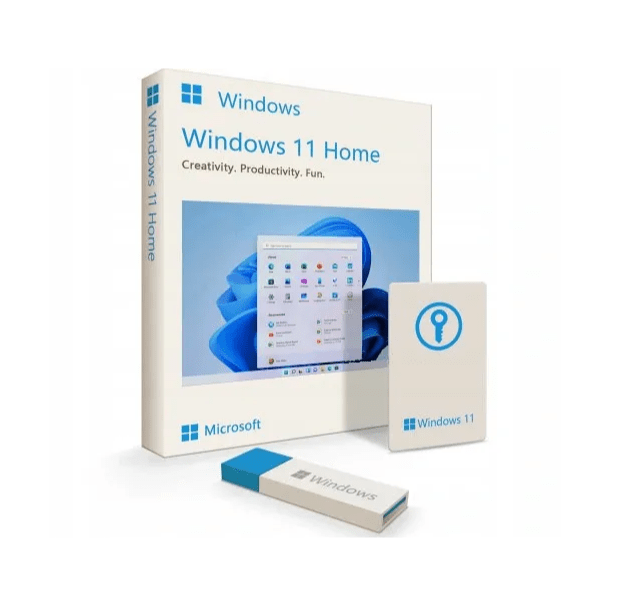
При покупке лицензии на сайте Microsoft или у официального поставщика программного обеспечения этой компании ключ приходит по электронной почте. И если у вас нет привычки раз в неделю или месяц удалять из почтового ящика все без предварительно разбора, скорее всего, нужное письмо вы найдете. При покупке цифровой лицензии через Microsoft Store дополнительно можно открыть магазин и поискать контент в своем личном кабинете.
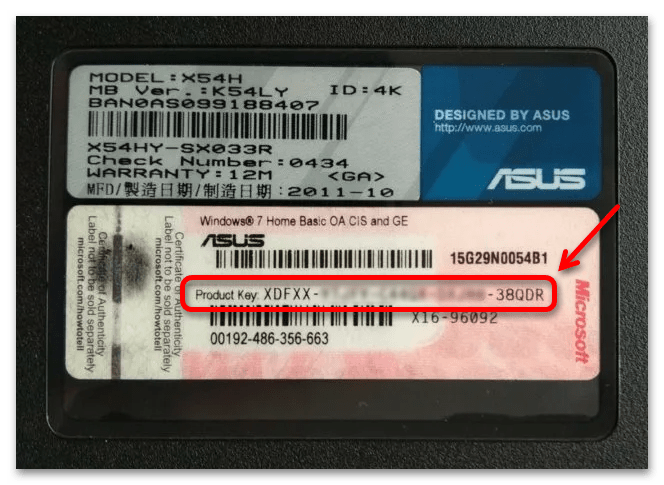
Система, устанавливаемая на новые компьютеры перед их продажей, также обычно получает цифровую лицензию, которая привязывается к оборудованию устройства, а затем и к учетной записи Microsoft, благодаря чему активируется автоматически. Тем не менее даже в этом случае, прежде чем переустанавливать Виндовс 11, возможно, есть смысл применить описанные ниже способы и запомнить все полученные данные об активации, чтобы использовать их, если потом произойдет какой-нибудь сбой.
Способ 1: Консольные команды
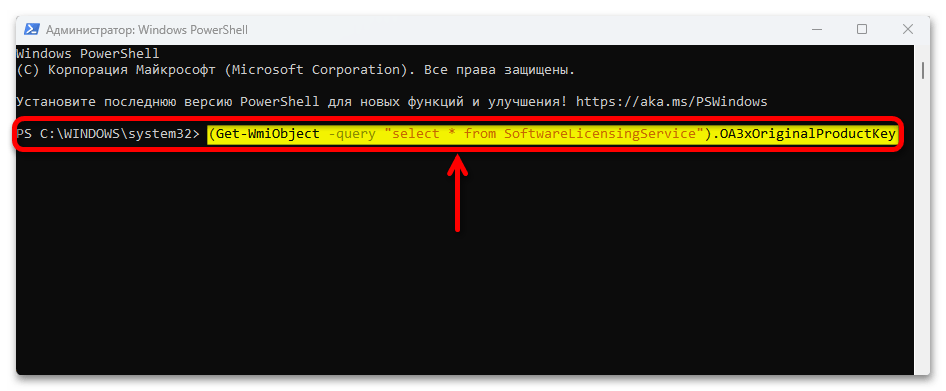
Для выполнения следующих действий нам понадобятся консольные инструменты – «Командная строка» или Windows PowerShell. Правда, этот способ поможет только в том случае, если у вас OEM-лицензия и ключ встроен в BIOS/UEFI.
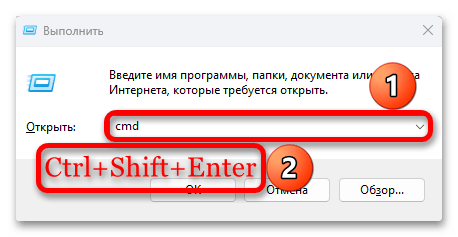
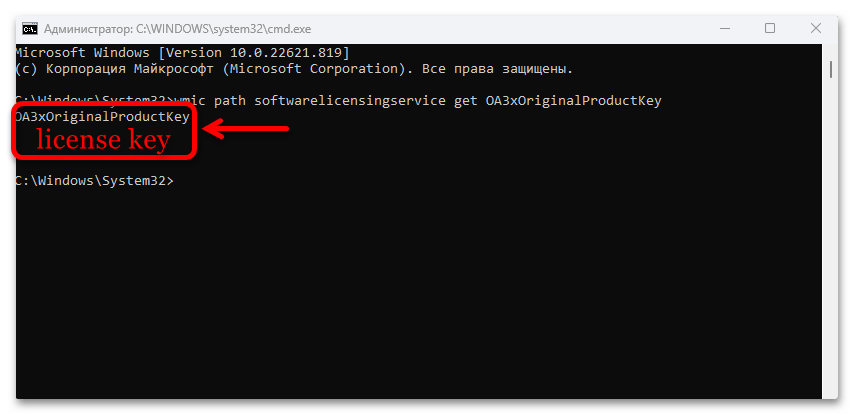
- Запускаем «Командную строку» с повышенными правами. Для этого комбинацией кнопок «Windows+R» вызываем окно «Выполнить», вводим команду cmd и нажимаем «Ctrl+Shift+Enter».
В поле консоли вводим:
wmic path softwarelicensingservice get OA3xOriginalProductKey
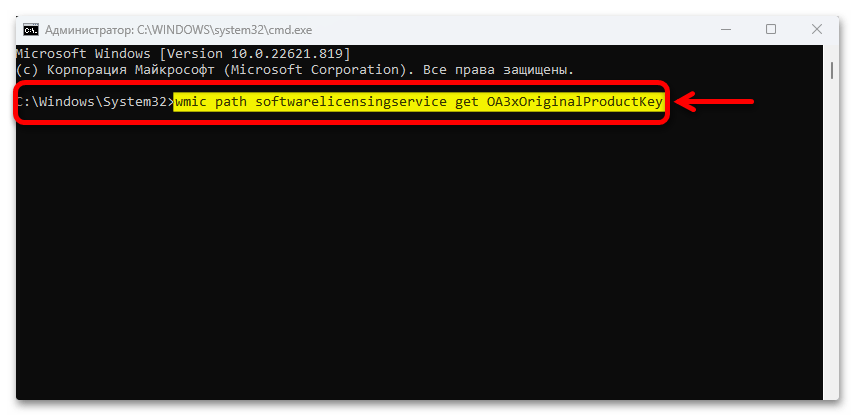
Ключ должен отобразиться в строке ниже, а если этого не произошло, значит, он не встроен в прошивку.
(Get-WmiObject -query «select * from SoftwareLicensingService»).OA3xOriginalProductKey
Способ 2: VBS-скрипт
В этом способе создадим скрипт с помощью команд Windows PowerShell, который и должен помочь нам узнать ключ активации.
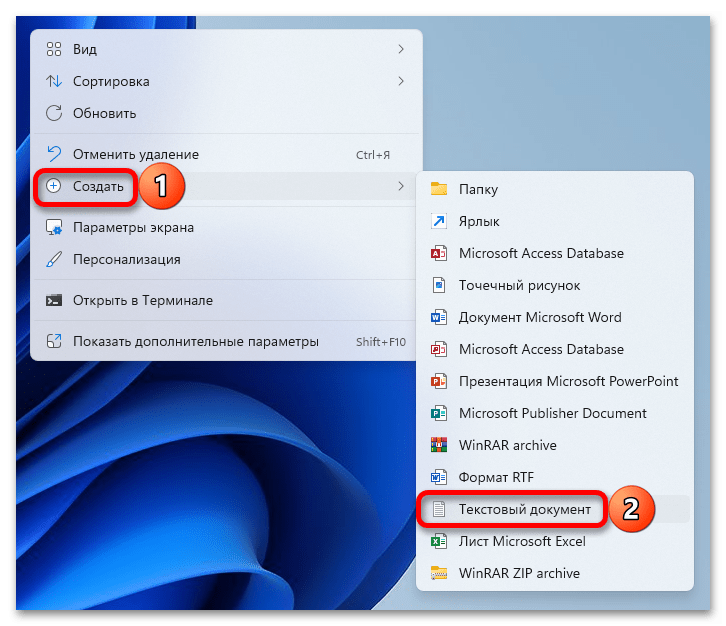
- Создаем текстовый документ.
- Открываем его, копируем и вставляем код:
Set WshShell = CreateObject(«WScript.Shell»)
MsgBox ConvertToKey(WshShell.RegRead(«HKLM\SOFTWARE\Microsoft\Windows NT\CurrentVersion\DigitalProductId»))
Способ 3: Сторонний софт
Возможно, кому-то создание скриптов и выполнение команд в консолях покажется более интересным или даже безопасным занятием. Но не стоит забывать программное обеспечение от сторонних разработчиков, которое также может извлекать данные о лицензировании операционной системы. Мы этот способ рассмотрим на примере двух таких приложений, но на самом деле их намного больше.
Вариант 1: Speccy
Speccy – программное обеспечение, способное анализировать, а затем предоставлять полную информацию о том, что находится внутри компьютера, а также вести отчетность и отслеживать температурные показатели важных компонентов.
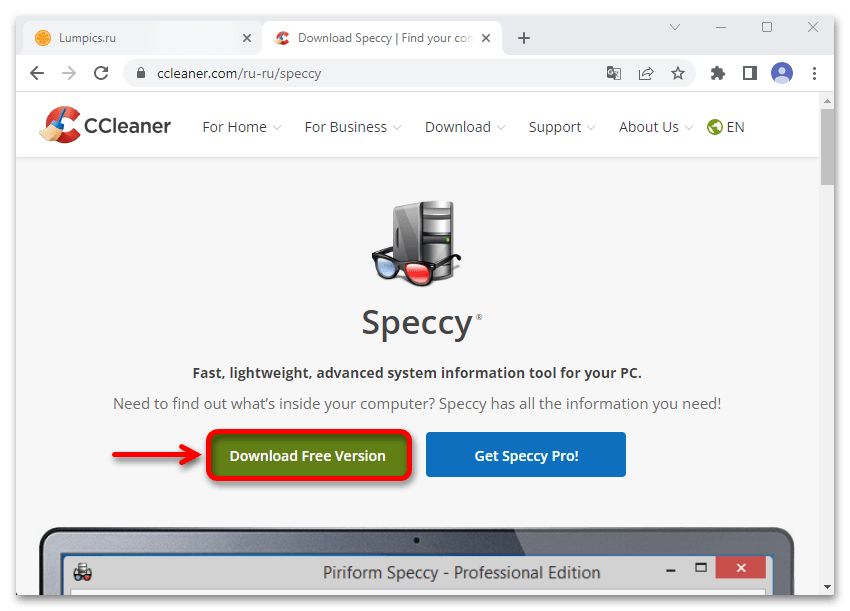
- У приложения есть версия «Pro», но все, что нас интересует, доступно в бесплатном издании. Загружаем его с официальной страницы и устанавливаем.
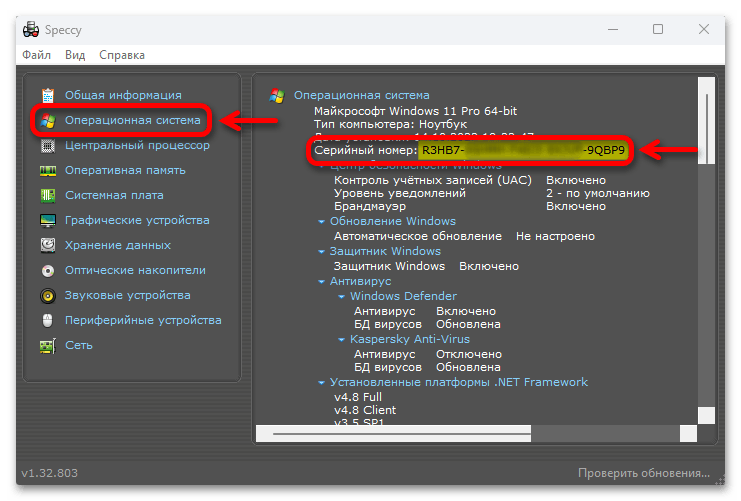
- Запускам Speccy, переходим в раздел с подробными данными об операционной системе и в строке «Серийный номер» узнаем 25-значный ключ активации Windows 11.
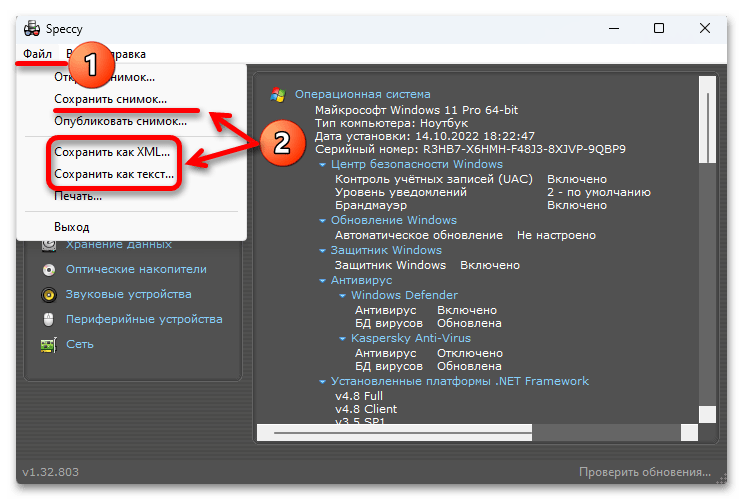
- Если вы собираетесь переустанавливать систему, можно сохранить этот раздел, например на флешку. Открываем «Файл», выбираем один из доступных способов сохранения – снимок, XML или TXT-файл,
Вариант 2: ShowKeyPlus
ShowKeyPlus – узкоспециализированный софт, разработанный в основном для получения данных об ОС Windows и ее активации. У нас он установлен из Microsoft Store, но можно скачать приложения и с Github, поэтому ниже мы на всякий случай оставим сразу две ссылки.
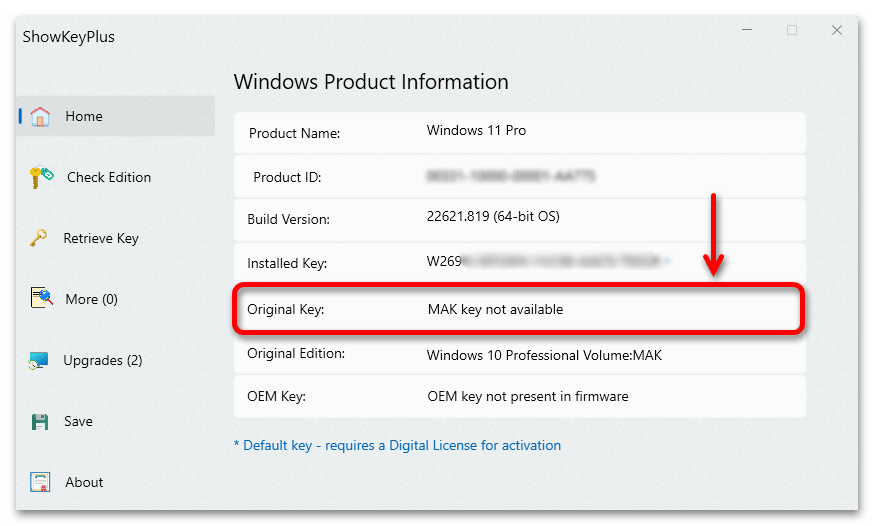
- Информацию о лицензировании Windows нам предоставят сразу после запуска приложения.
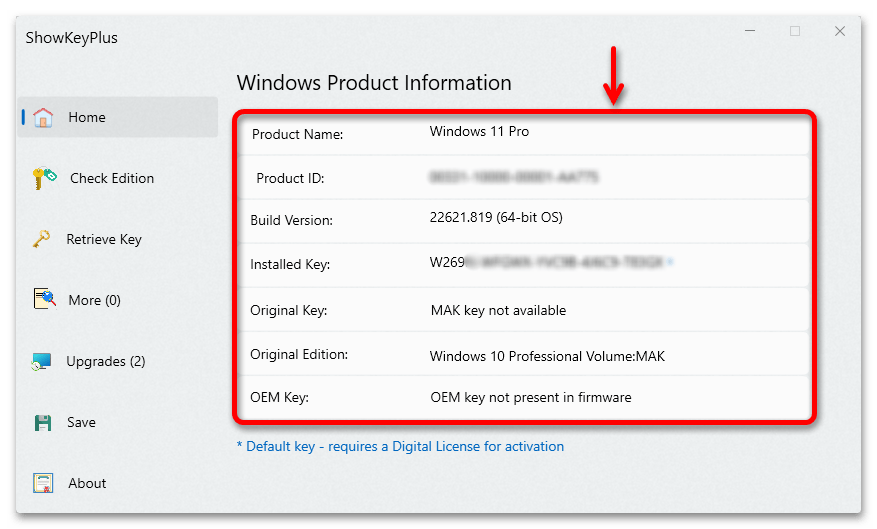
- Если речь идет о розничном типе лицензии (Retail), которую вы купили у авторизованного продавца, а затем вводили ключ самостоятельно, то он отобразится в графе «Installed Key». Это касается и систем, активированных с помощью цифровых лицензий, привязанных к оборудованию.
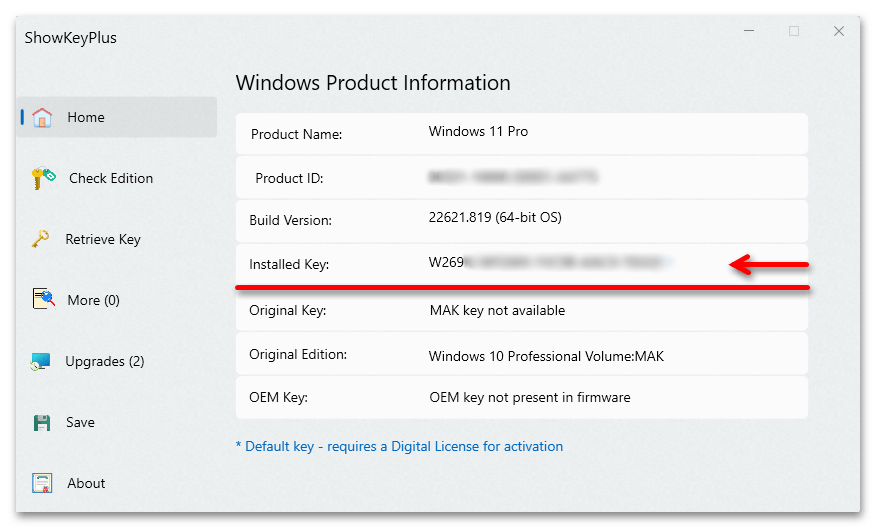
- После обновления с «десятки» до Windows 11 вы, как правило, становитесь владельцем уникальной цифровой лицензии, но в графе «Original Key» может отобразиться исходный ключ, которым была активирована предыдущая версия.
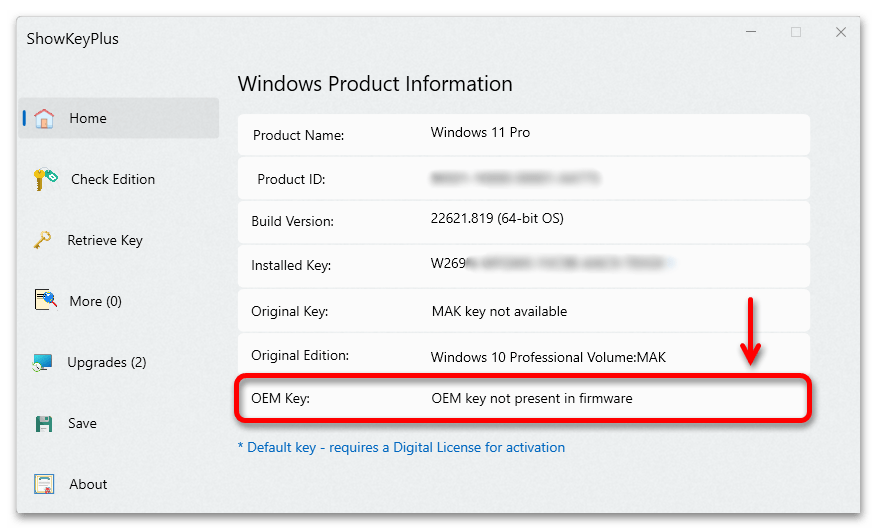
- В графе «OEM Key» ключ продукта появится только в том случае, если он встроен в прошивку BIOS/UEFI.
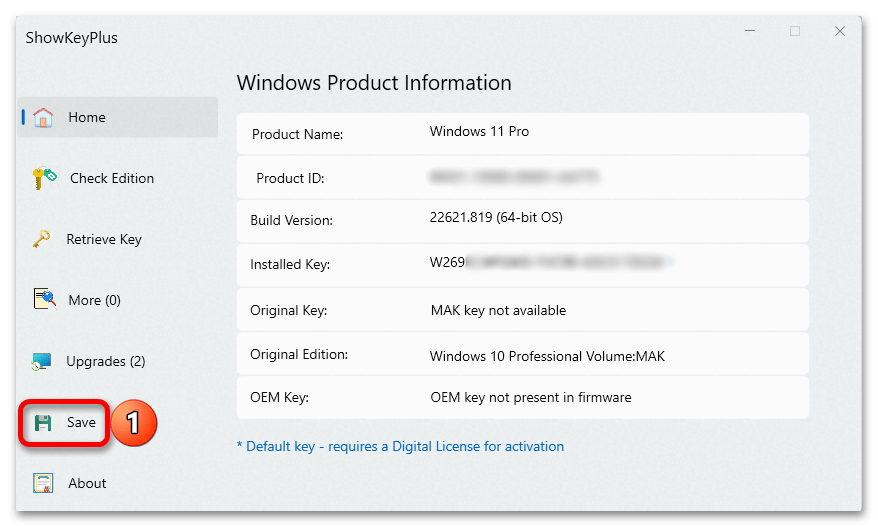
- Чтобы сохранить полученную информацию, кликаем вкладку «Save»,
Как найти ключ продукта Windows
Ключ продукта Windows представляет собой 25-значный код, используемый для активации Windows. Он выглядит следующим образом:
КЛЮЧ ПРОДУКТА: XXXXX-XXXXX-XXXXX-XXXXX-XXXXX
Найдите ключ продукта для Windows 10 или Windows 11
В зависимости от того, как вы получили копию Windows 10 или Windows 11, для ее активации потребуется 25-значный ключ продукта или цифровая лицензия. Цифровая лицензия (называемая цифровым правом в Windows 10 версии 1511) — это метод активации в Windows 10 и Windows 11, который не требует ввода ключа продукта. Если у вас нет одного из этих средств, активацию устройства выполнить не удастся.
Расположение ключа продукта зависит от того, как вы приобрели копию Windows.
Выберите любой из следующих вариантов просмотра дополнительных сведений.
Ключ продукта предварительно установлен на вашем компьютере, указан на его упаковке или сертификате подлинности, прикрепленном к компьютеру. Для получения дополнительных сведений обратитесь к производителю оборудования. Изображения ключей продуктов и наклеек сертификата подлинности см. в статье Как проверить подлинность оборудования.
Ключ продукта указан на наклейке или на карточке внутри коробки, в которой поставляется Windows. Для получения дополнительных сведений обратитесь к розничному продавцу, который продал вам Windows 10 или Windows 11. Как проверить подлинность программного обеспечения.
Найдите ключ продукта в письме с подтверждением, полученном после покупки Windows 10 или Windows 11 в цифровом шкафчике, доступном на веб-сайте розничного продавца.
Ключ продукта будет указан в сообщении электронной почты, которое вы получите для подтверждения покупки вашей цифровой копии Windows. Корпорация Майкрософт хранит записи только тех ключей продуктов, которые были приобретены в интернет-магазине Майкрософт. Чтобы узнать, где вы приобрели свою копию ОС, посетите раздел Журнал заказов. в своей учетной записи Майкрософт.
Если вы бесплатно обновили ОС Windows 7 или Windows 8.1 до Windows 10, вместо ключа продукта вы должны получить цифровую лицензию.
Если вы приобрели Windows 10 или Windows 11 Pro обновление в приложении Microsoft Store, вы получите цифровую лицензию вместо ключа продукта в письме с подтверждением, отправленном для подтверждения покупки. Этот адрес электронной почты (MSA) будет содержать цифровую лицензию. Вы можете использовать цифровую лицензию для активации.
Дополнительные сведения о цифровых лицензиях и ключах продуктов в Windows 10 и Windows 11 см. в разделе «Методы активации» статьи Активация Windows.
Ключ продукта доступен на веб-портале для вашей программы. Дополнительные сведения см. в разделе Активация корпоративных лицензий для Windows 10.
Поиск ключа продукта для Windows 7 или Windows 8.1
При удалении и переустановке Windows 7 или Windows 8.1 обычно требуется ключ продукта. Как правило, если вы приобрели физическую копию Windows, ключ продукта должен быть указан на наклейке или на карточке внутри упаковки, в которой находилась копия Windows. Если операционная система Windows была предустановлена на компьютере, то ключ продукта должен быть на наклейке, прикрепленной к этому устройству. Если вы потеряли ключ продукта или не можете его найти, обратитесь к производителю. Сведения о том, что ключ продукта является подлинным, см. в статьях Как проверить подлинность программного обеспечения и Как проверить подлинность оборудования.
Связанные ссылки
Сведения о том, является ли ваша копия Windows подлинным программным обеспечением Майкрософт, см. на соответствующей странице.
Дополнительные сведения о Windows 11 скачивания см. в разделе Скачивание Windows 11.
Подробнее о загрузке Windows 10 см. в статье Загрузка Windows 10.
Если для установки или переустановки Windows вам нужен установочный носитель, см. раздел Создание установочного носителя для Windows: вы узнаете, как создать собственный установочный носитель с помощью USB-накопителя или DVD-диска.
Дополнительные сведения об активации см. в статье Активация Windows.
Если возникает ошибка активации, см. раздел Справка по ошибкам активации Windows.
При переустановке Windows ключ продукта Windows может не потребоваться. Дополнительные сведения см. в разделе Активация в Windows.
Если вы переустановите Windows 10 или Windows 11 из-за проблемы с системной платой или другой проблемы с оборудованием, см. раздел Повторная активация Windows после изменения оборудования.
Если вам нужны ключи продуктов для Office, приложений, игр и других программ, см. статью Поиск загрузок и ключей продуктов Майкрософт
Как посмотреть ключ windows 11
Ключ активации Windows или ключ продукта — это комбинация букв и цифр, которая помогает проверить подлинность лицензии Windows 11. Ключ продукта Windows предназначен для подтверждения того, что операционная система не используется более чем на одном компьютере, как указано в условиях использования Microsoft. ОС запрашивает ключ продукта каждый раз, когда вы выполняете новую установку Windows.
Когда мы активируем Windows с помощью ключа продукта, он также сохраняется локально на нашем компьютере. Если по какой-то причине потерялся оригинальный ключ, не стоит переживать. Это руководство покажет, как легко найти ключ продукта Windows 11, используя простые способы.
Способ 1. Как найти ключ продукта Windows 11 при помощи командной строки
1. Открываем командную строку (CMD) через поиск Windows 11, набрав в строке поиска запрос «cmd».
2. Вводим в командную строку следующий запрос:
Затем нажимаем «Enter».
Способ 2. Находим ключ продукта Windows 11 через реестр
1. Открываем реестр, нажав горячие клавиши «Win+R» для вызова диалогового окна «Выполнить», в котором набираем «regedit» и нажимаем «ОК».
2. Переходим в следующую ветку:
3. Находим строковый параметр «BackupProductKeyDefault», в поле «Значение» будет находится ключ продукта.
Способ 3. Восстановим ключ продукта Windows 11 при помощи PowerShell
1. Щелкаем на панели задач по иконке поиска, вводим в поисковой строке «powershell» и запускаем от имени администратора.
2. Вводим команду:
И нажимаем «Enter» на клавиатуре.
Важно! Способ с командной строкой или PowerShell сработает только в том случае, если Windows 11 активирован с помощью ключа продукта.
Как найти ключ продукта Windows 11 (3 метода)
Несколько месяцев назад Microsoft представила следующую версию операционной системы Windows-Windows 11. По сравнению со всеми В других выпусках Windows Windows 11 предлагает больше функций и параметров настройки.
Кроме того, по сравнению с Windows 10, Windows 11 имеет более изысканный вид. В операционной системе Windows 11 вы найдете много нового, от новых значков и обоев до закругленных углов.
Хотя Windows 11 поставляется в виде бесплатного обновления для пользователей Windows 10, пользователи по-прежнему хотят найти свой ключ продукта. Знание ключа продукта Windows может принести вам много пользы. Это поможет вам активировать версию Windows как на старых, так и на новых компьютерах.
Также прочтите: Как активировать Windows 10 и MS Office без ключа продукта
Список из 3 Лучшие способы найти ключ продукта Windows 11
Итак, если вы потеряли ключ активации Windows по какой-либо причине, вы читаете правильное руководство. В этой статье мы поделимся пошаговым руководством по поиску ключа продукта Windows 11 . Давайте проверим.
1. Первый ключ продукта Windows 11 через командную строку
В этом методе мы будем использовать метод командной строки (CMD), чтобы найти ключ продукта. Вот несколько простых шагов, которые нужно выполнить.
1. Прежде всего, откройте поиск Windows 11 и введите командную строку. Щелкните правой кнопкой мыши командную строку и выберите Запуск от имени администратора .

2. В командной строке выполните код , указанный ниже.
wmic path SoftwareLicensingService get OA3xOriginalProductKey

3. Теперь в командной строке будет указан ключ продукта.

Вот и все! Вы сделали. Это самый простой способ найти ключ продукта в операционной системе Windows 11.
2. Поиск ключа продукта через ShowKeyPlus
Что ж, ShowKeyPlus-это стороннее приложение, которое показывает вам ключ продукта. Вот как установить приложение в Windows 11.
1. Прежде всего, откройте Microsoft Store и найдите ShowKeyPlus . Или нажмите эту ссылку . , чтобы напрямую открыть приложение в Microsoft Store.

2. Теперь подождите, пока программа установится. После установки он покажет вам много полезной информации, такой как версия сборки, идентификатор продукта, доступность OEM-ключа и многое другое.

3. Поиск ключа продукта на вашем компьютере

Что ж, если вы используете ноутбук с Windows 11, вам нужно проверить нижнюю часть ноутбука. Просто включите ноутбук и проверьте наличие ключа продукта. 25-значный ключ, скорее всего, будет ключом продукта вашей Windows.
Если вы приобрели ключ продукта через Интернет , вам необходимо проверить свой адрес электронной почты для получения счета. Ключ продукта будет указан в квитанции со счетом.
Итак, это одни из лучших способов найти ключ продукта Windows 11. Надеюсь, эта статья вам помогла! Пожалуйста, поделитесь им также со своими друзьями. Если у вас есть какие-либо сомнения по этому поводу, сообщите нам об этом в поле для комментариев ниже.