Существует ли быстрый способ перенести файлы из 100 папок в одну?
Возникла необычная ситуация. Нужно, в фото архиве, объединить содержимое множества папок. При этом, сами папки имеют вложенные в них другие папки. Как в Windows перенести содержимое (файлы фотографий в частности )подобного каталога в одну большую папку, не тратя на это кучу времени?
Такой способ есть. Для этого вам понадобится total commander. Поместите все папки из которых нужно достать файлы в одну. Откройте эту папку — в ней вы должны увидеть все папки из которых вам нужно перенести файлы. Нажимаете ctrl+b и у вас все файлы будут отображены без папок и подпапок. Дальше выделяете все файлы и копируете или перемещаете в нужную папку. Есть еще один способ. Открыть место где хранятся все фотографии — нажать alt+f7, откроется поиск и в строку поиска вписать формат файла фотографий, например jpg и нажать "начать поиск", когда поиск завершится, нажать файлы на панель, и тогда все файлы будут тоже показаны без папок в одно месте. Вы их выделяете и копируете или перемещаете. В проводнике тоже можно так сделать. Например у вас есть папка Фото и там хранятся все папки и подпапки с фотографиями. Вы открываете эту папку, пользуетесь поиском по этой папке и опять же вводите в поиск формат файлов, например jpg, когда поиск завершится, выделяете и копируете или перемещаете.
Самый надежный первый — скидываете все папки с фотками в одну — нажимаете ctrl+b, тогда все файлы просто будут отображены без папок, но для этого нужен total commander.
Чем размножить видео файл?
Есть файл .mp4 На нём видео продолжительностью 90 мин.
Как максимально быстро нагенерить из него файлов .mp4 рандомной продолжительностью (допустим 85-95 мин) и весом?
Файлы должны запускаться и что бы их можно было посмотреть.
Ускорить, замедлить — норм вариант. Воткнуть в конец какой то кусок — тоже можно.
Каким софтом такое сделать?
- Скачать MP4 с чужого сервера
- В Яндекс Директе появилась возможность массово создавать товарные видео
- Упал доход
Copy — Paste (в той же папке) много раз.) Название видео файла пропишешь руками.
Читай внимательно, а потом пиши.
YaFrolis:
Всем привет.
Есть файл .mp4 На нём видео продолжительностью 90 мин.
Как максимально быстро нагенерить из него файлов .mp4 рандомной продолжительностью (допустим 85-95 мин) и весом?
Файлы должны запускаться и что бы их можно было посмотреть.
Ускорить, замедлить — норм вариант. Воткнуть в конец какой то кусок — тоже можно.
Каким софтом такое сделать?
Есть такой софт. Специально для этого сделанный. Поищу ссылку в закладках.
Как создать сразу несколько папок в Windows?
Вам интересно, как сразу создать несколько папок в Windows 10 или Windows 7?
Это может быть очень полезно, например, если вы учитель. Да и не только.
Допустим, у вас в классе дюжина учеников, и вам нужно создать папку для каждого из них на вашем ПК с Windows.
Конечно, вы можете вручную создать папку для каждого ученика, но это может занять много времени.
К счастью, есть несколько способов автоматизировать это, и мы собираемся показать их вам в этом руководстве.
Итак, без лишних слов, давайте посмотрим, как создать сразу несколько папок, используя простые команды и приложения:
1. Как создать сразу несколько папок с помощью «cmd»?
Командная строка по-прежнему остается одним из самых мощных инструментов автоматизации в Windows, независимо от того, используете ли вы Windows 10 или Windows 7.
Чтобы создать сразу несколько папок, сначала откройте командную строку.
Быстрый способ сделать это — использовать поле поиска на панели задач и ввести в него «cmd».
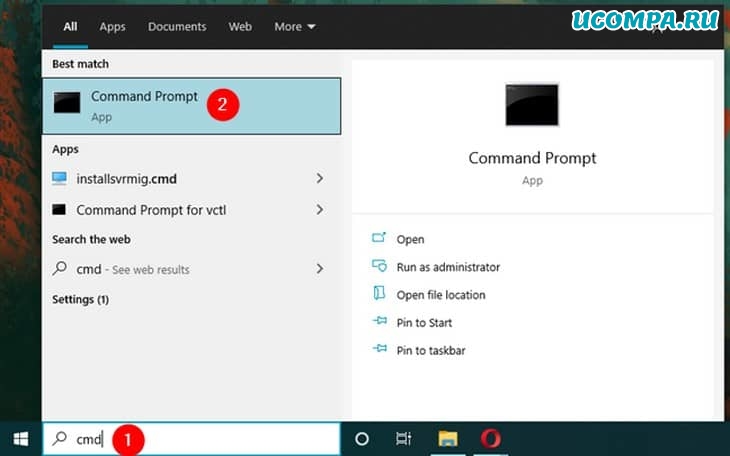
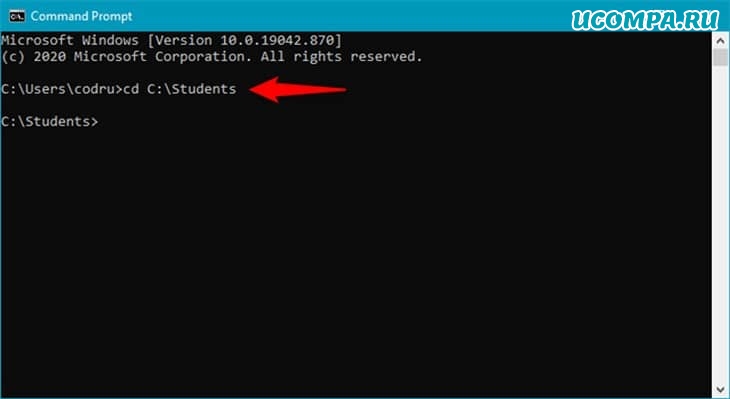
Используйте команду «cd», чтобы перейти к папке, в которой вы хотите создать новые папки.
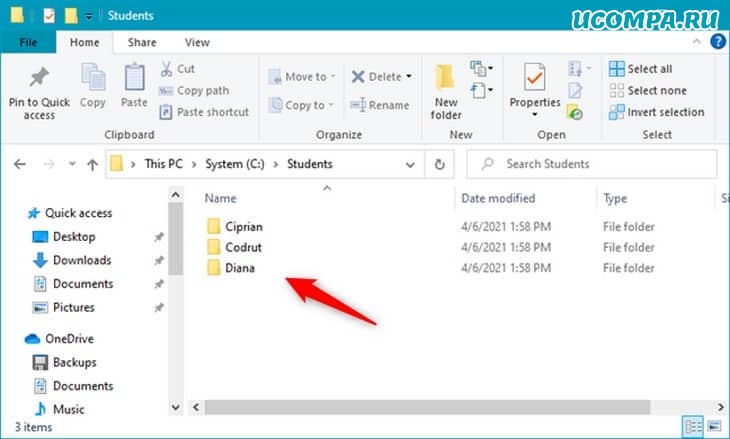
Например, мы собираемся сделать наши папки внутри папки «C:\Students», поэтому нам нужно ввести «cd C:\Students».
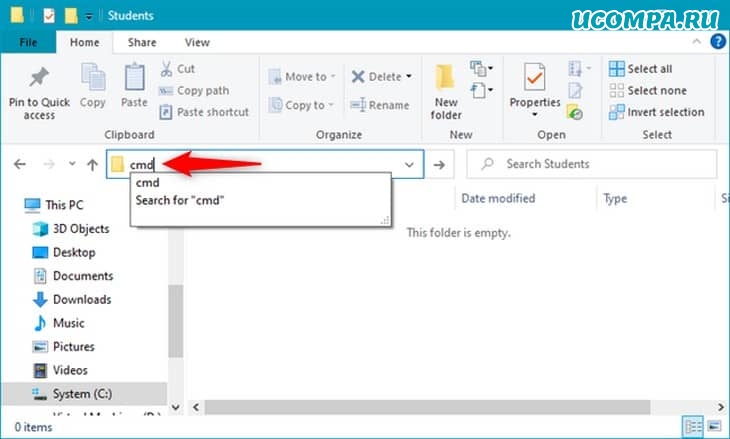
Более быстрый способ выполнить предыдущие шаги — открыть проводник, перейти к папке, в которой вы хотите создать несколько папок, ввести «cmd» в адресной строке проводника и нажать Enter на клавиатуре.
Далее следует самый важный шаг — фактически создать сразу несколько папок. Для этого в командной строке выполните следующую команду: «md folder1 folder2 folder3».
Измените имена «folder1, folder2, folder3» на имена папок, которые вы хотите создать на своем компьютере.
Кроме того, вы можете добавить в команду любое количество папок.
В нашем примере мы хотим создать пару папок, названных просто для примера, чтобы вам было понятно: Ciprian, Codrut и Diana.
Чтобы создать сразу все эти папки, мы должны запустить: «md Ciprian Diana Codrut».
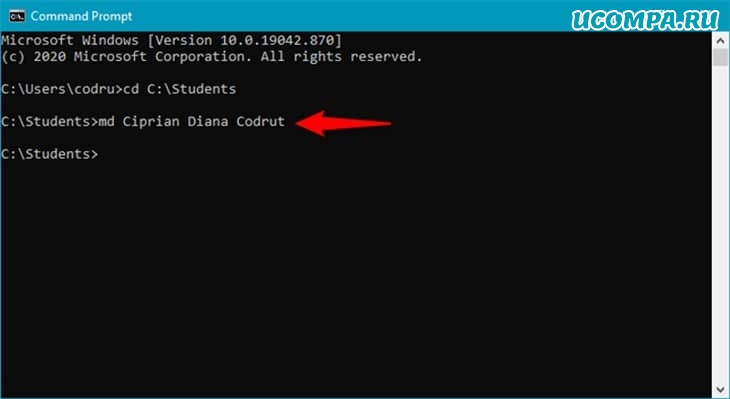
Командная строка мгновенно создает все папки сразу, как показано на следующем снимке экрана.
ПРИМЕЧАНИЕ. Если вы хотите создать папки с именами, содержащими пробелы, например «Моя новая папка 1», «Моя новая папка 2», «Моя новая папка 3» и т. д., убедитесь, что имена заключены в кавычки или апострофы, например: md «Моя новая папка 1» «Моя новая папка 2» «Моя новая папка 3».
2. Как создать сразу несколько папок с помощью PowerShell?
PowerShell предлагает аналогичный метод для одновременного создания нескольких папок в Windows.
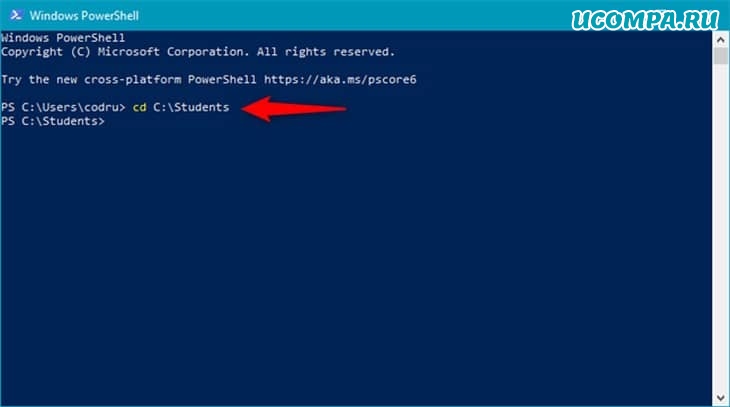
Запуск PowerShell (ищете PowerShell с помощью поля поиска на панели задач) и использовать команду «cd», чтобы попасть в папку, в которой вы хотите создать новые папки.
Мы собираемся использовать тот же пример, что и в предыдущем методе, поэтому нам нужно запустить команду «cd C:\Students», чтобы перейти к папке, в которой мы хотим создать несколько подпапок.
Затем выполните следующую команду:
Вместо «folder1, folder2, folder3» введите имена папок, которые вы хотите создать.
Оставьте остальную часть команды как есть и обратите внимание, что вы можете указать столько новых папок, сколько захотите, а не только три.
В качестве примера мы собираемся создать сразу три папки, названных просто для примера, чтобы вам было понятно: Ciprian, Diana и Codrut.
Для этого мы должны запустить эту команду:
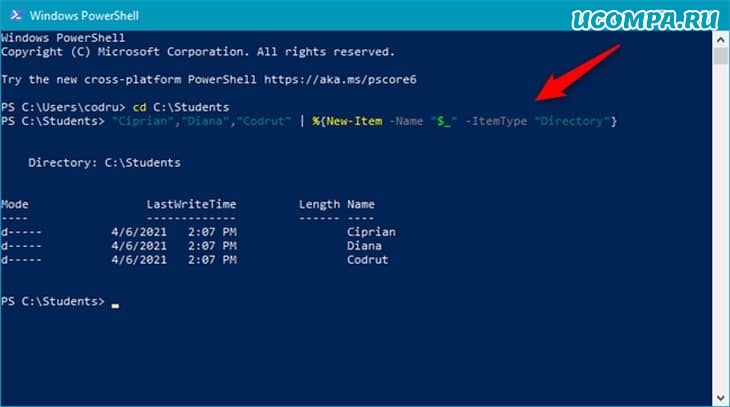
В одно мгновение Windows создает эти несколько папок одновременно.
СОВЕТ: После того, как вы создали все необходимые папки и заполнили их файлами, вы можете поискать способы создания фиктивных файлов или переименовать все файлы в этих папках.
3. Как создать сразу несколько папок с помощью такого приложения, как «Text 2 Folder»?
Третий метод создания нескольких папок в Windows основан на использовании стороннего приложения под названием «Text 2 Folder».
Это не единственное приложение, которое может это сделать, но оно одно из самых простых в использовании.
Вы можете скачать его с официального сайта: Text 2 Folder.
Установив его на свой компьютер, извлеките содержимое ZIP-файла и запустите внутри него файл «Text2Folders.exe».
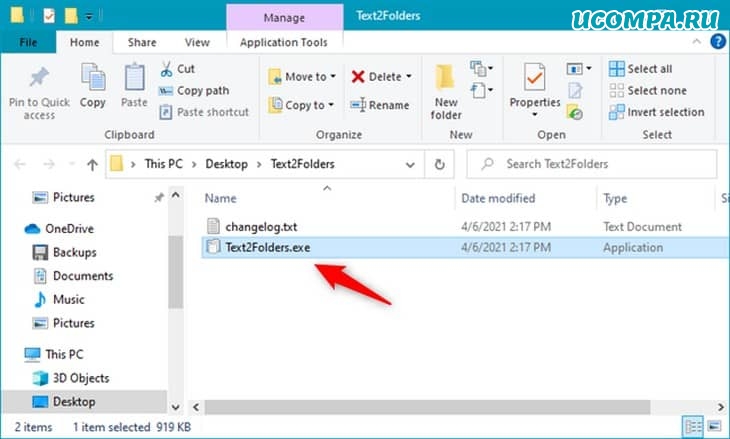
В приложении «Text 2 Folder» щелкните или коснитесь поля «Корневая папка» и введите расположение папки, в которой вы хотите создать несколько папок одновременно.
Кроме того, вы также можете нажать кнопку «Обзор» и просто перейти к этой папке.
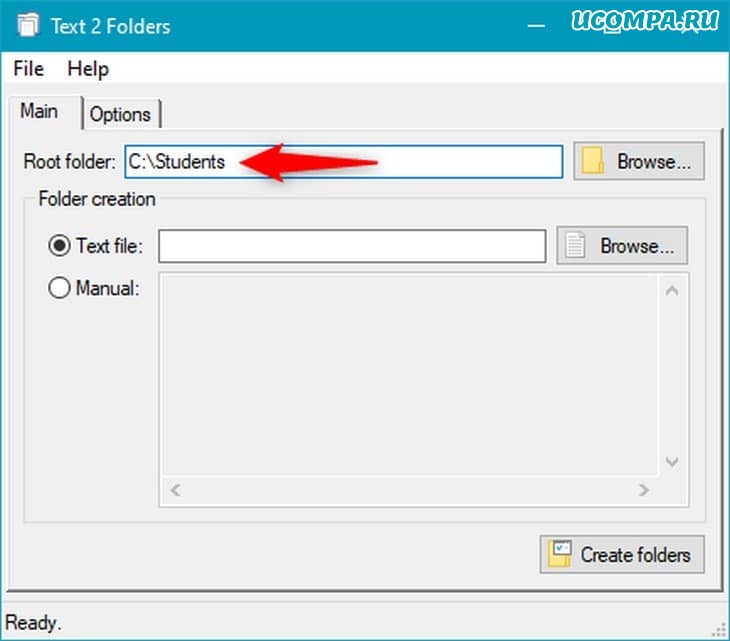
Выберите «Manual» (Вручную) в разделе приложения «Создание папки».
Затем в правой части окна введите имена новых папок, которые вы хотите создать одновременно.
Вы должны помещать каждую новую папку в новую строку, нажимая Enter на клавиатуре после каждой из них.
Вот что мы ввели, чтобы создать три папки (Ciprian, Diana и Codrut), которые нам нужны:
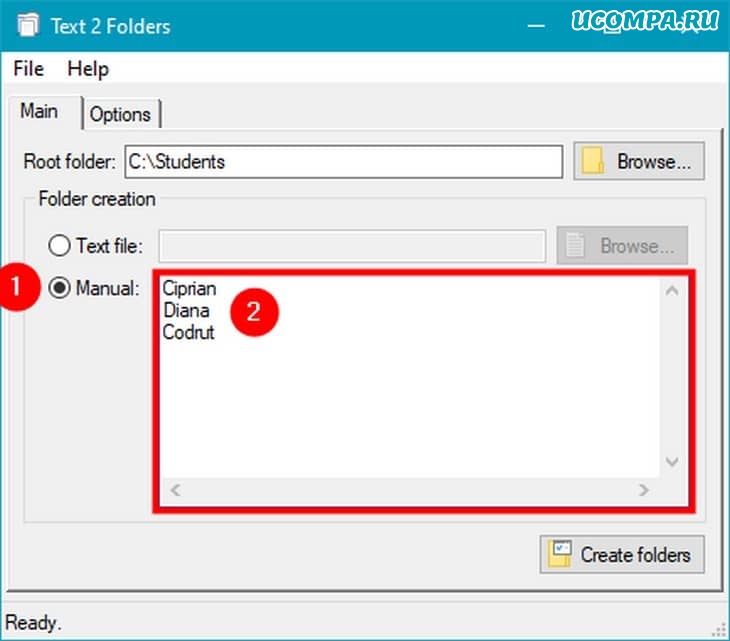
После ввода всех новых папок нажмите кнопку «Создать папки» в правом нижнем углу приложения.
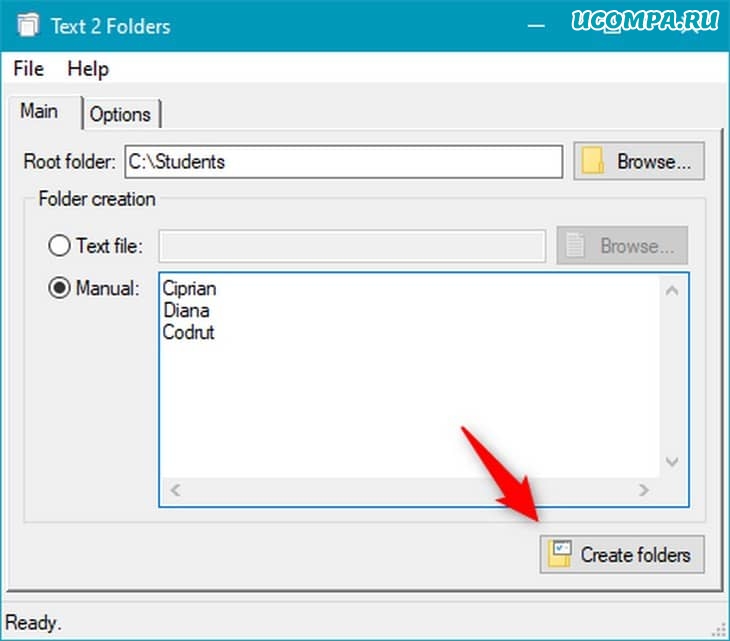
Затем «Text 2 Folder» создаст все папки сразу.
Какой ваш любимый способ создания сразу нескольких папок в Windows?
Теперь вы знаете, как создать несколько папок одновременно на любом компьютере или устройстве Windows.
Какой ваш любимый метод и зачем он вам понадобился?
Было ли это для создания «студенческих папок», как в нашем примере, или вы хотели создать несколько папок для организации ваших фотографий?
Были ли у вас другие причины?
Дайте нам знать в разделе комментариев ниже, и если вы знаете другие способы автоматизации создания папок, не стесняйтесь поделиться ими с нашими читателями, а также с нами!
Как из папки раскидать все файлы по подпапкам по 10 шт?
Есть папка, в ней много файлов .mp4 Как используя батник (не powershell) внутри папки создать много подпапок и раскидать по подпапкам эти файлы, чтоб в каждой подпапке было не более 10 файлов.
Естественно, что если в папке у нас будет не кратное кол-во .mp4 файлов то в последней подпапке будет закинуто меньше чем 10 файлов.
dp0" 2>Nul||Exit/B SetLocal EnableDelayedExpansion Set "DirN=-1" :Check_DirN Set/A "DirN+=1" If Exist "%DirN%" GoTo Check_DirN Set "limit=10" For %%A In (*.bat *.cmd *.mp4) Do ( If Not Exist "%DirN%" MD "%DirN%" If /I Not "%%
nx0" RoboCopy . "%DirN%" "%%A" /MOV 1>NUL Set/A "limit-=1" If !limit! Lss 0 GoTo Check_DirN ) Echo(Task Done! Timeout -1 1>Nul
script.sh
Для большего понимания рассмотрим пример
подготовить полигон можно таким однострочником на баш
здесь мы создали папку papka_A и 99 файлов в ней с расширением mp4, а также для фона добавили других файлов
получим примерно следующее
делаем наш скрипт исполняемым и запускаем его
где при желании указываем свои параметры. После отработки скрипта в итоге получим:
а в папке papka_A останутся тока файлы без расширения mp4.