Лучшие приложения для создания резервной копии смс на Андроид
/>Илья – главный редактор сайта softdroid.net. Является автором нескольких сотен руководств и статей по настройке Android. Около 15 лет занимается ремонтом техники и решением технических проблем iOS и Android. Имел дело практически со всеми более-менее популярными марками мобильных смартфонов и планшетов Samsung, HTC, Xiaomi и др. Для тестирования используется iPhone 12 и Samsung Galaxy S21 с последней версией прошивки.
SMS Backup & Restore
SMS Backup & Restore — приложение для резервного копирования сообщений и журнала вызовов от SyncTech Pty Ltd. Интерфейс ничем не выделяется на фоне других андроид-приложений, зато в числе преимуществ апплета:
- возможность создания резервных копий смс, ммс, журнала звонков в файл формата .xml
- поддержка автоматической отправки бэкапов в привязанные аккаунты облачных сервисов Google Drive, Dropbox, OneDrive
- полное или выборочное восстановление резервных копий из файлов, не привязанное ни к версии операционной системы устройства, ни к версии самого приложения
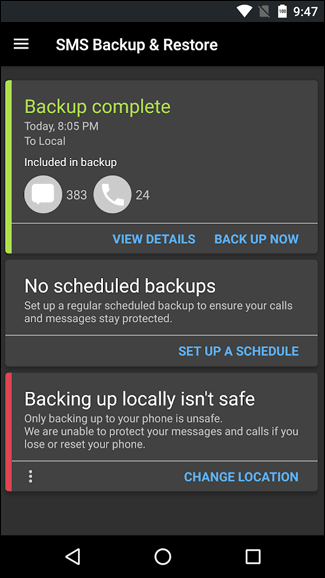
SMS Backup пригодится для создания backup без рутирования android-устройства. Интерфейс простой, специальных знаний для использования не нужно.
Titanium Backup
Titanium Backup — самый известный и мощный инструмент резервного копирования для устройств на Android. В бесплатной версии доступно:
- резервное копирование всей информации на телефоне, включая сообщения, журналы, логи, приложения, личные файлы из внутренней памяти и sd-карты
- развертывание резервных копий полностью или выборочно
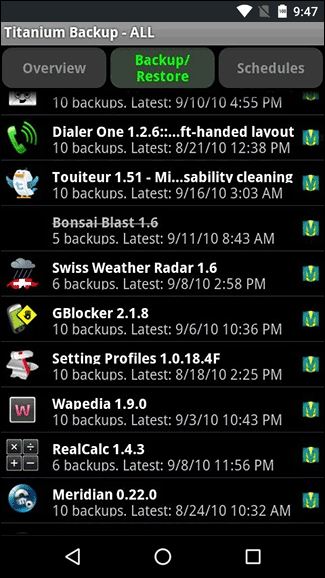
Основные фишки приложения открываются после оплаты версии Pro, но базовых возможностей вполне достаточно для создания файла с вызовами, сообщениями и списком контактов «на всякий случай». Root — обязателен.
SMS Backup +
SMS Backup + — программа для резервного копирования данных с телефона со связкой с сервисами Gmail и Google Calendar (backup text messages to gmail). Для активных пользователей Google удобно:
- бэкап создается по расписанию без ручного вмешательства
- файл с копией при правильных настройках уходит прямиком в почту (sms backup to email)
- восстановление происходит в два тапа
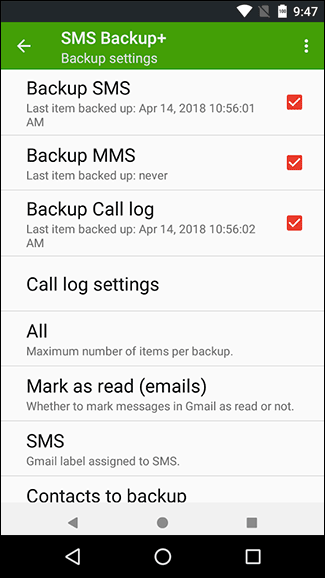
Очень простой интерфейс и высокая скорость работы на Андроиде компенсируют малый список возможностей программы, созданной и распространяемой по открытой лицензии — бесплатно.
MySMS
MySMS — апплет для синхронизации сообщений между смартфоном, планшетом и браузером компьютера на любой операционной системе. Резервное копирование скорее дополнительная, чем основная возможность сервиса. В бесплатной версии MySMS работает:
- синхронизация сообщений, журналов вызовов с собственным облачным сервисом с доступом через браузер
- отправка уведомлений в браузер на компьютере во время поступления входящего вызова или сообщения на смартфон
- группировка сообщений по произвольным признакам
- резервное копирование мультимедиа сообщений
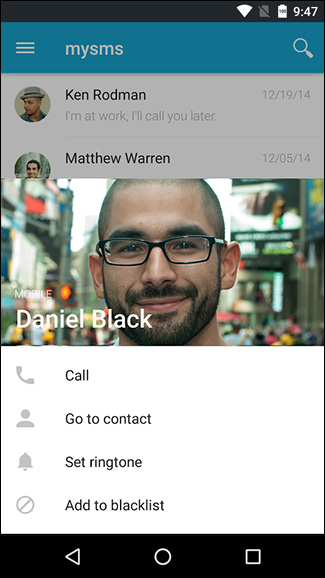
Для доступа через web-интерфейс нужно открыть в браузере ссылку: https://app.mysms.com. Полезно, если приходится часто писать сообщения или пропускать звонки из-за затянувшихся деловых встреч. Также, удобно, что все переписки сохранятся, даже если телефон сломается или потеряется.
Super Backup & Restore
Super Backup & Restore — лидер по скорости работы и создания резервных копий содержимого телефона (звонков, сообщений, закладок, календарей). Разработчики предусмотрели возможность:
- создавать backup на Андроид вручную и по расписанию
- отправлять копию в облако
- записывать и сохранять голосовые вызовы на смартфоне
- генерировать таблицу со ссылками на PlayMarket на все установленные в устройстве приложения
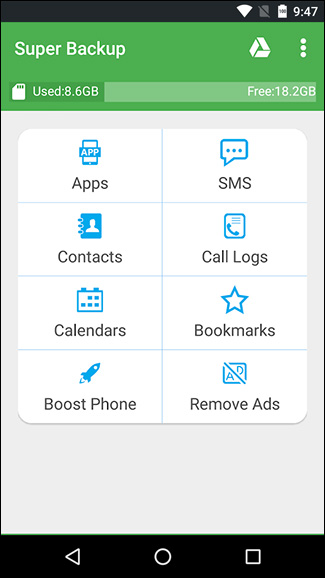
Стоит выбрать Super Backup, если нужна именно запись голоса или высокая скорость работы. В остальном ни в чём не лучше и не хуже конкурентов.
У всех перечисленных в обзоре приложений для резервного копирования данных на телефоне примерно одинаковый рейтинг 4-4,6 звёзд на PlayMarket.
В отзывах обычно возмущаются необходимостью рутировать устройство, но без этого доступ к файлам операционная система не даёт. Реже встречаются комментарии о том, что резервная копия не срабатывает на развертывания. При этом какой-то тенденции нет, исключительно разовые случаи. В любом случае, на Андроид желательно делать backup хотя бы в двух приложениях одновременно, тогда точно в нужное время ничего не пропадёт и всё откроется.
Как сделать резервную копию, восстановить и перенести текстовые сообщения на новый телефон Android
Получающий Новый телефон Это имеет некоторые последствия. Где вы в основном теряете все, что у вас было старый телефон , что может стать шоком в первые несколько дней. В то время как некоторые вещи — например, изображения — уже сделаны Синхронизировать их автоматически Через вашу учетную запись Google, но другие службы, такие как ваши текстовые сообщения , он не синхронизируется автоматически.
Если вы часто общаетесь через смс , имеет смысл сделать Резервное копирование текстовых сообщений на Android. Таким образом, у вас будет копия на случай, если что-то неожиданное пойдет не так. Это также делает перевод Текстовые сообщения На новый телефон все просто.
Мы проведем вас через процесс Резервное копирование SMS на Android с использованием опции по умолчанию, а также из ряда популярных сторонних приложений. Каждый из них позволяет легко восстановить эти текстовые сообщения позже.
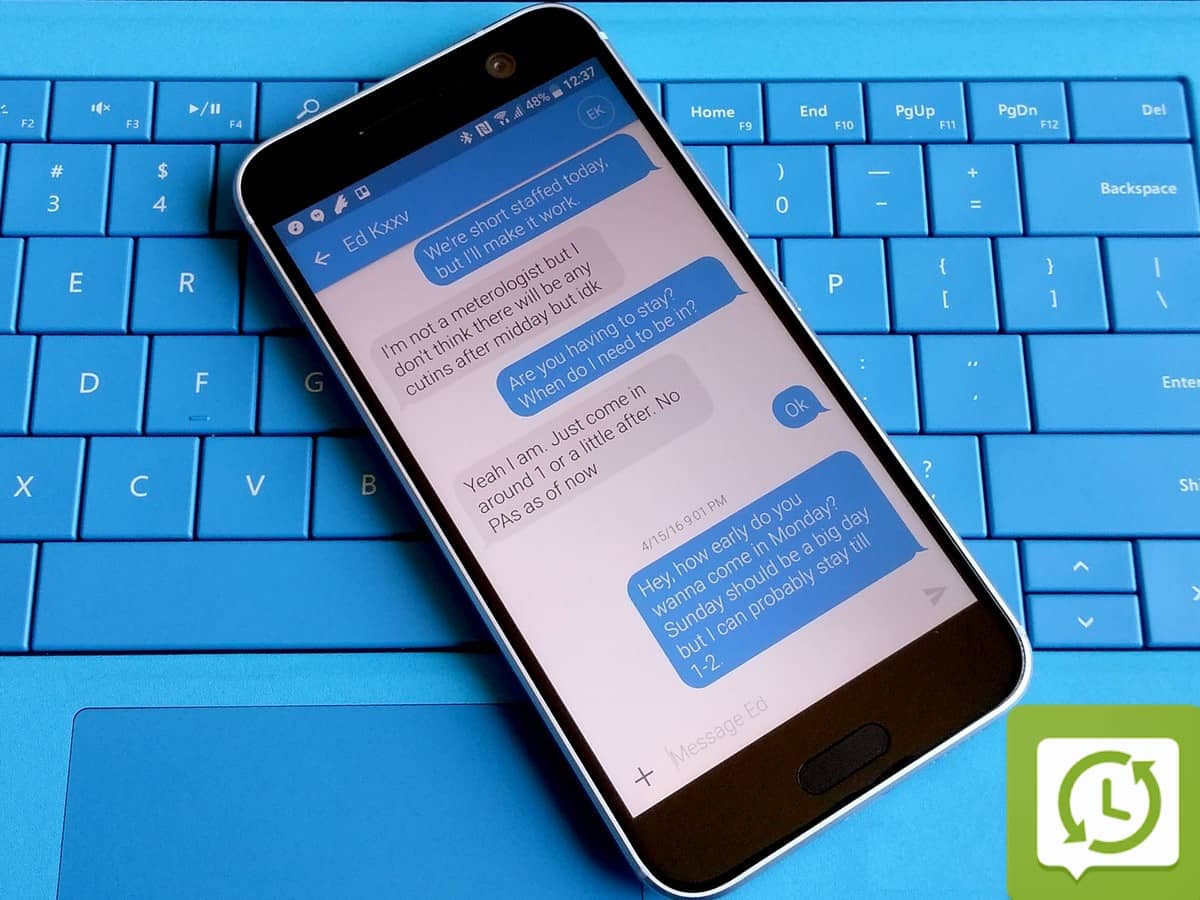
1. Встроенное резервное копирование на Google Диск.
Пока вы вошли в свою учетную запись Google на своем телефоне, ваши данные автоматически копируются в Google Drive. Чтобы убедиться, что резервная копия работает, перейдите в Настройки -> Google -> Резервное копирование или же Настройки -> Система -> Дополнительно -> Резервное копирование.
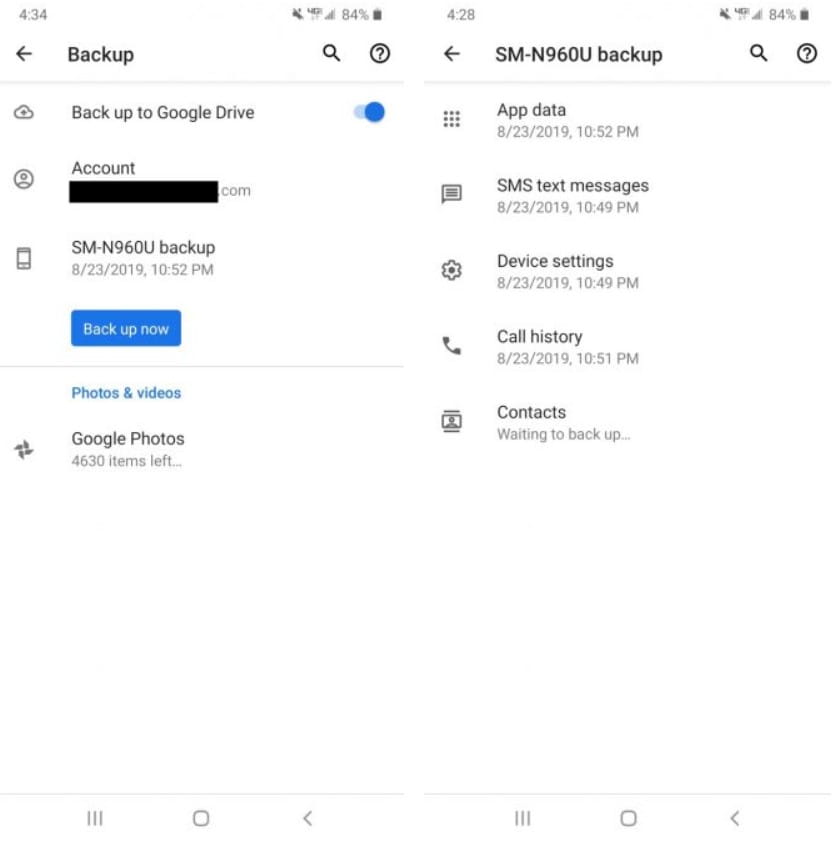
Чтобы выполнить резервное копирование вручную, коснитесь Сделать резервную копию сейчас. Вы также можете проверить, какие данные уже были скопированы функцией, нажав на имя вашего телефона. Здесь вы должны увидеть, когда в последний раз выполнялось резервное копирование данных вашего приложения, SMS, настроек устройства, истории звонков и контактов.
К сожалению, старые резервные копии удаляются через 57 дней, это решение не поддерживает MMS (Если у вас нет тарифного плана Google One). Вы также не можете просматривать резервные копии в любое время — они доступны только тогда, когда вы получаете Новый телефон или когда ты бежишь Сброс к заводским настройкам текущего устройства.
2. Резервное копирование и восстановление SMS
Вы можете создавать резервные копии своих сообщений прямо на свой телефон с помощью приложения под названием SMS Backup & Restore.
Для начала откройте приложение и коснитесь Сделать резервную копию сейчас. Вы можете сделать резервную копию всех журналов вызовов, SMS-сообщений и / или выбранных SMS-разговоров. Убедитесь, что рядом с элементами, для которых вы хотите создать резервную копию, стоит галочка.
Затем вы можете выбрать, где делать резервную копию: Google Диск или Dropbox Или OneDrive, или локально на телефоне. Если вы решили сохранить его локально, вы можете выбрать точный каталог для своей резервной копии. Однако это не разумный выбор, поскольку резервная копия будет потеряна, если потерял свой телефон или сломал.
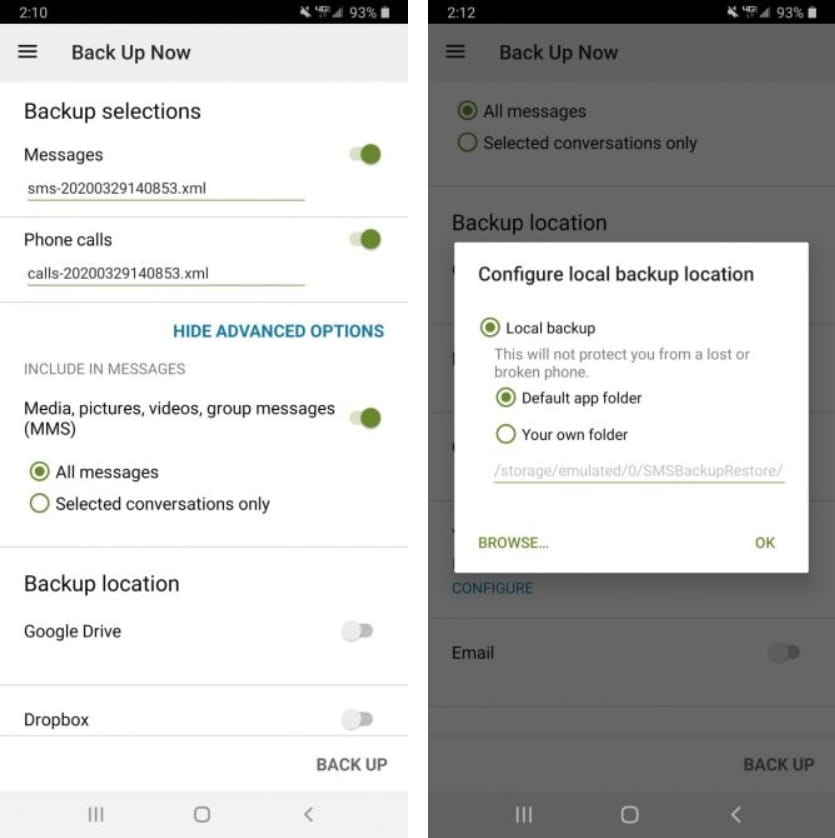
Вы также можете использовать SMS Backup & Restore, чтобы запланировать автоматическое резервное копирование и повторять его по часам, дням или неделям. Эта функция особенно полезна, поскольку вы можете установить ее и забыть о приложении, зная, что ваши сообщения будут безопасно скопированы.
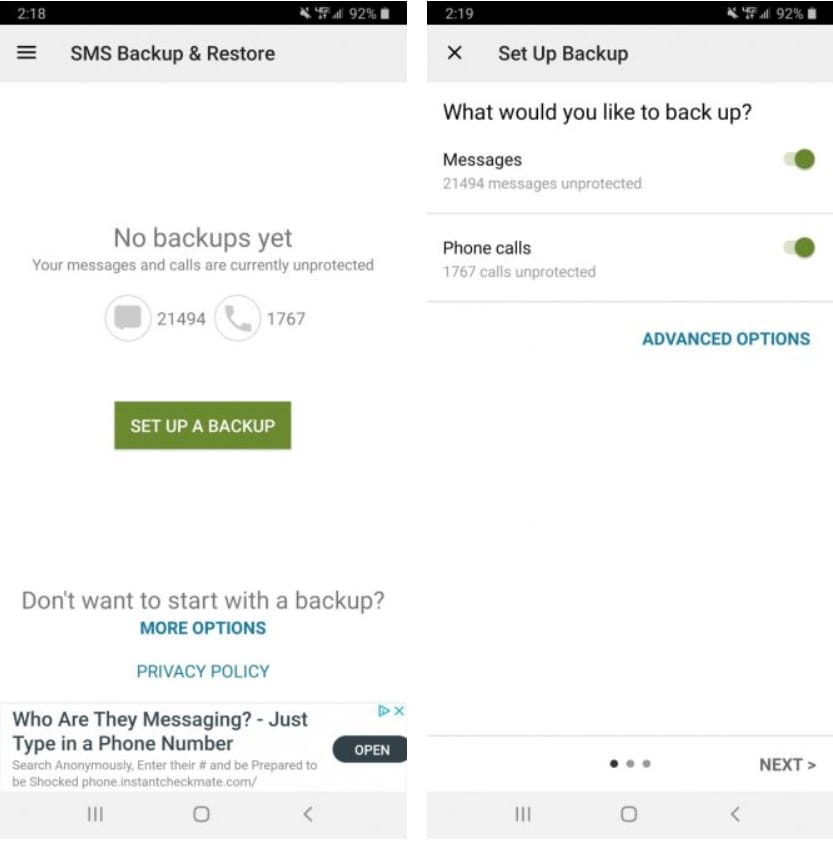
Если вы хотите создать или отредактировать расписание, перейдите на главный экран приложения и коснитесь Подготовить резервную копию. После выбора частоты резервного копирования и места хранения резервных копий приложение планирует задание. И когда вы захотите восстановить его, откройте левое меню и нажмите Восстановление Чтобы импортировать файл резервной копии.
3. Резервное копирование SMS +
SMS Backup + позволяет легко создавать резервные копии сообщений на Учетная запись Gmail ваш. Однако, поскольку изменение Google API нарушило работу SMS Backup +, вам придется выполнить некоторые дополнительные действия, чтобы заставить его работать должным образом.
Настроить SMS Backup + в Gmail
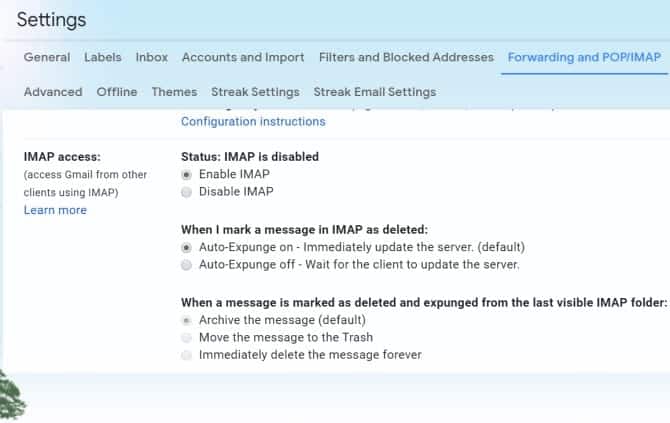
Перед загрузкой SMS Backup +, Зайдите в настройки своей учетной записи Gmail. На настольном или портативном компьютере щелкните значок шестеренки и выберите «Настройки». Щелкните вкладку Перенаправление и доступ по протоколу POP / IMAP , прокрутите вниз и выберите Включить IMAP. Не забудьте нажать кнопку «Сохранить изменения» перед выходом.
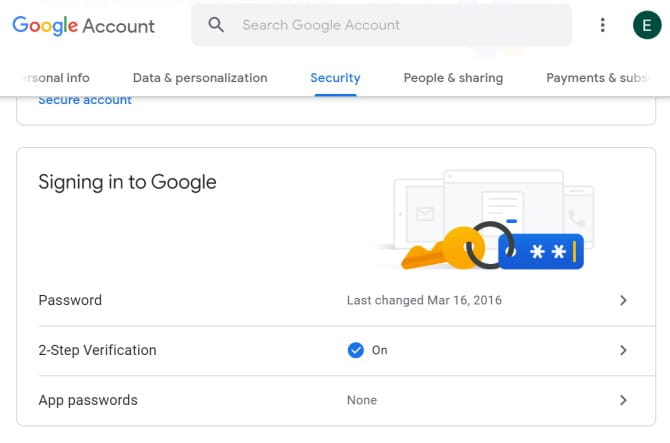
Отсюда перейдите к Настройки безопасности вашего аккаунта Google Щелкнув изображение своего профиля в правом верхнем углу любой страницы Google и выбрав Управление учетной записью Google. В разделе «Безопасность» найдите заголовок, который гласит Войти в Google и нажмите пароли приложений.
Если вы не видите пароли приложений, сначала убедитесь, что вы включили двухэтапную аутентификацию. следовать по Наше руководство по двухфакторной аутентификации Если вы с ним не знакомы.
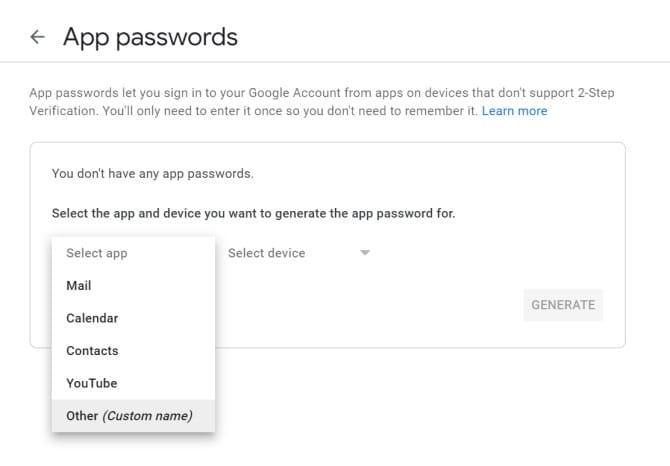
Как только вы откроете раздел паролей приложений, вы увидите страницу с двумя раскрывающимися меню. в названном списке Выберите приложение , Нажмите другое (произвольное имя) И введите SMS Backup +. нажать на «построитьВместо обычного пароля вы получите 16-значный код.
После того, как вы закроете эту страницу, вы не сможете снова получить доступ к коду (хотя он вам и не понадобится после первоначальной настройки). Обязательно введите его или оставьте страницу открытой, пока не закончите настройку приложения.
Использование SMS Backup +
Теперь вы, наконец, можете загрузить SMS Backup + на свой телефон. Откройте приложение, затем коснитесь Расширенные настройки -> Выделенный сервер IMAP. Найдите Аутентификация вверху экрана, а затем Обычный текст.
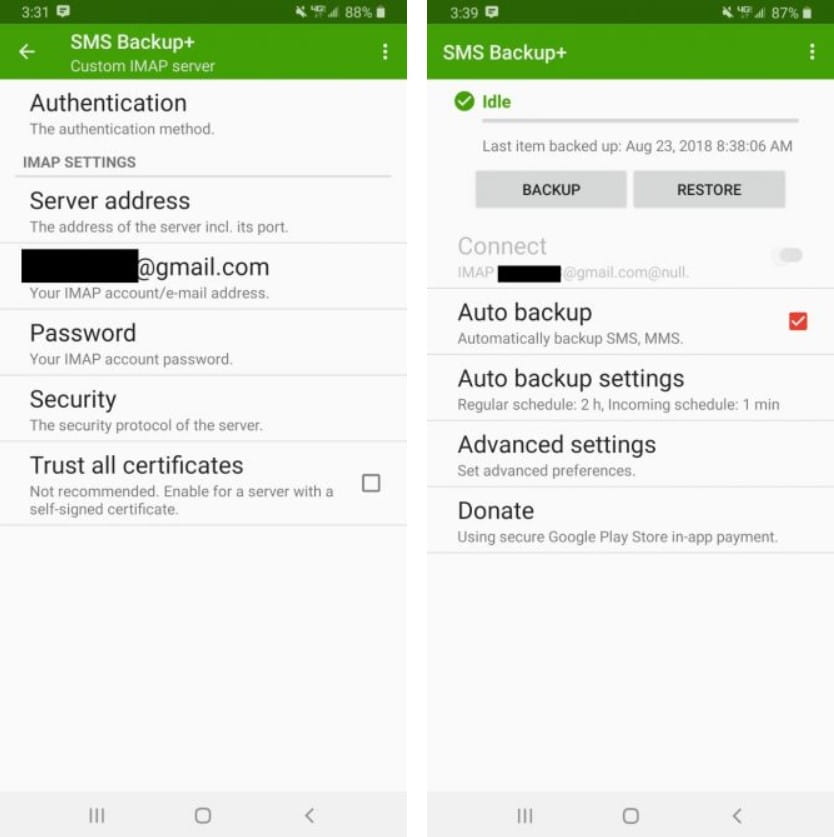
После ввода адреса электронной почты вы можете ввести свой 16-значный пароль без пробелов в разделе пароля на странице. Убедитесь, что для параметра «Безопасность» установлено значение TLS И вы, наконец, можете вернуться на главный экран приложения.
Теперь вы можете создавать резервные копии текстовых сообщений на своем телефоне, чтобы Учетная запись Gmail ваш! Нажмите Резервное копирование вверху страницы, чтобы начать резервное копирование сообщений. Вы также можете настроить автоматическое резервное копирование, включив опцию Автобэкап. Если вы решите это сделать, вы всегда можете настроить частоту резервного копирования в Настройки автоматического резервного копирования.
Как и другие приложения, используйте функцию восстановления в SMS Backup + на новом устройстве, чтобы восстановить сообщения.
Скачать: SMS Backup + (Доступны бесплатные покупки в приложении)
4. Организатор SMS
Если вам нужно универсальное приложение для обмена сообщениями и SMS, СМС Организатор Подходит для вас. Это приложение — проект Microsoft Garage, который в настоящее время находится в раннем доступе. Несмотря на это, альтернативное приложение для SMS по-прежнему надежно и может также использоваться в качестве службы резервного копирования.
Организационный аспект этого приложения — это то, что привлекает большинство людей, оно автоматически разделяет ваши сообщения на четыре раздела: личные, транзакционные, рекламные и помеченные.
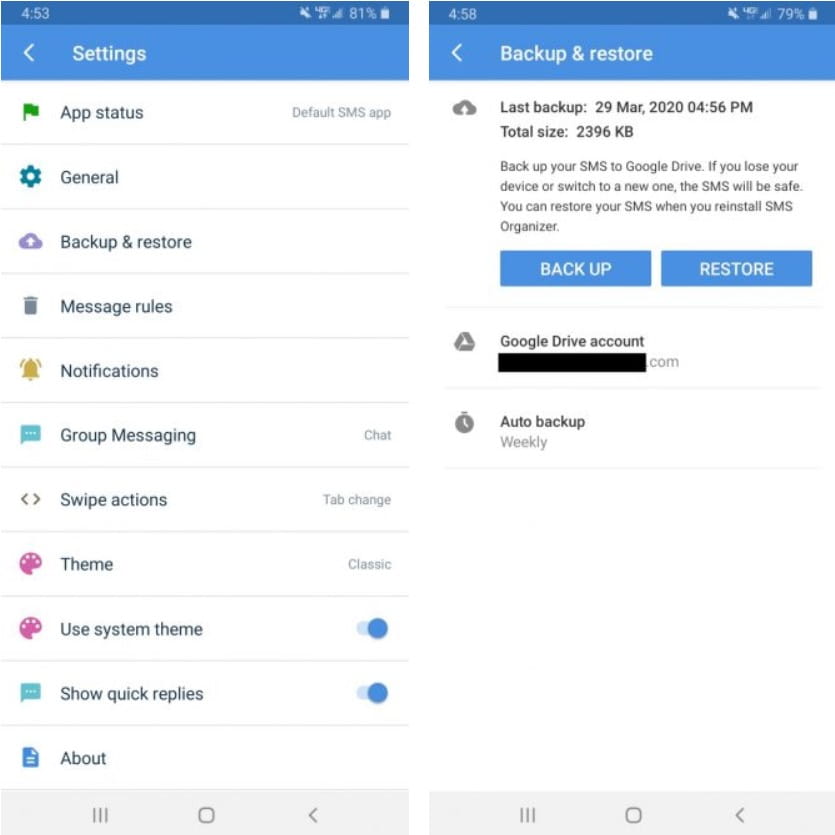
Чтобы начать резервное копирование сообщений, нажмите на меню из трех точек в правом верхнем углу и перейдите в Настройки -> Резервное копирование и восстановление. Здесь вы можете связать свою учетную запись Google Диска и при необходимости создать резервную копию телефона или восстановить данные.
Вы можете изменить частоту автоматического резервного копирования, выбрав Автобэкап. Это позволяет вам придерживаться ручного резервного копирования, а также выбирать ежедневное, еженедельное или ежемесячное резервное копирование.
Если вы хотите передать текстовые сообщения на новый телефон Все, что вам нужно сделать, это загрузить приложение SMS Organizer на свой новый телефон, добавить свою учетную запись Google и нажать Восстановление.
Храните сообщения в безопасности с помощью резервных копий
Изучение того, как сохранять текстовые сообщения, особенно полезно, когда вам нужно перенести их на новый телефон, а также сохранить резервную копию, если Ваш телефон неисправен Внезапно. Хранение резервной копии Из этих разговоров , который может иметь большую сентиментальную ценность, — разумная идея.
Если вы не сделали резервную копию, пока не стало слишком поздно, взгляните на Как восстановить удаленные текстовые сообщения на Android.
Как сделать резервную копию текстовых сообщений на Android?

Симона пытается сделать резервную копию и восстанавливает сообщения со своего старого устройства на своем новом Android-устройстве. Она не могла придумать лучших способов резервного копирования и восстановления данных без потерь. Вот оптимальное решение ее проблемы.
При покупке нового гаджета необходимо восстановить важные сообщения на новом устройстве. Чтобы восстановить данные, вы должны сделать резервную копию сообщений Android для оптимального восстановления. Весь процесс должен происходить без потери данных и быстро. Пора искать эффективные методы достижения желаемых результатов. На цифровом рынке вы бы встретили множество программ для резервного копирования и восстановления данных на смартфонах. Настоятельно рекомендуется использовать надежные методы. Взгляните на эффективные способы приведенные ниже.
Часть 1: Резервное копирование сообщений Android на ПК с помощью MobileTrans – Backup
В этом разделе вы узнаете, как быстро выполнить сложное резервное копирование и восстановление SMS без потери данных. Приложение MobileTrans от Wondershare — идеальное решение для переноса данных между мобильными устройствами и ПК. Помимо процедуры резервного копирования, вы можете профессионально выполнять различные операции на смартфоне. Это невероятный продукт от гигантского разработчика программного обеспечения Wondershare. Вы можете скачать этот инструмент с официального сайта в зависимости от версии ОС вашего ПК.
Потрясающие возможности приложения MobileTrans
- • Быстрая передача и резервное копирование данных между электронными устройствами, несмотря на размер файла
- • Получите данные резервной копии на желаемые устройства без потери данных
- • Инструмент совместим со всеми типами файловых форматов, такими как изображения, документы, аудио, видео, мультимедийные файлы и т. д.
- • Вы можете выбрать нужные файлы для резервного копирования в соответствии с вашими требованиями
- • Для эффективного резервного копирования и восстановления данных достаточно нескольких щелчков мышью
Шаги по резервному копированию SMS-сообщений Android с помощью MobileTrans
Шаг 1: Подключите гаджет и запустите инструмент
Загрузите приложение MobileTrans с официального сайта и установите его, следуя указаниям. Затем подключите свой телефон Android к ПК с помощью USB-кабеля. Затем запустите инструмент, дважды щелкнув значок инструмента.
Шаг 2: Выберите вариант «Резервное копирование».
На главном экране выберите модуль «Резервное копирование», чтобы продолжить процесс резервного копирования по SMS.

Шаг 3: Выберите данные для резервной копии
Проверьте текстовое сообщение из списка и нажмите кнопку «Начать», чтобы продолжить процедуру.

Вы должны подождать некоторое время, пока процедура резервного копирования не завершится. После завершения процесса вы можете отключить устройство от ПК.
На протяжении всего процесса резервного копирования вы должны следить за подключенными устройствами, чтобы избежать прерывания процесса передачи. Убедитесь, что устройство правильно подключено к ПК с помощью USB-кабеля, пока резервное копирование не будет завершено.
Часть 2: Резервное копирование сообщений Android с помощью резервного копирования Google SMS
Можно мгновенно сделать резервную копию сообщений Android с помощью Google Drive. Вам нужно выполнить следующие шаги, чтобы наладить этот процесс.
Шаг 1: На телефоне Android проведите пальцем вниз, чтобы просмотреть панель уведомлений.
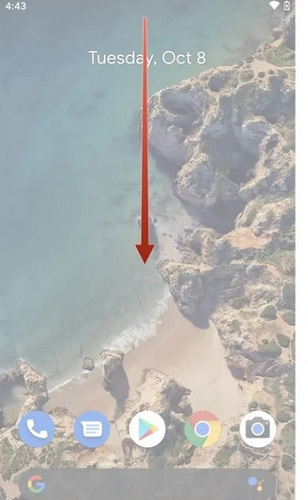
Шаг 2: Выберите в списке значок «Настройки».
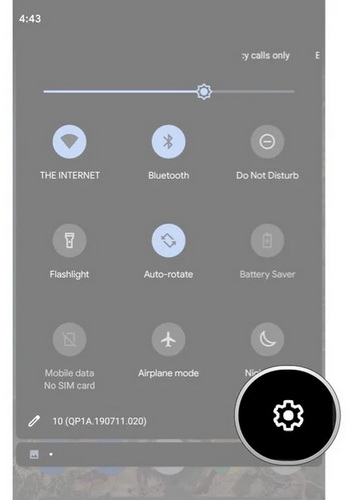
Шаг 3: В разделе «Настройки» нажмите «Google», а затем выберите «Резервное копирование -> Создать резервную копию сейчас» для резервного копирования сообщений Android.
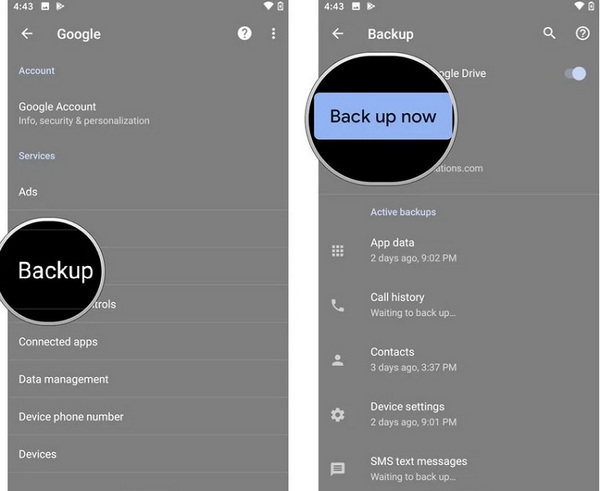
Теперь вы сможете просматривать резервные копии в главном меню Google Диска. Получив доступ к настройкам Google Диска, вы сможете эффективно изменять резервные копии Google. Здесь все данные, доступные с устройства Android, сохраняются на Google Диске для будущего использования, включая текстовые сообщения, видео, аудиофайлы и т. д.
Часть 3: Два приложения для резервного копирования и восстановления SMS, которые вы можете попробовать
1: SMS Backup+
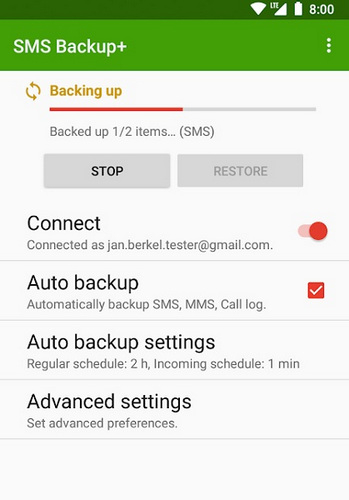
Это инструмент с открытым исходным кодом, который можно бесплатно загрузить в магазине Google Play. Это приложение помогает в автоматическом резервном копировании данных телефона на отдельный ярлык в Gmail. С помощью этого приложения для резервного копирования SMS вы можете создавать резервные копии данных, таких как SMS, MMS, истории звонков и т. д., в хорошо организованном виде. Это простой инструмент для точного резервного копирования сообщений Android. Установите приложение и запустите его на своем телефоне Android. Затем на главном экране приложения выберите в списке элементы SMS, MMS и журналов вызовов и нажмите «Продолжить резервное копирование». Процесс резервного копирования начинается быстро. Вы можете включить настройки «Автоматическое резервное копирование» для процедуры автоматического резервного копирования без какого-либо выбора вручную.
2. SMS Backup & Restore
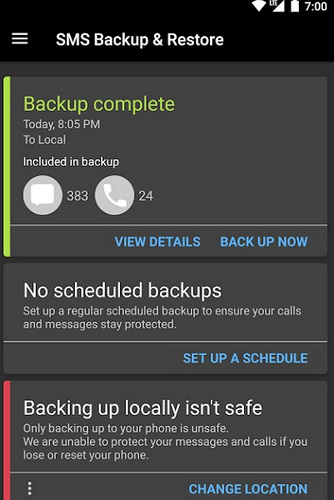
Это приложение выполняет резервное копирование данных телефона в виде файла формата XML. Существуют варианты автоматического резервного копирования данных на Google Диск, Dropbox, OneDrive и т. д. Вы можете установить время для регулярного запуска процесса автоматического резервного копирования. Вы можете просмотреть данные резервной копии с помощью онлайн-инструмента просмотра по адресу «https://SyncTech.com.au/view-backup/». Установите это приложение бесплатно в магазине Google Play и запустите программу. Затем откройте приложение и настройте параметр резервного копирования, включив переключатель рядом с ярлыками «Сообщения» и «Телефонные звонки». Сохраните изменения, чтобы запустить автоматическое резервное копирование сообщений Android.
Таким образом, у вас была содержательная статья о том, как без каких-либо проблем создавать резервные копии сообщений Android. Если вы предпочитаете резервное копирование данных без потерь на своем телефоне Android, выберите приложение MobileTrans от Wondershare. Это профессиональный инструмент для быстрого и простого резервного копирования нужных данных. Достаточно, если вы выберете правильные параметры в удобном для пользователя интерфейсе, чтобы установить желаемый процесс резервного копирования данных. Для создания резервной копии данных на телефоне Android не требуются какие-либо технические навыки. Чтобы узнать больше об интересных фактах о резервном копировании и восстановлении данных телефона, следите за новостями приложения MobileTrans.
Резервное копирование и восстановление SMS: эффективные способы сохранения текстовых сообщений Android и iPhone
Мы не можем позволить себе потерять некоторые важные SMS / текстовые сообщения. Однако иногда эти сообщения могут быть потеряны, когда мы переключаемся на новый телефон или случайно сбрасываем телефон Android или iPhone к заводским настройкам. Эта статья в основном посвящена тому, как резервное копирование и восстановление SMS на телефон Android и iPhone с несколькими лучшими и эффективными способами.
Часть 1. Резервное копирование и восстановление SMS / MMS на устройстве Android
Способ первый: как использовать приложение SMS Backup & Restore на Android
SMS Backup & Restore это многофункциональное Android-приложение, которое позволяет создавать резервные копии текстовых сообщений и восстанавливать их на Android. Это приложение является наиболее прямым способом резервного копирования и восстановления.
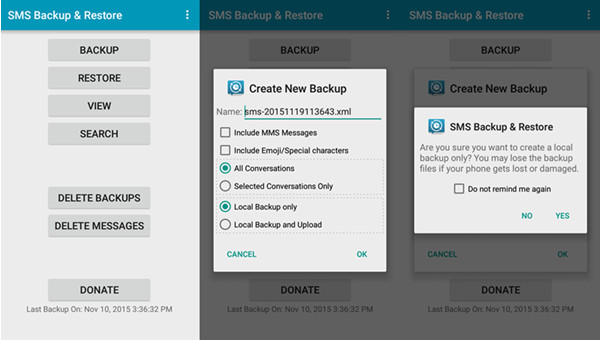
Шаг 1 Создать новую резервную копию на Android
Бесплатно скачайте это приложение с GooglePlay, установите и запустите его. Нажмите «РЕЗЕРВНОЕ КОПИРОВАНИЕ»> «Создать новую резервную копию», чтобы создать новую резервную копию ваших MMS-сообщений и специальных символов. Затем вы можете отредактировать имя резервной копии, чтобы создать резервную копию. Нажмите «ОК»> «Да», чтобы начать создавать резервную копию SMS на телефоне.
Шаг 2 Восстановить резервную копию SMS
Перейдите на домашнюю страницу этого приложения, выберите «ВОССТАНОВИТЬ»> Найдите резервную копию SMS, которую вы сделали, и нажмите «Не восстанавливать дубликаты»> «Восстановить MMS-сообщения» или «Восстановить все сообщения» или «Восстановить только отправленные сообщения /Полученный Так как: «в качестве альтернативы>» ОК «>» ЗАКРЫТЬ «, чтобы восстановить резервную копию SMS на ваш телефон Android.
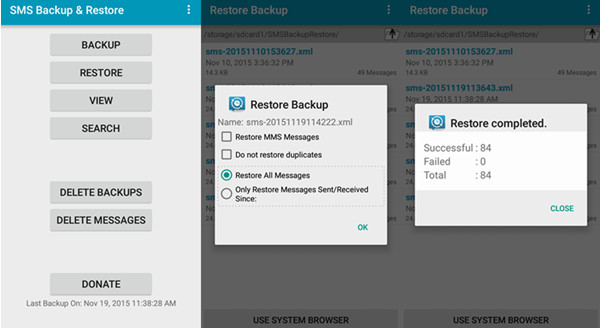
1. Когда вы создаете резервную копию SMS, вы можете сохранить резервную копию SMS на локальном телефоне или загрузить в Google Drive / Dropbox / Email.
2. Обычно по умолчанию резервная копия SMS сохраняется во внутренней памяти телефона. Однако, если вы хотите заменить свой телефон или восстановить заводские настройки, лучше скопировать резервную копию SMS на внешнюю карту.
Способ второй: как перенести SMS и MMS на SD-карту и восстановить с помощью SMS Backup + APK
Для вас будет хорошей новостью, если у вас на телефоне Android есть SD-карта, когда вы хотите создавать резервные копии и восстанавливать текстовые или графические сообщения. Карта памяти SD имеет больший объем памяти, поэтому вы можете экспортировать SMS или MMS с телефона Android на SD-карту и сделать резервную копию. После этого вы можете вставить карту в другой телефон Android и восстановить сообщения с помощью SMS Backup + APK.
Шаг 1 Синхронизация SMS и MMS на SD-карту
На вашем телефоне нажмите «Сообщения»> Выберите сообщение или сообщения, которые вы хотите передать> Нажмите «Опции» или «Меню»> Нажмите «Сохранить»> SD-карта. SMS / MMS будут перенесены на вашу карту памяти SD.
Шаг 2 Восстановите резервную копию SMS с помощью SMS Backup +
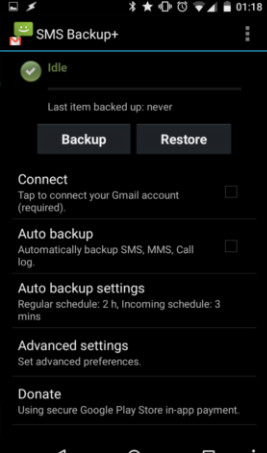
После загрузки этого APK на телефон, запустите его. В главном интерфейсе нажмите «Восстановить», чтобы выбрать резервную копию, созданную на SD-карте, чтобы восстановить ее на телефоне.
Метод третий: Как сделать резервную копию и восстановить удаленные SMS / MMS с FoneLab
Если вы хотите сделать резервную копию текущих текстовых сообщений на вашем телефоне Android, тогда достаточно двух вышеуказанных инструментов. Однако, если вы хотите сделать резервную копию удаленных SMS или MMS на Android, то Android Восстановление данных окажу вам большую услугу.
Шаг 1 Скачайте и установите FoneLab для Android
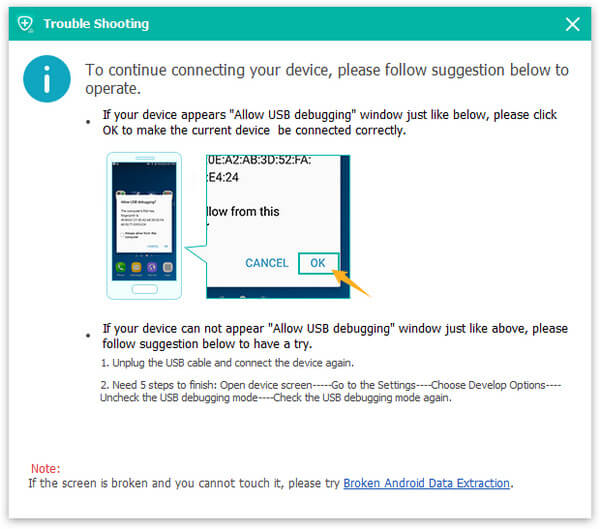
Загрузите Android Data Recovery и следуйте инструкциям, чтобы установить его на ПК или Mac. Запустите программу и подключите свой телефон Android к компьютеру через USB-кабель.
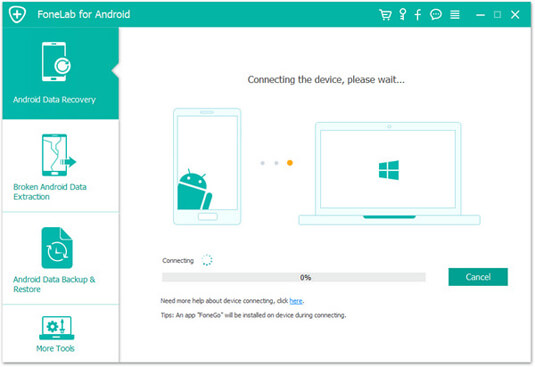
Примечания. Чтобы продолжить подключение устройства, необходимо, чтобы телефон Android всегда находился в режиме отладки USB во время подключения.
Шаг 2 Сканирование SMS / MMS с устройства
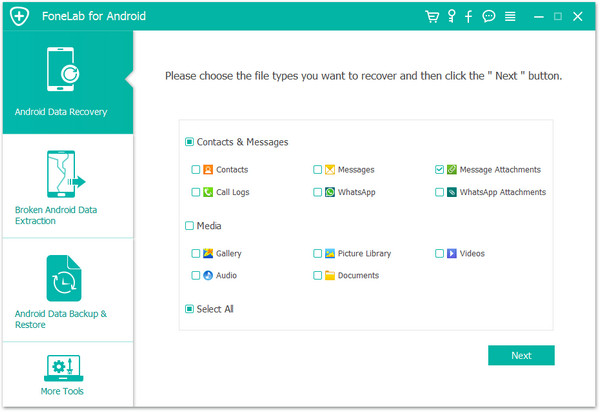
При обнаружении устройства вам будет предложено выбрать типы файлов Android. И здесь вам необходимо отметить флажки «Сообщения» и «Вложения сообщений».
Шаг 3 Резервное копирование SMS / MMS
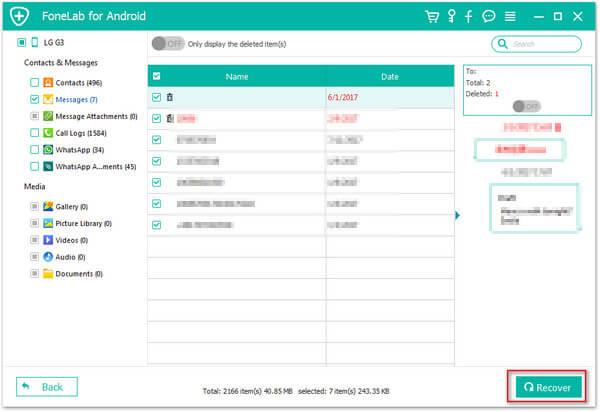
После процесса сканирования все данные будут отображаться. Нажмите «Сообщения» и «Вложения сообщений» (MMS) в левой колонке, и вы увидите все удаленные или существующие текстовые сообщения Android или их вложения будут показаны в главном интерфейсе. Отметьте, что вы хотите, а затем выберите «Восстановить», чтобы создать резервную копию SMS и MMS с вашего телефона Android.
Вы можете узнать шаги из видео ниже:

Часть 2. Резервное копирование и восстановление SMS / MMS на iPhone
Как сделать резервную копию и восстановить сообщения iPhone? Хотя iTunes может помочь вам в этом, он не позволяет вам просматривать и выбирать целевые сообщения. И здесь мы хотели бы представить две гибкие программы, которые позволяют выборочно выполнять резервное копирование и восстановление iPhone SMS / MMS / iMessages.
Резервное копирование удаленных текстовых сообщений на iPhone с FoneLab
Как надежный инструмент восстановления данных iOS, FoneLab может также помочь вам с легкостью создавать резервные копии текстовых сообщений. С помощью программы вы можете просматривать и получать существующие и удаленные SMS / MMS / iMessages.
Шаг 1 Скачайте и установите FoneLab. Подключите ваш iPhone к компьютеру, и этот инструмент автоматически обнаружит ваше устройство.
Шаг 2 В режиме «Восстановить с устройства iOS» нажмите «Сканировать» для сканирования данных iPhone.
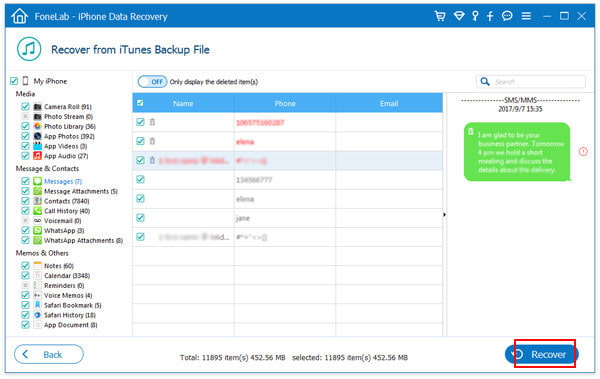
Шаг 3 В течение нескольких секунд все данные iPhone будут показаны. Нажмите «Сообщения» и «Вложения», чтобы просмотреть текстовые и графические сообщения. После проверки сообщений нажмите «Восстановить», чтобы сохранить текстовые сообщения на iPhone на компьютер.
Сохранить текущие iPhone SMS / MMS / iMessages через FoneTrans
В качестве альтернативы iTunes, FoneTrans позволяет выборочно создавать резервные копии и экспортировать текстовые сообщения с iPhone. Загрузите и установите программное обеспечение, чтобы увидеть, как оно работает.
Шаг 1 Запустить FoneTrans. Подключите ваш iPhone через USB-кабель.
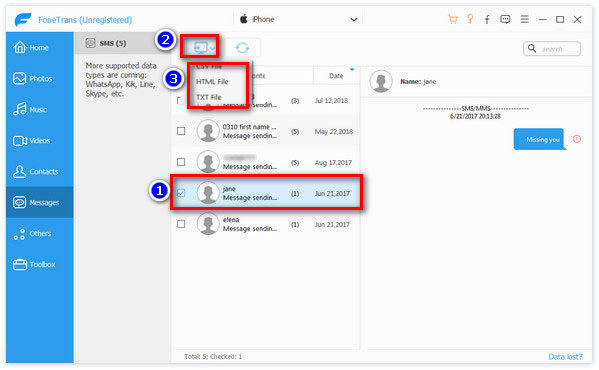
Шаг 2 Программа распознает и просканирует ваше устройство. Выберите SMS из левой колонки, и затем в списке справа появится iPhone SMS в вашем iPhone.
Шаг 3 Отметьте сообщения, которые вы хотите передать, отметив флажок перед ними. Нажмите «Экспорт в» в меню инструмента, и ваши целевые сообщения iPhone будут сохранены в виде файла CSV, HTML или TXT.
Восстановление SMS или MMS на iPhone с помощью iTools
Из приведенного выше описания вы можете сделать резервную копию текстовых сообщений, включая удаленные с iPhone на компьютер. Тогда в этой части вам понадобится бесплатный инструмент iTools для восстановления резервной копии SMS на ваш iPhone с ПК. Прочитайте эту часть, чтобы восстановить смс на айфон с ПК.
Вам удалось создать резервную копию и восстановить сообщения на телефоне Android или iPhone? Любой совет для этой страницы, чтобы помочь большему количеству пользователей, будет приветствоваться.
Что вы думаете об этом посте.
Рейтинг: 4.5 / 5 (на основе голосов 198)

Хотите создать резервную копию данных Android? Найдите подходящее приложение для резервного копирования Android в этой статье.
В этой статье вы можете легко узнать, как восстановить заметки с устройства Android.
Прочтите эту статью, и вы сможете узнать, как создавать резервные копии контактов с iPhone.