Как удалить Discord с компьютера полностью

Избавиться от любой программы, в том числе и от Discord, можно при помощи встроенных в операционную систему инструментов. В последней версии Windows есть сразу несколько доступных функций, а обладателям «семерки» подойдет только универсальный. По эффективности эти варианты не отличаются друг от друга, поскольку фактически все действия выполняет одно и то же средство, поэтому можете выбрать абсолютно любой.
Вариант 1: Инструменты Windows 10
Список всех программ в Виндовс 10 можно найти в стандартном приложении «Параметры», где и находится инструмент, позволяющий удалить любую из них. Советуем применить его, чтобы избавиться от Дискорда, потратив минимальное количество времени.
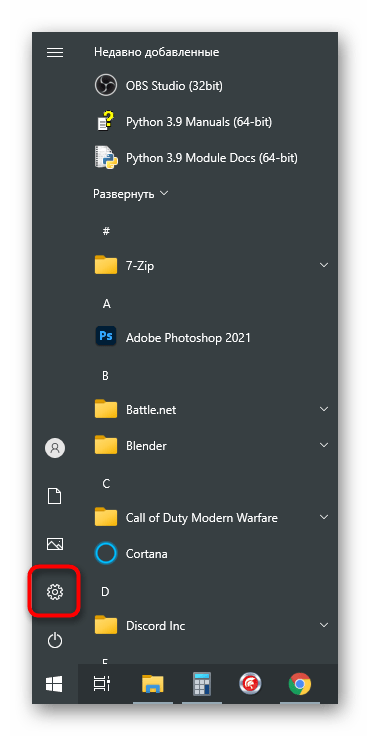
- Через меню «Пуск» запустите «Параметры», нажав по значку в виде шестеренки.
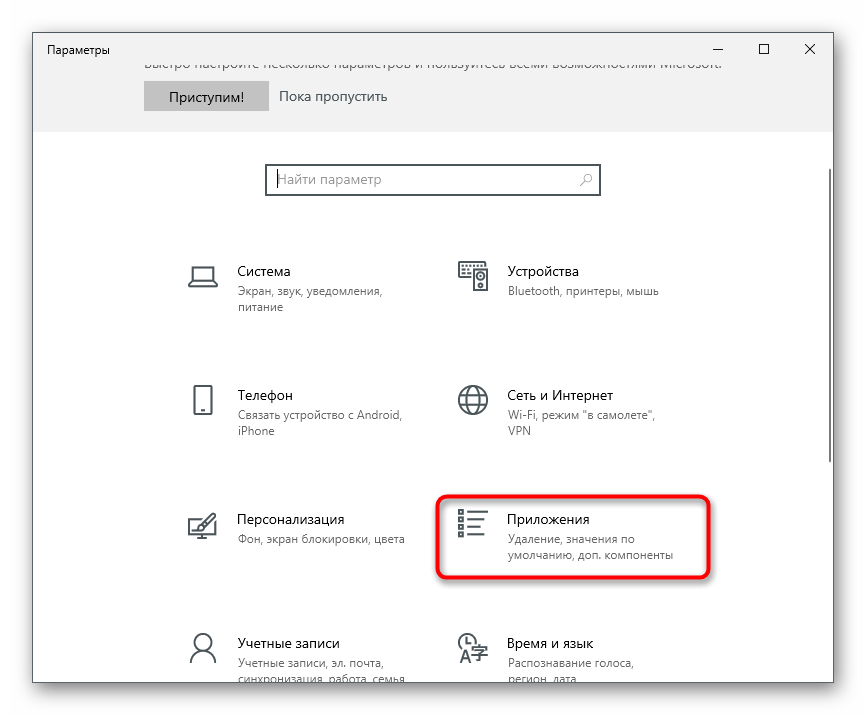
- Среди всех плиток отыщите «Приложения» и щелкните по ней.
Однако такое удаление не гарантирует того, что абсолютно все файлы, связанные с программой, удалятся вместе с ней, поэтому дополнительно ознакомьтесь с инструкцией по очистке остаточных файлов, которую мы детально разберем в последнем разделе этой статьи.
Есть еще один метод, позволяющий перейти к удалению Discord в Windows 10.
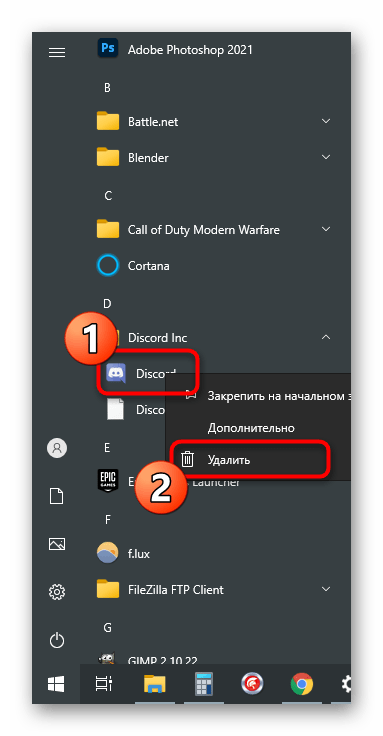
- Откройте «Пуск», отыщите «Discord» и кликните по строке правой кнопкой мыши. Из контекстного меню выберите пункт «Удалить».
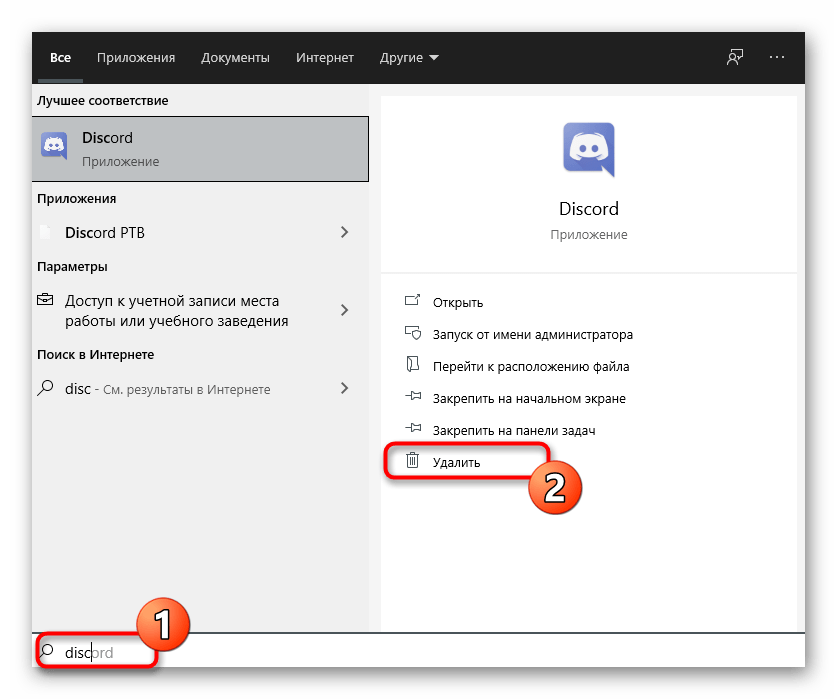
- Если так отыскать программу не удается, просто напишите ее название в строке поиска и активируйте удаление через появившийся список действий справа.
Вариант 2: Меню «Программы и компоненты» (универсальный)
Как уже понятно, описанные выше действия относятся исключительно к Windows 10, но еще не все пользователи перешли на нее, отдавая предпочтение Windows 7. Если вы являетесь обладателем этой версии операционной системы, обратите внимание на универсальную инструкцию.
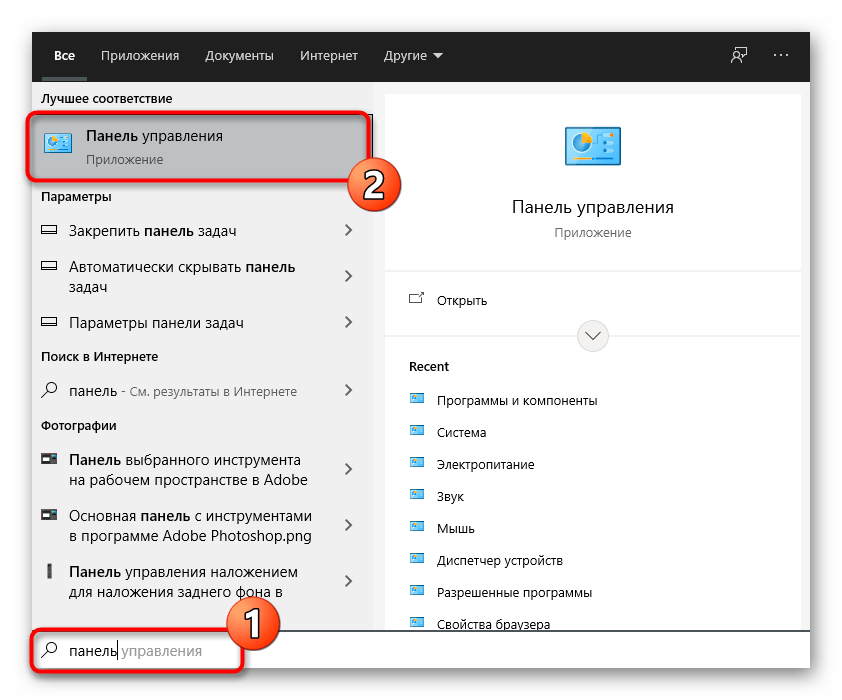
- В «семерке» переход в «Панель управления» осуществляется через кнопку на правой панели меню «Пуск». В Виндовс 10 для этого придется воспользоваться строкой поиска.
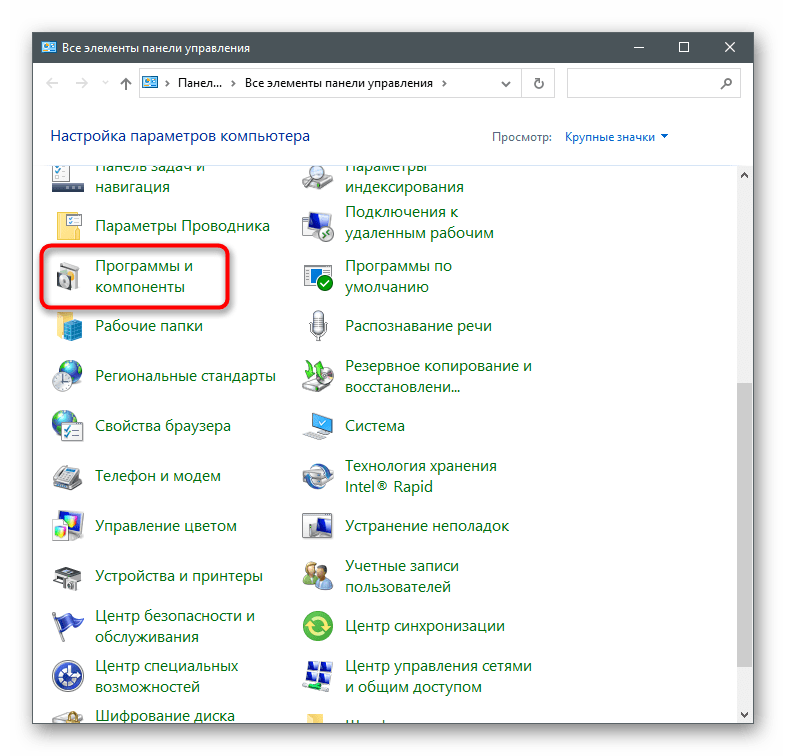
- После запуска окна с элементами панели управления найдите параметр «Программы и компоненты» (тип просмотра «значки») или «Удалить программу» (тип просмотра «категория») и кликните по нему для перехода.
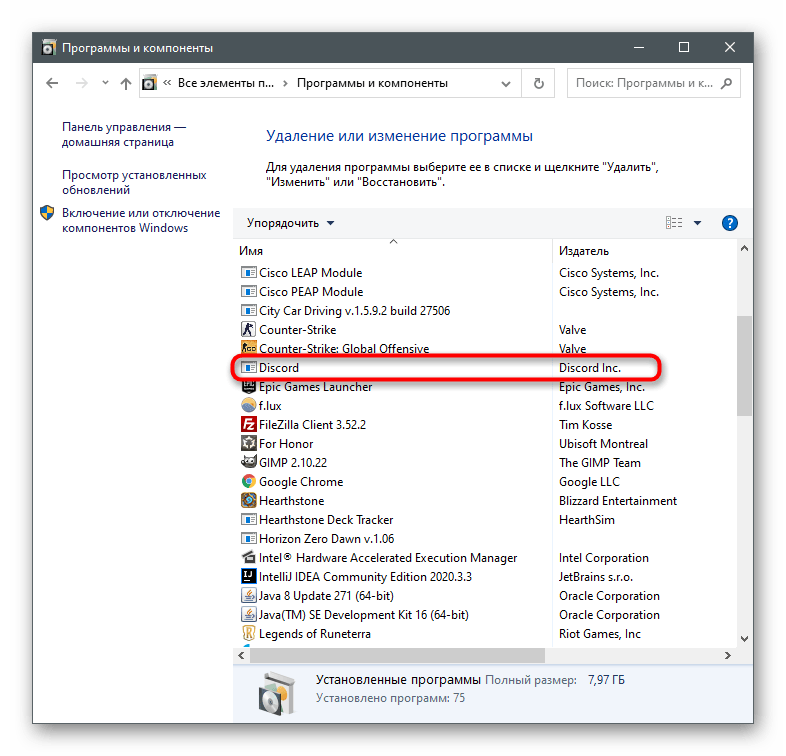
- В списке отыщите «Discord» и удалите данную программу. Еще раз уточним, что никаких окон с подтверждением или другой информацией не появляется, мессенджер деинсталлируется в автоматическом режиме.
В операционной системе по-прежнему будут находиться следы программы, которые понадобится удалить вручную. Обратитесь к последнему разделу нашей статьи для детальной информации.
Способ 2: Стороннее программное обеспечение
Некоторые пользователи целенаправленно отдают предпочтение сторонним программам, выполняющим практически те же операции, что и встроенные в ОС средства. Это относится и к решениям для удаления других приложений. Зачастую у них есть преимущество в виде одновременного удаления сразу нескольких приложений вместе с их следами, если такая функция предусмотрена в самом софте для очистки. Давайте разберем этот способ на примере двух популярных вариантов.
Вариант 1: CCleaner
CCleaner — довольно известный инструмент, распространяющийся бесплатно и предназначенный для чистки компьютера от мусора, управления реестром и удаления ненужных программ. К сожалению, он не очищает остаточные файлы, но со всеми остальными задачами справляется отлично, в чем вы можете убедиться самостоятельно.
- Скачивать программу исключительно для удаления программы нет смысла — она делает это ровно так же, как и сама Windows. Однако если вы заинтересовались остальными ее функциями, можете нажать по кнопке выше для перехода к обзору и получения ссылки на скачивание с официального сайта. После установки запустите и перейдите в раздел «Инструменты».
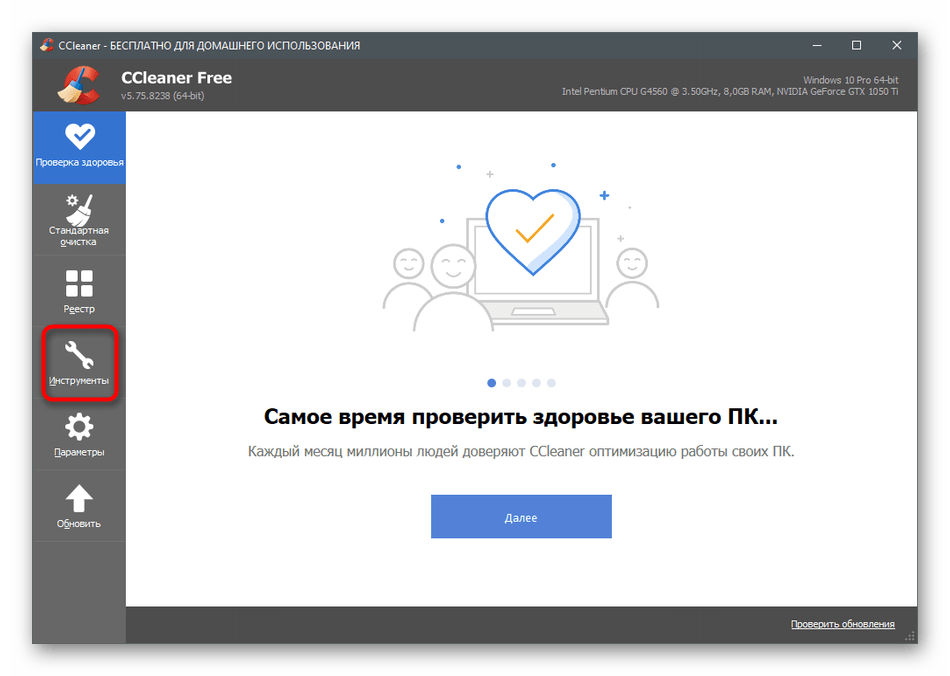
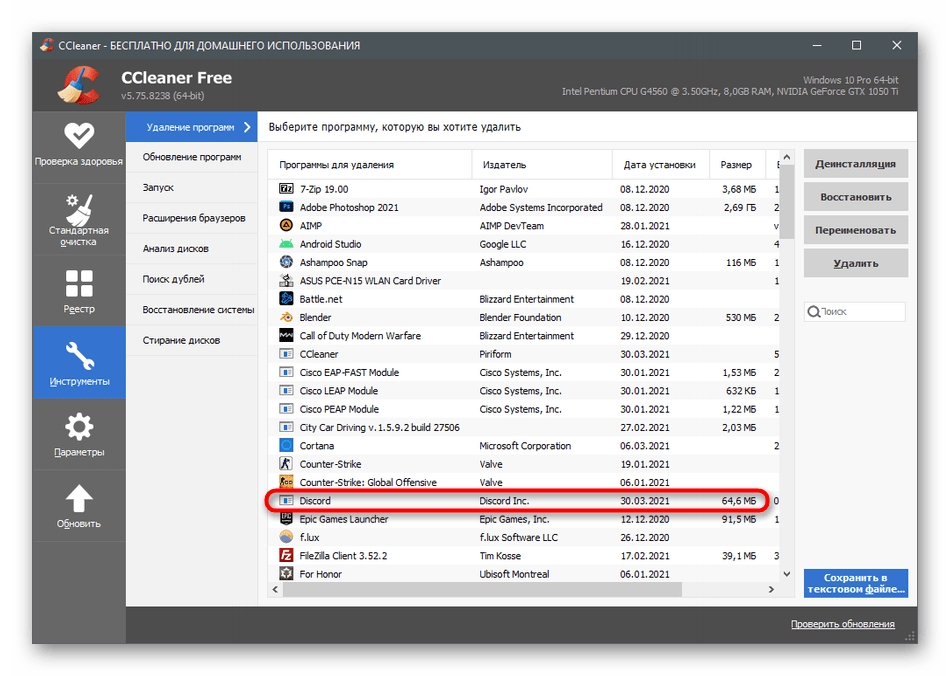
- Сразу же откроется необходимая категория — «Удаление программ», в списке которой нужно отыскать «Discord» и выделить мессенджер нажатием по нему ЛКМ.
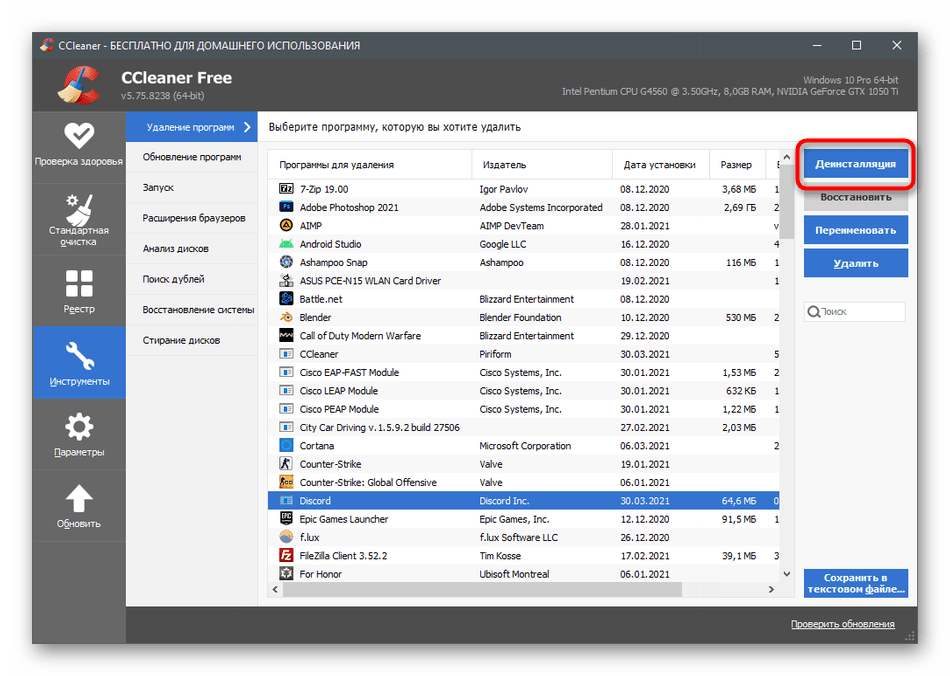
- Активируется кнопка «Деинсталляция», которую и нужно использовать для удаления.
Конечно, деинсталляция ПО — не единственная доступная функция в CCleaner. Если вы желаете использовать это решение на постоянной основе, ознакомьтесь с другими ее особенностями в статье по ссылке ниже.
Вариант 2: IObit Uninstaller
IObit Uninstaller — более продвинутое в плане функциональности решение, позволяющее сразу удалить несколько программ и выполнить одновременную очистку реестра и временных файлов. Если вы предпочитаете использовать для деинсталляции сторонний софт, обратить внимание на этот точно стоит.
- IObit Uninstaller распространяется бесплатно и прост в установке, поэтому с этим точно не должно возникнуть никаких проблем. После запуска перейдите в раздел «Все программы».

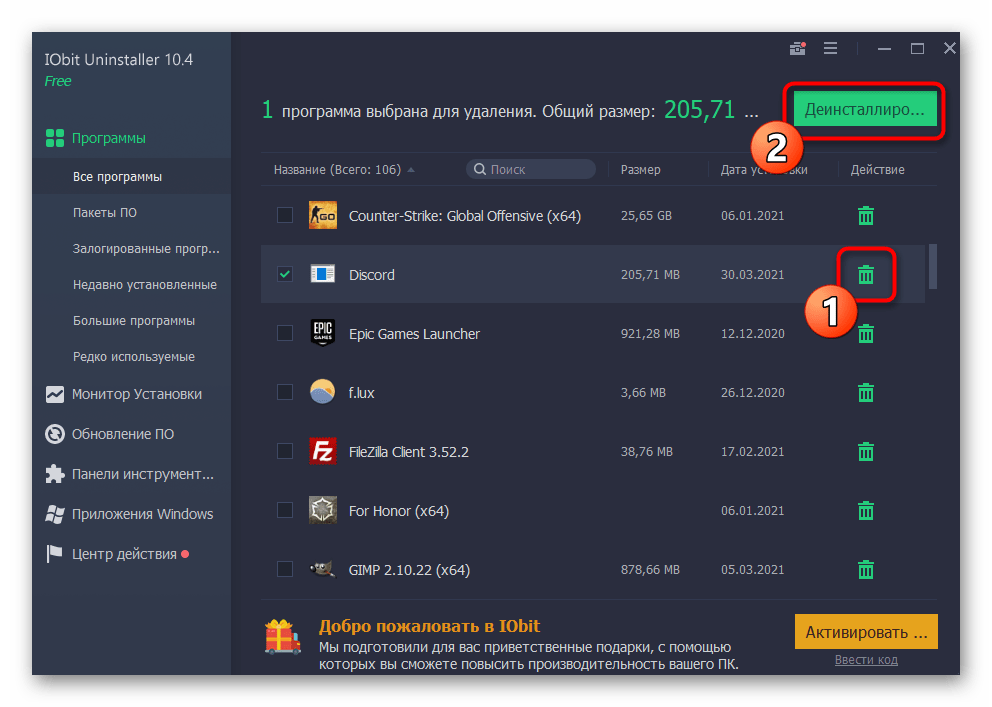
- Отметьте галочкой «Discord» и все остальные приложения, от которых хотите избавиться вместе с этим.

- Если нужно удалить исключительно Дискорд, можно нажать кнопку с корзиной, а при выделении нескольких программ используйте кнопку «Деинсталлировать».
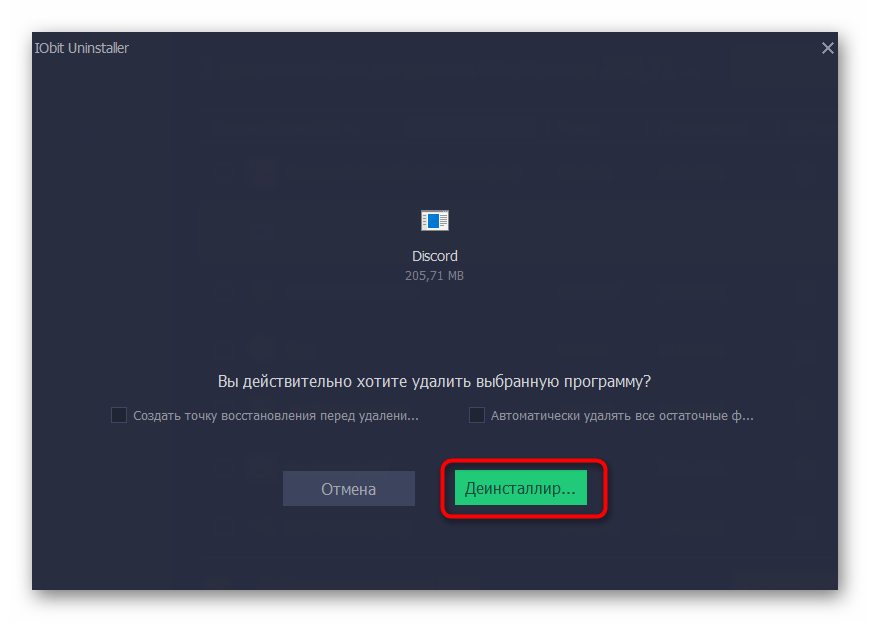
- Отметьте галочкой «Автоматически удалять все остаточные файлы», чтобы осуществить эту операцию при деинсталляции.

- В конце нажмите «Деинсталлировать» и ожидайте завершения данного процесса.
Выше вы узнали только о двух программах для удаления других приложений на компьютере, хотя их существует намного больше. Детально обо всех них не получится рассказать в рамках одной статьи, поэтому рекомендуем прочитать другой обзор на нашем сайте и подобрать для себя оптимальный вариант, если упомянутые не подошли.
Очистка остаточных файлов
Тем, кто удалял Discord стандартным средством Windows или программой, не делающей это автоматически, осталось очистить следы в виде временных файлов. По большей части объекты Дискорда, оставшиеся на компьютере, не занимают много места, но из-за них могут появиться ошибки при повторной установке в будущем. Чтобы их избежать, лучше сразу удалить все подобные файлы, что происходит так:
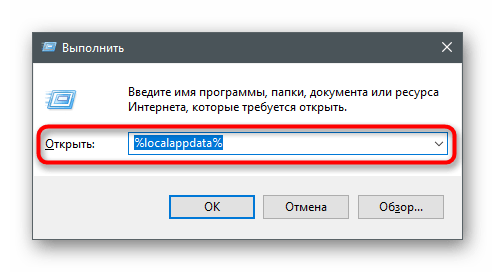
- Откройте утилиту «Выполнить», используя для этого горячую клавишу Win + R, введите в поле %localappdata% и нажмите Enter для активации команды.
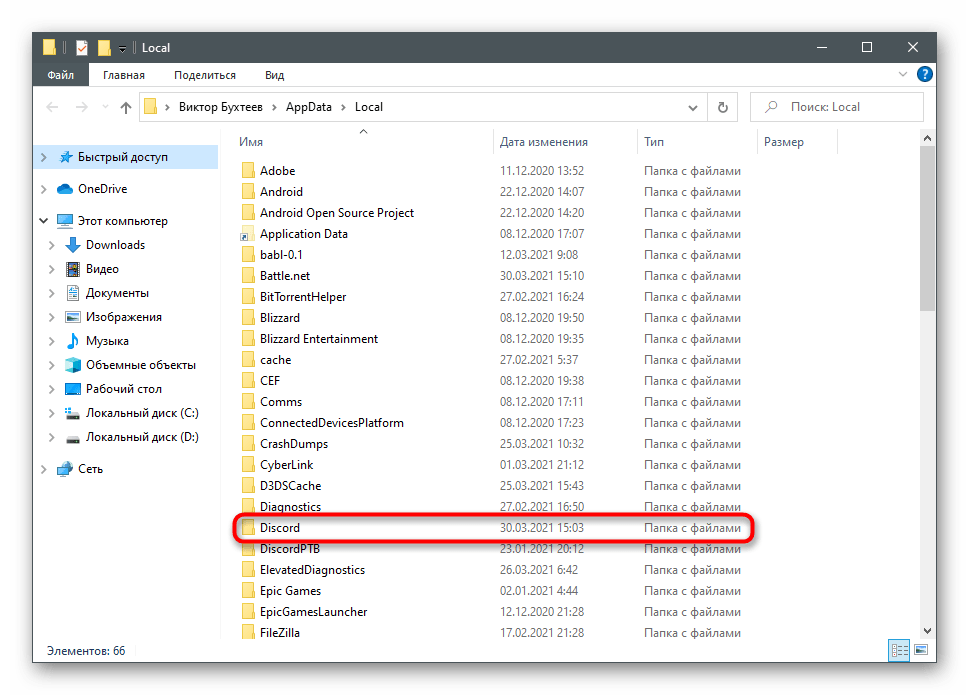
- Появится папка в «Проводнике», где следует отыскать каталог «Discord» и кликнуть по нему правой кнопкой мыши.
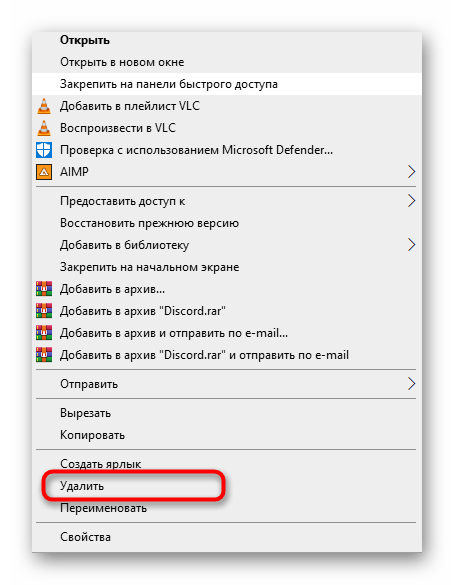
- Из появившегося контекстного меню выберите пункт «Удалить».
- Убедитесь в том, что папка перемещена в корзину, после чего снова откройте «Выполнить» и перейдите по пути %appdata% .
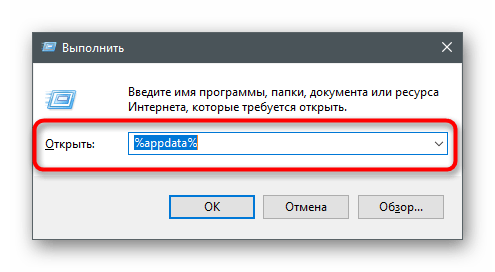
- Отыщите там каталог с точно таким же названием и удалите его.
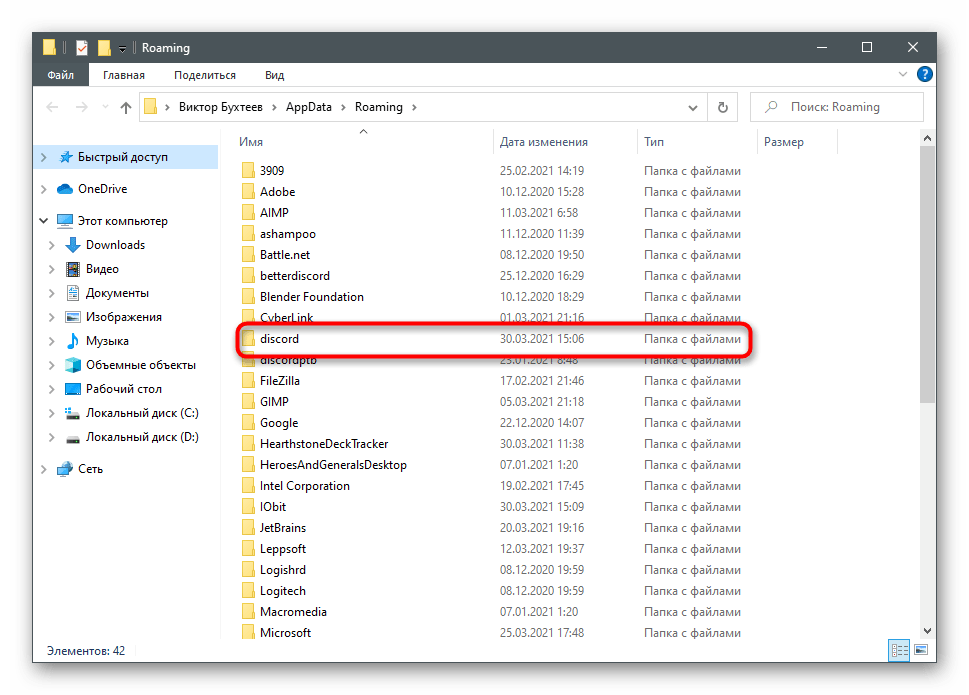
Если удаление мессенджера производилось с целью его переустановки, вам пригодится инструкция, в которой рассказывается о правильной его инсталляции на компьютер. С ней вы можете ознакомиться, щелкнув по следующему заголовку.
Как удалить Дискорд с любого устройства?

В этом обзоре поговорим о том, как удалить Дискорд на компьютере или смартфоне полностью – так, чтобы не осталось никаких файлов и данных.
На компьютере
Если вы решили удалить Дискорд с компьютера, не забывайте – это действие не равно деактивации учётной записи. Вы просто избавляетесь от ненужной более программы, но ваш профиль останется действующим. При желании вы можете авторизоваться на любом другом устройстве – или снова установить приложение на свой компьютер (и телефон), чтобы войти в учётную запись.
Надоела бесконечная загрузка Discord? Вы можете полностью удалить Дискорд с Windows 10, чтобы потом, например, установить заново. Для этого нужно выполнить ряд несложных действий. Вы справитесь, а мы поможем!
- Нажмите на иконку меню «Пуск» правой кнопкой мышки и выберите пункт «Параметры» ;

- В открывшемся окне найдите вкладку «Приложения» ;

- Перейдите к разделу «Приложения и возможности»;
- Найдите в списке название мессенджера и выделите его кликом левой кнопки мышки;
- На экране появится значок удаления.

Теперь вам нужно лишь следовать инструкциям на экране. Процесс несложный, занимает несколько секунд.
Вы хотите знать, как полностью удалить Discord с компьютера – поэтому нужно предпринять и другие действия. Пора почистить реестр, чтобы в памяти устройства не осталось ни одного ненужного более файла или компонента.
- Зажмите клавиши Win+R , чтобы открыть окно «Выполнить» ;
- Введите в появившееся поле команду regedit и нажмите «ОК»;

- Нажмите Ctrl + F для вызова поискового окна;
- Как только строчка поиска появится, введите туда наименование программы и нажмите на кнопку «Найти далее» ;
- В окне справа появятся файлы, который связан с мессенджером;
- Кликните правой кнопкой мыши и выберите пункт «Удалить».

Если вы не хотите возиться с чисткой реестра самостоятельно, воспользуйтесь специальными бесплатными сервисами – например, СС Сleaner. Функционал очень простой, разберётесь!
Если вы предпочитаете пользоваться веб-версией, не придётся думать о том, как удалить Discord с компьютера. Достаточно просто выйти из учётной записи – готово!
- Нажмите на кнопку «Настройки пользователя» на нижней панели;

- Пролистайте открывшееся меню и найдите на панели слева кнопку «Выйти» ;

- Подтвердите действие кликом по красной кнопке выхода.
Вот и все, аккаунт будет закрыт. А вы можете просто свернуть сайт и больше не заходить в браузерную версию. Пока снова не захочется пообщаться!
На телефоне
Как удалить Дискорд с компьютера полностью – обсудили. Следующий шаг ещё проще, пора стереть мобильную версию со своего устройства. Современные смартфоны обладают простым и гибким функционалом, вы справитесь за несколько секунд.
Что нужно делать, как полностью удалить Discord? Начнём с устройства, работающего на iOS:
- Найдите иконку на экране и зажмите её пальцем;
- Через несколько секунд появится контекстное меню, где есть нужный нам пункт, подсвеченный красным;
- В открывшемся окне выбираем «Удаление приложения» .
Обратите внимание, нужно нажать на кнопку, подсвеченную красным цветом. Если вы нажмёте «Убрать с экрана домой», ярлык просто исчезнет с основного экрана. Но сама программа останется в памяти устройства.
Android
Справились с Айфоном, пора двигаться дальше! Как полностью удалить Дискорд на смартфоне Android? Разбираемся.
- Открываем настройки устройства и находим вкладку «Приложения» ;
- Ищем в списке нужное название и открываем меню;

- Находим подраздел «Хранилище и кэш» ;

- Кликаем по кнопке «Стереть» и ждём несколько секунд, пока процесс очистки не будет завершён;

- Теперь возвращаемся назад – на основном экране настроек приложения есть кнопка удаления;

- Нажимаем и подтверждаем своё желание стереть мессенджер. Готово!
Вы узнали, как удалить Discord самостоятельно – согласитесь, это достаточно просто? Удалить программу и установить её заново – хорошее решение проблем. Например, если не работает звук в Дискорде. Если не справитесь с удалением сами, на помощь придёт специальная программа!
Как удалить программу Discord с компьютера полностью

Сейчас общение через мессенджеры популярно как никогда. В сети появляются всё новые варианты бесплатного общения между пользователями. Тенденции быстро меняются. Сегодня вы использовали Discord, а завтра уже болтаете через Skype. И возникает вопрос: “Как удалить Дискорд с компьютера полностью?”. Просто удалив мессенджер проблему не решить, так как его файлы всё равно остаются в памяти системы. А среди них есть и данные вашего профиля.
Удаление учётной записи
Перед тем как деинсталлировать приложение Discord с компьютера, нужно избавиться от своего аккаунта. По крайней мере, если вы больше не собираетесь пользоваться данным мессенджером. Если же возможно, что через какое-то время вы снова начнёте его использовать, то аккаунт удалять не стоит.
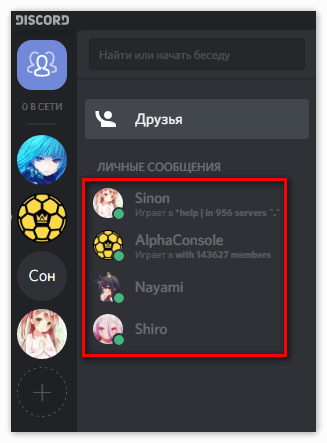
Сначала нужно закрыть сервер и канал. Делается это так:
- Запустите мессенджер.
- Нажмите на кнопку со стрелочкой, которая находится рядом с именем сервера.
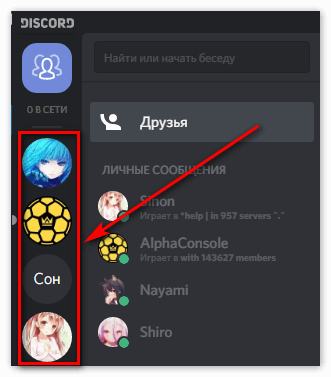
- В появившемся меню выберите пункт “Настройки сервера”.
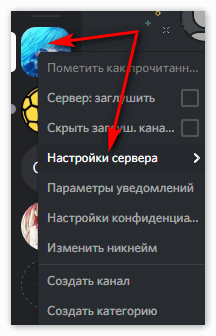
- Перед вами появится настроек, где на панели слева нужно нажать на кнопку “Удалить сервер”.
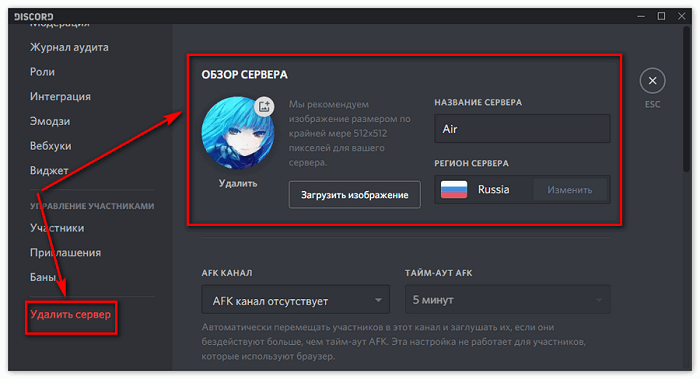
Данная опция будет доступна лишь в том случае, если вы сами создавали канал. Если же вы присоединились к уже существующему серверу, то можно просто отписаться от него.
Сам аккаунт удалять не нужно. После того как вы удалите канал (или отпишитесь) профиль удалится автоматически через какое-то время.
Удаление приложения
Теперь можно полностью удалить Дискорд. Есть два способа сделать это: можно удалить Discord через панель управления Windows, а можно при помощи специального ПО. Мы рассмотрим оба эти варианта.
Панель управления
Удалить Discord через панель управления проще всего, так как не нужно устанавливать никакого стороннего софта. Однако инструкция может немного отличаться в зависимости от используемой вами версии ОС Виндовс.
Для начала о том, как полностью удалить мессенджер, если у вас версия Windows не выше 7.
- Откройте меню “Пуск” (кнопка в левом нижнем углу экрана).
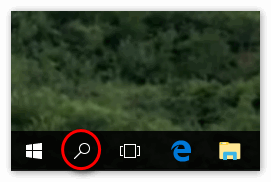
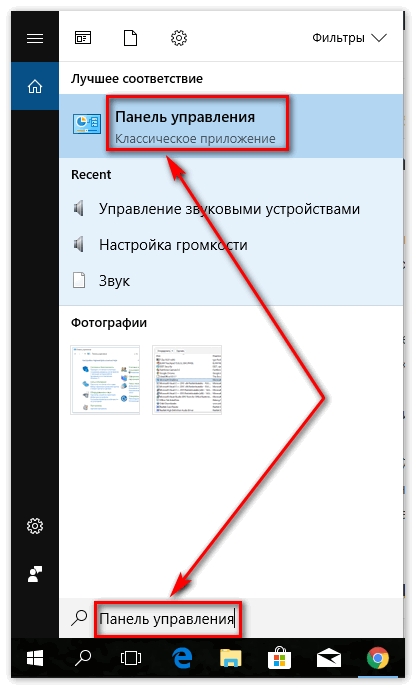
- Затем откройте “Панель управления”.
- В правом верхнем углу открывшегося окна переключите “Просмотр” на “Значки” (всё равно, мелкие или крупные).
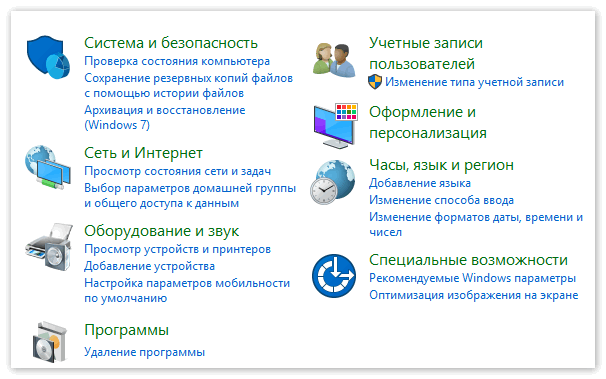
- В списке выберите раздел “Программы и компоненты”.
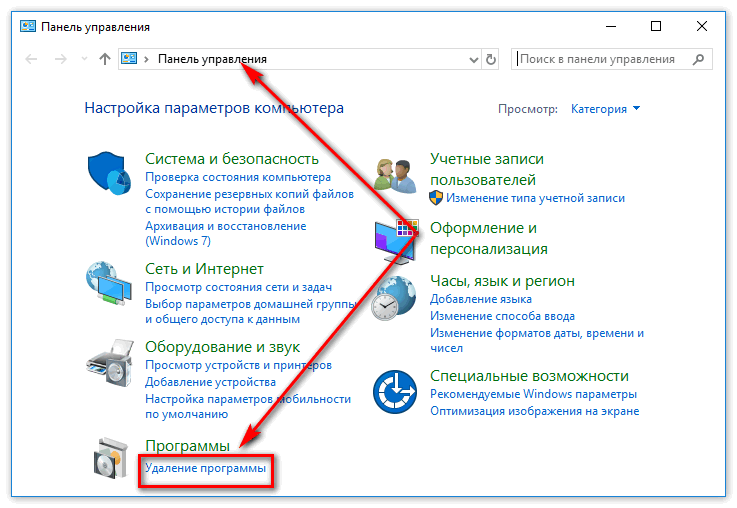
- Немного подождите, чтобы список прогрузился полностью.
- Найдите здесь “Discord”.
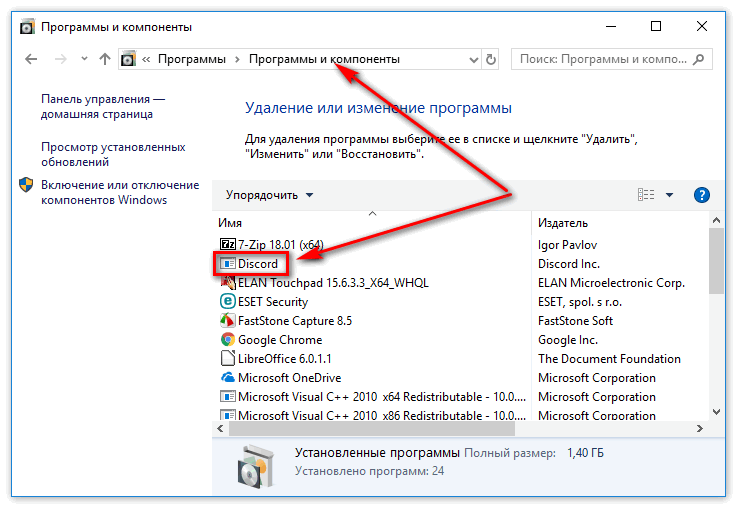
- Нажмите на него правой кнопкой мыши.
- В появившемся меню выберите вариант “Удалить”.
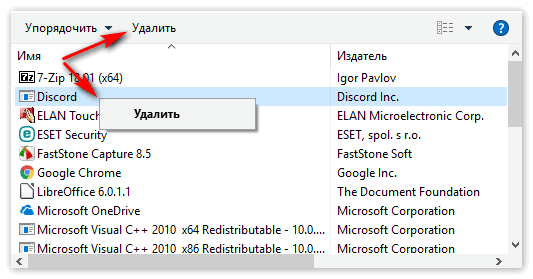
- Следуйте инструкциям и дождитесь окончания процесса удаления.
Вот так можно удалять с компьютера полностью все приложения на старых версиях Windows.
Теперь о том, как удалить Дискорд с компьютера, где стоит Windows 8 или 10.
- Заходим в меню “Пуск”.
- Открываем параметры, при помощи кнопки с шестернёй.
- Выбираем раздел “Приложения”.
- Затем на панели слева выбираем вкладку “Приложения и возможности”.
- Находим в списке “Discord”.
- Жмём на него левой кнопкой мыши.
- Затем жмём на появившуюся кнопку “Удалить”.
- Следуем инструкциям и ждём.
Как видите, на новых версиях Windows даже немного проще удалить программу Discord с компьютера.
Специальный софт
Мы уже разобрались, как избавиться от программы при помощи стандартных средств Windows. Но что если она не удаляется таким образом? К счастью, есть ещё один стопроцентный способ как полностью удалить мессенджер. В таком случае придётся использовать стороннее ПО, созданное специально для удаления различных компонентов.
Таких приложений есть довольно много в сети. Однако сегодня мы рассмотрим только одно из них – Revo Uninstaller Pro. Вам не обязательно использовать его, так как работают большинство из них по одной схеме. И если разберётесь с инструкцией к одному из них, то и с другими проблем не возникнет.
Итак, для начала вам нужно скачать Revo Uninstaller. Сделать это можно бесплатно через сайт разработчиков. После этого сделайте следующее:
- Запустите Revo Uninstaller.
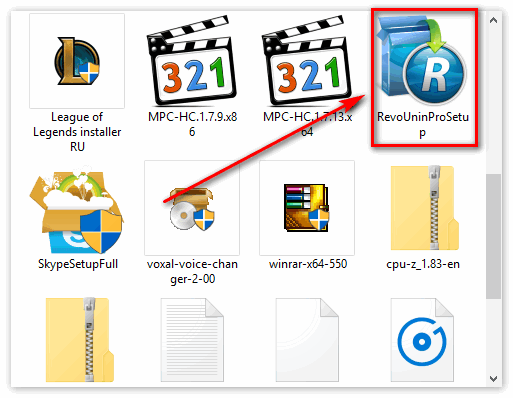
- Дождитесь, пока список загрузится полностью.
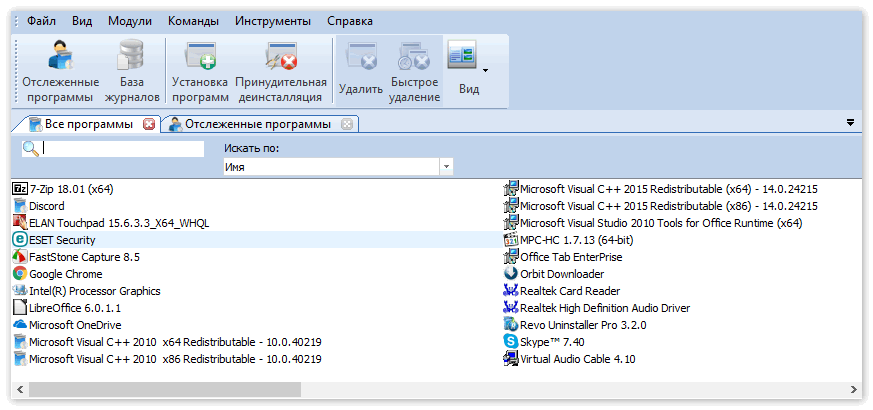
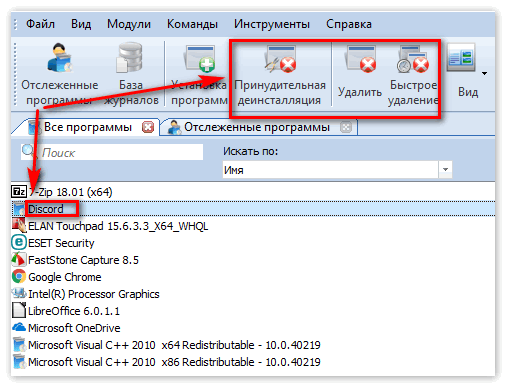
- Найдите “Discord”.
- Отметьте его левой кнопкой мыши.
- На панели сверху выберите кнопку “Удалить”.
- Подождите, пока будет создана точка восстановления системы.
- Подтвердите удаление.
- Следуйте инструкциям и дождитесь окончания процесса деинсталляции.
- Затем выберите режим сканирования “Продвинутый”.
- Нажмите на кнопку “Сканировать”.
- Когда файлы будут найдены, нажмите на кнопку “Выбрать все”, затем “Удалить” и затем “Далее”.
- Если Revo Uninstaller найдёт ещё файлы, нажмите те же кнопки.
Вот и всё. После этого мессенджер должен исчезнуть с компьютера полностью.
Удалить Discord немного сложнее, чем среднестатистическую программу, но это вполне реально. Всё что нужно, это знать правильный порядок действий и, возможно, иметь под рукой подходящие приложения.
Благодарим за интерес к статье. Если она оказалась полезной, то просьба сделать следующее:
Как удалить Discord
Discord – популярное универсальное приложение, сочетающее в себе функции мессенджера и инструмента для проведения онлайн-трансляций между геймерами. Также можно скачать Discord на телефон. Функционал у программы достойный, отзывы о ней в сети положительные. Однако иногда стечение различных обстоятельств вынуждает отказаться от использования программного средства Дискорд. Ниже можно узнать, как это правильно сделать.
Удаление учетной записи Discord
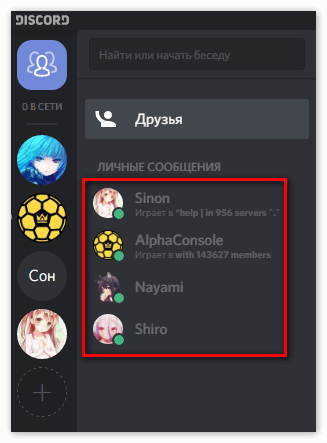
Перед непосредственной деинсталляцией приложения-мессенджера может понадобиться удалить личные данные: созданные сервера, каналы и историю сообщений пользователя. Ниже приведен порядок действий для каждого элемента.
Удаление сервера и каналов (вместе с историей сообщений), открытых на нем:
- Запустить приложение Дискорд.
- Нажать стрелку вниз напротив наименования сервера.
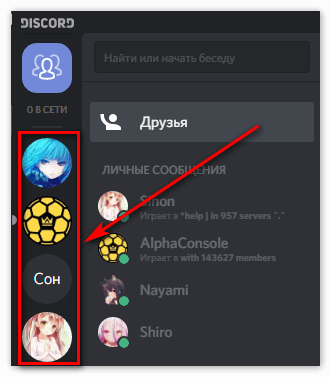
- Активировать пункт «Настройки сервера».
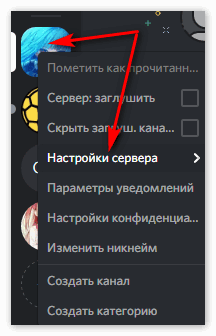
- Откроется окно настроек.
- В списке слева выбрать нижний пункт для деактивации сервера.
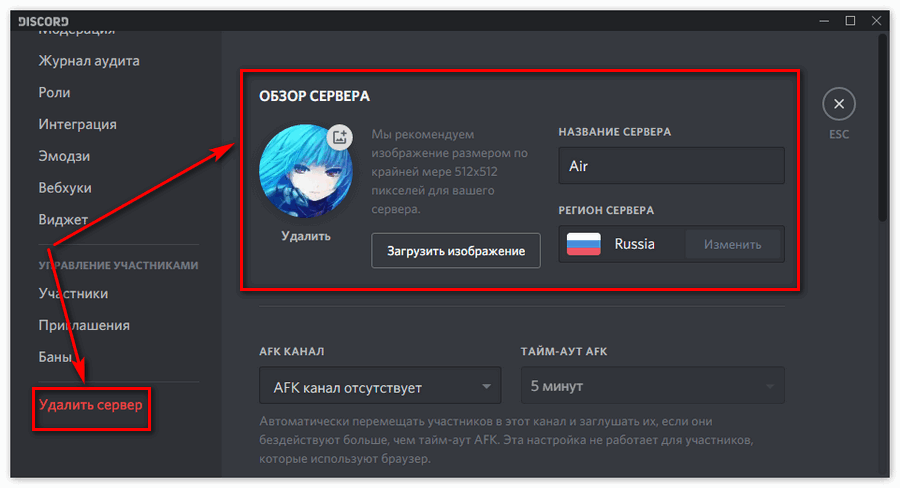
Важно. Деактивировать сервер (канал) у пользователя получится только в том случае, если именно он его создал. В противном случае (если юзера пригласили на сервак, можно от него просто отписаться).
Самостоятельно деактивировать учетную запись (аккаунт) нельзя. Она самоустраниться автоматически после двух дней отсутствия активности со стороны юзера. То есть нужно просто не заходить в Discord.
Удаление приложения Дискорд
Мало скачать Discord для Windows нужно еще знать, как его удалить. Существует несколько способов деинсталляции программы-мессенджера на персональном компьютере, они приведены ниже.
Способ 1 Через панель управления операционной системы Windows
При использовании данного способа деинсталляция происходит стандартными системными средствами системы Виндовс. Перечень необходимых манипуляций следующий:
- Открыть настройку параметров системы («Пуск»-«Параметры»).
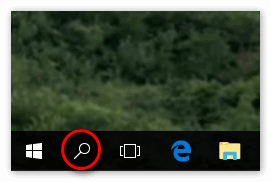
- Набрать в строке поиска: «Панель управления».
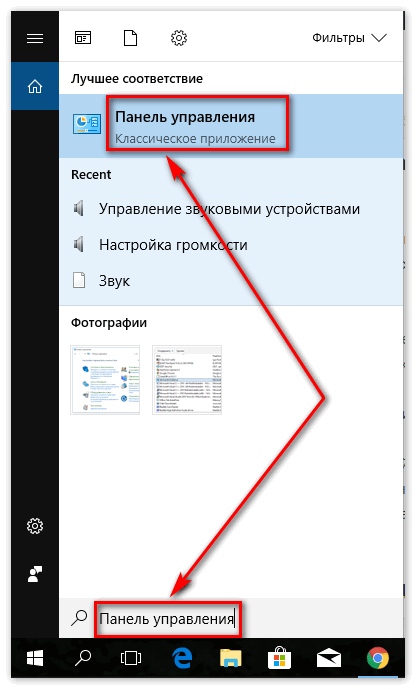
- Активировать панель.
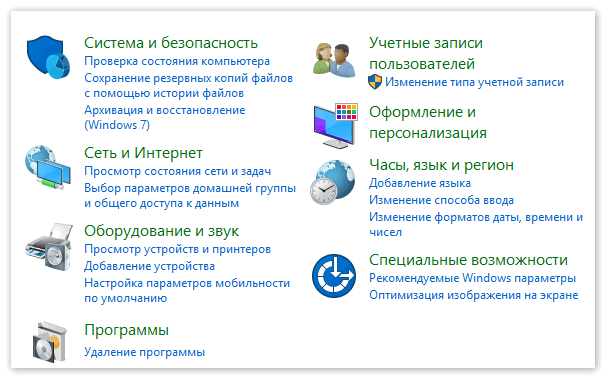
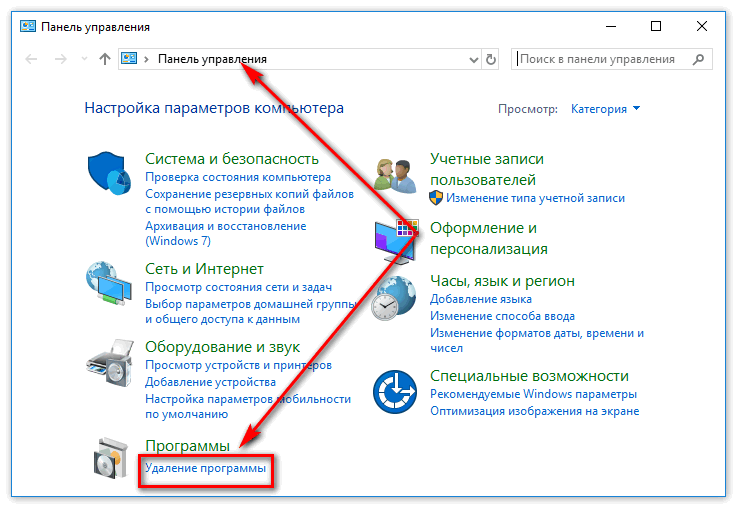
- В открывшемся окне найти значок «Программы и компоненты» и кликнуть по нему мышкой.
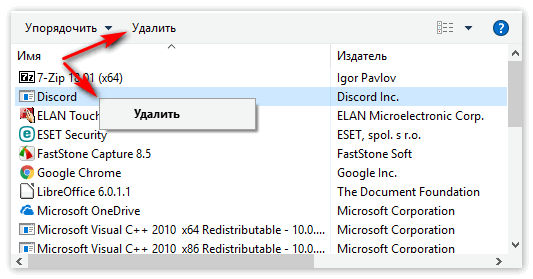
- В появившемся списке найти Дискорд и вызвать контекстное меню, кликнув по названию проги правой кнопкой мыши.
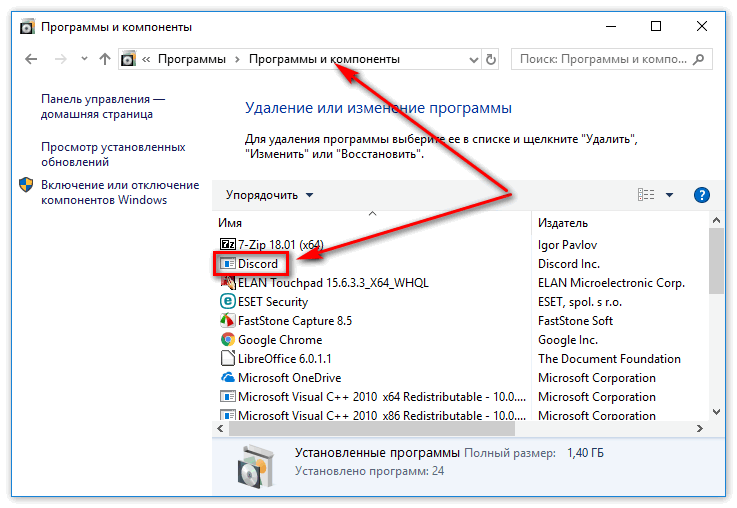
- Нажать «Удалить» и дождаться окончания деинсталляции.
Способ 2 С помощью стороннего программного обеспечения
По мнению многих пользователей, система деинсталляции, встроенная в Windows, не всегда полностью убирает следы приложений, оставляя ненужный «мусор», засоряющий систему. Для «чистого» стирания рекомендуется использовать сторонние утилиты, такие, как, например, Revo Uninstaller. Удаление с ее помощью происходит следующим образом:
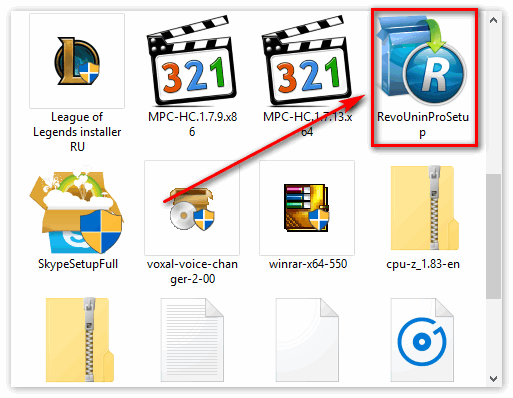
- Устанавливается и запускается утилита Revo Uninstaller (найти и скачать ее в сети интернет не составит труда).
- Появляется список установленного софта.
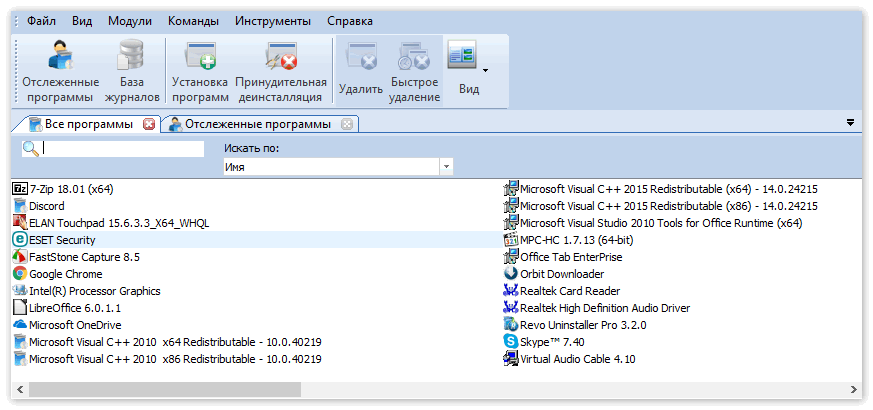
- В перечне выбирается Discord и нажимается значок с подписью «Uninstall».
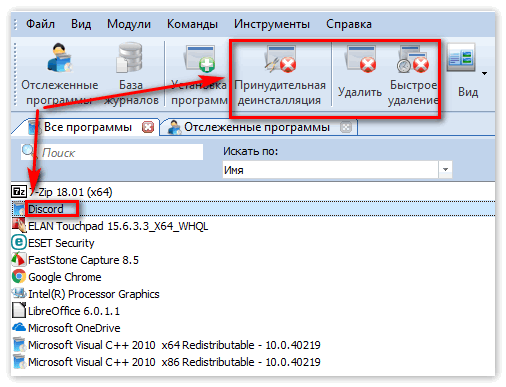
Утилита не только сотрет Дискорд, но и удалит все его следы во временных папках и в реестре операционной системы Windows.
Заключение
Данная статья подробно описывает пользователю процесс правильной деактивации учетной записи мессенджера, а также объясняет, как удалить Discord с компьютера.