Удаление Office с компьютера
Ниже приведены пошаговые инструкции по удалению продуктов Microsoft 365 с ПК (ноутбука, настольного компьютера или трансформера 2-в-1). Если вы хотите удалить Office с компьютера Mac, см. статью Удаление Office для Mac.
Совет: При удалении Microsoft 365 с компьютера удаляются только приложения Microsoft 365, при этом файлы, документы и книги, созданные с помощью этих приложений, остаются.
Удаление Microsoft 365 для вашего типа установки
Действия по удалению Microsoft 365 зависят от вашего типа установки. Наиболее распространенные типы установки: по технологии «нажми и работай» и с помощью установщика Microsoft Windows (MSI). Другой тип — это установка Microsoft 365 из приложения Microsoft Store.
Выберите ниже вкладку Технология «нажми и работай» или MSI или Microsoft Store и следуйте инструкциям по удалению для вашего типа установки.
Не знаете, какой у вас тип установки?
Откройте приложение Microsoft 365, чтобы проверить тип установки
Примечание: Если не удается открыть приложение для проверки типа установки, сначала попробуйте выполнить действия по удалению распространенного типа установки «нажми и работай» или MSI.
Создайте или откройте существующий файл и выберите Файл > Учетная запись (этот элемент также может называться Учетная запись Office).
В разделе сведений о продукте найдите кнопку О программе и проверьте наличие следующих элементов:
Технология «нажми и работай»

Для установок по технологии «нажми и работай» указана версия и номер сборки, а также фраза нажми и работай.
Следуйте приведенным ниже инструкциям для технологии «нажми и работай» или MSI.

Установки MSI не содержат версии и номера сборки.
Следуйте приведенным ниже инструкциям для технологии «нажми и работай» или MSI.
Microsoft Store

Для установок из Microsoft Store указана версия и номер сборки, а также фраза Microsoft Store.
Если вы используете этот тип установки, выберите вкладку Microsoft Store.
Если вы использовали установку типа «нажми и работай» или MSI, удалите Microsoft 365 через панель управления или скачайте средство поддержки удаления.
Откройте панель управления.
Совет: Если вы устанавливали приложения Microsoft 365 как часть набора, например Office для дома и учебы или Microsoft 365, найдите имя этого набора. Чтобы найти отдельное приложение, выполните поиск по его имени, например Project или Visio.
В большинстве случаев нельзя удалить отдельное приложение, если оно включено в набор приложений Microsoft 365. Приложения можно удалять по отдельности, только если они были приобретены не в наборе.
Способ открытия панели управления зависит от версии Windows.
В поле поиска на панели задач введите панель управления, а затем выберите Панель управления.
Выберите раздел Программы, а затем — Программы и компоненты, щелкните правой кнопкой мыши нужный продукт Microsoft 365 и выберите команду Удалить.
Windows 8.1 или 8
Щелкните правой кнопкой мыши кнопку Пуск  (в левом нижнем углу) и выберите команду Панель управления.
Выберите пункт Программы и компоненты, щелкните правой кнопкой мыши нужный продукт Microsoft 365 и выберите команду Удалить.
Нажмите кнопку Пуск и выберите Панель управления.
В категории Программы выберите пункт Программы и компоненты.
Щелкните правой кнопкой мыши приложение Microsoft 365, которое нужно удалить, и выберите команду Удалить.
Следуйте указаниям, чтобы завершить удаление.
Примечание: Если Microsoft 365 не указан в панели управления, возможно, вы использовали установку из Microsoft Store. Вместо этого выберите вкладку Microsoft Store выше и следуйте указанным в ней инструкциям по удалению.
Выберите версию Microsoft 365, которую вы хотите переустановить, и выполните указанные ниже действия.
Выберите кнопку ниже для скачивания средства поддержки удаления Microsoft 365.
Выполните действия, чтобы открыть загрузку в зависимости от браузера. Когда вам будет предложено в окне установки приложения, выберите Установить, а затем Я соглашаюсь для соглашения об использовании служб Майкрософт.
Совет: Скачивание и установка средства может занять несколько минут. По завершении установки откроется окно удаления продуктов Microsoft 365.
Edge или Chrome
В левом нижнем углу щелкните правой кнопкой мыши SetupProd_OffScrub.exe и выберите пункт Открыть.
Microsoft Edge (старый)
В нижней части окна браузера нажмите кнопку Выполнить, чтобы запустить файл SetupProd_OffScrub.exe.
Во всплывающем окне нажмите Сохранить файл, а затем в правом верхнем углу окна браузера выберите стрелку скачивания > SetupProd_OffScrub.exe.
В окне «Удалить продукты Office» выберите версию Microsoft 365, которую нужно удалить, а затем выберите Далее.
Следуйте указаниям и при появлении запроса перезагрузите компьютер.
После перезагрузки компьютера средство удаления автоматически откроется для завершения последнего этапа процесса удаления. Следуйте остальным указаниям.
Если вы хотите переустановить Microsoft 365, выберите и выполните инструкцию для нужной версии. Закройте средство удаления.
Совет: Если средство удаления Microsoft 365 не полностью удаляет Microsoft 365 с компьютера, можно попытаться удалить Office вручную.
Удаление Microsoft 365 из раздела параметров Windows 10
Выберите Пуск  > Параметры
  > Приложения.
В разделе Приложения и компоненты выберите версию Microsoft 365, которую нужно удалить.
Примечание: Если вы установили Microsoft 365пакет, например Office для дома и учебы, или у вас есть подписка Microsoft 365, выполните поиск по имени пакета. Если вы купили отдельное Microsoft 365 приложение, например Word, или Visio, найдите имя приложения.
Нажмите кнопку Удалить.
Совет: Если не удается удалить установку Microsoft Store с помощью раздела Параметры в Windows 10, попробуйте удалить Office вручную с помощью Windows PowerShell, следуя инструкциям ниже.
Удаление Microsoft 365 вручную с помощью Windows PowerShell
Удаление Microsoft 365
Щелкните правой кнопкой мыши кнопку Пуск и выберите Windows PowerShell(администратор).
В окне Windows PowerShell введите следующее:
Get-AppxPackage -name “Microsoft.Office.Desktop” | Remove-AppxPackage
Нажмите клавишу ВВОД.
Это займет несколько минут. После завершения появится новая командная строка.
Проверьте удаление Microsoft 365
В окне Windows PowerShell введите следующее:
Get-AppxPackage -name “Microsoft.Office.Desktop”
Нажмите клавишу ВВОД.
Если отображается только командная строка без дополнительных сведений, то Microsoft 365 успешно удален и окно Windows PowerShell можно закрыть.
Переустановка Microsoft 365
Чтобы переустановить Microsoft 365, см. статью Установка или переустановка Office на ПК.
Примечание: Если не знаете, какая у вас операционная версия, см. статью Какая у меня версия операционной системы Windows?.
Совет: Если вы владелец малого бизнеса и хотите получить дополнительные сведения о настройке Microsoft 365, посетите раздел Справка и обучение для малого бизнеса.
Как удалить Microsoft Office 2010 полностью из системы?
Если у вас установлена старая версия Microsoft Office 2010 и вы хотите попробовать новую версию Office, а места на диске не хватает, то необходимо сначала удалить Office 2010. Если вы не можете удалить Microsoft Office 2010 стандартными средствами, то указания ниже пригодятся вам.
Во-первых, вы должны скачать программу для удаления Office 2010. Например, эта программа для удаление Office 2007 подходит для удаления Office 2010. Если не смогли скачать, попробуйте эту.

Скачайте программу и запустите её. Нажмите кнопку «Go«, чтобы начать удаление Office 2010.

Процесс удаления Office 2010 начнётся. Подождите немного, потом компьютер нужно будет перезагрузить для завершения процесса, если перезагрузка не произойдёт автоматически.

После перезагрузки компьютера… Программа сообщит вам об окончательном удалении Office. Нажмите кнопку «Done» для выхода.

Может быть, некоторые компоненты Office 2010 не будут удалены. Теперь загрузите Windows Installer Clean Up.
Установите бесплатную утилиту и запустите её. Выберите из списка вашу старую версию Office 2010. Затем нажмите кнопку «Remove«.

Появится предупреждение, нажмите «ОК» для подтверждения удаления Microsoft Office 2010.

После этого, вы можете использовать CCleaner для очистки системы.
Установите и запустите эту программу. Выберите «Реестр» на левом списке. Из списка выберите нужные пункты или просто выберите их все. Затем нажмите кнопку «Поиск проблем«. Дождитесь завершения процесса.

Выделить все найденные ошибки в реестре относительно Office 2010, а затем нажмите кнопку «Исправить…» Нажмите кнопку «Да» в появившимся окне, чтобы сохранить настройки реестра. Выберите место на диске для бэкапа. Нажмите кнопку «Сохранить«. В новом окне нажмите снова «Исправить«.
Итак, теперь Microsoft Office 2010 полностью удалён из системы.
Утилита Fix it
Чтобы полностью удалить офисный продукт в случае неудачного удаления через панель управления, пользователю необходимо перейти по ссылке http://support.microsoft.com/kb/971179/ru.
На данном сайте в свободном доступе находится маленькое приложение «Fix it». Ее разработали программисты Майкрософт специально для удаления офисных продуктов. Здесь необходимо выбрать утилиту, которая соответствует операционной системе.
Утилита разработана в двух версиях: отдельно для ОС Windows 8 и для ОС Windows 7/Vista/XP/Server 2008/ Server 2003. Выбирать нужно приложение к версии программы Office 2010. Данная утилита загружается очень быстро. Удаление можно начать сразу, без использования панели управления.
Чтобы удалить Офис 2010, необходимо нажать кнопку «Fix it» или щелкнуть ссылку «Устранить проблему».
Откроется новое окно загрузки файла, нужно нажать «Сохранить файл» и дальше следовать инструкции мастера устранения проблемы. После завершения процедуры необходимо перезагрузить компьютер.
Утилита Fix it не удаляет продукты Office, которые были установлены отдельно от офисного набора.
То есть, если пользователь ранее установил набор Microsoft Office 2007 и приложение Microsoft Office Visio 2007, утилита удалить только продукт Microsoft Office 2007, тогда как программа Visio 2007 останется в системе компьютера.
Дополнительные способы удаления компонентов
Если некоторые компоненты все еще не удалились, или пользователь просто хочет быть уверенным в этом, можно установить бесплатную утилиту Windows Installer CleanUp, потом запустить ее и выбрать из списка Офис 2010 и нажать «Remove». Появится окно для подтверждения действия, где нужно нажать «ОК».
После завершения работы Windows Installer CleanUp можно воспользоваться CCleaner для полной очистки операционной системы. Как только установка приложения будет завершена его необходимо запустить и выбрать на левом списке раздел «Реестр». В списке выбрать или все пункты, или только самые нужные. Дальше надо нажать на кнопку «Поиск проблем» и ждать завершения процесса.
Потом в программе выделяют все ошибки, связанные непосредственно с продуктом Офис 2010, и нажимают на кнопку «Исправить». Тогда нужно сохранить настройки реестра, для этого надо нажать «Да», потом выбрать место на диске для бэкапа и нажать «Сохранить». И снова в новом окне нажать «Исправить».
В результате проведения всех вышеперечисленных операций Microsoft Office 2010 будет полностью удалён из операционной системы.
Как удалить microsoft office 2010
Здравствуйте. На чистую систему установила пробную версию Office 2010. после истечения срока решила удалить, из панели управления программа исчезла, но установить другую версию программы не смогла. Использовала ручной способ удаления пакета с компьютера. Но никаких результатов не дало.
Установка начинается, ввожу ключ, соглашаюсь с лицензионным соглашением. Но когда начинается сама установка, полоса проходит примерно полтора сантиметра и выходит ошибка, ее кода нет.
Помогите, сама уже не знаю, что делать. Сносить систему не хочется.
Ответы
Здравствуйте. На чистую систему установила пробную версию Office 2010. после истечения срока решила удалить, из панели управления программа исчезла, но установить другую версию программы не смогла. Использовала ручной способ удаления пакета с компьютера. Но никаких результатов не дало.
Установка начинается, ввожу ключ, соглашаюсь с лицензионным соглашением. Но когда начинается сама установка, полоса проходит примерно полтора сантиметра и выходит ошибка, ее кода нет.
Помогите, сама уже не знаю, что делать. Сносить систему не хочется.
Удаление или отмена установки набора Microsoft Office 2010
Удаление Microsoft Office 2010 с помощью Microsoft Fix it
Удаление Microsoft Office 2010 с помощью средства устранения неполадок при установке и удалении программ
ВНИМАНИЕ! Средство устранения неполадок, описанное в этом разделе, выполняет поиск обычных установочных MSI-файлов. Если в панели управления имеется запись "Microsoft Office нажми и работай 2010" (или Microsoft Office Click-to-Run 2010) и вы пытаетесь ее удалить, средство не сможет удалить установленный таким образом выпуск Office 2010.
Вы можете попробовать удалить набор Microsoft Office, запустив средство устранения неполадок при установке и удалении программ. Чтобы запустить средство, воспользуйтесь следующей статьей базы знаний Майкрософт:
Действие 5. Удаление подразделов Microsoft Office 2010 в реестре.
Внимание! При неправильном изменении реестра с помощью редактора реестра или иным способом могут возникнуть серьезные проблемы. требующие переустановки операционной системы. Корпорация Майкрософт не гарантирует разрешения этих проблем. Ответственность за изменение реестра несет пользователь.
Внимание! Эта статья содержит сведения об изменении реестра. Прежде чем это сделать, рекомендуется создать его резервную копию. Убедитесь в том, что знаете, как восстановить реестр в случае возникновения проблемы. Дополнительные сведения о создании резервной копии, восстановлении и изменении реестра см. в следующей статье базы знаний Майкрософт:
- Нажмите кнопку Пуск.
- Выберите пункты Все программы и Стандартные (пропустите этот шаг в ОС Windows XP).
- Щелкните пункт Выполнить и поле Открыть.
- Введите команду regedit и нажмите кнопку ОК.
- Щелкните следующий подраздел реестра:
- HKEY_CURRENT_USER\Software\Microsoft\Office\14.0
- HKEY_LOCAL_MACHINE\SOFTWARE\Microsoft\Office\14.0
- HKEY_LOCAL_MACHINE\SOFTWARE\Microsoft\Office\Delivery\SourceEngine\Downloads\*0FF1CE>-*
- HKEY_LOCAL_MACHINE\SOFTWARE\Microsoft\Windows\CurrentVersion\Uninstall\*0FF1CE*
- HKEY_LOCAL_MACHINE\SOFTWARE\Microsoft\Windows\CurrentVersion\Installer\Upgrade Codes\*F01FEC
- HKEY_LOCAL_MACHINE\SOFTWARE\Microsoft\Windows\CurrentVersion\Installer\UserData\S-1-5-18\Products\*F01FEC
- HKEY_LOCAL_MACHINE\SYSTEM\CurrentControlSet\Services\ose
- HKEY_CLASSES_ROOT\Installer\Features\*F01FEC
- HKEY_CLASSES_ROOT\Installer\Products\*F01FEC
- HKEY_CLASSES_ROOT\Installer\UpgradeCodes\*F01FEC
- HKEY_CLASSES_ROOT\Installer\Win32Assemblies\*Office14*
- HKEY_CURRENT_USER\Software\Microsoft\Office\14.0
- HKEY_LOCAL_MACHINE\SOFTWARE\Wow6432Node\Microsoft\Office\14.0
- HKEY_LOCAL_MACHINE\SOFTWARE\Wow6432Node\Microsoft\Office\Delivery\SourceEngine\Downloads\*0FF1CE>-*
- HKEY_LOCAL_MACHINE\SOFTWARE\Wow6432Node\Microsoft\Windows\CurrentVersion\Uninstall\*0FF1CE*
- HKEY_LOCAL_MACHINE\SOFTWARE\Wow6432Node\Microsoft\Windows\CurrentVersion\Installer\UpgradeCodes\*F01FEC
- HKEY_LOCAL_MACHINE\SOFTWARE\Wow6432Node\Microsoft\Windows\CurrentVersion\Installer\UserData\S-1-5-18\Products\*F01FEC
- HKEY_LOCAL_MACHINE\SYSTEM\CurrentControlSet\Services\ose
- HKEY_CLASSES_ROOT\Installer\Features\*F01FEC
- HKEY_CLASSES_ROOT\Installer\Products\*F01FEC
- HKEY_CLASSES_ROOT\Installer\UpgradeCodes\*F01FEC
- HKEY_CLASSES_ROOT\Installer\Win32Asemblies\*Office14*
- Имя: UninstallString
- Данные: имя_файла путь\Office Setup Controller\Setup.exe путь
Действие 6. Перезагрузка компьютера
Не ищи Бога, не в камне, не в храме — ищи Бога внутри себя. Ищущий, да обрящет.
Скрипты для полного удаления любых версий MS Office
 26.04.2022
 itpro
itpro
 Office, PowerShell, System Center Configuration Manager, Windows 10, Windows 11, Windows Server 2019
 комментариев 25
Перед установкой новой версии Microsoft Office на компьютере, рекомендуется удалить все предыдущие версии Office (одновременное использование разных версий Office на одном компьютере поддерживается, но не рекомендуется из-за потенциальных проблем). В этой статье мы рассмотрим несколько скриптов и утилит для автоматического удаления любых ранее установленных на компьютере версий Microsoft Office. Вы можете использовать данные скрипты в сценариях автоматической установки или удаления Office на компьютерах пользователей через SCCM, Intune, GPO, или другие средства развертывания.
Автоматическое удаление Office с помощью утилиты Microsoft SaRa
Microsoft Support and Recovery Assistant (Microsoft SaRA, https://aka.ms/SaRA-FirstScreen) это утилита для диагностики и исправления ошибок Microsoft Office (включая Office 365, Microsoft 365, Outlook, Teams и т.д.). Microsoft SaRa предоставляет пользователям простой графический мастер для исправления типовых ошибок программ из пакета Office, установки, проверки активации и полного удаления MS Office. Утилиты MSFT SaRa вполне можно использовать для удаления Office на одном компьютере.
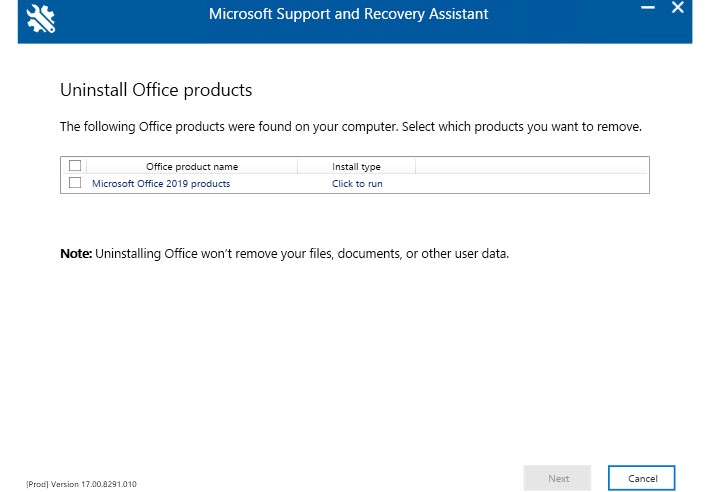
Кроме графической версии SaRa, доступна еще и консольная утилита SaRA_CommandLine, которую можно использовать для удаления пакета Office из командной строки. Соотвественно, вы можете исопльзовать ее в ваших сценариях автоматизации и скриптах. Поддерживаются все версии Windows, начиная с Windows 7 (с установленными .Net Framework 4.5) и заканчивая Windows 10 и 11.
Рассмотрим, как использовать SaRACmd для удаления любой версии Office:
- Скачайте последнею доступную версию SaRACmd https://aka.ms/SaRA_CommandLineVersionFiles (17.00.8256.000);
- Распакуйте архив в папку на диске;
- Запустите командную строку с правами администратора и перейдите в каталог с SaRACmd: CD C:\Tools\SaRACmd
- Для удаления всех версий Office, которые установлены на компьютере, выполните команду: SaRAcmd.exe -S OfficeScrubScenario –AcceptEula -Officeversion All
- Если нужно удалить конкретную версию MS Office (например, только MS Office 2016), используйте такую команду: SaRAcmd.exe -S OfficeScrubScenario -AcceptEula -Officeversion 2016
- Утилита SaRAcmd после окончания работы возвращает код ошибки. Например, если удаление выполнение успешно появится сообщение:

Например, на моем компьютере утилита вернула ошибку:
В моем случае удалению помешал установленный клиент MS Teams настроенный на автозапуск (возможно такая же проблема с MS Teams Chat, встроенный по умолчанию в Windows 11).
Поэтому перед запуском команды удаления нужно завершить все запущенные процессы Office. Можно завершить процессы с помощью PowerShell командлета Stop-Process:
Stop-Process -Name winword.exe -Confirm
Stop-Process -Name excel.exe -Confirm
И т.д.
Или с помощью taskkill:
taskkill /f /im excel.exe
taskkill /f /im teams.exe
.
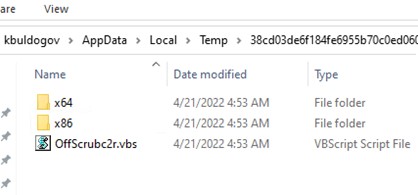
Обратите внимание, что “под капотом” SaRAcmd выполняется скрипт OffScrubC2R.vbs для удаления продуктов Office Click To Run (C2R). Это видно в диспетчере задач по процессу cscript.exe, который выполняет файл OffScrubC2R.vbs из %UserProfile%\AppData\Local\Temp .

Удаление MSI версий Office с помощью Office Deployment Tool
Если вы используете Microsoft Office Deployment Tool (ODT) для установки C2R версий Office 2019, 2021 или Microsoft 365 Apps на компьютерах компании, вы можете прямо во время установки удалить предыдущие MSI версии Office. Для этого в конфигурационный файл configuration.xml нужно добавить параметр RemoveMSI .
Пример конфигурационного файла:
Параметр RemoveMSI удалит все версии MS Office (2007, 2010, 2013, 2016), а также Office, Visio, Project, которые установлены с помощью Windows Installer (MSI).
OffScrub: VBS скрипты для удаления MS Offce OffScrub
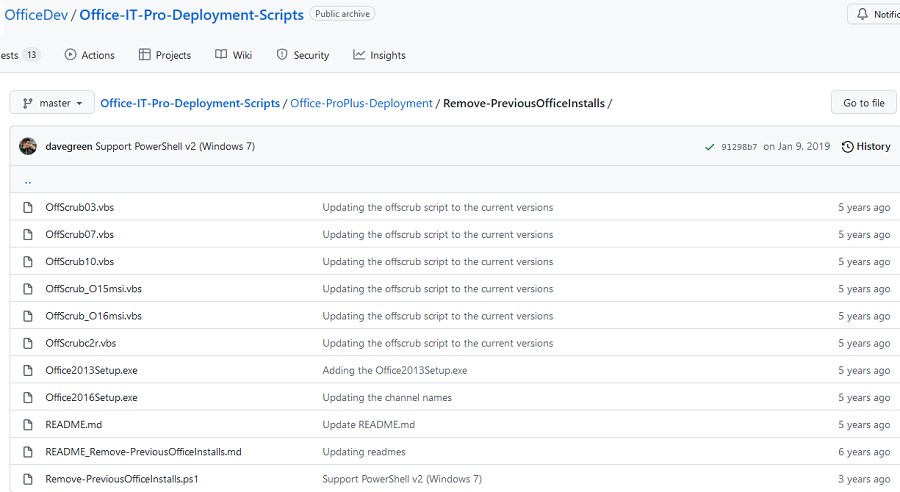
Скрипты OffScrub представляют собой VBS сценарии для автоматизации удаления продуктов Microsoft Office. Данные скрипты позволяют полностью очистить систему от следов ранее установленного Office, в независимости от его текущий работоспособности. Данные скрипты широко используются сотрудниками Premier поддержки Microsoft (PFE). На текущий момент скрипты Offscrub не развиваются и являются Depreciated, но вы вполне можете использовать их OffScrub своих сценариях.
Основные преимущества в использования OffScrub для удаления Office:
- Возможность удаления старой версии даже при отсутствии или повреждения исходных файлов установки или кэша Office;
- Куст пользователя в реестре не затрагивается;
Как использовать скрипты OffScrub для удаления MS Office.
Я создал отдельный каталог для каждой версии Office:
set OFFICEREMOVE=C:\tools\OfficeUninstall\
md «%OFFICEREMOVE%\2003»
md «%OFFICEREMOVE%\2007»
md «%OFFICEREMOVE%\2010»
md «%OFFICEREMOVE%\2013»
md «%OFFICEREMOVE%\2016»
md «%OFFICEREMOVE%\O365»
Скачайте и сохраните каждый vbs файл из GitHub в собственный каталог. Должна получиться такая структура каталогов:
- 2003\OffScrub03.vbs
- 2007\OffScrub07.vbs
- 2010\OffScrub10.vbs
- 2013\OffScrub_O15msi.vbs
- 2016\OffScrub_O16msi.vbs
- O365\OffScrubc2r.vbs
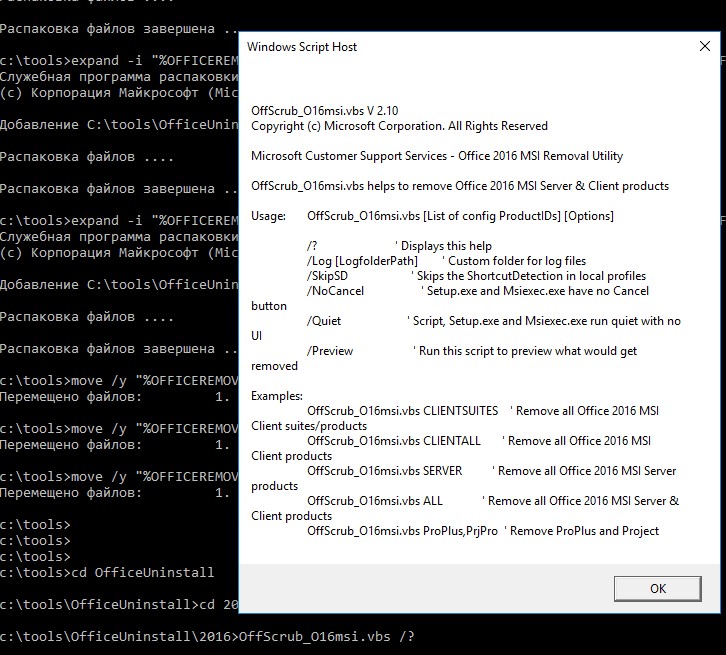
Список доступных аргументов любого vbs скрипта OffScrub можно получить так:
Чтобы скрипт удаления Office работал корректно на 64 битных версиях Windows, при запуске их 32-битным клиентом Configuration Manager (SCCM), нужно запускать соответствующую версию cscript.exe. Поэтому на 64 битной системе для запуска сценариев нужно запускать процессор cscript.exe из каталога C:\Windows\SysWOW64 .
Данного функционала можно добиться скриптом NativeCScript.cmd:
@echo off
if «%PROCESSOR_ARCHITEW6432%»==»AMD64» (
«%SystemRoot%\Sysnative\cscript.exe» %*
) else (
«%SystemRoot%\System32\cscript.exe» %*
)
Готовый архив со всеми необходимыми файлами можно скачать с нашего сайта: OfficeUninstall.zip (1,4 Мб)
Ниже указаны команды для полного удаления различных версий Microsoft Office:
| Версия | Команда |
| Office 2003 | Cscript.exe «%OFFICEREMOVE%\2003\OffScrub03.vbs” ALL /Quiet /NoCancel /Force /OSE Команда для удаления через SCCM: «%SystemRoot%\System32\cmd.exe» /C «NativeCScript.cmd //B //NoLogo «2003\OffScrub03.vbs» ALL /Quiet /NoCancel /Force /OSE» |
| Office 2007 | Cscript.exe «%OFFICEREMOVE%\2007\OffScrub07.vbs” ALL /Quiet /NoCancel /Force /OSE SCCM: «%SystemRoot%\System32\cmd.exe» /C «NativeCScript.cmd //B //NoLogo «2007\OffScrub07.vbs» ALL /Quiet /NoCancel /Force /OSE» |
| Office 2010 | Cscript.exe «%OFFICEREMOVE%\2010\OffScrub10.vbs” ALL /Quiet /NoCancel /Force /OSE SCCM: «%SystemRoot%\System32\cmd.exe» /C «NativeCScript.cmd //B //NoLogo «2010\OffScrub10.vbs» ALL /Quiet /NoCancel /Force /OSE» |
| Office 2013 | Cscript.exe «%OFFICEREMOVE%\2013\OffScrub_O15msi.vbs” ALL /Quiet /NoCancel /Force /OSE SCCM: «%SystemRoot%\System32\cmd.exe» /C «NativeCScript.cmd //B //NoLogo «2013\OffScrub_O15msi.vbs» ALL /Quiet /NoCancel /Force /OSE» |
| Office 2016 | Cscript.exe «%OFFICEREMOVE%\2016\OffScrub_O16msi.vbs” ALL /Quiet /NoCancel /Force /OSE SCCM: «%SystemRoot%\System32\cmd.exe» /C «NativeCScript.cmd //B //NoLogo «2016\OffScrub_O16msi.vbs» ALL /Quiet /NoCancel /Force /OSE» |
| Office 365 (C2R) | Cscript.exe «%OFFICEREMOVE%\C2R\OffScrubc2r.vbs” ALL /Quiet /NoCancel /Force /OSE SCCM: «%SystemRoot%\System32\cmd.exe» /C «NativeCScript.cmd //B //NoLogo «C2R\OffScrubc2r.vbs» ALL /Quiet /NoCancel /OSE» |
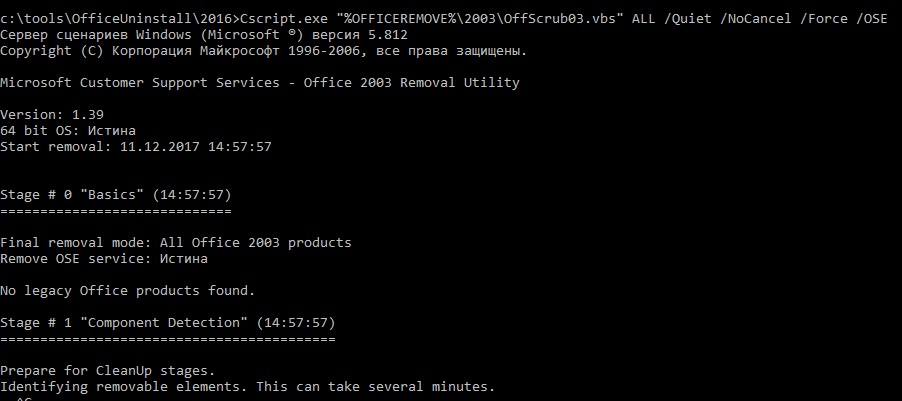
Удаление Microsoft.Office.Desktop с помощью PowerShell
Обратите внимание, что Windows 10 / Windows 11 часто поставляются с предустановленным UWP приложением Microsoft.Office.Desktop.Apps из Microsoft Store. Для удаления такой версии Office из Windows нужно использовать PowerShell:
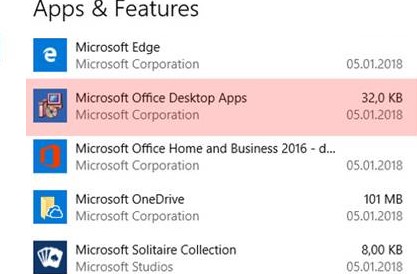
Также вы можете использовать команды Get-Package, Uninstall-Package для удаления любого приложения в Windows: