Драйвер принтера недоступен — почему и что делать?
Статус «Драйвер недоступен» отображается у принтера в Панели управления, когда в работе программного обеспечения устройства возникли сбои. Они могут появляться по разным причинам. Рассмотрим 4 решения неполадки, которые позволят устранить ее в большинстве случаев.
Удаление устройства
Удаление принтера из списка — первое и самое простое, что можно попробовать для решения проблемы. Для этого нужно убрать его из Панели управления и Диспетчера устройств. Чтобы сделать это, выполните следующее:
1. Запустите Панель управления.
2. Выберите Оборудование и звук и зайдите в меню Устройства и принтеры.
3. Кликните правой кнопкой по нужному принтеру и выберите пункт Удалить устройство.

4. Откройте Диспетчер устройств. Для этого запустите окно Выполнить сочетанием кнопок Win + R, введите в него команду devmgmt.msc и нажмите ОК.

5. Раскройте раздел Очереди печати, найдите в нем нужный принтер, кликните по нему ПКМ и нажмите на пункт Удалить устройство.
После удаления принтера его нужно отключить от ПК. Затем следует перезагрузить компьютер и подключить устройство снова, чтобы оно определилось и настроилось системой автоматически. После этого проверьте его работу повторно. Неполадка должна уйти.
Обновление драйвера
Другой способ устранения неполадки — автоматическое обновление драйвера принтера в диспетчере устройств. Для этого запустите его любым доступным способом. Например, кликните правой кнопкой по значку Этот компьютер, выберите пункт Управление и в открывшемся окне зайдите в раздел Диспетчер устройств.

В списке оборудования найдите нужный принтер. Скорее всего, он будет располагаться в разделе Очередь печати. Щелкните по нему правой кнопкой и нажмите на строку Обновить драйвер.

Откроется утилита для обновления драйверов. Проследуйте ее инструкциям, перезагрузите компьютер и проверьте работу устройства.
Переустановка драйвера
Если обновление драйвера стандартным методом не помогло, можно попробовать переустановить его. Для этого есть два способа: загрузив ПО с сайта фирмы-производителя вручную или применив приложения, которые устанавливают драйвера автоматически. Чтобы воспользоваться первым способом, перейдите на сайт производителя принтера, найдите свою модель, загрузите компоненты для устройства, установите их и перезагрузите компьютер.
Разберем второй метод на примере приложения DriverHub . После запуска программы нажмите на кнопку Найти сейчас. Утилита сама найдет отсутствующие или проблемные драйвера и предложит автоматически установить или обновить их. Нажмите на кнопку Скачать, чтобы запустить процесс. После этого потребуется перезагрузка компьютера.

Обновление Windows
В некоторых случаях возникновение проблемы может быть вызвано сбоем операционной системы, который исправлен разработчиками в обновлениях. В таком случае следует выполнить установку доступных компонентов через Центр обновления в Параметрах и перезагрузить компьютер. Иногда это позволяет избавиться от проблемы со статусом «Драйвер недоступен».
6 лучших способов исправить ошибку «Драйвер принтера недоступен» в Windows 11
Если Windows не может установить связь с драйвером принтера, может появиться сообщение об ошибке «Драйвер недоступен». Это необычно, если вы некоторое время использовали принтер с ПК с Windows. Однако последнее обновление Windows или новое программное обеспечение могли кое-что изменить. Поскольку ошибка делает ваш принтер непригодным для использования, вам нужно будет быстро ее исправить.
Программы для Windows, мобильные приложения, игры — ВСЁ БЕСПЛАТНО, в нашем закрытом телеграмм канале — Подписывайтесь:)
К сожалению, эта ошибка не исчезает, независимо от того, сколько раз вы перезагружаете компьютер. К счастью, есть несколько потенциальных исправлений, которые вы можете попытаться устранить с ошибкой «Драйвер недоступен» в Windows 11. Итак, давайте рассмотрим их.
1. Запустите средство устранения неполадок принтера.
Windows 11 включает множество средств устранения неполадок, которые могут помочь вам решить распространенные проблемы на уровне системы. Для начала вы можете запустить средство устранения неполадок принтера, чтобы оно могло устранить любые проблемы с вашим принтером. Вот как получить к нему доступ.
Шаг 1. Откройте меню «Пуск» и щелкните значок в виде шестеренки, чтобы запустить приложение «Настройки».

Шаг 2. На вкладке Bluetooth и устройства выберите Принтеры и сканеры.
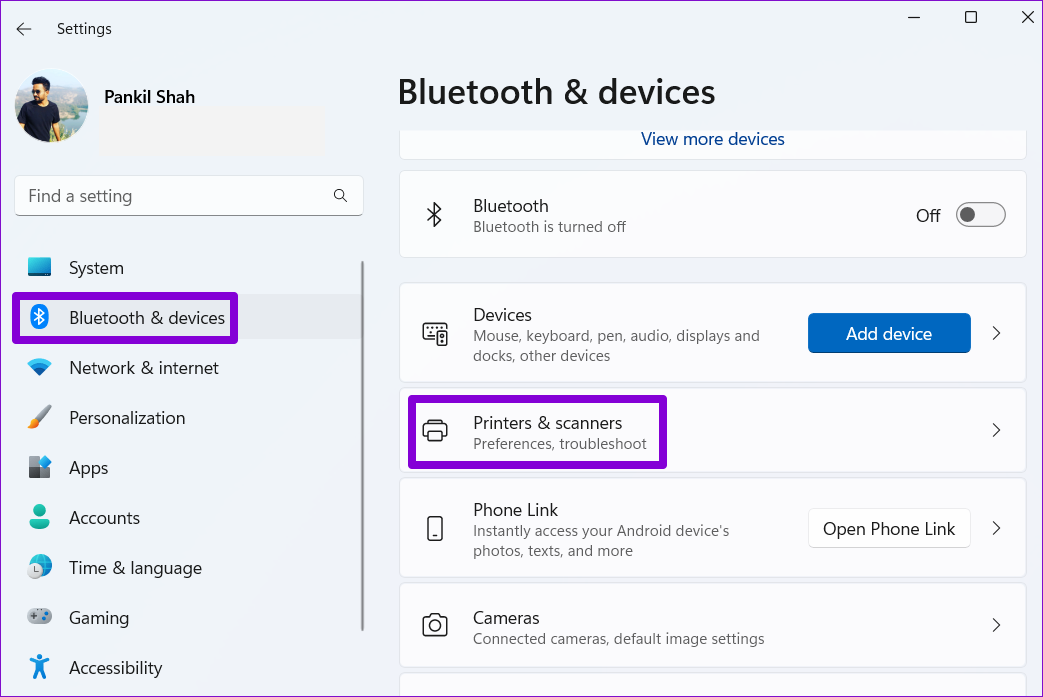
Шаг 3: Выберите свой принтер из списка.

Шаг 4: Нажмите «Запустить средство устранения неполадок».

Windows автоматически обнаружит любые проблемы с вашим принтером и предложит соответствующие исправления. Примените рекомендуемые исправления и попробуйте снова использовать принтер.
2. Обновите драйвер принтера
Устаревшие или несовместимые драйверы принтера на вашем ПК также могут вызывать ошибку «Драйвер недоступен». Вы можете попробовать обновить текущие драйверы принтера, чтобы увидеть, улучшит ли это ситуацию.
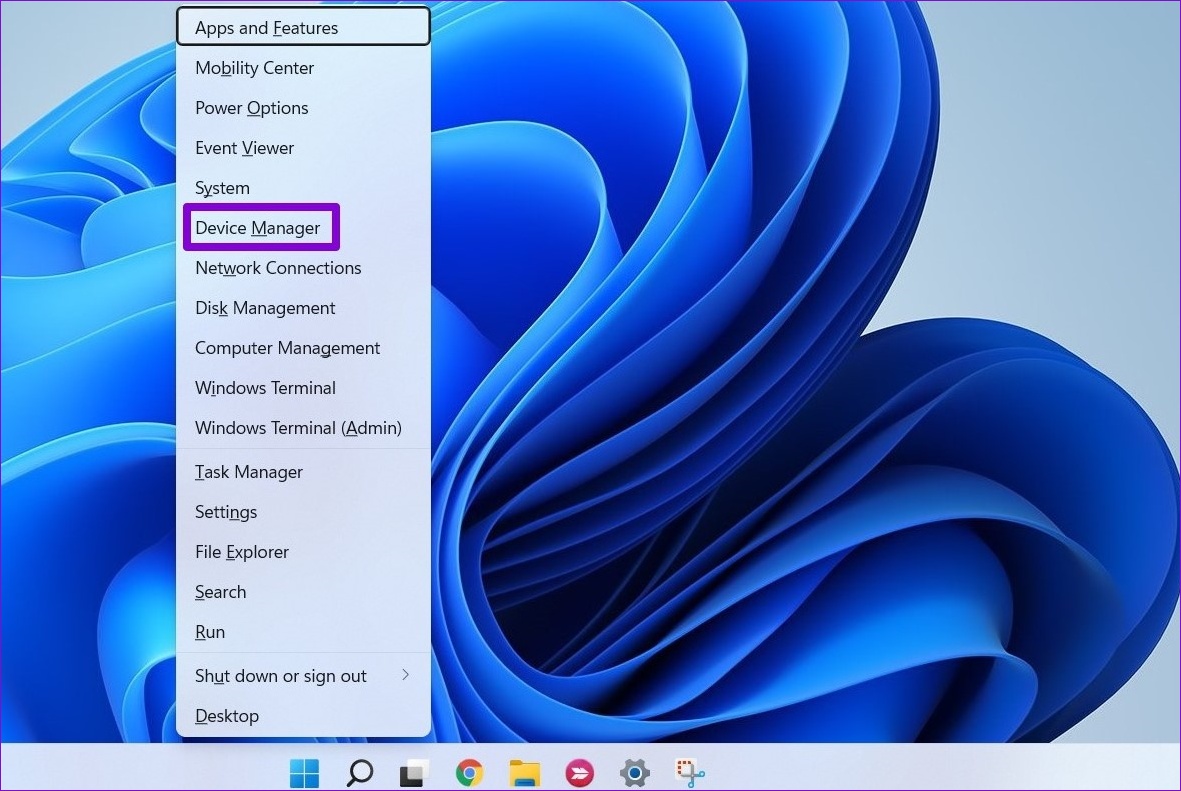
Шаг 1. Щелкните правой кнопкой мыши меню «Пуск» и выберите «Диспетчер устройств» в открывшемся меню.
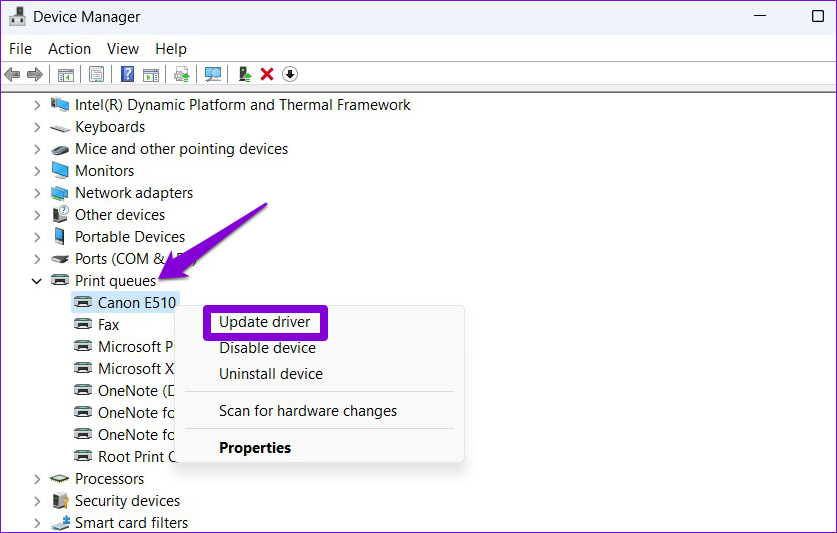
Шаг 2: Дважды щелкните Очереди печати, чтобы развернуть их. Щелкните правой кнопкой мыши свой принтер и выберите «Обновить драйвер».
Шаг 3: Выберите «Автоматический поиск драйверов» и разрешите Windows установить наилучшие доступные драйверы для вашего принтера.

3. Переустановите драйвер принтера.
Если ошибка сохраняется даже после обновления драйверов, текущие драйверы принтера могут быть повреждены. В этом случае вам потребуется удалить драйверы принтера и установить их снова. Вот как вы можете это сделать.
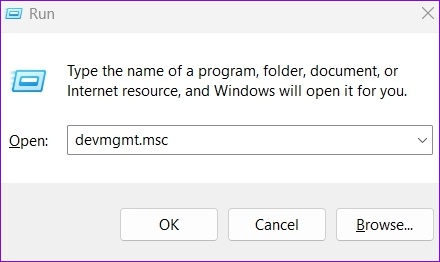
Шаг 1: Нажмите клавишу Windows + R, чтобы открыть диалоговое окно «Выполнить». Тип devmgmt.msc в поле и нажмите Enter.
Шаг 2. Разверните Очереди печати, щелкните правой кнопкой мыши принтер и выберите Удалить устройство.

Шаг 3: Выберите «Удалить» для подтверждения.
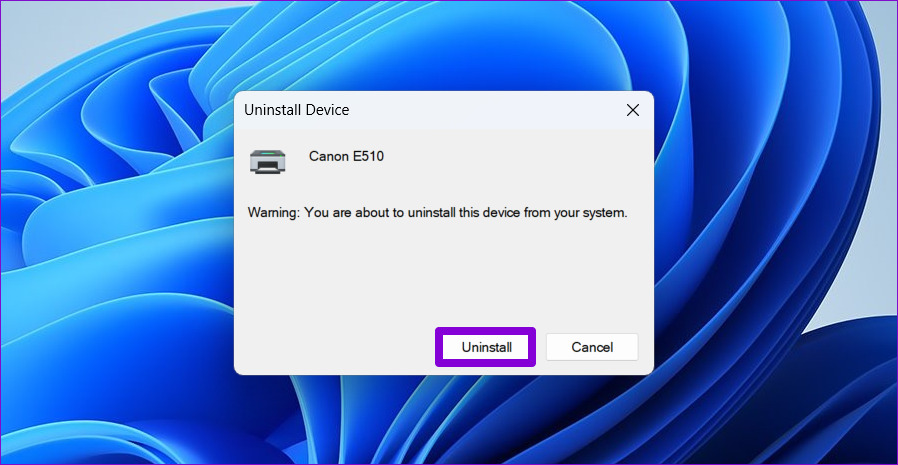
После этого перезагрузите компьютер. Затем загрузите и установите последние версии драйверов для вашего принтера с веб-сайта производителя. После этого вы больше не должны получать ошибку «Драйвер недоступен».
4. Переключитесь на общие драйверы принтера
Вы можете временно переключиться на общие драйверы принтеров Microsoft, чтобы решить проблему с текущими драйверами принтеров на вашем компьютере с Windows. Вот как.
Шаг 1: Щелкните значок поиска на панели задач, введите Диспетчер устройстви выберите первый появившийся результат.

Шаг 2. Разверните Очереди печати, щелкните правой кнопкой мыши принтер и выберите Обновить драйвер.
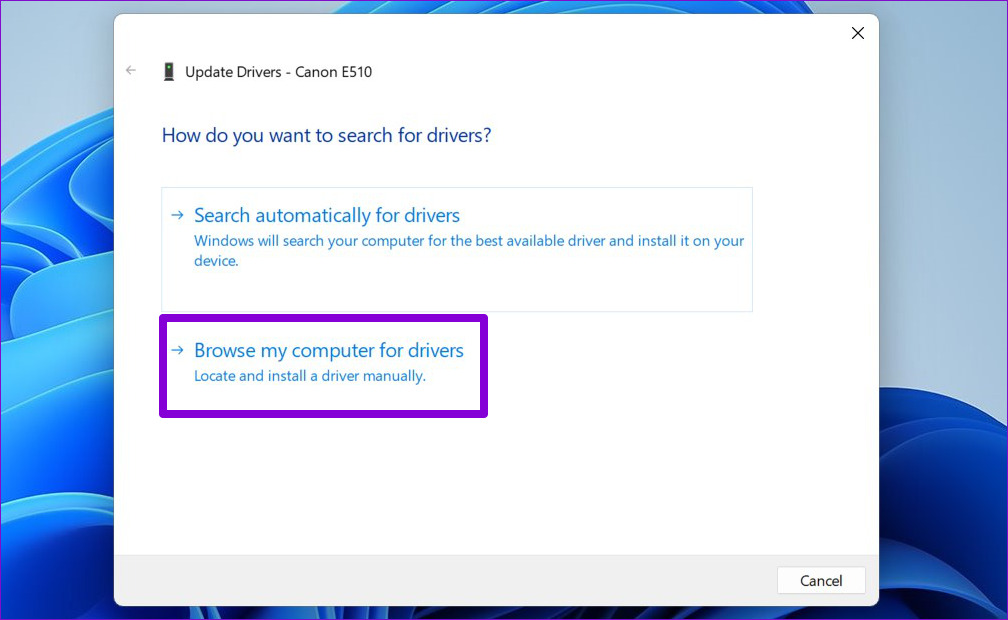
Шаг 3. Выберите «Выполнить поиск драйверов на моем компьютере».
Шаг 4: Выберите «Позвольте мне выбрать из списка доступных драйверов на моем компьютере».

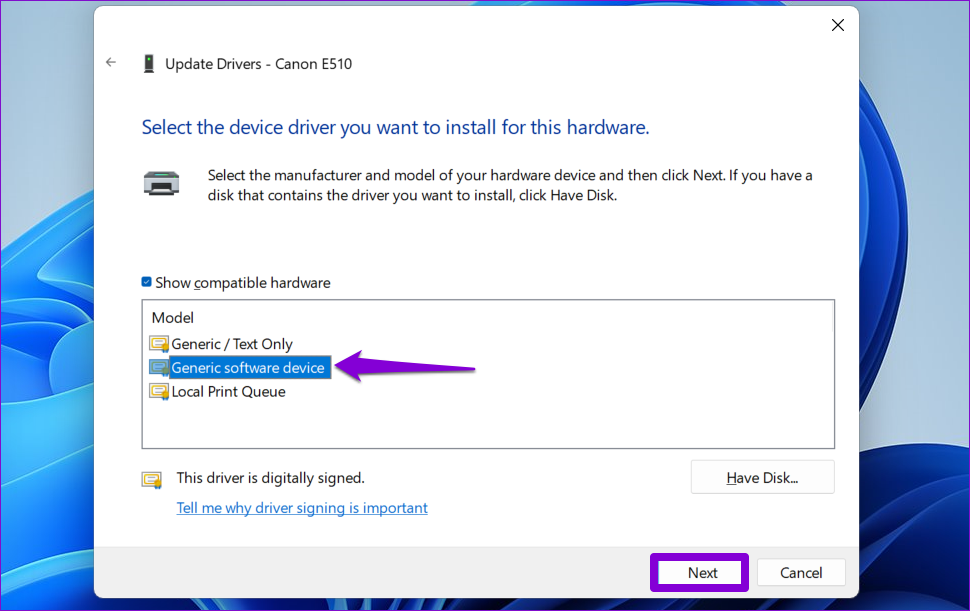
Шаг 5: Выберите универсальное программное устройство и нажмите «Далее».
Перезагрузите компьютер и посмотрите, сможете ли вы использовать принтер без появления ошибки «Драйвер недоступен». Однако это может быть временным решением для обеспечения работы вашего принтера. Вам по-прежнему может понадобиться последняя версия драйвера для принтера.
5. Сбросить настройки брандмауэра
Ваши текущие настройки брандмауэра могут препятствовать обмену данными Windows с вашим принтером. Вместо того, чтобы просматривать настройки брандмауэра Windows по отдельности, вам следует рассмотреть возможность их сброса, выполнив следующие действия.
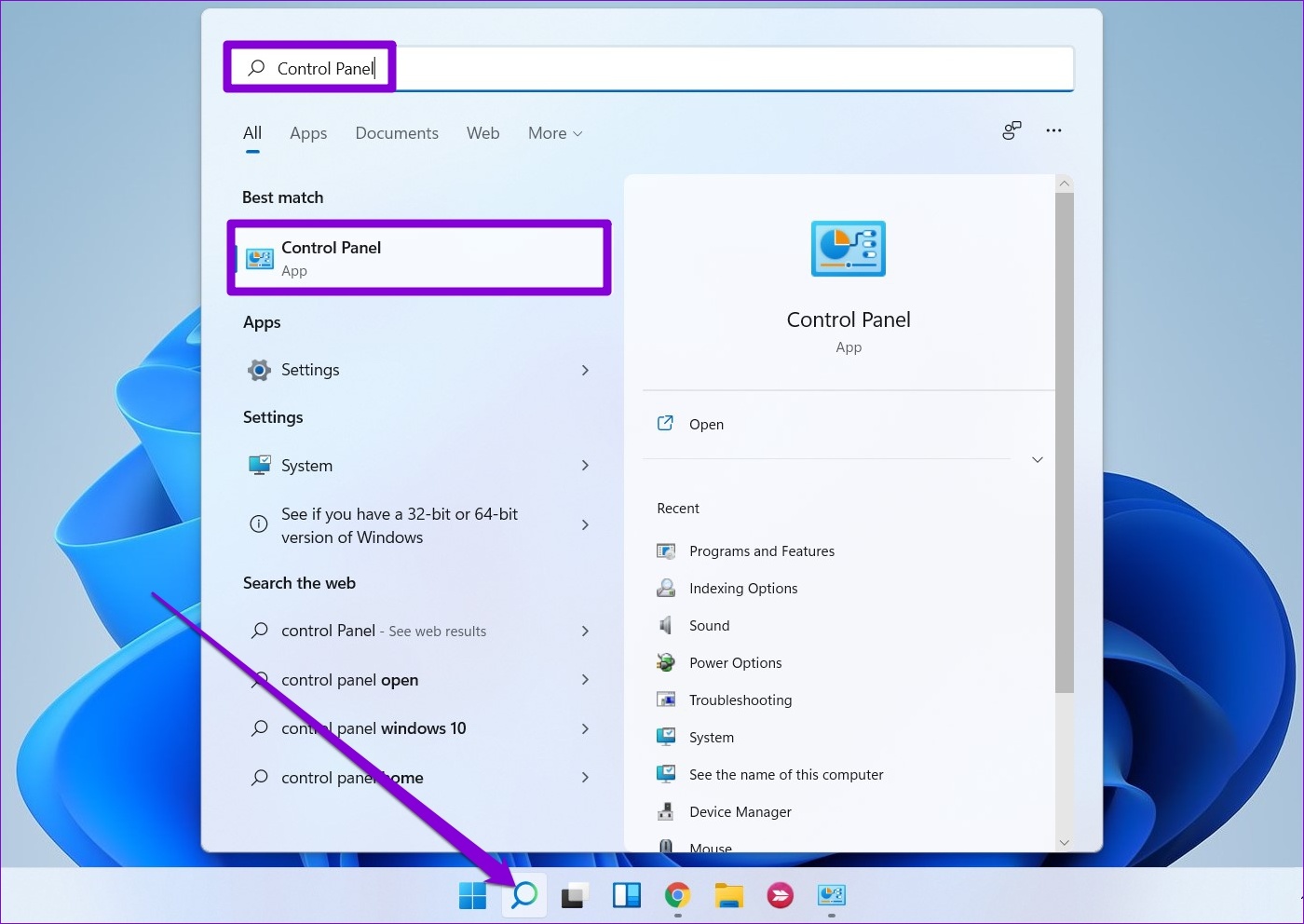
Шаг 1: Нажмите клавишу Windows + S, чтобы открыть меню поиска. Тип панель управления в поле и нажмите Enter.
Шаг 2. Переключите тип представления на Крупные значки и выберите Брандмауэр Защитника Windows.

Шаг 3: Выберите «Восстановить значения по умолчанию» на левой панели.
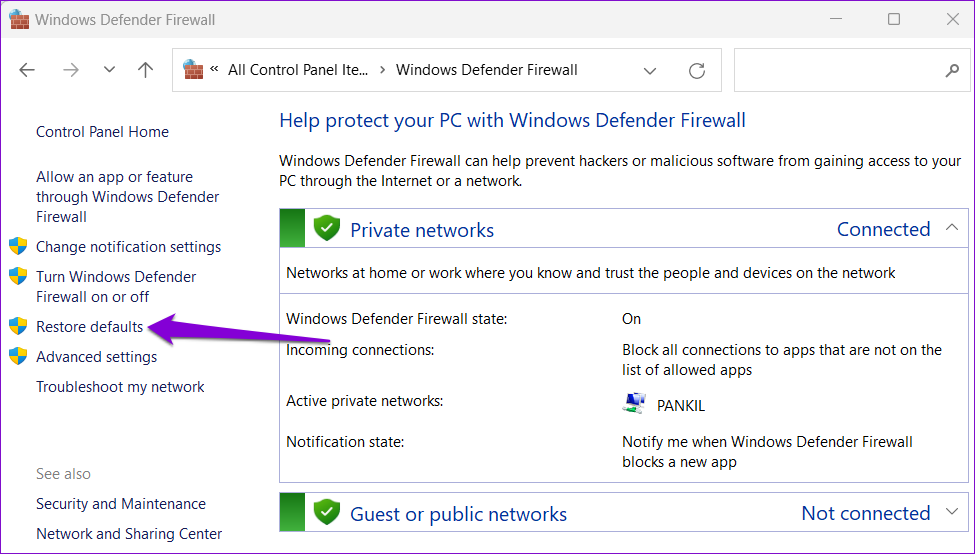
Шаг 4: Нажмите кнопку «Восстановить настройки по умолчанию» для подтверждения.

Попробуйте снова использовать принтер, чтобы проверить, не возникает ли ошибка снова.
6. Установите обновления Windows
Обновления Windows привносят в вашу систему несколько новых функций, улучшений и исправлений ошибок. Если ошибка возникает только из-за ошибочной сборки Windows или проблем с совместимостью, обновление Windows 11 до самой последней версии должно помочь.
Выполните следующие действия, чтобы проверить наличие ожидающих обновлений системы в Windows 11.
Шаг 1: Нажмите клавишу Windows + I, чтобы открыть приложение «Настройки».
Шаг 2. Перейдите на вкладку «Центр обновления Windows» и нажмите «Проверить наличие обновлений».

Загрузите и установите все ожидающие обновления Windows и посмотрите, сохраняется ли проблема.
Всегда доступный принтер
Вы можете исправить ошибку «Драйвер недоступен», обновив или переустановив драйвер. Если нет, вам может потребоваться использовать универсальный драйвер Microsoft или попробовать некоторые другие исправления. Проработайте приведенные выше решения и сообщите нам, какие решения сработали для вас, в комментариях ниже.
Программы для Windows, мобильные приложения, игры — ВСЁ БЕСПЛАТНО, в нашем закрытом телеграмм канале — Подписывайтесь:)
Статус «драйвер недоступен» на принтере в Windows 10: что делать?
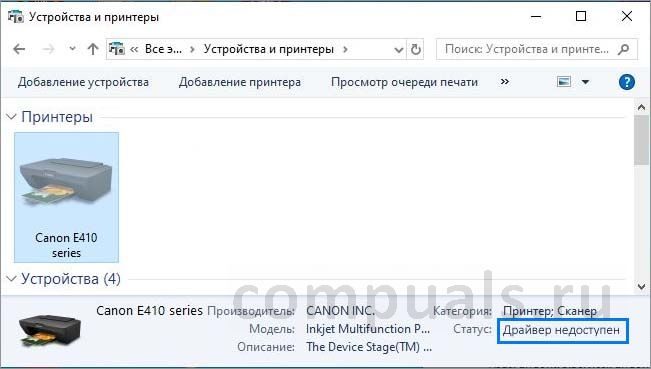
Ошибка принтера «Драйвер недоступен» означает, что он либо не совместим, либо устарел. Windows также не может распознать устройство при его повреждении. Что нужно делать, когда ошибка препятствует выводу заданий на печать.
Удаление принтера
Если отображается статус при отправке заданий на принтер «драйвер недоступен», попробуйте удалить устройство и связанное с ним программное обеспечение, затем подключите обратно. Когда устройство будет обнаружено как вновь подключенное, Windows инициирует для него установку стандартного драйвера.
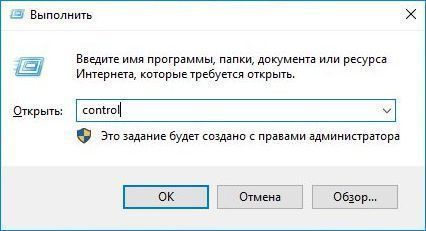
Разверните Панель управления командой control , запущенной из окна «Выполнить» (Win+R).
В правом верхнем углу переключите просмотр на категории и откройте раздел «Устройства и принтера».
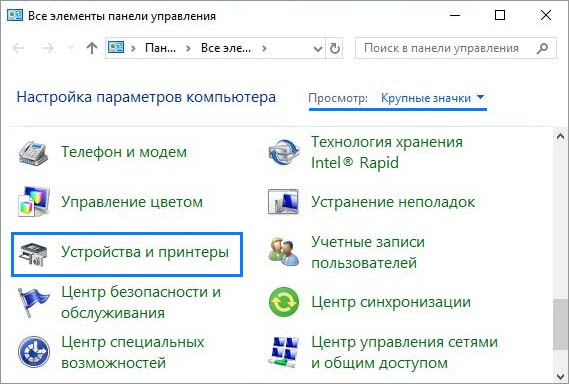
Кликните правой кнопкой мыши на проблемный принтер и удалите.
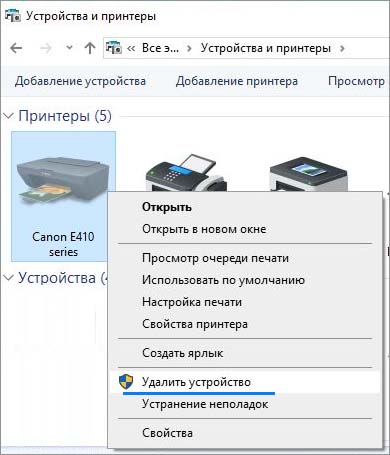
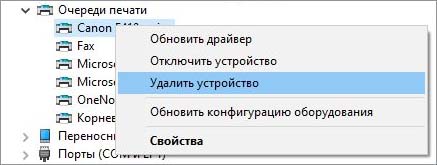
Теперь снова разверните диалоговое окно Win + R и выполните devmgmt.msc .

На вкладке Очереди печати кликните правой кнопкой и выберите «Удалить». Этот пункт может отсутствовать после удаления оборудования на Панели управления.
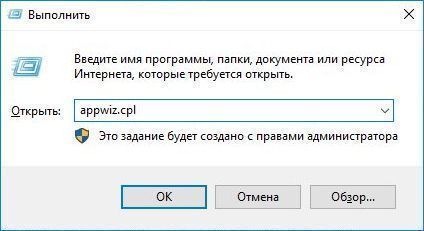
Теперь перейдите в раздел Программы и компоненты выполнением команды appwiz.cpl .
Найдите все приложения принтера и удалите их.
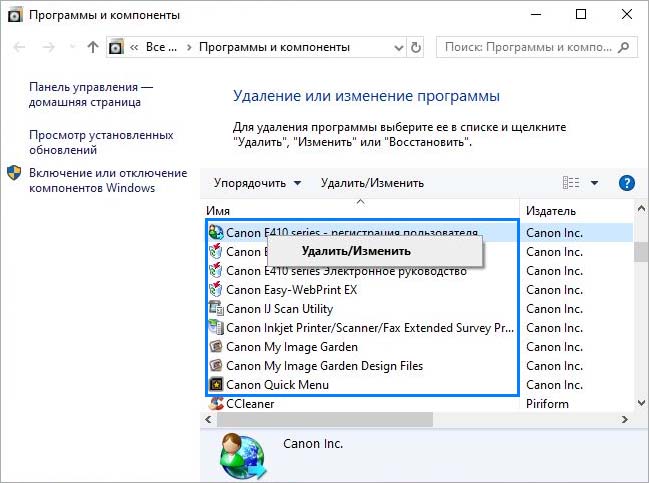
После выполнения предыдущих действий отсоедините принтер от компьютера при подключении его через кабель USB, или от роутера, если используется беспроводный доступ. Выключите компьютер, принтер и роутер.
После подождите 2-3 минуты, прежде чем подключить все обратно. Теперь подсоедините устройства с помощью кабеля USB. Дождитесь обнаружения, чтобы система смогла установить стандартные драйверы.
Вернитесь в панель управления, правым щелчком разверните контекстное меню и выберите пункт «Установить по умолчанию».
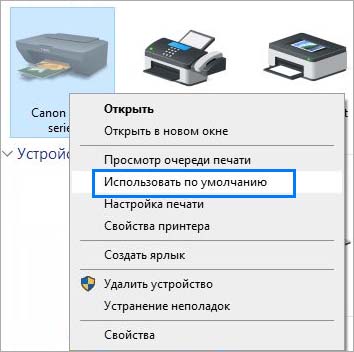
Теперь попробуйте распечатать тестовую страницу. Если драйвер по-прежнему недоступен, смотрите следующее решение.
Переустановка драйверов вручную
Если статус остается недоступным, попробуйте обновить программное обеспечение вручную. Известны случаи, когда проблемы с выводом на печать возникали после обновления Windows. Обновленные драйвера из Центра обновления Windows 10 не всегда работают правильно во всех системах, особенно, если используете модели HP. Для решения проблемы скачайте последнюю версию ПО из сайта производителя, затем отключите установку драйверов из серверов Microsoft.
Сначала загрузите из сайта производителя последнюю версию программного обеспечения в доступное место на диске.
Перейдите в «Диспетчер устройств» командой devmgmt.msc из окна Win + R. На вкладке Очереди печати разверните контекстное меню правым щелчком мыши и выберите «Обновить».

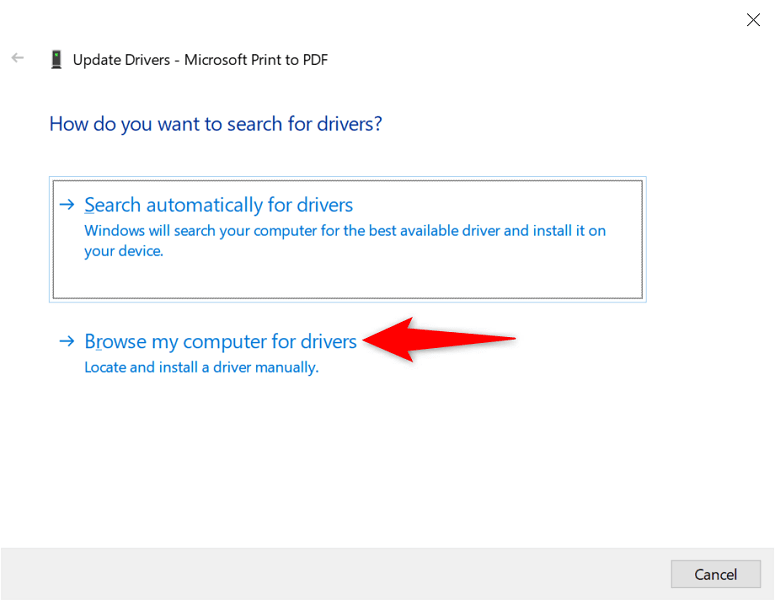
На экране выбора способа обновления перейдите на второй вариант (поиск на этом компьютере).
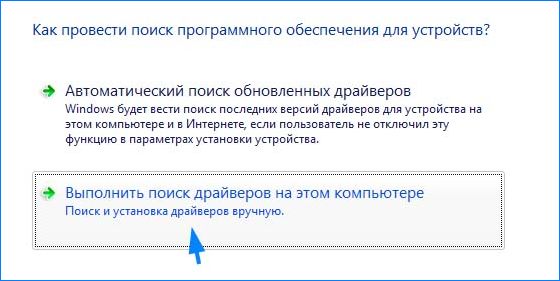
С помощью кнопки Обзор укажите папку с загруженным программным обеспечением, затем следуйте инструкциям на экране.
Примечание: Иногда принтер недоступен в диспетчере. В этом случае запустите программу установки.
Теперь проверьте, правильно ли он работает. Если да, перейдите на сайт Майкрософт и загрузите пакет wushowhide.diagcab .
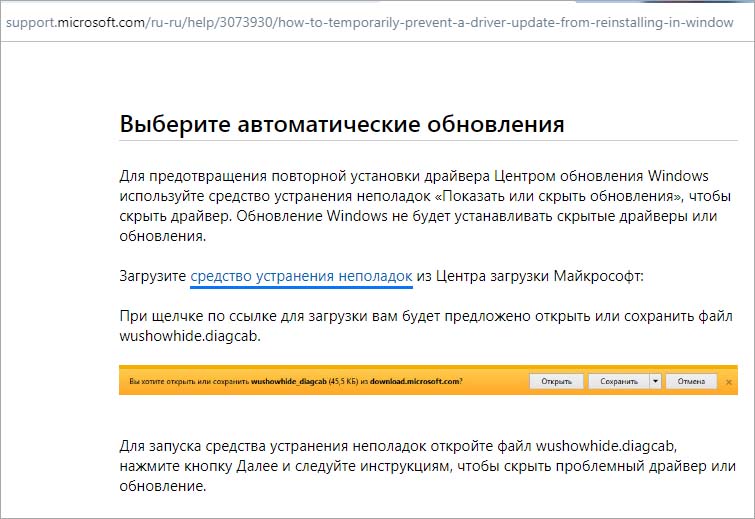
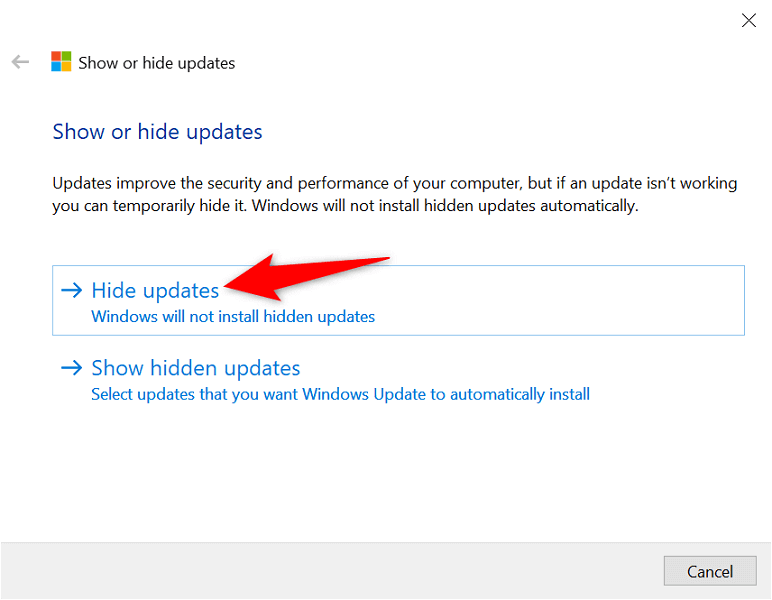
Запустите пакет и выберите «Hide updates».

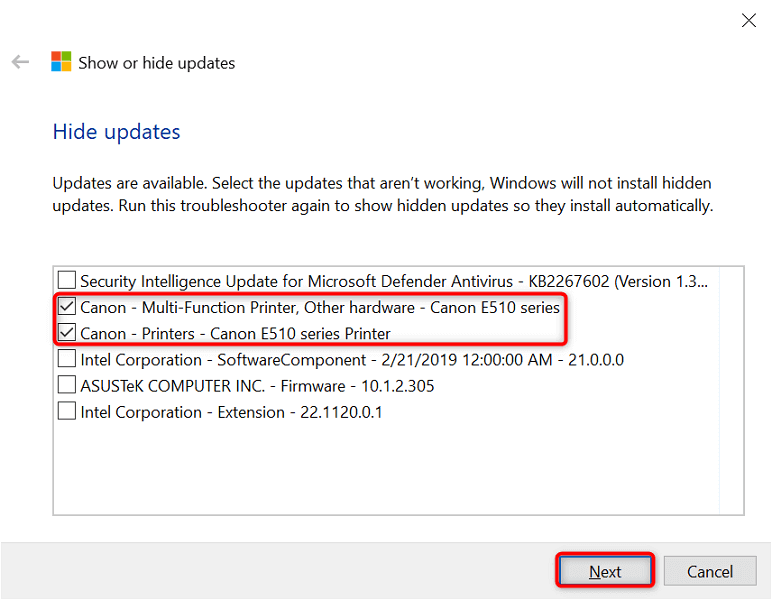
Теперь отключите обновление принтера (если присутствует). После Центр обновления Windows не будет автоматически обновлять это оборудование.
Как исправить ошибку «Драйвер недоступен» вашего принтера в Windows
Если на вашем ПК с Windows отображается ошибка «Драйвер недоступен», это означает, что ваша система не может найти правильные драйверы для вашего принтера. Ты не могу распечатать ваши документы или другие элементы, когда возникает эта проблема. Однако вы можете решить эту проблему, изменив несколько параметров драйвера на своем ПК.
Наиболее распространенной причиной вышеуказанной ошибки является устаревшее программное обеспечение драйвера. Другие причины включают неисправные драйверы, поврежденные системные файлы Windows и многое другое. Мы покажем несколько вариантов устранения этих проблем, чтобы ваш принтер снова заработал.
Обновите драйверы принтера
Первое решение, которое можно попробовать, когда на вашем компьютере отображается ошибка «Драйвер недоступен», — это обновите драйверы принтера. При этом обновляются файлы, которые помогают вашему принтеру обмениваться данными с компьютером.
Программы для Windows, мобильные приложения, игры — ВСЁ БЕСПЛАТНО, в нашем закрытом телеграмм канале — Подписывайтесь:)
Вы можете использовать Диспетчер устройств Windows для выполнения процесса обновления.
- Откройте меню «Пуск», найдите «Диспетчер устройств» и выберите инструмент в результатах поиска.
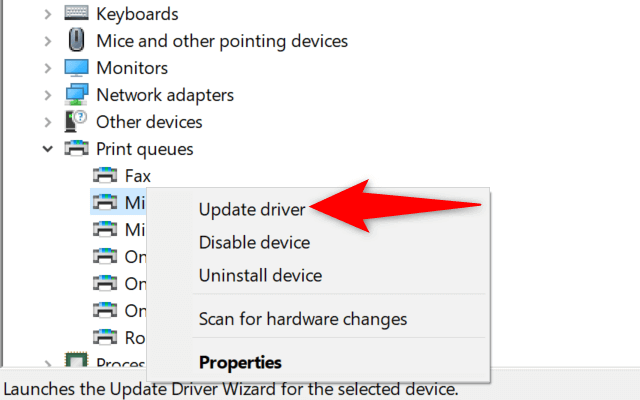
- Разверните Очереди печати, щелкните правой кнопкой мыши проблемный принтер и выберите Обновить драйвер.
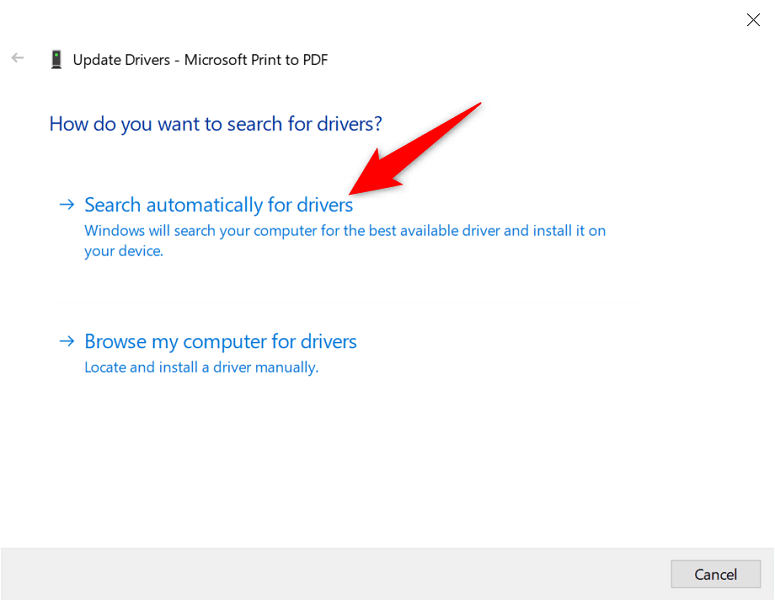
- Выберите Автоматический поиск драйверов в открывшемся окне.
- Позвольте Windows найти и установить последние версии драйверов.
- Если драйверов нет, диспетчер устройств сообщит, что лучшие драйверы уже установлены. В этом случае закройте окно, выбрав Закрыть.
Автоматическая переустановка драйверов принтера
Если описанный выше метод не сработал, попробуйте полностью удалить и переустановить драйвер принтера. Это удаляет проблемные файлы, которые могут вызывать ошибку «Драйвер недоступен».
Опять же, используйте утилиту диспетчера устройств для выполнения процесса.
- Откройте меню «Пуск», найдите «Диспетчер устройств» и выберите приложение в результатах поиска.
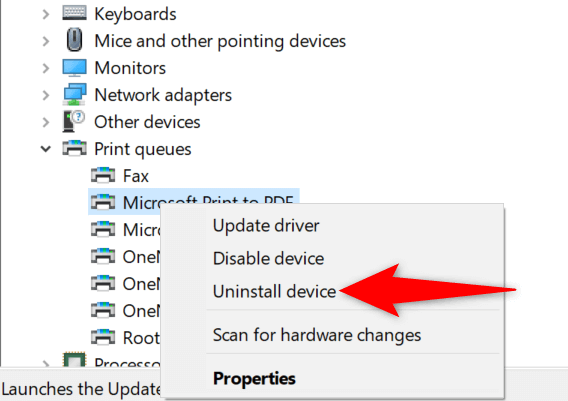
- Разверните Очереди печати, щелкните правой кнопкой мыши свой принтер и выберите Удалить устройство.
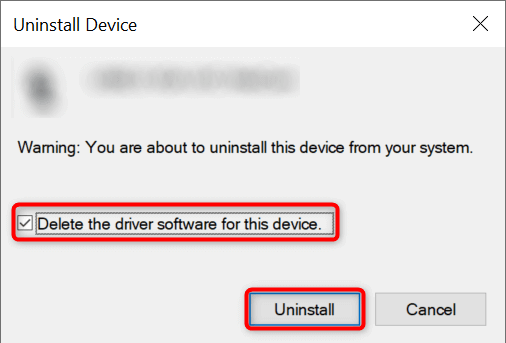
- Включите Удалить программное обеспечение драйвера для этого устройства и выберите Удалить.
- Отключите принтер от ПК.
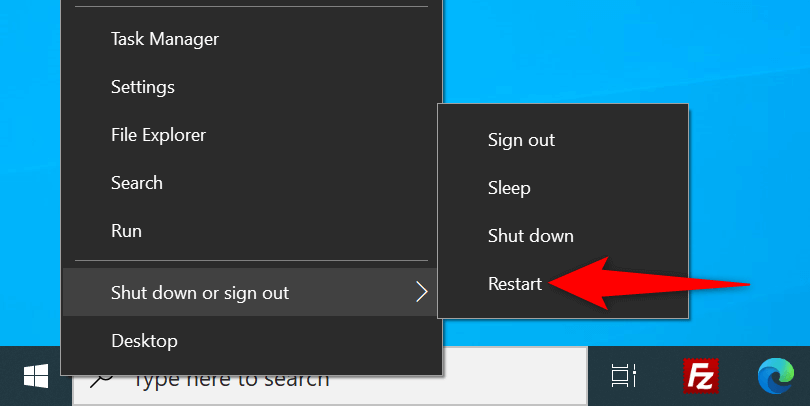
- Перезагрузите компьютер, щелкнув правой кнопкой мыши значок меню «Пуск» и выбрав «Завершение работы или выход» > «Перезагрузить».
- Подключите принтер обратно к компьютеру.
- Следуйте инструкциям на экране, чтобы переустановить драйверы принтера.
Вручную переустановите драйверы принтера
Драйверы принтера по умолчанию в Windows могут не всегда работать. Если это ваш случай, вручную загрузите драйверы с веб-сайта производителя вашего принтера и установите их.
Вот как это сделать.
- Запустите Диспетчер устройств, щелкните правой кнопкой мыши свой принтер в очереди печати и выберите Удалить устройство.
- Включите параметр «Удалить программное обеспечение драйвера для этого устройства» и выберите «Удалить устройство».
- Отключите принтер от компьютера и перезагрузите компьютер.
- Подключите принтер к ПК.
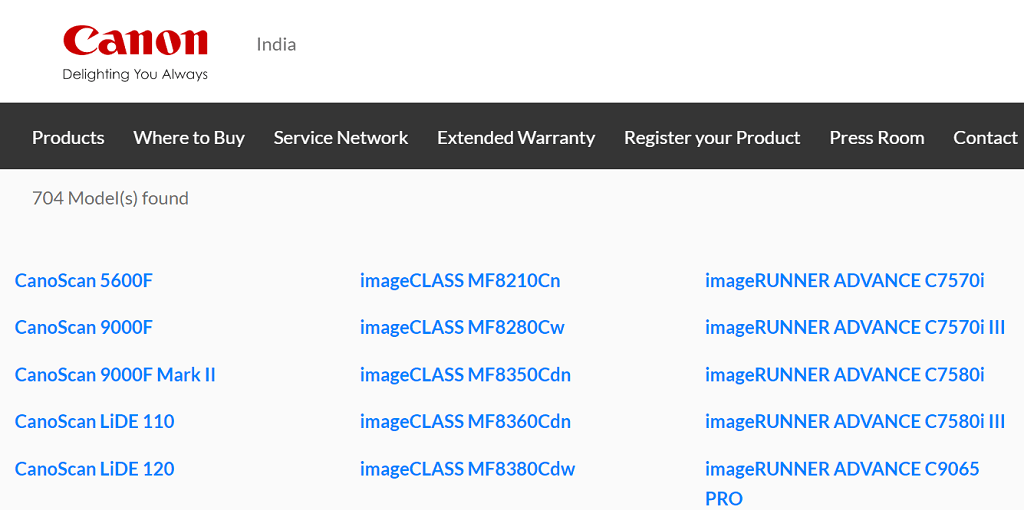
- Запустите веб-браузер, зайдите на веб-сайт производителя вашего принтера и загрузите последние версии драйверов.
- Дважды щелкните загруженный файл, чтобы начать процесс установки.
Обновите Windows 10 или Windows 11
Обновления ядра Windows иногда помогают решить многие проблемы с устройством. Возможно, вы сможете устранить ошибку «Драйвер недоступен», обновив компьютер с Windows 10 или Windows 11.
- Запустите приложение «Настройки», одновременно нажав Windows + I.
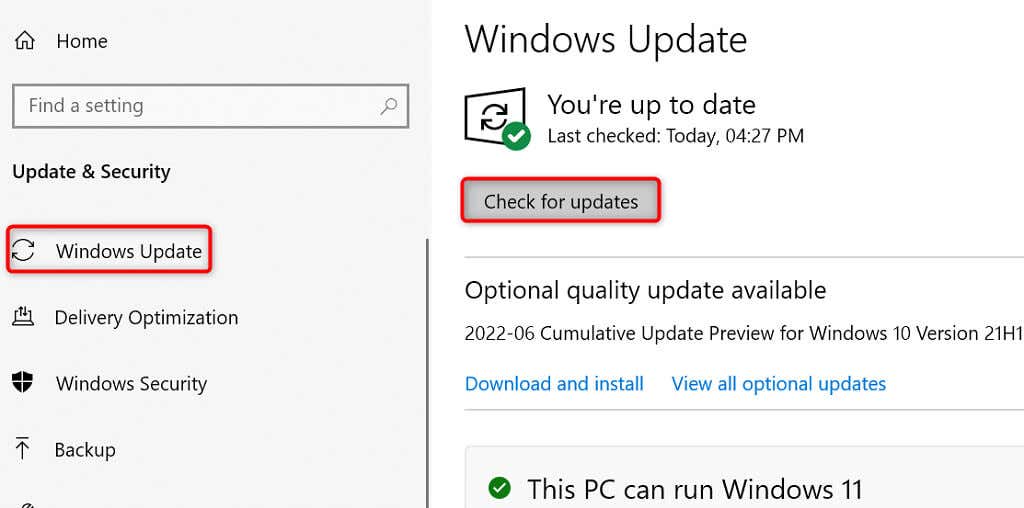
- Выберите «Обновление и безопасность» в окне «Настройки».
- Выберите Центр обновления Windows на боковой панели слева.
- Выберите Проверить наличие обновлений на панели справа.
- Установите доступные обновления.
- Перезагрузите компьютер.
Предотвращение установки ошибочного обновления драйвера
И Windows 10, и Windows 11 автоматически обновляют драйверы устройств через Центр обновления Windows. Иногда эти обновления ошибочны, вызывая случайные проблемы с вашими устройствами.
Если вы столкнулись с сообщением «Драйвер недоступен» совсем недавно, причиной может быть обновление вашего драйвера. В этом случае откатите обновление и предотвратите повторную установку того же обновления Windows.
- Загрузите Показать или скрыть обновления инструмент.
- Запустите недавно загруженный файл wushowhide.diagcab.
- Выберите «Далее» на первом экране инструмента.
- Выберите Скрыть обновления.
- Установите флажок рядом с обновлением вашего принтера. Затем выберите Далее внизу.
- Выберите Закрыть средство устранения неполадок.
Теперь Windows будет блокировать установку обновлений драйвера принтера.
Позже вы можете повторно включить эти обновления, выбрав Показать скрытые обновления и активировав параметр вашего принтера.
Используйте общие драйверы принтера
Microsoft предлагает универсальные драйверы принтеров, которые можно использовать, когда ваши настоящие не работают. Вы можете использовать их, чтобы временно исправить ошибку «Драйвер недоступен» и распечатать документы.
- Щелкните правой кнопкой мыши меню «Пуск» и выберите «Диспетчер устройств».
- Разверните Очереди печати, щелкните правой кнопкой мыши свой принтер и выберите Обновить драйвер.
- Выберите Поиск драйверов на моем компьютере.
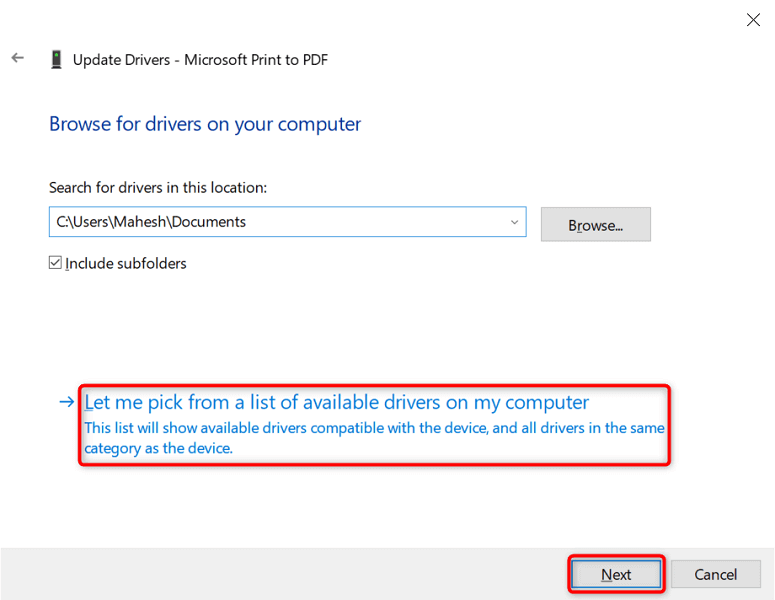
- Выберите «Позвольте мне выбрать» из списка доступных драйверов на моем компьютере.
- Выберите «Универсальное программное устройство» и нажмите «Далее».
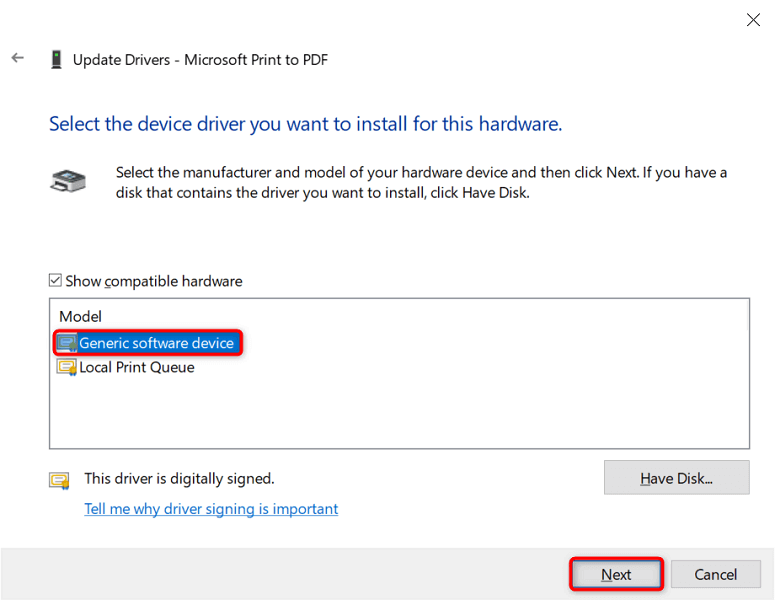
- Перезагрузите компьютер.
Исправить поврежденные файлы Windows
Поврежденные системные файлы Windows могут вывести ваши устройства из строя. Ваша проблема «Драйвер недоступен» может быть результатом неисправного основного файла. К счастью, вы можете решить эту проблему, проверив и исправив все проблемные системные файлы.
- Откройте меню «Пуск», найдите «Командная строка» и выберите «Запуск от имени администратора».
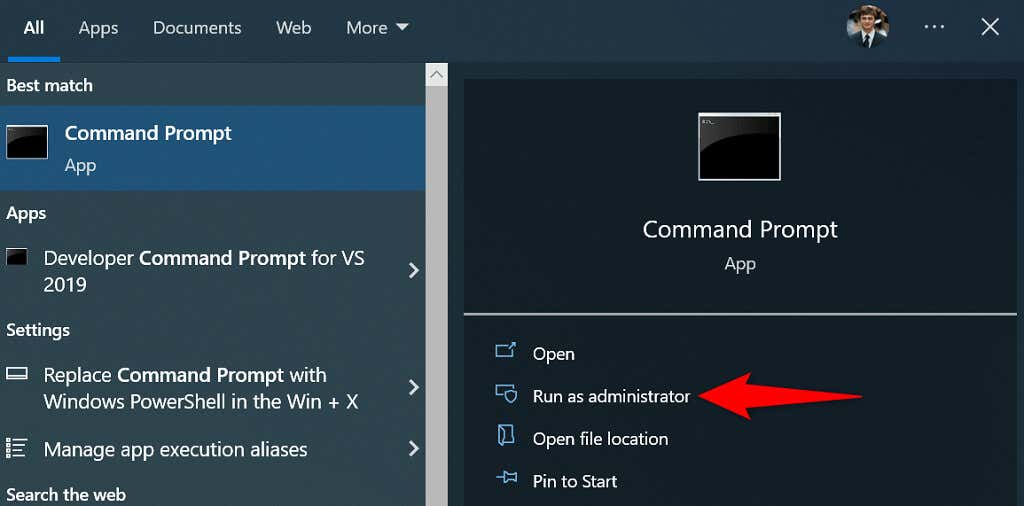
- Выберите «Да» в окне контроля учетных записей пользователей.
- Введите следующее в окне командной строки и нажмите Enter. Дождитесь завершения выполнения команды: DISM.exe /Online /Cleanup-image /Restorehealth.
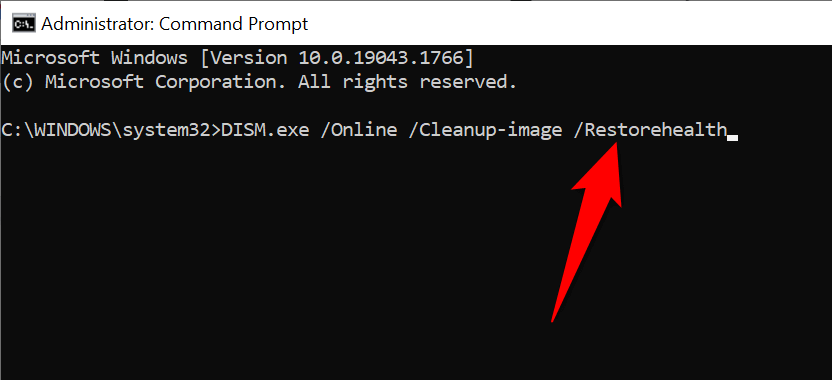
- Затем выполните следующую команду: sfc /scannow
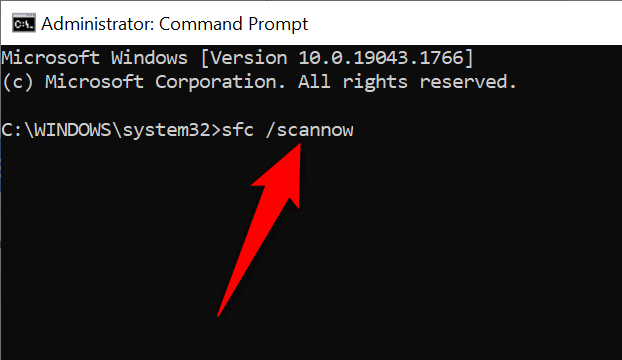
- Подождите, пока инструмент найдет и исправит неисправные файлы на вашем компьютере.
Несколько простых способов сделать «недоступные» драйверы принтера доступными
Ошибка Windows «Драйвер недоступен» делает ваш принтер непригодным для использования, но ненадолго, если вы будете следовать описанным выше методам и решите основные проблемы. Сделав это, вы сможете распечатать все свои документы, а также настроить различные параметры принтера на ПК с Windows. Наслаждаться!
Программы для Windows, мобильные приложения, игры — ВСЁ БЕСПЛАТНО, в нашем закрытом телеграмм канале — Подписывайтесь:)