Как Google Chrome откатить до предыдущей версии
Браузер Google Chrome постоянно обновляется – фиксируются ошибки, добавляются новые функции, устраняются уязвимости. В среднем выходит по 8 апдейтов в год. Чаще всего обновления выполняются в автоматическом режиме, и пользователь даже не замечает, что версия программы изменилась – настолько гладко происходит переход. Однако порой что-то идет не так, и пользователь желает откатить Гугл Хром на предыдущую версию, которая стабильно работала.
Для чего нужен откат обновления браузера
Не всегда обновления приходятся всем по вкусу. Некоторым людям могут не нравиться изменения по самым разным причинам:
- какие-то функции исчезли или стали работать иначе;
- изменился внешний вид (например, дизайн вкладок);
- браузер работает нестабильно или тормозит;
- устройство попросту не тянет новую версию.
В этих случаях возникает необходимость вернуть всё как было.
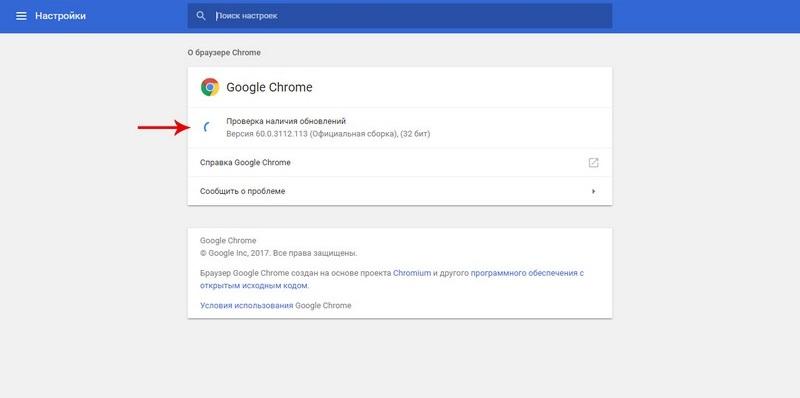
Обновление Google Chrome
Как откатить обновление на предыдущую версию
К сожалению, прямой функции отката в браузере нет.
Чтобы вернуть старую версию Гугл Хром после обновления, придется сначала удалить новую. А затем установить прежнюю версию начисто.
На ПК
На компьютерах есть еще один способ, который можно попробовать – откатить всю систему к точке восстановления.
Для начала откройте панель управления. На Windows 7 она находится в меню «Пуск». На Windows 10 напишите «Панель управления» в поле поиска рядом с кнопкой «Пуск» и перейдите по найденному ярлыку.
В панели управления:
- в графе «Просмотр» поставьте «Крупные значки»;
- нажмите на «Восстановление» – затем «Запуск восстановления системы»;
- в окне «Восстановление системных файлов и параметров» нажмите кнопку «Далее»;
- выберите точку восстановления из списка и нажмите «Поиск затрагиваемых программ»;
- если нужная точка восстановления не отображается, установите флажок «Показать другие точки восстановления».
Если вы не видите точек восстановления, это может означать, что защита системы не включена, и точки восстановления не создавались. Проверить это можно в разделе «Восстановление» – «Настройка восстановления системы».
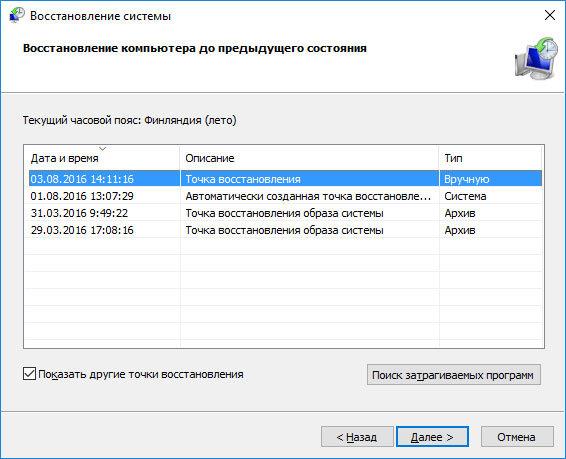
Точки восстановления в Windows 10
Если подходящая точка восстановления найдена, то откатываем систему к ней, а затем выставляем Хрому запрет на автоматическую установку обновлений.
Если точек нет, то просто удаляем Хром через «Установку и удаление программ», либо через бесплатную утилиту CCleaner. Затем скачиваем предыдущую версию и устанавливаем ее.
На телефоне
Вернуть старую версию Гугл Хром после обновления можно посредством полного удаления новой версии программы и установки старой.
Обычно нужно просто зажать иконку Хрома и нажать «Удалить», либо зайти на страницу Хрома в Плей Маркете и нажать «Удалить» там.
На некоторых телефонах Google Chrome предустановлен и там его можно сбросить до заводского состояния:
- открываем «Настройки» смартфона;
- переходим в «Приложения» или «Диспетчер приложений»;
- выбираем Google Chrome;
- нажимаем «Удалить обновления».
Если такой кнопки нет, то, возможно, она скрыта в «Опциях» (кнопка три точки).
Порядок отключения автообновления
Только лишь откатить обновление Google Chrome – мало. Надо еще и запретить браузеру автоматически обновляться. Иначе очень скоро он снова установит последние апдейты.
Для отключения автообновлений на Андроиде:
- идем в Плей Маркет;
- нажимаем на три полоски;
- переходим в «Настройки»;
- тапаем «Автообновление приложений»;
- выбираем опцию «Никогда».
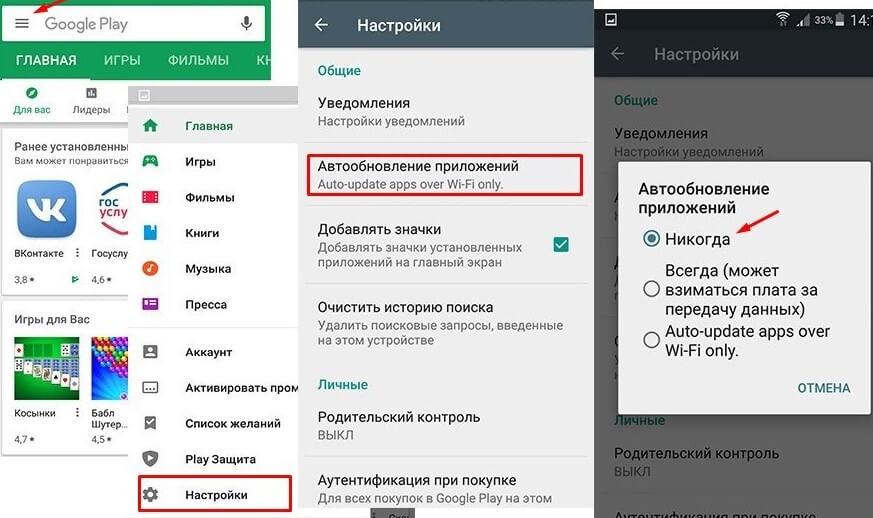
Отключение автообновления приложений на Android
Для отключения автообновлений на компьютере нужно:
- пройти по адресу С:\ → Program Files (x86) → Google → Update.
- изменить название папки, например на Updates или Updateold или Update1, чтобы программа не могла воспользоваться этой папкой для размещения файлов;
- удалить GoogleUpdate.exe (опционально).
Это полностью отключит функцию обновления, так как браузер не сумеет обнаружить путь, по которому должны быть скачаны новые файлы.
Как отменить обновление Гугла
Обновления на компьютере и телефоне могут быть полезными для улучшения функциональности и исправления ошибок, но иногда обновления могут вызывать проблемы и привести к неудобствам для пользователей.
Ниже мы расскажем о том, как отключить обновления для приложений Google и Windows, а также как вернуться к предыдущей версии Google Chrome.
Как отключить обновления Google на ПК
Чтобы отключить обновления Google на ПК, для начала необходимо открыть настройки Google Update в приложении Google Chrome. Далее, следуйте инструкциям:
- Откройте Google Chrome и нажмите на три точки в правом верхнем углу экрана.
- В выпадающем меню выберите Настройки.
- Пролистните вниз и выберите Дополнительные настройки.
- Найдите и выберите Google Update в списке.
- Включите опцию Изменить правила обновления.
- В поле Параметры выберите Запретить установку обновлений.
Как вернуться к предыдущей версии Google Chrome
Иногда после обновления Google Chrome могут возникать проблемы, и пользователи желают вернуться к предыдущей версии браузера. Ниже приведены шаги для этого:
- Откройте командную строку на компьютере: Нажмите Win + R.
- Введите msiexec /fvomus GoogleChromeStandaloneEnterprise.msi ALLOWDOWNGRADE=1. чтобы перейти на последнюю версию, вручную установленную с помощью MSI-файла .
- Чтобы перейти на другую версию, введите msiexec /i GoogleChromeStandaloneEnterprise.msi ALLOWDOWNGRADE=1.
Как отключить обновления Google на телефоне
Телефоны с операционной системой Android также могут обновляться автоматически, что может привести к увеличению использования трафика и быстрому разряду батареи. Чтобы отключить автоматические обновления на телефоне с операционной системой Android:
- Найдите и коснитесь настройки телефона.
- Найдите и коснитесь пункта Система.
- Далее выберите Дополнительные настройки.
- Выберите пункт Обновление ПО.
- На странице Обновление ПО, нажмите на опцию Автообновление приложений.
- Выберите соответствующий параметр.
Как удалить обновления Windows
Необходимо учитывать, что отключение обновлений в Windows может быть опасно для безопасности устройства. Как правило, обновления исправляют ошибки и обеспечивают защиту от уязвимостей. Если вы все же решили отменить обновление Windows, выберите Пуск и следуйте инструкциям:
- Найдите Параметры > Центр обновления Windows > Журнал обновлений > Удалить обновления.
- В отображаемом списке найдите обновление, которое нужно удалить, а затем нажмите на «Удалить» рядом с ним.
Как отменить обновления Android
Если вы не хотите, чтобы обновления Android загружались автоматически, следуйте инструкциям:
- Зайдите в настройки Android и откройте раздел «Обновление системы».
- На некоторых прошивках раздел может прятаться внутри дополнительного подменю «О телефоне».
- Щелкните на кнопку с тремя точками в правом верхнем углу, выберите «Настройки» и отключите автоматическую загрузку пакетов обновлений.
Полезные советы и выводы
- Отключение обновлений может привести к угрозе безопасности и нестабильности работы приложений или устройств.
- Рекомендуется отслеживать объем трафика, особенно на мобильных устройствах, чтобы избежать неожиданных расходов.
- Если вы столкнулись с проблемами после обновления, рекомендуется сначала попробовать вернуться к предыдущей версии, а затем изучить проблему в более подробном контексте.
Как убрать надпись не удалось обновить Chrome
Некоторые пользователи сталкиваются с проблемой при обновлении браузера Google Chrome — появляется надпись «не удалось обновить Chrome». Чтобы решить эту проблему, нужно открыть приложение Google Update в списке приложений Google Chrome. Затем нужно изменить правила обновления, выбрав параметр «Изменить правила обновления». В открывшемся окне следует выбрать опцию «Запретить установку обновлений» в поле «Параметры». После этого следует сохранить изменения и попробовать запустить обновление браузера еще раз. Это позволит пользователю убрать надпись о неудачной попытке обновления Chrome и полноценно использовать его для посещения веб-сайтов и работы с приложениями.
Как вернуться к старому браузеру
Чтобы вернуться к классическому интерфейсу браузера, необходимо выполнить несколько простых действий. В адресной строке браузера наберите команду chrome://flags и нажмите клавишу Enter. В открывшемся меню найдите раздел UI Layout for the browser’s top chrome и выберите опцию Normal. После выбора этой опции необходимо перезапустить браузер, нажав на кнопку Relaunch Now, которая находится справа внизу. После перезапуска браузера вы заметите, что интерфейс стал классическим, и вы сможете пользоваться им с удобством. Несмотря на то, что стандартный интерфейс браузера может быть более современным и привлекательным, некоторым пользователям может быть более удобно пользоваться классическим интерфейсом, поэтому эта функция может быть полезной для них.
Как отключить проверку обновлений в гугл хром
Чтобы отключить автоматическую проверку и установку обновлений в браузере Google Chrome, нужно сделать несколько простых шагов. Сначала откройте приложение Google Update для Chrome. Затем включите функцию «Изменить правила обновления». Далее откройте поле «Параметры» и выберите параметр «Запретить установку обновлений». Теперь обновления больше не будут устанавливаться автоматически, что может быть полезно в случае, если вы не хотите, чтобы браузер постоянно обновлялся или установка новых версий вызывает проблемы с работой программы. Однако стоит отметить, что отключение автообновлений может отрицательно сказаться на безопасности, так как новые версии браузера часто включают исправления ошибок и уязвимостей. Поэтому, если вы решите отключить автоматические обновления, следите за актуальностью версии браузера вручную и инсталлируйте обновления, если это необходимо.
Как отключить обновления Chrome на андроид
Если вы не хотите, чтобы Google Chrome на вашем устройстве Android автоматически обновлялся, то вам следует выполнить следующие действия. Сначала нажмите на значок своего профиля в браузере, а затем выберите «Управление приложениями и устройством». Далее перейдите на вкладку «Управление» и найдите на ней приложение Chrome. Щелкните по нему, чтобы открыть дополнительные настройки, а затем нажмите на значок в виде трех точек в правом верхнем углу. В появившемся меню снимите галочку с пункта «Автообновление», чтобы отключить автоматическое обновление приложения. Готово — теперь вы сами сможете контролировать процесс обновления Chrome на своем Android-устройстве и выполнять его вручную, по вашему желанию.
Часто бывает, что после обновления Гугл начинает работать не так, как хотелось бы. В этой ситуации можно отменить обновление, используя несложный алгоритм действий. Необходимо открыть приложение Google Update в Google Chrome, затем включить опцию «Изменить правила обновления». Далее, в поле «Параметры» выбрать «Запретить установку обновлений». После этого Гугл больше не будет обновляться автоматически. Это может быть полезно, если нужно сохранить работу с программой в предыдущей версии, либо если после обновления возникли проблемы с работой приложения. Однако, необходимо учесть, что обновления несут в себе важные исправления и улучшения в работе, поэтому отменять их следует только в исключительных случаях.
Как удалить обновления браузера хром
В статье мы рассмотрим несколько действенных способов, объясняющих как отключить обновления в Google Chrome. Любое приложение требует регулярных обновлений для нормального функционирования. Браузер — не исключение. Хром постоянно проводит самостоятельную проверку и при наличии новых патчей производит их скачивание и установку. Ранее пользователь мог отключать автообновления, но в последних версиях веб-обозревателя данная функция отсутствует. Рассмотрим, как отключить автоматическое скачивание на Windows разными способами.

Инструкция как отключить обновления в Гугл Хроме
Первый метод подразумевает использование параметров, при условии, что вы используете одну из старых версий программы. Инструкция:
- Откройте настройки браузера.
- Откройте дополнительные параметры.
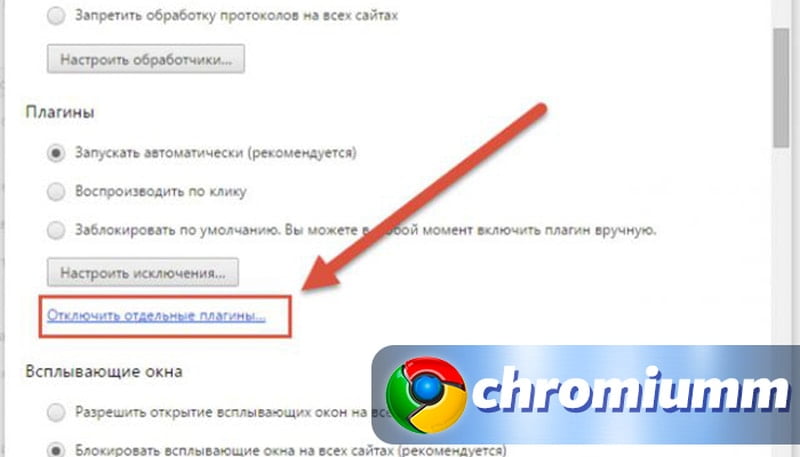
- В категории личной информации нажмите на «Настройки контента».
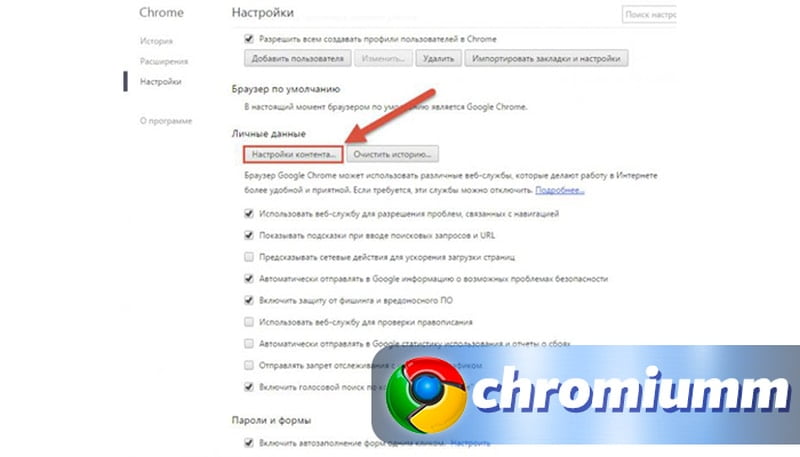
- В открывшемся окне нажмите на подсвечиваемый пункт, позволяющий отключить некоторые плагины.
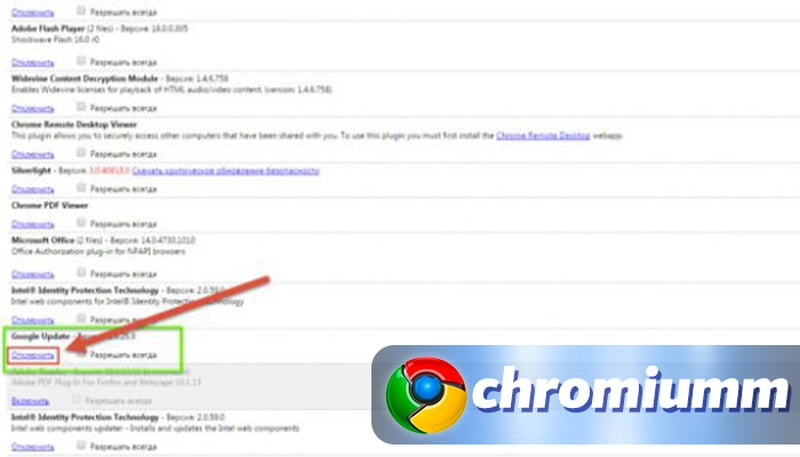
- В списке отыщите Google Update и кликните «Отключить».
Отключение автообновлений Google Chrome через редактор реестра или gpedit.msc
Следующее решение, позволяющее отключить обновление Гугл Хром, немного сложнее, чем представленное выше. Процедура проводится через редактор реестра:
- Перейдите по ссылке и скачайте шаблон политики Google Update — www.dl.google.com/update2/enterprise/GoogleUpdate.adm.
- Откройте архив и распакуйте его в папку — C:\Windows\PolicyDefinitions\.
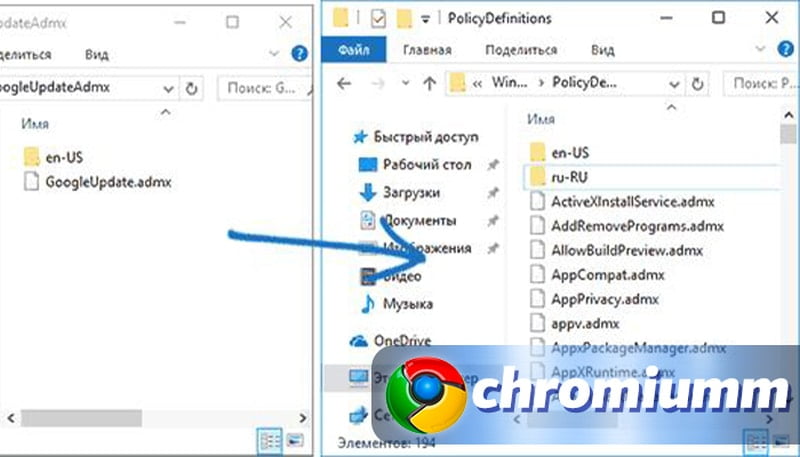
- Нажмите на комбинацию кнопок — Win+R. Это откроет командную строку, в которой необходимо ввести — msc. Откроется следующее окно.
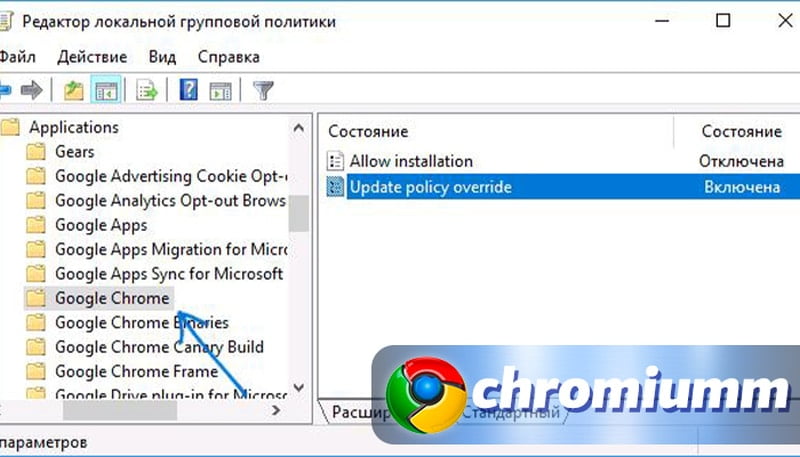
- Откройте вкладку «Конфигурация компьютера».
- Перейдите в «Административные шаблоны», где в списке нужно найти Гугл и Google Update.
- Выберите подраздел — Applications. В перечне нажмите на наш браузер — Chrome.
- Справой стороны вы увидите дополнительное окно, где требуется открыть двойным кликом Allow installation и поставить параметр «Отключено».
- Перейдите в следующий пункт — Update Policy Override, и включите его.
- В Policy поставьте значение — Updates disabled. Нажмите «Применить» и «Ок».
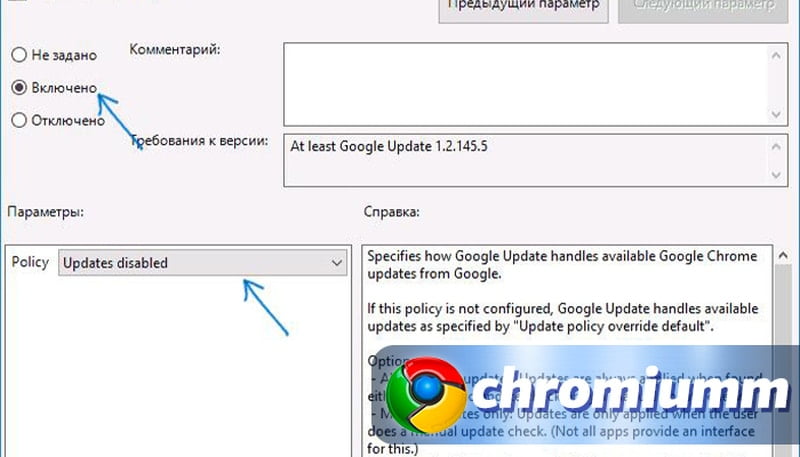
Таким образом вы предотвратите скачивание патчей. Также можно отключить обновы с помощью редактора реестра:
- Вызовите командную строку нажатием кнопок Win+R.
- Введите команду — regedit.
- Откроется редактор реестра. Перейдите во вкладку HKEY_LOCAL_MACHINE, затем раздел SOFTWARE и в Policies. В данной категории нужно создать подраздел Google, откройте его и создайте еще одну категорию с названием Update.
- Откройте созданный раздел и задайте команды с определенными значениями:AutoUpdateCheckPeriodMinutes — значение 0
DisableAutoUpdateChecksCheckboxValue — 1
Install <8A69D345-D564-463C-AFF1-A69D9E530F96>— 0
Update <8A69D345-D564-463C-AFF1-A69D9E530F96>— 0.
Если вы пользуетесь 64-разрядной системой, то проделайте те же самые действия, но в следующей категории — HKEY_LOCAL_MACHINE\ SOFTWARE\ WOW6432Node\ Policies.
Переименование папки Update.no
Третий вариант, отвечающий на вопрос — как отключить автоматическое обновление Chrome, достаточно прост. Вам нужно переименовать одну папку. Для этого:
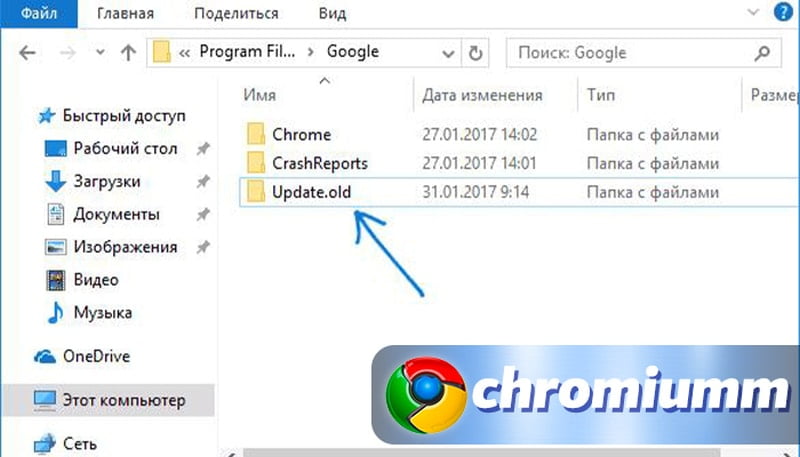
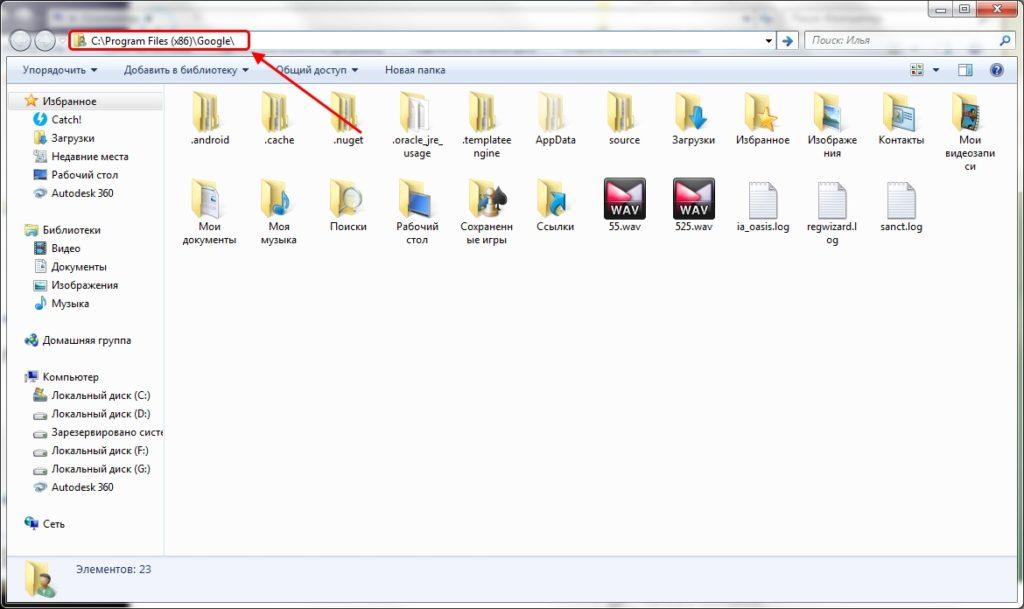
- Перейдите в папку с веб-обозревателем. Обычно она располагается по пути — C:\ Program Files (x86)\ Google.
- Найдите в списке папку Update, и переименуйте ее, добавив на конце хвост — .old.
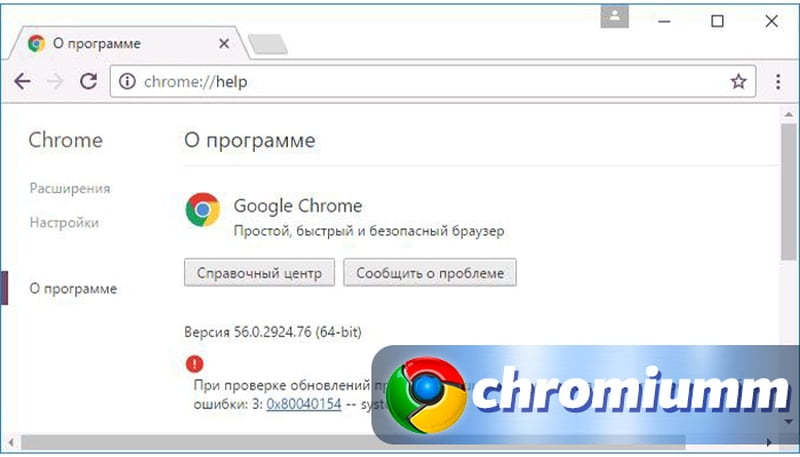
Таким образом система больше не сможет ставить новые обновления. Более того, даже вручную скачать последние патчи программы не получится. При попытке установить новый патч браузер будет демонстрировать ошибку.
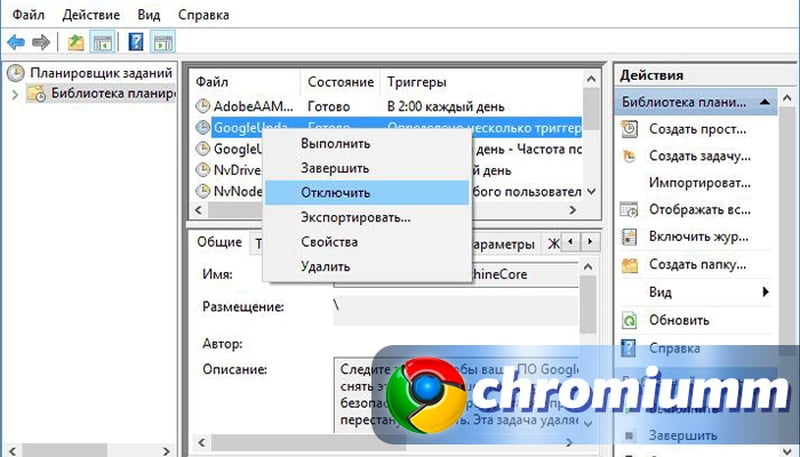
Дополнительно вы можете перейти в планировщик и выключить там опции GoogleUpdate. Для его открытия наберите в поисковой строке пуска «Планировщик заданий».
Удаление файлов обновления
Для удаления всех файлов обновы выполните следующее:
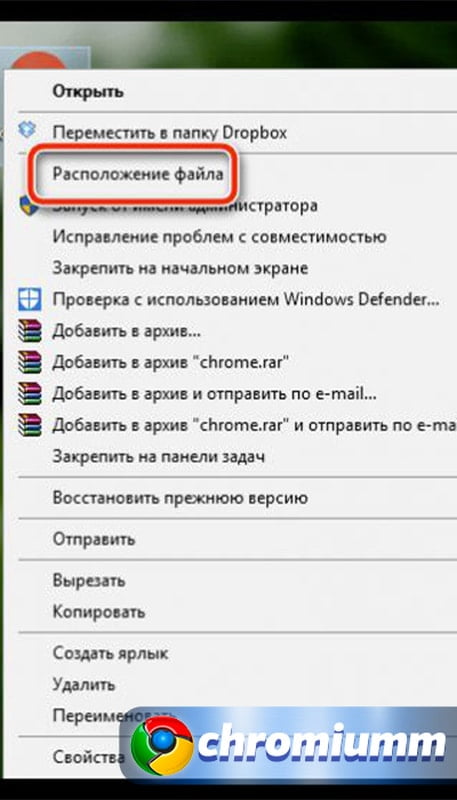
- Вызовите дополнительное меню, нажав правой кнопки мыши по ярлыку браузера, и выберите пункт «Расположение файла».
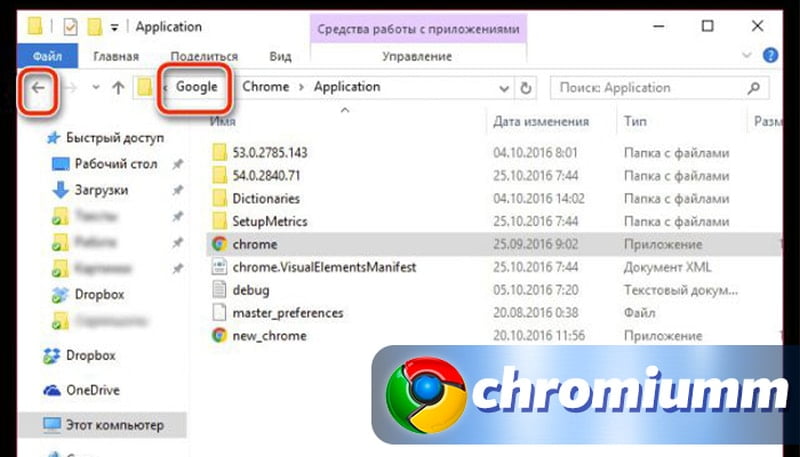
- Обратите внимание на адресную строку, что расположена вверху открытой папки, и перейдите в категорию Гугл.
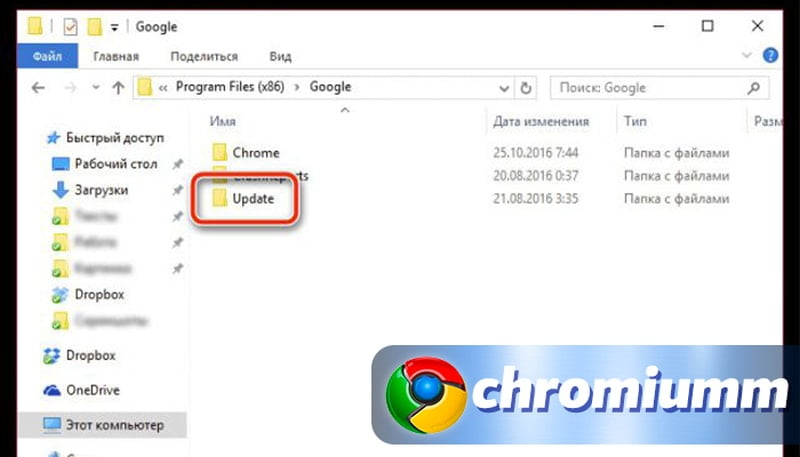
- Войдите в Update.
- Найдите файл GoogleUpdate и удалите его. Но, если вы просто переименуете папку, как было описано в инструкции выше, то ничего удалять не придется.
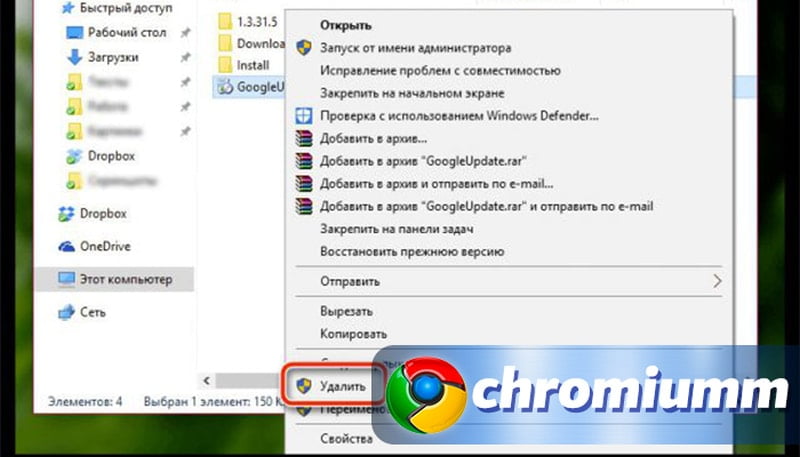
Не забудьте перезагрузить компьютер. Если вы захотите вновь вернуть обновления обратно, то придется переустанавливать браузер.
Отключение обновлений при помощи командной строки
Когда вы устанавливаете веб-обозреватель на ПК, то в системе создаются две дополнительные службы, которые будут отвечать за обновления. Их можно отключить через командную строку:
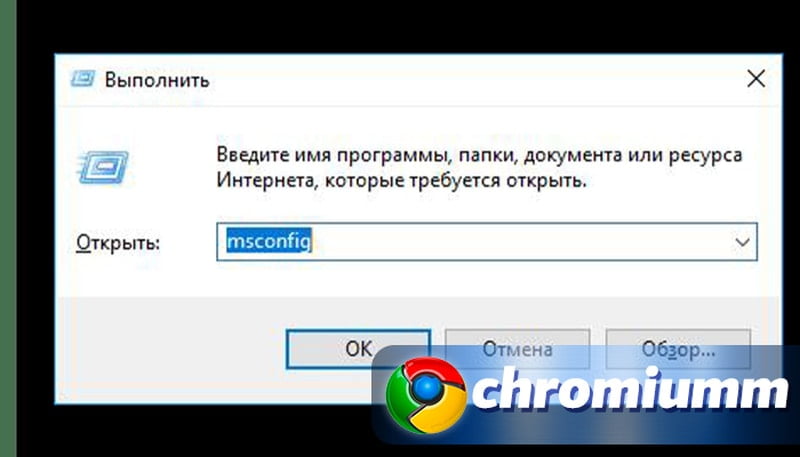
- Откройте «Выполнить» и введите — msconfig.
- Откройте вкладку «Службы».
- Поставьте галку возле пункта «Не отображать службы».
- Отключите все опции, как указано на скриншоте.
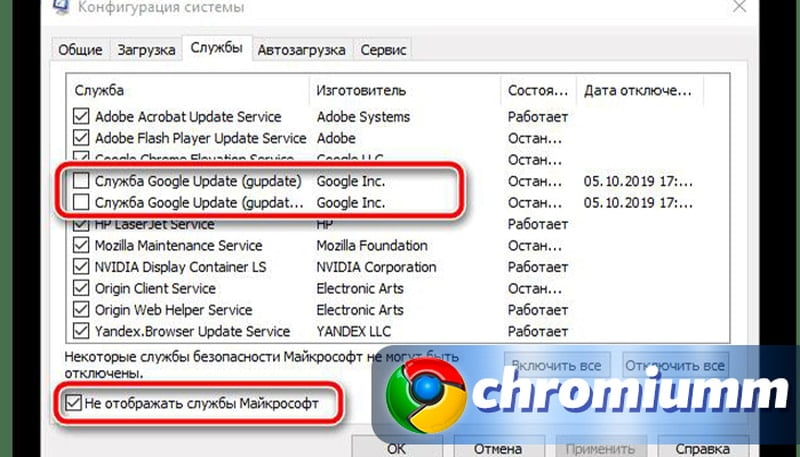
- Примените и нажмите «ОК».
Чтобы проверить выполненные действия и убедиться, что новые патчи не будут устанавливаться, перейдите в сам браузер и вызовите меню. Перейдите в раздел «Справка» и нажмите на «О браузере».
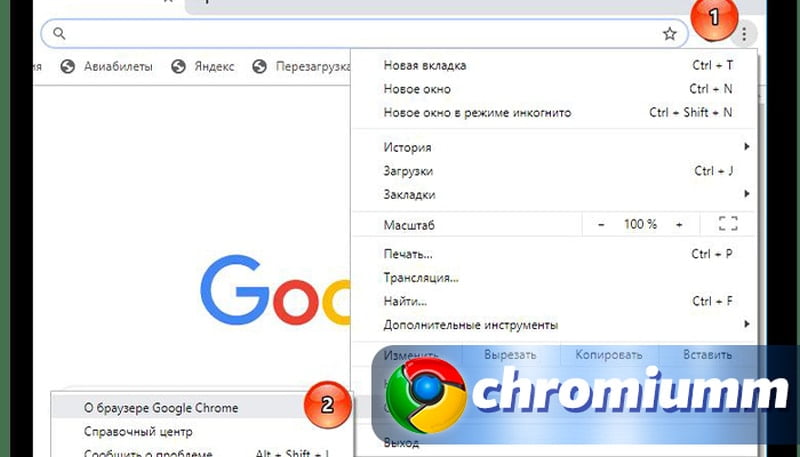
Система запустит поиск обновлений, и, если вы их отключили, то будет продемонстрирована ошибка.
Отключаем обновления Google Chrome
Google Chrome – это тот браузер, который хотят установить в большинстве случаев. Однако ситуация складывается таким образом, что те, кто пользуется Хромом уже не первый год, предпочитают отключать обновления. Связано это с тем, что новые версии нередко изменяют дизайн, добавляют новые функции, а старые убирают.
Если вы хотите отключить обновления Google Chrome по каким-то другим причинам, то вы можете о них рассказать. А сейчас мы с вами рассмотрим все способы, которыми можно отключить установку новых версий.
По умолчанию Google Chrome обновляется в фоновом режиме, незаметном для пользователя. А для внесения новых данных достаточно перезапустить браузер. Чтобы отключить установку версий, можно пойти тремя путями:
- переименовать папку с обновлениями;
- изменить реестр системы;
- отредактировать элементы локальной групповой политики.
Это основные способы, которые вы можете найти на просторах интернета. Давайте рассмотрим подробнее, как использовать каждый из них.
Способ 1: Полное удаление папки обновлений
За работу службы поиска и установки обновлений в браузере Chrome отвечает специальная папка «Update», расположенная на локальном диске С. Достаточно ее переименовать, и обновления больше не будут приходить.
Для начала перейдем в папку, которая находится в следующей директории:
- C:\Program Files (x86)\Google\ — для 64-битных систем;
- C:\Program Files\Google\ — для 32-битных.
Необходимо просто открыть любой проводник и ввести в него один из указанных путей в зависимости от разрядности системы.
Переходим в папку Google
В открывшемся разделе у нас есть папка Update. Ее нам и нужно переименовать. Логичнее дать ей название «Update.old». Для этого кликаем правой кнопкой мыши по указанной папке и выбираем функцию «Переименовать».
Перед этим убедитесь, что ваш браузер закрыт, иначе переименовать директорию не удастся.
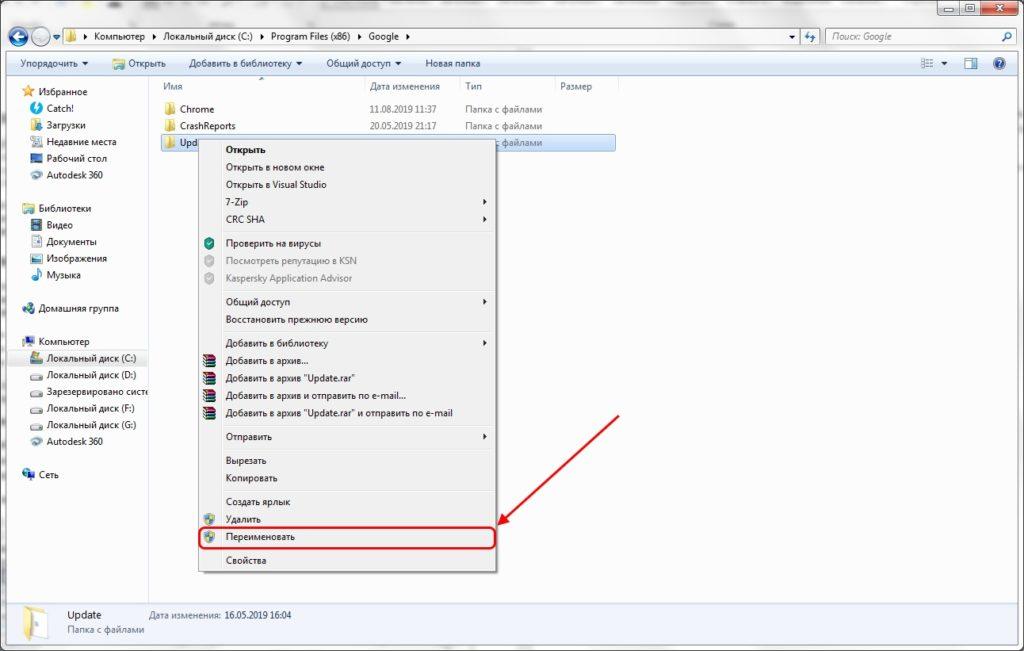
Изменяем название папки Update
Меняем название на «Update.old» и жмем на клавишу «Enter». Таким способом, автоматические обновления браузера больше никогда не будут запускаться.
Помимо этого, также рекомендуется отключить задание «Google Update» в «Планировщике заданий» Windows. Чтобы это сделать, выполняем следующие инструкции:
-
Открываем окно «Выполнить» путем комбинации клавиш «Win+R». Затем вводим команду taskschd.msc и нажимаем «Enter».
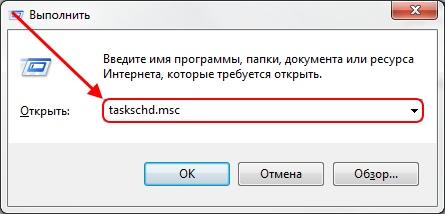
Открываем планировщик заданий
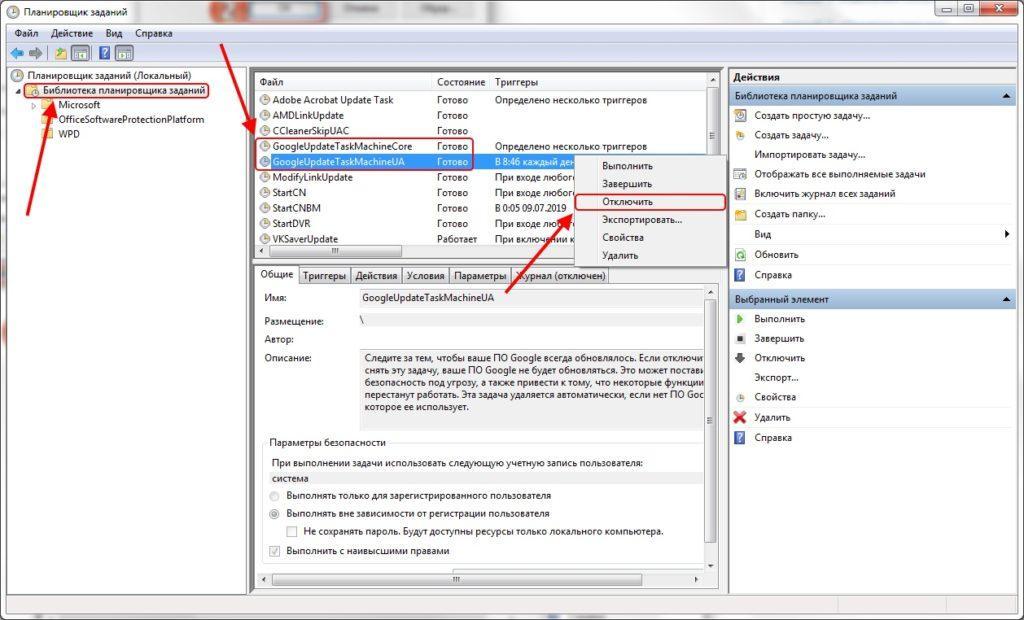
Отключаем указанные параметры
Теперь браузер Google Chrome больше никогда не будет обновляться. Если вы захотите возобновить получение новых версий, то просто верните папке «Update.old» изначальное название.
Способ 2: Отключение обновлений через «Редактор реестра»
Данный способ более сложный, нежели предыдущий, но он официально представлен разработчиками на сайте Google Chrome. Изменить редактор реестра можно следующим способом:
-
Нажимаем на клавиатуре комбинацию клавиш «Win+R» и вводим запрос regedit.
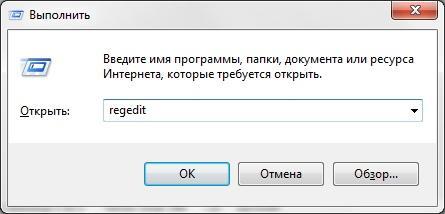
Открываем редактор реестра
HKEY_LOCAL_MACHINE\SOFTWARE\Policies – для 32-битных ОС
HKEY_LOCAL_MACHINE\SOFTWARE\WOW6432Node\Policies – для 64-битных
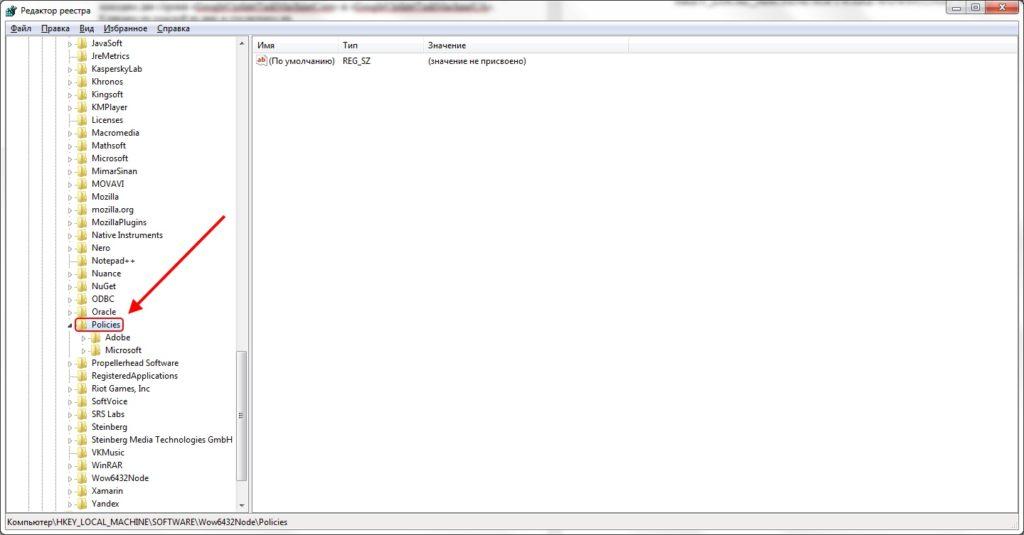
Переходим в папку Policies
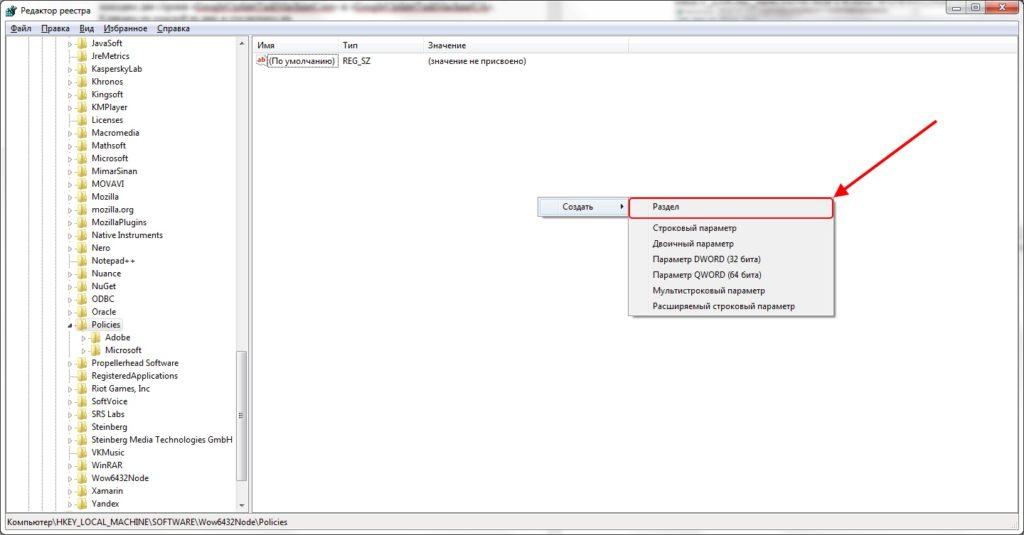
Создаем новый раздел
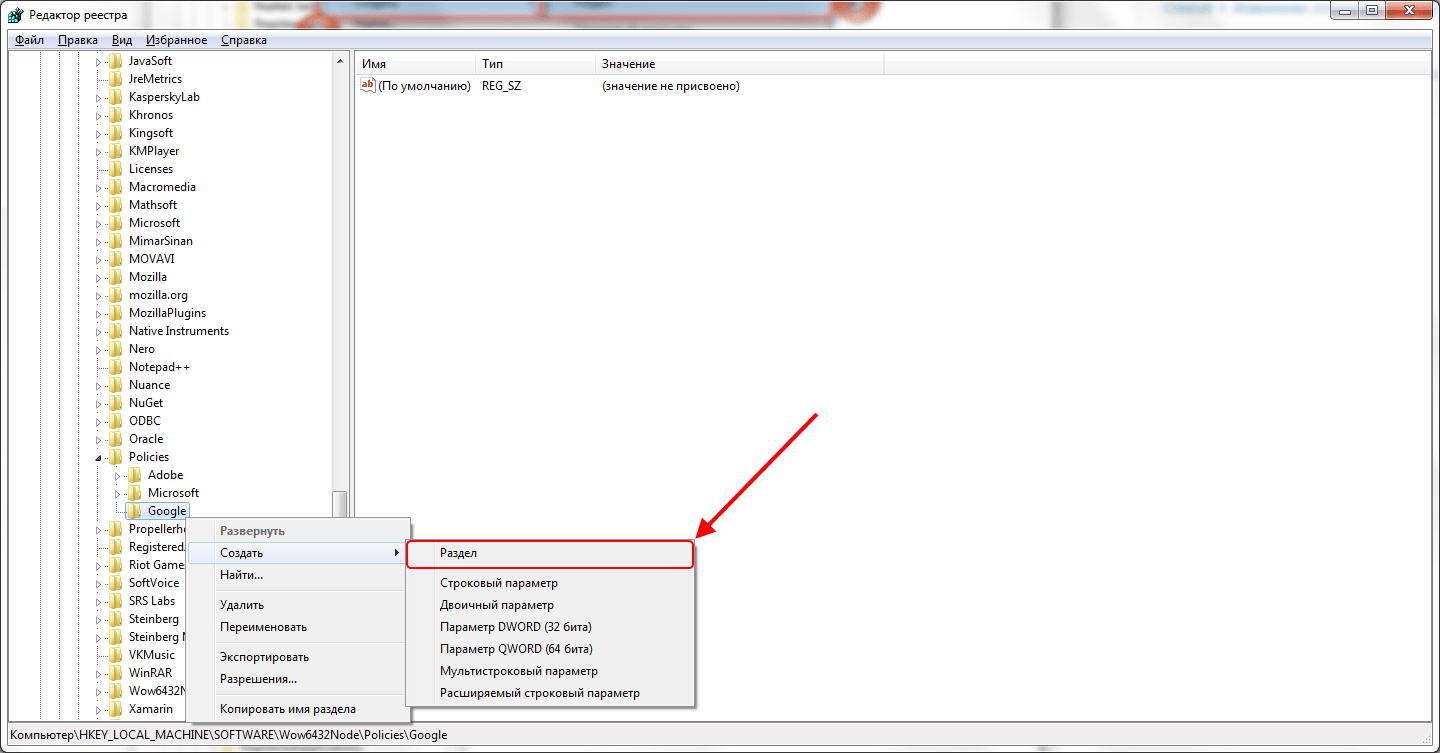
Создаем новый раздел в папке Google
AutoUpdateCheckPeriodMinutes — значение 0
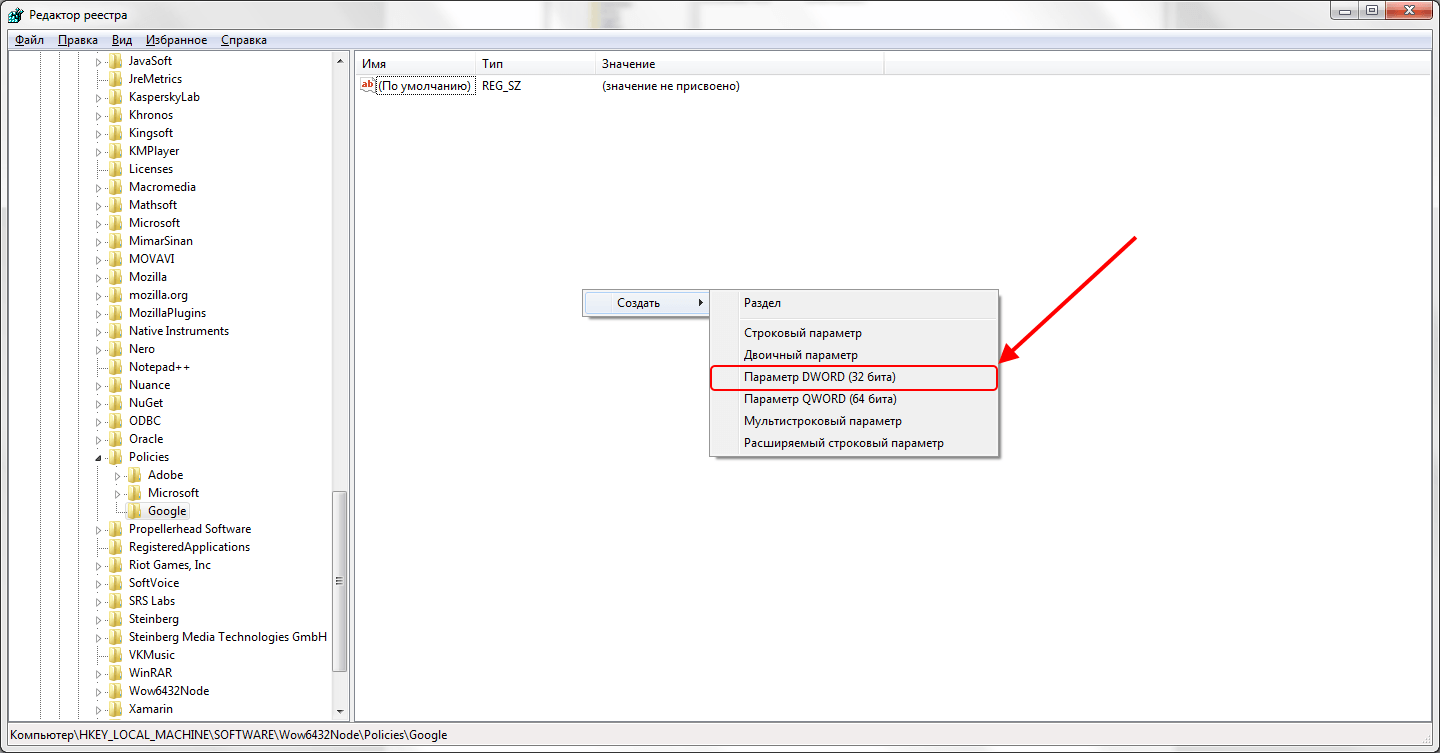
Создаем новый параметр DWORD (32 бита)
Для этого создаем параметр с указанным названием и кликаем по нему двойным щелчком мыши. В отобразившемся окне указываем его значение и нажимаем на кнопку «ОК».
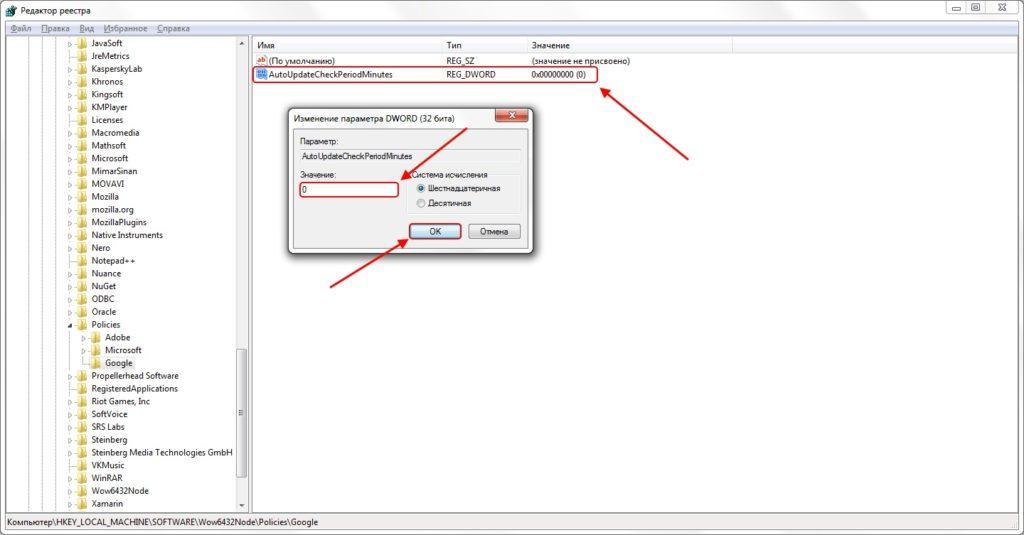
Поочередно создаем новые параметры и даем им указанные значения
Таким образом, мы создали параметр AutoUpdateCheckPeriodMinutes со значением 0.
Выполните данную процедуру для ранее указанных параметров и переходите к следующему пункту.
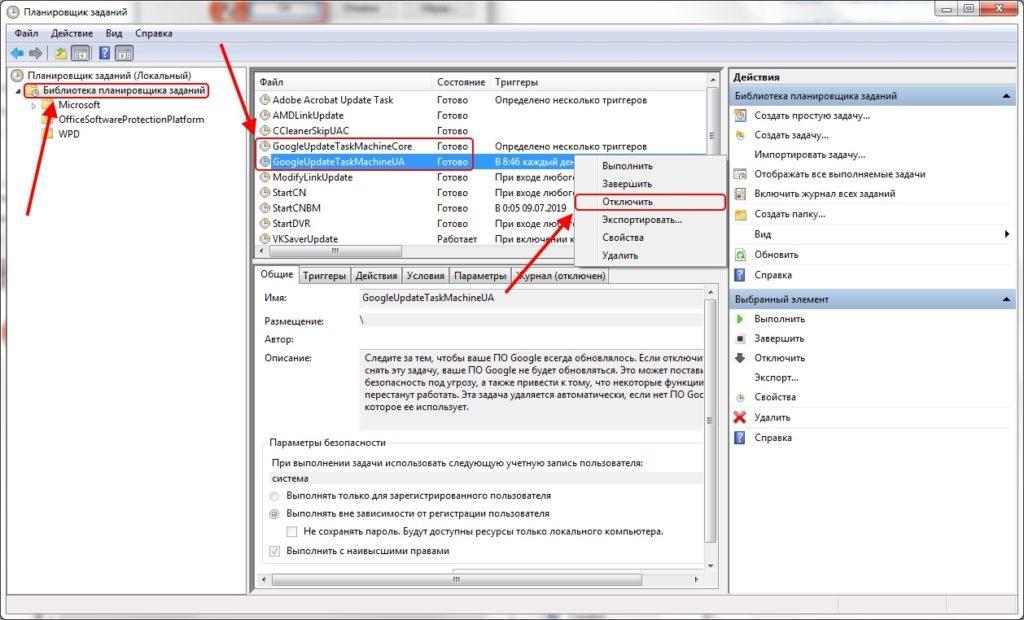
Отключаем указанные параметры
Способ 3: Отключение обновлений в «Редакторе локальной групповой политики»
Данный способ является альтернативой предыдущему, и он также входит в официальные рекомендации разработчиков для отключения обновлений Google Chrome.
-
Для начала нам потребуется загрузить административный шаблон с официального сайта Google https://support.google.com/chrome/a/answer/6350036.
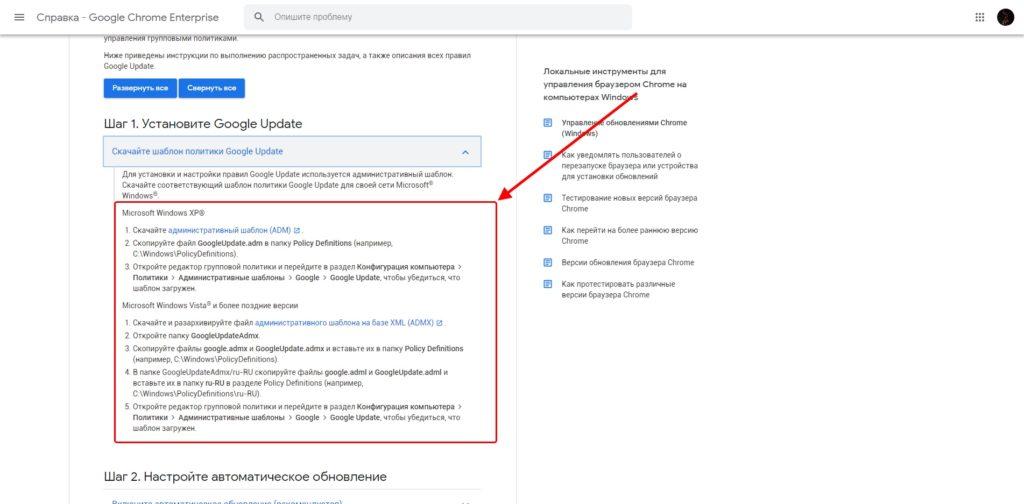
Загружаем административный шаблон с официального сайта
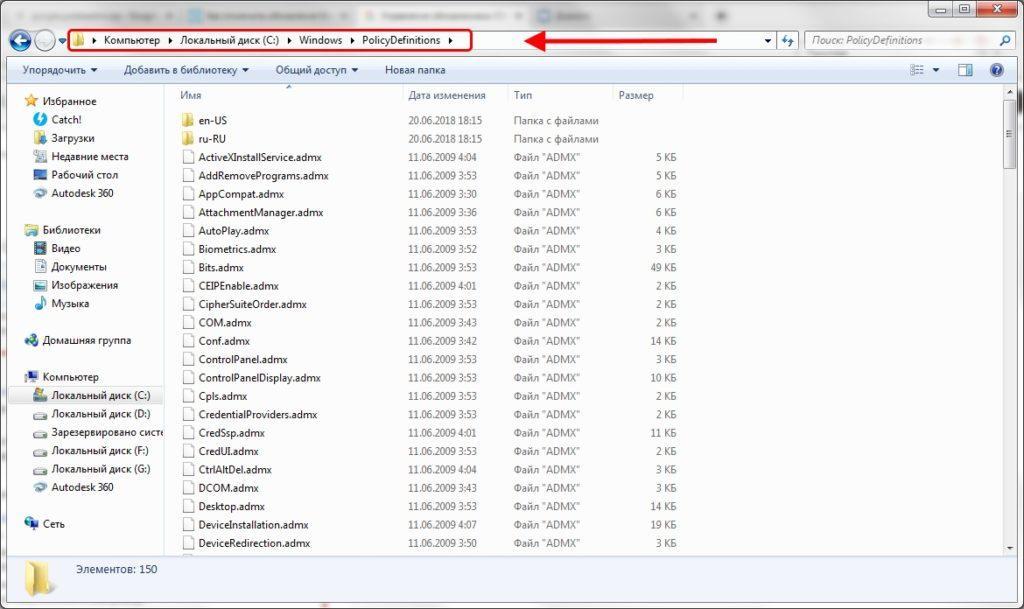
Распаковываем загруженный архив в папку PolicyDefinitions
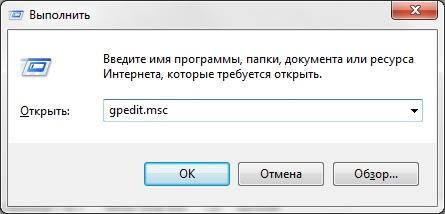
Открываем редактор локальной групповой политики
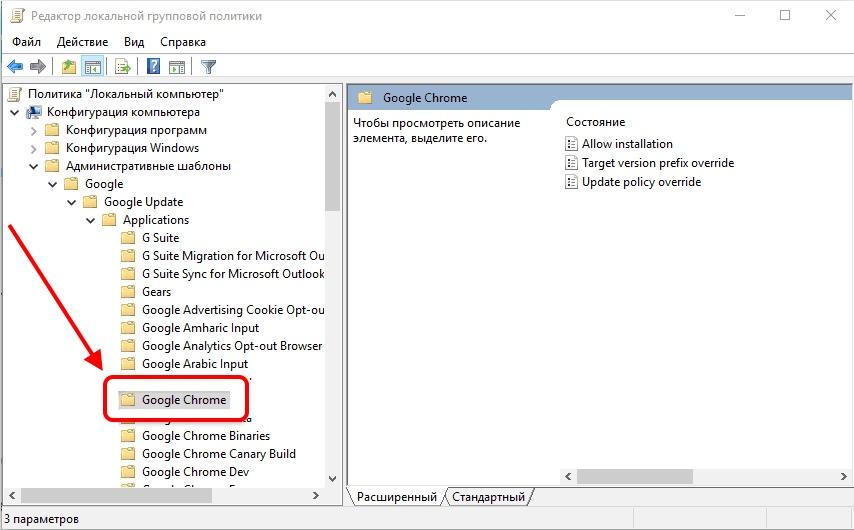
Открываем папку Google Chrome в разделе Applications
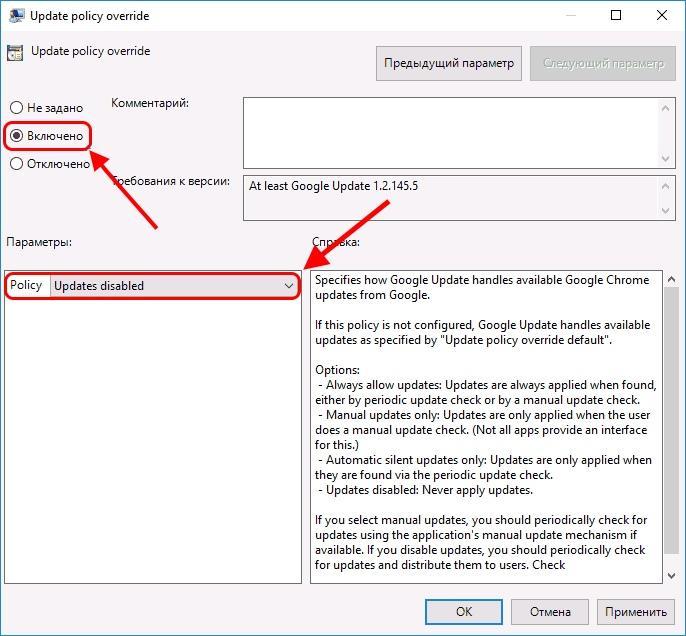
Заканчиваем процесс отключения обновлений в Google Chrome
Как видите, отключить обновления в Google Chrome довольно просто. Однако я все же не рекомендую этого делать, если вы хотите получить стабильную работу браузера.