Как выйти из аккаунта YouTube на всех устройствах сразу?
YouTube является одной из самых популярных платформ для просмотра и загрузки видео. Но иногда возникает необходимость выйти из аккаунта на всех устройствах одновременно – будь то из-за переполненности аккаунта или для обеспечения безопасности. В этой статье мы расскажем, как это сделать.
1. Откройте YouTube на компьютере
Первым шагом для выхода из аккаунта YouTube на всех устройствах является открытие YouTube на компьютере. Для этого запустите веб-браузер и перейдите на официальный сайт YouTube — www.youtube.com.
2. Войдите в аккаунт
Если вы уже автоматически вошли в аккаунт, нажмите на свою фотографию в правом верхнем углу экрана и выберите "Настройки". Если же вы не автоматически вошли, нажмите на кнопку "Войти" и введите данные вашего аккаунта.
3. Перейдите в настройки аккаунта
После входа в настройки аккаунта, прокрутите страницу вниз до раздела "Безопасность и вход в аккаунт". Там вы найдете опцию "Активность аккаунта". Нажмите на нее.
4. Выйдите со всех устройств
В разделе "Активность аккаунта" вы увидите вкладку "Устройства". Нажмите на нее, чтобы открыть список всех устройств, подключенных к вашему аккаунту YouTube.
5. Закройте сеанс на всех устройствах
На странице "Устройства" вы увидите список всех устройств, на которых вы вошли в свой аккаунт YouTube. Нажмите на кнопку "Выйти со всех устройств" рядом с каждым устройством, чтобы завершить все активные сеансы входа в аккаунт.
6. Подтвердите действие
Вам может потребоваться подтверждение действия. В таком случае, следуйте указаниям на экране и введите свои учетные данные еще раз.
7. Проверьте результат
После завершения этого процесса вы должны быть выведены из аккаунта YouTube на всех устройствах. Чтобы проверить, перейдите на другое устройство или откройте YouTube в приватном режиме и убедитесь, что выход был успешным.
Как выйти из аккаунта YouTube на всех устройствах одновременно – несложная задача, требующая всего нескольких шагов. Следуя приведенной выше инструкции, вы сможете безопасно завершить все активные сеансы и обеспечить конфиденциальность своего аккаунта YouTube.
Как выйти из аккаунта YouTube на телефоне и компьютере
Выйти из Ютуб аккаунта на телефоне или компьютере можно в браузере (обычном или мобильном), а также через приложение для Android или iOS. Помимо этого, видеохостинг предоставляет возможность закрыть учетную запись сразу на всех устройствах, если появится такая необходимость.
Для чего нужно выходить из аккаунта YouTube
Существует ряд причин, по которым пользователю может потребоваться выйти из аккаунта Ютуб на Андроид, iOS или Windows. Так, например, это актуально, когда устройством (обычно компьютером) пользуется несколько человек и необходимо уступить место другому пользователю.
Выход иногда требуется, если человеку нужно создать новую учетную запись или авторизоваться под другим именем.
Закрывать свой профиль часто требуется в целях безопасности. Это может быть ситуация, когда человек пользуется компьютером в гостях или в общественном месте. В таких случаях нужно в обязательном порядке закрывать свою учетную запись. Посторонние могут не только увидеть личные данные юзера, но и совершить от его имени нежелательные действия, например, оставить ненадлежащие комментарии, способные повлечь за собой блокировку.
Как выйти из аккаунта на Ютуб
Выход из профиля на YouTube выполняется по-разному в зависимости от устройства, которым пользуется человек.
На компьютере
Чтобы закрыть учетную запись на ПК, необходимо:

- Кликнуть по иконке в правом верхнем углу.
- В выпадающем списке выбрать «Выйти».
Экран обновится, и пользователь окажется на странице входа в сервис.
В смартфоне
Действия на смартфоне зависят от того, как именно человек смотрит на нем Ютуб – через приложение для Android или iOS либо через мобильный браузер.
На Андроид
Просто закрыть аккаунт и выйти из Ютуба на Андроид невозможно. Пользователю доступно только удаление профиля Google. Инструкция:
- Кликнуть в правом верхнем углу приложения YouTube по иконке.

- Нажать «Сменить аккаунт».

- Кликнуть «Управление…».

- Выбрать стираемую учетную запись.

- Открыть меню в виде трех точек в правом верхнем углу.
- Нажать «Удалить».

Удаление распространится на все сервисы Гугла – Gmail, Карты и т.д. После их запуска потребуется ввести логин и пароль, чтобы войти в свою учетную запись.
На iOS
Чтобы выполнить выход на iOS, потребуется:
- Кликнуть по иконке профиля вверху справа.
- Нажать на строчку с именем.
- Выбрать «Смотреть YouTube без входа в аккаунт».
Будет выполнено закрытие профиля.
В мобильном браузере
Если пользователь смотрит ролики на смартфоне через мобильный интернет-обозреватель, для выхода ему необходимо:
- Кликнуть по иконке в правом верхнем углу.

- Выбрать «Сменить аккаунт».

- Нажать «Выйти».

Теперь можно смотреть ролики без авторизации.
Выход из аккаунта сразу на всех устройствах
Если человек беспокоится о том, что не закрыл свой аккаунт на каком-либо устройстве, к которому имеют доступ посторонние, он может это сделать удаленно, выполнив выход из профиля сразу на всей технике или только на определенных гаджетах.
Первый способ – сменить пароль. После этого будет выполнен выход сразу на всех гаджетах, на которых совершен вход и введен старый пароль.

Второй способ – перейти по ссылке и посмотреть, на какой технике открыта учетная запись от Google. Обнаружив подозрительное, нужно развернуть его меню и выбрать «Выйти».
Если пользователю необходимо выйти из аккаунта YouTube, он сможет это сделать через браузер на ПК или в смартфоне, а также через приложение для Android и iOS. Если же есть подозрения, что доступ к профилю получили посторонние, следует посмотреть, на каких устройствах выполняется вход в учетную запись Google и закрыть те, которые покажутся подозрительными.
Выход из аккаунта на сайте и в приложении YouTube

Популярным видеохостингом YouTube куда более удобно пользоваться с авторизацией, ведь войдя в свой аккаунт, вы сможете не только подписываться на каналы и оставлять комментарии под видео, но и видеть персонализированные рекомендации. Однако в редких случаях можно столкнуться с задачей противоположного характера – необходимостью выхода из учетной записи. О том, как это сделать, мы и расскажем далее.
Выход со своего аккаунта на Ютубе
YouTube, как известно, принадлежит компании Google и входит в состав фирменных сервисов, представляющих собой единую экосистему. Для получения доступа к любому из них используется одна и та же учетная запись, и из этого вытекает важный нюанс – возможность выхода с конкретного сайта или приложения отсутствует, это действие выполняется для аккаунта Гугл в целом, то есть для всех сервисов сразу. Кроме того, есть ощутимая разница в выполнении одной и той же процедуры в веб-обозревателе на ПК и мобильном клиенте. Приступим к более подробному рассмотрению.
Вариант 1: Браузер на компьютере
Выход из Ютуб-аккаунта в веб-обозревателе осуществляется одинаково во всех программах данного типа, однако в Google Chrome это действие повлечет за собой весьма серьезные (правда, не для всех пользователей) последствия. Какие именно, узнаете далее, но в качестве первого, общего и универсального примера мы воспользуемся «конкурентным» решением – Яндекс.Браузером.
Любой браузер (кроме Гугл Хром)
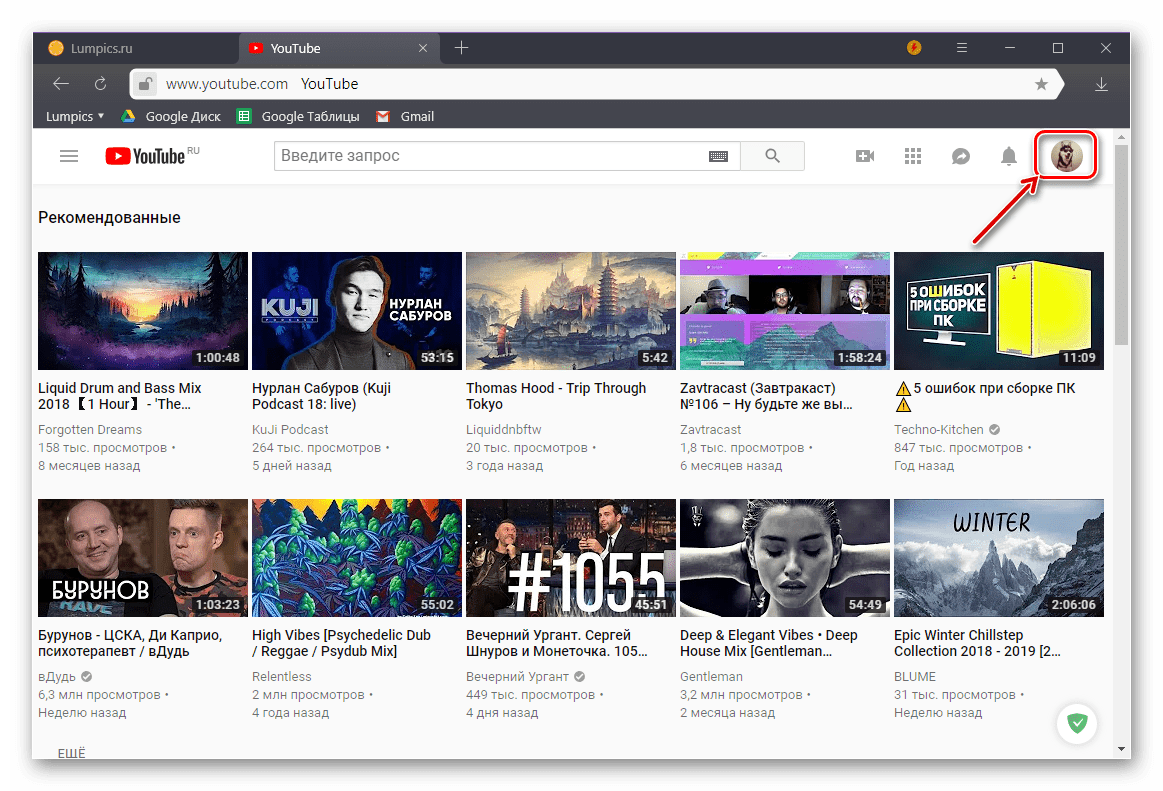
- Находясь на любой странице сайта YouTube, нажмите по изображению своего профиля, расположенном в правом верхнем углу страницы.
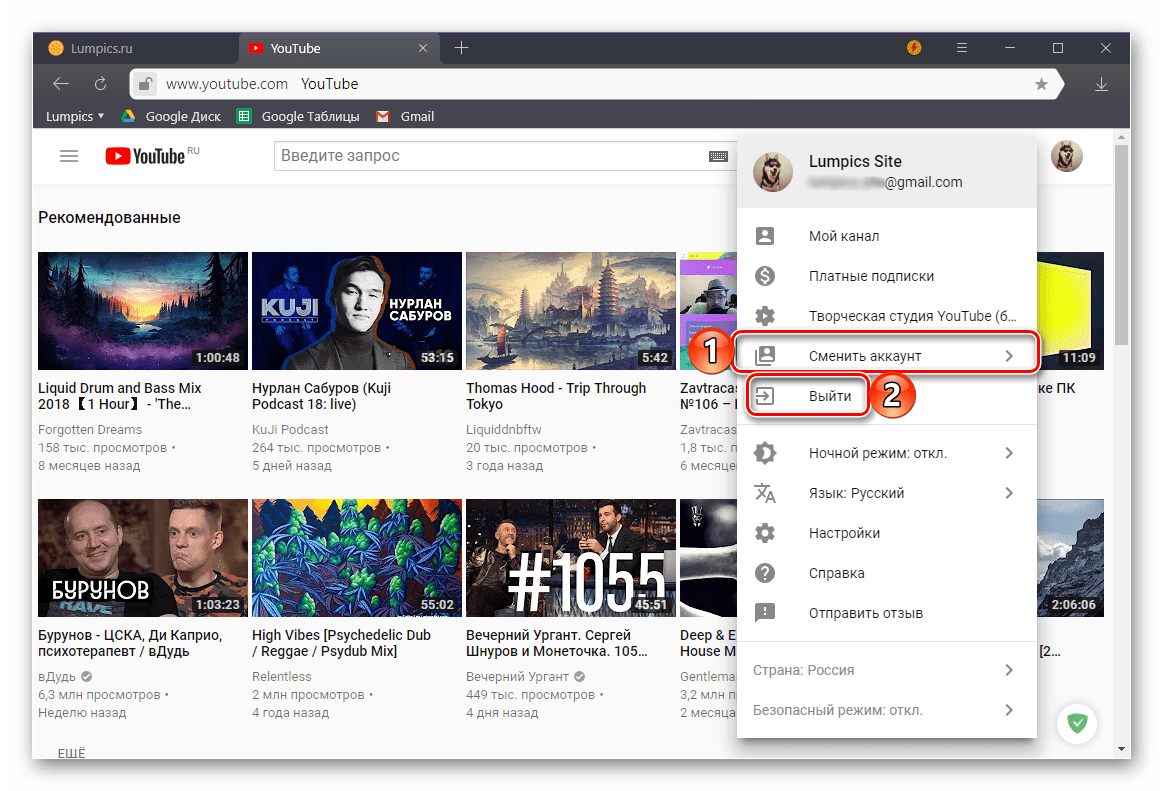
- В меню параметров, которое будет открыто, выберите один из двух доступных вариантов – «Сменить аккаунт» или «Выйти».
Google Chrome
Так как Хром – это тоже продукт Гугл, для нормальной работы в нем требуется авторизация в учетной записи. Это действие не только автоматически обеспечит доступ ко всем сервисам и сайтам компании, но и активирует функцию синхронизации данных. 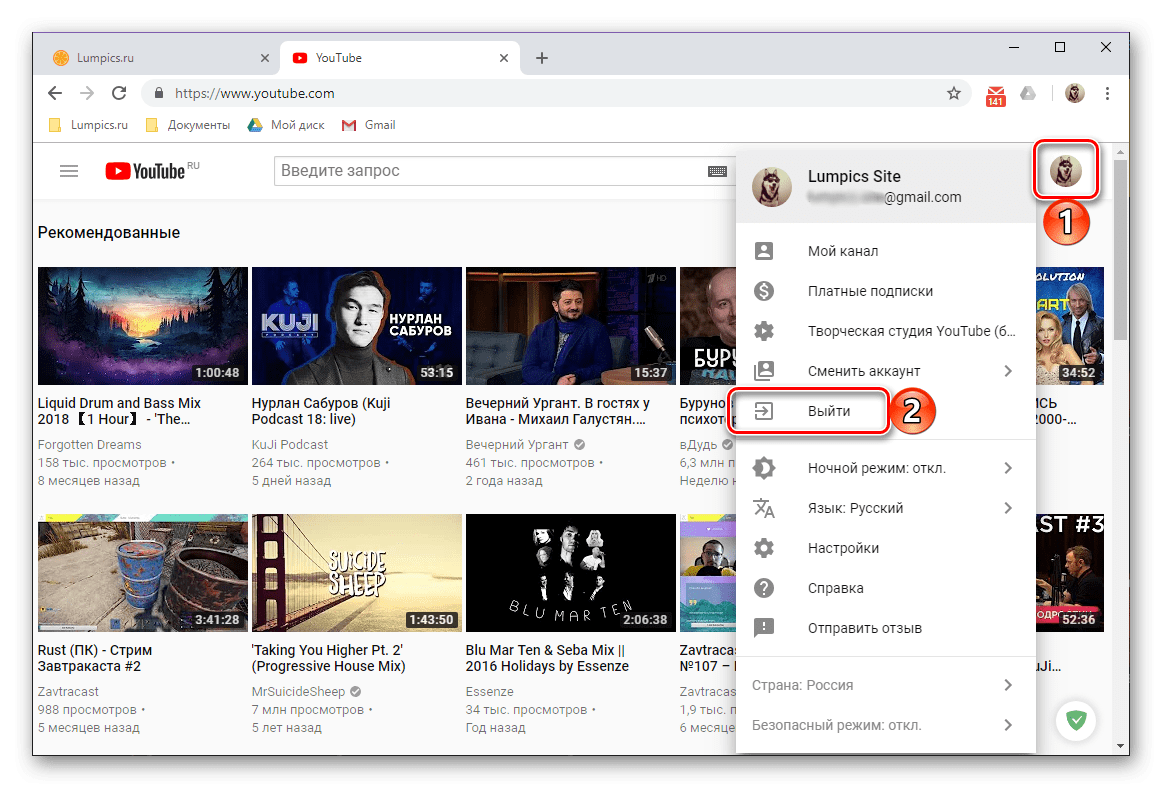
Выход из аккаунта YouTube, который выполняется точно так же, как и в Яндекс.Браузере или любом другом веб-обозревателе, в Chrome будет чреват не только принудительным выходом из учетной записи Google, но и приостановкой работы синхронизации. На изображении ниже показано, как это выглядит. 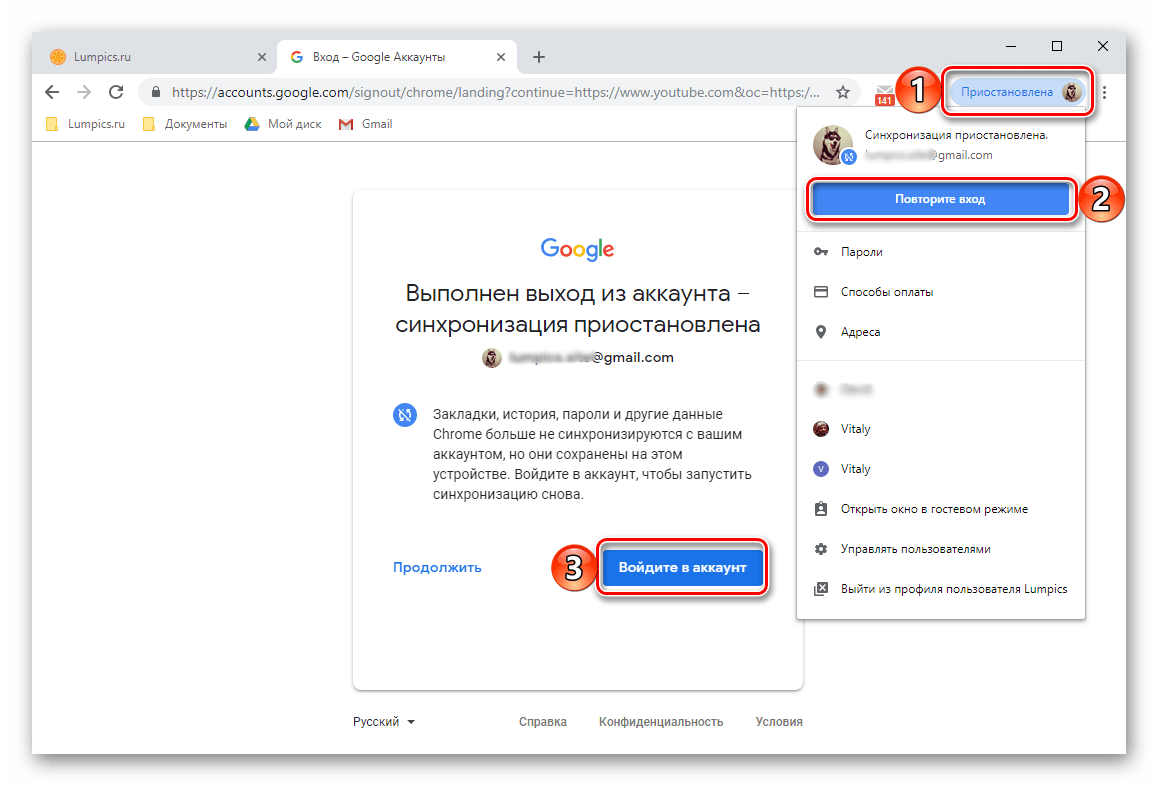
Как видите, нет ничего сложного в том, чтобы выйти из аккаунта на Ютуб в браузере для ПК, но последствия, которые это действие влечет за собой, устроят далеко не каждого пользователя. Если возможность полноценного доступа ко всем сервисам и продуктам Гугл важна для вас, без использования учетной записи попросту не обойтись. 
Вариант 2: Приложение для Android и iOS
В официальном приложении YouTube, которое доступно для всех мобильных устройств с Android и iOS на борту, тоже есть возможность выхода. Правда, в собственной операционной системе Google делается это немного сложнее. С нее и начнем.
Android
Если на вашем Андроид-смартфоне или планшете используется всего одна учетная запись Гугл, выйти из нее можно только в настройках системы. Но важно понимать, что сделав это, вы выйдите не только из основных сервисов компании, но и утратите доступ к адресной книге, электронной почте, возможности резервирования и восстановления данных из облака и, что не менее важно, к Google Play Маркету, то есть не сможете устанавливать и обновлять приложения и игры.
- Как и в случае с веб-обозревателем на компьютере, запустив Ютуб, нажмите по изображению своего профиля.
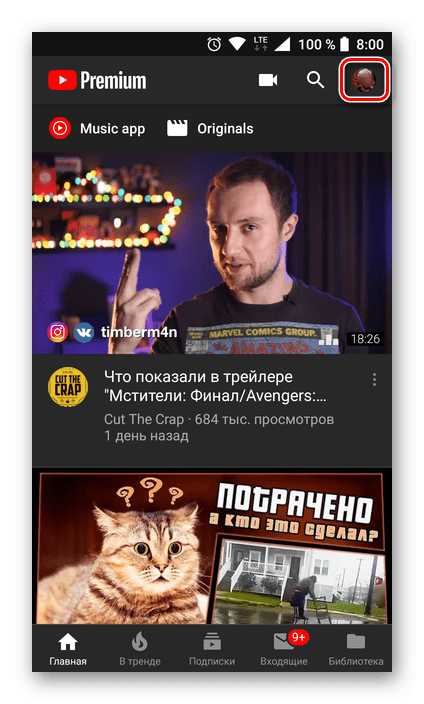
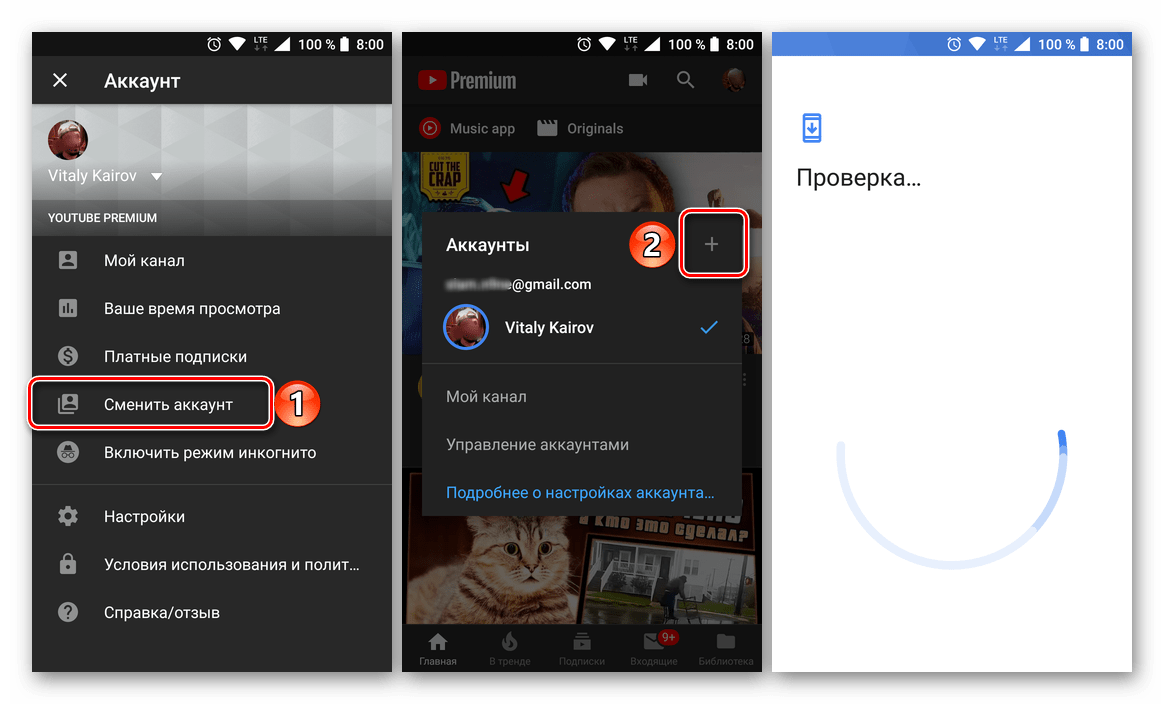
- В меню, которое будет открыто перед вами, возможность выхода из аккаунта отсутствует – его можно только сменить, переключившись на другой или предварительно войдя в него.

- Для этого сначала тапните по надписи «Сменить аккаунт», а затем выберите его, если ранее он уже был подключен, или воспользуйтесь значком «+» для добавления нового.
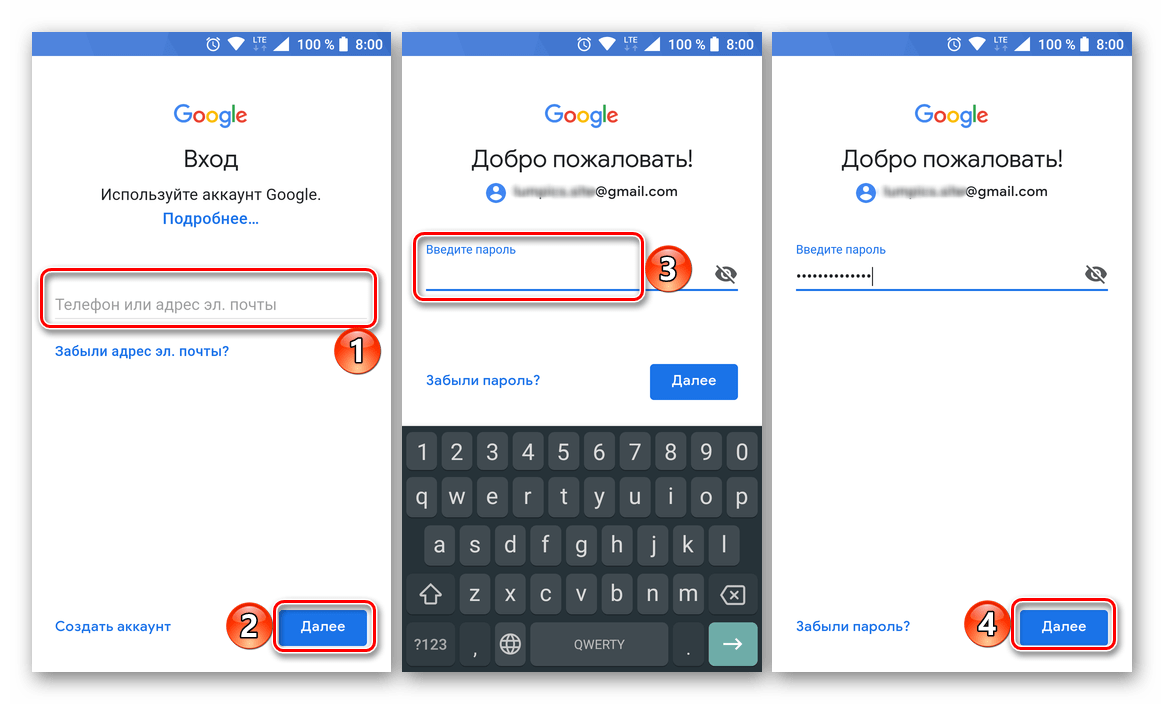
- Поочередно введите логин (почту или телефон) и пароль от учетной записи Google, нажимая на каждом из двух шагов «Далее».
Ознакомьтесь с условиями лицензионного соглашения и нажмите «Принимаю», после чего дождитесь завершения проверки.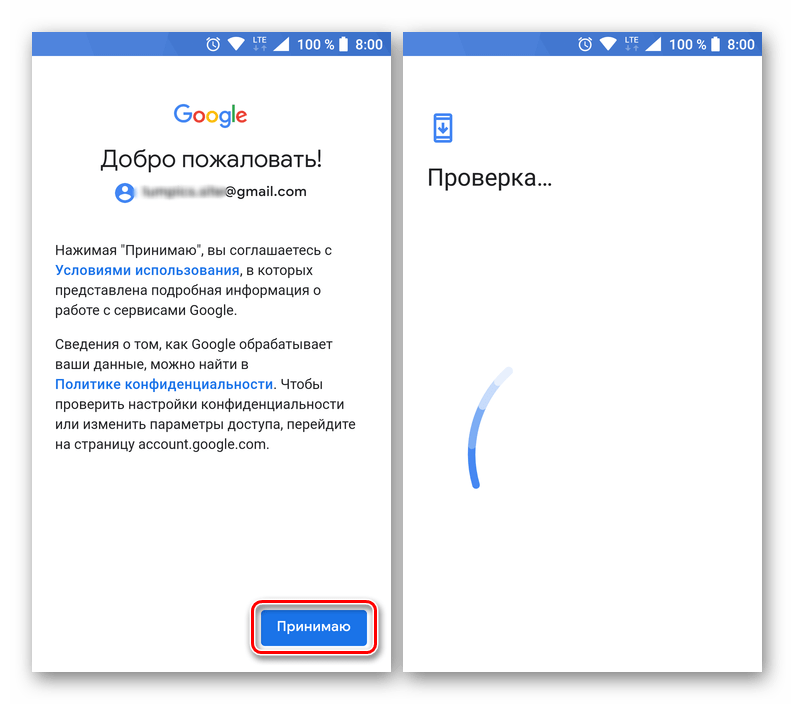
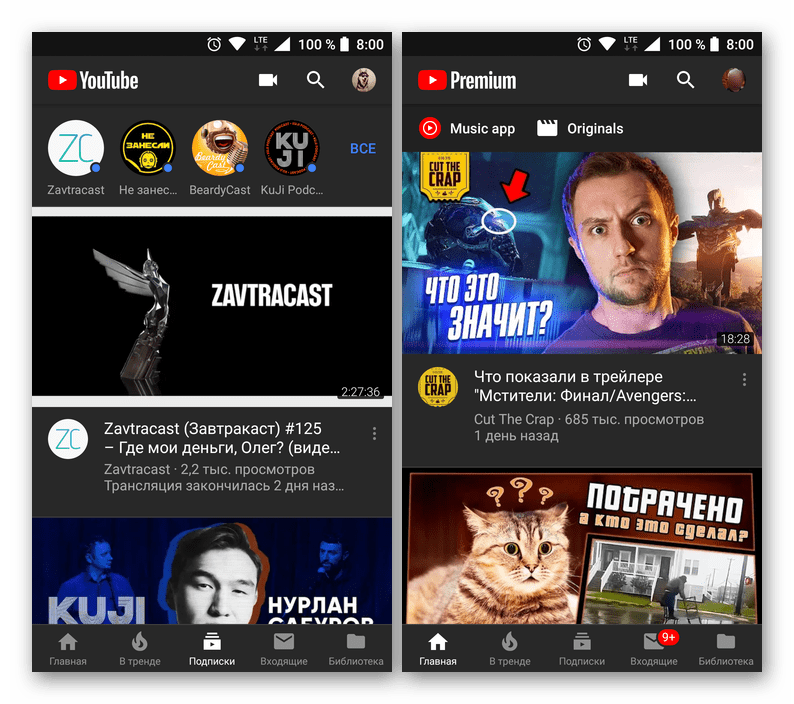
- После выполнения вышеописанных действий вы будете авторизованы в YouTube под другим аккаунтом, а в настройках профиля появится возможность быстрого переключения между ними.
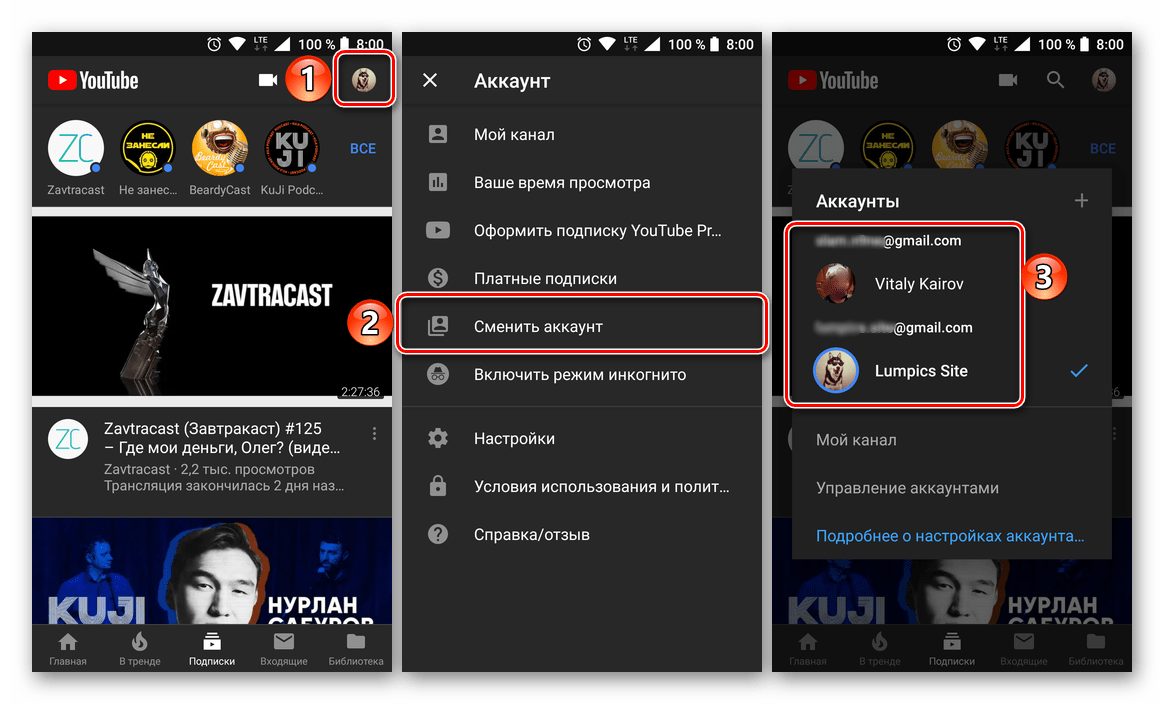
Если же смена учетной записи, подразумевающая ее предварительное добавление, недостаточная мера, и вы решительно настроены выйти не только из Ютуба, но и из Гугл в целом, необходимо выполнить следующее.
-
Откройте «Настройки» своего мобильного устройства и перейдите к разделу «Пользователи и аккаунты» (или аналогичному ему пункту, так как на разных версиях Андроид их название может отличаться).
Примечание: Некоторое время (чаще всего, это считаные минуты), пока система будет «переваривать» выход из учетной записи, YouTube можно будет использовать без авторизации, но в конечном итоге вам все равно будет предложено в него «Войти».
iOS
Так как в «яблочной» экосистеме первостепенную роль играет Apple ID, а не учетная запись Google, выход из аккаунта на YouTube осуществляется куда более просто.
- Как и в случае с Андроид, запустив Ютуб, тапните по изображению своего профиля в правом верхнем углу.

- В перечне доступных параметров выберите пункт «Сменить аккаунт».

- Добавьте новый аккаунт, нажав по соответствующей надписи, или выйдите из используемого в настоящий момент, выбрав пункт «Смотреть YouTube без входа в аккаунт».
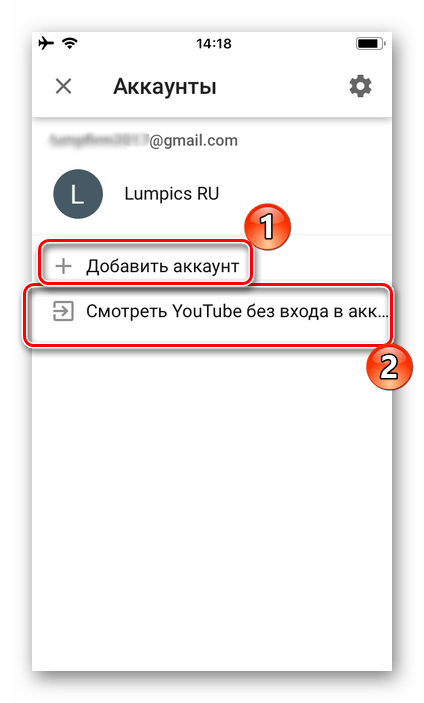
- С этого момента вы будете смотреть Ютуб без авторизации, о чем сообщит в том числе появившаяся в нижней области экрана надпись.

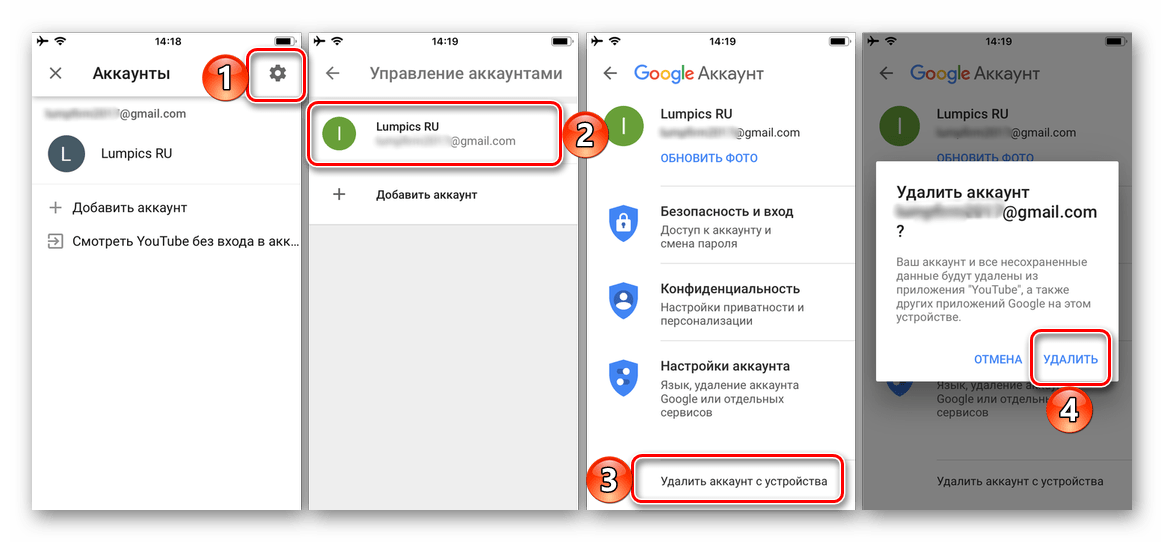
Примечание: Учетная запись Google, из которой вы вышли вместе с YouTube, останется в системе. При попытке повторного входа она будет предложена в виде «подсказки». Для полного удаления необходимо перейти в раздел «Управление аккаунтами» (значок шестеренки в меню смены аккаунта), нажать там по наименованию конкретной записи, а затем по расположенной в нижней области экрана надписи «Удалить аккаунт с устройства», а затем подтвердить свои намерения во всплывающем окне.
Заключение
Несмотря на кажущуюся простоту задачи, озвученной в теме данной статьи, идеального решения у нее нет, по крайней мере, в браузерах на ПК и мобильных девайсах с Android. Выход из аккаунта на YouTube влечет за собой выход из учетной записи Google, что, в свою очередь, прекращает синхронизацию данных и перекрывает доступ к большинству функций и сервисов, предоставляемых поисковым гигантом.
Как выйти из аккаунта на Ютуб?
Youtube является популярным видеохостингом. Люди разных возрастов смотрят видеоролики, подписываются на каналы, лайкают понравившиеся записи. Любители показать ролики собственного изготовления авторизуются в нем, чтобы создавать каналы, вести стримы по играм. Нередко перед пользователем встает другая задача – как выйти из учетки Ютуб.
Пользователь хочет выйти из него потому, что он не приносит тех «плюшек», о которых мечтал создатель в самом начале. Другим просто надоедает бесконечное залипание возле монитора. Он не желает, чтобы родственники или супруга, смогли увидеть, что он отмечал, как понравившееся, комментировал, что смотрел из видеороликов.
Внимание! Если пользователь покидает учетку с помощью кнопки «Выйти», он также теряет доступ к своему гугл-аккаунту и всем сервисам сразу.
Если веб-серфер решился на это, то ниже дана инструкция.
Удалить профиль из Ютуб на ПК
Инструкция по выходу из учетки Ютуб на компьютере: на всех браузерах, кроме Chrome.
- Запустить браузер.
- Зайти на одну из страниц YouTube.
- Кликнуть по иконке аватара в правом верхнем углу.
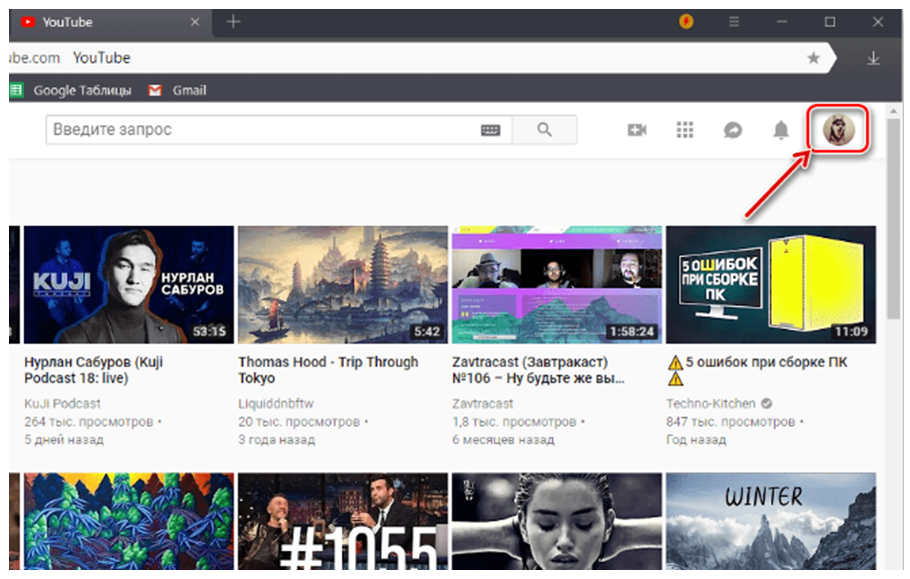
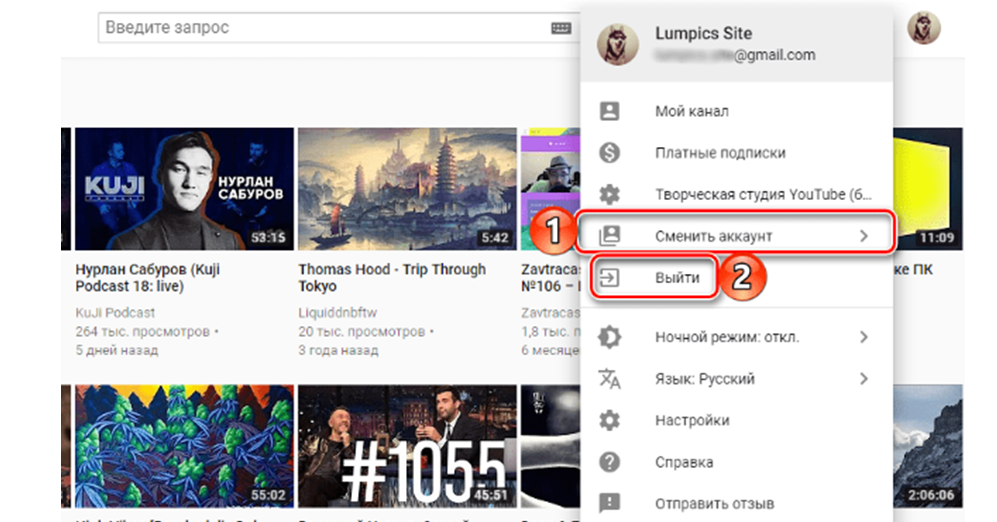
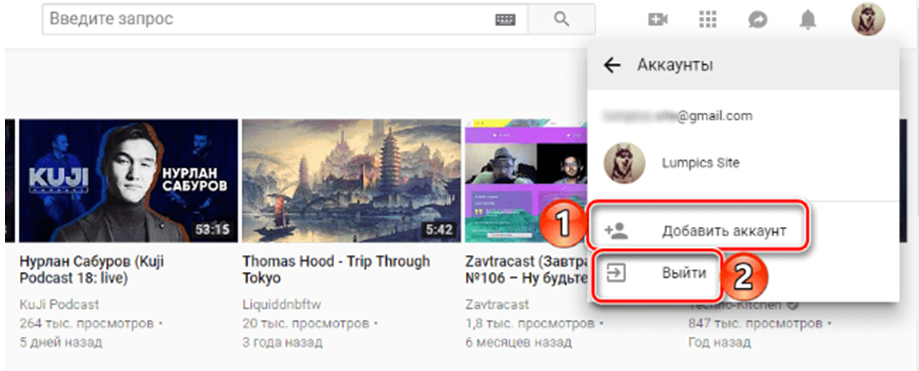
Одновременно будет осуществлен выход из учетки Google. Если последнее не тревожит человека, то это значит, что он сделал все правильно.
А о том, как выйти из Телеграма на ПК, вы можете узнать из соответствующей статьи.
В браузере Google Chrome
Выход из Ютуб в браузере Гугл Хром делается так же, как в любом другом браузере. Единственным различием будет принудительный выход из учетки Гугл и, как следствие, приостановка синхронизации. Он больше не сможет пользоваться продуктами от компании Гугл.
Удалить на андроиде
Выйти из созданной пользователем учетки Youtube можно не только на персональном компьютере. На телефонах с операционными системами Android и iOS тоже можно совершить выход. Но сделать это для юзера будет немного сложнее, чем на ПК. Если захотелось, то надо претворять планы в реальную жизнь.
- Открыть приложение на телефоне с ОС Андроид.
- Запустить Ютуб.
- В приложении тапнуть пальцем по иконке с аватаром.
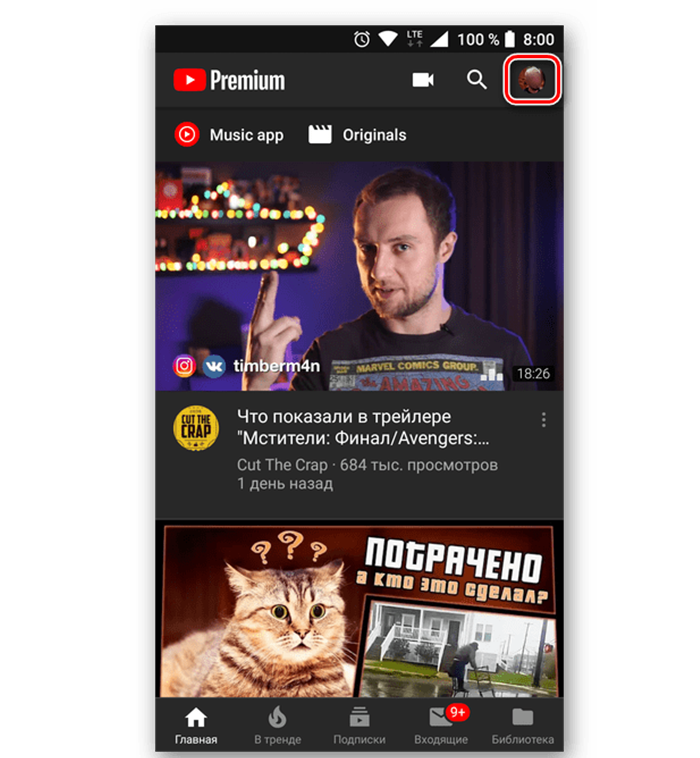
Если же юзеру не нужны два профиля, и он хочет вообще от них избавиться, то надо сделать так:
- Зайти в «Настройки».
- Открыть вкладку «Пользователи и аккаунты».
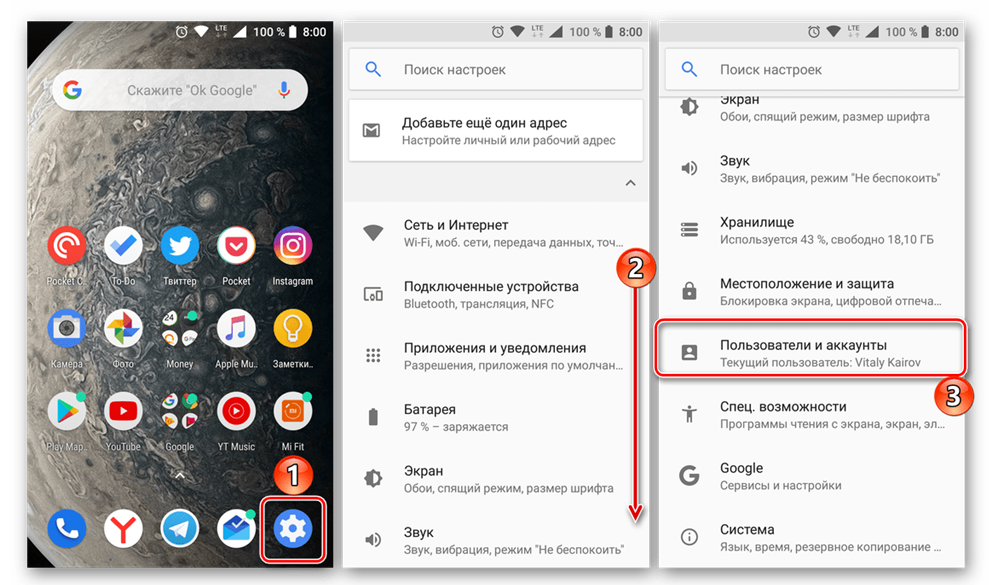
Пользователь сможет покинуть все профиля, в которых до этого регистрировался.
Удалить на iOS
Выход из собственного Ютуб канала на айфоне отличается простотой потому, что привязка идет к Apple ID.
- Запустить YouTube.
- Кликнуть по иконке аватарки в правом верхнем углу.
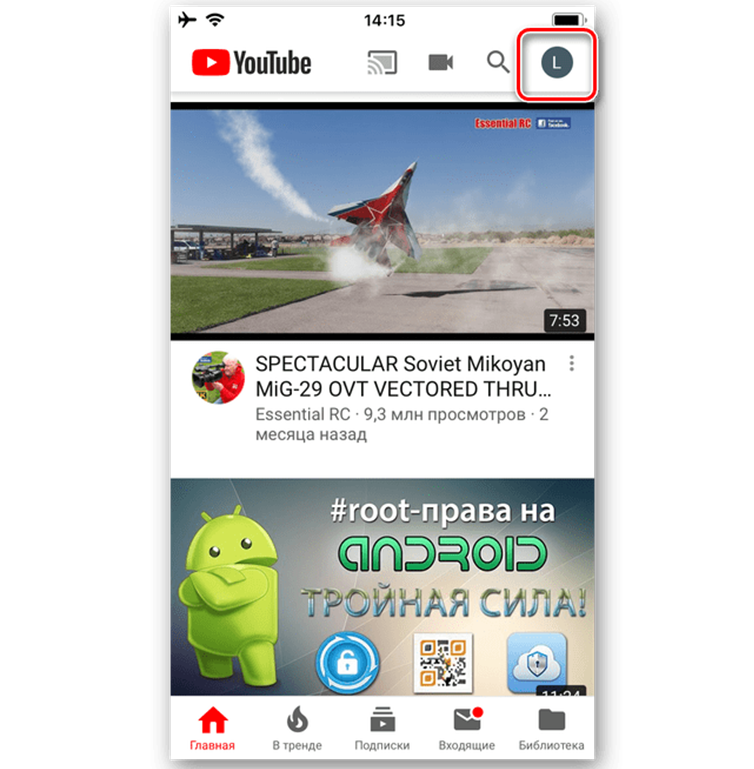
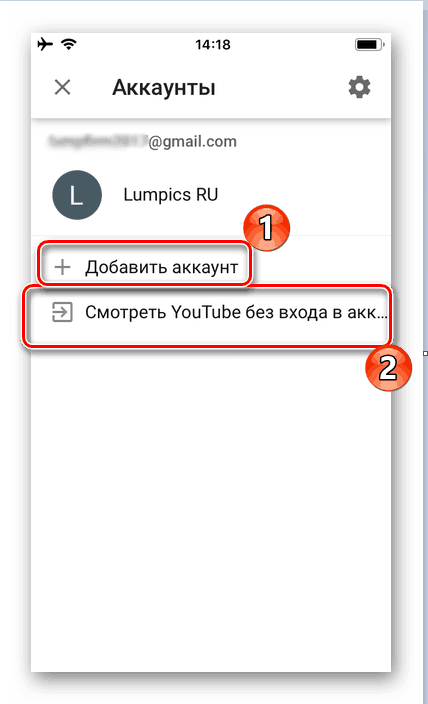
Теперь юзер сможет не использовать свою учетную запись для просмотра роликов. Однако, он может войти в него в любое время. Чтобы уничтожить его навсегда необходимо зайти в «Настройки».
- Выбрать название и нажать на него.
- В открытом окне найти пункт «Удалить профиль с устройства».
- Нажать на пункт «Удалить» в всплывающем окне.
Как выйти из учетки аккаунта вы уже разобрались. А как войти на свою страницу или канал в Ютубе, читайте в нашем материале.
Удалить на всех устройствах
Покинуть Ютуб на всех устройствах будь то:
- планшет;
- Айпад;
- Айфон.
Одновременно выйти из аккаунта на всех устройствах можно только сменив пароль, либо удалив профиль Гугла.
Для уничтожения контента канала YouTube нужно следовать инструкции данной ниже:
- Войти в «Настройки».
- Найти пункт «Отключение сервисов».
- Войти во вкладку «Удаление сервисов».
- Кликнуть по одноименной кнопке.
- Откроется окно, в котором нужно выбрать Youtube и нажать на значок корзины напротив его.
- Будет предложена функция удаления.
- Выбрать полное удаление или частичное и нажать на соответствующую кнопку.
Читайте также о том, как удалить Ютуб-аккаунт, в специальном материале.
Учетная запись Гугла взаимосвязана со всеми профилями продуктов этой компании. Поэтому пока нет более простого решения вопроса, чем удалить профиль со всех устройств.
А чтобы выйти со страницы в Одноклассниках, переходите по ссылке и узнайте как это сделать.