Как осветлить фото быстро и качественно: 10 способов
Попробуйте осветлить изображение в простой российской программе ФотоМОНТАЖ.
- функция автокоррекции,
- ручная регулировка яркости и контраста,
- продвинутые инструменты тоновой коррекции.
Осветление фотографии выполнено в программе ФотоМОНТАЖ
Перебирая любительские снимки, мы часто сталкиваемся с кадрами, которым не хватает света. В результате изображение выглядит излишне темным. Избавиться от такого недостатка не составит труда, даже если вы полный чайник в фотоделе. Хотите узнать, как осветлить фото в программах на ПК и онлайн-сервисах? Тогда читайте нашу статью!
Выбор редакции
ФотоМОНТАЖ
Adobe Photoshop
Pixlr
Как осветлить фото на компьютере
Десктопный софт выручит вас в любой ситуации, ведь он всегда под рукой. Не нужно тратить время на поиски интернет-приложения, подходящего для вашей цели, загружать снимки в сеть и потом их оттуда скачивать. Установив программу на компьютер, вы приобретете верного помощника, способного решить массу проблем с фотографиями и значительно улучшить снимки.
Как сделать прозрачный фон на фото:
6 способов
ФотоМОНТАЖ
В этой многофункциональной российской программе есть несколько способов осветления картинки. Скачайте софт и попробуйте вместе с нами освоить эти техники.
Способ 1. Экспозиция
Скачайте ФотоМОНТАЖ, запустите программу и откройте необходимый снимок.
Зайдите в раздел «Обработка» и выберите вкладку «Основные фильтры».
Подвиньте ползунок на шкале «Экспозиция» вправо до приемлемого результата.
Если картинка потеряла контраст, верните его, задействовав соответствующую шкалу.
Способ 2. Автоулучшение
Опцию автоматического улучшения снимка вы найдете в том же разделе «Обработка».
После активации данной опции программа сама подберет нужное значение экспозиции, а также поработает над тоновой составляющей, сочностью, балансом света и тени. Если какой-то пункт кажется вам лишним, отключите его, сняв галку напротив нужной надписи.
Нажмите кнопку «Применить», чтобы изменения вступили в силу.
Способ 3. Кривые
В разделе «Обработка» найдите инструмент «Кривые».
Если вы опустите линию вниз, снимок станет еще темнее. А если поднимите – осветлится. Условно линию можно разделить пополам. Участок линии от средней точки до верхней отвечает за светлые области. От средней точки до нижней – за теневые. Если потянуть за кривую строго посередине, изменения коснутся всех областей, поскольку здесь воздействие будет оказано на средние тона.
То, как будет выглядеть линия, зависит от конкретного снимка. Уведите необходимый отрезок кривой вверх, чтобы добиться нужной степени яркости.
После вы можете заметить потерю контраста. Верните его, опустив нижний конец кривой вниз до приемлемого визуального результата.
Нажмите «Применить», чтобы сохранить эффект.
Как мы и обещали, все способы заняли у нас не больше двух минут.
Photoshop
Здесь мы также имеем возможность повысить яркость снимка несколькими методами.
Способ 1. Camera RAW
Загрузите изображение в программу.
Пройдите по пути «Фильтр» – «Camera RAW».
Откройте вкладку «Основные» и переместите ползунок на шкале «Экспонир» вправо.
Также можете задействовать «Светлые области» и «Тени». В этом случае ползунки также уводятся вправо, то есть в сторону светов.
Сохраните результат, нажав на кнопку «ОК» в нижнем правом углу экрана.
Изображение откроется в основном редакторе, где вы можете применить дальнейшую обработку или сразу сохранить фото на ПК.
Цветокоррекция в Фотошопе и ФотоМОНТАЖе: 2 пошаговых урока и сравнение программ
Способ 2. Уровни
Как сделать фото светлее без опции «Экспозиция»? С помощью «Кривых», конечно. Но поскольку принцип работы с кривыми мы описали выше, то теперь рассмотрим аналогичный инструмент – «Уровни».
Пройдите по пути «Слой» – «Корректирующий слой» – «Уровни».
Ориентируясь на картинку, сместите средний ползунок влево (у нас значение «1,32»), а черный немного вправо («13»). Также можно попробовать подвинуть вправо белый ползунок («230»). Все значения подбираются опытным путем, поскольку полностью зависят от исходного изображения.
По завершении манипуляций с уровнями выделите слои и слейте их при помощи комбинации клавиш Ctrl+E. После чего сохраните файл в удобном для вас формате.
Как осветлить фото онлайн
В сети много сервисов, предлагающих осветлить фото онлайн бесплатно без потери качества. Но не все они дают возможность контролировать силу эффекта. Давайте рассмотрим несколько аналогичных ресурсов.
Imgonline
Довольно популярный сайт, предлагающий функции конвертации, изменения размера, цветокоррекции, добавления эффектов и других всевозможных улучшений фото.
Выберите снимок в любом из следующих форматов: BMP, GIF, JPEG, PNG, TIFF. Установите процент осветления в числовом выражении от 1 до 100.
Запустите процесс осветления. Когда файл будет готов, вам предложат скачать результат на компьютер или открыть для просмотра.
Несмотря на возможность установить степень обесцвечивания, сайт выжигает снимок одинаково в светах и тенях. А часто светлые области фотографии трогать не нужно, ибо это ведет к пересветам. Вот почему мы рекомендуем пользоваться десктопным софтом.
Photokit
Онлайн-ресурс, позволяющий выполнять множество простых задач, причем большую часть – автоматически. На сайте вы найдете много разных фильтров, возможность добавлять на фото стикеры, рамки, закруглять углы, писать текст, деформировать изображение, сшивать панорамы.
Зайдите на главную страницу сайта. Нажмите на кнопку «Начать редактирование».
Через Проводник загрузите в рабочее окно нужный снимок.
Снизу на панели инструментов найдите опцию «Экспозиция». Щелкните по ней один раз, и кадр мгновенно осветлится.
Любопытная деталь: если активировать эту опцию на пересвеченном изображении, то картинка затемнится. Таким образом, программа сама определяет, что нужно делать с кадром: повышать экспозицию или понижать.
Photoaid
Сделать фото светлее онлайн бесплатно можно на сайте Photoaid. Ресурс специализируется на подготовке снимков для документов. То есть устанавливает нужные пропорции, выполняет обрезку, заменяет фон, повышает резкость. Также здесь доступна опция осветления кадра. Откройте главную страницу сайта, прокрутите вниз и найдите категорию «Бесплатные инструменты».
Из представленных категорий выберите «Осветлитель фото».
Загрузите снимок и установите нужный процент светлоты.
Скачайте результат на компьютер. Поддерживаются форматы JPEG, WEBP, PNG. Максимальный размер загружаемых файлов: 30MB. Пользоваться ресурсом проще простого, но при осветлении сильно снижается контраст. Отчего картинка получается выцветшей. Так что о сохранении качества с Photoaid не может быть и речи.
Mass-images.pro
Сервис для быстрого осветления фото онлайн. На странице вы увидите одновременно два превью. Первое – это исходный файл, второе – результат обработки сервисом. Справа расположена панель настроек, где можно задать процент светлоты и поднять контраст. А также установить формат выходного файла. Поддерживаются расширения JPEG, WEBP, PNG, GIF.
MoonPic
На этом сайте вы можете преобразовывать изображения пакетно. Конвертер выполняет несколько функций: повышает качество, подавляет шумы, осуществляет перевод цветных картинок в черно-белые.
Для осветления фото найдите соответствующую категорию, загрузите файл в предназначенное для этого поле и нажмите «Ок». В отличие от предыдущего сервиса, вы не увидите результат на сайте. Посмотреть, что получилось, можно лишь скачав фото на ПК. На нашем примере мы не увидели кардинальной разницы «до» и «после». Но на этом же сайте можно повысить параметр яркости. Установите порог от -255 до 255 и вновь прогоните снимок через сервис.
Fotostars.me
Если хотите контролировать процесс, используйте такие сервисы, как Фотостарс. Здесь меню выглядит как у обычного фоторедактора. Разобраться, как высветлить фото, у вас получится без всяких подсказок.
Зайдите во вкладку «Коррекция». Здесь вы увидите три инструмента, которые можно использовать для устранения теней на снимке. Это «Выдержка», «Яркость» и «Контраст». При помощи первого повысьте значение экспозиции, а два других используйте, чтобы избавиться от блеклости и повысить диапазон тонов.
С фотографией можно проделать много других манипуляций: тонировать отдельно в светах и тенях, добавить дымку, применить художественный фильтр, выполнить обрезку, добавить эффект зерна, исправить перспективу, наложить текстуру, отретушировать портрет. Никаких лимитов на вес изображений нет, но сохраняются файлы только в одном-единственном формате – JPEG.
Fotor
Многопрофильный онлайн-редактор со встроенными ИИ-функциями. Чтобы узнать, как осветлить картинку посредством Фотора, откройте приложение и выберите снимок.
Зайдите во вкладку «Тон». Передвиньте ползунок на шкале «Выдержка» в правую сторону. Отдельно поработайте со светами и тенями, чтобы отрегулировать контраст. Либо загляните во вкладку «Основная регулировка», чтобы использовать прямой инструмент для повышения контрастности.
Pixlr
Для коррекции снимка на сайте сначала нужно разблокировать фоновый слой. Сделайте это с помощью двойного щелчка по слою.
На верхней панели найдите вкладку «Коррекция». В выпадающем списке вы увидите несколько пунктов, подходящих для процедуры осветления.
- Первый – «Автояркость». Нажимаете на кнопку, и изображение осветляется.
- Второй – «Экспозиция». Тяните ползунок на шкале в правую сторону.
- Третий – «Кривые». Подбирайте значения для тонов опытным путем. Для фиксации точки на кривой применяйте двойной щелчок. Затем смещайте линию.
- Четвертый – «Уровни». Основной ползунок, который вам понадобится – средний. Остальные – вспомогательные. Как осветлить темное фото с помощью уровней, покажем на конкретном примере.
При передвижке ползунка, отвечающего за средние тона, мы получили явные пересветы. В данном случае ползунок точки черного нам не поможет. Поэтому мы задействуем контроллеры на нижней шкале. Белый ползунок смещаем влево, чтобы приглушить света. А от возникшей блеклости избавляемся уже с помощью черного ползунка на верхней шкале. Достаточно сместить его на одну-две позиции. Так, нам удалось исправить экспозицию без применения специально имеющегося для этой цели инструмента.
Бонус: приложения для смартфонов
Если вы привыкли проводить коррекцию снимков посредством своего телефона, то найдете немало приложений, способных справиться с неправильной экспозицией. Мы перечислим только некоторые из них:
- Snapseed,
- ToolWiz Photos,
- PicsArt,
- Pixlr,
- AirBrush,
- Just Light,
- Google Photo,
- Fotogenic.
Полезные статьи:
Подводим итоги
Теперь недоэкспонированный кадр не проблема. Вы знаете 10 способов, как осветлить фотографию онлайн или на ПК, и, несомненно, выберете наиболее удобный для вас метод. Просто помните, что основные инструменты, которые вам понадобятся для осветления картинки, – это экспозиция, яркость и контраст. Их можно найти в любой программе, за исключением приложений, специализирующихся на автоматическом выжигании светов. Но вы уже знаете, что таких сервисов лучше избегать.
Одно из лучших приложений на смартфон – ToolWiz Photos. Это бесплатный мобильный редактор с целой кучей полезных функций.
Найдите в программе вкладку «Коррекция» и выберите пункт «Экспозиция». Настройте параметры экспозиции и гамма-коррекции, после чего сохраните результат.
Сервисы, которые позволяют контролировать процесс, например Pixlr, Fotor, Photopea и др.
Удаляем цвета в Фотошопе
Наш любимый редактор Фотошоп открывает перед нами огромный простор для изменения свойств изображений. Мы можем красить объекты в любой цвет, менять оттенки, уровень освещенности и контраста, а также многое другое.
Как же быть, если требуется не придать определенный цвет элементу, а сделать его бесцветным (черно-белым)? Здесь уже придется прибегнуть к различным функциям обесцвечивания или выборочного удаления цвета.
Это урок посвятим тому, как удалить цвет с картинки.
Удаление цвета
Урок будет состоять из двух частей. Первая часть расскажет нам, как обесцветить все изображение, а вторая – как удалить определенный цвет.
Обесцвечивание
- Горячие клавиши.
Наиболее удобным и быстрым способом обесцвечивания изображения (слоя) является сочетание клавиш CTRL+SHIFT+U. Слой, на котором была применена комбинация, становится черно-белым сразу, без лишних настроек и диалоговых окон.
Другой способ – применение корректирующего слоя «Черно-белое».
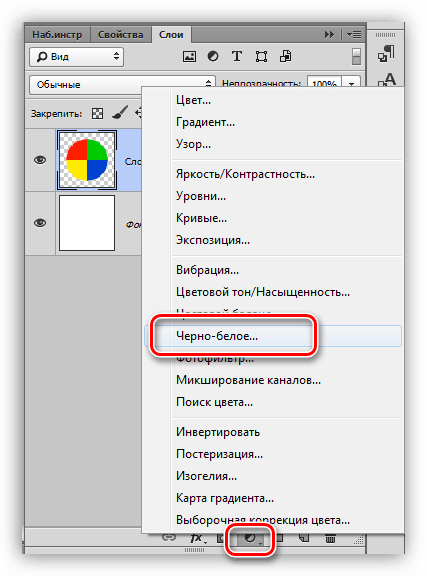
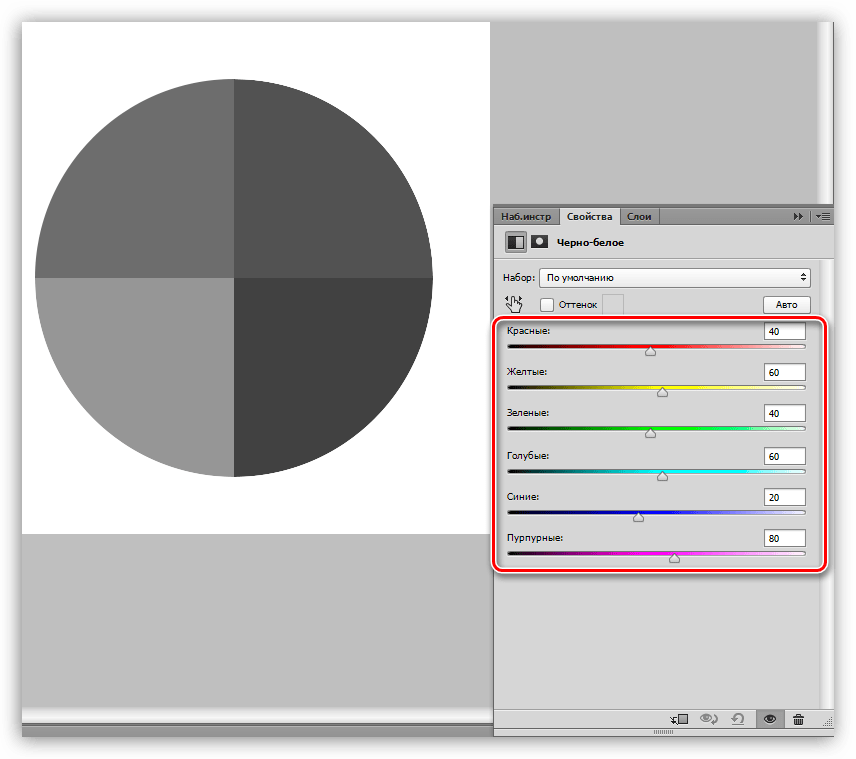
Данный слой позволяет настроить яркость и контрастность разных оттенков изображения.
Если требуется удалить цвет только на каком-либо участке, то его необходимо выделить,
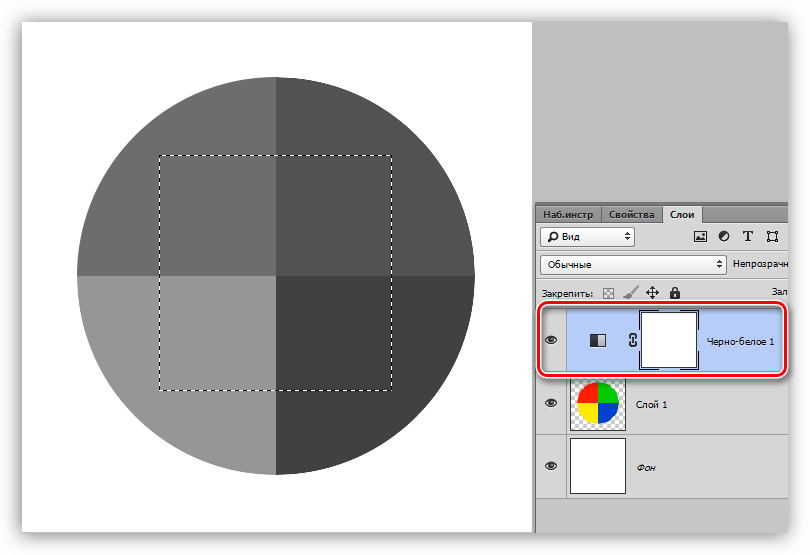
затем инвертировать выделение сочетанием клавиш CTRL+SHIFT+I,
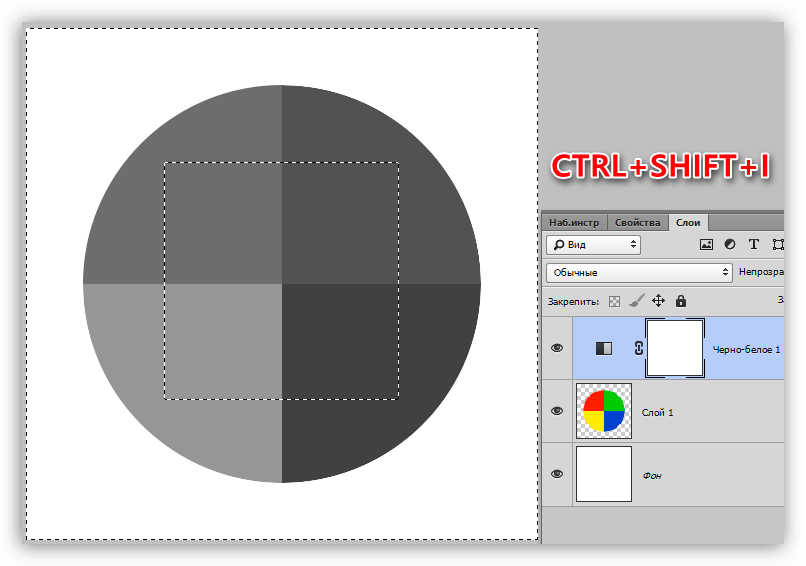
и залить полученное выделение черным цветом. Делать это нужно, находясь на маске корректирующего слоя «Черно-белое».
Удаление одного цвета
Для удаления определенного цвета с изображения воспользуемся корректирующим слоем «Цветовой тон/Насыщенность».
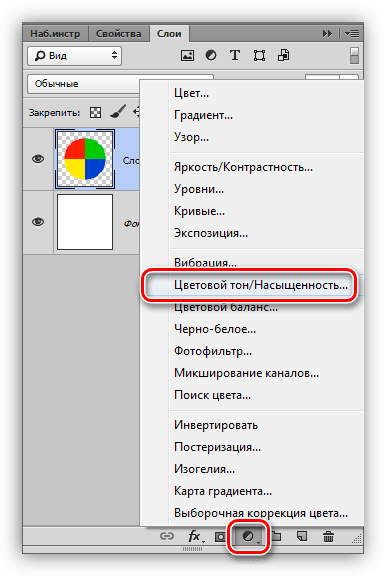
В настройках слоя, в выпадающем списке выбираем нужный цвет и снижаем насыщенность до -100.
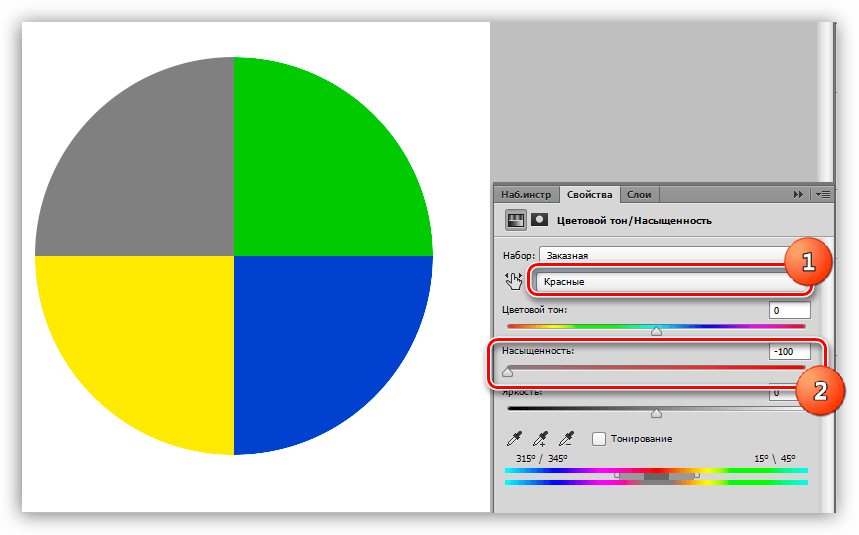
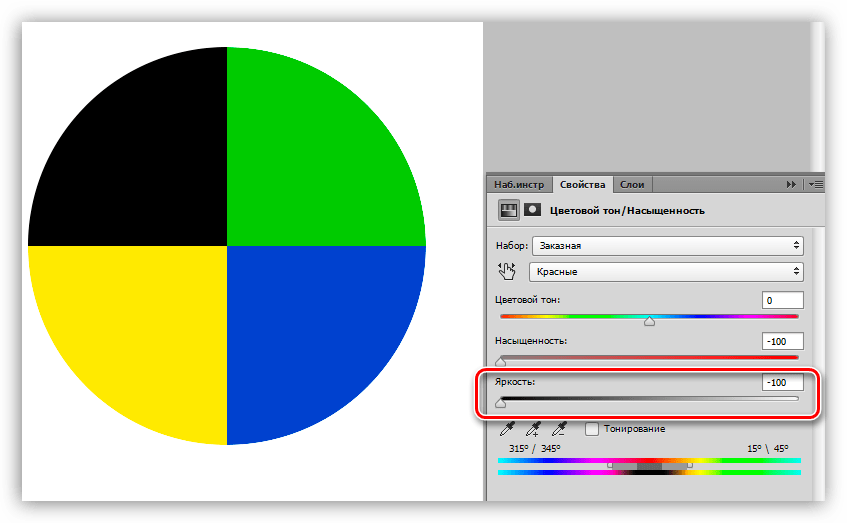
Таким же образом удаляются и другие цвета. Если требуется сделать какой-либо цвет полностью черным или белым, то можно воспользоваться ползунком «Яркость».
На этом урок по удалению цвета можно закончить. Урок был коротким и простым, но очень важным. Данные навыки позволят Вам более эффективно работать в Фотошопе и вывести свои работы на более высокий уровень.
Как удалить посторонний цвет фотографии в фотошопе
Автор: Накрошаев Олег. Дата публикации: 03 декабря 2020 . Категория: Обработка фотографий в фотошопе.
Как удалить посторонний
цвет фотографии в фотошопе
Многие фотографии страдают от наличия постороннего цветового оттенка.
Этот лишний цвет мог появиться от разных причин.
К примеру, на фотокамере неправильно установили баланс белого, слишком синие небо и вода могли дать синие рефлексы на снимаемы объекты, а мощное солнце, наоборот, могло добавить желтый оттенок на снимаемую сцену, автоматический режим фотоаппарата так же мог создать посторонний цветовой оттенок и т.д., и т.п.
В этом уроке я покажу несколько очень простых приемов удаления постороннего цвета фотографии в фотошопе.
Но, несмотря на всю простоту, они бывают на некоторых снимках, очень эффективны.
Возможно Вы их уже где-то видели, но из-за их простоты и доступности, не придали им особого значения, а зря!

Откроем исходную фотографию.

Создадим дубликат слоя – Ctrl + J .

Перейдем в «Изображение – Коррекция – Подобрать цвет».

В открывшемся окне, самое главное необходимо поставить галочку «Нейтрализовать».
И, пожалуй, я уменьшу интенсивность цветов до 90.

Вот, что получилось.

При необходимости, уменьшаем непрозрачность верхнего слоя.
К примеру, я уменьшил этот параметр до 80%.

Теперь второй вариант использования команды «Подобрать цвет».
В палитре «История» перехожу на состояние «Скопировать на новый слой».

В соседней вкладке открываю вот такую картинку.

Кто-то догадался, почему я выбрал именно такой снимок?
Пишите в комментариях свои предположения.
На нашей исходной фотографии опять вызываю команду «Подобрать цвет».
И ставлю такие параметры.

Я опять поставил галочку «Нейтрализовать».
Но выбрал источник – фотографию в соседней вкладке и ослабил воздействие команды.
Получил вот такой результат.

Он мне нравится гораздо больше, чем простое применение этой команды, которое мы сделали вначале этого урока.
Применим обычны фильтр «Camera Raw».
Если у Вас фотошоп ниже любой версии СС, то Вы можете вместо фильтра «Camera Raw» применить модуль «Adobe Camera Raw», он есть в каждом фотошопе, разницы никакой не будет.
Если не знаете, как это сделать, пишите в комментариях, я подскажу.
На фотографии, которую мы использовали в первом уроке, создаем копию фонового слоя – Ctrl + J .

Переведем верхний слой в смарт-объект.
Для этого, правой кнопкой мыши, щелкаю по свободному месту копии фонового слоя и в раскрывшемся списке выбираю: «Преобразовать в смарт-объект».


Перехожу в «Фильтр – Фильтр Camera Raw».

Открывается окно фильтра.
Нам надо сделать всего лишь одну настройку: поставить баланс белого на «Авто».

Получаю вот такой результат.

Фото уже выглядит очень неплохо.
Пожалуй, стоит немного уменьшить непрозрачность слоя.

Вот наш окончательный результат.

Этот способ практически автоматический.
Откроем исходную фотографию.

Создадим дубликат слоя – Ctrl + J .

Перейду в «Изображение» и выберу «Автоматическая цветовая коррекция».

Это автоматическая команда, никаких настроек нет.
Вот, что получилось.

Посторонний цветовой оттенок удален.
При необходимости уменьшаем непрозрачность слоя.
Но, здесь, это не требуется.
В этом способе мы используем пипетки инструмента «Кривые».
Можно выбрать «Уровни», разницы, в данном случае, никакой не будет.
Применим этот способ на знакомой фотографии.
Добавлю корректирующий слой «Кривые».
Для этого в палитре «Слои» щелкну по средней иконке и в раскрывшемся списке выберу «Кривые».


Теперь сморю на фотографию.
Моя задача найти объекты, которые могут иметь нейтральный цвет или близкий к нему.
Я предполагаю, что дорожка имеет такой цвет.

Делаю активной среднюю пипетку у кривых.

Это пипеткой щелкаю по дорожке.
Получаю вот такой результат.

Уже лучше, но мне хочется его усилить.
Я дублирую корректирующий слой «Кривые» — Ctrl + J .

Получаю очень неплохой результат.

Возьмем снимок, который мы уже использовали.
Добавлю корректирующий слой «Кривые».


Откроем палитру «Свойства», два раза левой клавишей, щёлкнув по миниатюре слоя с кривыми.

На палитре «Свойства» переходим в красный канал.

Черный и белый маркеры передвигаем к началу гистограммы.

То же самое делаем и с зеленым, и с синим каналами.


Вот, что у меня получилось в результате несложной работы с кривыми.

В этом уроке, я показал Вам самые простые и доступные способы устранения постороннего цветового оттенка.
Вместе с тем необходимо отметить, что они работают довольно эффективно.
Существует специальный экшен, который помогает нам в этой работе.
Он создает три слоя.
На каждом из которых применен свой метод коррекции лишнего цветового оттенка на фото.
Нам остается только выбрать нужный слой или смешать слои.
Более подробно я расскажу об этой операции на следующей неделе.
Как исправить цвета на фото в один клик
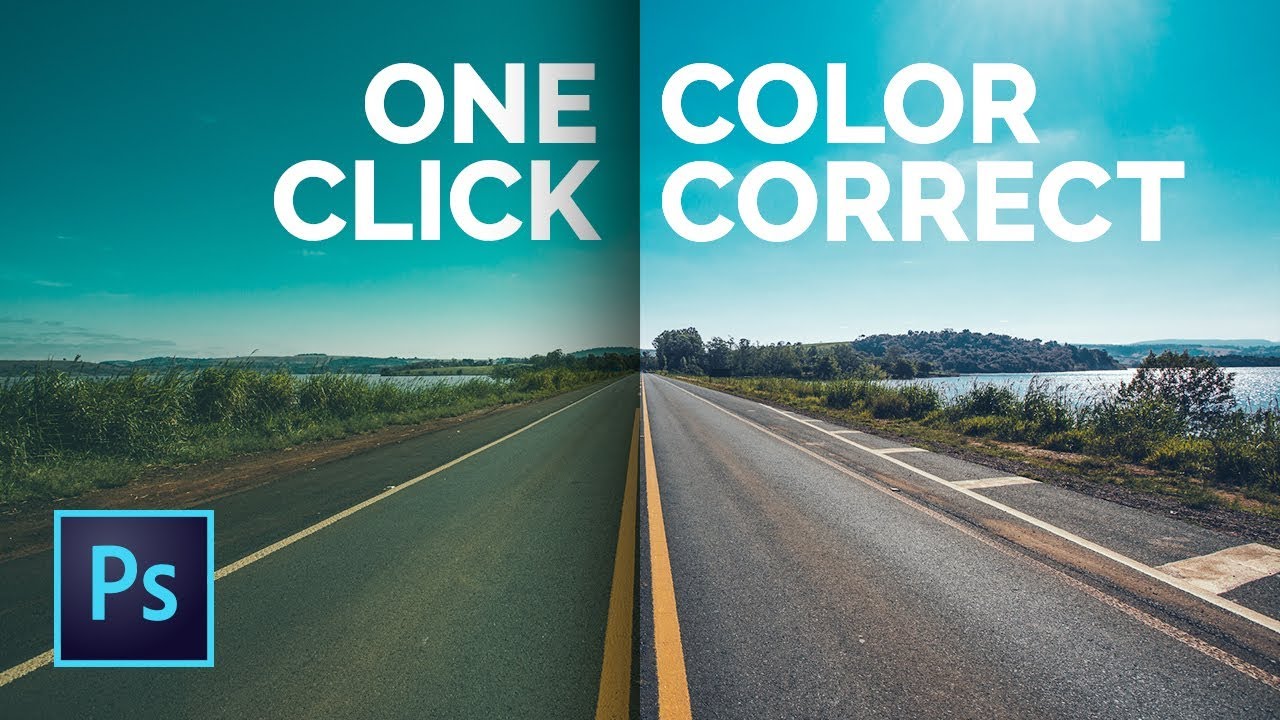
Чтобы исправить цвета на фото, нужно просто показать Photoshop, какая часть изображения должна быть серой. Точнее говоря, 50% серого. После этого редактор автоматически исправит выбранный пиксель на 50% серого и в соответствии с этим откорректирует весь кадр.
Итак, сперва нужно создать корректирующий слой “Кривые”. Затем выбрать пипетку посередине, которая делает пробу для определения точки серого. Затем — просто кликнуть на ту часть изображения, которая должна быть серой. Это позволит удалить ненужные оттенки в серой области и в целом улучшит цвет на фото.

Но что если на снимке нет явной части, которая должна быть 50% серой? В этом случае надо найти максимально близкую к этому значению область. Сделать это тоже очень просто. Нужно создать новый слой-заливку с 50% серым цветом (например, нажав комбинацию клавиш shift+backspace и выбрав в выпадающем меню “Содержание” вариант “50% серого”).

Затем нужно выбрать режим наложения “Разница”. Те части изображения, которые выглядят черными, максимально близки по значению к 50% серому. Чем темнее область, тем ближе.
Теперь, когда серая область найдена, достаточно удалить слой-заливку и кликнуть пипеткой для определения точки серого в этой части фото. Готово.
Пошаговая инструкция и описание того, как работает эта техника, — в этом видео: