Хотите попробовать альтернативу Windows 10? Как установить Linux Mint 19.2
На прошлой неделе проект Linux Mint анонсировал официальный релиз новой версии Linux Mint 19.2. Если вы никогда не сталкивались с операционными системами Linux, то в данном руководстве мы покажем, как скачать и установить Linux Mint на ваш компьютер.
Есть несколько причин, чтобы посмотреть в сторону Linux. Например, компьютер устарел, и система Windows стала работать медленно или вы не желаете платить за лицензию Windows. Данный материал поможет вам начать знакомство с миром Linux.
Выбор и скачивание подходящего образа
Linux Mint Cinnamon

Во-первых, нужно выбрать одну из трех доступных версий Linux Mint 19.2. Флагманская редакция Cinnamon включает современный, инновационный и полнофункциональный рабочий стол. В Cinnamon вы можете выбирать между современным дизайном, который ближе к Windows 7 и Windows 10 и более традиционным интерфейсом, который больше напоминает Windows XP и Windows Vista. Основное отличие заключается в панели задач и в способе организации запущенных приложений.
Linux Mint MATE

Вторая версия называется MATE и считается более стабильной, потому что основана на оболочке GNOME 2, предшествующей Cinnamon. Кроме того, MATE может работать лучше на старом оборудовании из-за своих более скромных требований к системным ресурсам.
Linux Mint Xfce

Наконец, третья редакция под названием Xfce является самой легковесной и самой стабильной. Одним из недостатком данной версии является минималистичность, в ней отсутствуют некоторые компоненты, которые получаете в двух других вариантах. Если вы хотите, чтобы окружение рабочего стола не мешало вам, а приложениям было доступно больше системных ресурсов, тогда Xfce станет отличным выбором.
Как скачать Linux Mint
Как только вы определитесь с редакцией, вам предстоит выбрать архитектуру – 32 битную или 64-битную. В большинстве случаев для компьютеров, выпущенных после 2007 года, стоит выбрать 64-разрядную версию. В противном случае, если система не загрузится, то ваш компьютер не поддерживает 64-битные операционные системы, и вам следует загрузить 32-битную версию.
После того, как вы приняли решение, перейдите на страницу скачивания Linux Mint и выберите нужную версию. Рекомендуется загрузить ISO-образ в виде торрента, потому что данный способ позволяет сразу же проверить целостность файла, что обеспечивает дополнительную безопасность. Обратите внимание, что загрузка Linux Mint в качестве торрента абсолютно законна в любой точке мира, хотя обычно торренты ассоциируются с пиратством. На самом деле, вы нарушаете закон только тогда, когда загружаете защищенный авторским правом материал, не предназначенный для распространения через торренты. Если вы решили скачать Linux Mint по обычным ссылкам, то вам придется вручную проверить загруженный файл.
Создание установочного носителя
После завершения скачивания, вы можете приступить к записи ISO-образа на USB-устройство флеш-памяти (выберите устройство с объемом памяти не менее 4 Гб) или DVD-диск. Если вы хотите записать DVD-диск, просто кликните правой кнопкой мыши по ISO и выберите встроенную в ОС опцию записи диска. Не забудьте проверить диск на ошибки после завершения записи. Если вы хотите создать установочную флешку, скачайте утилиту Etcher. Запустите приложение, выберите опцию «Select image» и укажите ваш файл ISO, затем нажмите кнопку «Select image» и выберите ваш USB-накопитель, затем нажмите «Flash!». При создании накопителя будут удалены все данные на USB-флешке.

После того, как вы создали установочный DVD или флешку, мы можем перейти к следующему шагу – загрузке с накопителя для проверки видеокарты, сетевой карты и другого оборудования, чтобы убедиться в совместимости компонентов. На данном этапе ваша установка Windows будет в безопасности, и вы сможете в любой момент ее запустить.
Загрузка с внешнего носителя
Для загрузки в Linux Mint в лайф-режиме вставьте загрузочный носитель USB или DVD и перезагрузите компьютер. Для следующего шага вам нужно действовать быстро! Перед загрузкой Windows проверьте наличие экранных подсказок для входа в BIOS или меню загрузки. Эта часть зависит от модели компьютера, обычно она включает нажатие клавиш Esc, F1, F2, F8, F10, F11, F12 или Del. Если вы знаете, как войти в BIOS, войдите и измените последовательность загрузки, чтобы система сначала пыталась загрузиться с USB или DVD-диска, а уже потом обращалась к жесткому диску.

На этом этапе сложно дать точные инструкции, поэтому просто экспериментируйте, пока не увидите меню Linux Mint. В системах, не поддерживающих EFI, лайв-сессия будет загружена автоматически через 10 секунд. В системах с EFI нужно дополнительно нажать кнопку Enter, выбрав опцию «Start Linux Mint 19.2» (с указанием редакции и архитектуры). В результате запуститься лайф-сеанс, который будет работать непосредственно с диска или флешки. Если вы заметите подвисания и замедления, то это связано с ограничениями аппаратных компонентов. Производительность будет выше, когда вы установите систему на жесткий диск.
Установка Linux Mint
В лайф-режиме вы можете подключиться к Интернету (если драйвера сетевой карты работают корректно), запустить менеджер дисков и проверить, какие проприетарные графические драйверы доступны для вашего компьютера. На вашем ПК могут быть установлены драйверы с открытым исходным кодом, которые подходят для общего использования, но если вы собираетесь играть в игры, то лучше перейти на проприетарные драйвера.
Когда вы убедились, что ваше оборудование (включая периферийные устройства, такие как принтеры) корректно работают, и вы окончательно решили, что хотите установить Linux Mint, перейдите на рабочий стол и найдите иконку «Install Linux Mint». Данный ярлык запускает простой в навигации установщик Linux Mint.


После запуска установщика выберите язык и перейдите к следующему экрану, нажав «Продолжить». Теперь вам будет предложено подключиться к Интернету для установки стороннего ПО для видеокарт и устройств Wi-Fi, а также Flash, MP3 и других медиаданных. Настоятельно рекомендуется поставить эту галочку и установить дополнительное ПО. Затем перейдите на следующий экран, предлагающий установку системы.
Если вы хотите оставить Linux Mint единственной операционной системой на вашем ПК, то вы можете стереть диск перед установкой Linux Mint. При выполнении данной операции на жестком диске будут удалены все разделы. Убедитесь, что вы сделали резервную копию своих файлов. На данном этапе вы все еще можете нажать кнопку «Выход», чтобы перезагрузиться в Windows для копирования важных данных.
Если на компьютере уже установлена операционная система, установщик даст вам возможность установить Linux Mint, сохранив установленную систему. Размер существующей операционной системы будет уменьшен, чтобы выделить место для Linux Mint. Также будет настроено загрузочное меню, чтобы при каждом запуске компьютера вы могли переключаться между двумя операционными системами.
Третья доступная опция позволяет настроить разделы вручную. Если вы новичок в Linux, то данный вариант вам не подойдет. Если вы все-такие хотите использовать данную опцию, то рекомендуем смонтировать раздел Linux Mint в корневой каталог (/) и установить его размер не менее 20 гигабайт – лучше 100 гигабайт или больше. Вам следует выбрать журналируемую файловую систему Ext4 как наиболее стабильную. Команда разработчиков тестирует Linux Mint именно на Ext4. Вам также нужно создать раздел подкачки, который позволит ПК переходить в спящий режим. Размер раздела должен быть равен объему оперативной памяти вашего компьютера и помечен как раздел подкачки в поле «Использовать как».
На следующих двух экранах мастера установки вам нужно настроить информацию о часовом поясе и раскладку клавиатуры, после чего нужно будет указать данные пользователя. Вам будет предложено зашифровать домашнюю папку – данная мера позволит повысить уровень безопасности, но производительность может снизиться. Затем будут показываться несколько слайдов с полезной информацией по Linux Mint.
После завершения установки появится диалоговое окно, которое спросит, следует ли продолжить тестирование или нужно перезапустить систему. Выберите «перезагрузить сейчас», чтобы загрузить новую операционную систему (все изменения, сделанные в лайф-сеансе, не сохраняются). Пока компьютер будет выключаться, вы получите сообщение с просьбой удалить USB-устройство или DVD. Сделайте это и нажмите Enter для перезагрузки.
Перед началом работы

После завершения установки вам еще нужно будет кое-что сделать. Во-первых, вам следует проверить драйверы оборудования – для этого запустить меню в левом нижнем углу, перейти в меню Параметры системы > Администрирование > Диспетчер драйверов (Менеджер драйверов). В диспетчере отображаются все доступные драйверы, вы сможете скачать те, которые вам нужны. Сделайте свой выбор и нажмите «Применить изменения». После внесения изменений вам придется перезагрузить компьютер.

Во-вторых, нужно проверить доступные обновления. В правом нижнем углу найдите щит с синим значком Менеджера обновлений или перейдите в основное меню Центр управления > Администрирование > Менеджер обновлений. Синий значок на щите означает, что есть доступные обновления, нажмите на них, чтобы просмотреть доступные обновления. Возможно, вам придется настроить резервные копии и выбрать локальные зеркала для загрузки обновлений. После этого вам будет представлен список обновлений, примените их и перезапустите систему, если вы устанавливали какие-либо обновления ядра.

Вот и все, операционная система установлена и обновлена. Теперь вы можете перейти в Менеджер программ, чтобы найти больше программ для установки.

Если у вас возникают вопросы и проблемы, вы всегда можете посетить форумы по Linux Mint, где вам окажут помощь.
Как быстро, дёшево и без боли перейти с Windows на Linux
Советы SRE-инженера про смену операционки и перенос данных: простая инструкция из 4 шагов без магии и лишних обещаний.
Иллюстрация: Wikimedia Commons / Polina Vari для Skillbox Media

Антон Косенко
SRE-инженер. Работал системным администратором в Медицинском университете им. И. И. Мечникова. Увлекается медиафилософией, в том числе философией компьютерных игр, Unix и Open Source.
Ссылки
Я никогда не был фанатом Microsoft, но какое-то время чувствовал себя комфортно в рамках Windows. А полгода назад решил снова полностью перейти на Linux. Расскажу, как это было.
Шаг №1
Изучить возможные проблемы
Первое, что я сделал, — стал читать, какие проблемы с Linux могут проявиться на моём ноутбуке. О чём речь? Например, macOS нельзя поставить никуда, кроме MacBook (хотя некоторые умудряются инсталлировать так называемый «Хакинтош»). Похожая ситуация и с Linux: его лучше ставить только на те ноутбуки, у которых нет проблем с драйверами, — и до сих пор существует железо, на котором с драйверами придётся повозиться. Если говорить о процессорах, то лучше всего Linux дружит с AMD.
Учтите: хороший ноутбук с полноценной поддержкой Linux порой стоит сопоставимо с MacBook.
Почитайте, что пишут про работу конкретной модели ноутбука с Linux на сайте производителя и профильных форумах. Если есть жалобы на то, что не получается завести звук, не работает веб-камера или тачпад, задумайтесь — а точно ли вам так нужен этот переход и сможете ли вы работать с этим конкретным ноутбуком в принципе.
И ещё одно предупреждение: обычно при установке Linux всегда чего-то не хватает — приходится это искать, качать и даже собирать из исходников. Например, если официальный драйвер работает некорректно, надо будет поискать его исходный код или даже написать драйвер самостоятельно.
Шаг №2
Перенести данные и вкладки браузеров
Фотки, мемы, видео, документы — всё нужное, родное и близкое. Перед тем как начать перенос данных с Windows на Linux, нужно точно разобраться, где и что хранится.
Все файлики, приложения, проекты, созданные вами, рекомендую всегда держать в одном определённом месте — так вы точно ничего не забудете и не потеряете. Это та часть, которую всегда легко перенести и которая никак не зависит от типа операционной системы.
В идеале эти данные лучше хранить не на жёстком диске ноутбука или компьютера, а в облаке, отдельном хранилище или на внешнем диске. Ещё хорошая практика — объединить несколько пунктов этого списка. Такой подход к хранению позволит в принципе не бояться отказа операционной системы или выхода диска из строя.
Вкладки браузеров экспортировать довольно просто. Например, недавно я обновлял elementary OS (ну как обновлял — переустанавливал): чтобы перенести профиль Google Chrome, достаточно было скопировать папку с профилем пользователя. Большая часть моих конфигураций была доступна сразу после переустановки.
В Linux есть хорошая практика — при установке системы помещать на отдельный диск пользовательскую папку, которая называется Home. При переустановке системы директория Home не трогается, но в ней остаётся весь мусор, с прошлой установки. Сама система в корне другая, но все пользовательские файлы вашего профиля остаются в Home. Если вы используете KDE, при обновлении KDE не сильно меняется — какие-то базовые настройки сохранятся. Но всегда есть риски, что новая версия KDE работает не так и смотрит не на те переменные. Это базовый вариант, когда профиль сохраняется и подключается к новой системе. Вы устанавливаете PyCharm, а у вас уже есть все папки с проектами.
Данные так или иначе переносятся, а вот с файлами Word могут быть проблемы. То, что заточено под конкретную операционную систему, всегда будет болью для любого переезда на другую ОС. Макросы или разметка документов отличаются, потому что Microsoft пока не использует формат OpenDocument. Но это особенность экосистем: в рамках экосистемы всё неплохо работает и переносится — именно поэтому есть смысл, если телефон на Android, использовать Chromebook, ведь там есть интеграция с сервисами Google.
Шаг №3
Перенести приложения и ключи
Данные приложений и сами приложения, настройки системы нельзя полностью перенести с одной ОС на другую — это будет сложно и точно не на 100%. Ведь даже при переходе между двумя устройствами с одной операционкой на борту абсолютно все настройки не перенести — что-то придётся заново конфигурировать вручную. Скорее всего, вам удастся перенести только данные и конфигурацию отдельных приложений — да и то не всех, потому что логика работы некоторых программ сильно зависит от ОС.
При переходе с Windows на Linux надо проверять, насколько ваши приложения в принципе поддерживаются в новой ОС — и есть ли у них вообще версии для Linux. Даже если вместо Photoshop и Corel вы уже использовали кросс-платформенные GIMP с Inkscape, части настроек вы лишитесь. А у того же Lightworks переменные окружения в Windows и Linux могут сильно отличаться — то есть настройки придётся делать заново. В LibreOffice можно перенести готовые шаблоны и макросы.
Некоторые программы вообще не портированы под Linux (те же Sony Vegas или Adobe Premiere) — хотя вы всегда можете попробовать запустить их с помощью эмулятора Wine. Правда, для этого понадобится немало свободного времени.
Когда несколько лет назад я переходил с Linux на Windows, то сразу решил использовать кросс-платформенные приложения типа Lightworks. Потому что знал: если надо будет работать под Linux, я просто перенесу все свои проекты.
Например, вместо популярного Lightroom можно поставить кросс-платформенный Darkroom. Он тоже позволяет работать с фотографиями в RAW-формате — хотя, конечно, он не настолько удобный и приятный в работе, как продукт Adobe. В общем, если есть вероятность, что придётся переходить на Linux — лучше сразу поставить кросс-платформенное ПО.
Важно: не забудьте перенести ключи SSH для всех своих виртуалок и приложений (если они у вас есть). И первое время не стоит форматировать раздел с Windows — вдруг вы что-то забыли и вам это вдруг понадобится.
Просмотрщик фотографий точно не перенесётся, потому что пути сменятся. Базу нужно закэшировать заново — это не большая проблема, но она есть. Нужно также посмотреть основные приложения, в которых вы работаете, посмотреть переносимость. После этого нужно сделать перечень приложений, которые в теории могут быть портированы на другую систему, но для них тоже надо будет менять пути.
Шаг №4
Перенести инструменты разработки
Нужно перенести важные для работы приложения. Например, для разработчика это могут быть VS Code, GoLand, IntelliJ IDEA, PyCharm. У JetBrains много продуктов, и все они — кросс-платформенные, их несложно перенести с Windows на Linux, а на официальном сайте VS Code есть гайд для установки под Linux.
В Linux и Windows разные файловые пути, поэтому если конфигурация текстовая и в ней можно поменять пути к модулям, файлам, библиотекам — значит, можно подправить конфигурацию и сохранить настройки. Если нет — тогда нужно посмотреть, какие варианты есть, как их переносить.
С фреймворками тоже обычно больших проблем не возникает: даже .NET и PowerShell поднимаются под Linux. Однако некоторые неудобства будут — не все функции .NET и PowerShell в Linux и Windows реализованы одинаково. Я тестировал их на прошлой работе — в целом работает нормально, хотя команды немного отличаются: например, где-то будет меньше доступных параметров, потому что это всё-таки не родной для Linux язык. Как по мне, ставить PowerShell на Linux — это несколько порнографично. Правда, иногда без этого не обойтись.
Заключение
Сколько я телефонов ни менял, переход на новую модель — это всего одно действие, когда ты совмещаешь два телефона, и у тебя всё подтягивается, вплоть до приложений и известных Wi-Fi-сетей. Но попробуйте так сделать с Android и iPhone — ничего не получится.
Linux для игр, Windows для работы. С чего начать, как установить и настроить
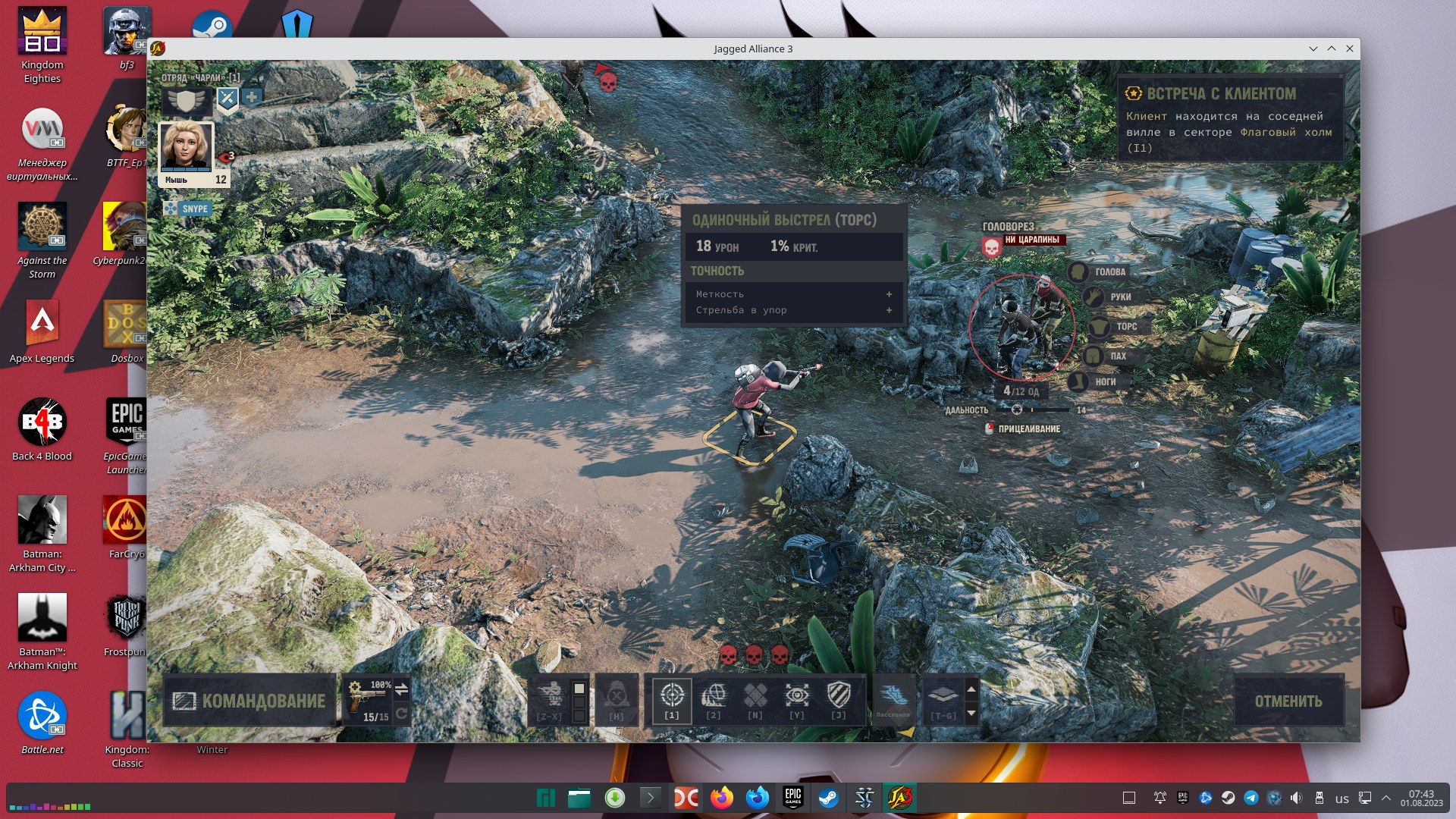
Пора попробовать новый взгляд, когда Windows для работы, а Linux для отдыха. Ведь Linux очень удобен как раз для игр или экспериментов с софтом, чтобы ничего не отвлекало, не было соблазна ещё немного поработать, что возможно только в Windows.
И если вы не знаете с чего начать, но хотели или задумывались о том, чтобы попробовать линукс, но абсолютно не понимаете как его установить, настроить. Или просто хотите посмотреть как запускать игры, то эта статья поможет найти ответы на эти вопросы.
Немного про дистрибутивы linux
Если упростить, то дистрибутивы делятся на 3 типа по внутреннему устройству:
deb-based (Ubuntu, Mint)
arch-based (Arch, Manjaro, Endless OS)
Это внутреннее различие не особо интересно, куда более важное различие по средам рабочего стола (desktop environment, DE) и тут тоже можно выделить 3 типа:
в стиле macOS, это GNOME (Ubuntu, Fedora)
в стиле Windows, это KDE Plasma и Cinnamon (Manjaro, Mint, Kubuntu)
что-то более экзотическое, например, sway
В данном случае нас интересуют те, которые максимально похожи на Windows.
KDE и Cinnamon — имеют тот же привычный набор GUI элементов, схожий функционал, и в целом опыт использования как и у Windows. Помимо базовых возможностей, тут есть и тайлинг окон, разделение рабочего пространство на подобласти и фиксируя там окна, управление окнами через win + стрелки, привычные кнопки свернуть/развернуть окно, привычные панель задач и панель с иконками трея. Автоматическое переключение вывод звука при подключении, например, usb-звуковой карты с наушниками на эту карту и прочие привычные вещи.


Обе среды развиваются очень активно, поэтому оценивать их по опыту прошлого будет ошибкой. Если года 3-4 назад функционал у них был близок только к windows 7, а сами они могли быть не особо стабильными, то сейчас полностью догнали Windows 10/11 и даже в чем-то обогнали. Поэтому выбор тут скорее по внешнему виду, чем по возможностям, так как обе хорошо настраиваются. Например, в Steam Desk выбрали для себя KDE для режима десктопа, что в целом не хуже, чем Cinnamon.
Среди множества дистрибутивов можно выделить 2: Linux Mint и Manjaro.
Для Linux Mint родная среда Cinnamon, а для Manjaro — соответственно KDE. Эти дистрибутивы хороши тем, что они пытаются максимально приблизиться к опыту использования Windows систем, тут не требуется использовать консоль, всё настройки доступны через GUI. А установка софта происходит через графические менеджеры программ и пакетов.
Linux Mint — основывается на Ubuntu, только из которого вырезали все snap-пакеты и запретили по умолчанию установку этих snap пакетов. Поэтому время обновления софта, драйверов занимает 6 месяцев, а ядра и несколько лет, что, например, для очень свежего железа может быть не очень удобно.
Manjaro — основывается на Arch, который использует принцип роллинг-релиза, весь софт, драйвера, ядра обновляются сразу после выхода. Manjaro же к этому подходу добавляет 2х недельную задержку, давая время на обнаружение багов и прочего, что позволяет ему называться более стабильным, чем Arch.
К плюсам Manjaro можно отнести очень большой репозиторий софта и расширенный репозиторий AUR. Благодаря AUR установка чего-нибудь с github или что-нибудь из софта, которого нет в основных репозиториях, происходит не через консоль, а через этот же графический менеджер Pamac. Например, docker можно установить через Pamac, в то время как в Mint придется прибегнуть к установке через консоль.
Установка без удаления windows. Дуал-бут
Почти все linux дистрибутивы поддерживают загрузку в live режиме — это удобно потому, что вы можете не только потыкать и посмотреть как оно работает, оценить дизайн, проверить какие-то вещи без установки, но также это позволяет проверить, всё ли устройства и драйвера подхватываются.
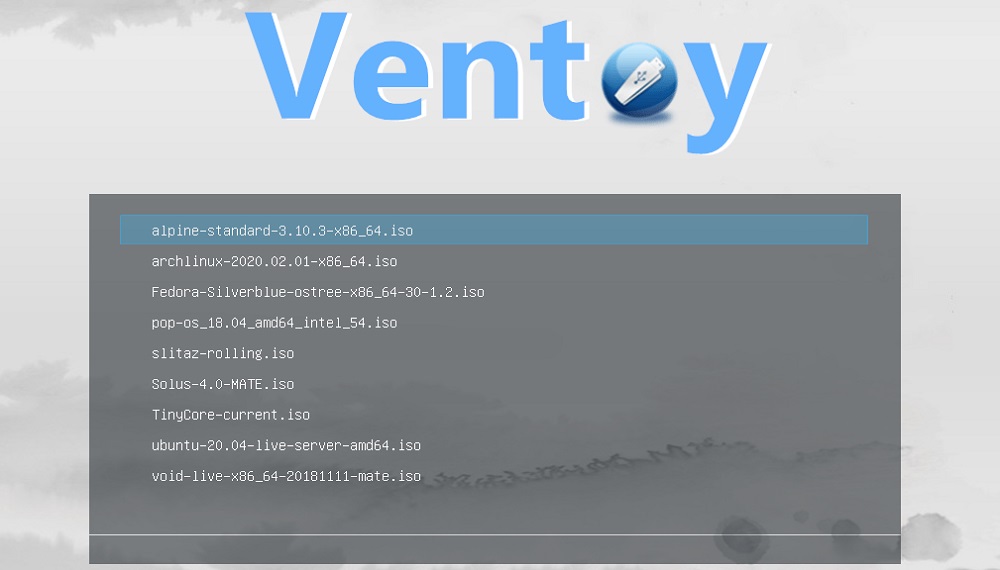
Для установки дистрибутива нужна загрузочной флешка со скаченным iso-образом этого дистрибутива. Часто для создания загрузочной флешки используют Rufus, форматируя флешку каждый раз, если нужно залить новую iso-шку. Это не очень удобно, если нужно протестировать несколько дистрибутивов сразу, поэтому есть более удобный способ — Ventoy.
Ventoy — опенсорсная утилита позволяющая создать из обычной флешки мультизагрузочную, на которую можно будет просто копировать iso-образы как файлы в любом количестве, а также использовать её как обычную флешку. При загрузке с такой флешки будет показываться меню с выбором какой iso-образ грузить.
Дальше будет пример установки Manjaro, из-за его удобного установщика, позволяющего переразметить существующий диск без какой-либо ручной работы с разделами.
Загрузившись в live-режим вас встретит установщик, который предложит либо заменить Windows, либо установить новую ОС рядом, либо установить на отдельный диск. При установке рядом, можно выбрать ползунком сколько вы хотите выделить места, среди доступного свободного, под новую систему. Установка в таком режиме происходит без удаления существующих данных:

На этапе установки нужно будет выбрать имя пользователя и задать пароль. Если вы первый раз устанавливаете линукс, то тут стоит порекомендовать установить пароль из цифр и позже его сменить, либо изначально выбрать английскую раскладку, либо поставить галочку автовхода — чтобы после установки при первой загрузке не было проблем с вводом пароля.
Процесс установки занимает 10-15 минут.
После завершения и перезагрузки у вас автоматически появится дуал-бут: вы можете загружать как в Windows, так и Linux.

Установка видео-драйверов. Отличие драйверов AMD от Nvidia
Обычно, всё типичное оборудование, будь то wifi, bluetooth или принтер со сканером — всё работает сразу и из коробки, даже если и встречаются исключения. А вот с видео-драйверами есть 1 нюанс и он только для видеокарт Nvidia.
Драйвера для Nvidia проприетарные и закрытые, поэтому в 99% случаях дистрибутивы не будут их устанавливать по умолчанию. Тут есть исключения, например, Pop_os! предлагает сразу скачать iso-образ с nvidia драйверами, но в целом у nvidia видеокарт будет установлен слабо производительный драйвер под названием nouveau — он в 100 раз медленнее, есть разрывы изображений даже на рабочем столе и т.д.
Поэтому нужно установить драйвера для Nvidia, что можно сделать через графический интерфейс без консоли.
В Manjaro нужно зайти в настройки и выбрать пункт устройства. После чего нажать кнопку «Auto Install Proprietary Drivers» или выбрать конкретный драйвер:

В Mint/Ubuntu нужно зайти в настройки и запустить «Диспетчер драйверов»:

Если у вас gpu от AMD или Intel — ничего делать не нужно, высокопроизводительные драйвера установятся автоматически сами.
Начинаем пользоваться, настройка типовых вещей, два монитора
ЛКМ — левая кнопка мыши.
ПКМ — правая кнопка мыши.
Расположение панели задач где угодно, включая плавающий вариант:
ПКМ по панели задач
Перетянуть панель вправо/влево/вверх
Сменить обои на нескучные:
Щелкните ПКМ на рабочем столе
Выбрать «Настроить рабочий стол и обои»
Отключить отображение значка звука на иконках играющих звук программ:
Нажмите на панели задач ПКМ
Настроить виджет Панель задач
Теперь вы можете отключить отображения значка звука, настроить клик на среднюю
Панель задач по центру как в Windows 11:
ПКМ на панели задач
Добавить 2 раза разделитель
Один оставить слева
Другой перетянуть направо
Сделать плавающую панель:
ПКМ на панели задач
Включить плавающую панель
Если у вас 2 монитора, и вы хотите на второй добавить панель задач:
На 2 мониторе нажмите на рабочий стол ПКМ
Добавить Panel -> Breath Panel
Нажмите ПКМ на появившуюся панель и выберите настройки
Установите галочку на отображение запущенных программ только с этого монитора
Установите эту же галочку и для 1 монитора
Комбинация клавиш для переключения раскладки языка:
Комбинации клавиш для переключения
Добавить значок флага вместо текстовой надписи раскладки:
ПКМ по иконке языка
Выбрать один из вариантов стиля отображения
Применить цветовой профиль после калибровки монитора:
Добавить icc/icm файл
Выбрать цветовой профиль
Выбор источника выводы звука:
ЛКМ на иконку громкости
Выбрать устройство воспроизведения
Варианты регулировки общего уровня звука:
Просто навестись мышью на иконку громкости и крутить колесиком без клика
ЛКМ и также крутить колесиком мышки не переводя фокус
Установить уровень для конкретных устройств вывода звука
Микшер для отдельных программ:
ЛКМ на иконке звука
На вкладке «Программы» для каждой программы выбрать уровень звука
Другой вариант регулировки звука:
Установить Виджет «Win7 Volume Mixer»
Автоматически монтировать NTFS-диск или флешку при запуске:
Поставить галочку рядом с нужным диском
Подключить второй и следующие разделы динамических ntfs дисков:
Динамические диски в Windows это проприетарная технология, которую сама Microsoft уже не развивает и рекомендуют отказаться от неё. Но если у вас есть такие диск, где больше 1 раздела, так как 1 раздел будет подключаться нормально, то можно установить libldm, после чего в терминале вбить для включения и автозапуска и перезагрузиться. Теперь все разделы динамических дисков будут видны.
Сбивается время при перезагрузке из одной ОС в другую:
Это происходит из-за того, что в Linux используется UTC время, а в Windows RTC. Поэтому либо в Windows надо включить UTC, либо в Linux включить RTC:
Команда для Linux: sudo timedatectl set-local rtc 1
Команда для Windows (в консоли от администратора):
reg add «HKEY_LOCAL_MACHINE\System\CurrentControlSet\Control\TimeZoneInformation» /v RealTimeIsUniversal /d 1 /t REG_DWORD /f
Установка и настройка софта
С установкой софта всё достаточно просто, достаточно запустить менеджер программ, например, pamac:

В Manjaro в настройках также стоит включить поддержку дополнительных источников софта: это AUR и Flathub. Flathub — изолированная установка софта в собственной песочнице, иногда бывает удобно. AUR — это множество софта из различных источников, включая бинарные файлы со сторонних серверов, или сборка из исходников с github прямо на ПК.

Если в репозитории нет привычного софта, можно попробовать найти замену с тем же функционалом:
utorrent — отличный клиент qbittorrent
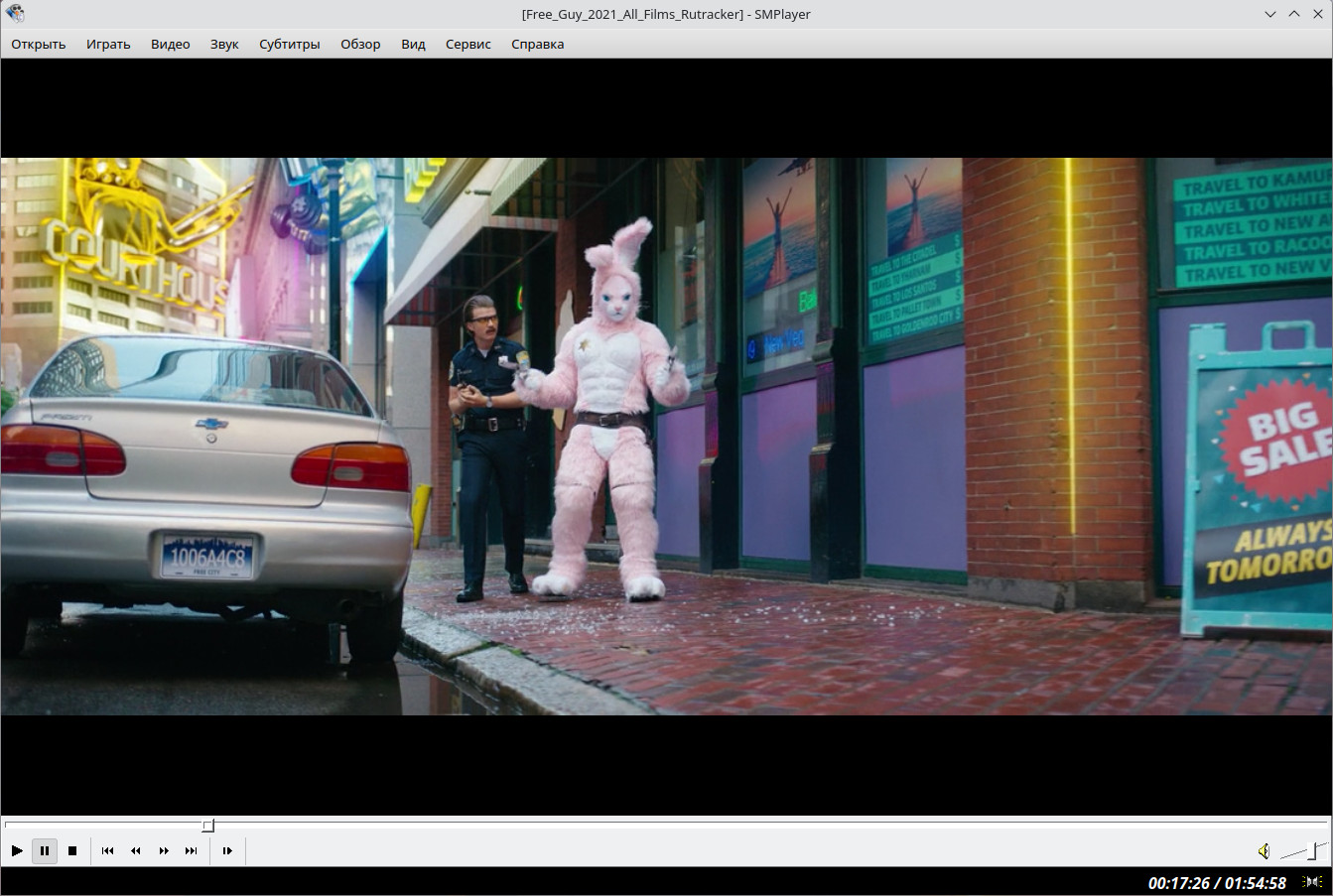
видеоплеер MPC-HC на linux — можно настроить smplayer
firewall без консоли — графический opensnitch
total commander — немного настроенный Double Commander
удобный просмотр изображений — настроенный xnviewmp
Поискать больше аналогов конкретных программ можно попробовать тут: https://pingvinus.ru/programs/windows-linux
Но не всегда можно найти полный или хотя бы близкий аналог, например, аналога Photoshop нет, но можно попробовать Krita (не GIMP) — помимо более близкого функционала к фотошопу чем у гимпа (например, можно делать обводку или тени для текста), там в настройках можно выбрать вариантов хоткеев как в фотошопе, чтобы не перепривыкать к другим клавишам.
Для тех, кто привык прокручивать страницу зажимая колесико мышки и тянуть страницу вверх вниз, в настройках есть опция «Включить автопрокрутку».
Настроим SMPlayer как MPC-HC. Должны выполнятся следующие требования:
Можно перетягивать за любую часть экрана
Видео должно паузиться при нажатии на экран
Колесиком мышки регулироваться звук даже без нажатия на плеере, а просто наводя на него
При тайлинге в углу, при переключении клипов размер должен оставаться тем же
При открытии 1 серии сериала из папки, автоматическое открытые следующей серии без открытия всей папки
Настройки -> Интерфейс -> Оболочка MPC
Настройки -> Клавиатура и мышь -> Мышь
Настройки -> Плейлист -> Добавлять файлы в плейлист автоматически
Сочетания клавиш как в фотошопе
Запуск игр
Запуск Windows игр и программ осуществляется через среду совместимости под названием Proton. Proton — улучшенная версия Wine разрабатываемая Valve, у неё лучше поддержка игр, выше fps и т.д.
Есть примерно 3 варианта запуска игр на Linux:
Игры из Steam
Почти всё, что есть в Steam будет запускаться без проблем, включая сетевые игры, такие как CS:GO, Battlefield, Apex, WWZ, B4B — всё запускается и работает без каких-либо особенностей. Единственное, что возможно понадобится включить совместимость в настройках:
Игры из других лаунчеров игр
Для запуска игр из Epic Games или GOG есть опенсорсные лаунчеры Heroic Games и Lutris. Они удобны тем, что могут подтянуть библиотеку из введенного аккаунта.
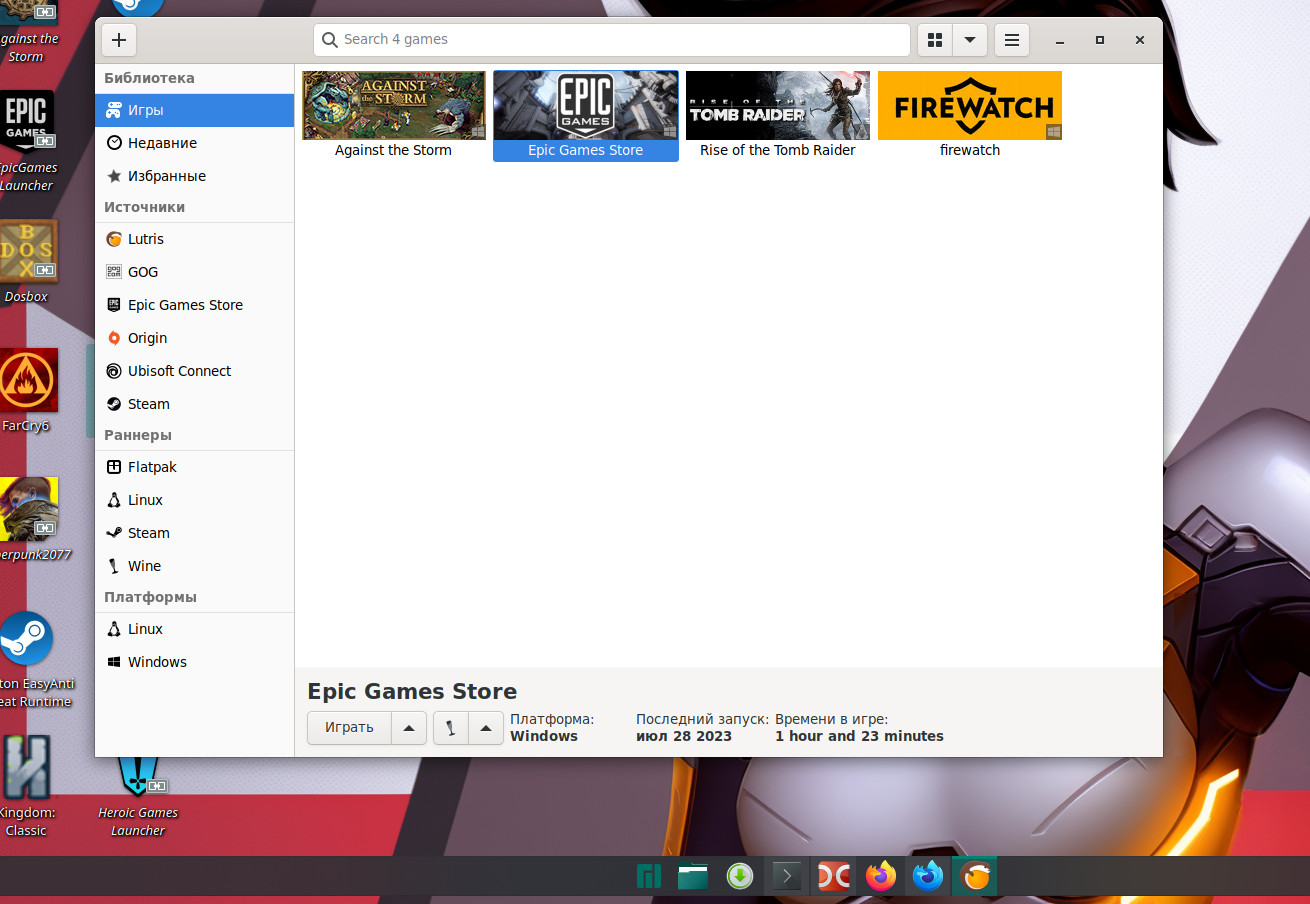
У Lutris также есть удобный сайт показывающий совместимость игр. Например, Fortnite не запускается, о чем написано на сайте:

Но не про все игры есть информация как их запустить, если они запускаются. Например, Fall Guys может работать, но нужно подправить ini-файл. В файле
/Games/epic-games-store/drive_c/Program Files/Epic Games/FallGuys/FallGuys_client.ini
нужно изменить первую строку указав файл «FallGuys_client_game.exe»:
После этого игра начнет запускаться и работать:
Запуск игр напрямую
Игры, например, скачанные с GOG можно запускать напрямую, запуская exe-файл. И тут есть 2 варианта. Либо запуск обычным двойным кликом по exe-файлу игры, либо добавить запускаемые файлы в какой-нибудь лаунчер.
Через Port-Proton
Это вариант, когда после установки, все exe файлы начнут запускать по двойному клику по ним. Port-Proton лучше подходит для игр, так как для запуска использует Proton, а не Wine.
Установить можно через pamac:

При запуске будет показаны различные настройки запуска, которые могут быть полезны в играх.
Например, можно включить игровой мониторинг для отображения fps, включить принудительно FSR 1.0, если у игры нет поддержки других вариантов, подменить DLSS на FSR 2.0 через FAKE_DLSS если у игры есть только DLSS, а у вас карточка AMD.
Наведя мышку на каждый пункт появится небольшая подсказка. Например, наведя на mangohud в описании будет указано, что мониторинг можно выключать/включать прямо в игре по нажатию shift+F12. А включать и выключать vkBasalt по нажатию кнопки Home.

Через Wine
Тоже самое, что Port-Proton, только у Wine нет настроек, exe-файл будет запускаться сразу, но у Wine хуже с поддержкой игр, хуже с производительностью.
Через лаунчеры
Лаунчеры Heroic Games и Lutris позволяют не только привязаться к аккаунту, но и добавлять локальные игры в свою библиотеку. После добавления можно настроить параметры запуска, выбрать версию Proton, включить mangohud для отображения fps и прочее:

Bottle
Вам нужно создать «бутылку» с указанием всех параметров запуска, такими как путь к exe-файлу, версию wine или proton и другие параметры. После этого можно запускать этот объект. Этот вариант больше подходить для программ, чем для игр.
Запуск лаунчеров, вроде Battle.net, установленных как программы
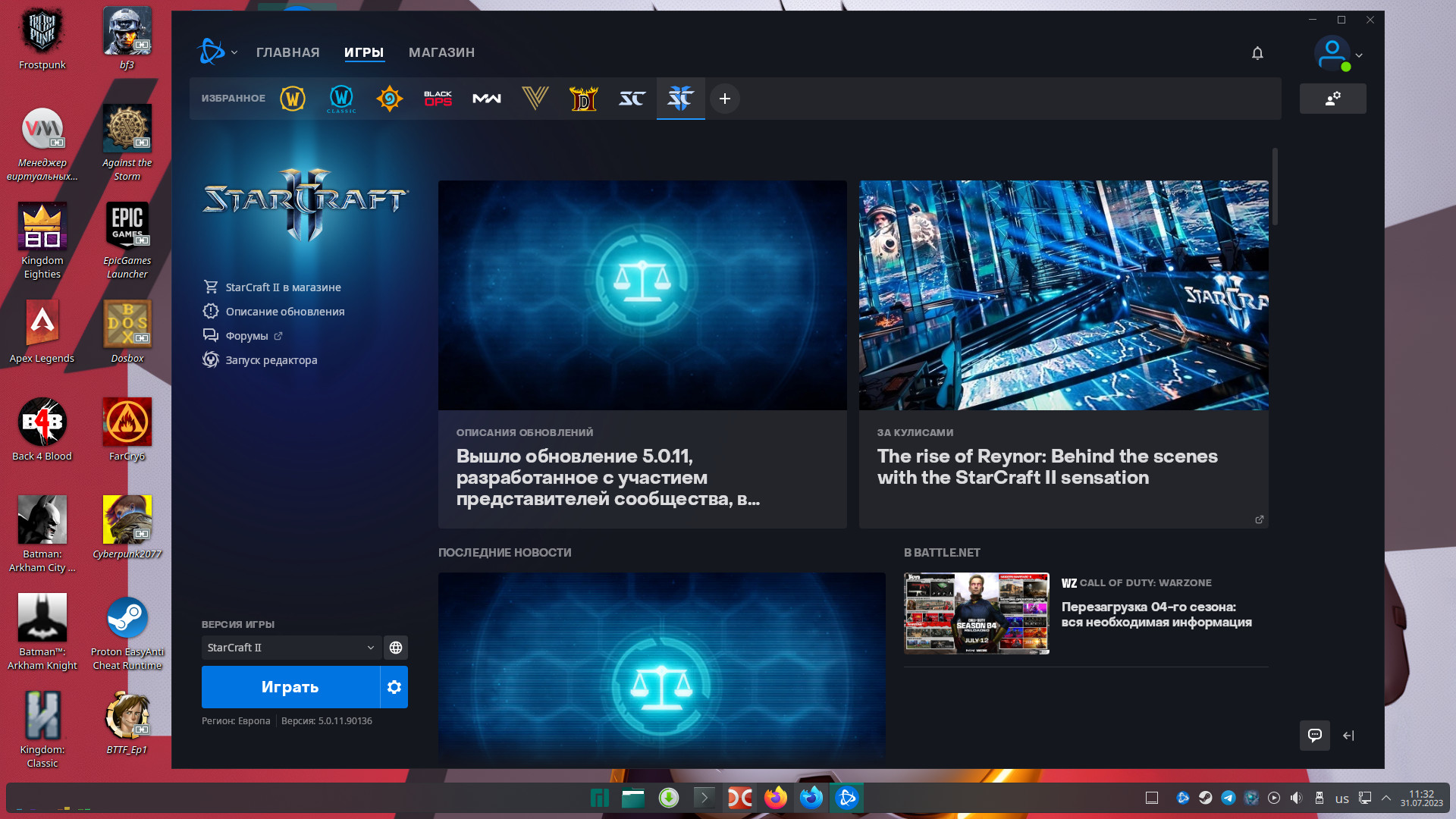
Overwatch 2 успешно работает под линуксом, но для его запуска понадобится установить Battle.net (правда после появлении игры в Steam в этом нет особого смысла). Установить его можно любым из перечисленных выше способов.
Например, если взять Port-Proton, там уже будут варианты популярных Windows лаунчеров и достаточно просто тыкнуть на нужный:

Теперь можно пользоваться Battle.net как обычной программой под Windows, она также будет сворачиваться в трей и показывать уведомления:
Обновление версии Proton
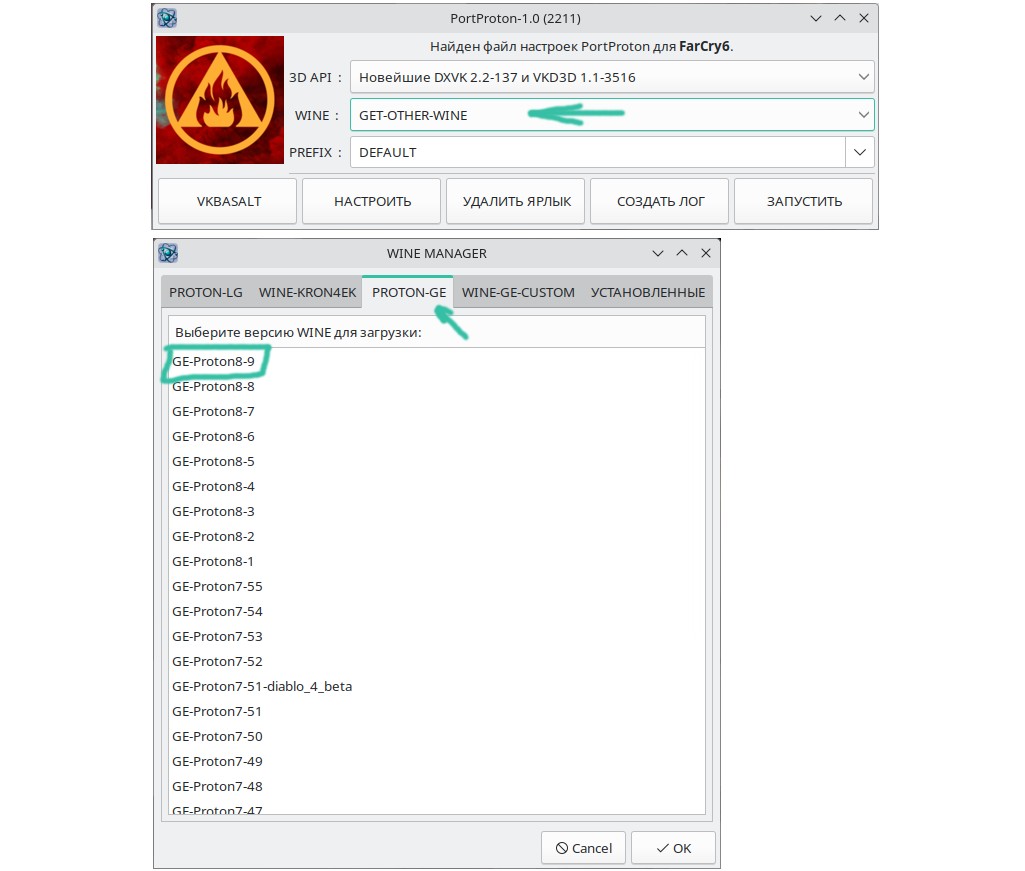
В Steam по умолчанию устанавливается самая свежая версия Proton. А вот Port-Proton, Lutris или Heroic Games не умеют автоматически его обновлять (или не совсем ясно как это настроить), поэтому переодически имеет смысл проверять и обновлять версию вручную. Для новых игр это может быть особенно важно, так как новые версии протона добавляют совместимость, производительности и т.д.
Установка дополнений или модов для игр
Тут может быть различные тонкости, но в целом тут всё тоже самое как и под Windows, с той разницей, что вам нужно будет понять где находятся ваши файлы с игрой. У Steam игр это можно узнать выбрав в меню показать файлы игры, и после этого указывать этот путь в русификаторах или установщиках модов.
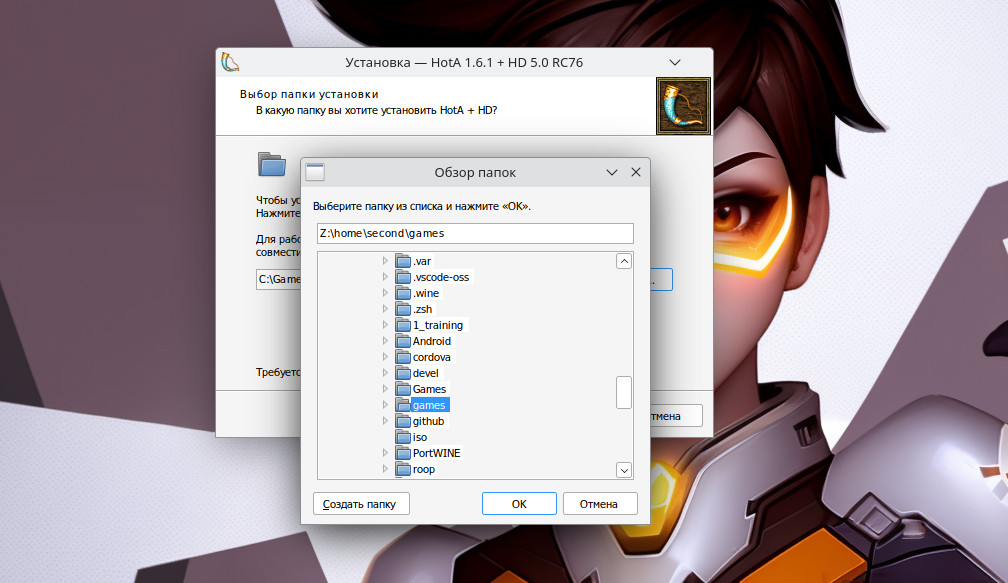
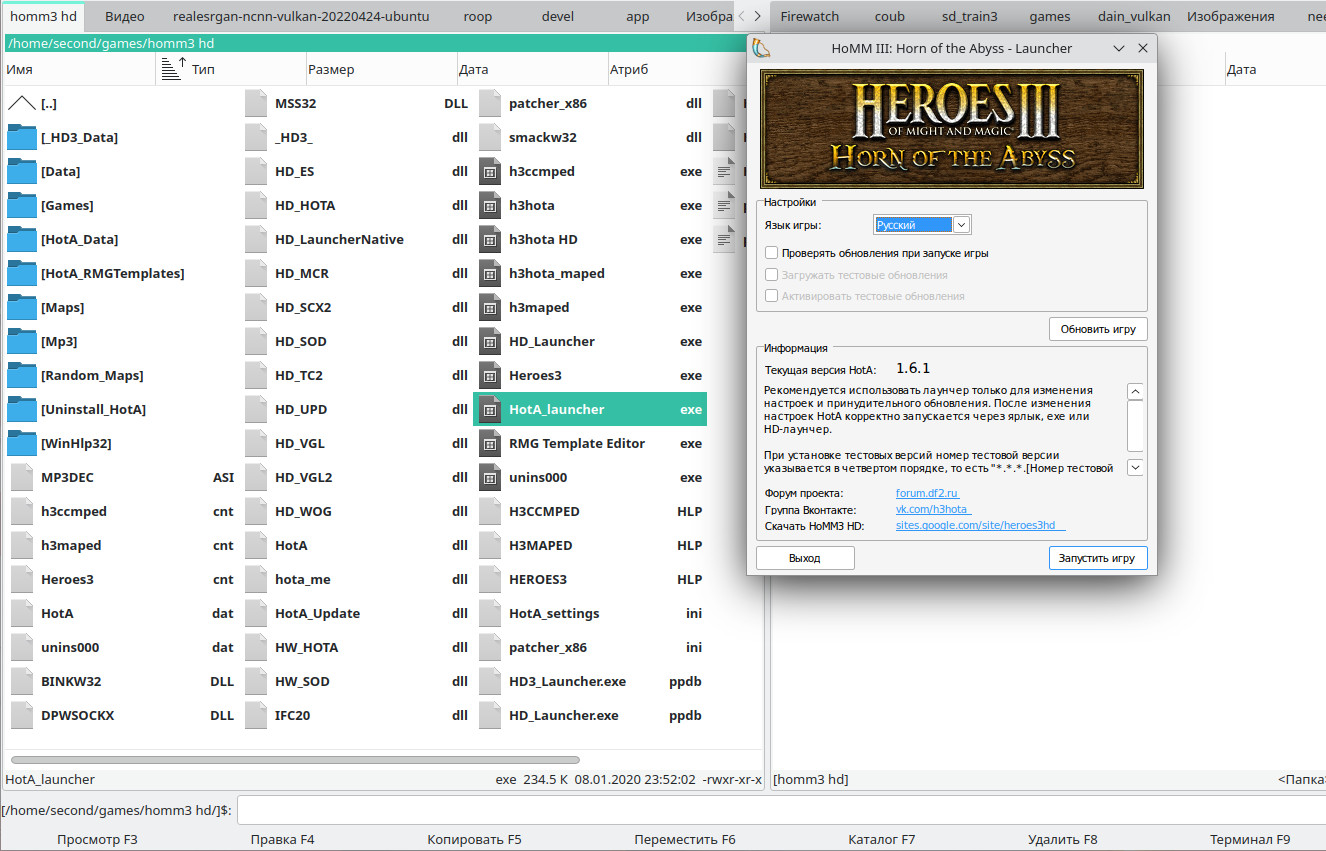
Например, вы хотите установить дополнение HotA поверх Героев 3. Как и в Windows, просто скачиваете hota и разархивируете скачанный архив и запускаете exe-установщик. Теперь нужно только выбрать папку с HOMM3. Если вы используете port-proton, то это будет диск «Z:»

MangoHud или игровой мониторинг
Аналогом MSI Afterburn в плане мониторинга FPS является MangoHud:

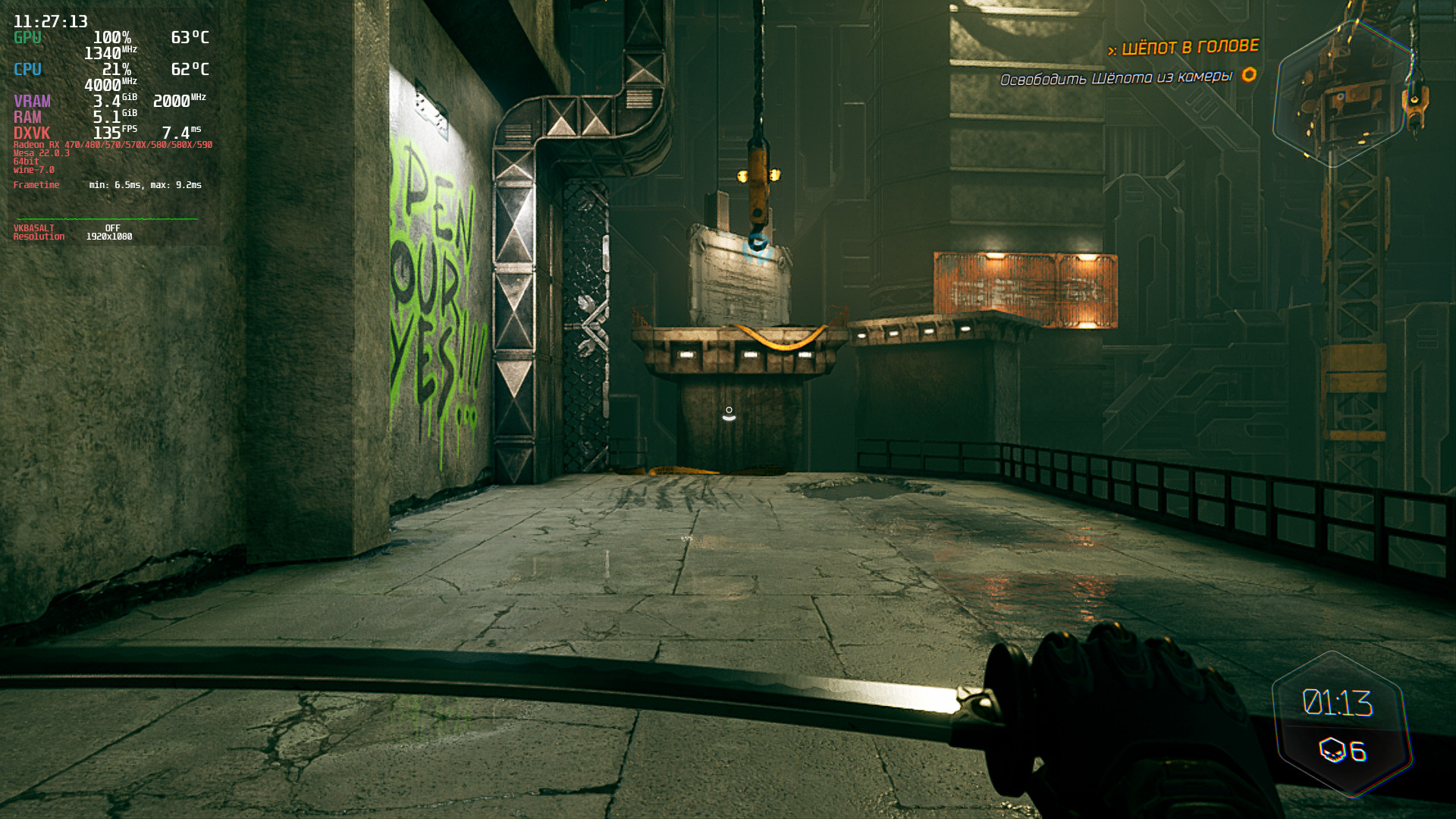
У port-proton и других лаунчеров он включается галочкой в параметрах запуска игры. А для игр из Steam достаточно добавить такую команду параметра запуска:

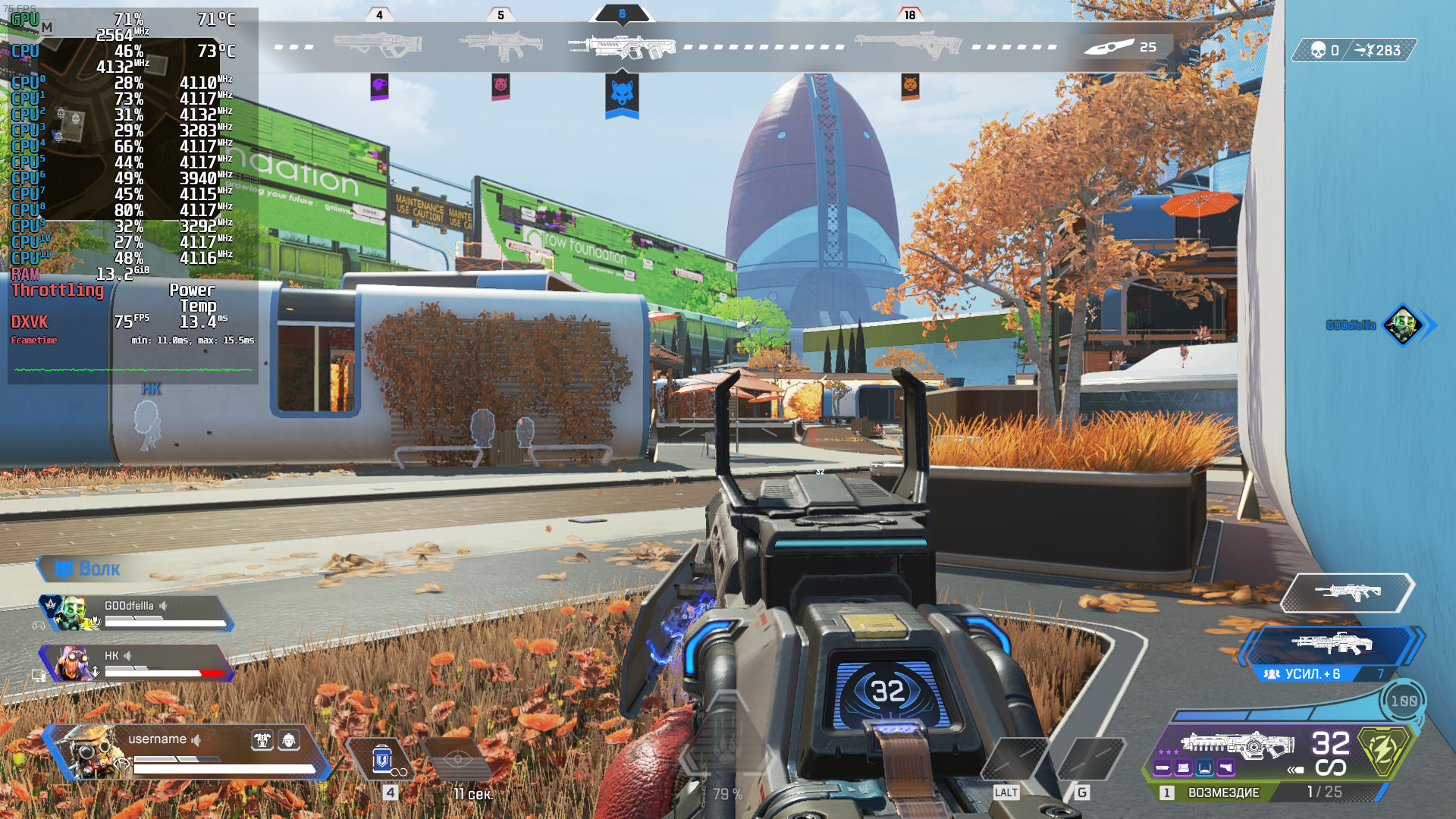
По умолчанию отображается основная базовая информация, которой в основном достаточно. Если вы хотите больше информации, например, частоту и загруженность каждого ядра, тогда вам нужно создать файл конфигурации (символ
в пути означает путь до домашней папки вашего пользователя):
Теперь нужно заполнить этот файл по шаблону, взяв доступные параметры отсюда: https://github.com/flightlessmango/MangoHud#hud-configuration
В результате вы увидите что-то вроде такого:
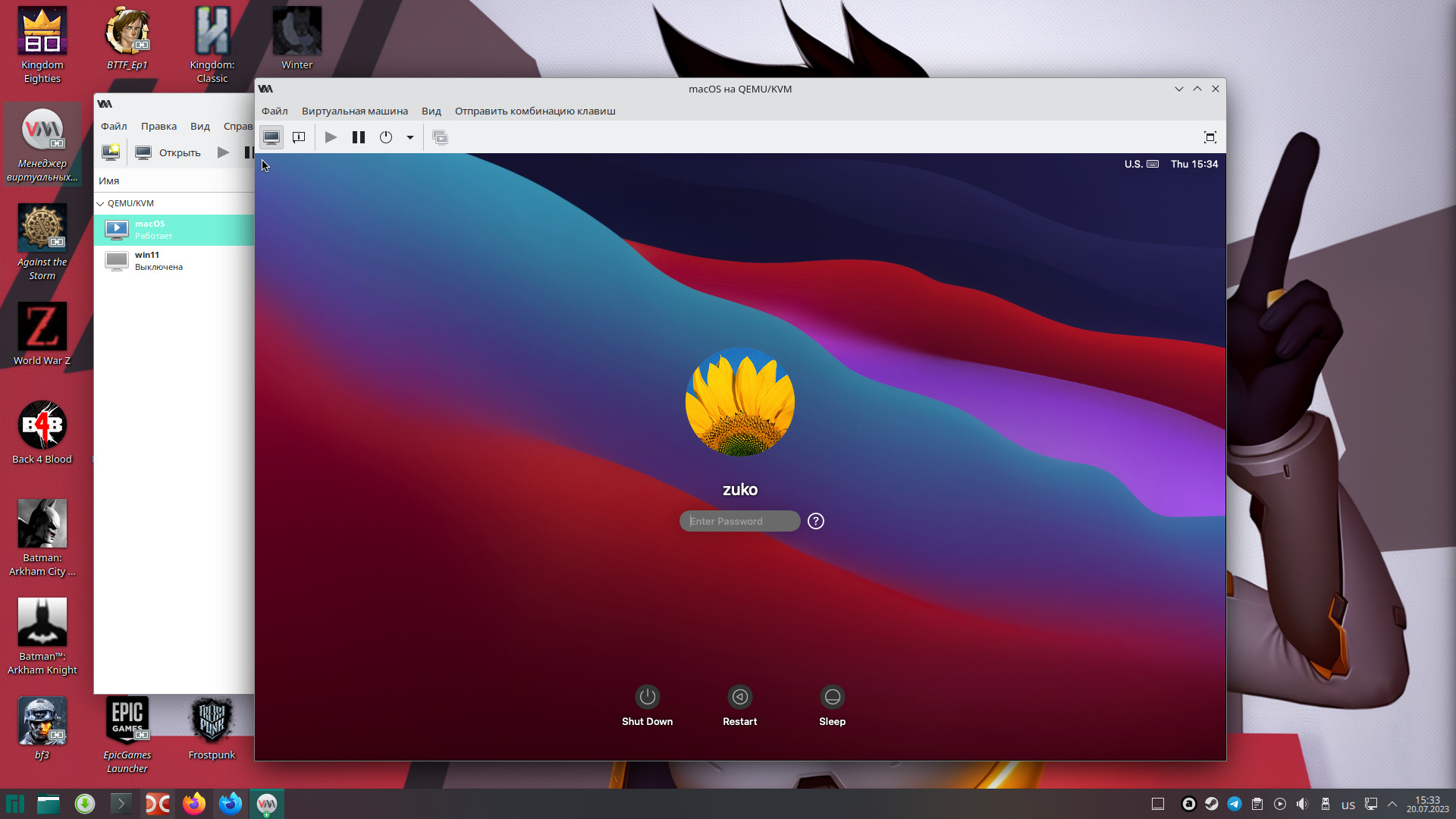
Запуск macOS в виртуальной машине QEMU/KVM на любом процессоре (intel, amd)
После появления проекта OpenCore призванного заменить Clover, стало возможно запускать macOS без ограничения на производителя процессора, раньше это было доступно только для Intel процессоров. Сейчас это возможно как в формате хакинтоша на любом процессоре, так и в виртуальной машине QEMU-KVM.
При этом, в виртуальной машине работает Xcode, как и эмулятор iPhone, и проброс по usb ios-устройства для тестирования и публикация приложений. Но без проброса GPU тут не особо много смысла, но поэкспериментировать можно.
И проброс GPU возможен, если есть поддержка вашей модели видеокарты, посмотреть список поддерживаемых карт можно на странице проекта Dortania’s OpenCore: https://dortania.github.io/GPU-Buyers-Guide/modern-gpus/amd-gpu.html#native-amd-gpus
Скрипт для автоматической виртуальной машины с выбранной версией macOS: https://github.com/kholia/OSX-KVM
Выводы
Работать в GNU/Linux после Windows не просто, всё раздражает и бесит, всё не на своих местах, всё не ясно как сделать, особенно если выбрать не удобный дистрибутив, а если ещё учесть, что такой софт как Photoshop, AutoCAD доступны только под windows, то только и остается признать, что:
Я сошёл с ума и перешёл с Windows на Linux. Не ожидал такого
 В закладки
Так сложились обстоятельства, что мне пришлось сменить рабочее место на пару недель. Зная, что в новом месте временного обитания есть средненький ноутбук HP 5-летней давности, решил не брать свой компьютер и поработать на нем.
Первые дни я закрывал глаза на косяки и терпел всевозможные капризы Windows 10, но к исходу первой недели решил положить конец этому беспределу. Лицензионная “винда” регулярно что-то обновляла, тянула из сети кривые драйвера, не хотела работать быстро и стабильно.
Ноутбук будил меня ночью шумом системы охлаждения на максимальных оборотах. Просто процесс обновления, который стартовал при выключении компьютера из-за чего-то зависал. Приходилось половину следующего дня проводить за ручным обновлением системы.
Через несколько дней в ноутбуке перестал работать тачпад. После копания на форумах узнал, что так иногда обновляются драйвера на Windows 10. Нужно полностью сносить их, чистить реестр и пробовать старые версии перебором.
Окончательный крест на Windows поставила Apple, а точнее ее приложение iCloud. Я никак не смог добиться стабильной работы системы с данной программой. “Винда” периодически не хотела засыпать, если не завершить процесс приложения даже после полной синхронизации данных.
Вдохновленный рассказами коллег, я решил попробовать Linux.
В итоге не самый новый ноутбук со средним железом стал практически “летать” и перестал напрягаться при открытии двух десятков вкладок в браузере. Работать в операционной системе стало комфортнее, пропали регулярные глюки и обновления.
Зачем переходить на Linux
◆ Linux и большая часть ПО бесплатные. Конечно, можно купить Windows 10 за 300 рублей и не париться, но вот большинство современных пользователей до сих пор пиратят ОС и большую часть софта.
Если хотите перестать заниматься цифровым пиратством, начните с установки Linux. А еще это будет весомым плюсом, если приходите на работу со своим ноутбуком.
◆ В Linux есть магазин приложений. Когда пользователи после переустановки Windows начинают настройку стороннего ПО, они либо идут на торренты, либо начинают занимательное путешествие по файлообменным помойкам и рекламным сайтам в поисках установщика нужной программы.
Только не нужно говорить, что в Windows есть свой магазин приложений, я уже пробовал, как он работает и чуть не сошел с ума.
Пользователи Linux без проблем могут установить весь нужный софт в пару нажатий мышью и при этом не переживать, что после установки придется чистить систему от всевозможных mail.ru-агентов или Амиго-браузеров.
◆ Архитектура Linux менее подвержена вирусам. Большая часть вредоносного ПО сейчас разрабатывается именно для Windows. Сложности с поиском приложений и желание пользователей скачать что-то бесплатно буквально открывают двери для троянов и вирусов.
В Linux имеется более сложная система разграничения прав доступа, модульность компонентов и монолитное ядро обеспечивают гораздо большую безопасность, чем “дырявый” системный реестр в Windows.
◆ Linux потребляет меньше ресурсов компьютера. Для современных ПК с многоядерными процессорами и двузначным числом ОЗУ это не будет преимуществом, но вот старый системник или ноутбук с двумя ядрами и парой планок ОЗУ по 2 ГБ на Linux просто оживет.
Это отличное преимущество, если хотите отдать свой устаревший ПК родителям или бабушкам, решили настроить запылившийся ноут для дистанционного обучения ребенка либо хотите настроить стоящий без дела системник в качестве медиасервера.
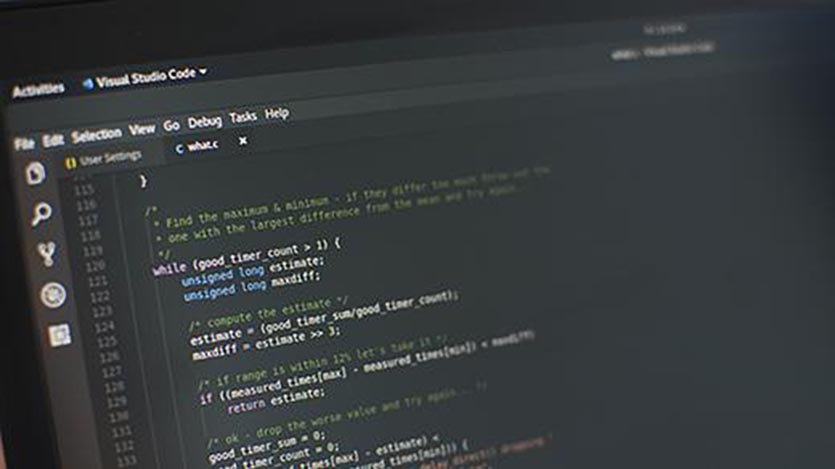
◆ Исходный код Linux открытый. Это позволяет энтузиастам быстрее находить уязвимости, а разработчикам устранять их. Еще такой подход позволяет моментально выявить шпионские или вредоносные части кода, предупредить об этом общественность и отказаться от проблемного дистрибутива.
Много ли пользователи знают о механизмах слежки и шпионских скриптах в Windows? Часть из них известна сообществу энтузиастов, но отключать их придется в ручном режиме после установки системы.
◆ У Linux есть множество дистрибутивов. Если разделение Windows на версии направлено только на то, чтобы отключить у пользователя фишки, за который он не хочет платить, то в мире Linux есть действительно отличающиеся друг от друга сборки.
Есть дистрибутивы, которые хорошо оптимизированы под определенное железо, например, Clear Linux OS от Intel. Есть версии с упором на защиту пользовательских данных, анонимность и конфиденциальность вроде Kodachi. Есть сборки, которые буквально оживляют старое железо и нетребовательны к ресурсам, например, antiX или SliTaz (образ последнего занимает менее 100 Мб и может полностью харниться в ОЗУ).
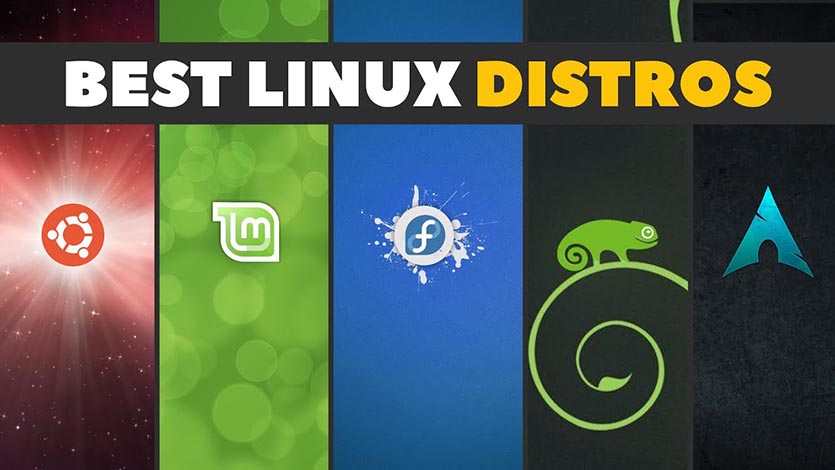
Сборка Ubuntu Ultimate Edition может похвастаться полным набором предустановленного ПО и драйверов. Одними из самых популярных и стабильных являются дистрибутивы Debian и Ubuntu, а одним из самых простых и дружелюбных – Linux Mint.
◆ Linux имеет большое количество графических интерфейсов и элементов управления. Это не просто изменяемые обои, украшательства или съедающие ОЗУ дополнения. Это специально разработанные модули, которые могут добавляться или убираться при необходимости, делая систему такой, какой ее хочет видеть пользователь.
Самые опытные могут и вовсе обойтись командной строкой без графического интерфейса, а самые дотошные смогут превратить Linux в практически в полное подобие Windows или macOS.
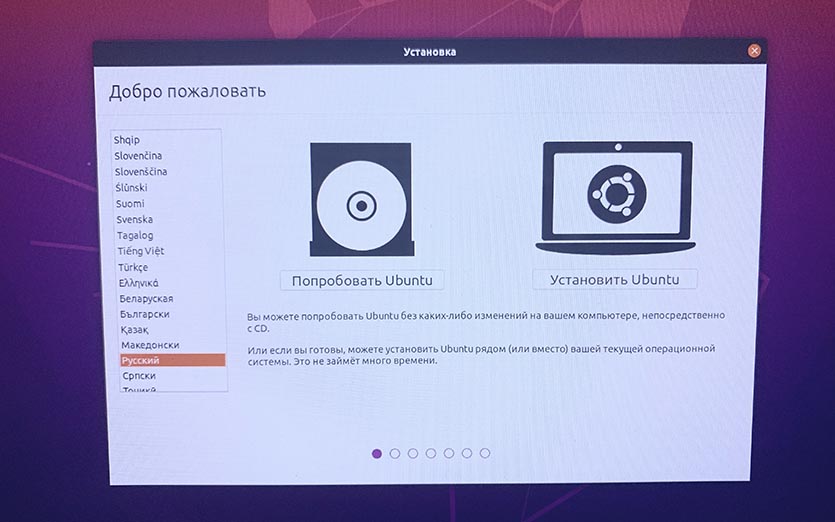
◆ Практически любую версию Linux можно запустить с флешки. Так называемый Live-режим есть у большинства распространенных сборок и дистрибутивов. Вы можете попробовать любую версию Linux, посмотреть на графический интерфейс, встроенный набор ПО и драйверов без полной переустановки системы.
Еще подобные версии удобно использовать для восстановления системы или вовсе на компьютерах без накопителя. Запускается такая версия ОС с флешки за пару минут и все готово к работе.
Все это делает Linux более привлекательной операционной системой для многих пользователей Windows.
Кому не стоит переходить на Linux

Есть три весомых причины не переходить на Linux и остаться на “винде”.
Во-первых, если вы играете в топовые игры. Только крутые современные проекты могут удержать вас на Windows, поиграть в популярные сетевые игры вроде CS:GO, Dota 2, Team Fortress 2 или War Thunder можно и на Linux. Есть для бесплатной ОС как порты так и официально выходящие версии многих стратегий, симуляторов, аркад и экшенов.
Если игры для вас не самое главное и вы не против сыграть во что-то 2-5 летней давности, то можно смело переходить на Linux.
Во-вторых, если вы используете специализированное ПО, которые работает только под Windows. Всевозможные узконаправленные приложения, бухгалтерские или управленческие программы, ПО для взаимодействия с банками хоть и устанавливаются на Linux с определенными костылями, рисковать стабильностью рабочих инструментов вряд ли кто-то захочет.
Не радостная ситуация и с распространенным программным обеспечением для профессионалов. То же Photoshop или Pixelmator на Linux заменить практически не чем. Лучший из графических редакторов GIMP имеет довольно скромные возможности, остается только пытаться запустить нужное приложение через среду WINE.
В-третьих, если вы используете редкое оборудование. Подавляющее большинство компонентов компьютера без труда подружатся с Linux и будут работать без проблем. Однако, специфические графические планшеты, карты нелинейного монтажа или сложная аудиоаппаратура, с большой долей вероятности, просто на заведутся.
Если же вы используете популярные модели железа, ситуацию исправят несколько команд в терминале.
Во всех остальных случаях можете смело качать дистрибутив Linux и пробовать.
Как попробовать понравившуюся сборку Linux
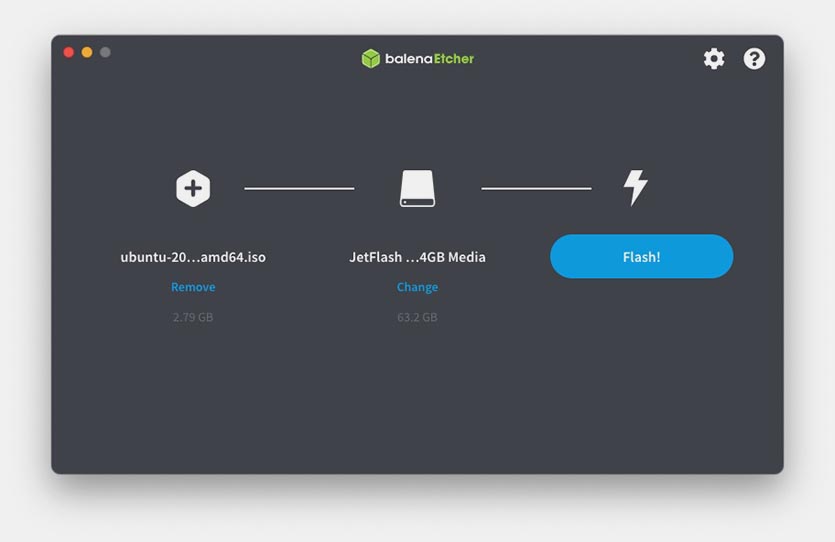
1. Скачиваем и устанавливаем бесплатную утилиту Etcher. Она кроссплатформенная, можно установить на Windows, Linux и macOS.
2. Загружаем подходящий образ Linux, например, Ubuntu.
3. Запускаем приложение Etcher и подключаем к компьютеру флешку объемом 4 Гб или более.
4. Выбираем флешку в качестве целевого диска и скачанный образ Linux в качестве источника.
Внимание! Все данные с флешки будут удалены при форматировании.
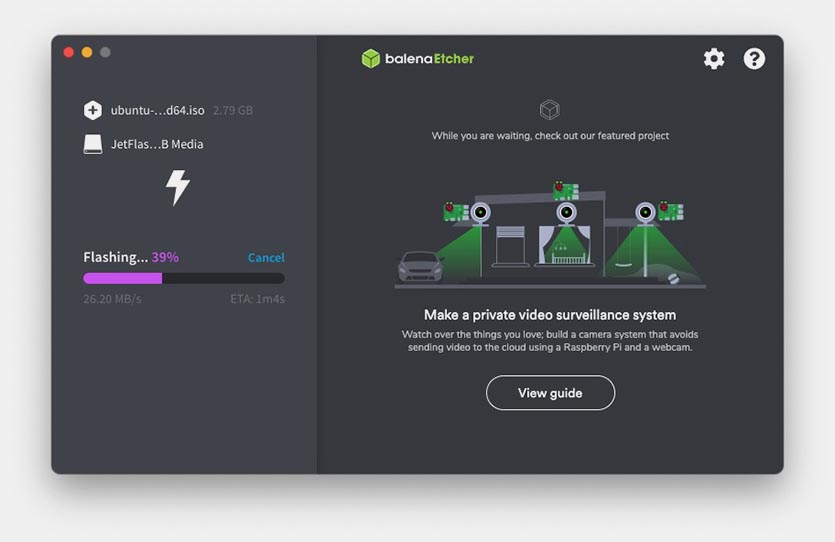
5. Ждем несколько минут, пока утилита не запишет образ на накопитель.
6. Подключаем флешку к компьютеру и перезагружаем его в режиме запуска с USB-диска. Это можно настроить в BIOS или зажать определенную клавишу при включении ПК.
7. После загрузки оболочки следует выбрать нужный язык и активировать ознакомительный режим Live-запуска Linux.
Буквально через минуту-две увидите рабочий стол операционной системы с полным набором утилит и возможностей. Запускайте любые приложения, тестируйте систему, выходите в сеть и подбирайте подходящую сборку Linux.
Как подготовиться к переходу на Linux
1. Создайте загрузочную флешку с понравившейся сборкой операционной системы по инструкции выше.
2. Поищите в перечне приложений Linux аналоги нужных программ. Одним из лучших видеоплееров для платформы считается VLC, самый всеядный аудиоплеер Audacious, а графический редактор – GIMP. Офисный пакет может заменить LibreOffice, а роль основного браузера займет Chromium или Firefox.
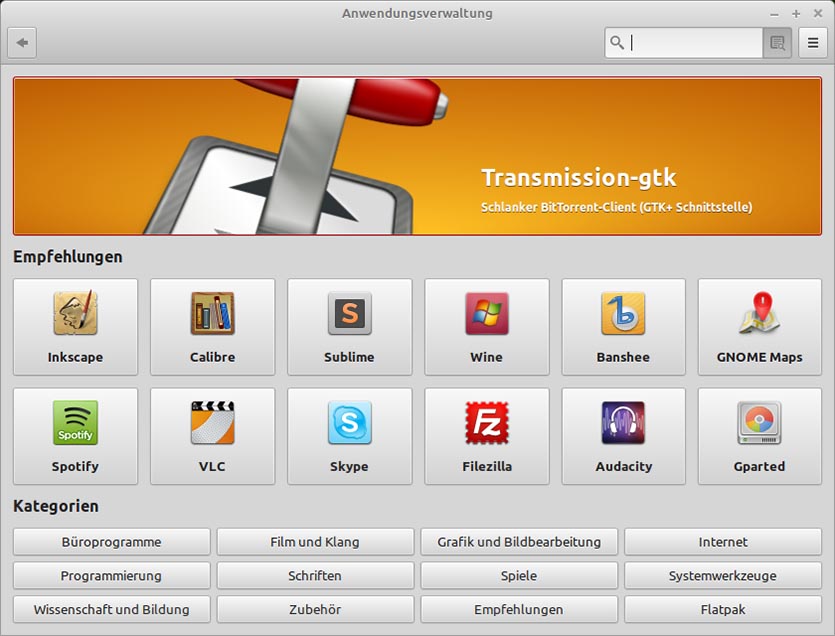
Убедитесь, что замена для всех важных приложений найдена.
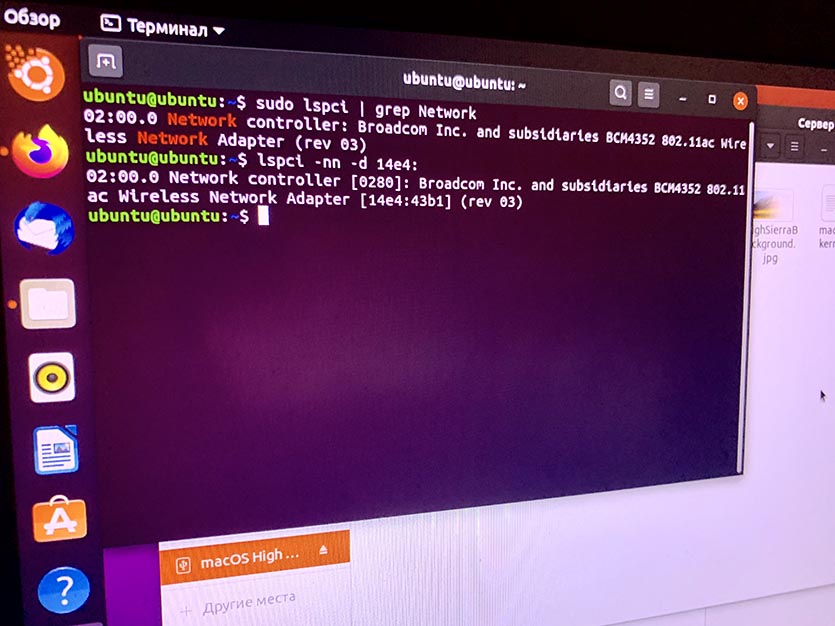
3. Будьте готовы к тому, что какой-то из компонентов компьютера не будет распознан операционной системой. Все решается поиском и установкой необходимых драйверов. “Нагуглить” способ решения проблемы просто, если есть интернет.
Иногда после установки Linux отказывается работать Wi-Fi, что делает затруднительным поиск решения. Вот, например, инструкция по установке драйверов для сетевых кар Broadcom.
Придется использовать второй компьютер или подключать ноутбук к роутеру через патч-корд, если заранее не загрузите нужные пакеты.
4. Определитесь с разбивкой накопителя на разделы. Лучше оставить физический или логический диск с операционной системой Windows. Возможно, вы захотите выделить место для хранения файлов и данных или раскроить пространство по своему усмотрению.
Разбить накопитель можно как из Windows, так и во время установки Linux.
5. Используйте имеющуюся флешку для установки полноценной операционной системы.
Переходить или нет?
Здесь у каждого пользователя будет свой набор аргументов “за” или “против”, но вот полностью отказаться и не попробовать Linux даже в Live-режиме вряд ли кто-то сможет.
Простая и легковесная ОС с удобными инструментами, магазином приложений и возможностью полной кастомизации давно обзавелась большой армией поклонников.
Никто не утверждает, что Linux идеальна. С переходом на эту систему будут и потери: придется мириться с ограниченностью софта, решать возникшие проблемы при помощи командной строки, отказаться от некоторых привычных приложений или утилит. Однако, при этом вы будете повышать свой уровень знаний, учиться новому и приобретать полезные навыки.
Для себя я решил, что все компьютеры знакомых и родственников (кроме игровых) буду со временем переводить на Linux.
Если потенциальные трудности не пугают – Linux ждет вас!
В закладки