Tor Browser
Цифровая подпись подтверждает, что конкретный файл был создан его разработчиками и не был никем модифицирован. Ниже мы объясняем, почему это важно, и как проверить, что скачанный вами Tor Browser создали именно мы, и он не был изменен злоумышленником.
Каждому файлу на нашей странице скачивания соответствует «подпись» с тем же именем, что у файла, но с расширением «.asc». Эти файлы .asc – подписи OpenPGP. Подпись удостоверяет, что вы скачали подлинный файл. Бывают отличия в зависимости от браузера, но обычно вы можете скачать файл, если нажмете правой кнопкой мыши на «подписи» и выберете в меню «Сохранить как».
For example, torbrowser-install-win64-12.5_ALL.exe is accompanied by torbrowser-install-win64-12.5_ALL.exe.asc . Эти имена файлов выбраны для примера. Они не будут в точности совпадать с именами файлов, которые скачиваете вы.
Давайте посмотрим, как проверить цифровую подпись скачанного файла в разных операционных системах. Пожалуйста, учтите, что подпись датируется тем числом, когда файл был подписан. Для каждого нового файла, размещенного на сайте, существует отдельная подпись со своей датой. Если вы уже проверили подпись, на даты можно не обращать внимание.
Установка GnuPG
Для проверки подписей сначала нужно установить программу GnuPG.
Для пользователей Windows:
Если вы пользователь Windows, скачайте Gpg4win и запустите программу установки.
Чтобы проверить подпись, понадобится набрать несколько команд в командной строке ( cmd.exe ).
Для пользователей macOS:
Если вы пользуетесь macOS, можете установить GPGTools.
Чтобы проверить подпись, понадобится набрать несколько команд в Терминале (найдите его среди приложений).
Для пользователей GNU/Linux:
Если вы пользуетесь GNU/Linux, вероятно, программа GnuPG у вас уже установлена. Большинство сборок GNU/Linux включают GnuPG по умолчанию.
Чтобы проверить подпись, нужно набрать несколько команд в окне терминала. Как это сделать, зависит от вашей сборки операционной системы.
Получение ключа разработчиков Tor
Новые версии Tor Browser подписаны ключом команды Tor Browser. Импортируйте ключ разработчиков Tor Browser (0xEF6E286DDA85EA2A4BA7DE684E2C6E8793298290):
Вы увидите что-то в этом роде:
Если вы видите сообщение об ошибке, то не сможете продолжить, пока не выясните причину. Возможно, импортировать ключ получится способом, описанным в разделе Альтернативный вариант (с использованием открытого ключа).
После того, как ключ импортирован, вы можете сохранить его в файл (для идентификации служит отпечаток):
В результате ключ будет сохранён в файле в папке ./tor.keyring , то есть, в текущей папке. Если после выполнения этой команды не появится ./tor.keyring , значит, что-то пошло не так. Вы не сможете продолжить, пока не выясните причину.
Проверка подписи
Чтобы проверить подпись для пакета с помощью GnuPG, нужно скачать также прилагаемый .asc-файл с подписью.
В следующих примерах мы предполагаем, что вы уже скачали эти два файла (сам пакет и подпись) в папку «Загрузки» («Downloads»). Внимание: эти команды используют в качестве имен файлов примеры. Ваши файлы будут иметь другие имена (ваша версия Tor Browser будет новее, и, вероятно, вы выберете русский язык).
Для пользователей Windows:
Для пользователей macOS:
Пользователи GNU/Linux (измените 64 на 32, если у вас 32-битная версия):
The result of the command should contain:
Если увидите сообщение об ошибке вроде «Нет такого файла или папки», значит, что-то пошло не так на одном из предыдущих шагов. Другая причина: вы использовали названия файлов из примеров (ваши реальные названия другие).
Refreshing the PGP key
Run the following command to refresh the Tor Browser Developers signing key in your local keyring from the keyserver. This will also fetch the new subkeys.
Альтернативный вариант (с использованием открытого ключа)
Если вы столкнулись с непреодолимыми ошибками, можете скачать и использовать этот открытый ключ. Как вариант, можно выполнить следующую команду:
Ключ разработчиков Tor Browser также доступен на keys.openpgp.org и может быть загружен с https://keys.openpgp.org/vks/v1/by-fingerprint/EF6E286DDA85EA2A4BA7DE684E2C6E8793298290. Если вы используете macOS или GNU/Linux, ключ также можно получить, выполнив следующую команду:
Подробнее о GnuPG можно почитать здесь.
-
Свой вклад внесли: cypherpunk
- Редактировать этот элемент — Отправить отзыв — Постоянная ссылка
Как установить Tor Browser?
Пожалуйста, обратитесь к разделу об установке руководства Tor Browser.
-
Свой вклад внесли: cypherpunk
- Редактировать этот элемент — Отправить отзыв — Постоянная ссылка
Как удалить Tor Browser?
Пожалуйста, обратитесь к соответствующему разделу руководства Tor Browser.
-
Свой вклад внесли: cypherpunk
- Редактировать этот элемент — Отправить отзыв — Постоянная ссылка
Как обновить Tor Browser?
Пожалуйста, обратитесь к соответствующему разделу руководства Tor Browser.
-
Свой вклад внесли: cypherpunk
- Редактировать этот элемент — Отправить отзыв — Постоянная ссылка
Я скачал и установил Tor Browser для Windows, но теперь не могу найти его.
После скачивания и запуска файла вам задавали вопрос о папке установки. Если вы не помните, какую папку выбрали, попробуйте поискать в папке «Загрузки» или на рабочем столе.
В Windows программа установки по умолчанию создает ярлык на рабочем столе. Впрочем, проверьте, не отключена ли случайно опция создания ярлыка.
Если файл не получается найти ни в каких папках, скачайте его заново. Обратите внимание на папку, куда сохраняете файл. Выберите папку, которую сможете легко запомнить. После скачивания вы сможете найти Tor Browser в этой папке.
-
Свой вклад внесли: cypherpunk
- Редактировать этот элемент — Отправить отзыв — Постоянная ссылка
С какими проблемами пользователи могут столкнуться в последней стабильной версии Tor Browser?
При выпуске очередной стабильной версии Tor Browser мы публикуем в блоге описание новых возможностей и известных проблем. Если после обновления у вас возникли проблемы с Tor Browser, загляните в наш блог: blog.torproject.org. Найдите сообщение о самой последней версии Tor Browser. Проверьте, упоминается ли там ваша проблема. Если вашей проблемы там нет, пожалуйста, загляните в систему запросов Tor Browser и создайте запрос GitLab на интересующую вас тему.
-
Свой вклад внесли: cypherpunk
- Редактировать этот элемент — Отправить отзыв — Постоянная ссылка
Мне нужен Tor Browser не на английском, а на другом языке.
We want everyone to be able to enjoy Tor Browser in their own language. Tor Browser is now available in multiple languages, and we are working to add more.
Our current list of supported languages is:
| Language |
|---|
| ﻉﺮﺒﻳﺓ (ar) |
| Català (ca) |
| česky (cs) |
| Dansk (da) |
| Deutsch (de) |
| Ελληνικά (el) |
| English (en) |
| Español (es) |
| ﻑﺍﺮﺴﯾ (fa) |
| Suomi (fi) |
| Français (fr) |
| Gaeilge (ga-IE) |
| עברית (he) |
| Magyar nyelv (hu) |
| Indonesia (id) |
| Islenska (is) |
| Italiano (it) |
| 日本語 (ja) |
| ქართული (ka) |
| 한국어 (ko) |
| lietuvių kalba (lt) |
| македонски (mk) |
| ﺐﻫﺎﺳ ﻡﻼﻳﻭ (ms) |
| မြမစ (my) |
| Norsk Bokmål (nb-NO) |
| Nederlands (nl) |
| Polszczyzna (pl) |
| Português Brasil(pt-BR) |
| Română (ro) |
| Русский (ru) |
| Shqip (sq) |
| Svenska (sv-SE) |
| ภาษาไทย (th) |
| Türkçe (tr) |
| Український (uk) |
| Tiếng Việt (vi) |
| 简体中文 (zh-CN) |
| 正體字 (zh-TW) |
Want to help us translate? Become a Tor translator!
Вы также можете помочь нам протестировать качество перевода для будущих релизов, если установите и опробуете альфа-версию Tor Browser.
-
Свой вклад внесли: cypherpunk
- Редактировать этот элемент — Отправить отзыв — Постоянная ссылка
Существуют ли платные версии Tor Browser?
Нет, Tor Browser – программа с открытым кодом, и она бесплатная. Если какой-то браузер выглядит как Tor Browser и предлагает вам заплатить – это фейк. Настоящий Tor Browser можно скачать с нашего сайта. После скачивания вы можете убедиться, что полученный вами файл является официальной версией Tor Browser. Нужно лишь проверить подпись. Если у вас нет доступа к нашему сайту, посетите раздел о цензуре. Там вы узнаете, как по-другому скачать Tor Browser.
If you have paid for a fake app claiming to be Tor Browser, you can try to request a refund from the Apple or Play Store, or you can contact your bank to report a fraudulent transaction. We cannot refund you for a purchase made to another company.
Если вам встретился фейковый Tor Browser, можете сообщить о нем: frontdesk@torproject.org
-
Свой вклад внесли: cypherpunk
- Редактировать этот элемент — Отправить отзыв — Постоянная ссылка
Для каких платформ доступен Tor Browser?
Сегодня Tor Browser доступен для Windows для Linux и macOS.
Есть версия Tor Browser для Android. The Guardian Project также предлагает приложение Orbot, с помощью которого весь трафик Android-устройства проходит через сеть Tor.
There is no official version of Tor Browser for iOS yet, though we recommend Onion Browser.
-
Свой вклад внесли: cypherpunk
- Редактировать этот элемент — Отправить отзыв — Постоянная ссылка
Можно ли скачать Tor Browser для Chrome OS?
К сожалению, у нас пока нет версии Tor Browser для Chrome OS. На Chrome OS вы можете запустить Tor Browser для Android. Обратите внимание: используя мобильную версию Tor на Chrome OS, вы будете видеть версии сайтов для мобильных устройств (а не десктопов). Впрочем, мы пока не проводили аудит работы Tor Browser для Android в Chrome OS. Мы не можем утверждать, что все функции защиты приватности работают как надо.
-
Свой вклад внесли: cypherpunk
- Редактировать этот элемент — Отправить отзыв — Постоянная ссылка
Есть ли поддержка *BSD?
Извините, пока нет официальной поддержки Tor Browser для *BSD. Существует так называемый проект TorBSD, но их версия Tor Browser официально нашей командой не поддерживается.
-
Свой вклад внесли: cypherpunk
- Редактировать этот элемент — Отправить отзыв — Постоянная ссылка
Правда ли, что Tor Browser медленнее других браузеров? Как его ускорить?
Иногда Tor Browser может работать медленнее, чем другие браузеры. Сетью Tor ежедневно пользуется более миллиона человек. Их обслуживает всего 6 тысяч узлов. Нагрузка на узлы может стать причиной задержек. Кроме того, по смыслу Tor ваш трафик пересылается по всему миру от одного узла другому. В таких условиях неизбежны «узкие места» и «пробки». Можете содействовать повышению скорости сети, если запустите свой узел или убедите других сделать это. Интересуетесь подробностями? Читайте наш блог, а также исследование 2018 года о производительности сети. Сегодня Tor гораздо быстрее, чем раньше. Возможно, вы не заметите разницу в скорости с другими браузерами.
-
Свой вклад внесли: cypherpunk
- Редактировать этот элемент — Отправить отзыв — Постоянная ссылка
В чем разница между использованием Tor Browser и режима "инкогнито" или приватных окон?
При всем уважении к этим названиям, ни режим «инкогнито», ни приватные окна не обеспечивают вашу анонимность в интернете. В этих режимах данные, относящиеся к сессии браузера, стираются по завершении этой сессии. Но скрыть следы вашей деятельности или цифровой отпечаток таким образом не получится. Если злоумышленник наблюдает за вами, он получит доступ к вашему трафику, как если бы вы пользовались обычным браузером.
Tor Browser тоже предлагает функции, помогающие браузеру «забыть» данные сессии. Кроме того, Tor Browser скрывает оригинальный IP-адрес, ваши предпочтения в сети, данные об используемом вами устройстве – то, что может быть использовано для отслеживания цифрового отпечатка. Tor Browser предлагает настоящую приватность для работы в сети. Каждая сессия защищена от начала до конца.
Для получения более подробной информации об ограничениях режима «инкогнито» и приватных окон см. статью Mozilla «Распространенные мифы о приватном просмотре».
-
Свой вклад внесли: cypherpunk
- Редактировать этот элемент — Отправить отзыв — Постоянная ссылка
Можно ли сделать Tor Browser браузером по умолчанию?
Есть способы сделать Tor Browser вашим браузером по умолчанию. Однако не все способы работают в каждой операционной системе. Tor Browser старается не связывать себя с остальной системой. Попытки сделать его браузером по умолчанию противоречат этому подходу. В итоге один сайт может загружаться в Tor Browser, а другой в какой-то иной браузер. Это потенциально небезопасная ситуация, и ваша анонимность может оказаться под угрозой.
-
Свой вклад внесли: cypherpunk
- Редактировать этот элемент — Отправить отзыв — Постоянная ссылка
Можно ли использовать Tor с другим браузером, а не с Tor Browser?
Мы настоятельно рекомендуем использовать только Tor Browser. Использование Tor в другом браузере может оставить вас без защиты, которую обеспечивает Tor Browser.
-
Свой вклад внесли: cypherpunk
- Редактировать этот элемент — Отправить отзыв — Постоянная ссылка
Могу ли я использовать другой браузер, например, Chrome или Firefox, параллельно с Tor Browser?
Вы можете использовать другой браузер параллельно с Tor Browser. Конечно, защита Tor Browser не будет работать в другом браузере. Будьте осторожны при переключении между Tor Browser и менее безопасным браузером. Вы можете случайно открыть в небезопасном браузере то, что собирались открыть в Tor Browser.
-
Свой вклад внесли: cypherpunk
- Редактировать этот элемент — Отправить отзыв — Постоянная ссылка
Безопасно ли использовать Tor Browser и другой браузер одновременно?
Работа Tor Browser и другого браузера одновременно не влияет на возможности и уровень приватности Tor Browser.
However, be aware that when using Tor and another browser at the same time, your Tor activity could be linked to your non-Tor (real) IP from the other browser, simply by moving your mouse from one browser into the other.
Or you may simply forget and accidentally use that non-private browser to do something that you intended to do in Tor Browser instead.
-
Свой вклад внесли: cypherpunk
- Редактировать этот элемент — Отправить отзыв — Постоянная ссылка
Защищает ли Tor Browser другие мои программы?
Через сеть Tor проходит только трафик Tor Browser. Любый другие ваши программы (включая браузеры) не подключаются к сети Tor и не будут защищены. Чтобы они могли использовать Tor, их надо настраивать отдельно. Если вы хотите направлять весь трафик через сеть Tor, обратите внимание на операционную систему Tails. Можно запустить её на практически любом компьютере с USB-флешки или DVD-диска.
-
Свой вклад внесли: cypherpunk
- Редактировать этот элемент — Отправить отзыв — Постоянная ссылка
Можно ли запускать несколько копий Tor Browser одновременно?
Мы не советуем запускать несколько копий Tor Browser одновременно. На многих платформах это может работать не так, как ожидается.
-
Свой вклад внесли: cypherpunk
- Редактировать этот элемент — Отправить отзыв — Постоянная ссылка
Tor Browser сообщил об ошибке в Firefox. Почему?
Tor Browser сделан на основе Firefox ESR, так что могут случаться ошибки, связанные с Firefox. Пожалуйста, убедитесь, что не запущены другие копии Tor Browser. Важно, чтобы у пользователя были соответствующие права для папки, в которую вы распаковали Tor Browser. Если у вас запущен антивирус, пожалуйста, обратитесь к разделу «Мой антивирус блокирует доступ к Tor Browser». Такого рода проблемы с антивирусами – не редкость.
-
Свой вклад внесли: cypherpunk
- Редактировать этот элемент — Отправить отзыв — Постоянная ссылка
Почему Tor Browser основан на Firefox, а не на каком-то другом браузере?
Tor Browser – модифицированный браузер Firefox, версия специально для работы с Tor. В создание Tor Browser было вложено много сил, включая доработки для повышения приватности и безопасности. Использовать Tor с другими браузерами технически допустимо, но есть риск атак и утечек данных. Мы настоятельно не рекомендуем это делать. Подробнее о структуре Tor Browser.
-
Свой вклад внесли: cypherpunk
- Редактировать этот элемент — Отправить отзыв — Постоянная ссылка
Как экспортировать и импортировать закладки в Tor Browser?
Закладки в Tor Browser можно экспортировать, импортировать, сохранять, восстанавливать и переносить из другого браузера. Для управления закладками в Tor Browser:
- Hamburger menu >> Bookmarks >> Manage bookmarks (below the menu)
- From the toolbar on the Library window, click on ‘Import and Backup’
Экспорт закладок
- Выберите «Экспорт закладок в HTML-файл»
- В открывшемся окне выберите место, куда хотите сохранить файл. По умолчанию он называется bookmarks.html. Рабочий стол – неплохой вариант, но подойдёт любое место, которое вы не забудете.
- Нажмите «Сохранить». Окно экспорта закладок закроется.
- Закройте окно «Библиотека».
Ваши закладки Tor Browser были успешно экспортированы. Теперь закладки из HTML-файла можно импортировать в другой веб-браузер.
Импорт закладок
- Выберите «Импорт закладок из HTML-файла»
- В открывшемся окне найдите и выберите HTML-файл с закладками.
- Нажмите кнопку «Открыть». Окно импорта закроется.
- Закройте окно «Библиотека».
Закладки из выбранного вами HTML-файла будут добавлены в Tor Browser и доступны в соответствующем меню.
Резервное копирование
- Выберите «Создать резервную копию»
- Откроется новое окно. Нужно выбрать место для сохранения файла. По умолчанию он будет иметь расширение .json.
Восстановление из резервной копии
- Выберите «Восстановить. «, а затем выберите нужный файл с закладками.
- Нажмите «Ок». Закладки восстановлены из резервной копии.
Импорт данных из другого браузера
Закладки можно перенести из Firefox в Tor Browser. Есть два способа экспорта/импорта закладок в Firefox: в виде файла HTML и файла JSON. После того, как закладки экспортированы из другого браузера, выполните следующие шаги для импорта их в Tor Browser.
Примечание: В настоящее время на Tor Browser для Android нет хорошего способа экспортировать и импортировать закладки. Ошибка #31617
-
Свой вклад внесли: cypherpunk
- Редактировать этот элемент — Отправить отзыв — Постоянная ссылка
Как увидеть историю сообщений Tor Browser?
When you have Tor Browser open, you can navigate to the hamburger menu («≡»), then click on «Settings», and finally on «Connection» in the side bar. В нижней части страницы найдите раздел «Просмотр журнала Tor» и нажмите кнопку «Смотреть журнал. «. Вы можете скопировать лог в буфер обмена, а потом вставить в текстовый редактор или клиент электронной почты.
Чтобы посмотреть журнал прямо в терминале GNU/Linux, перейдите в папку Tor Browser и запустите Tor Browser из командной строки:
или сохраните журнал в файл (default: tor-browser.log)
./start-tor-browser.desktop —log [file]
-
Свой вклад внесли: cypherpunk
- Редактировать этот элемент — Отправить отзыв — Постоянная ссылка
Что означают серые полосы на масштабируемом окне Tor Browser?
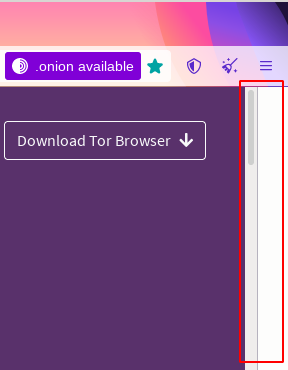
По умолчанию Tor Browser стартует так, что рабочая область экрана разбивается на сегменты 200х100 точек, чтобы избежать создания отпечатка браузера. Идея в том, чтобы разделить всех пользователей на пару категорий и затруднить создание индивидуальных отпечатков. Это работает, если только пользователь не изменяет размер окна (не разворачивает его по максимуму, не переходит в полноэкранный режим). Tor Browser поставляется с защитой от отпечатков для этих сценариев, которая называется Letterboxing — методика, разработанная Mozilla и представленная в 2019 году. В окне браузера добавляются белые границы так, чтобы размер максимально соответствовал тому, что хочет пользователь, но при этом все пользователи фактически оказываются в разных категориях. Это позволяет избежать идентификации пользователей по размеру экрана.
Проще говоря, все пользователи оказываются принадлежащими той или иной группе с определёнными параметрами экрана. Выделить кого-то одного (уникального) уже сложнее.
-
Свой вклад внесли: cypherpunk
- Редактировать этот элемент — Отправить отзыв — Постоянная ссылка
Наш сайт заблокирован цензурой. Могут ли пользователи получить к нему доступ через Tor Browser?
Да, Tor Browser поможет людям заходить на ваш сайт в тех странах, где он заблокирован. В большинстве случаев достаточно скачать Tor Browser и открыть в нем заблокированный сайт. Там, где жесткая цензура, вы можете воспользоваться рядом опций для ее обхода, в том числе подключаемыми транспортами.
-
Свой вклад внесли: cypherpunk
- Редактировать этот элемент — Отправить отзыв — Постоянная ссылка
Сайт, на который я пытаюсь попасть, блокирует доступ из Tor.
Иногда сайты блокируют пользователей Tor потому, что не могут отличить их от трафика, который генерируется автоматически. Лучший совет – связаться непосредственно с администрацией сайта и попросить разблокировать доступ из Tor. Например, так:
«Здравствуйте! Я пытался зайти на ваш сайт xyz.com с помощью Tor Browser и обнаружил, что вы не разрешаете доступ пользователям Tor. Пожалуйста, разрешите доступ. Люди во всем мире используют Tor для защиты приватности и борьбы с цензурой. Блокируя пользователей Tor, вы, скорее всего, блокируете людей в странах с репрессивными режимами. Вы блокируете тех, кто хочет использовать интернет свободно. Вы не даете доступ журналистам и исследователям, пытающимся защитить свою анонимность; активистам и просто людям, которым не нравится слежка. Пожалуйста, будьте на стороне защитников цифровой приватности и онлайновых свобод. Разрешите пользователям Tor доступ к xyz.com. Спасибо.»
У банков и других сайтов, работающих с особо важными данными, часто применяется географическая блокировка. Если банк знает, что вы обычно получаете доступ к его услугам из конкретной страны, и вдруг вы подключаетесь на другом конце света, ваша учётная запись может быть заблокирована или приостановлена.
Если у вас проблемы с доступом к onion-ресурсу, пожалуйста, см. страницу «Я не могу открыть ресурс .onion».
-
Свой вклад внесли: cypherpunk
- Редактировать этот элемент — Отправить отзыв — Постоянная ссылка
Веб-сайт (банк, почтовый сервис и т.д.) блокирует меня, когда я использую Tor. Что делать?
При использовании Tor Browser ваше соединение обычно выглядит так, будто вы находитесь в другой части света. Некоторые сайты, например, банки и сервисы электронной почты, могут посчитать это признаком попытки несанкционированного доступа к аккаунту. Вас заблокируют.
Единственный способ решить проблему – следовать рекомендациям сайта для восстановления доступа к аккаунту. Вы также можете связаться со службой поддержки сайта и объяснить ситуацию.
В принципе, проблемы можно избежать, если сайт использует двухфакторную аутентификацию. Это гораздо лучший способ обеспечения безопасности, чем проверка по IP-адресу. Свяжитесь с владельцами сайта и спросите, есть ли у них функция двухфакторной аутентификации.
-
Свой вклад внесли: cypherpunk
- Редактировать этот элемент — Отправить отзыв — Постоянная ссылка
У меня проблемы с использованием некоторых функций в Facebook, Twitter и на других сайтах, когда я захожу через Tor Browser.
На некоторых сайтах, где интенсивно используется JavaScript, могут возникнуть проблемы с Tor Browser. The simplest fix is to click on the Security icon (the small gray shield at the top-right of the screen), then click «Change. » Установите уровень «Обычный».
-
Свой вклад внесли: cypherpunk
- Редактировать этот элемент — Отправить отзыв — Постоянная ссылка
Мой антивирус блокирует доступ к Tor Browser.
Большинство антивирусов позволяют внести тот или иной процесс в «список разрешений», и тогда этот процесс не будет блокироваться. Please open your antivirus or malware protection software and look in the settings for an «allowlist» or something similar. Next, include the following processes:
- Для Windows
- firefox.exe
- tor.exe
- lyrebird.exe (если вы используете мосты)
- snowflake-client.exe
- Для macOS
- TorBrowser
- tor.real
- lyrebird (если вы используете мосты)
- snowflake-client
Перезапустите Tor Browser. Это должно решить обнаруженные проблемы. Пожалуйста, учтите, что некоторые антивирусные программы, например, антивирус Касперского, могут блокировать Tor на уровне брандмауэра.
-
Свой вклад внесли: cypherpunk
- Редактировать этот элемент — Отправить отзыв — Постоянная ссылка
Tor Browser и ложные срабатывания антивируса
Некоторые антивирусные программы при запуске Tor могут выдавать предупреждение о вредоносном коде или уязвимости. Если вы скачали Tor Browser с нашего главного сайта или использовали GetTor с верификацией подписи, эти срабатывания – ложные. Вам не о чем беспокоиться. Некоторые антивирусы считают, что если файл не доступен сразу многим пользователям, это подозрительный файл. Есть сомнения, что скачанная программа Tor настоящая, а не какая-то подмена от злоумышленника? Можете проверить подпись Tor Browser. Возможно, вы захотите разрешить некоторые процессы. Тогда антивирусы перестанут блокировать доступ к Tor Browser.
-
Свой вклад внесли: cypherpunk
- Редактировать этот элемент — Отправить отзыв — Постоянная ссылка
Я не могу подключиться к Tor. В моей сети цензура?
Возможно, что вы находитесь в сети, которая блокирует сеть Tor, поэтому вам следует попробовать использовать мосты. Некоторые мосты встроены в Tor Browser, и для их включения нужно всего несколько действий. Чтобы использовать подключаемые транспорты, нажмите на «Настройка подключения. » при запуске Tor Browser в первый раз. В секции «Мосты» найдите опцию «Выберите один из встроенных мостов Tor Browser» и нажмите на «Выбрать встроенный мост. «. From the menu, select whichever pluggable transport you’d like to use.
Выбрав подключаемый транспорт, прокрутите вверх и нажмите «Подключить», чтобы сохранить настройки.
Or, if you have Tor Browser running, click on «Settings» in the hamburger menu (≡) and then on «Connection» in the sidebar. В секции «Мосты» найдите опцию «Выберите один из встроенных мостов Tor Browser» и нажмите на «Выбрать встроенный мост. «. Choose whichever pluggable transport you’d like to use from the menu. Your settings will automatically be saved once you close the tab.
Нужны еще мосты? Можете взять их отсюда. Подробнее о мостах см. руководство пользователя Tor Browser.
-
Свой вклад внесли: cypherpunk
- Редактировать этот элемент — Отправить отзыв — Постоянная ссылка
У Tor Browser проблемы с подключением, но, похоже, не из-за цензуры.
Одна из самых распространенных ошибок подключения Tor Browser – некорректно установленное системное время. Пожалуйста, убедитесь, что системное время и часовой пояс на вашем компьютере установлены правильно. If this doesn’t fix the problem, see the Troubleshooting page on the Tor Browser manual.
-
Свой вклад внесли: cypherpunk
- Редактировать этот элемент — Отправить отзыв — Постоянная ссылка
Gmail говорит, что мой аккаунт может быть скомпрометирован
При использовании Gmail через Tor случается, что Google показывает всплывающее окно с предупреждением о скомпрометированном аккаунте. В этом окне отображаются IP-адреса и местоположение тех, кто недавно получал доступ к вашему аккаунту.
Это ложный сигнал тревоги. Google видит входы в аккаунт из разных географических точек (нормально при использовании Tor) и решает, что неплохо бы подтвердить личность владельца аккаунта.
Но даже если это побочный эффект от использования Tor, не следует полностью игнорировать предупреждение. Может, это ложный сигнал, но что если нет? Вдруг злоумышленник и правда получил доступ к вашему cookie-файлу Google?
Это возможно, если у злоумышленника есть физический доступ к компьютеру, либо он отслеживает ваш сетевой трафик. В принципе, такое возможно только с физическим доступом, потому что Gmail и другие подобные сервисы отправляют куки-файлы по каналу, защищенному SSL. На практике, увы, это намного сложнее, чем это.
Если кто-то и в самом деле украдёт cookie-файл Google, в конце концов вы можете увидеть, что кто-то залогинился из необычного места. Хотя и это необязательно. Что в итоге? Раз вы работаете в Tor Browser, эта опция безопасности Google не очень-то полезна. Она часто вызывает ложные сигналы тревоги. Вам придется прибегнуть к другим подходам, например, следить, не творится ли с аккаунтом что-то странное, не было ли в логах отметок о том, что кто-то залогинился в то время, когда вы это точно не могли сделать.
В последнее время пользователи Google включают в своих аккаунтах двухэтапную аутентификацию – дополнительный уровень защиты.
-
Свой вклад внесли: cypherpunk
- Редактировать этот элемент — Отправить отзыв — Постоянная ссылка
Google заставляет меня разбираться с капчей или говорит, что у меня программа-шпион
Известная проблема. Нет, Google на самом деле не считает Tor Browser шпионской программой.
Когда вы используете Tor, то отправляете запросы через выходные узлы. Этими же узлами пользуются тысячи других людей. Сообщение о программе-шпионе появляется, если много пользователей Tor пытаются отправить запросы в Google за короткий промежуток времени. Google видит, что с одного IP-адреса приходит большой трафик. Но Google не знает, что это выходной узел Tor. Выглядит так, будто кто-то ползает по сайту Google с этого IP-адреса. Поэтому Google на некоторое время замедляет трафик с этого адреса.
You can try ‘New Circuit for this Site’ to access the website from a different IP address.
Ещё вариант: Google пытается распознавать некоторые виды шпионских программ и вирусов, которые на самом деле отправляют запросы поисковику. Google не распознаёт выходные узлы Tor, но фиксирует IP-адреса, с которых приходят запросы, и блокирует подключения с этих адресов.
Насколько нам известно, Google намеренно не блокирует и не ограничивает Tor. Сообщение о заражённом устройстве через некоторое время перестанет вам досаждать.
-
Свой вклад внесли: cypherpunk
- Редактировать этот элемент — Отправить отзыв — Постоянная ссылка
Надоели капчи. Можно от них избавиться?
К сожалению, некоторые веб-сайты требуют от пользователей Tor проходить капчу. Мы не можем убрать капчу с веб-сайтов. Лучшее, что можно сделать в этих случаях – связаться с владельцами сайтов и сказать им, что капчи препятствуют пользователям вроде вас получать доступ к их ресурсам.
-
Свой вклад внесли: cypherpunk
- Редактировать этот элемент — Отправить отзыв — Постоянная ссылка
Почему страница Google отображается на чужом языке?
Чтобы определить, где вы находитесь, Google использует функцию геолокации. Это позволяет Google персонифицировать сервис для вас. Значение имеет, в том числе, язык – тот, который (по версии Google) вы предпочитаете. Google будет давать разные ответы на ваши поисковые запросы.
Хотите увидеть Google на английском языке? Нажмите соответствующую ссылку. Мы считаем, что такое поведение – «не баг, а фича». Интернет не плоский и действительно выглядит по-разному в зависимости от вашего местонахождения. Функция напоминает пользователям об этом факте.
Обратите внимание, что URL-адреса поиска Google принимают в качестве аргументов пары имя/значение, и одним из этих имен является «hl». Если вы установите для «hl» значение «en», то Google будет выдавать результаты поиска на английском языке независимо от того, какой сервер Google вы были использовали. Пример измененной ссылки:
Вы также можете использовать для Google домен своей страны, например, google.ru, google.de, google.us.
-
Свой вклад внесли: cypherpunk
- Редактировать этот элемент — Отправить отзыв — Постоянная ссылка
Может ли администратор моей сети узнать, что я использую Tor Browser?
Когда вы используете Tor Browser, никто не может увидеть, какие сайты вы посещаете. Однако ваш провайдер доступа или администратор сети могут видеть, что вы подключаетесь к сети Tor (хотя они и не знают, что вы делаете внутри сети Tor).
-
Свой вклад внесли: cypherpunk
- Редактировать этот элемент — Отправить отзыв — Постоянная ссылка
Видит ли кто-нибудь, на какие сайты я захожу в Tor Browser?
Tor Browser не дает посторонним увидеть, какие сайты вы посещаете. Иногда другие (например, ваш интернет-провайдер) могут узнать, что вы используете Tor. Но увидеть, какие сайты вы посещаете, они не могут.
-
Свой вклад внесли: cypherpunk
- Редактировать этот элемент — Отправить отзыв — Постоянная ссылка
Какая поисковая система установлена в Tor Browser по умолчанию? Как она поможет защитить мою приватность?
Поисковая система в Tor Browser по умолчанию – DuckDuckGo. DuckDuckGo не следит за пользователями и не хранит данные об их поисковых запросах. Политика приватности DuckDuckGo.
-
Свой вклад внесли: cypherpunk
- Редактировать этот элемент — Отправить отзыв — Постоянная ссылка
Почему моя поисковая система поменялась на DuckDuckGo?
С версии Tor Browser 6.0.6 мы используем DuckDuckGo как основную поисковую систему. Поисковик Disconnect, который мы раньше использовали в Tor Browser, не имел доступа к результатам поиска Google. Disconnect – мета-поисковик, дает пользователям выбор между различными поисковыми сервисами. Но Disconnect тяготел к поисковым результатам Bing, которые не соответствовали нашим представлениям о качестве. DuckDuckGo не записывает, не собирает и не распространяет персональные данные пользователей или истории их поисковых запросов. Поэтому мы считаем, что из всех поисковых систем DuckDuckGo лучше всего обеспечивает вашу приватность. Большинство других поисковых систем хранят истории поиска и прочие данные, такие как время посещения сайта, IP-адрес, информацию об аккаунте, где вы залогинились.
-
Свой вклад внесли: cypherpunk
- Редактировать этот элемент — Отправить отзыв — Постоянная ссылка
У меня проблемы с DuckDuckGo.
Загляните на портал поддержки DuckDuckGo. Если считаете, что проблема в Tor Browser, пожалуйста, создайте запрос на Gitlab.
-
Свой вклад внесли: cypherpunk
- Редактировать этот элемент — Отправить отзыв — Постоянная ссылка
Есть ли способ изменить IP-адрес, который Tor Browser назначает мне при просмотре определенного сайта?
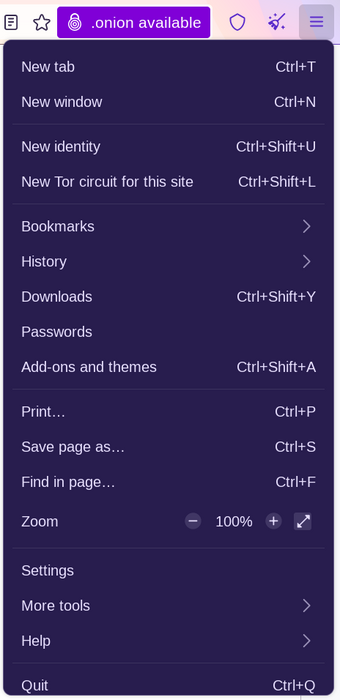
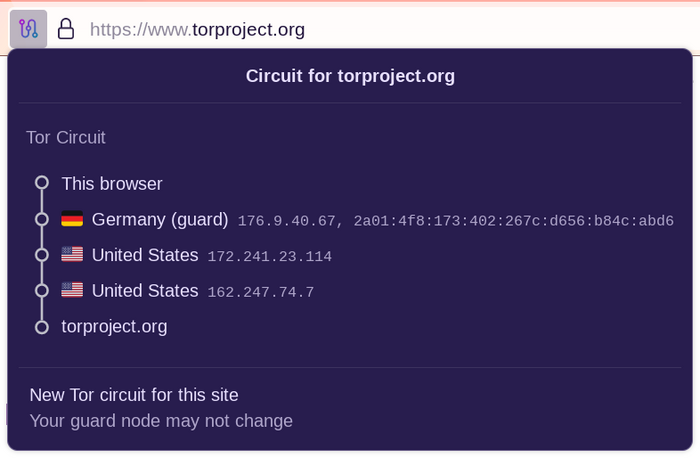
В Tor есть два способа изменить набор узлов: «Новая личность» и «Новая цепочка Tor для этого сайта». Обе опции доступны в гамбургер-меню («≡»). Вы также можете получить доступ к параметру «Новая цепочка Tor для этого сайта» в меню информации о сайте в строке URL-адреса и к параметру «Новая личность», щелкнув маленький значок сверкающей метлы в правом верхнем углу экрана.
Новая личность
Функция полезна, если вы хотите, чтобы никто не мог установить связь между вашими текущими действиями в браузере и тем, что вы делали в прошлом.
При выборе этой опции все ваши вкладки и окна будут закрыты, все приватные данные (например, куки-файлы, история просмотров) будут очищены. Вы увидите новую цепочку узлов.
Прежде, чем создавать «новую личность», обратите внимание: все действия и загрузки в Tor Browser будут остановлены.
Новая цепочка Tor для этого cайта
Опция полезна, если через текущий выходной узел нет подключения к нужному сайту или сайт загружается некорректно. При выборе этой опции произойдет перезагрузка активной вкладки или окна по новой цепочке Tor.
При перезагрузке содержимого других открытых вкладок и окон с того же сайта будет использована новая цепочка Tor.
Никакие личные данные или информация о ваших действиях не удаляются. Никакого влияния на соединения с другими сайтами тоже нет.
-
Свой вклад внесли: cypherpunk
- Редактировать этот элемент — Отправить отзыв — Постоянная ссылка
Если я использую Tor Browser, это делает меня узлом Tor?
Само по себе использование Tor Browser не делает вас узлом сети. Ваш компьютер не будет использоваться для маршрутизации чужого трафика. Если хотите создать узел Tor, пожалуйста, обратитесь к нашему руководству по узлам Tor.
-
Свой вклад внесли: cypherpunk
- Редактировать этот элемент — Отправить отзыв — Постоянная ссылка
Почему первый IP-адрес в цепочке серверов всегда один и тот же?
Это нормальное поведение Tor. Первый узел в цепочке называется «входным» или «сторожевым» узлом. Это быстрый и стабильный узел. Он так и будет первым для вас в течение 2-3 месяцев, чтобы защитить от покушений на вашу анонимность. Остальные узлы вашей цепочки меняются с каждым новым открытым сайтом. Совокупность узлов обеспечивает полную защиту приватности в Tor. Больше информации о том, как работают «сторожевые» узлы, можно получить в блоге и статье.
-
Свой вклад внесли: cypherpunk
- Редактировать этот элемент — Отправить отзыв — Постоянная ссылка
Использует ли Tor Browser новую цепочку для каждого сайта?
В Tor Browser для каждого нового домена используется своя цепочка. В нашем материале о содержании и форме Tor Browser объясняется, зачем это сделано.
-
Свой вклад внесли: cypherpunk
- Редактировать этот элемент — Отправить отзыв — Постоянная ссылка
Можно ли выбрать страну для выходного узла моего трафика?
Не следует менять способ, которым Tor создает цепочку промежуточных серверов. Оставьте выбор самой программе. Так вы обеспечите себе наилучшую безопасность. Изменение входных/выходных узлов вручную может подорвать вашу анонимность. Если вам просто нужно зайти на сайт, доступ к которому ограничен одной конкретной страной, попробуйте использовать не Tor, а VPN. VPN не обеспечивает тот же уровень приватности, как Tor, но может помочь решить проблемы с доступом к сайту из-за вашего местоположения.
-
Свой вклад внесли: cypherpunk
- Редактировать этот элемент — Отправить отзыв — Постоянная ссылка
Мне предлагается "отредактировать torrc". Что это значит?
ВНИМАНИЕ: избегайте случайных советов о том, как редактировать torrc ! Иначе вы рискуете тем, что злоумышленник преодолеет защиту вашей приватности и анонимности, используя настройки torrc , которые он сам же и посоветует.
В Tor существует файл с названием torrc . Он содержит настройки для работы сети Tor. Большинству пользователей Tor подойдут настройки по умолчанию (с оговоркой выше).
Чтобы найти в Tor Browser файл torrc , следуйте инструкциям.
В Windows и Linux:
- Файл torrc находится в папке данных внутри папки самого Tor Browser: Browser/TorBrowser/Data/Tor .
-
Файл torrc находится в папке данных Tor Browser:
Перед редактированием torrc закройте Tor Browser (иначе Tor Browser может не сохранить ваши изменения). Некоторые настройки недоступны, если Tor Browser использует параметры командной строки при запуске Tor.
Комментарии к популярным вариантам настроек есть в этом примере файла torrc . Другие возможные настройки см. в руководстве Tor. Обратите внимание: все строки, которые начинаются с # , считаются комментариями. Они не влияют на настройки Tor.
-
Свой вклад внесли: cypherpunk
- Редактировать этот элемент — Отправить отзыв — Постоянная ссылка
Есть ли смысл устанавливать новые дополнения или плагины для Tor Browser, например, AdBlock Plus или uBlock Origin?
Новые дополнения для Tor Browser устанавливать не рекомендуется: они могут навредить приватности и безопасности.
Трудно сказать в точности, какой эффект будет иметь установка такого расширения. Например, ваш Tor Browser получит уникальный отпечаток. В этом случае ваши прогулки по сети утратят анонимность. Вас можно будет отследить, несмотря на Tor Browser.
Отпечатком называют совокупность настроек и опций браузера. В большинстве браузеров негласно создается уникальный отпечаток. Его можно отследить в интернете. Tor Browser спроектирован так, чтобы у всех пользователей были почти (да, трудно добиться совершенства) одинаковые отпечатки. Таким образом любой пользователь Tor Browser выглядит так же, как остальные. Отследить конкретного человека становится очень трудно.
Есть вероятность, что новое расширение увеличит площадь атаки (повысит шансы злоумышленника). Это может привести к утечке важных данных или позволить злоумышленнику инфицировать Tor Browser. Само по себе расширение тоже может содержать вредоносный код и шпионить за вами.
Tor Browser already comes installed with one add-on — NoScript — and adding anything else could deanonymize you.
Хотите узнать больше о браузерных отпечатках? Им посвящена целая статья в блоге Tor.
-
Свой вклад внесли: cypherpunk
- Редактировать этот элемент — Отправить отзыв — Постоянная ссылка
Можно ли использовать Flash в Tor Browser?
Flash в Tor Browser отключён. Советуем не включать его. Мы не считаем технологию Flash безопасной в каком бы то ни было браузере. Эта технология запросто может создать условия для нарушения вашей приватности или внедрения вредоносного программного кода. К счастью, большинство сайтов, устройств и браузеров отказались от Flash.
-
Свой вклад внесли: cypherpunk
- Редактировать этот элемент — Отправить отзыв — Постоянная ссылка
Мое интернет-подключение требует прокси (HTTP или SOCKS)
If you’re using Tor Browser, you can set your proxy’s address, port, and authentication information in the Connection Settings.
Если вы используете Tor другим способом, вы можете задать параметры прокси-сервера в файле torrc. Проверьте опцию конфигурации HTTPSProxy на странице руководства. Если прокси-сервер требует аутентификации, см. параметр HTTPSProxyAuthenticator . Пример с аутентификацией:
В настоящее время мы поддерживаем только базовую аутентификацию, но если вам нужна аутентификация NTLM, этот пост в архиве может быть вам полезным.
Для использования прокси SOCKS см. Socks4Proxy , Socks5Proxy и связанные с ними параметры torrc на странице руководства. Использование прокси-сервера SOCKS 5 с аутентификацией может выглядеть следующим образом:
Если ваши прокси разрешают вам подключение только к определённым портам, обратите внимание на то, как клиенты с брандмауэрами могут ограничить доступ к портам со стороны Tor.
-
Свой вклад внесли: cypherpunk
- Редактировать этот элемент — Отправить отзыв — Постоянная ссылка
Мой брандмауэр разрешает всего несколько исходящих портов
Если ваш брандмауэр работает, блокируя порты, вы можете указать Tor использовать порты только при запуске Tor Browser. Или вы можете добавить порты, разрешенные брандмауэром, добавив «FascistFirewall 1» в файл конфигурации torrc. По умолчанию при выполнении данной установки Tor предполагается, что брандмауэр разрешает только порт 80 и порт 443 (HTTP и HTTPS соответственно). Вы можете выбрать другой набор портов с помощью опции FirewallPorts в torrc. Если вы хотите выполнить более детальную настройку, вы также можете использовать параметры конфигурации ReachableAddresses, например:
-
Свой вклад внесли: cypherpunk
- Редактировать этот элемент — Отправить отзыв — Постоянная ссылка
У меня проблемы с HTTPS Everywhere.
Пожалуйста, воспользуйтесь HTTPS Everywhere FAQ. If you believe this is a Tor Browser for Android issue, please report it on our issue tracker.
Since Tor Browser 11.5, HTTPS-Only Mode is enabled by default for desktop, and HTTPS Everywhere is no longer bundled with Tor Browser.
-
Свой вклад внесли: cypherpunk
- Редактировать этот элемент — Отправить отзыв — Постоянная ссылка
Почему в Tor Browser по умолчанию включен JavaScript?
Мы настроили NoScript на разрешение Javascript в Tor Browser, потому что многие веб-сайты не работают без Javascript. Большинство пользователей вовсе отказалось бы от Tor, если бы мы по умолчанию отключили JavaScript. Это вызвало бы множество проблем. В идеале мы хотим, чтобы Tor Browser был и безопасным (насколько это возможно), и удобным для большинства пользователей. Поэтому JavaScript по умолчанию включен.
Тем, кто хочет по умолчанию отключить JavaScript для всех HTTP-сайтов, мы советуем изменить «Уровень безопасности» в настройках Tor Browser. This can be done by navigating the Security icon (the small gray shield at the top-right of the screen), then clicking on «Change. «. The «Standard» level allows JavaScript, the «Safer» level blocks JavaScript on HTTP sites and the «Safest» level blocks JavaScript altogether.
-
Свой вклад внесли: cypherpunk
- Редактировать этот элемент — Отправить отзыв — Постоянная ссылка
Могу ли я установить Tor на центральный сервер и подключить к нему своих клиентов?
Да. Tor может быть настроен как клиент или узел на другой машине и позволяет другим машинам подключаться к нему для анонимности. Это наиболее полезно в среде, где многие компьютеры хотят иметь шлюз анонимности для остального мира. Однако имейте в виду, что с этой конфигурацией любой в вашей частной сети (существующей между вами и клиентом/узлом Tor) может видеть, какой трафик вы отправляете открытым текстом. Анонимность не появляется, пока вы не доберетесь до узла Tor. Вследствие этого, если вы являетесь контроллером своего домена и знаете, что всё заблокировано — всё в порядке, но эта конфигурация может не подходить для крупных частных сетей, где безопасность является ключевой.
Настройка проста, осуществляется редактированием SocksListenAddress вашего torrc-файла в соответствии со следующими примерами:
Можно указать несколько прослушиваемых адресов в том случае, если вы являетесь частью нескольких сетей или подсетей.
После этого ваши клиенты в соответствующих сетях/подсетях будут указывать прокси-сервер socks с адресом и портом, которые вы задали для SocksListenAddress. Обратите внимание, что опция конфигурации SocksPort дает порт ТОЛЬКО для localhost (127.0.0.1). При настройке SocksListenAddress(es) необходимо указать порт с адресом, как показано выше. Если вы заинтересованы в принудительном прохождении всех исходящих данных через центральный клиент/узел Tor, вместо того, чтобы сервер был только необязательным прокси, вам может пригодиться программ iptables (для *nix).
-
Свой вклад внесли: cypherpunk
- Редактировать этот элемент — Отправить отзыв — Постоянная ссылка
Я хочу запустить свой клиент Tor на компьютере, отличном от моих приложений
По умолчанию клиент Tor прослушивает только приложения, которые подключаются из localhost. Соединения с других компьютеров отклоняются. Если вы хотите направить через сеть Tor трафик приложений на компьютерах, отличных от клиента Tor, вы должны отредактировать свой torrc, чтобы определить SocksListenAddress 0.0.0.0 , а затем перезапустить (или hup) Tor. Если вы хотите продвинуться дальше, вы можете настроить свой клиент Tor на брандмауэре для привязки к вашему внутреннему IP-адресу, а не к внешнему IP-адресу.
-
Свой вклад внесли: cypherpunk
- Редактировать этот элемент — Отправить отзыв — Постоянная ссылка
У меня проблемы с NoScript.
Пожалуйста, воспользуйтесь NoScript FAQ. If you believe this is a Tor Browser issue, please report it on our bug tracker.
How to tell Tor Browser where to save downloaded files
I managed to get Tor and Tor Browser installed in Ubuntu 20.04 and downloaded some files (so I thought), but the downloaded files were nowhere to be found when I searched for them in Files in my Downloads folder.
I went into the Tor settings and saw that files would be downloaded to a Downloads folder. By clicking on the Download icon a window popped up showing all my downloaded files. They seemed to stored under the Tor Browser in a Downloads folder. All the downloaded files could be seen there (somewhat dimmed), but they could be opened or moved.
The files were however nowhere to be found in my normal Downloads folder. How do I get access to the files downloaded by the Tor browser?
Как указать Tor Browser, где сохранять загруженные файлы
Мне удалось установить Tor и Tor Browser в Ubuntu 20.04 и загрузить несколько файлов (так я думал), но загруженные файлы нигде не были найдены, когда я искал их в папке «Файлы» в папке «Загрузки».
Я зашел в настройки Tor и увидел, что файлы будут загружаться в папку «Загрузки». При нажатии на значок «Загрузить» появилось окно со всеми загруженными файлами. Похоже, они хранятся в браузере Tor в папке «Загрузки». Там были видны все скачанные файлы (несколько затемненные), но их можно было открыть или переместить.
Однако файлы нигде не были найдены в моей обычной папке «Загрузки». Как получить доступ к файлам, загруженным браузером Tor?
1 ответ
В комплект Tor Browser входит модифицированная версия Firefox.Выберите меню « Настройки Firefox » (три горизонтальные линии ≡ значок в правом верхнем углу) и в разделе « Файлы и приложения » в настройках « Загрузки » нажмите кнопку « Обзор » и выберите каталог «Загрузки Ubuntu по умолчанию», где указано « Сохранить файлы в » или поставить галочку. установите флажок « Всегда спрашивать, куда сохранять файлы» .
Куда тор сохраняет файлы загрузки
Если ты считаешь, что Tor — это исключительно средство для обеспечения
приватности в сети, то ты неправ дважды. Во-первых, его распределенную сеть
можно использовать в разных целях. А, во-вторых, не так уж безопасен черт, как
его малюют. Увы.
Замечательный инструмент для обеспечения анонимности и сохранности данных в
сети хорош по многим причинам. Сразу остаются не у дел любые сниферы, в том
числе установленные и на интернет-маршрутизаторах, потому как весь трафик
передается через цепочку узлов исключительно в зашифрованном виде. Крайне
затруднительно или, если полностью поверить разработчикам, то даже невозможно
становится отследить источник отправки данных благодаря постоянно меняющимся
цепочкам специальных узлов-посредников, через которые передаются данные. Кто не
пробовал использовать Tor, чтобы банально сменить свой IP? Минус на первый
взгляд один — скорость работы. Каждый из нодов, входящих в цепочку, вносит
серьезную задержку, как по времени отклика, так и банально по ширине канала. В
результате получаем анонимное соединение. Анонимное и модемное :). Но диалапный
коннект — это не самая главная проблема активных пользователей Tor. Гораздо
сильнее их должно волновать, что любые данные можно перехватить и, черт подери,
сделать это просто!
Откуда берутся. ноды
Чтобы пустить трафик приложения через Tor, достаточно указать в настройках
прокси — адрес локального SOCKS-сервера. В случае, если такой возможности не
предусмотрено можно использовать соксофикатор (например, Sockcap), но помнить
при этом, что через сокс можно пустить только TCP-трафик. Впрочем, для
большинства пользователей намного более интересны будут готовые сборки (так
называемые Bundles), включающие сам Tor, а также преконфигурированные браузер
Firefox и IM-клиент Pidgin. Поставил и все работает! Кстати говоря, для большего
удобства для Firefox’а реализован плагин
Torbutton.
Щелкнул — и весь безопасно трафик уже передается через цепочку промежуточных
узлов. Что вообще представляют собой эти узлы и как в принципе устроен Tor?
Попробуем разобраться.
Где зарылась собака?
Итак, маршрут постоянно меняется, данные через промежуточные узлы проходят в
виде белиберды, т.е. в зашифрованном виде — где подвох? Он есть. Ведь, как
серьезно бы ни защищались данные, как изощренно не выбирался и запутывался
маршрут, где-то на выходе данные все равно нужно расшифровывать. Ведь только так
их можно доставить до места назначения. Эта операция осуществляется на последней
ноде в цепочке — так называемой выходной нодой (Exit Node). Если на таком узле
установить снифер, то данным ничего больше не останется, как прямиком попасть в
логи :).


Ты можешь подумать, что система такого положения дел не допускает и поднять
Tor для работы выходной ноды нельзя? Запросто! Вся система строится на большом
количестве энтузиастов, участвующих в проекте и предоставляющие свои домашние
компьютеры как ноды, и в том числе выходные. Несколько строчек кода в конфиге —
твой билет их ряды.
Да здравствует Exit node!
Ну что ж, приступим. Для экспериментов нам понадобится любой никсовый
дистрибутив, пускай даже это будет
Backtrack,
запущенный с флешки, или Ubuntu на виртуальной машине — это совершенно не нужно.
Далее потребуется последняя версия Tor (на момент публикации — 0.2.1.19).
Любители GUI также могут скачать и установить Vidalia — мы же будем работать в
консоли. Итак скачиваем пакет, распаковываем и устанавливаем. Я думаю на этой
стадии никаких проблем быть не должно.
Для Tor’а важно, чтобы часы были установлены точно. В противном случае —
синхронизируем с публичными серверами времени. Забегая вперед скажу, что для
запуска Tor лучше создать отдельного пользователя — делается это командой
adduser. Я создал себе пользователя toruser: uid=111(toruser) gid=10(wheel)
groups=0(wheel),10(wheel). Теперь нужно создать файл конфигурации. Tor
использует для хранения своих данных папку .tor в домашней директории
пользователя (/home/toruser). Создаем папку .tor, создаем в ней файл torrc и
открываем его в текстовом редакторе.
Нас интересует несколько параметров :
ControlPort – на этом порту Tor будет принимать подключения для
управления Tor-сервером (т.е. можно подключиться удаленно для конфигурации Tor’а,
опция важна для тех, кто использует графические оболочки типа Vidalia или Tork).
Устанавливаем его в 9051.
DirPort – на этом порту Tor будет принимать данные от сервера
директорий. Устанавливаем в 9030.
ControlPort 9051
DirPort 9030
ExitPolicy – определяет, какой трафик мы будем принимать и форвардить.
Имеет формат "ExitPolicy Accept | reject address:port". По умолчанию политика
следующая:
reject *:25
reject *:119
reject *:135-139
reject *:445
reject *:563
reject *:1214
reject *:4661-4666
reject *:6346-6429
reject *:6699
reject *:6881-6999
accept *:*
Означает, что мы будем резать трафик, направленный на вышеперечисленные
порты, а весь остальной будем пропускать. В принципе можно ее и не
переопределять и оставить дефолтной, ну это уж на твой выбор. Я использовал
следующую:
ExitPolicy accept *:80, accept *:443, accept *:110, accept *:143,
accept *:993, accept *:995, reject *:*
HashedControlPassword – хеш пароля для доступа и конфигурации
Tor-сервера (чтобы никакой злобный хакер не смог переконфигурировать наш
сервер), создается при помощи команды: tor —hash-password.
Nickname – имя нашего сервера.
ORPort – порт, ожидающий подключения от других нодов.
SocksListenAddress — адрес, по которому Tor будет ждать подключений от
приложений, работающих через SOCKS. Формат: SocksListenAddress IP[:PORT]
Установим IP в 127.0.0.1, а порт оставим дефолтным (9050). Это понадобится нам,
если мы захотим использовать Tor в связке с Privoxy или другими прокси.
Сохраняем изменения и закрываем файл. Можно приступать к запуску. Открываем
консоль, логинимся под toruser и запускаем Tor, передав в качестве параметра
путь до конфиг-файла:
$ tor -f /home/toruser/.tor/torrc
Вот и появился наш сервер в списке. Посмотрим на строчку ниже HelloHacker.
Что мы видим: s Exit Fast Running V2Dir Valid. Exit — означает, что мы являемся
Exit Node!
Ловись-ловись, рыбка
Итак, выходная нода настроена, запущена, добавлена в базу — кто-нибудь
обязательно ею воспользуется уже в самое ближайшее время. Что ж, остается только
запустить любимый снифер Wireshark, выбрать Интерфейс, смотрящий во внешнюю сеть
и включить захват пакетов. А дальше нужно чуть подождать. В большинстве случаев
пакеты начинают сыпаться в логи уже очень скоро :))
$ python sslstrip.py -a -l 8080 -w today.log
$ iptables -t nat -I OUTPUT -p tcp -m owner -uid-owner 111 —dport 80 -j
DNAT —to-destination 127.0.0.1:8080
Анонимное сканирование
Перехватывать чужие логины и пароли мы научились. А вот задачка поинтересней.
Сталкивался ли ты c ситуацией, когда ты находишься во внутренней сети, а
посканировать интересующий тебя сервак нельзя, потому как это тут же привлечет
внимание IDS и соответственно админа. Или вот еще вариант: ты сканируешь
удаленный хост, а он распознает сканирование и блокирует твой айпишник.
Неприятные ситуации. Но и из них есть выход! Нам опять поможет Tor, который
можно использовать в качестве посредника для сканирования. Ведь, кто говорил,
что эта система можно использовать только для анонимного серфинга? ��
В чем преимущество такого сканирования? В нашем первом случае сканирование
сервера будет происходить из инета, а не из локальной сети. А во втором, даже
если нас заблокируют, мы всегда сможем пустить трафик через другой Tor-сервер,
благо их хватает. Итак, для наших экспериментов нам понадобится:
Устанавливаем, все, кроме tortunnel. Заходим в конфиг proxychains и, чтобы
пустить трафик через Tor, раскомментируем строчку:
Socks4 127.0.0.1 9050
Укажем Nmap использовать сканирование с полным соединением: " proxychains
nmap -sT -PN 92.241.175.142 "
Прокачиваем скорость
$ bootstrap.sh —libdir=/usr/lib —includedir=/usr/include
$ ./bjam —prefix=/usr
$ ./bjam install
После этого, заголовочные файлы должны оказаться в /usr/include/boost, а
библиотеки в /usr/lib. Теперь надо вручную создать символическую ссылку на
библиотеку libboost_system.so.1.40.0 (может кому и не понадобится, но у меня она
при установке автоматически не создалась):
$ ln -s /usr/lib/libboost_system.so.1.40.0 /usr/lib/libboost_system-mt.so
Теперь, для того чтобы все заработало, нужно через конфиг указать proxychains
использовать socks5. Итак, комментируем строку Socks4 127.0.0.1 9050
в /etc/proxychains.conf и добавляем socks5 127.0.0.1 5060 (5060 –
порт, который будет слушать tortunnel).
После этого можно запустить и Nmap:
@proxychains nmap -sT -p 80,443,21,23 92.241.175.142
Как ты видишь, скорость сканирования увеличилась (если нет – попробуй другой
нод). Теперь можно даже просканировать свою собственную машину. В довершении
научим Privoxy работать через tortunnel. Тем самым мы снизим уровень анонимности
(одна промежуточная нода вместо трех), но получим более шустрый серфинг. Заходим
в файл конфигурации и добавляем строчку:
Tor Scanner
Torscanner сканирует все выходные узлы, что занимает достаточно много
времени. Но я думаю, что ты сумеешь модифицировать программу таким образом,
чтобы она проверяла только определенный диапазон или один конкретный сервер и
уже их использовать в качестве выходных серверов (Tor’у можно явно указать какой
или какие выходные узлы использовать).
Жди подвох ��
Вывод может быть один — используя Tor будь осторожен. Да, система
обеспечивает неплохой уровень анонимности, но не может защитить твои данные от
перехвата. И пусть ты даже ты убедился, что на последнем узле не запущен
sslstrip, все равно никто не даст гарантии, что проходящие пакеты не дампятся
снифером. С другой стороны необязательно рассматривать Tor как исключительно
инструмент для анонимного серфинга в Сети. Несколько наших примеров — тому в
подтверждение.
Держать Exit Node — задача для крепких парней
Скрытые сервисы — уникальная фишка Tor
Специализированные ОС
WARNING
Данная статья не является инструкцией или побуждением к действиям. Она
призвана лишь показать, что даже программы, создаваемые ради благих целей, могут
быть использованы во зло.
Tor Browser for Android
версия: 10.5.10 (91.2.0-Release)
Последнее обновление программы в шапке: 26.10.2021


Краткое описание:
Версия Tor Browser на андроид
Tor Browser для Android является единственным официальным мобильным браузером, поддерживаемым Tor Project — разработчиками самого мощного в мире инструмента для обеспечения конфиденциальности и свободы в Интернете.
Примечание. Для этой версии вам необходимо установить прокси-приложение Orbot, которое будет подключать Tor Browser к сети Tor. Наша цель на будущее — в стабильном релизе Tor Browser для Android убрать необходимость использовать Orbot для подключения к сети Tor.
Известная проблема: слайдер уровня безопасности находится в меню «Параметры безопасности», но из-за небольшой проблемы он появляется только после перезапуска приложения. Мы планируем устранить эту проблему в следующем релизе.
БЛОКИРОВКИ
Tor Browser изолирует каждый посещаемый вами веб-сайт, поэтому сторонние трекеры и реклама не могут вас отлеживать. Любые файлы cookie автоматически удаляются после окончания просмотра.
ЗАЩИТА ОТ НАБЛЮДЕНИЯ
Tor Browser запрещает посторонним наблюдателям просматривать ваше соединение чтобы узнать какие веб-сайты вы посещаете. Любой, кто следит за вашими привычками просмотра, может видеть только то, что вы используете сеть Tor.
ЗАЩИТА ОТ ТЕХНОЛОГИИ «ОТПЕЧАТКОВ ПАЛЬЦЕВ»
Tor стремится сделать всех пользователей одинаковыми, что затрудняет распознавание по «отпечаткам пальцев» на основе информации о вашем браузере и устройстве.
МНОГОСЛОЙНОЕ ШИФРОВАНИЕ
Когда вы используете Tor Browser для Android, ваш трафик ретранслируется и зашифровывается три раза, во время прохождения через сеть Tor. Сеть состоит из тысяч серверов-добровольцев, известных как мосты Tor. Посмотрите эту анимацию, чтобы узнать больше о том, как она работает:
ПРОСМОТРЕТЬ БЕСПЛАТНО
С браузером Tor для Android вы можете бесплатно получать доступ к сайтам, которые может заблокировать ваш местный интернет-провайдер.

Анонимность и безопасность пользователей в интернете – важная часть любого браузера. Сегодня мы храним все персональные данные и пароли на компьютере, поэтому любой, кто получит доступ к ПК, получит и доступ ко всем данным.
Но есть браузер, способный быть полностью анонимным при просмотре веб-страниц, и имя ему – Tor Browser. О том, что это за браузер и как им пользоваться, поговорим в сегодняшней статье.
Что представляет собой Tor Browser
Tor Browser – это не просто веб-обозреватель, который использует VPN-соединение, чтобы изменить IP-адрес. Он основан на собственном сервисе Tor, который позволяет шифровать пакеты данных пользователя трижды и отправлять их по цепочке из трех серверов. Организовано это таким образом, что каждый сервер не знает о предыдущих точках прохождения пакетов – в этом и кроется весь секрет анонимности.
При использовании Tor задействуется другой IP-адрес, который зачастую принадлежит иной стране. При этом IP-адрес является скрытым от сайтов, которые посещает пользователь. Дополнительной мерой безопасности является шифровка посещаемых сайтов от посторонних лиц, которые могут перехватить движение трафика.
- защита от слежки;
- отсутствие встроенных систем слежки за пользователем;
- крайне простой интерфейс, с которым справится каждый;
- доступен как на Windows, macOS или Linux, так и на Android (на устройствах iOS не поддерживается, однако есть аналог, основанный на Tor, – Onion Browser);
- блокирует все функции сети, которые могут угрожать безопасности.
Не обошлось и без существенных недостатков – это низкая скорость загрузки, которая обусловлена тем, что в процессе подключения к сети задействуется несколько серверов для обеспечения конфиденциальности пользователя. Потери обычно составляют от 30 до 50% по сравнению с обычным браузером. Это довольно много, но никто не говорит, что Tor Browser нужно обязательно использовать для повседневных задач. Например, если речь идет о конфиденциальности, то можно воспользоваться им, а в других случаях – более привычными веб-обозревателями.
Работа в Tor Browser
Все последующие инструкции мы будем рассматривать на примере Windows 10, но это никак не помешает вам провести те же действия на Linux или macOS.
Шаг 1: Устанавливаем браузер
В установке Tor нет ничего сложного:
- Открываем официальную страницу и выбираем подходящую операционную систему. В нашем случае это Windows, поэтому кликаем по кнопке «Download for Windows».
- Скачиваем файл и запускаем его – в отобразившемся окне жмем «Установить».
- Вот так просто мы смогли установить анонимный браузер. В завершение отмечаем пункт «Запустить Tor Browser» и жмем «Готово».
Сам браузер, как вы могли заметить, устанавливается в папке «Tor Browser» на рабочем столе. Ярлык лежит в этой папке, и его при необходимости можно переместить на рабочий стол.

Шаг 2: Первое знакомство
Как только браузер будет запущен, перед нами отобразится окно с предложением подключиться к Tor. Для удобства отметим пункт «Always connect automatically», который позволяет автоматически присоединяться к защищенному каналу. В завершение кликаем по кнопке «Соединиться».

Поздравляем, браузер с приватным доступом запущен. Для более углубленного изучения рекомендую ознакомиться с базовыми функциями – сделать это можно через особое окно, которое открывается кнопкой «Новичок в Tor Browser? Давайте начнем».

В отобразившемся окне нам расскажут про основные возможности анонимного браузера.

На этом настройка Tor Browser завершена. Но нам-то нужно попробовать весь функционал! Для начала давайте настроим уровень безопасности, доступ к которому открывается через иконку, расположенную в верхнем правом углу.

На отобразившейся странице появляется возможность настроить уровень безопасности: обычный, высокий или высший.

Шаг 3: Изменяем IP-адрес
Одна из фишек Tor Browser – изменение IP-адреса. Сделать это крайне просто: достаточно воспользоваться одной кнопкой, и вы – другой пользователь. Для этого в верхнем правом углу нажимаем на три линии и выбираем «Новая личность».

После этого перед нами отобразится новое окно, в котором нам предложат перезапустить браузер. Это необходимо для того, чтобы визит на каждый сайт осуществлялся с нового IP-адреса.

Также мы можем обновить IP-адрес только для одного сайта – для этого есть кнопка «Новая цепочка Tor для этого сайта».

Таким образом, мы можем перемещаться в интернете под другим IP-адресом, что дает нам дополнительный уровень анонимности.
Шаг 4: Настраиваем сетевые параметры
- В верхнем правом углу нажимаем на кнопку в виде трех линий и открываем раздел «Настройки».
- Следующим шагом переходим в раздел «Tor» и открываем подраздел «Мосты». В нем отмечаем пункт «Использовать мост» и выбираем один из мостов либо прописываем свой.
Вот таким несложными манипуляциями мы можем обойти блокировку интернет-провайдера.
Шаг 5: Дополнительные настройки Tor
Помимо вышерассмотренных настроек, мы также можем редактировать конфигурационные файлы браузера Tor. Один из них – torrc. Он позволяет редактировать используемый IP-адрес, например, мы можем получать адреса только из России.
Для начала следует перейти в папку с файлом, которая находится по следующему пути: C:\Users\ИМЯ_ПОЛЬЗОВАТЕЛЯ\Desktop\Tor Browser\Browser\TorBrowser\Data\Tor. Кликаем в ней по файлу «torrc» двойным щелчком мыши.


В результате перед нами откроется содержимое файла, которое мы можем изменять так, как нам нужно.
Если нам нужно получать IP-адреса только из России, то для этого пропишем дополнительную строку в конце файла:
Если мы хотим подключиться только к одному узлу и не подключаться к другим в случае ошибки, то следует добавить еще одну строчку:
Также мы можем исключить из узлов те серверы, которым не доверяем:

Чтобы все изменения вступили в силу, следует перезапустить браузер. Проверить, с какого IP-адреса был произведен вход в браузер, можно с помощью специального сайта 2ip.

Таким образом, мы можем выбирать страну IP-адреса. Достаточно в конфигурационном файле указать инициалы страны в строчке ExitNodes .
Заключение
Сегодня мы познакомились с самым безопасным браузером, который предотвращает утечку данных и позволяет анонимизировать пребывание в сети. Tor – это не просто VPN-соединение, а полноценный инструмент, работающий на собственном сервисе и использующий множество различных серверов для сохранности личных данных.
Надеюсь, что моя статья была для вас полезной, и теперь вы знаете, как пользоваться Tor Browser. Спасибо за внимание!
Этичный хакинг и тестирование на проникновение, информационная безопасность
Оглавление
Чем различаются Tor Browser и Tor
Tor Browser и Tor это не одно и то же. В этой заметке я буду постоянно использовать оба термина, поэтому важно чётко понимать разницу между ними.
Сеть Tor – это большая и сложная система, позволяющая выходить в Интернет через зашифрованное соединение и с подменой IP адреса. Про саму сеть Tor предостаточно материала в Интернете и вопросы её работы я не рассматриваю в этой статье.
Когда я употребляю слово «Tor» я имею ввиду службу (программу) для компьютера. Эта программа не имеет графического интерфейса – она работает в фоне и постоянно подключена к той самой сети Tor, о которой я говорил в предыдущем абзаце. Эта программа позволяет подключиться к ней через протокол SOCKS и, следовательно, таким образом воспользоваться сетью Tor.
Tor Browser – это набор из нескольких компонентов, главные его поставляющие:
- служба Tor
- веб-браузер Firefox
- плагины и настройки Firefox, улучшающие защиту анонимности (поскольку только смена IP адреса без принятия других мер может быть недостаточной и сохраняется опасность деанонимизации)
Итак, если вы хотите только скрыть свой IP или обойти региональные блокировки при просмотре веб-сайтов, то вам достаточно Tor Browser.
Если же вам нужно больше – использование сети Tor другими программами, помимо веб-браузера, настройка скрытого сервиса и так далее, то вам необходимо использовать службу Tor.
В этой статье я покажу различные трюки использования и Tor Browser, и службы Tor.
Если вы уже сейчас поняли, что браузера Tor вам недостаточно и вам нужна служба Tor, то перейдите к статье «Tor в Windows: установка службы, создание скрытого сервиса, использование браузерами и для пентеста». Ознакомьтесь с ней, а затем возвращайтесь сюда – поскольку эту статью можно считать продолжением того материала с продвинутыми трюками.
Описание некоторых подсказок и методов работы я разбил на две части: теория и практика. Теория позволяет понять почему именно мы действуем так, а не иначе и для чего нужен каждый шаг. Если у вас мало времени, то можно пропускать теорию и переходить сразу к пошаговым инструкциям – но я настоятельно рекомендую её читать, чтобы вы действовали более осмысленно и могли в случае необходимости модифицировать действия для тонкой подстройки под ваши задачи.
Одновременный запуск нескольких Tor Browser с разными IP
Проблема: может возникнуть необходимость одновременно подключаться к разным сайтам с различными IP адресами либо к одному сайту с разными IP. Если попытаться запустить два экземпляра Tor Browser, то вы столкнётесь с ошибкой:

Если же попытаться запустить из разных папок, то возникнет такая ошибка:

Tor Browser при своём старте запускает в фоне службу Tor. Эта служба начинает прослушивать порт 9150. Затем веб-браузер подключается к этому порту и начинается обмен данными с сетью Tor.
Когда вы пытаетесь запустить Tor Browser второй раз, то выполняется проверка, не запущена ли уже служба Tor, поскольку программы не могут прослушивать одновременно один и тот же порт и по этой причине невозможно запустить одновременно два экземпляра Tor Browser.
Выход из этой ситуации: изменить во втором (и во всех последующих) экземплярах Tor Browser порты на другие, не занятые. При этом нужно помнить, что нужно менять порт как службы Tor, так и настройки веб-браузера, который по умолчанию подключается к порту 9150.
Но это ещё не всё. Служба Tor работает в фоне и когда мы закрываем окно веб-браузера, эту службу нужно остановить – для того, чтобы мы могли успешно запустить Tor Browser в следующий раз. Для отправки команд (например, сменить IP адрес или остановить службу) используется управляющий порт (ControlPort). То есть Tor Browser запускает службу Tor так, что она прослушивает порт 9150, через которые выполняется обмен данными с сетью Tor и порт 9151, через который веб-браузер даёт команды службе Tor.
Чтобы в этом убедиться, при запущенном Tor Browser выполните две команды:

Вы увидите, что действительно используются оба порта.
Если мы поменяем порт 9150, но не изменим управляющий порт, то второй экземпляр Tor Browser всё равно не запустится! Следовательно, нам нужно поменять настройки двух портов и для службы Tor и для веб-браузера.
Как запустить несколько Tor Browser с разными IP
Скачайте Tor Browser. Установить его столько раз, сколько вам нужно экземпляров Tor Browser. Не получится просто сделать копии одной и той же установленной папки, поскольку ярлыки будут одинаковыми и хотя вы будете открывать разные папки, ярлыки в них всех будут указывать на один и тот же исполнимый файл.
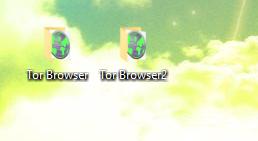
В первом Tor Browser можно ничего не менять – он будет использовать настройки по умолчанию. Будем делать изменения начиная со второго. Можно использовать любые незанятые порты, я буду, к примеру, во втором Tor Browser использовать порты 9160 и 9161, в третьем 9170 и 9171 и так далее.
Запустите Tor Browser.
В адресно строке браузера введите about:config и нажмите кнопку «Я принимаю на себя риски!»:

Найдите network.proxy.socks_port – используйте поиск для ускорения процесса:

И заменим, к примеру, на 9160.
Теперь найдите настройку extensions.torlauncher.control_port:

Меняем на новый контрольный порт, например, 9161.
Закройте Tor Browser.
На этом настройка закончена – в старых инструкциях вы можете встретить дополнительные шаги, в том числе редактирование файла torrc-defaults – теперь это не требуется! Современный Браузер Tor самостоятельно запускает службу Tor с правильными портами.

Повторите описанные действия для каждого последующего экземпляра браузера.
Как запустить Tor без браузера
Возможно, вы не знаете об Expert Bundle – это отдельный Tor без браузера. О том, где его скачать и как установить рассказано в уже опоминавшейся статье.
Если вы знаете об отдельной службе Tor, но вы хотите, например, использовать настройки Тор, которые предоставляет Tor Browser, то возможно два варианта: быстрый или правильный.

Быстрый способ заключается в том, что откройте Tor Browser с нужными вам настройками подключения. Пока открыто окно веб-браузера, вы можете подключаться к сети Tor используя порт 9150.

Более правильным является способ запуска Tor из Expert Bundle с нужными настройками.
Вам не нужно будет держать постоянно открытым окно веб-браузера, чтобы пользоваться сетевыми мостами и другими возможностями. Далее я покажу как настроить работу службы Tor из Expert Bundle с дополнительными возможностями.
В моих примерах папка Тор размещена в C:\Tor\ и конфигурационный файл называется torrc (то есть C:\Tor\torrc).
Настройка Tor для работы через ретранслятор типа мост
Теория: некоторые провайдеры Интернет-услуг блокируют работу Tor. Они могут использовать различные подходы, например, блокировать подключения ко всем IP сети Tor либо анализируя трафик и, если он определяется как принадлежащий сети Tor, блокируют его.
Для обхода такой блокировки можно использовать ретрансляторы. Мост – один из разновидностей ретрансляторов. Поскольку известны не все IP адреса мостов, то есть шанс обойти блокировку Tor’а.
Чтобы это работало, нужен obfs4 и список актуальных IP адресов мостов. В виде исходного кода obfs4 можно получить здесь:
Он написан на языке Go. Вы можете скомпилировать исполнимые файлы из исходного кода. Я же возьму бинарники из Tor Browser. Нужные файлы находятся в папке \Browser\TorBrowser\Tor\PluggableTransports\ вашего Tor Browser. Скопируйте эту папку в C:\Tor\.
Выберите obfs4 и нажмите кнопку «Получить мосты!»:


Вам будет дан список из трёх адресов. Скопируйте одну из этих строк.

Теперь в файл C:\Tor\torrc добавьте:
Вместо СТРОКА вставьте одну из тех длинных строк, которую мы получили на предыдущем шаге:
Должно получиться примерно так:


Обратите внимание на строки, в которых говорится об использовании моста:
А строка Bootstrapped 100%: Done говорит о том, что подключение прошло успешно.
Обратите внимание, что obfs4proxy.exe не выгружается после остановки Tor и даже после закрытия консоли:

Вам нужно вручную остановить этот процесс.
Для добавления в автозагрузку с настройками:
Подключение к Tor через прокси
Вы можете подключаться к Tor через прокси. Поддерживаются такие виды прокси как:
В качестве Proxy_IP впишите IP адрес прокси-сервера, и замените 8888 порт на нужный.
Если на прокси нужно ввести имя пользователя и пароль, то сделайте это так:
Вместо USER впишите имя пользователя, а вместо PASS впишите пароль.
При подключении через SOCKS5-прокси, добавьте в конфигурационный файл:
В качестве Proxy_IP впишите IP адрес SOCKS5 прокси-сервера, и замените 8888 порт на нужный.
Если нужно авторизоваться, то имя пользователя и пароль можно ввести так (замените USER и PASS на действительные данные):
При подключении через SOCKS4-прокси, добавьте в конфигурационный файл:
В качестве Proxy_IP впишите IP адрес SOCKS5 прокси-сервера, и замените 8888 порт на нужный.
SOCKS4 не поддерживает аутентификацию.
Подключение только к определённым портам
Настройка Tor, когда файервол разрешает только подключение к портам 80 и 443:
Сохранение истории и паролей в Tor Browser
Вновь вернёмся в Tor Browser. По понятным причинам по умолчанию в нём отключено сохранение логинов и паролей. Тем не менее, если вы используете этот браузер только для обхода блокировок сайтов или смены IP, то такие настройки являются излишними.
Если вы хотите, чтобы сайты сохраняли введённые вами пароли, то перейдите в Настройки, далее Приватность, снимите галочку «Всегда работать в режиме приватного просмотра».
Перейдите в Настройки, далее Защита и поставьте галочку напротив «Запоминать логины для сайтов».
Заключение
Мы рассмотрели некоторые подсказки для продвинутого использование службы Tor. Также рекомендуется для ознакомления следующий материал:
Если у вас всё ещё остались вопросы – задавайте их в комментариях к этой статье.