Что делать, если QR-код не сканируется телефоном
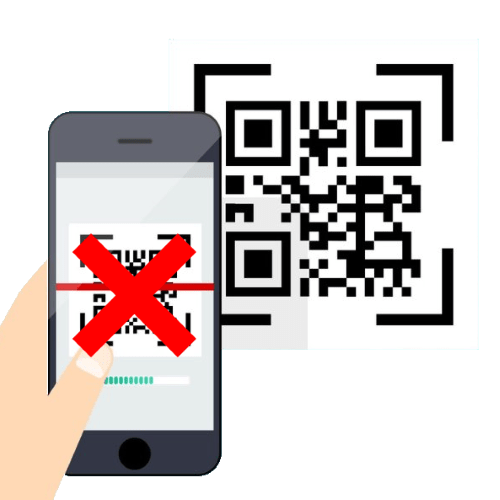
Наиболее часто рассматриваемая проблема возникает по причине неподходящей обстановки, в которой производится съёмка QR-кода.
- Убедитесь, что освещение достаточное – в полумраке и тем более в темноте справиться с задачей не смогут и камеры актуальных флагманов. Вспышка же в условиях недостатка света чаще всего только вредит, особенно если поверхность с кодом глянцевая.
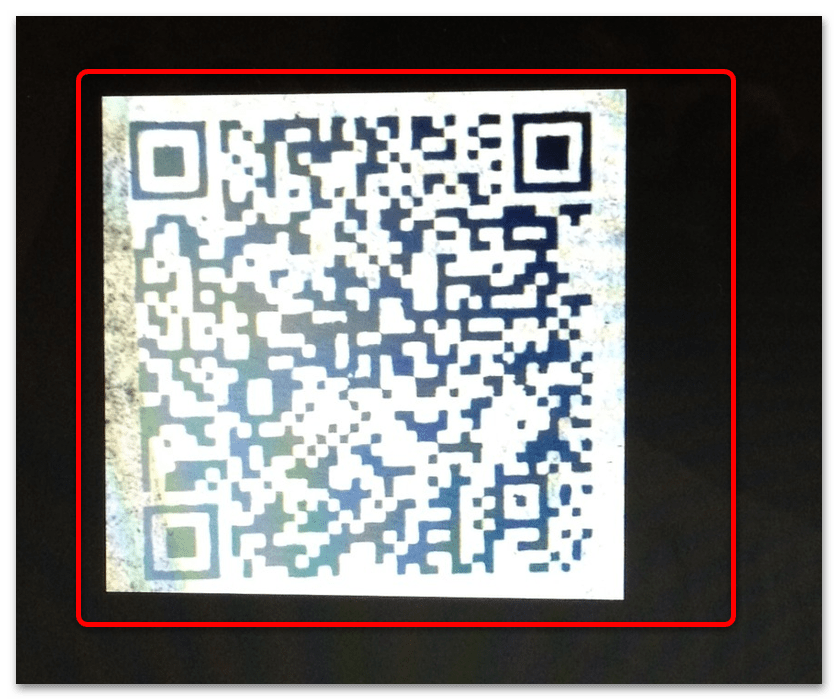
- Важно также и расстояние, на котором проводится сканирование: при слишком большом или слишком маленьком система, скорее всего, не сможет распознать зашифрованные данные. Ориентируйтесь по специальному квадрату в приложении для съёмки – QR-код должен помещаться в него полностью.
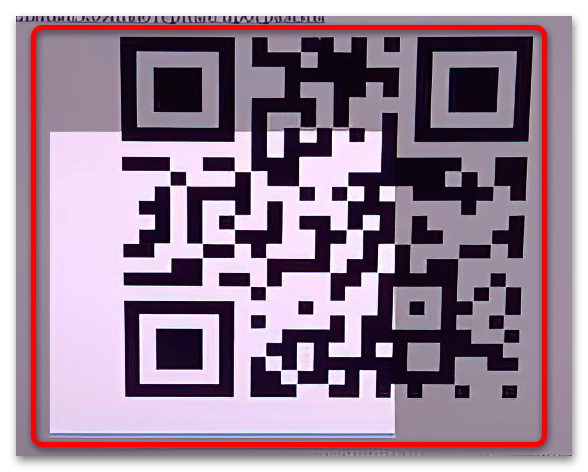
- Имеет значение и положение телефона относительно объекта: если последний находится под большим углом, на качественный результат можно не рассчитывать, поэтому всегда старайтесь держать камеру ровно.
Способ 2: Проверка камеры
Вторая причина, по которой со сканированием QR-кодов возникают проблемы – непосредственно камера телефона.
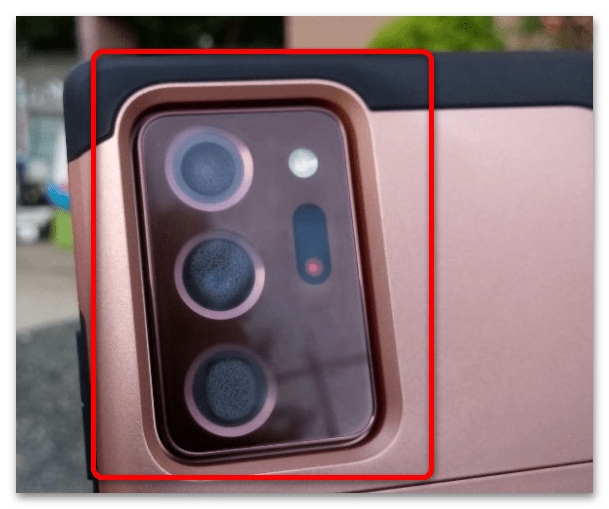
- Для начала убедитесь, что линзы оптики или их защита на крышке устройства чистые и без повреждений в виде царапин или следов от ударов. Загрязнения по типу пятен или отпечатков пальцев можно убрать обезжиривателем (спиртами, бензином, ацетоном), тогда как повреждения устранить в домашних условиях достаточно сложно и лучше обратиться к специалистам.
- На момент написания статьи (июль 2021 года) производители даже в бюджетные устройства устанавливают модули камер с автофокусировкой – эта возможность и является следующим, на что нужно обратить внимание. Удостоверьтесь, что автоматический фокус работает корректно – например, переводом объектива с ближних предметов на дальние. В некоторых случаях могут наблюдаться проблемы с фокусировкой на объектах, расположенных вблизи – в такой ситуации можно попробовать задать её вручную.
- Не помешает проверить также и работоспособность модуля в целом – если при съёмке фото приложение камеры (встроенное в прошивку, разумеется) вылетает или система сообщает о разнообразных ошибках вроде высокой температуры, то корректно отсканировать код вряд ли получится.
Способ 3: Замена приложения
Также причина сбоев при попытке чтения QR-кода может крыться непосредственно в программе, посредством которой операция и совершается. Например, сейчас в стоковом софте для камеры большинство производителей встраивает отдельный режим сканирования кодов, и если в ПО известных брендов ошибки чтения – редкость, то у вендоров второго и третьего эшелонов – скорее, закономерность. Разумеется, решить проблему можно посредством сторонних приложений, благо, недостатка таковых в Google Play нет. Если вы не хотите искать подходящий софт самостоятельно, к вашим услугам подборка оптимальных решений.
Если же вы владелец iPhone или iPad, то воспользуйтесь статьей далее.
Способ 4: Проверка кода
Может случиться и так, что проблема не в телефоне, а в самом коде.
- изображение должно быть достаточно контрастным, с легко различимыми невооружённым глазом и камерой границами;
- дефекты печати (если код находится на баннере или плакате) ухудшают качество прочтения вплоть до его невозможности;
- размытие картинки или её излишняя пикселизация тоже не способствует удачному сканированию;
- имеет значение и размер – если изображение с кодом меньше одного сантиметра по диагонали, его вряд ли получится корректно отсканировать;
- редко, но всё же случается так, что зашифрованная информация не воспринимается устройством как следует (например, ссылка или текст содержит в себе специальные символы) – в такой ситуации, увы, ничего не получится сделать.
Подводя итоги, отметим, что создатели кодов в большинстве случаев всё-таки заботятся о качестве изображения (в конце концов, это в их же интересах), поэтому с проблемной картинкой на практике столкнуться можно редко.
Sorry, you have been blocked
This website is using a security service to protect itself from online attacks. The action you just performed triggered the security solution. There are several actions that could trigger this block including submitting a certain word or phrase, a SQL command or malformed data.
What can I do to resolve this?
You can email the site owner to let them know you were blocked. Please include what you were doing when this page came up and the Cloudflare Ray ID found at the bottom of this page.
Cloudflare Ray ID: 80407f24ba456244 • Your IP: Click to reveal 178.175.133.131 • Performance & security by Cloudflare
Что делать, если QR-код не работает
Хотя QR-коды существуют уже довольно давно, в последние годы они привлекли к себе внимание из-за пандемии. И это правильно, они практичны и невероятно просты в использовании.
Однако, если вы когда-нибудь спрашивали себя: «Почему мой телефон не сканирует QR-код?» ты не одинок.
К счастью, это руководство по устранению неполадок поможет решить все ваши проблемы со сканированием QR-кода!
Причины, по которым ваш QR-код не работает
Качество QR-кода
Одной из причин, по которой ваш телефон iOS или Android может не сканировать QR-код, является низкое качество. Если пиксели не имеют высокого разрешения и не имеют четкого изображения, ваш телефон не сможет их обнаружить. Вы можете попробовать загрузить QR-код в лучшем разрешении, чтобы исправить это.
Проверка освещения и расстояния
Если ваша камера не сканирует QR-код, скорее всего, вы либо пытаетесь сканировать его при плохом освещении, либо находитесь слишком близко к коду или недостаточно близко.
Вы должны убедиться, что находитесь на соответствующем расстоянии от QR-кода и имеете достаточное освещение. Вы даже можете попросить кого-нибудь подержать фонарик во время сканирования.
Грязный объектив
Если это не сработает, проверьте линзу вашего мобильного телефона. Скорее всего, они грязные из-за постоянного контакта с пальцами и пятен. Используйте мягкую ткань из микрофибры, чтобы быстро протереть его и отсканировать!
Сфокусируйтесь и коснитесь
Основная причина, по которой QR-код ничего не отображает на вашем экране, заключается в том, что ваш объектив не сфокусирован.
Вот что вам нужно сделать. Направьте телефон в направлении QR-кода с помощью приложения камеры, а затем нажмите и удерживайте экран. В некоторых телефонах это запускает линзу Google, которая позволяет легко сканировать код.
Проверьте настройки камеры
Пока мы говорим о линзах Google, вы также можете проверить, включили ли вы предложения линз Google на своем устройстве.
Попробуйте сторонний сканер QR-кода
Если ваш QR-код не работает на iPhone или Android, вы можете попробовать сторонний сканер. Средство исправления QR-кода может более точно сканировать ваш код.
Хотя вы будете избалованы выбором из всех приложений на рынке, всегда выбирайте те, у которых самый высокий рейтинг.
Срок действия или неработающая ссылка
Если, в конце концов, ваш QR-код не работает на Android-устройстве, скорее всего, вы имеете дело с просроченным кодом или неработающей ссылкой, которая больше не работает.
Заключительные слова
Если ваш QR-код не работает или не сканируется вашим телефоном, вам необходимо устранить неполадки, прежде чем найти виновника. Если вы имеете дело со сломанным QR-кодом, вы можете сгенерировать свой собственный с помощью Instalacarte !
На некоторых iPhone не работает сканер QR-кодов. 8 способов решить проблему
 В закладки
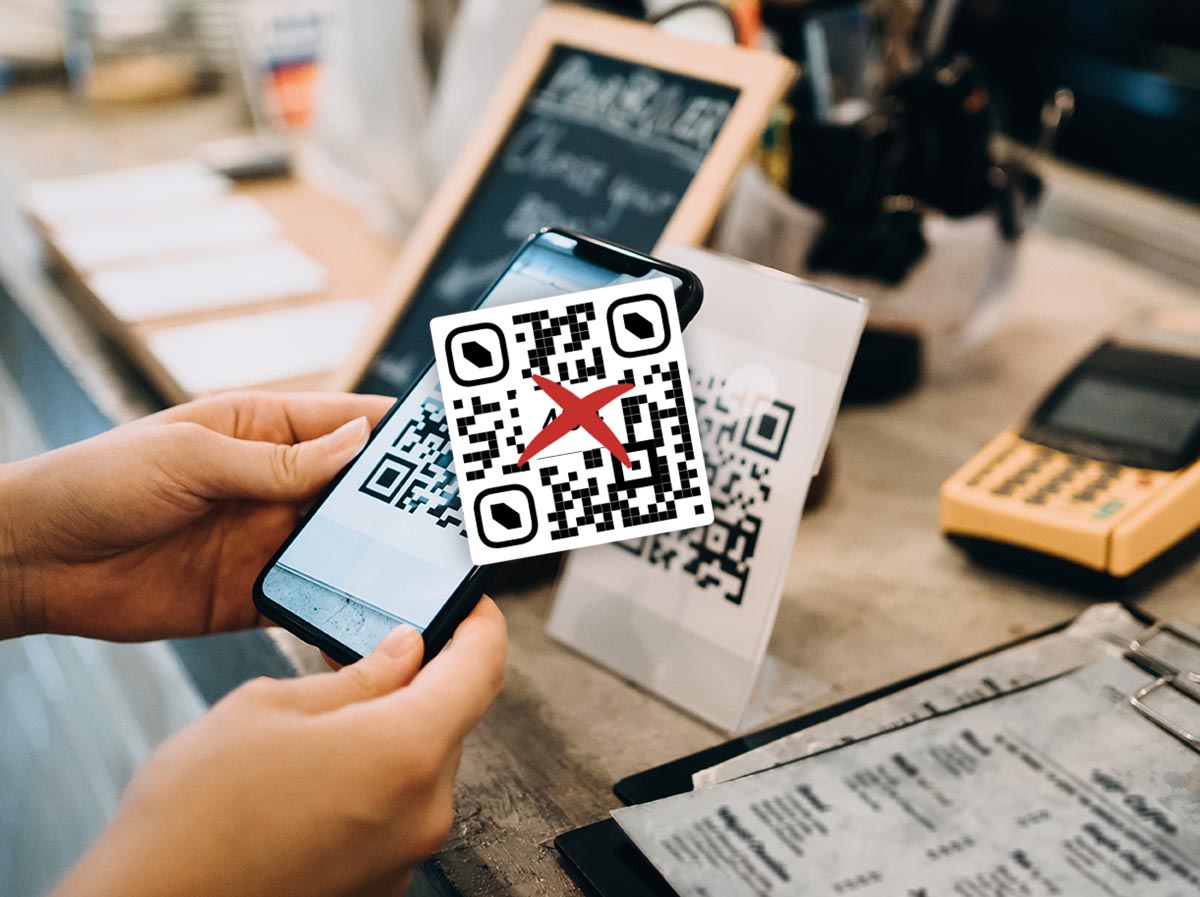
После отключения Apple Pay в России некоторые приложения и сервисы перешли на оплату при помощи QR-кодов. Инициировать процесс оплаты получится как из соответствующего приложения, так и через стандартную утилиту Камера.
Однако, некоторые пользователи столкнулись с проблемами при сканировании QR-кодов или просто не до конца разобрались в работе фишки.
Сейчас расскажем, что нужно делать, если сканер не распознает коды в приложении Камера.
1. Перезагрузите iPhone
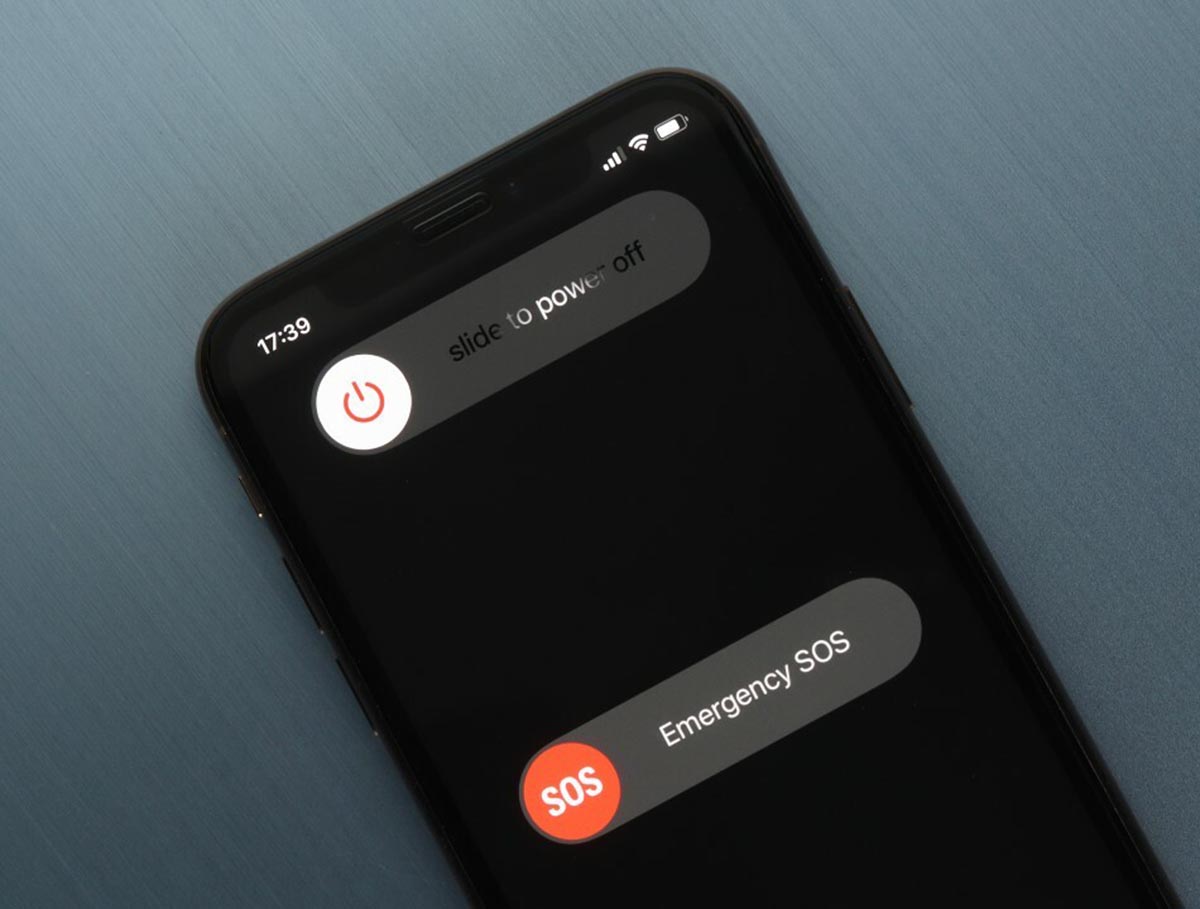
Попробуйте выключить iPhone, снова включить его и проверить работу сканера QR-кодов после этого. Возможно проблема была в мелком системном сбое и он исправится после перезагрузки устройства.
Если забыли, как это сделать, вод наша инструкция для всех моделей смартфонов Apple.
2. Завершите приложение Камера из панели многозадачности

Иногда проблема может крыться в самом приложении, а повторный запуск программы поможет все исправить.
Для этого вызовите панель многозадачности свайпом от нижней границы экрана (на iPhone с Face ID) или двойным нажатием кнопки Домой (на iPhone с Touch ID). После этого смахните карточку приложения Камера вверх и повторно запустите программу.
3. Повторно активируйте опцию в настройках камеры
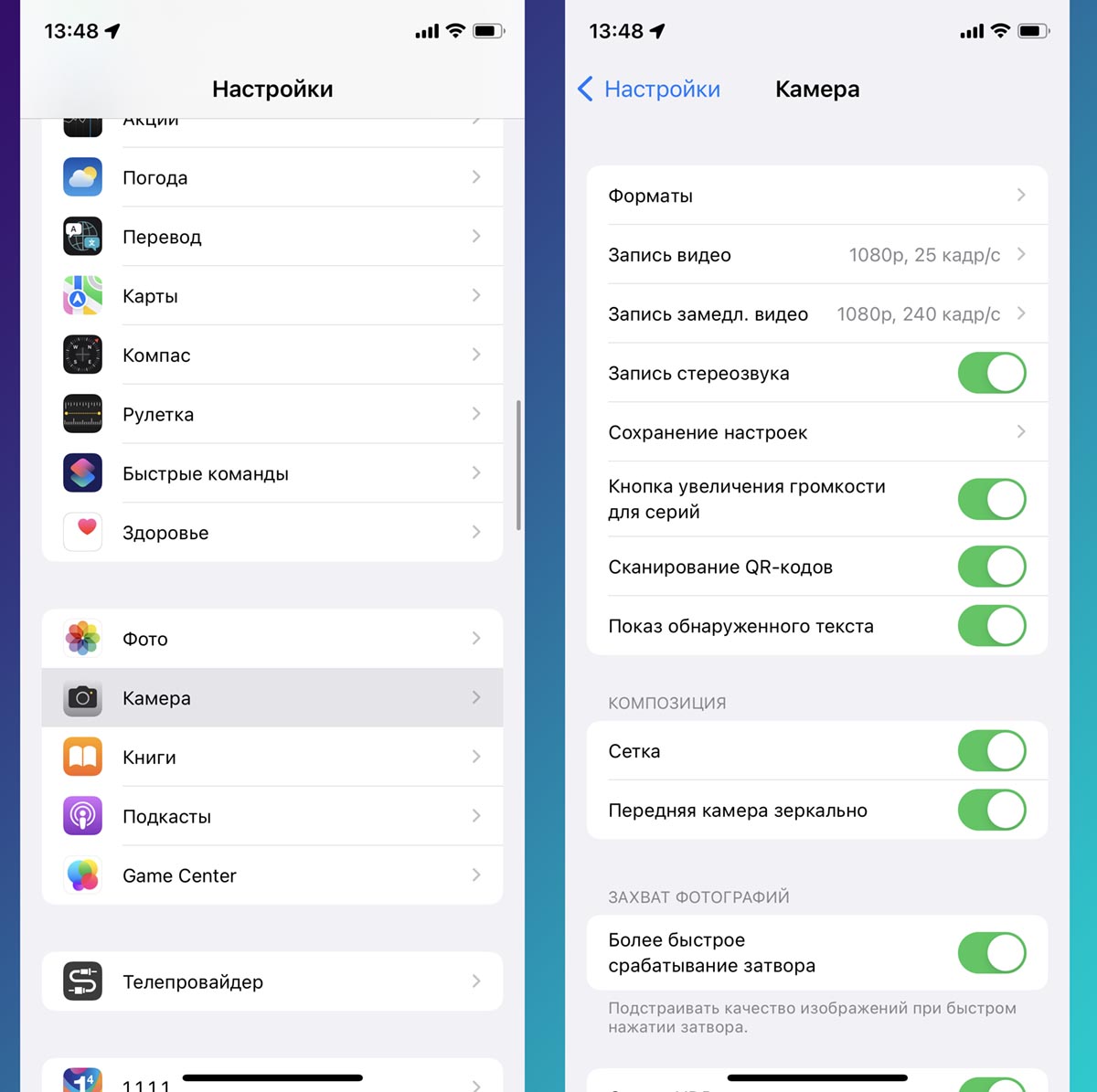
Одним из стандартных способов решения проблемы является отключение и включение фишки в параметрах.
Для этого перейдите по пути Настройки – Камера и отключите тумблер Сканер QR-кодов, а затем снова включите его.
4. Убедитесь, что сканируете код в режиме Фото
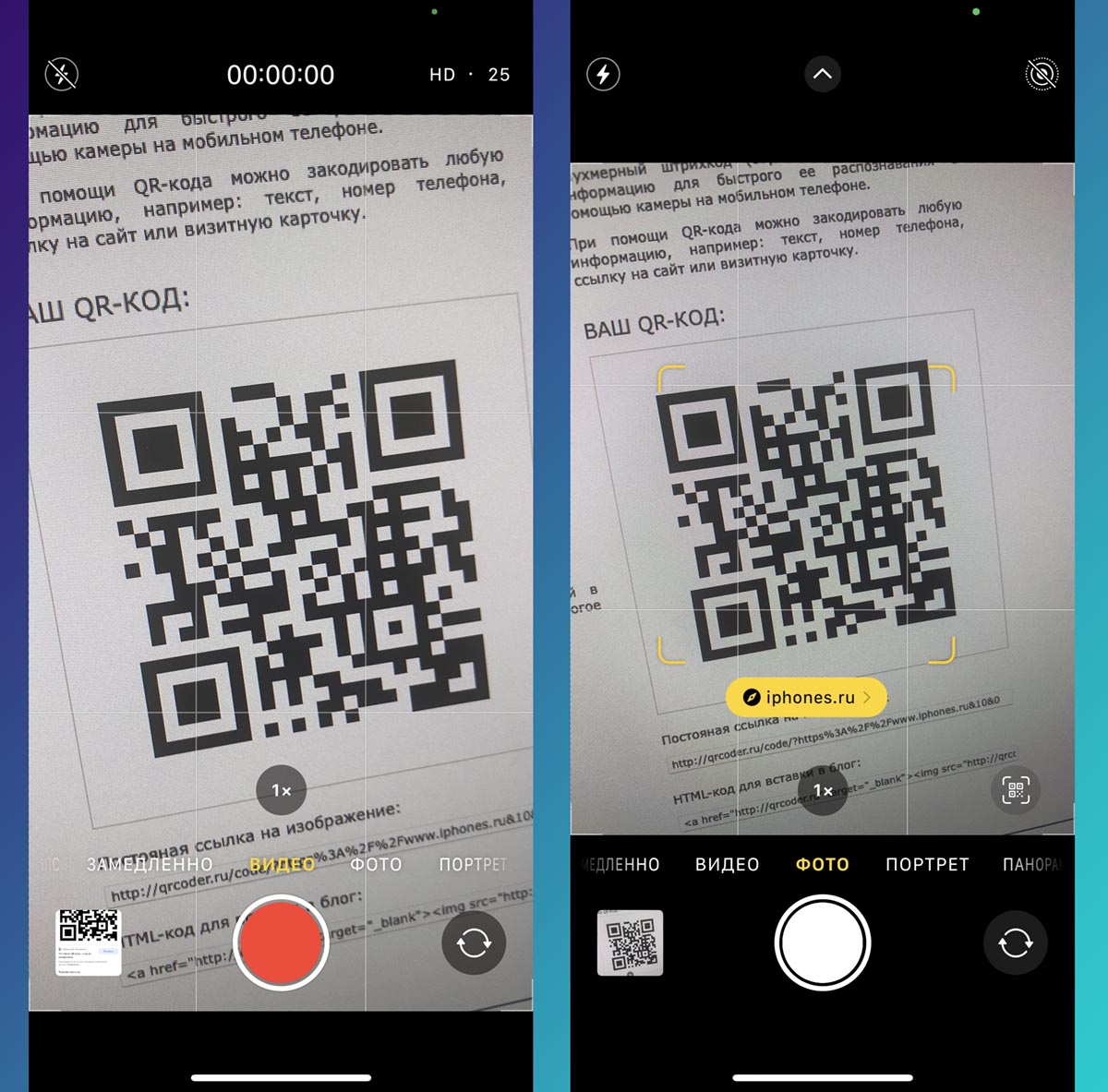
Опция со сканированием QR-кодов в стандартном приложении Камера работает исключительно в режиме съемки фото. При переключении на видеокамеру, панорамный или портретный режим фишка срабатывать не будет.
Переключиться в нужный режим можно боковым свайпом, а для сохранения последнего используемого режима камеры можно включить опцию по пути Настройки – Камера – Сохранение настроек – Режим камеры.
5. Проверьте работоспособность с другими кодами
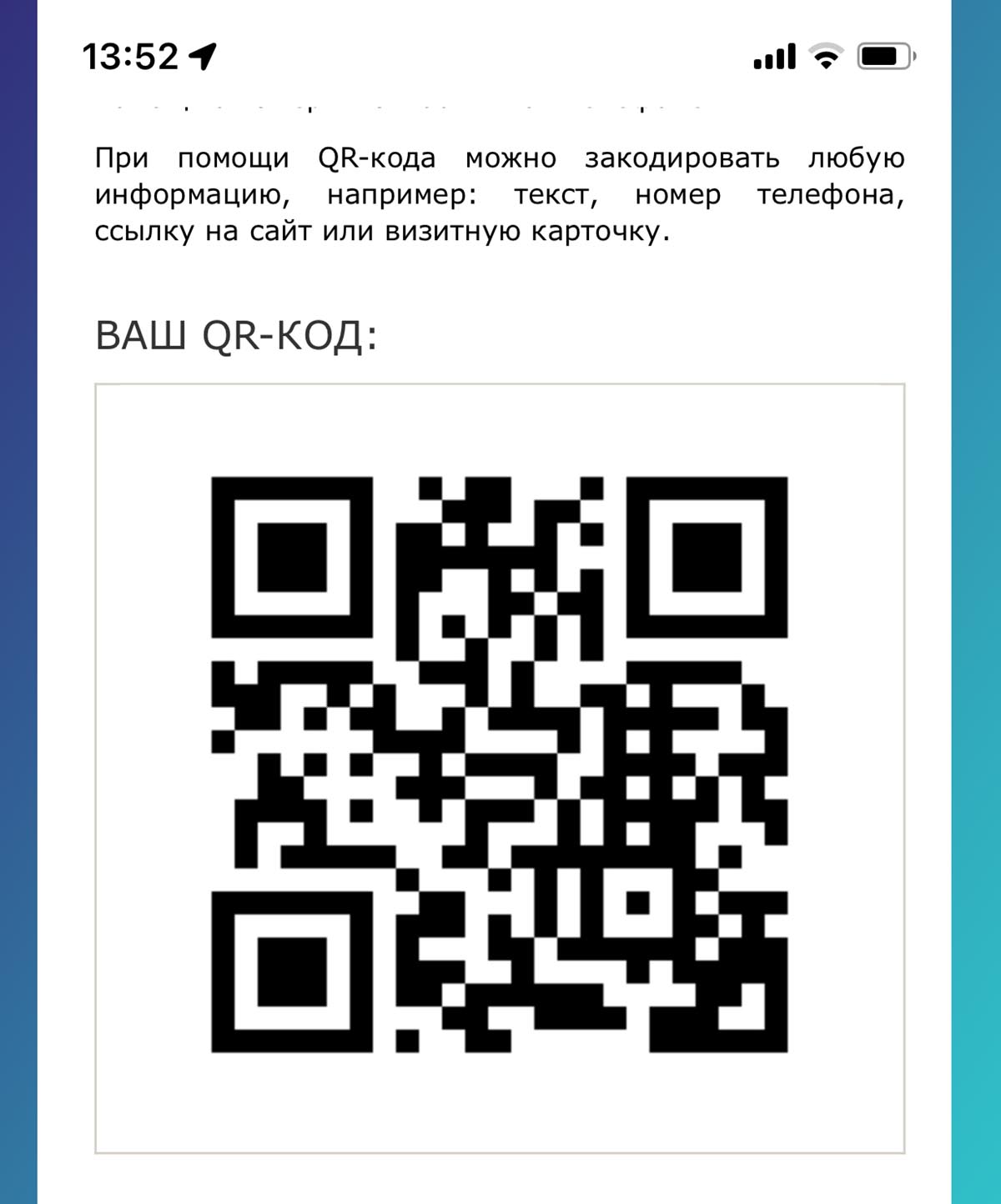
Некоторые коды могут быть сгенерированы неверно, иметь ошибки или брак при распечатке. Такие QR-метки могут банально оказаться “битыми” и не распознаваться в качестве ссылок.
Просто найдите несколько других кодов в сети и проверьте работоспособность с их помощью.
6. Воспользуйтесь сканером в Пункте управления
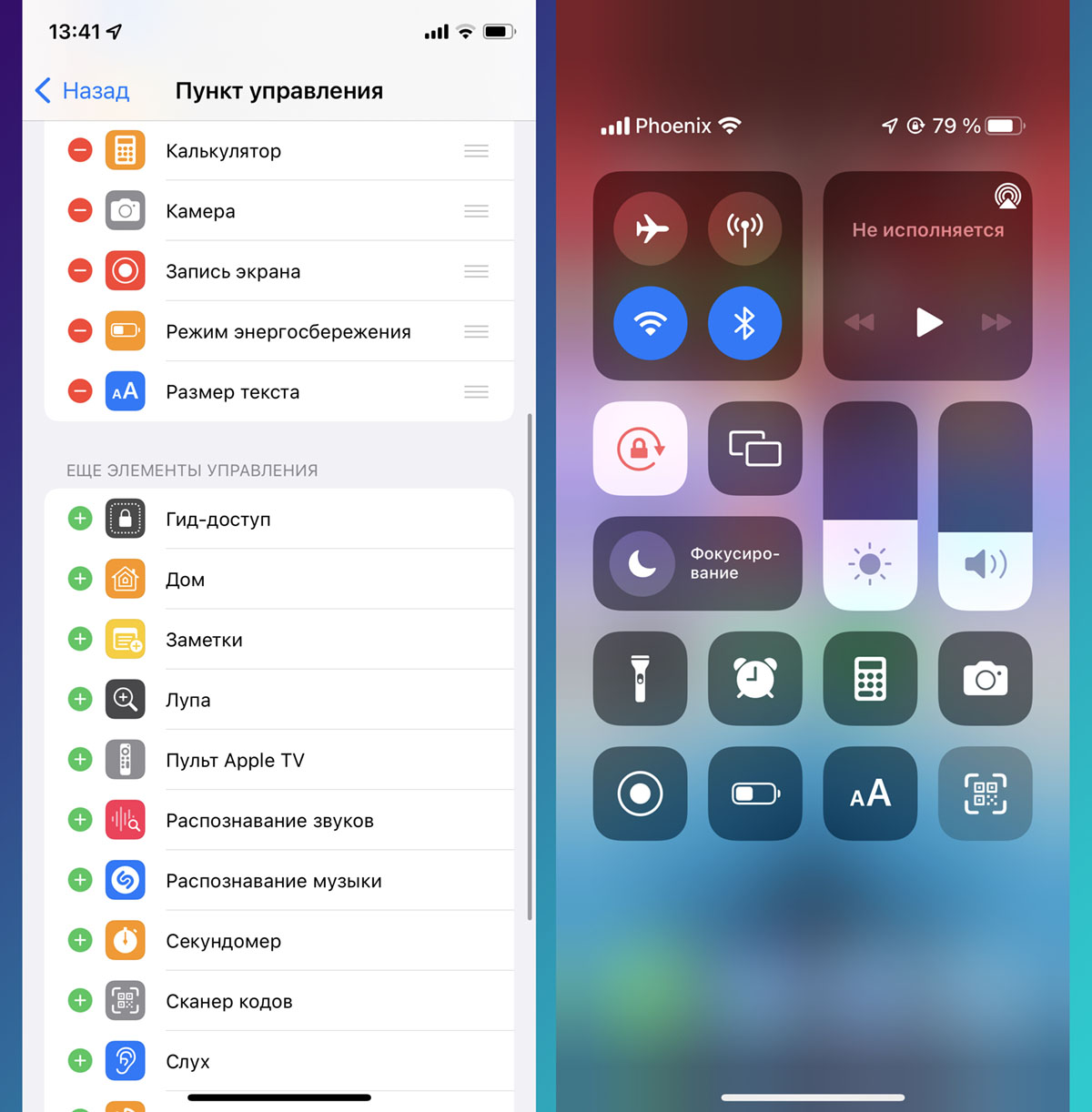
Для проверки попробуйте активировать сканер QR-кодов при помощи шторки с переключателями.
Для этого добавьте опцию Сканер кодов по пути Настройки – Пункт управления, а затем перейдите к сканированию при помощи новой кнопки.
Возможно, при таком способе запуска сканер начнет работать правильно.
7. Попробуйте отсканировать фото или скриншот
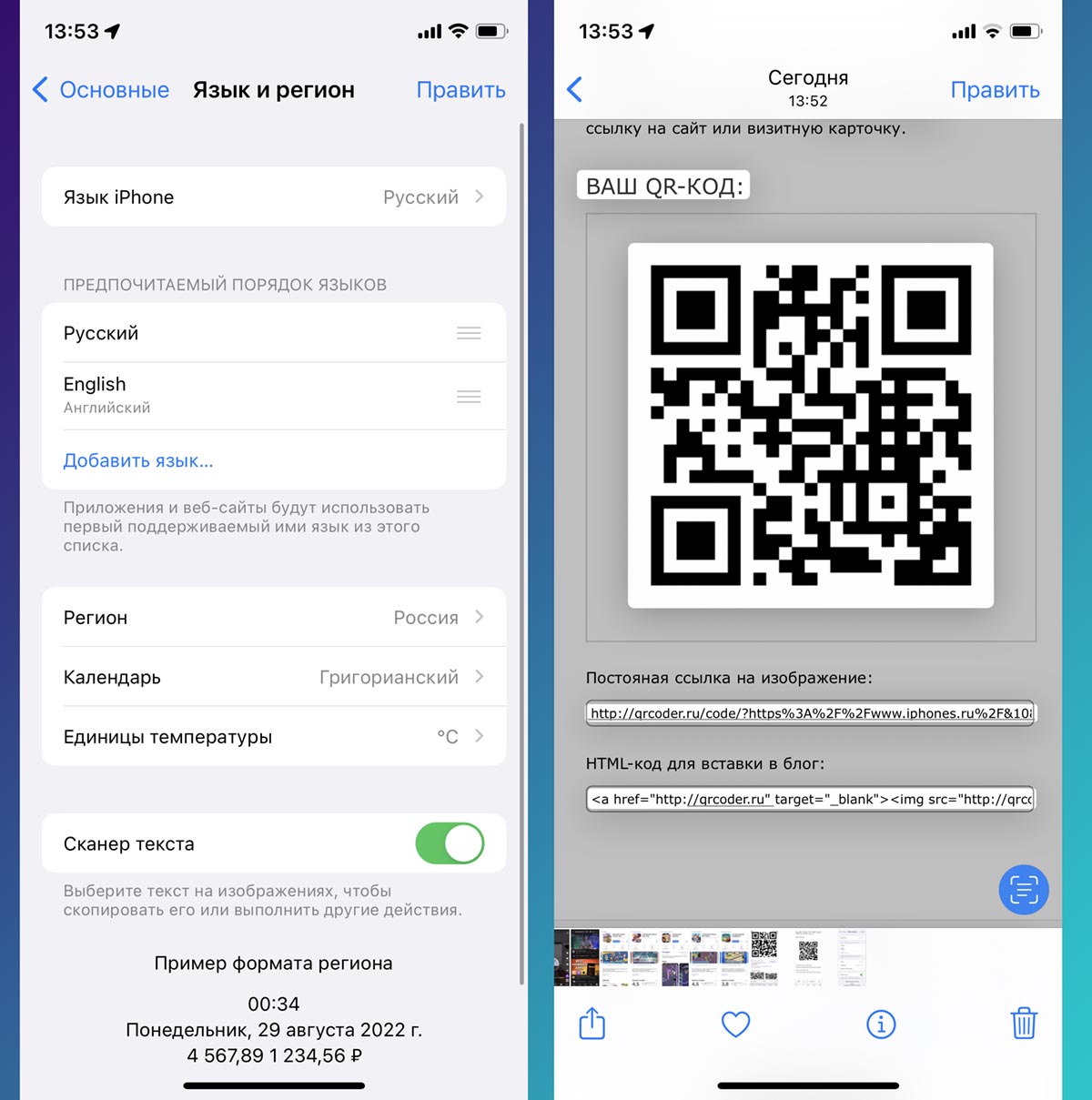
Если сканер не работает в режиме реального времени, попробуйте сделать фото или снимок экрана нужного вам кода. После этого активируйте опцию Сканер текста в меню Настройки – Основные – Язык и регион.
Теперь на снятом фото из галереи можно будет распознать нужный код.
8. Произведите сброс настроек смартфона

Если все описанные выше способы решить проблему не помогают, попробуйте произвести сброс параметров смартфона.
Для этого перейдите в Настройки – Основные – Перенос или сброс iPhone – Сброс. В открывшемся меню выберите пункт Сбросить все настройки и дождитесь окончания процесса.
После этого вы точно сможете восстановить работоспособность сканера в стандартном приложении Камера.
В закладки