Почему меня не слышат в Skype?
Если Вас не слышно во время разговора в Skype, то вы попали в правильное место. С помощью этой статьи, следуя шагr, вы проделаете что-то вроде диагностики вашего микрофона и его настроек с целью открыть и устранить проблему.
1. Доходит ли ваш голос до Скайп?
Сначала проверим существует ли реально проблема с голосом т.е. доходит ли он через микрофон до Skype. Для этой цели зайдите в Скайп, используя ваш логин и пароль и откройте меню Инструменты (Tools) -> Настройки (Options) -> Настройка звука (Audio Settings). Срещу Микрофон (Microphone) увидите падающее меню с устройствами, а напротив Громкость (Volume) – индикатор силы микрофона и движок.
Оставьте это окно открытым, возьмите микрофон и дуньте на него (или скажите что-нибудь). Посмотрите на индикатор – он должен окраситься до какой-то степени в зеленый цвет. Чем громче вы говорите, тем больше индикатор окрашивается по направлению справа.
Если индикатор окрашивается, значит все в порядке и вероятнее всего проблема с другой стороны, т.е. у другого пользователя. Чтобы быть уверенным, проведите тест разговор и если там тоже все в порядке, напишите человеку, который не слышит вас прочесть данную статью. Если, однако индикатор не окрасится, то тогда есть проблема.

2. Настройки в Skype
В шаге два мы изменим некоторые настройки в Skype. Пока вы все еще здесь в открытом окне шага 1, проверьте поставлена ли галочка на Разрешить автоматическую настройку микрофона (Automatically adjust microphone settings). Или поставьте ее или передвиньте движок до упора вправо. Сейчас попробуйте снова пока говорите по микрофону и посмотрите, зажигается ли индикатор. Если да, то сохраните настройки и у вас все готово, если нет – то тогда продолжаем.
Нажмите на падающее меню напротив Микрофон (Microphone) и если у вас больше одного выбора, проведите тест каждого устройства в списке. При каждом из устройств проверяйте работает ли, пока говорите, и если найдете работающее – сохраните его и настройки. Если не получится ни с одним из устройств, то выйдите из странички настроек Skype, не сохраняя изменения.
3. Подключение микрофона
В шаге 3 проверим подключен ли правильно микрофон. Посмотрите заднюю сторону компьютера (или спереди, если оттуда идет подключение) и посмотрите розовый разъем (обычно для микрофона он окрашен в розовый цвет) до конца ли подключен. Нажмите сильно на него, пока не услышите щелчок. Также, посмотрите подключен ли в правильном (для микрофона) месте. Обычно и оно окрашено в розовом. Если у вас и спереди и сзади место для подключения микрофона, то попробуйте в обеих местах.

Если все подключено правильно, то посмотрите есть ли у вашего микрофона кнопка для подключения/ выключения/убавления звука и включите его/увеличьте. Кнопка может находиться и на проводе где-то или на корпусе микрофона/наушников. После каждого изменения проведите тест в описанном уже способе в шаге 1.
4. Windows настройки
Все еще не установили проблему? Настало время посмотреть настройки Windows.
4.1. Для Windows 7
Если у вас Windows 7 нажмите на старт бутон, затем на Панель управления (Control Panel), затем на Оборудование и звук (Hardware and Sound) и в конце на Управление звуковыми устройствами (Manage Audio Devices). Открывается окошко. В него нажмите на Запись (Recording).
Увидите перечень устройств. Есть ли среди них картинка для микрофона под именем Microphone? Если нет, то правой кнопкой мышки нажмите на какое-нибудь устройство и поставьте галочки (если они не поставлены) на Показать отключенные устройства (Show Disabled Devices) и на Показать отсоединенные устройства (Show Disconnected Devices). Сейчас вы должны увидеть уже микрофон.
Если микрофон окрашен в сером и на нем написано Отключено (Disabled), то нажмите правой кнопкой на него и из меню выберите Включить (Enable). Это действие его активирует.

Если все же он разрешен, то нажмите правой кнопкой на него и выберите Свойства (Properties). Затем в новом окне нажмите на Уровни (Levels). Там увидите небольшую кнопку справа, посредством которой можете отключить полностью звук микрофона. Если уже нажато на нее, то увидите красную иконку в углу. Это и есть проблема. Нажмите на нее, чтобы устранить и сохраните настройки.
Другая вероятная проблема это уровни Microphone или Microphone Boost (под нем) если они слишком низкие. Можете их увеличить, если передвинете движки направо.
4.2. Для Windows XP
Если у вас Windows XP нажмите на старт кнопку и затем: Панель управления (Control Panel) или если у вас старый вид меню – Настройка (Settings) -> Панель управления (Control Panel). Потом: Звуки, речь и аудиоустройства -> Звуки и аудиоустройства (Sounds and Audio Devices) или если у вас старый вид – прямо на Звуки и аудиоустройства (Sounds and Audio Devices). Следуют: Речь (Voice) -> кнопка, которая под Запись речи (Voice recording) под именем Громкость… (Volume).
Здесь есть движки для настроек разных вещей. Один из них или Mic Volume или Microphone (Микрофон). Может быть, под ним есть галочка Mute для заглушки, но может быть есть и еще одна галочка под именем Выбрать (Select). Если нажато на Mute – устраните, а если нажато на Выбрать (Select) – поставьте. А если сам движок находится низко – то увеличьте, т.е. передвиньте вверх.

Затем нажмите на бутон Настройка (Advanced), который находится под движком. Если у вас нет такого, то найдите его в верхней левой части меню под именем Параметры (Options) -> Дополнительные параметры (Advanced controls). Нажав на этот бутон, открывается еще одно окошко, в котором внизу должна быть галочка Microphone Boost. Рекомендуется поставить.
5. Версия Skype
Проблема может быть вызвана и со стороны несовместимости между разными версиями Скайп. Если ничего не помогает, то вы и абоненты, которые вас не слышат, должны перейти на самую новую версию Skype.
6. Другие
Если все еще проблема не решена, может быть у вас микрофон поврежден или компьютер имеет какую-нибудь более сложную проблему в аппаратном или программном обеспечении, которая не описана здесь в статье. Свяжитесь со специалистом.
Почему не работает микрофон в Скайп и как это исправить

Скайп позволяет миллионам людей по всему миру общаться между собой, видеть друг друга и обмениваться файлами. Для нормальной его работы необходим стабильный доступ в интернет, а также колонки с микрофоном или гарнитура. Часто встречается ситуация, когда при разговоре собеседник перестает вас слышать или же не слышал вообще. Причиной являются проблемы с микрофоном. Эта проблема хоть и доставляет неудобства, но в большинстве случаев решается собственными силами всего за несколько минут. В статье мы расскажем вам об основных способах устранения данной неисправности, а также о том, как настроить микрофон в Скайпе.
Проверка соединений
Как бы ни банально это звучало, но очень часто не работает микрофон в Скайпе из-за плохого подключения. Убедитесь, что ваша гарнитура корректно подключена в аудиоразъем, что нигде не убавлена громкость и что нет обрывов в проводе. Если вы работаете на ноутбуке, убедитесь, чтобы отверстие, через которое идет запись, ничего не перекрывало. Помните: если неисправен микрофон – не слышит собеседник, не слышно собеседника – проблемы со звуком. Также скажите собеседнику, чтобы проверил свои настройки. Возможно, пропадает звук у него, а не у вас.
Настройка громкости микрофона в клиенте Скайп
Первое, что нужно сделать, – проверить конфигурацию микрофона в самом Скайпе. Для этого откройте настройки программы и перейдите в подраздел «Настройка звука». Проверьте, правильно ли выбрано устройство записи.

Если да, то ниже проверьте, на сколько установлен ползунок громкости. Если усиление менее 50%, попробуйте увеличить его до 75%, перетащив ползунок. Это поможет настроить звук в Скайпе.
Настройка микрофона вступит в силу после нажатия кнопки «Сохранить». Теперь необходимо проверить установленные параметры. Для этого позвоните еще раз собеседнику или на эхо-тест (Echo sound test). Произнесите что-либо, а затем прослушайте результат. Если это не помогло, сделайте микрофон громче, вплоть до максимума. Если параметры были установлены изначально верно, читайте 2 метод.
Настройка параметров звукозаписи в ОС Windows
Если вышеперечисленные действия не помогли настроить микрофон в Skype, стоит проверить настройки в самой операционной системе. Часто бывает, что из-за небольшого сбоя или внепланового отключения могут сброситься настройки звука. Чтобы это проверить, запустите панель управления и откройте «Звуки».

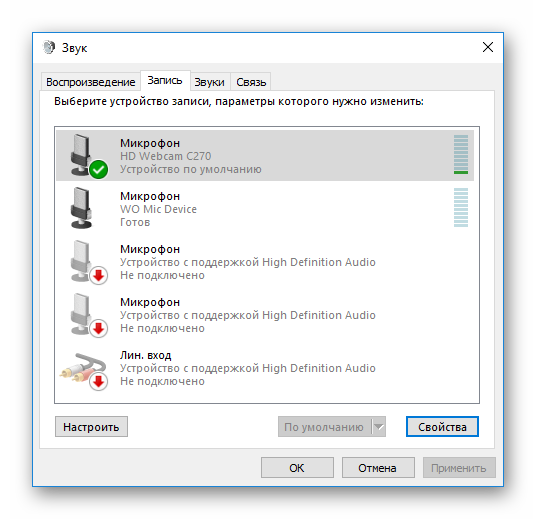
В окне будут отображены все установленные на компьютере микрофоны. Тот, напротив которого стоит зеленая галочка, установлен по умолчанию.

Если вы используете ноутбук, то его название должно совпадать с названием драйвера (в примере – Conexant SmartAudio). Если устройство по умолчанию не выбрано, то кликните правой клавишей по нужному устройству и выберите «Использовать по умолчанию», так как включить микрофон можно и таким способом. 
Нажмите «ОК», чтобы применить изменения, и сделайте тестовый звонок.
Теперь вы знаете, как увеличить громкость микрофона. Если это не помогло, то, скорее всего, необходима переустановка драйвера.
Переустановка аудиодрайвера
Еще одной причиной того, что вас не слышно в Skype, является сбой в работе аудиодрайвера. Такое обычно случается, если ранее устанавливались сторонние аудиокодеки, выполнялось его обновление или же сам драйвер был установлен из сомнительных драйверпаков. Если нет звука в Скайпе, то это тоже может свидетельствовать о проблеме с драйверами. Решить ее поможет полное удаление такого драйвера и затем его повторная установка. Прежде всего, необходимо скачать новый драйвер. Сделать это можно на сайте производителя. Узнать производителя аудиосистемы стационарного ПК вы можете также в панели управления, открыв диспетчер устройств.

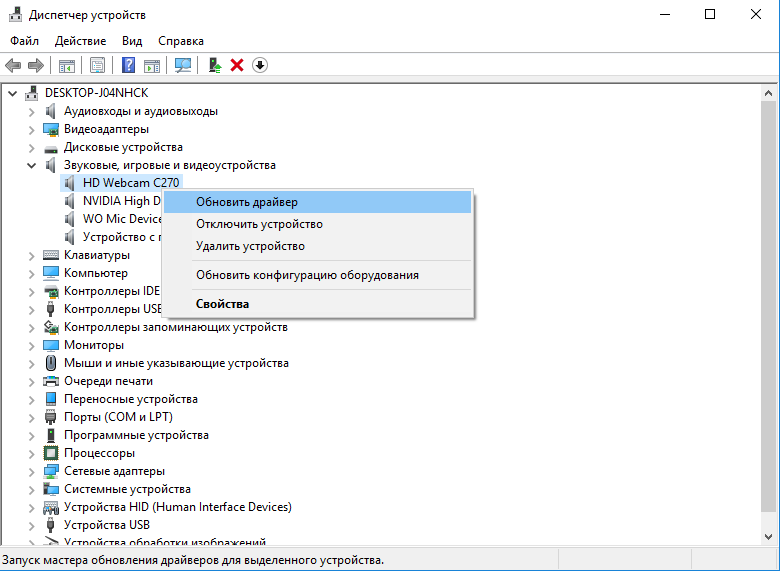
В диспетчере устройств разверните пункт «Звуковые устройства». Там вы найдете изготовителя аудио.

Если у вас ноутбук, то на сайте изготовителя ноутбука, воспользовавшись поиском по модели. Чтобы удалить драйвер, перейдите в панель управления и откройте «Программы и компоненты». Найдите установочный пакет вашего драйвера, выделите его и нажмите кнопку «Удалить».

Не пугайтесь: если пропал звук – это нормально. После этого перезагрузите компьютер и запустите установку скачанного пакета. По ее завершении перезагрузите компьютер еще раз, проверьте настройки микрофона, как во 2 и 3 разделах статьи, и сделайте тестовый звонок.
Решение аппаратных неисправностей
Если вышеперечисленные шаги не помоглии, то, скорее всего, проблема носит аппаратный характер. Здесь вы можете только попробовать проверить заведомо исправные наушники с микрофоном (касается и ноутбука). В остальных случаях – только обращение в сервисный центр. Все вышеперечисленные методы объясняют, почему не слышно в Скайпе вашу речь, а также помогают решить эти проблемы с микрофоном в Скайпе.
Почему меня не слышно в Скайпе
Программа Скайп, выпущенная ещё в 2003 году – один из самых популярных мессенджеров, обладающий массой полезных опций. Пользователи, при помощи утилиты, могут отправлять снимки, картинки, видеозаписи, документы и различные файлы, демонстрировать экран, устраивать видео конференции, передавать сообщения. Одна основная функция приложения – звонки. Но многих юзеров интересует вопрос: «Почему в Скайпе меня не слышит собеседник?». Существует несколько причин неполадки.
Особенности проблемы
Практически у каждого пользователя Skype были проблемы с микрофоном. Есть множество факторов, мешающих разговору, и влияющих на работу устройства записи.
Распространённые причины отсутствия звука:
- Неправильные настройки микрофона в приложении Skype.
- Низкая громкость. Возможно, гаджет исправно работает, но другой абонент не слышит юзера из-за низкого уровня громкости.
- Деактивация девайса в настройках системы.
- Отключение самого микрофона. На большинстве устройства есть собственный регулятор громкости или кнопка включения. Стоит убедиться, что гаджет включен.
- Отсутствие звуковых драйверов или неправильная работа обеспечения.
- Сбой в приложении.
- Поломка разъёма на материнской плате или корпусе компьютера.
Ликвидация неисправности
Юзеру, интересующемуся, что делать если собеседник не слышит меня в Скайпе, стоит выполнить несколько простых операций. Мини-процедуры решают большую часть проблем.
- Нажать правой кнопкой мышки на иконку динамика, расположенную в нижнем углу дисплея, и выбрать вкладку «Записывающее устройство». В разделе необходимо включить девайс и настроить уровни звука. При необходимости можно отрегулировать функцию «Усиление микрофона».
- Проверить работу звукового драйвера. Возможно, обеспечение отсутствует либо устарело. Рекомендуется инсталлировать свежее ПО.
- Деинсталлировать и установить утилиту заново. Переустановка поможет устранить баги и вернуть программе работоспособность (подробнее о переустановке).
Ну и отдельным пунктом хотелось бы рассмотреть ситуацию, когда к проблеме привели некорректные настройки программы. Такое может случиться, например, если она была непредвиденно закрыта в результате перезагрузки компьютера, хотя встречаются и иные причины. Отдельно поговорим о двух версиях Skype.
Старая версия
Чтобы изменить конфигурацию, нужно сделать следующее:
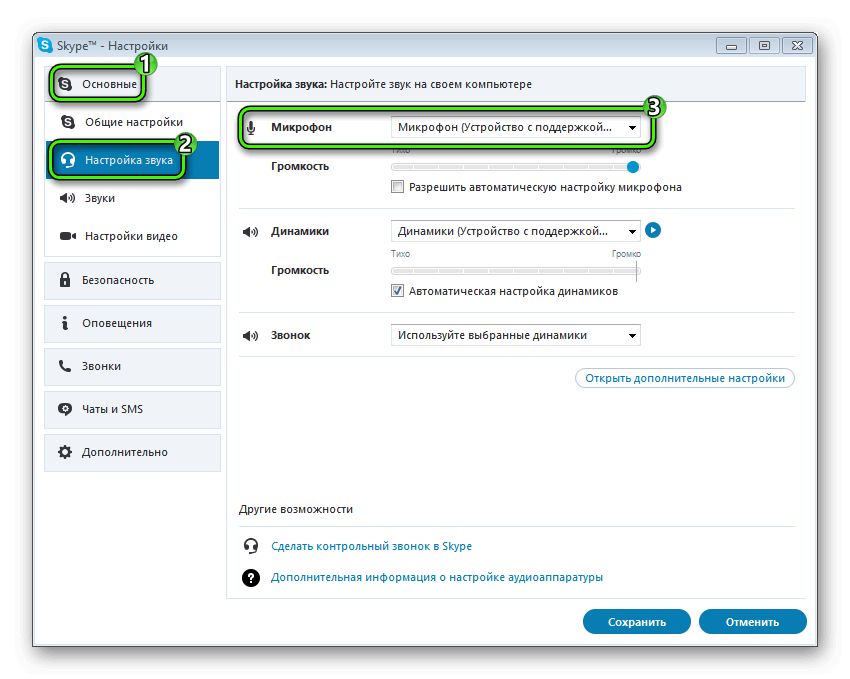
- Нажмите в главном меню на пункт «Инструменты».
- Далее, в открывшемся списке перейдите к странице параметров.
- Здесь в «Основные» откройте вторую вкладку.
- Удостоверьтесь, что в «Микрофон» установлено корректное устройство. Если это не так, то смените его на нужное.
- Также крайне желательно отключить авторегулирование громкости и выкрутить значение ползунка на максимальное.
- Нажмите «Сохранить», чтобы новые установки были приняты.
Обновленный Скайп
В последних версиях программы разработчики из компании Microsoft в значительной степени изменили ее внешний вид, а также ввели ряд новых функций. Если у вас загружены обновления, то сделайте следующее:
- Щелкните ЛКМ по иконке с тремя точками, что находится чуть правее имени пользователя.
- Откроется контекстное меню, перейдите к странице настроек.
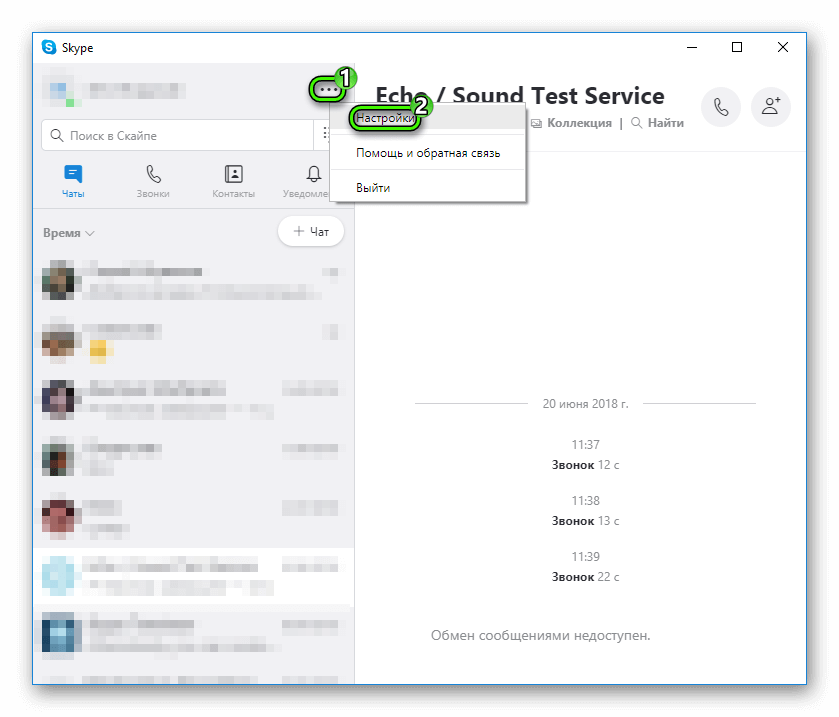
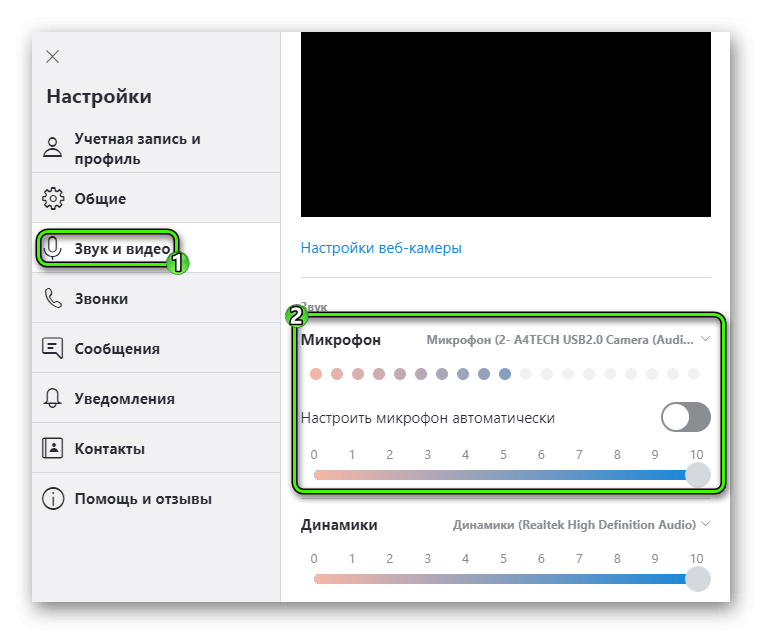
- Здесь нас интересует вкладка «Звук и видео».
- Проверьте, что выбрано правильное устройство захвата звука, деактивируйте авторегулирование его громкости и установите ползунок на 10.
Как настроить микрофон в скайпе если меня не слышат
Если во время беседы в программе Skype вас не слышат, тогда эта статья поможет решить проблему. Мы разберемся как устранить неполадку и восстановить звук. Ведь для многих актуальна тема «В скайпе меня не слышит собеседник«.
- В первую очередь необходимо проверить, работает ли звуковое устройство. Для этого следует зайти в программу Skype, далее «Меню», затем «Настройки», и заходим в «Настройки звука». В пункте «Микрофон» есть функция «Громкость», там присутствует двигающийся индикатор громкости звука. Для проверки следует сказать несколько слов, если индикатор поменялся в цвете и начал двигаться, тогда устройство работает, и проблема не в нем.
- Если вопрос «Меня не слышно в скайпе что делать?» не получил ответа. Следует попробовать еще один метод устранения неполадки – очередь собеседника проверит свое устройство, напишите ему об этом. Если индикатор не двигается, цвет не меняется, тогда проблема в нем. Для решения этой задачи нужно посмотреть стоит ли галочка в меню «Настройка звука» напротив фразы «Разрешить автоматическую настройку микрофона». После этого снова проверьте работоспособность устройства, как указано выше. Если заработало – сохраните настройки, если нет, тогда ищем причину дальше.
Напротив появляется падающее окно «Микрофон» если в выборе больше одного пункта, тогда проверьте таким же способом все устройства, которые там указаны, при этом каждый раз тестируя микрофон. Если все получилось, сохраните настройки. Если проблема осталась, тогда нужно проверить вход наушников в блок питания.
- Проверьте разъемы наушников и микрофона, правильно ли они подключены. Обычно они окрашены в розовый и светло-зеленый цвет и выходы в компьютеры имеют такие же цвета. Посмотрите, может они не до конца вошли в разъем. Если есть возможность переставить наушники и микрофон в другие два разъема – поэкспериментируйте. Тогда настройки для микрофона и наушников компьютер определит самостоятельно и, если есть неполадки, он их исправит. Проверьте заново слышит ли вас собеседник, если нет, тогда ищем проблему уже в операционной системе Windows.
- Зайдите в меню «Пуск», далее «Панель управления», «Оборудование и звук», затем «Управление звуковыми устройствами». В открытом окне нажмите на окно «Запись». Здесь пользователю доступен перечень свойств. Проверьте, есть ли в нем микрофон. Если нет, то выберите его и поставьте все галочки, которые там необходимы. Теперь устройство должно отобразиться. Правой кнопкой мышки выберите пункт «Включить». Теперь проблема «Почему не слышно в скайпе меня» решена.
Одним из выше описанных способов вы обязательно решите вашу проблему.
Как настроить микрофон в Скайпе
При общении в Скайпе у пользователей нередко возникают ошибки. На компьютерах, ноутбуках и даже на андройдовских смартфонах вы можете столкнуться с разнообразными глюками. Прочитайте нашу статью и узнайте, что делать, если вас не слышит собеседник и как правильно настраивать микрофон!
Поиск и устранение основных проблем
Друзья вас плохо слышат? А может быть, микрофон после обновления Скайпа не распознается, и вы не понимаете, как его нужно включать? Давайте узнаем, почему могут возникнуть эти и похожие ситуации и как все быстро исправить.
Людей с подобной проблемой можно поделить на два лагеря:
1. Те, кого не слышат:
- Самое первое, что вам стоит проверить — распознает ли Скайп устройство. Зайдите в Настройки звука и проверьте, выставлен ли ваш аппарат в соответствующей графе. Если вы пользуетесь ноутбуком, к которому подключен второй микрофон, зайдите в Дополнительные настройки и переключите галочку на актуальное устройство (по-дефолту она будет стоять на встроенном микрофоне).
- Выставили свой микрофон, но звука по-прежнему нет? А давайте проверим устройство на работоспособность: откройте поиск, наберите «Запись голоса». Если на записи все отлично слышно, не исключено, что дефект в самом мессенджере. В этом случае придется переустанавливать Скайп.
- Бывает, что при переходе с Windows 7 на Windows 10 слетают драйвера или устанавливаются некорректно. Решить проблему можно двумя способами: скачать утилиту, обновляющую драйвера или вручную их переустановить.
Решили воспользоватся утилитой? Обратите внимание на Driver Booster — бесплатная программа, которая способна обновить все драйвера на вашем ПК. Скачивайте ее с официального сайта https://all4skype.ru/ru.iobit.com/driver-booster/.
Характеристики Driver Booster
- Сканирование всей системы, автоматическое нахождение актуальных драйверов для всех компонентов и их обновление
- Поддержка операционных систем Windows
- Наличие бесплатной и платной Pro-версии (400 руб/год)
- Реклама — Присутствует в бесплатной версии
- Отлично подойдет для геймеров (существует поддержка специальных игровых драйверов)
Обойтись без помощи сторонних утилит вполне реально. Вам следует просто вбить в поисковике название своего микрофона, а затем скачать с сайта разработчиков последнюю версию драйверов. Устанавливайте их, перезагружайте ПК, готово!
2. Те, кого плохо слышат:
- В порядке ли устройство? Осмотрите целостность провода (царапины, сильные перегибы нередко служат причиной неработоспособности), его не должно ничего передавливать;
- Возможно, микрофон в неактивном режиме. Через Панель управления зайдите в Оборудование и звук — Управление звуковыми устройствами — Запись. В окошке будут указаны все подключенные к ПК записывающие устройства. Выбирайте то, которым хотите пользоваться и переходите в Свойства — Уровни. Посмотрите, выставлено ли на микшере максимальное значение, так же рядом на иконке не должно быть красного значка.
Дополнительные решения
Бывает, что ответ кроется где-то на поверхности и вам вовсе необязательно что-то перенастраивать:
- Проверьте, в нужное ли гнездо вы вставили микрофон (стандартно на ПК и ноутбуках это красный разъем);
- Для полноценной работы требуется постоянно обновлять Skype. Если у вас старая версия — стоит переустановить ее до актуальной;
- А ошибка точно у вас? Позвоните, по крайней мере, двум знакомым. Если один из них вас прекрасно слышит, значит, дефект в компьютере второго собеседника (попросите его в таком случае сменить колонки на наушники).
Не помог ни один способ? Рекомендуем посмотреть данное видео! В нем рассказывается обо всех вариантах решения этого непростого вопроса вполне доступным языком.
Не работает микрофон в скайпе
 Если во время звонка по скайпу ваш собеседник вас не слышит, то это скорее всего свидетельствует о проблемах с микрофоном.
Давайте рассмотрим, что следует делать, когда в скайпе не работает микрофон.
Первое, что нужно сделать — это убедиться, что микрофон рабочий. Проверить это можно, например, в стандартной программе звукозаписи или подключив его к другому компьютеру.
Далее не мешает посчитать количество микрофонов, подключенных к компьютеру или ноутбуку. Например, мне доводилось сталкиваться с ситуацией, когда к ноутбуку одновременно были подключены внешний микрофон и веб-камера, при этом у самого ноутбука также был встроенный микрофон. Не забывайте, что внешние веб-камеры обычно также имеют микрофон. Нужно понимать, какой из микрофонов должен использоваться в скайпе и затем его выбрать в настройках программы (об этом дальше).
Следующий шаг – проверить корректность подключения микрофона. То есть если микрофон внешний, то убедитесь, что он подключен к правильному гнезду компьютера.
Микрофоны обычно подключаются к красному разъему. На корпусе компьютера или звуковой карты обычно наносится значок, указывающий разъем для подключений наушников и разъем для подключения микрофона. Если вы подключаете микрофон не к звуковой карте (на задней стороне корпуса), а к разъему на самом корпусе, то нужно быть уверенным, что разъем на корпусе правильно подключен к соответствующему разъему материнской платы (такое случается редко, но все же не стоит об этом забывать). Поэтому если микрофон не работает, то стоит его переподключить непосредственно к звуковой карте на задней стороне корпуса.
Также бывают микрофоны, подключаемые к компьютеру через разъем USB или через внешнюю звуковую карту. Это более сложная ситуация и тут нужно быть уверенным, что установлены соответствующие драйвера устройств. С USB-микрофонами, как правило, проблем не бывает, а вот с внешними звуковыми картами очень могут быть, но это опять же частный случай. В общем, не забываем о драйверах (обычно идут в комплекте с устройством или доступны для скачивания на официальном сайте производителя устройства).
Можно сказать, что это был подготовительный этап, в котором мы убедились, что микрофон исправен и подключен верно.
Теперь запускаем скайп и заходим в настройки программы (меню «Инструменты», пункт «Настройки»). Переходим в раздел «Настройка звука» и обращаем внимание на подраздел «Микрофон».
Можно снять галочку «Разрешить автоматическую настройку микрофона» и убедиться, что регулятор громкости микрофона не находится на нуле. 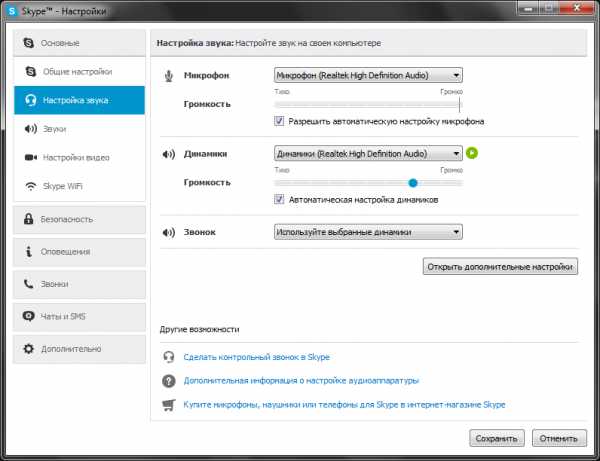 Следует выбрать из выпадающего списка тот микрофон, который вы планируете использовать. На скриншоте ниже у меня отображаются два микрофона: певый — Logitech USB Headset – это наушники с микрофоном, подключенные к компьютеру через USB-разъем, второый – Realtek High Definition Audio – это по сути обозначение разъема звуковой карты (Realtek), к которому подключон микрофон веб-камеры.
Далее просто произносим в микрофон что-либо и должен появиться зеленый индикатор уровня звука:
Если индикатор никак не реагирует на ваш голос, то попробуйте изменить микрофон, выбрав из списка другой.
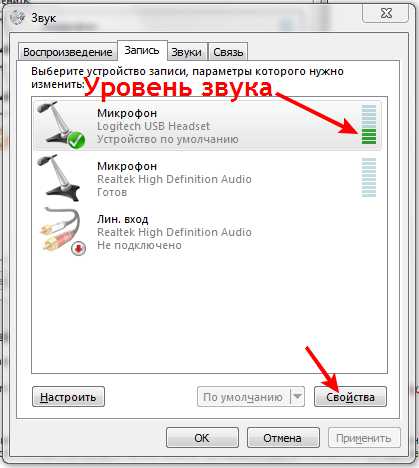
Если все установлено верно, но звук так и не появился, то нужно «копнуть глубже» и обратиться к настройкам операционной системы. Для этого в Панели управления переходим в раздел «Управление звуковыми устройствами» и в открывшемся окне переходим на вкладку Запись. Тут тоже есть индикатор, который показывает уровень звука в микрофоне.
Выбираем из перечня тот микрофон, который хотим использовать и нажимаем на кнопку Свойства.
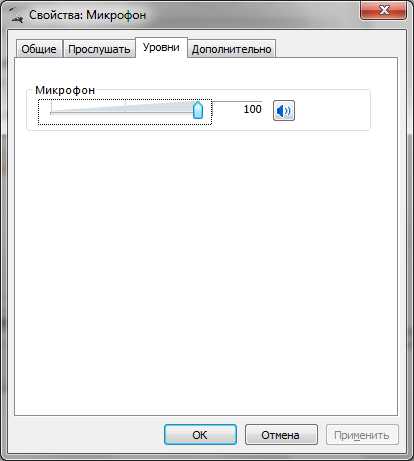
Переходим на вкладку «Уровни» и убеждаемся, что регулятор установлен на 100.
Обычно этих действий достаточно, чтобы решить проблему.
Почему меня не слышат или как настроить микрофон в Скайп (Skype)
Скайп является довольно популярным приложением для общения и если при его использовании на смартфоне проблем с микрофоном зачастую не возникает, то на компьютере порой приходится прибегать к дополнительной настройке. Если у вас ноутбук, то микрофон, скорее всего уже встроен в его корпус. Если же у вас стационарный компьютер, то первым делом необходимо проверить корректность физического подключения микрофона в соответствующий порт на компьютере.
Традиционно микрофонный разъем, а также штекер помечается красным цветом (зелёный же предназначен для наушников\динамиков).
Важный нюанс: бывает так, что располагающиеся на лицевой части системного блока гнёзда для подключения наушников и микрофона физически не подключены к электронной начинке. Для верности подключите наушники\микрофон в гнёзда, которые располагаются сзади системного блока.
Вы всё проверили и не нашли ошибок? В таком случае переходим к следующему этапу диагностики и устранения проблемы, из-за которой вас не слышат в скайп.
Бытует мнение, что необходим особый драйвер для микрофона – это мнение ошибочно. Не существует отдельного драйвера для микрофона, существует драйвер на звуковую карту, который отвечает, в том числе и за микрофон. Если вы слышите звук из колонок\наушников – значит соответствующие драйвера на звук установлены должным образом. Другой момент может заключаться в том, что настройки звука в системе могут быть не совсем корректно выставлены. Это нам и надо будет проверить на следующем этапе.
Первым делом проверим настройки звука в самой программе скайп. Запустите программу, в верхнем меню проследуйте по пути Инструменты –> Настройки… и в открывшемся окне выберите пункт Настройка звука
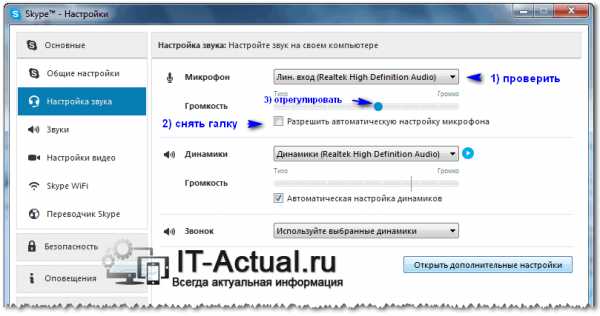
В данном окне нажмите на выпадающем меню Микрофон и посмотрите есть ли там ещё какие-то варианты. Обычно там отображается лишь один пункт, и он уже выбран по умолчанию, но если в вашем случае там высвечивается несколько вариантов, то проверьте работоспособность, поочерёдно выбирая каждый из пунктов и проговаривая что-нибуть в микрофон. Вполне возможно, что в системе установлено несколько аудиоустройств и отсюда вытекает проблема с микрофоном в скайпе. Также можно снять галочку с пункта Разрешить автоматическую настройку микрофона и передвинуть ползунок в правый край до упора.
Если ничего из рекомендованного не помогло, то переходим к проверке настроек аудиопараметров в системе.
Открытие звуковых параметров осуществляется через Панель управления –> Оборудование и звук –> Звук, но есть возможность быстрого открытия необходимого окна следующим образом: нажав комбинацию клавиш Win + R, после чего в открывшемся окне ввести control mmsys.cpl и нажать OK. В открывшемся окне перейдите на вкладку Запись.
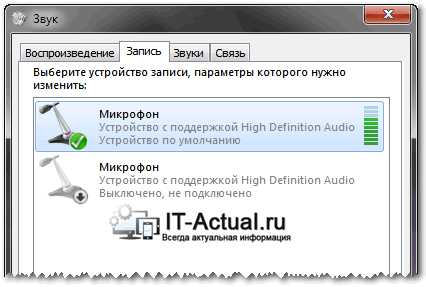
В данном окне вы увидите установленные в системе микрофоны. У владельцев ноутбуков в списке может отображаться несколько микрофонов (встроенный и внешний, который может быть подключен через соответствующее гнездо). В любом случае устройство должно быть активно (если их несколько, то хотя бы одно из них). Если вы видите:
Не подключено — означает отсутствие физического подключения штекера микрофона к гнезду на компьютере.
Выключено, не подключено – в системе отключено данное устройство. Для его включения кликните двойным щелчком мышки и в открывшемся окне выберите Использовать это устройство (вкл.).
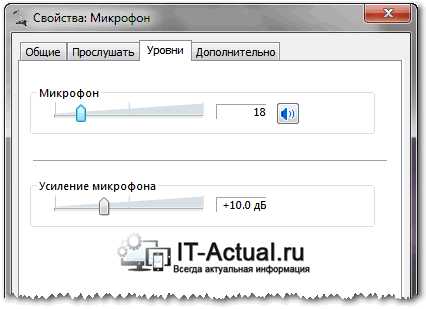
Если вы видите активный микрофон, а вас всё равно не слышат в скайпе, то можете попробовать усилить чувствительность микрофона. Для этого кликните по активному микрофону двойным кликом мышки и в открывшемся окне перейдите во вкладку Уровни. Там с помощью ползунка можно увеличить чувствительность микрофона.
Если ничего из предложенного не помогло, то вполне вероятно, что микрофон просто сломался или в процессе эксплуатации перегнулся кабель и был нарушен электрический контакт. В данной ситуации имеет смысл проверить микрофон на другом компьютере. Может быть и такое, что нарушение контакта произошло в самом гнезде для подключения микрофона. В данной ситуации поможет только непосредственное обращение в ремонтную мастерскую.
Надеюсь, что данное руководство помогло вам в решении проблемы со слышимостью в скайпе.
Настраиваем микрофон для skype, доктор меня не слышат

Добрый день, читатели блога. Вчера мне задали вопрос, что делать если через skype меня плохо слышно, и как настроить микрофон для skype. Сегодня я отвечу на эти вопросы в данной заметке, и помогу людям их задавшим. Вообще в скайпе есть такой косяк со звуком микрофона и я расскажу из за чего это происходит, сразу отмечу, что если у вас есть какая либо soft ip телефония, то может быть конкуренция за устройства, советую использовать их раздельно.
В skype плохо слышно
Часто бывает, что через skype вас плохо слышно, тут дело состоит в том, что у скайпа есть вроде бы, хорошая настройка, авторегулирования, которая призвана, чтобы помочь пользователю, не заморачиваться настройками микрофона, и переложить это все на свои плечи. Microsoft, как всегда, хотела сделать лучше, но без косячка то не получилось. Бывает, что у вас ноутбук или микрофон встроен в камеру, вот тут и начинается катавасия, skype при авторегулировании, пытается минимизировать сторонний окружающий фон, за счет чего начинает понизать уровень громкости микрофона и как следствие вас нихера не слышат

в итоге вы начинаете разговаривать громче, вас опять плохо слышат и тут вы начинаете раздражаться и орать, да и если вы в офисе, то еще и напрягать своих коллег, мешая им работать. Давайте срочно это исправим.
И так у вас должен быть установлен skype для рабочего стола, где его взять и как поставить я рассказывал ранее, ознакомьтесь по ссылке слева. Открываем меню инструменты > Настройки
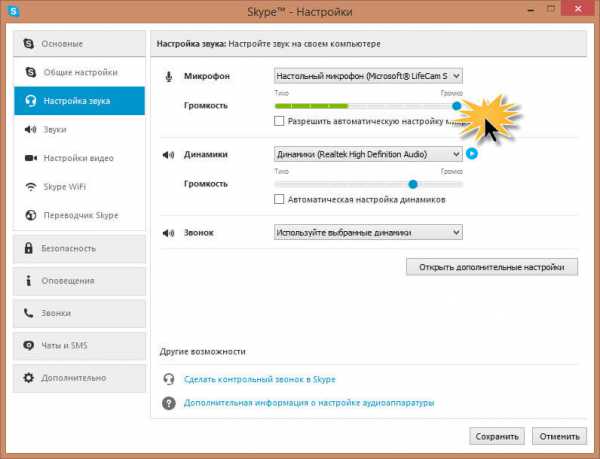
Чтобы настроить микрофон для skype, переходим в пункт меню > Настройка звука и видим, отвратительную галку, Разрешить автоматическую настройку микрофона, срочно ее снимаем.
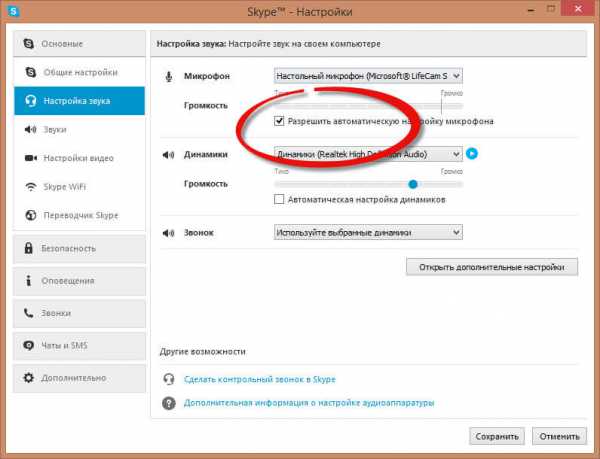
В итоге у вас должна быть снята галка Разрешить автоматическую настройку микрофона и ползунок уровня громкости, переведен в максимальное положение. Из за данной галки, также может быть косяк и с ip телефонией, которая может быть запущена на фоне работающего скайпа.
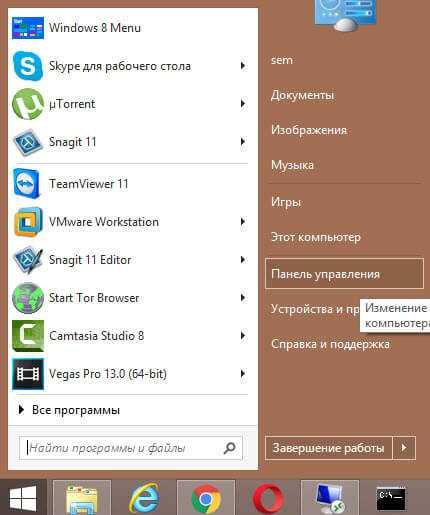
Так же давайте убедимся, что у вас микрофон стоит в максимальном положении по громкости, для этого идем в > Панель управления.
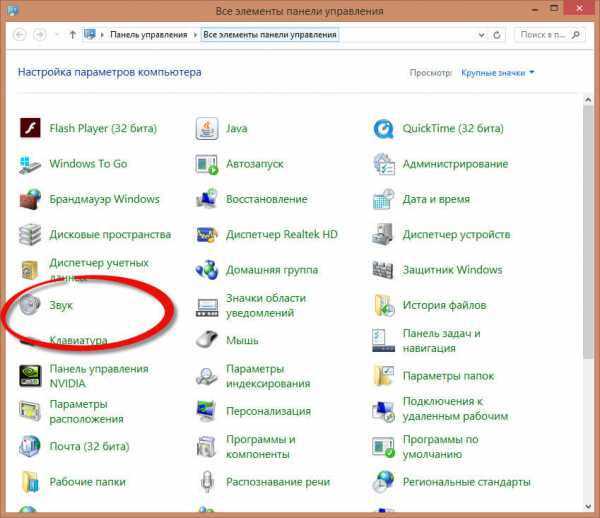
Откроется окно настроек, переходим на вкладку запись, и щелкаем двойным кликом по активному микрофону, на вашем компьютере, он помечен зеленой галкой.
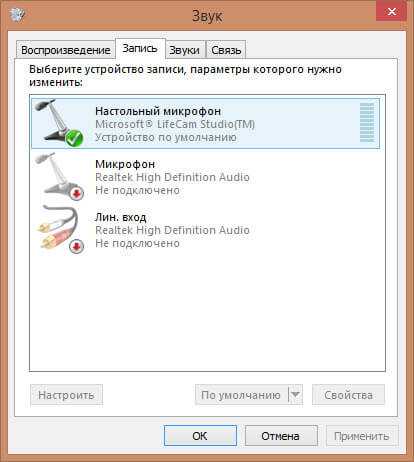
и проверяем, что на вкладке Уровни, шкала стоит на 100 процентов.
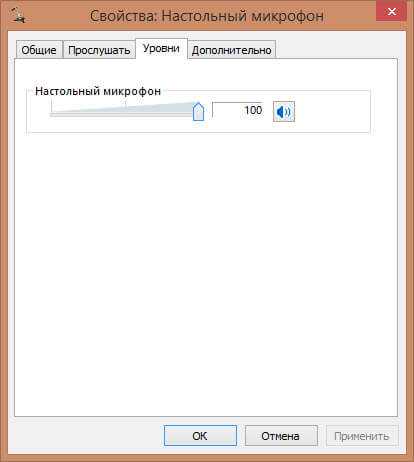
Вот и все, теперь вы знаете как настроить микрофон для skype, когда вас плохо слышат.
Смотрите также
Copyright (c) HTFI. Копирование информации разрешено, при условии указания активных ссылок на источники.