Как удалить AdskLicensingService
AdskLicensingService.exe — это исполняемый файл (программа) для Windows. Расширение имени файла .exe — это аббревиатура от англ. слова executable — исполнимый. Необходимо запускать исполняемые файлы от проверенных производителей программ, потому что исполняемые файлы могут потенциально изменить настройки компьютера или нанести вред вашему компьютеру. Бесплатный форум с информацией о файлах может помочь вам разобраться является ли AdskLicensingService.exe вирусом, трояном, программой-шпионом, рекламой, которую вы можете удалить, или файл принадлежит системе Windows или приложению, которому можно доверять.
Вот так, вы сможете исправить ошибки, связанные с AdskLicensingService.exe
- Используйте программу Настройщик Windows, чтобы найти причину проблем, в том числе и медленной работы компьютера.
- Обновите программу Autodesk Desktop Licensing Service. Обновление можно найти на сайте производителя (ссылка приведена ниже).
- В следующих пунктах предоставлено описание работы AdskLicensingService.exe.
Информация о файле AdskLicensingService.exe
Описание: AdskLicensingService.exe не является необходимым для Windows. AdskLicensingService.exe находится в подпапках «C:\Program Files\Common Files». Размер файла для Windows 10/11/7 составляет 13,179,660 байт.
У процесса нет видимого окна. Процесс использует порт, чтобы присоединится к сети или интернету. Это файл, подписанный Verisign. Это не системный файл Windows. Сертифицировано надежной компанией. AdskLicensingService.exe способен мониторить приложения. Поэтому технический рейтинг надежности 41% опасности.
Важно: Некоторые вредоносные программы маскируют себя как AdskLicensingService.exe, особенно, если они расположены в каталоге c:\windows или c:\windows\system32. Таким образом, вы должны проверить файл AdskLicensingService.exe на вашем ПК, чтобы убедиться, что это угроза. Мы рекомендуем Security Task Manager для проверки безопасности вашего компьютера.
Комментарий пользователя
Лучшие практики для исправления проблем с AdskLicensingService
Аккуратный и опрятный компьютер — это главное требование для избежания проблем с AdskLicensingService. Для этого требуется регулярная проверка компьютера на вирусы, очистка жесткого диска, используя cleanmgr и sfc /scannow, удаление программ, которые больше не нужны, проверка программ, которые запускаются при старте Windows (используя msconfig) и активация Автоматическое обновление Windows. Всегда помните о создании периодических бэкапов, или в крайнем случае о создании точек восстановления.
Если у вас актуальные проблемы, попробуйте вспомнить, что вы делали в последнее время, или последнюю программу, которую вы устанавливали перед тем, как появилась впервые проблема. Используйте команду resmon, чтобы определить процесс, который вызывает проблемы. Даже если у вас серьезные проблемы с компьютером, прежде чем переустанавливать Windows, лучше попробуйте восстановить целостность установки ОС или для Windows 8 и более поздних версий Windows выполнить команду DISM.exe /Online /Cleanup-image /Restorehealth. Это позволит восстановить операционную систему без потери данных.
Следующие программы могут вам помочь для анализа процесса AdskLicensingService.exe на вашем компьютере: Security Task Manager отображает все запущенные задания Windows, включая встроенные скрытые процессы, такие как мониторинг клавиатуры и браузера или записей автозагрузки. Уникальная оценка рисков безопасности указывает на вероятность процесса быть потенциально опасным — шпионской программой, вирусом или трояном. Malwarebytes Anti-Malware определяет и удаляет бездействующие программы-шпионы, рекламное ПО, трояны, кейлоггеры, вредоносные программы и трекеры с вашего жесткого диска.
AdskLicensingService сканер
Security Task Manager показывает все запущенные сервисы Windows, включая внедренные скрытые приложения (например, мониторинг клавиатуры или браузера, авто вход). Уникальный рейтинг надежности указывает на вероятность того, что процесс потенциально может быть вредоносной программой-шпионом, кейлоггером или трояном.
Бесплатный aнтивирус находит и удаляет неактивные программы-шпионы, рекламу, трояны, кейлоггеры, вредоносные и следящие программы с вашего жесткого диска. Идеальное дополнение к Security Task Manager.
Инструмент ремонта ПК бесплатное сканирование, очистка, восстановление и оптимизация вашей системы.
AdskLicensingService.exe : как исправить, скачать и обновить
Разработка Autodesk Desktop Licensing Service компанией Autodesk, Inc. послужила толчком для создания последней версии файла AdskLicensingService.exe. Он также известен как файл Autodesk Desktop Licensing Service (расширение EXE), который классифицируется как файл Win32 EXE (Исполняемое приложение).
Впервые AdskLicensingService.exe был представлен 10/24/2018 в составе AutoCAD 2019 для Windows 10. Согласно нашим сведениям, это основная и наиболее актуальная версия файла от компании Autodesk, Inc..
Ниже приведены подробные сведения, порядок устранения неполадок, возникших с файлом EXE, и бесплатные загрузки различных версий файла AdskLicensingService.exe.

Рекомендуемая загрузка: исправить ошибки реестра в WinThruster, связанные с AdskLicensingService.exe и (или) AutoCAD.


Совместимость с Windows 10, 8, 7, Vista, XP и 2000
Средняя оценка пользователей
Обзор файла
| Сведения о разработчике и ПО | |
|---|---|
| Разработчик ПО: | Autodesk |
| Программа: | Autodesk Desktop Licensing Service |
| Авторское право: | Copyright 2019 Autodesk, Inc. All rights reserved. |
| Сведения о файле | |
|---|---|
| Набор символов: | Unicode |
| Код языка: | English (U.S.) |
| Флаги файлов: | (none) |
| Маска флагов файлов: | 0x003f |
| Точка входа: | 0x51e80 |
| Размер кода: | 5173760 |
| Информация о файле | Описание |
|---|---|
| Размер файла: | 16 MB |
| Дата и время изменения файла: | 2019:10:24 05:14:15+00:00 |
| Тип файла: | Win32 EXE |
| Тип MIME: | application/octet-stream |
| Тип компьютера: | Intel 386 or later, and compatibles |
| Метка времени: | 0000:00:00 00:00:00 |
| Тип PE: | PE32 |
| Версия компоновщика: | 3.0 |
| Размер кода: | 5173760 |
| Размер инициализированных данных: | 236544 |
| Размер неинициализированных данных: | 0 |
| Точка входа: | 0x51e80 |
| Версия ОС: | 4.0 |
| Версия образа: | 1.0 |
| Версия подсистемы: | 4.0 |
| Подсистема: | Windows command line |
| Номер версии файла: | 10.7.1.1452 |
| Номер версии продукта: | 0.0.0.0 |
| Маска флагов файлов: | 0x003f |
| Флаги файлов: | (none) |
| Файловая ОС: | Windows NT 32-bit |
| Тип объектного файла: | Executable application |
| Подтип файла: | 0 |
| Код языка: | English (U.S.) |
| Набор символов: | Unicode |
| Наименование компании: | Autodesk |
| Описание файла: | Autodesk Desktop Licensing Service |
| Авторское право: | Copyright 2019 Autodesk, Inc. All rights reserved. |
| Название продукта: | Autodesk Desktop Licensing Service |
| Версия продукта: | 10.7.1.1452 |
✻ Фрагменты данных файлов предоставлены участником Exiftool (Phil Harvey) и распространяются под лицензией Perl Artistic.
Что такое сообщения об ошибках AdskLicensingService.exe?
AdskLicensingService.exe — ошибки выполнения
Ошибки выполнения — это ошибки AutoCAD, возникающие во время «выполнения». Термин «выполнение» говорит сам за себя; имеется в виду, что данные ошибки EXE возникают в момент, когда происходит попытка загрузки файла AdskLicensingService.exe — либо при запуске приложения AutoCAD, либо, в некоторых случаях, во время его работы. Ошибки выполнения являются наиболее распространенной разновидностью ошибки EXE, которая встречается при использовании приложения AutoCAD.
В большинстве случаев ошибки выполнения AdskLicensingService.exe, возникающие во время работы программы, приводят к ненормальному завершению ее работы. Большинство сообщений об ошибках AdskLicensingService.exe означают, что либо приложению AutoCAD не удалось найти этот файл при запуске, либо файл поврежден, что приводит к преждевременному прерыванию процесса запуска. Как правило, AutoCAD не сможет запускаться без разрешения этих ошибок.
К числу наиболее распространенных ошибок AdskLicensingService.exe относятся:
- AdskLicensingService.exe — недопустимое изображение.
- AdskLicensingService.exe — ошибка приложения.
- Не удается найти AdskLicensingService.exe.
- Не удается установить AdskLicensingService.exe.
- Не удается запустить AdskLicensingService.exe. Класс не зарегистрирован.
- Не удается запустить AdskLicensingService.exe.
- Не удалось правильно инициализировать AdskLicensingService.exe.
- Ошибка файла AdskLicensingService.exe; файл должен быть закрыт. Приносим извинения за неудобства.
- Файл AdskLicensingService.exe не является допустимым приложением Win32.
- Файл AdskLicensingService.exe не выполняется.
- Не удается найти AdskLicensingService.exe.
- Ошибка при запуске программы: AdskLicensingService.exe.
- Неправильный путь приложения: AdskLicensingService.exe.
- Файл AdskLicensingService.exe отсутствует или поврежден.
- Windows не удалось запустить — AdskLicensingService.exe.
Не удается запустить программу из-за отсутствия AdskLicensingService.exe на компьютере. Попробуйте переустановить программу, чтобы устранить эту проблему.
Таким образом, крайне важно, чтобы антивирус постоянно поддерживался в актуальном состоянии и регулярно проводил сканирование системы.
Поиск причины ошибки AdskLicensingService.exe является ключом к правильному разрешению таких ошибок. Несмотря на то что большинство этих ошибок EXE, влияющих на AdskLicensingService.exe, происходят во время запуска, иногда ошибка выполнения возникает при использовании Autodesk Desktop Licensing Service. Причиной этого может быть недостаточное качество программного кода со стороны Autodesk, конфликты с другими приложениями, сторонние плагины или поврежденное и устаревшее оборудование. Кроме того, эти типы ошибок AdskLicensingService.exe могут возникать в тех случаях, если файл был случайно перемещен, удален или поврежден вредоносным программным обеспечением. Таким образом, крайне важно, чтобы антивирус постоянно поддерживался в актуальном состоянии и регулярно проводил сканирование системы.
Как исправить ошибки AdskLicensingService.exe — 3-шаговое руководство (время выполнения:
Если вы столкнулись с одним из вышеуказанных сообщений об ошибке, выполните следующие действия по устранению неполадок, чтобы решить проблему AdskLicensingService.exe. Эти шаги по устранению неполадок перечислены в рекомендуемом порядке выполнения.
Шаг 1. Восстановите компьютер до последней точки восстановления, «моментального снимка» или образа резервной копии, которые предшествуют появлению ошибки.
Чтобы начать восстановление системы (Windows XP, Vista, 7, 8 и 10):
- Нажмите кнопку «Пуск» в Windows
- В поле поиска введите «Восстановление системы» и нажмите ENTER.
- В результатах поиска найдите и нажмите «Восстановление системы»
- Введите пароль администратора (при необходимости).
- Следуйте инструкциям мастера восстановления системы, чтобы выбрать соответствующую точку восстановления.
- Восстановите компьютер к этому образу резервной копии.
Если на этапе 1 не удается устранить ошибку AdskLicensingService.exe, перейдите к шагу 2 ниже.
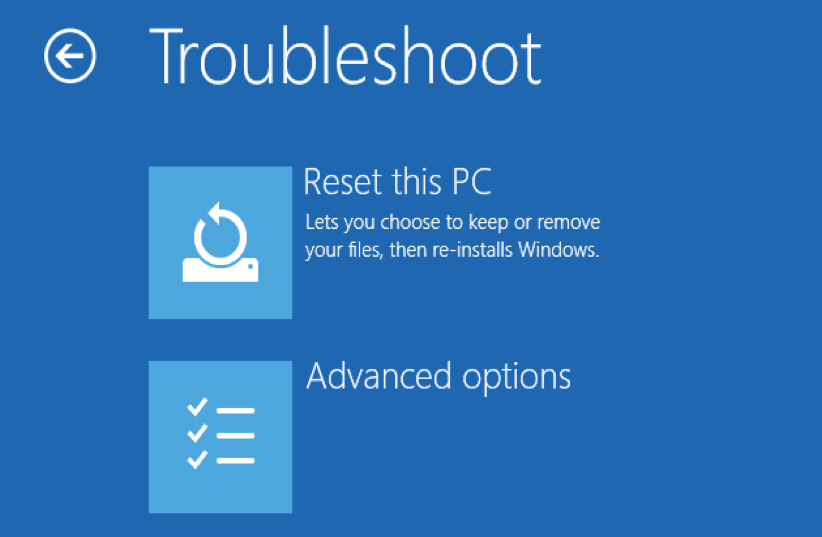
Шаг 2. Если вы недавно установили приложение AutoCAD (или схожее программное обеспечение), удалите его, затем попробуйте переустановить AutoCAD.
Чтобы удалить программное обеспечение AutoCAD, выполните следующие инструкции (Windows XP, Vista, 7, 8 и 10):
- Нажмите кнопку «Пуск» в Windows
- В поле поиска введите «Удалить» и нажмите ENTER.
- В результатах поиска найдите и нажмите «Установка и удаление программ»
- Найдите запись для AutoCAD 2019 и нажмите «Удалить»
- Следуйте указаниям по удалению.
После полного удаления приложения следует перезагрузить ПК и заново установить AutoCAD.
Если на этапе 2 также не удается устранить ошибку AdskLicensingService.exe, перейдите к шагу 3 ниже.

Шаг 3. Выполните обновление Windows.
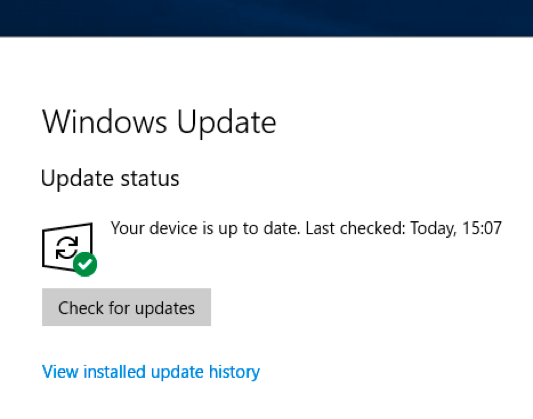
Когда первые два шага не устранили проблему, целесообразно запустить Центр обновления Windows. Во многих случаях возникновение сообщений об ошибках AdskLicensingService.exe может быть вызвано устаревшей операционной системой Windows. Чтобы запустить Центр обновления Windows, выполните следующие простые шаги:
- Нажмите кнопку «Пуск» в Windows
- В поле поиска введите «Обновить» и нажмите ENTER.
- В диалоговом окне Центра обновления Windows нажмите «Проверить наличие обновлений» (или аналогичную кнопку в зависимости от версии Windows)
- Если обновления доступны для загрузки, нажмите «Установить обновления».
- После завершения обновления следует перезагрузить ПК.
Если Центр обновления Windows не смог устранить сообщение об ошибке AdskLicensingService.exe, перейдите к следующему шагу. Обратите внимание, что этот последний шаг рекомендуется только для продвинутых пользователей ПК.
Если эти шаги не принесут результата: скачайте и замените файл AdskLicensingService.exe (внимание: для опытных пользователей)
Если ни один из предыдущих трех шагов по устранению неполадок не разрешил проблему, можно попробовать более агрессивный подход (примечание: не рекомендуется пользователям ПК начального уровня), загрузив и заменив соответствующую версию файла AdskLicensingService.exe. Мы храним полную базу данных файлов AdskLicensingService.exe со 100%-ной гарантией отсутствия вредоносного программного обеспечения для любой применимой версии AutoCAD . Чтобы загрузить и правильно заменить файл, выполните следующие действия:
- Найдите версию операционной системы Windows в нижеприведенном списке «Загрузить файлы AdskLicensingService.exe».
- Нажмите соответствующую кнопку «Скачать», чтобы скачать версию файла Windows.
- Скопируйте этот файл в соответствующее расположение папки AutoCAD:
Если этот последний шаг оказался безрезультативным и ошибка по-прежнему не устранена, единственно возможным вариантом остается выполнение чистой установки Windows 10.
Что такое служба лицензирования Autodesk?
Служба лицензирования Autodesk (x64) и (x86) — это компонент лицензирования продуктов Autodesk версий 2017, 2018 и 2019. После удаления всех продуктов Autodesk, использующих эту службу, последний удаленный продукт Autodesk удалит службу лицензирования.
Что такое служба лицензирования Autodesk для настольных ПК?
Служба лицензирования Autodesk — это компонент лицензирования, который работает с версиями 2020 и более поздними программного обеспечения Autodesk.
Как удалить службу лицензирования Autodesk?
Больше видео на YouTube
- Откройте проводник Windows.
- Перейдите в папку: C:Program Files (x86)Common FilesAutodesk SharedAdskLicensing.
- Щелкните правой кнопкой мыши uninstall.exe и выберите «Запуск от имени администратора».
- Подождите, пока папка не станет пустой.
- Служба лицензирования Autodesk Desktop теперь удалена с компьютера.
Как включить службы лицензирования Autodesk?
Загрузите и разархивируйте службу лицензирования Autodesk -win-11.1. Установочный файл 0.5629. Щелкните правой кнопкой мыши Файл AdskLicensing-installer.exe и перейдите в «Свойства» > «Общие».
.
- Загрузите службу лицензирования Autodesk -linux-11.1. …
- Извлеките загруженный файл. …
- После извлечения найдите следующие три файла:
Требуется ли подлинное обслуживание Autodesk?
Гарантия и поддержка предоставляется только на подлинное, законно лицензированное программное обеспечение Autodesk. от Autodesk с доступом к новейшим функциям, обновлениям безопасности, предыдущим версиям и многому другому.
Как обновить лицензию AutoCAD до версии 2021?
Если ваше программное обеспечение запускается
- Запустите программное обеспечение Autodesk.
- В правом верхнем углу щелкните треугольник рядом с именем пользователя.
- Выберите Управление лицензиями.
- В диалоговом окне «Диспетчер лицензий» выберите «Управление типом лицензии». Появится экран Приступим к работе.
- Выберите тип лицензии.
Почему я могу удалить службу лицензирования Autodesk?
Причины. Служба лицензирования Autodesk (x64) и (x86) является компонентом лицензирования продуктов Autodesk версий 2017, 2018 и 2019. После удаления всех продуктов Autodesk, использующих эту службу, последний удаленный продукт Autodesk удалит службу лицензирования..
Как избавиться от службы лицензирования FlexNet?
Чтобы отключить службу, выполните следующие действия:
- Откройте диспетчер задач Windows (Ctrl + Shift + Esc).
- Выберите вкладку Сервис и нажмите Сервисы… …
- Найдите FlexNet Licensing Service 64 и дважды щелкните по ней.
- Если служба запущена, остановите службу, нажав кнопку «Стоп».
- Измените Тип запуска на Отключено и нажмите Применить.
Можно ли удалить приложение Autodesk для настольных ПК?
Открытые «Панель управления» и удалите приложение Autodesk для ПК. Щелкните правой кнопкой мыши приложение Autodesk для ПК и выберите «Удалить».
Что такое процесс AdSSO?
Мы называем это AdSSO. Это часть нашей технологии лицензирования, это требование для лицензирования настольных компьютеров, и оно включено в наши установщики продуктов. это схема аутентификации что позволяет пользователю войти в систему с одним идентификатором и паролем и получить доступ к системе или платформе.
Как получить лицензию AutoCAD?
Вы можете купить персональную лицензию AutoCAD для однопользовательского использования онлайн, по телефону (1-855-223-9694)или у торгового посредника. Узнайте больше о вариантах лицензирования.
Как обновить лицензию Autodesk?
Перейдите на вкладку «Настройка служб». Нажмите «Обзор» рядом с «Путь к файлу лицензии». Выберите новый файл лицензии в лицензии менеджер папку (например, C:AutodeskNetwork License Manager).
Что такое подлинное сервисное приложение Autodesk?
Часто задаваемые вопросы о подлинном сервисе Autodesk. «Подлинный сервис Autodesk разработан оставаться на месте, пока продукты Autodesk обнаруживаются на устройстве. Как только продукты Autodesk перестанут обнаруживаться, служба будет автоматически отключена».
Что такое подлинное служение?
Четвертый элемент, содержащийся в этом определении, который мы рассмотрим далее, заключается в том, что исключительное обслуживание клиентов является подлинным. … Принимая во внимание следующее поведение при обслуживании клиентов: выражайте ИСКУССТВЕННЫЙ интерес, делайте ИСКРЕННИЕ и конкретные комплименты и выражайте ПОДЛИННЫЙ энтузиазм.
Может ли Autodesk отслеживать пиратство?
База данных незаконных серийных номеров: Autodesk регулярно отслеживает нелицензионное программное обеспечение путем сбора незаконных или «взломанных» серийных номеров. Если компания вводит эти цифры в базу данных Autodesk или онлайн-профиль, это может привести к проверке.
Install licensing software
Download and install the most recent version of Autodesk Network License Manager (NLM) for your OS. Install NLM on each server that you plan to use for setting up your license server. Be sure to check the NLM system requirements.
Windows server
Install NLM
- Download NLM for Windows.
- Double-click the downloaded file to start the installation wizard.
- Follow the onscreen instructions. See the accompanying readme file for full installation instructions.
Note: By default, NLM tools are installed in C:\Autodesk\Network License Manager.
Uninstall NLM
- From the Start menu, find the LMTOOLS utility.
- In LMTOOLS, click the Start/Stop/Reread tab, and then click Stop Server.
- Close LMTOOLS.
- In the Windows Control Panel, locate Autodesk Network License Manager in the list of programs and uninstall it by clicking Remove or Uninstall.
- If prompted, restart your computer.
- Manually delete files that you created for use with Network License Manager, such as log files, license files, and the options file. You can find these files in C:\Autodesk\Network License Manager.
macOS server
Install NLM
- Download NLM for macOS.
- Navigate to the NetworkLicenseManager folder on your installer or your installation media.
- If you downloaded an installer, double-click the NLM DMG file in your Downloads folder.
- Double-click the NLM package icon.
- Click Continue to begin the installation and follow the instructions to install the NLM tools. Be sure to install in a folder on a local device.
- Click Close when you see the Install Succeeded message.
Note: By default, NLM tools are installed in /usr/local/flexnetserver.