Как отредактировать таблицу в ворде
Чтобы настроить или изменить параметры таблицы в Word или Outlook, щелкните таблицу правой кнопкой мыши и выберите свойства таблицы.
Примечание: Если вы хотите настроить свойства для определенной строки, столбца или ячейки, щелкните в этой строке, столбце или ячейке, прежде чем вносить изменения в диалоговом окне Свойства таблицы.
В этой статье
Свойства таблицы
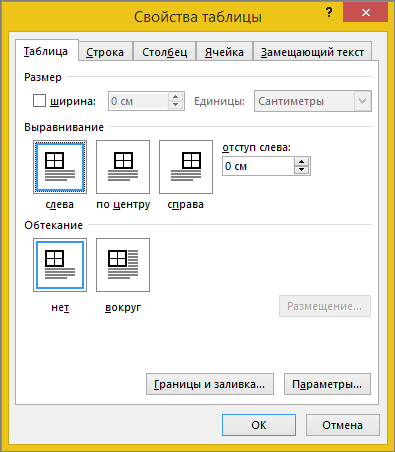
Чтобы применить параметры для всей таблицы, перейдите на вкладку Таблица.
В областиРазмер установите общую ширину таблицы, выбрав предпочитаемую ширину и выбрав размер. В поле Мера в выберите, нужно ли измерять ширину в сантиметрах или в процентах от страницы.
В областиВыравнивание выберите, нужно ли выровнять таблицу по леву, центру или правому. Если вы выбрали Слева, вы можете выбрать расстояние отступа в поле Отступ от левого.
В области Обтекавание текстомвыберите Вокруг, если вы хотите, чтобы расположенный рядом текст на странице обтете таблицу; Чтобы сделать обтекание текстом более точным, нажмите кнопку Положение ивыберите параметры в диалоговом окне Расположение таблицы. Если обтекать текст не нужно, выберите Нет.
Нажмите кнопку Границы и затенение, чтобы изменить стиль границы, цвет линии и толщину линии таблицы.
Нажмите кнопку Параметры, чтобы настроить дополнительные свойства таблицы, в том числе верхние и нижние поля ячеев, интервалы между ячейками и автоматическое переключение содержимого ячейки.
Свойства строки
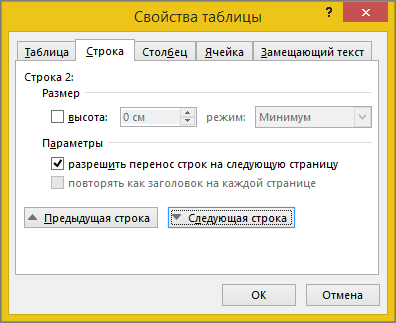
Сначала щелкните строку или выберите строки, которые вы хотите изменить, щелкните правой кнопкой мыши, выберите Свойства таблицы ,а затем перейдите на вкладку Строка.
В областиРазмер установите высоту строки, выбрав предпочитаемую высоту и выбрав размер; вы можете уточнить высоту, выбрав параметр в поле Высота строки.
В области Параметрывыберите параметры, чтобы разбить строки на страницы или создать строки с заглавной строкой.
Чтобы отобразить выбранную строку в верхней части вкладки и перемещаться между строками, не выходя из диалогового окна Свойства таблицы, выберите предыдущую строку или следующую строку.
Свойства столбца
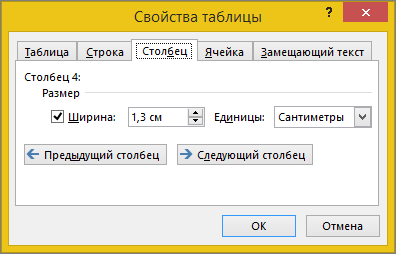
Сначала щелкните столбец или выберите столбцы, которые вы хотите изменить, щелкните правой кнопкой мыши, выберите Свойства таблицы ,а затем перейдите на вкладку Столбец.
В областиРазмер установите ширину столбца, выбрав предпочитаемую ширину и выбрав размер. В поле Мера в выберите, нужно ли измерять ширину в сантиметрах или в процентах.
Чтобы отобразить выбранный столбец или столбец в верхней части вкладки и перемещаться между столбцами, не выходя из диалогового окна Свойства таблицы, выберите предыдущий столбец или Следующий столбец.
Свойства ячейки
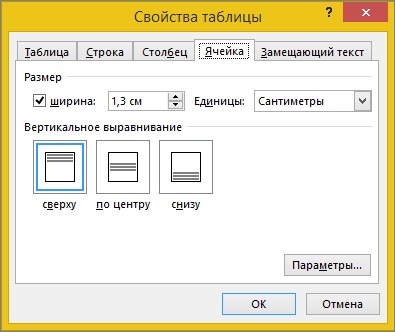
Сначала щелкните ячейку, которую вы хотите изменить, щелкните ее правой кнопкой мыши, выберите свойства таблицы иперейдите на вкладку Ячейка.
В областиРазмер установите ширину ячейки, выбрав предпочитаемую ширину и выбрав размер. В поле Мера в выберите, нужно ли измерять ширину в сантиметрах или в процентах.
В области Выравниваниепо вертикали выберите параметр выравнивания для содержимого ячейки: Сверху (выравнивание по умолчанию),По центру или По нижнему.
Нажмите кнопку Параметры, чтобы настроить дополнительные свойства ячейки, в том числе верхние и нижние поля ячеев, а также параметры обтекаия текстом и размещения текста.
Замещающий текст
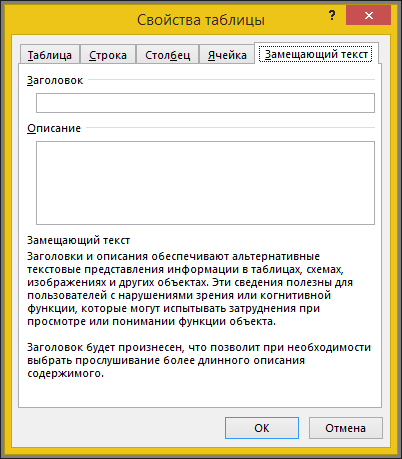
Вы можете создать заметивный текст для таблицы, чтобы помочь людям, у которых есть экранные читатели, понять ее содержимое.
В поле Описание введите описание таблицы.
В поле Название введите краткое описание таблицы.
Примечание: Если у вас нет сложной таблицы, обычно нужно ввести текст только в поле Описание. Если вам нужно описать сложное содержимое, заполнять поле Заголовок удобно, чтобы при необходимости не было необходимости читать полное описание.
Как создать и изменить таблицу в MS Word
Добавление таблиц в Microsoft Word может стать отличным способом для отображения данных в табличном виде или представления информации, в формате красиво оформленного списка. Например, если создать каталог товара и цен (прайс) в виде таблицы, это сделает его намного удобочитаемым и привлекательным, нежели просто в виде текста.
В этой статье, уроке, я покажу, как можно создать и редактировать таблицы в Word. Урок будет по MS Word 2010, но на его примере можно будет легко создать таблицы и в других версия Microsoft Word.
Совет: Вы также можете создать таблицу в MS Excel, а затем скопировать и вставить эту таблицу в Word, сохранив ее форматирование.
Кстати, если у Вас нет MS Word то его бесплатный аналог и другие, лицензионные и свободно распространяемые программные продукты Вы может найти тут.
Как создать таблицу в Word
1. Переместите курсор в ту часть документа Word, в которой Вы хотите создать таблицу.
2. Перейдите на вкладку «Вставить».
3. Нажмите кнопку «Таблица» и выберите нужное количество ячеек, строк и столбцов.

Или Вы можете нажать кнопку «Вставить таблицу» и вручную ввести количество столбцов и строк, а также выбрать настройки ширины таблицы.

Как изменить размеры таблицы Word
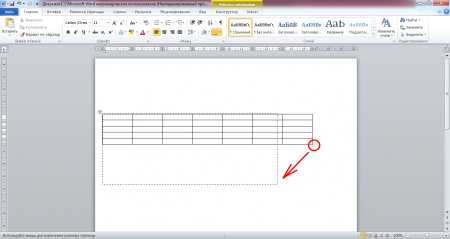
После того как Вы создали таблицу, можно отрегулировать ее размер. Для этого переместите мышь в правый нижний угол таблицы, и когда указатель мыши измениться на двунаправленную стрелку, зажмите левую кнопку мыши и перемещайте таблицу в нужном направлении, чтобы увеличить ее или уменьшить.
Примечание: Этот способ изменит размеры таблицы, но не добавит новые строки или столбцы. Если Вам нужно добавить новый столбец или строку, то переместите указатель мыши в нужное место таблицы, а затем щелкните правой кнопкой мыши, найдите пункт «Вставить» и выберите, как именно нужно вставить новый столбец или строку.

Как изменить внешний вид таблицы Word
После добавления таблицы, переместите курсор в одну из её ячеек и перейдите на вкладку «Конструктор».

В конструкторе можно настроить заголовки, заливку, границы и многое другое. Также можно выбрать один из готовых шаблонов для вашей таблицы.

Как переместить таблицу в Word
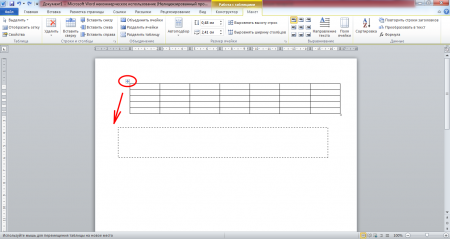
После добавления таблицы в документ, она может быть перемещена в любое его место. Для этого наведите указатель мыши на таблицу, и в левом верхнем углу появится значок, с помощью которого, зажимая его мышью, можно перемещать таблицу.

На этом пока всё, если у Вас есть еще какие-нибудь вопросы, про создание таблиц в MS Word, то обязательно задавайте их в комментариях внизу страницы.
Форматирование таблиц в Microsoft Word

Зачастую, просто создать шаблонную таблицу в MS Word недостаточно. Так, в большинстве случаев требуется задать для нее определенный стиль, размер, а также ряд других параметров. Говоря проще, созданную таблицу нужно отформатировать, а сделать это в Ворде можно несколькими способами.
Использование встроенных стилей, доступных в текстовом редакторе от Майкрософт, позволяет задавать формат для всей таблицы целиком или ее отдельных элементов. Также, в Ворде присутствует возможность предварительного просмотра форматированной таблицы, благодаря чему всегда можно увидеть, как она будет выглядеть в том или ином стиле.
Использование стилей
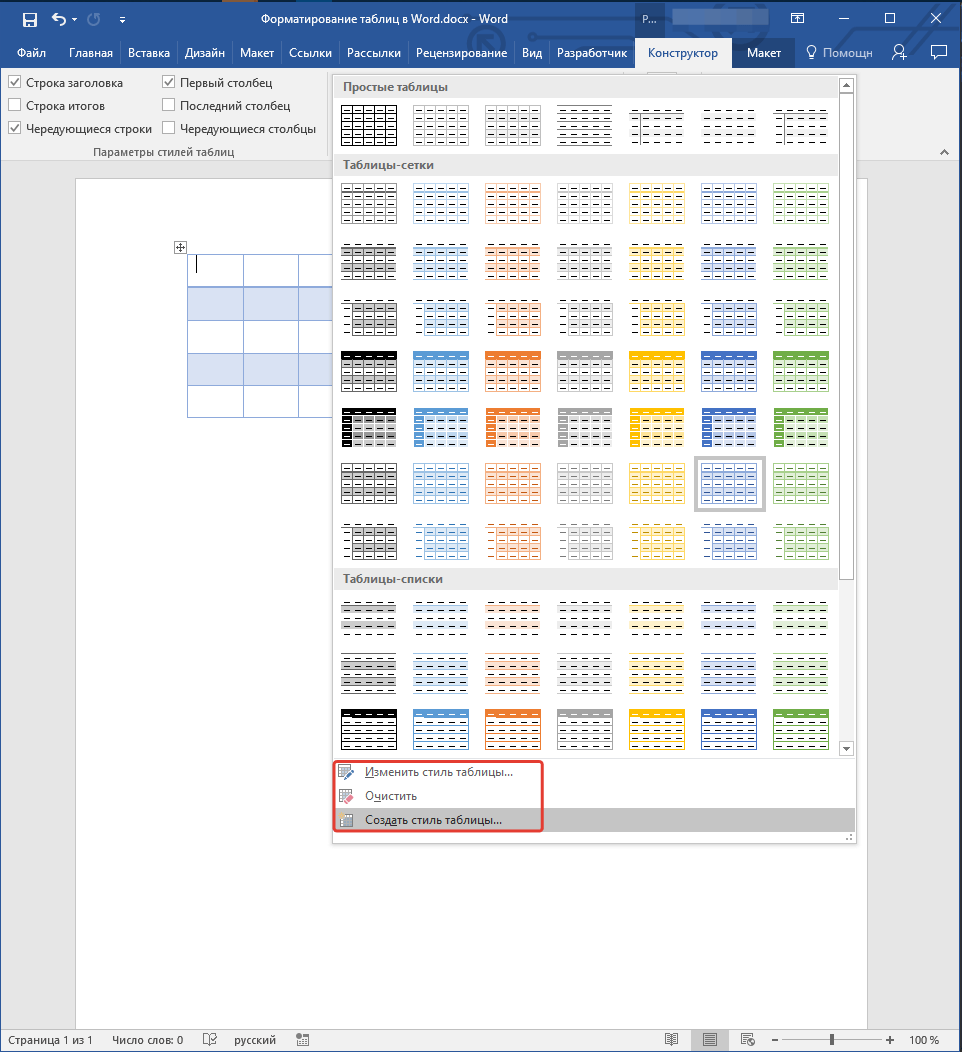
Стандартный вид таблицы мало кого может устроить, поэтому для его изменения в Ворде имеется большой набор стилей. Все они расположены на панели быстрого доступа во вкладке «Конструктор», в группе инструментов «Стили таблиц».

-
Для отображения этой вкладки дважды кликните по таблице левой кнопкой мышки.
Вы также можете создать собственный стиль таблицы или изменить уже существующий.
-
Для этого выберите соответствующий параметр в меню окна «Больше».
Добавление рамок
Вид стандартных границ (рамок) таблицы тоже можно изменить, настроить так, как вы посчитаете нужным.
Добавление границ
- Перейдите во вкладку «Макет» (основной раздел «Работа с таблицами»)
- Выберите подходящий встроенный набор границ;
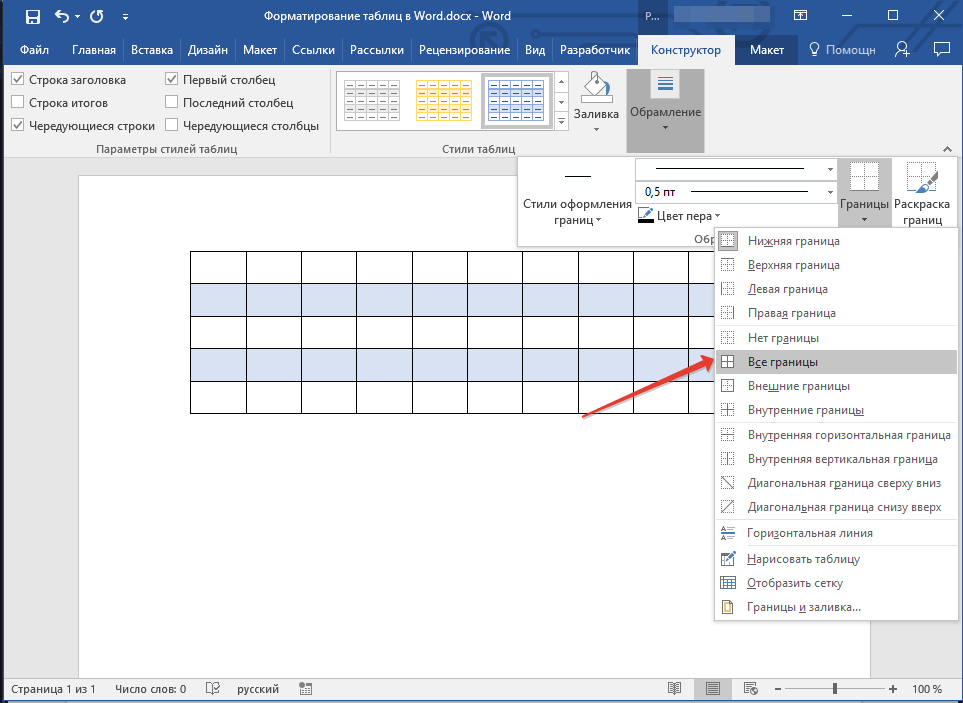
- В разделе «Границы и заливка» нажмите кнопку «Границы», после чего выберите подходящий вариант оформления;
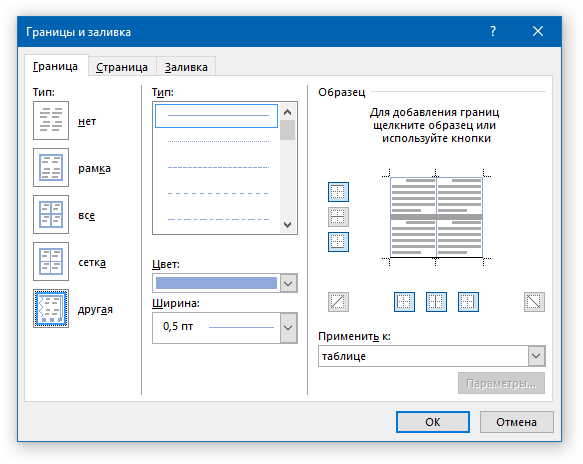
- Измените стиль границы, выбрав подходящий в меню кнопки «Стили границ».
Добавление границ для отдельных ячеек
Если это необходимо, вы всегда можете добавить границы для отдельных ячеек. Для этого нужно выполнить следующие манипуляции:
-
Во вкладке «Главная» в группе инструментов «Абзац» нажмите кнопку «Отобразить все знаки».
Удаление всех или отдельных границ
Помимо добавления рамок (границ) для всей таблицы или отдельных ее ячеек, в Ворде также можно выполнить и противоположное — сделать все границы в таблице невидимыми или же скрыть границы отдельных ячеек. О том, как это сделать, вы можете прочесть в нашей инструкции.
Скрытие и отображение сетки
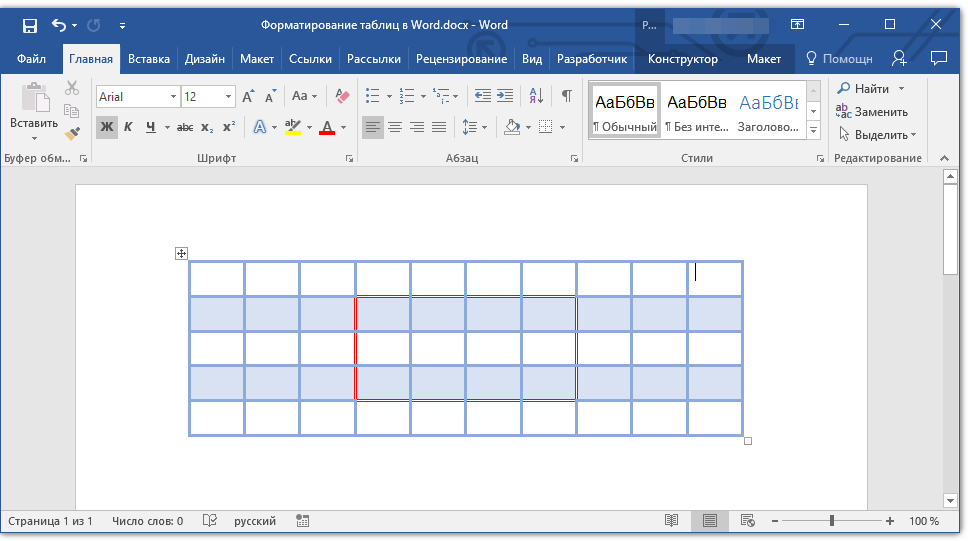
Если вы скрыли границы таблицы, она, в определенной степени, станет невидимой. То есть, все данные будут находиться на своих местах, в своих ячейках, но разделяющие их линии отображаться не будут. Во многих случаях в таблице со скрытыми границами все же нужен какой-то «ориентир» для удобства работы. Таковым выступает сетка — этот элемент повторяет линии границ, отображается он только на экране, но не выводится на печать.
Отображение и скрытие сетки
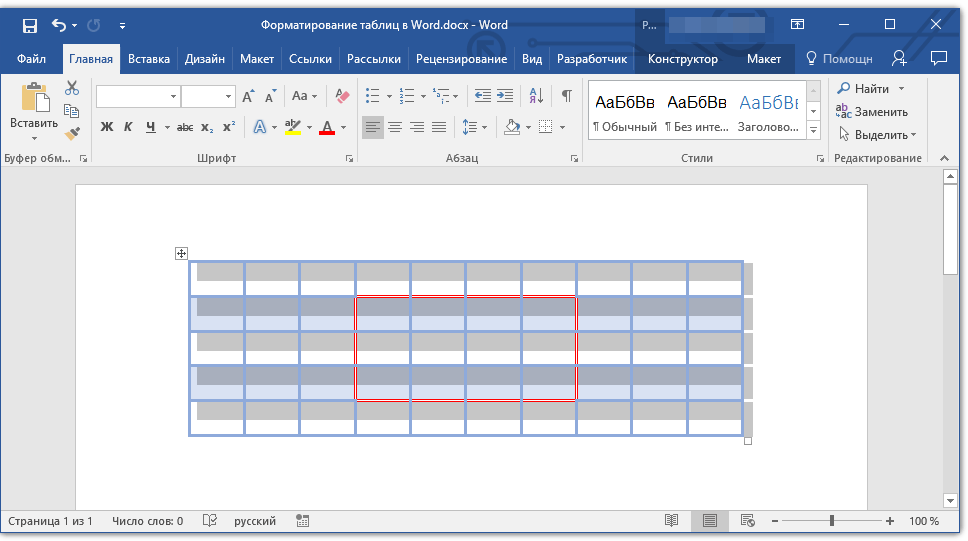
- Дважды кликните по таблице, чтобы выделить ее и открыть основной раздел «Работа с таблицами».
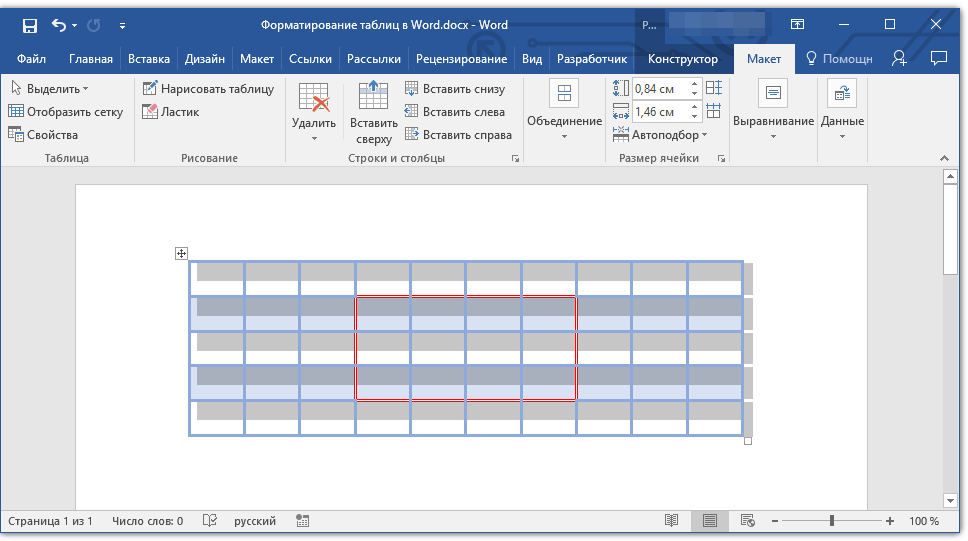
- Перейдите ко вкладке «Макет», расположенную в этом разделе.
- В группе «Таблица» нажмите кнопку «Отобразить сетку».
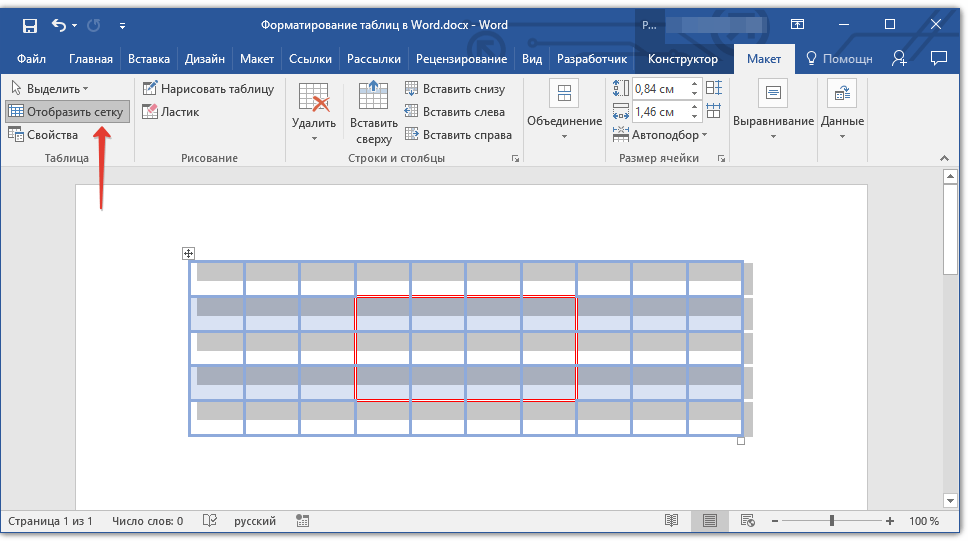
Совет: Для скрытия сетки повторно нажмите на эту кнопку.
Добавление столбцов, строк ячеек
Далеко не всегда количество строк, столбцов и ячеек в созданной таблице должно оставаться фиксированным. Иногда возникает необходимость увеличить таблицу, добавив в нее строку, столбец или ячейку, что довольно просто сделать.
Добавление ячейки
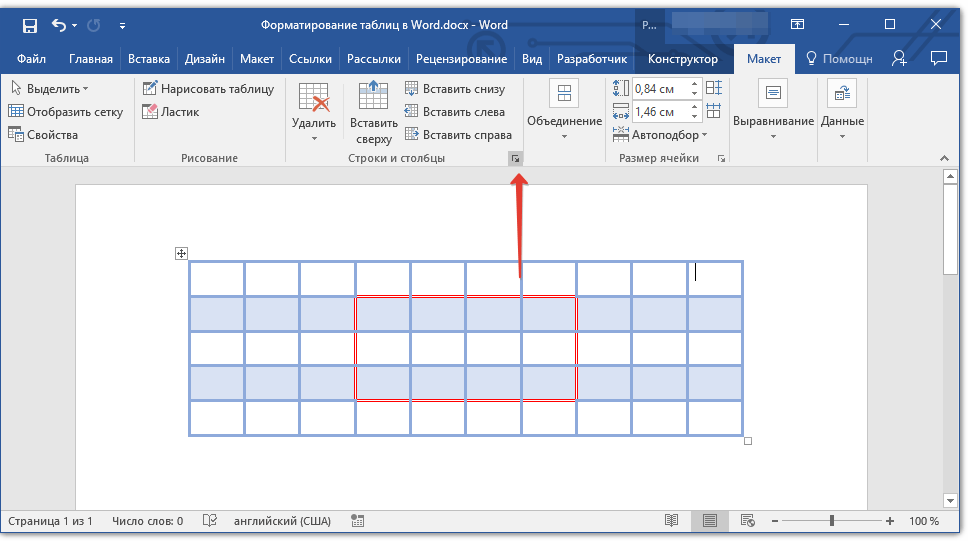
- Кликните по ячейке сверху или справа от того места, куда требуется добавить новую.
- Перейдите ко вкладке «Макет» («Работа с таблицами») и откройте диалоговое окно «Строки и столбцы» (небольшая стрелка в правом нижнем углу).
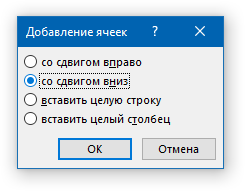
- Выберите подходящий параметр для добавления ячейки.
Добавление столбца
- Кликните по той ячейке столбца, которая расположена слева или справа от места, куда требуется добавить столбец.
- Нажмите «Вставить слева» для вставки столбца слева от выделенной ячейки;
- Нажмите «Вставить справа» для вставки столбца справа от выделенной ячейки.
Добавление строки
Для добавления строки в таблицу воспользуйтесь инструкцией, описанной в нашем материале.
Удаление строк, столбцов, ячеек
Если это необходимо, вы всегда можете удалить ячейку, строку или столбец в таблице. Для этого необходимо выполнить несколько простых манипуляций:
- Выделите фрагмент таблицы, который нужно удалить:
- Для выделения ячейки кликните по ее левому краю;
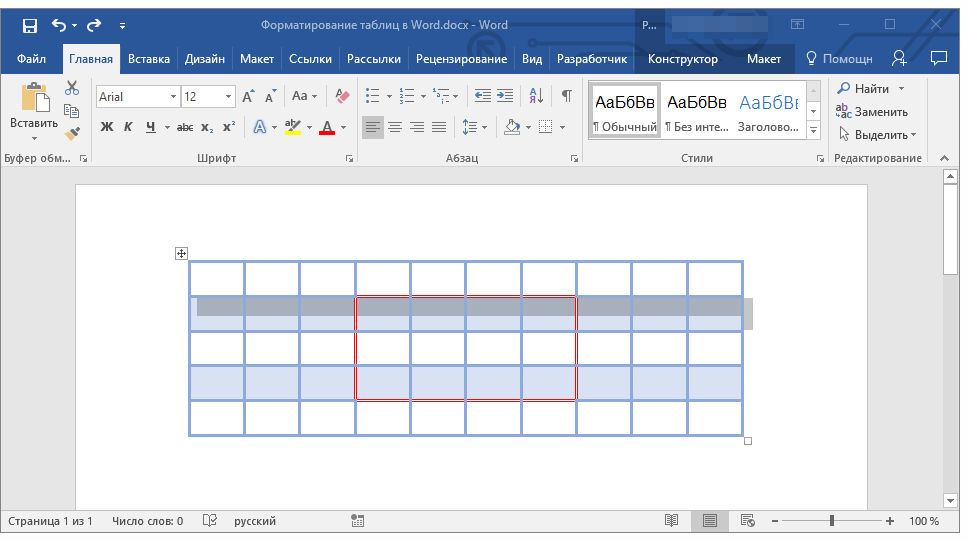
- Для выделения строки кликните по ее левой границе;
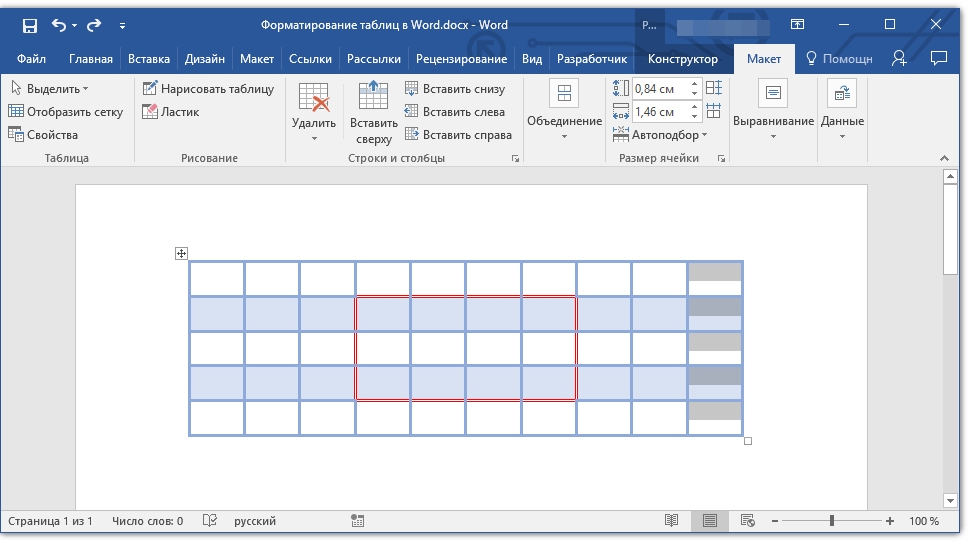
- Для выделения столбца кликните по его верхней границе.
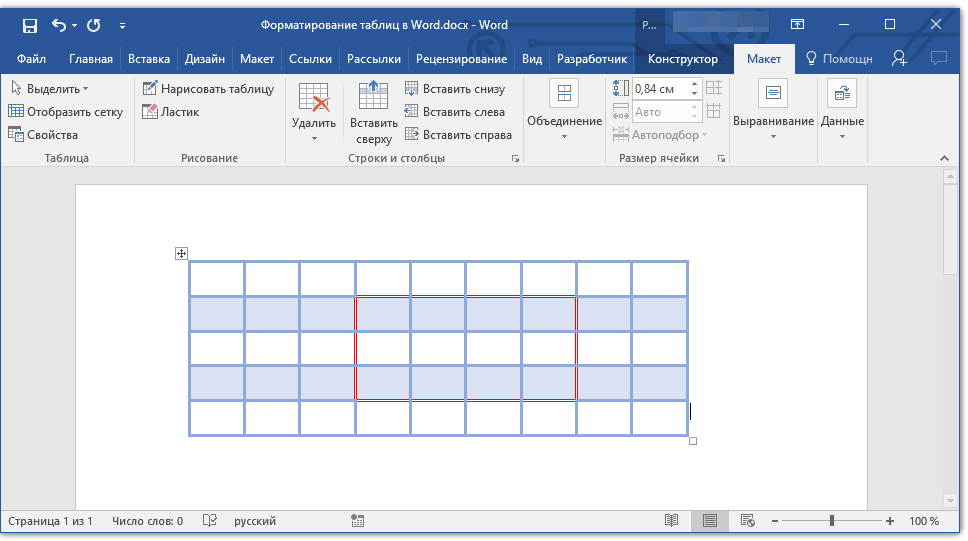
- Перейдите во вкладку «Макет» (Работа с таблицами).
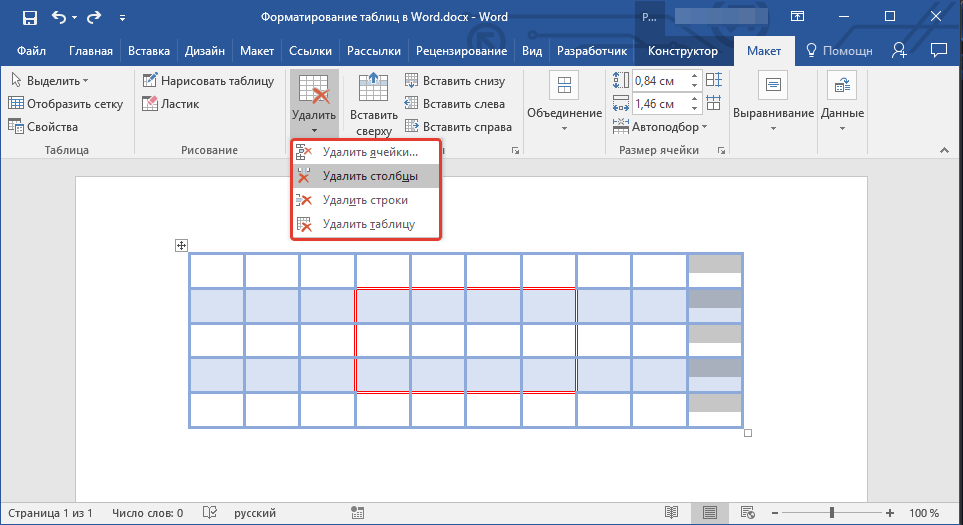
- В группе «Строки и столбцы» нажмите на кнопку «Удалить» и выберите подходящую команду для удаления необходимого фрагмента таблицы:
- Удалить строки;
- Удалить столбцы;
- Удалить ячейки.
Объединение и разбиение ячеек
Ячейки созданной таблицы при необходимости всегда можно объединить или, наоборот, разделить. Более детальную инструкцию касательно того, как это сделать, вы найдете в нашей статье.
Выравнивание и перемещение таблицы
При необходимости, вы всегда можете выровнять размеры всей таблицы, отдельных ее строк, столбцов и ячеек. Также, вы можете выровнять текстовые и числовые данные, содержащиеся внутри таблицы. При необходимости, таблицу можно перемещать по странице или документу, также ее можно переместить в другой файл или программу. О том, как все это сделать, читайте в наших статьях.
Повторение заголовка таблицы на страницах документа
Если таблица, с которой вы работаете, длинная, занимает две и более страниц, в местах принудительного разрыва страницы ее приходится разбивать на части. Как вариант, можно сделать на второй и всех последующих страницах пояснительную надпись типа «Продолжение таблицы на стр. 1». О том, как это сделать, вы можете прочесть в нашей статье.
Однако, куда более удобно в случае работы с большой таблицей будет сделать повторение шапки на каждой странице документа. Детальная инструкция о создании такой «переносной» шапки таблицы описана в нашей статье.
Повторяющиеся заголовки будут отображаться в режиме разметки а также в распечатанном документе.
Управление разбиением таблицы
Как уже было сказано выше, слишком длинные таблицы приходится разбивать на части с помощью автоматических разрывов страниц. В случае, если разрыв страницы окажется на длинной строке, часть строки будет автоматически перенесена на следующую страницу документа.
Тем не менее, данные, которые содержатся в большой таблице, необходимо представлять наглядно, в понятном каждому пользователю виде. Для этого следует выполнить определенные манипуляции, которые будут отображаться не только в электронной версии документа, но и в его распечатанной копии.
Печать всей строки на одной странице
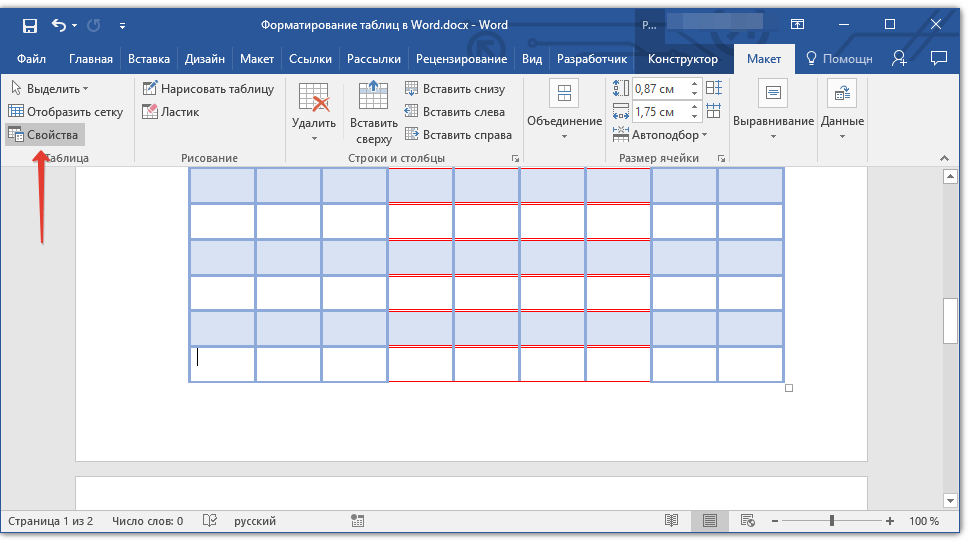
- Кликните в любом месте таблицы.
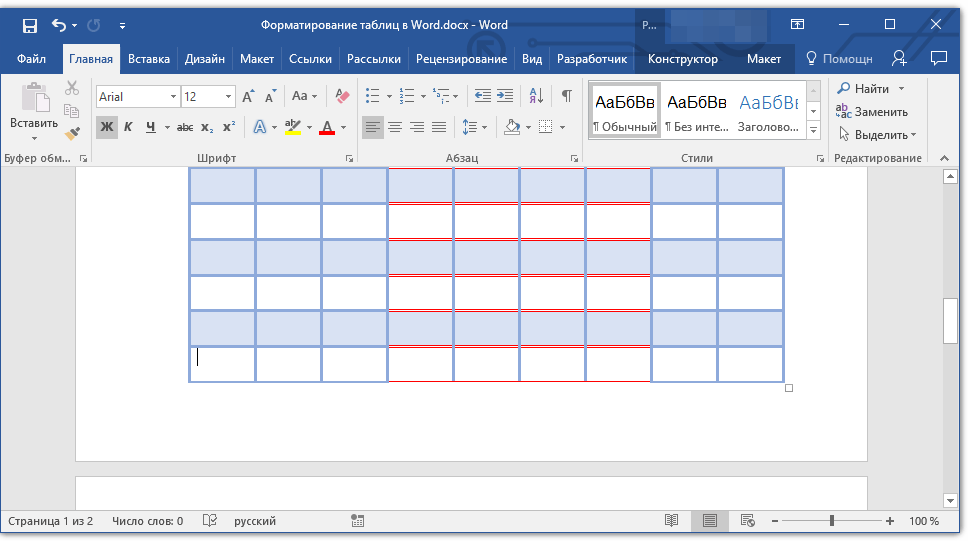
- Перейдите во вкладку «Макет» раздела «Работа с таблицами».
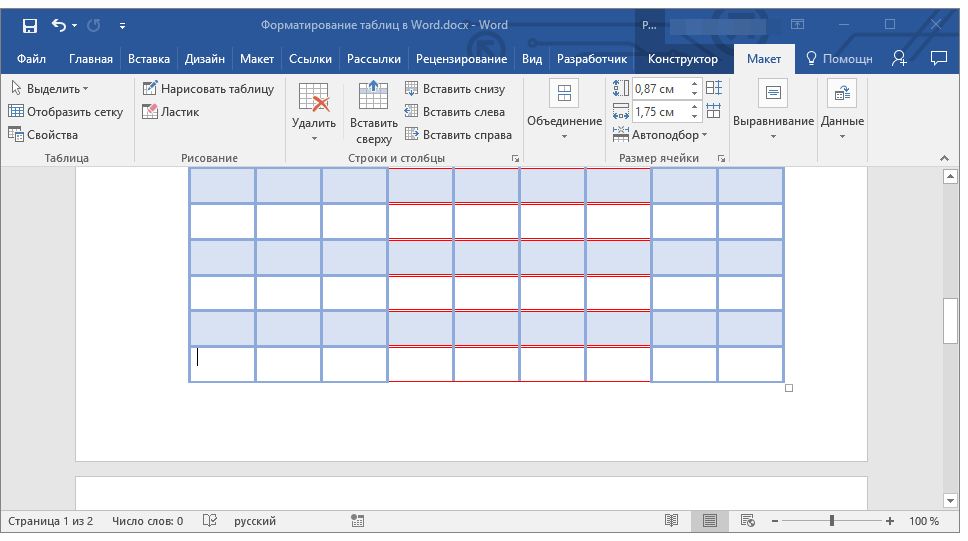
- Нажмите кнопку «Свойства», расположенную в группе «Таблицы».
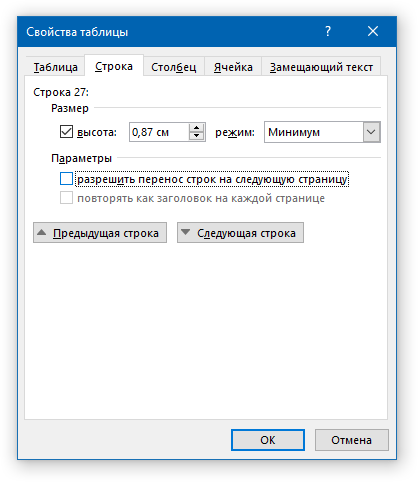
- Перейдите в открывшемся окне во вкладку «Строка», снимите там галочку напротив пункта «Разрешить перенос строк на следующую страницу», нажмите «ОК» для закрытия окна.
Создание принудительного разрыва таблицы на страницах
- Выделите строку таблицы, которая должна быть напечатана на следующей странице документа.
На этом можно и закончить, так как в данной статье мы детально рассказали о том, что представляет собой форматирование таблиц в Ворде и как его выполнить. Продолжайте осваивать безграничные возможности этой программы, а мы сделаем все возможное для того, чтобы этот процесс для вас упростить.
Как отредактировать таблицу в Word?
Создать таблицу в программе Word не так и сложно. Также легко занести данные в отдельные ячейки, производить настройку текста. Но когда дело доходит до настройки ширины и высоты строк и столбцов таблицы, начинаются сложности. Оказывается это тоже не сложно, в чем мы сейчас и убедимся.
Начнем мы с самого простого и предположим, что таблица в Word у нас уже создана. Работа с таблицами в Word, а точнее их настройка, сводится к введению различных параметров в соответствующих окошках. Простые изменения можно делать мышкой, просто передвигая края таблицы.
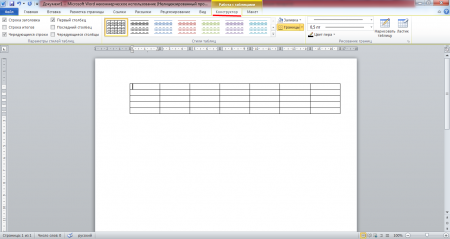
После создания таблицы или после попадания курсора в любую ячейку таблицы, появляется меню «Работа с таблицами» состоящее из подразделов «Конструктор» и «Макет», в котором можно сразу поменять какие-то параметры таблицы.
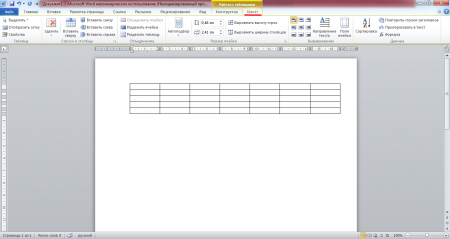
Посмотрим, что можно сделать с таблицей не вбивая никаких значений используя только мышку. Если навести курсор на таблицу, то у нее появляется два элемента управления. Крестик в левом верхнем углу позволяет переместить таблицу в любую область листа.
Маленький квадратик в правом нижнем углу позволяет уменьшить таблицу в Word или наоборот увеличить простым перетаскиванием его в нужное место.
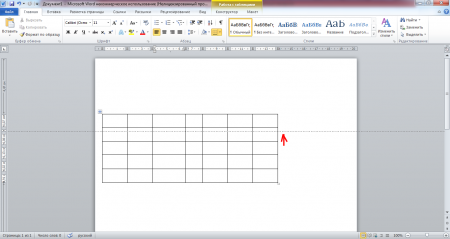
При наведении курсора на границы строк и столбцов таблицы появляется стрелочка, позволяющая передвигать границы строк вверх и вниз, а границы столбцов влево и вправо соответственно.

Рассмотрим, как удалить таблицу в Word. Простое удаление с помощью клавиш «Del» и «Backspace» приводит лишь к удалению содержимого таблицы. Удалить таблицу в Word можно воспользовавшись меню «Работа с таблицами». На вкладке «Конструктор» имеется инструмент «Ластик», с помощью которого можно удалить строку, столбец или таблицу целиком. При попытке удалить грани крайней ячейки, эта грань становится просто невидимой. Если удаляется грань двух соседних ячеек или несколько ячеек внутри таблицы, то происходит простое объединение ячеек.

На вкладке «Макет» есть кнопка «Удалить», которая включает в себя четыре различных функции:
— Удалить ячейки…;
— Удалить столбцы;
-Удалить строки;
— Удалить таблицу.
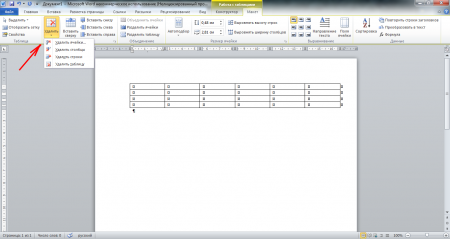
Рассмотрим эти функции немного подробнее. При выборе функции «Удалить ячейки…» появляется окошко «Удаление ячеек» с предложением вариантов удаления ячейки.
Всего предлагается четыре варианта:
— со сдвигом влево (ячейка, в которой находится курсор или группа выделенных ячеек, удаляется со сдвигом остальных ячеек влево, на место удаленных. Функция работает не так, как функция «Ластик» в меню «Конструктор»);
— со сдвигом вверх (ячейки удаляются по такому же принципу, как и в предыдущем случае, только со сдвигом вверх);
— удалить всю строку (удаляется вся строка, в которой находится курсор или группа выделенных строк. При этом выделение всего двух рядом расположенных ячеек в разных строках считается выделением двух строк);
— удалить весь столбец (удаляется весь столбец, в котором находится курсор или группа выделенных столбцов. Выделение двух соседних ячеек в различных столбцах считается выделением двух столбцов).
Функцию «Удалить ячейки…» можно вызвать нажав правую кнопку мыши, когда курсор находится в удаляемой ячейке.
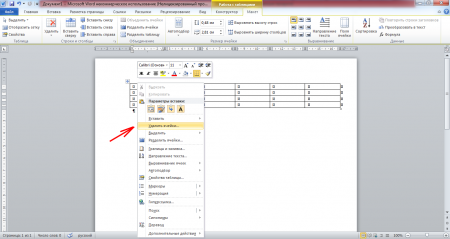
Функция «Удалить столбцы» сразу удаляет столбец, в котором находится курсор или группа выделенных столбцов. Выделив несколько соседних ячеек в рядом стоящих столбцах, будет считаться, что вы выделили несколько столбцов.
При выборе функции «Удалить строки» будет удалена строка, в которой находится курсор или сразу несколько выделенных строк. Выделение двух ячеек одна над другой будет считаться, что выделено две строки.
Выбранная функция «Удалить таблицу» удаляет всю таблицу целиком, в которой находится курсор.
Полностью удалить таблицу в Word можно также выделив ее, перевести курсор в область таблицы и нажав правой кнопкой мыши в появившемся меню выбрать пункт «Удалить таблицу». Выделить таблицу можно простым выделением всех ячеек либо нажать на крестик в верхнем левом углу таблицы, который появляется при наведении курсора на таблицу.
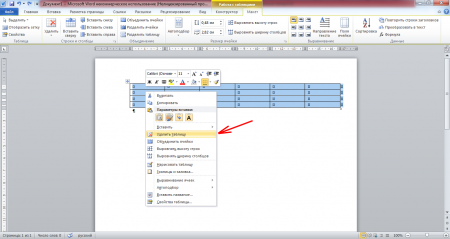
Копирование таблицы также не вызывает особых сложностей. Для этого достаточно выделить ее уже известными нам способами и скопировать в буфер. При ненастроенной панели вы не увидите кнопки копировать и вставить, поэтому нужно всегда помнить о такой комбинации клавиш, как «Ctrl+C» — копировать и «Ctrl+V» — вставить. Также, после выделения, можно воспользоваться меню, появляющимся при нажатии правой кнопки мыши.
Копировать можно не только всю таблицу целиком, но и отдельно выделенные ячейки, столбцы и строки.