Как выключить коврик (тачпад!) на ноуте?
 Sub_Kil
- EVE Ingame: Sub Kil
- Corp: не играю
- Client: Eng
Сообщение отредактировал Sub_Kil: 24 June 2008 — 7:57
Winter is coming!
#2
DeSp
Clone Grade Delta
- EVE Ingame: Kp0xa
- Corp: S Cruiser
- Client: Eng
#3
Маркус Фелидай Ксир
- EVE Ingame: Markus Felidae
- Corp: Carnivora Felidae
- Channel: t2y, EG, furry
- Client: Рус
#4
Vincent
Clone Grade Delta
- EVE Ingame: не играю
- Client: Eng
#5
Sub_Kil
- EVE Ingame: Sub Kil
- Corp: не играю
- Client: Eng
Сообщение отредактировал Sub_Kil: 24 June 2008 — 3:30
Winter is coming!
#6
Маркус Фелидай Ксир
- EVE Ingame: Markus Felidae
- Corp: Carnivora Felidae
- Channel: t2y, EG, furry
- Client: Рус
Спасибо Тачпад у мну ни с ф7 ни с ф9 не вырубается. На ф7 выключение подсветки монитора, на ф9 вроде вобще пусто — никаких значков не нарисовано. Вобще уже все эфки со значками потыкал — не помогает Ноут РоверБук Дискавери древний, еще на пеньке 3-м.
#7
DeXTeR
Clone Grade Epsilon
- EVE Ingame: RCI DeXTeR
- Corp: REUNI0N
- Ally: .-A-.
#8
Sub_Kil
Как отключить тачпад на ноутбуке: 7 способов отключения сенсорной панели ноута на программном и аппаратном уровнях
 Здравствуйте, наши уважаемые посетители. Не знаете, как отключить тачпад на ноутбуке? В этой публикации, мы расскажем про отключение тачпада на любом ноутбуке. Для тех, кто не совсем понимает, что такое тач-пад ноутбука, рассказываем. Тачпад (touchpad) – это замечательное сенсорное устройство, которое разработано специально для ноутбуков.
В основе технологии тачпада использован достаточно простой емкостной сенсор, который реагирует на прикосновение пальцев. Тачпадами комплектуются ноутбуки, нетбуки и ультрабуки. Сенсорная панель используется для манипулирования курсором, как это делают на обычных компьютерах компьютерной мышкой. У компании Apple в макбуках, тачпад называется трекпадом.
В статье мы дадим ответ на вопрос, можно ли отключить тачпад на ноутбуке, и покажем, как это делается, в виде подробных иллюстрированных инструкций. Тачпад, или сенсорная панель, представляет собой размещённое на корпусе ноута, в большинстве случаев прямо под клавиатурой, «окошко» квадратной или прямоугольной формы, реагирующее на ваши прикосновения: посредством касаний вы можете перемещать курсор, выбирать файлы, переходить к их свойствам, даже менять масштаб картинки.
Таким образом, при правильном использовании touchpad может практически заменить собой компьютерную мышку, что делает ноутбук ещё более компактным устройством. Но иногда, особенно если вы много печатаете или работаете с точными программами для рисования, проектирования, создания чертежей, постоянные случайные прикосновения вызывают большое неудобство — в таких случаях тачпад лучше всего отключить.
В нашей статье про включение тачпада на ноутбуке, мы уже рассматривали некоторые аналогичные методы. Сделать это можно несколькими способами, о которых мы и расскажем ниже. Предварительно отметим, что touchpad — встроенное оборудование, воспринимаемое системой даже после переустановки с нуля, и обычно никаких дополнительных драйверов для его подключения не требуется.
Производители ноутбуков предусмотрели несколько способов отключения тачпада
Сегодня на рынке представлено много производителей ноутбуков: Samsung, ASUS, Sony, Acer, Apple, Compaq, HP, Lenovo, MSI, Toshiba, DELL, а также разнообразные другие бренды. Большинство из них, используют тачпады в своих ноутбуках от компании Synaptics. Давайте разберемся, как на ноутбуке отключить тачпад.
Как ни странно, иногда отключить тачпад на ноутбуке проще, чем его включить. В зависимости от модели ноута, touchpad может отключаться по-разному. В большинстве современных ноутбуков предусмотрено несколько вариантов отключения тачпада. Вот сколько способов можно придумать и реализовать для отключения:
- Если Вы задеваете тачпад, его можно просто закрыть на время, чем-нибудь плоским, например карточкой или листом бумаги.
- У некоторых ноутбуков, например у ноутов Hewlett Packard, есть специальная кнопка, которая блокирует touchpad.
- Если такой кнопочки нет, то ваш ноутбук может понимать специальное сочетание клавиш. Среди кнопок от F1 до F12 должна быть клавиша, отвечающая за отключение тачпада. Нужно найти эту клавишу и использовать в сочетании с Fn. Для ноутбуков Делл – это клавиши Fn+F5, для Асус это Fn+F9, Асер – Fn+F7, Леново – Fn+F8.
Способ #1: Отключение в БИОС
За работу сенсорной панели, как и большей части встроенных элементов в ноутбуке, отвечает южный мост. Следовательно, и отключение тачпада на ноутбуке можно произвести посредством программно-аппаратной связки, то есть БИОС. Этот способ довольно сложен в реализации, однако даёт наиболее стабильный результат: тачпад гарантированно не включится на ноутбуке после перезагрузки, установки или удаления какого-либо приложения. Кроме того, вы в любой момент сможете, выполняя инструкцию в обратном направлении, снова включить сенсорную панель — количество таких циклов выключения-включения не ограничено.
Перед тем, как приступить к руководству, очень советуем сначала внимательно прочитать все пункты, а затем не менее тщательно следовать приведённым в них указаниям. В противном случае есть вероятность внести в BIOS ненужные изменения — а затем долго разбираться, почему компьютер отказывается работать так же стабильно, как прежде. Если чувствуете, что не сможете справиться с задачей, обратитесь за помощью к другому человеку — или сразу переходите к любому иному способу, представленному в нашей статье.
Итак, чтобы на время выключить на ноутбуке touchpad:
- Перезапустите операционную систему обычным способом.
- Во время загрузки несколько раз быстро нажмите на кнопку F2, F8, F12 или Delete, пока не появилось приветственное окно ОС. Каждый вариант придётся пробовать после очередной перезагрузки. У нас есть отдельная подробная статья про способы входа в БИОС, если не получается войти, советуем прочитать.
- Инструкцию, как отключить тачпад в биосе, продолжим советом перейти в раздел меню под названием Advanced. Здесь вам потребуется отыскать подраздел Internal Pointing Device — возможно, он будет находиться в одном из вложенных меню.
- Когда справитесь с поиском, измените для выбранного подраздела значение на Disabled. Для перемещения и выбора вам потребуется воспользоваться кнопками со стрелочками, а также Enter.

- В заключение перейдите в самый последний раздел БИОС, Save&Exit. Здесь выберите первый из доступных параметров, Save Changes and Exit. По запросу системы подтвердите, что хотите выйти из BIOS — для этого достаточно нажать Yes.

Необходимо заметить, что все перечисленные выше разделы и подразделы могут иметь несколько отличающиеся от приведённых выше наименований. Если не можете найти нужный пункт, поищите информацию на сайте компании — производителя вашего ноутбука; то же относится и к клавишам для входа в БИОС: с этой целью могут использоваться, в зависимости от фантазии изготовителя, как другие отдельные кнопки, так и их сочетания.
Способ #2: Отключение специальной кнопкой
Первый способ деактивации сенсорной панели, как видите, достаточно прост, однако отнимает довольно много времени. Существует другой вариант надёжного аппаратного отключения touchpad — при условии, что производителем вашего ноута предусмотрена для этого отдельная физическая кнопка.
Расскажем, как отключить сенсорную панель на ноутбуке этим способом. Отыщите на корпусе ноута, рядом с тачпадом, небольшую кнопочку и нажмите на неё. В зависимости от модели и марки устройства возможны вариации. Например, для продукции HP («ЭйчПи») физическая кнопка расположена непосредственно на сенсорной панели, чаще всего — вверху слева. Дважды нажмите на обозначенный пиктограммой угол — тачпад должен перестать отзываться на касания.

На Acer («Асер»), Lenovo («Леново»), иногда — на HP необходимая вам кнопка может располагаться непосредственно над touchpad — как и в предыдущем случае, необходимо единожды нажать на неё для отключения и снова — для последующего включения.

На некоторых моделях ноутов, чаще всего игровых, кнопка для включения и отключения тачпада имеет дополнительную подсветку, что сильно упрощает её поиски.

Способ #3: Отключение через сочетание клавиш
Физические кнопки для отключения touchpad расположены далеко не на всех ноутах. А вот деактивация посредством сочетания клавиш доступна почти всегда — нужная кнопка может быть вынесена в отдельный «мультимедийный» ряд или располагаться в «функциональном» ряду F 1–12. В последнем случае вам потребуется перед нажатием основной клавиши нажать дополнительную — Fn. Чтобы найти ответ на вопрос, как выключить сенсорную панель на ноутбуке, ориентируйтесь на пиктограмму на кнопке: весьма вероятно, это будет перечёркнутый крест-накрест прямоугольничек или квадратик. Кроме того, в зависимости от модели ноута при нажатии на клавишу возможен показ всплывающих уведомлений на мониторе. Возможно, предварительно понадобится отключить от ЮСБ-порта мышку — иногда touchpad автоматически деактивируется при подключении манипулятора.
Самые распространённые «функциональные» кнопки для деактивации touchpad (с нажатием «промежуточной» Fn):
- Для Dell, Samsung, Toshiba («Делл», «Самсунг», «Тошиба») — F5.
- Для Acer («Асер») — F7.
- Для Lenovo («Леново») — F5/F8.
- Для Asus («Асус») — F7/F9.
- Для Sony («Сони») — F1.
В случае с техникой HP вам будет проще всего отыскать отдельную кнопку для аппаратного отключения тачпада на ноутбуке: как её найти, мы рассказывали выше.
Отключаем тачпад на ноутбуках Asus, Samsung и Acer
Печатать на ноутбуке с активным touchpad крайне неудобно: ваши запястья постоянно будут восприниматься сенсорной панелью, что приведёт как минимум к смещению курсора. В зависимости от модели ноута для отключения вам потребуется отыскать на ряду F1–F12 клавишу, на которой изображён перечёркнутый тачпад. Предварительно, чтобы найти ответ на вопрос, как выключить тачпад на ноутбуке, вам потребуется зажать кнопку Fn: как правило, она располагается в одном из нижних углов клавиатуры.
Отключаем сенсорную панель на ноутбуках Lenovo, Toshiba и HP
Если имеете дело с ноутом одного из этих производителей, найти клавишу, необходимую для деактивации сенсорной панели, будет чуть проблематичнее. Для начала присмотритесь к touchpad: возможно, в одном из его углов вы заметите небольшую впадинку: нажмите на неё дважды, чтобы перевести встроенное устройство в неактивное состояние. Как мы уже упоминали прежде, практически во всех случаях помогает отключение в БИОС — но выполняется оно сложнее, и одного нажатия на клавишу в этом случае вам будет недостаточно.
Способ #4: Программное отключение
Велика вероятность, что тачпад, встроенный в ваш ноутбук, создан компанией Synaptics. Драйвер для него встроен в операционную систему, и ничего дополнительно устанавливать вам не потребуется. Убедиться, что на ноуте имеется специальная программа для управления сенсорной панелью, вы сможете, обратив внимание на правый нижний угол панели управления.
Видите здесь значок, показанный на следующем скриншоте? Кликните по нему правой кнопкой мыши, выберите в появившемся меню соответствующую опцию — и убедитесь, что touchpad больше не отвечает на прикосновения!

Другой ответ, как отключить тачпад на ноутбуке, если значка почему-то в трее не наблюдается, — перейти в «Панель управления» и выбрать нужную опцию там.
За правильную работу тачпада в операционной системе Windows обычно отвечает специальная программа для touchpad. Большинство производителей в своих ноутбуках используют тачпады от компании Synaptics (ещё пара конкурентов это – ALPS и Elantech). Программа для тачпада называется Synaptics Pointing Device Driver. Чтобы найти опции этой программы, можно найти её в трее. А можно ещё раз проследовать по следующему стандартному пути в настройки мыши:
Найти нужную вкладку программы не сложно:

Как видите, чтобы отключить touchpad нужно поставить галочку “Отключить внутреннее указывающее устройство при подключении внешнего указывающего устройства к порту USB”. Тогда при подключении мышки, тач-пад будет отключаться.
В некоторых версиях этой программы для тачпада разработчики зачем-то убрали этот полезный пункт. Сначала, попробуйте сказать новую версию программы с официального сайта разработчика. Если новая программа не помогла, и галка не появилась, нужно отредактировать реестр Windows. Новички могут прочитать, как открыть реестр по ссылке. В любом случае, если решитесь что-либо править в реестре, стоит быть осторожным. Итак, если галочки нет, делаем следующее:
- Делаем резервное копирование реестра, на всякий случай.
- Откываем regedit.exe.
- Идём по адресу HKEY_LOCAL_MACHINE\Software\Synaptics\SynTPEnh
- Создаем новый параметр DWORD (32-bit), который называем DisableIntPDFeature (если такового там нет).
- Щелкните правой кнопкой мыши по этому ключу и выбираем пункт “Изменить”.
- Установите значение 33 в шестнадцатеричной системе, или 51 в десятичной.
- Повторите шаги 3-6 в разделе HKEY_CURRENT_USER (в HKCU ключ уже может присутствовать).
- Перезагрузите компьютер.
После этого заветная галочка должна появиться.
Как отключить тачпад в Windows 10
Для пользователей последнего поколения операционной системы процесс деактивации тачпада выглядит следующим образом:
- Кликните по значку меню «Пуск», после чего нажмите на пиктограмму шестерёнки.
- Откройте «Параметры».

- В открывшемся окошке выберите раздел «Устройства».
- Прокрутите расположенное слева меню, пока не отыщете пункт «Сенсорная панель».
- Когда выберете нужную строчку, перейдите к «Дополнительным параметрам». Воспользуйтесь расположенной внизу ссылкой, позволяющей изменить параметры touchpad.

Другой вариант, подходящий также для более старых поколений операционной системы, заключается в следующем:
- Нажмите на иконку меню «Пуск», после чего начните прямо в открывшемся поле вводить текст «Панель управления». Помимо прочего, можете воспользоваться расположенной в той же панели задач пиктограммой для вызова системного поиска — получите точно такой же результат. Перейдите к первому результату в поисковой выдаче.

- Когда откроется новое окно, переключите внимание на его правую верхнюю четверть. Здесь нужно выбрать в качестве способа отображения «Категории».
- Инструкцию, как отключить тачпад на Виндовс 10, продолжаем советом выбрать раздел «Оборудование и звук».

- Здесь вам нужно найти в самом верхнем пункте, «Устройства», ссылку «Мышь» — и щёлкнуть по ней.

- Выберите в представленном ссылке тачпад, перейдите к его свойствам, после чего выберите пункт «Параметры». Возможно, она будет называться как-либо иначе, например, ClickPad или ELAN.
- Нажмите кнопку, позволяющую отключить touchpad. Кроме того, рекомендуем здесь же настроить опцию автоматической деактивации тачпада при подключении мыши: теперь вы знаете, как решать этот вопрос самостоятельно.

- Дополнительные настройки вы можете задать, обратившись к содержащемуся в этом же окошке меню «Опции».

- Когда завершите внесение изменений, обязательно щёлкните по кнопке «Применить». Теперь можете нажать «ОК» — или просто-напросто закрыть окошко.

Как отключить сенсорную панель в Windows 8.1
Для пользователей этой версии операционной системы процесс деактивации touchpad будет выглядеть схожим образом:
- Снова перейдя из меню «Пуск» к списку параметров (щёлкните по пиктограмме шестерни), выберите раздел «Компьютер и устройства».
- Пролистайте размещённое слева меню вниз, до тех пор, пока не отыщете ссылку «Мышь и сенсорная панель».
- Перейдите к списку дополнительных параметров, щёлкнув по соответствующей ссылке.

В дальнейшем рассказ, как отключить touchpad, продолжается точно так же, как и в случае с Виндовс 10.
Как отключить Touchpad в Windows 7 и Vista
Если вы предпочитаете более старые поколения операционной системы, для отключения тачпада вам потребуется обратиться, как ни странно, к настройкам компьютерной мышки. Вы можете попробовать отключить сенсорную панель с помощью Windows. Для этого нужно выполнить следующее:
“Пуск” -> “Панель управления” -> “Мышь” -> “Параметры устройства” -> вкладка “Включение/отключение сенсорной панели” -> поставить переключатель в положении “Отключить”.
Процесс заключается в следующих шагах:
- Откройте меню «Пуск». Отсюда перейдите, кликнув по соответствующей плашке, к «Панели управления».

- Когда на экране появится новое окошко, взгляните на его верхнюю правую четверть: здесь необходимо переключиться к способу просмотра «Значки» — крупные или мелкие, решать вам.
- Когда всё будет готово, выберите в основном окне кнопку «Мышь».

- Обратитесь к параметрам представленного на новой странице устройства. Возможно, пункт, который будет необходим для последующих действий, будет носить имя ELAN.

- Здесь вы сможете, воспользовавшись соответствующей кнопкой, отключить touchpad, а если понадобится — столь же свободно включить его снова. Убедитесь, что в списке, представленном на выбранной вами вкладке, возле каждого из параметров стоит примечание «Нет».

Когда все манипуляции будут завершены, непременно подтвердите при помощи кнопочки «Применить» внесённые изменения, а когда справитесь и с этой задачей, закройте окошко — или воспользуйтесь для закрытия кнопкой «ОК».
Отключение в Windows XP
В Windows XP тачпад отключается в:
“Мой компьютер” -> “Управление” -> “Диспетчер устройств” -> “Мыши и иные указывающие устройства” -> и отключить устройство.
Способ #5: Отключение в «Диспетчере задач»
Рассказ, как отключить тачпад на ноуте, продолжим ещё одним интересным способом, предполагающим использование встроенного системного инструмента:
- Нажмите последовательно, не отпуская предыдущие, пока не будут зажаты все, клавиши Ctrl, Shift и Esc.

- Когда на мониторе ноута появится окошко «Диспетчера задач», найдите в основной таблице пункт, в названии которого есть слово Synaptics или ETD. Выделите пункт щелчком мыши, после чего, при помощи размещённой внизу кнопки, снимите задачу.

Отключение в описываемом нами случае производится только до новой перезагрузки; следовательно, если вы хотите деактивировать touchpad на постоянной основе, вам придётся или каждый раз повторять эти манипуляции, или выбрать какой-либо иной способ — в качестве лучшего варианта по-прежнему рекомендуем отключение в BIOS.
Способ #6: Отключение в «Диспетчере устройств»
Новый предлагаемый нами вариант связан с использованием ещё одного системного инструмента, также встроенного в ОС и штатными способами не удаляемого — «Диспетчера устройств». Как обычно, советуем сначала внимательно прочитать инструкцию и лишь затем приступать к её осуществлению: иначе вы случайно можете отключить что-то более полезное и важное, чем touchpad.
Итак, чтобы выполнить отключение сенсорной панели на ноутбуке:
- Нажмите сначала на клавишу Windows, а потом, не освобождая её, на R.
- Впишите в новом окошке и примените команду msc.

- Вместо вышеописанного способа можете нажать на кнопку Windows, а затем, не отпуская её, на вторую: Pause; последняя располагается обычно рядом с цифровым блоком клавиатуры. Когда на экране появится окошко «Система», выберите в нём, в левой панели, необходимый для дальнейших манипуляций подзаголовок «Диспетчер устройств».
- Когда откроете нужный системный инструмент, разверните список «Мыши…». Отключите, при помощи контекстного меню, содержащийся в нём пункт «HID-совместимая мышь».

- Возможно, в списке будет несколько таких пунктов; тогда советуем отключить их все — иначе велика вероятность, что вы сделаете неправильный выбор и тачпад продолжит работать. Можете выполнить и точечное отключение, выбрав нужный пункт методом перебора.
Включение touchpad, если он снова вам потребуется для работы, производится точно в таком же порядке, из того же контекстного меню.

Способ #7: Отключение при помощи специальной программы
Если ни один из предложенных выше способов не показался вам достойным внимания или просто не удался, можете воспользоваться специальными приложениями, выполняющими отключение на уровне ОС.
Любая программа для отключения тачпада имеет несколько настроек и меню, позволяющее по желанию в любое время активировать и деактивировать встроенное оборудование. Неплохое приложение, занимающее мало места на жёстком диске и распространяемое совершенно бесплатно, — TouchPad Blocker. В частности, вы сможете включить автозагрузку, деактивировать отдельные функции тачпада, задать комбинации кнопок для быстрого включения и отключения.
Программа во время работы свёртывается в трей; чтобы перейти к контекстному меню, кликните по значку правой клавишей мыши. Скачать приложение для быстрой деактивации тачпада вы можете по ссылке.

В список полезных функций программного продукта входят:
- Автоматический запуск при каждом включении системы: Automatically Run On Startup.
- Запрет скроллинга, если эта опция доступна на тачпаде: Block Move And Wheel Event.
- Создание комбинаций клавиш для мгновенного отключения и включения сенсорной панели: Turn Blocker On And Off.
- Деактивация/активация всплывающих уведомлений, появляющихся при каждом новом действии из трея: Show System Tray Notification.
- Временное отключение сенсора, например, когда вы печатаете на клавиатуре (действует в течение указанного вами времени после первого прикосновения к любой клавише): Block Accidental Taps And Clicks.
- Звуковое извещение при начале блокировки: Beep When Click Is Blocked.
Надеемся, наша статья помогла отключить тачпад. Остались вопросы или хотите рассказать о методах, которыми вы выполняете отключение тачпада? Пишите в комментариях — мы рады содержательной дискуссии!
Как отключить тачпад на ноутбуке в Виндовс 10
Вам знакома ситуация. При работе или игре за ноутбуком приходится постоянно задевать touchpad рукой. В результате курсор перемещается по экрану. Это мешает работать. Выключите тачпад. Как это сделать? Рассмотрим, как отключить тачпад на ноутбуке в Виндовс 10.
Что это такое
Touchpad — сенсорное устройство, используемое для управления курсором. Замена компьютерной мышки. Устанавливается на ноутбуках. Это прямоугольная или квадратная сенсорная панель, воспринимающая прикосновение пальца.
Его удобно использовать в поездках. Если устройство находится дома или в офисе, сенсор будет мешать работе, потому что сенсорная панель расположена перед клавиатурой. Будет задеваться руками.
Как отключить
Деактивация происходит с помощью:
- «Горячих» клавиш;
- Средств ОС;
- Деактивация через BIOS;
- Утилиты.
«Горячие» клавиши
На клавиатурах ноутбуков производители устанавливают дополнительную клавишу «Fn». Для отключения используйте ее с одной из функциональных клавиш F1-F11. Клавиша, в зависимости от производителя ноутбука, будет отличаться. Чтобы узнать какую использовать, посмотрите на пиктограмму. 
Способ используйте, если хотите быстро отключить сенсорную панель. Это не единственный способ деактивации. Рассмотрим, как отключить без горячих клавиш.
Отключаем в Диспетчере устройств
Нажмите «Win+X», выберите: 
На Виндовс 8 выберите «Пуск»-«Выполнить», далее: 
Перейдите: 
Если выбранный вариант оказался неверным, активируйте отключенный контроллер. Попробуйте другой вариант.
Специализированное ПО
Совместно с ОС устанавливается софт для управления тачпадом. Значок программы присутствует в трее (справа внизу). Если его нет нажмите «Win+R», далее: 
Перейдите: 
Выберите: 
Второй способ
На Виндовс 10 нажмите «Win+I», выберите: 
Перейдите: 
Отключаем через Биос
Самый надежный способ. БИОС непосредственно связан с аппаратной частью ПК, и южным мостом, отвечающим за подключение периферии.
Перезагрузите ноутбук. Когда на экране появится логотип, нажмите одну из клавиш F1-F11. Выбор зависит от производителя устройства. Подробнее как зайти в БИОС посмотрите в документации. Перейдите: 
Установите значение «Disabled» (отключено). Сохраните настройки нажав F10.
Центр мобильности
Нажмите «Win+Q» пропишите «Центр мобильности». Запустите его. Далее: 
Как отключить тачпад на ноутбуке Виндовс 7
Рассмотренные способы работают и для ОС Windows 7. Только есть небольшие особенности деактивации. После отключения touchpad, выполните перезапуск ОС. Актуально если используется версия ОС без установки последних обновлений.
Вывод
Отключите тачпад на ноутбуке если он используется стационарно. Самый быстрый способ — «горячие» клавиши. Надежный — BIOS. Используйте рассмотренные способы. Сделайте работу за ноутбуком удобнее.
Как отключить тачпад на ноутбуке
Практически все модели ноутбуков оснащены специальной сенсорной панелью, именуемой еще тачпадом. Предназначается он в основном для управления курсором мыши, а также вызова контекстных меню в различных программах и интерфейсе Windows 7/10. Производители портативных компьютеров стараются делать тачпады как можно более удобными, но ни один из них пока что не способен заменить в плане удобства самую обычную компьютерную мышь.
Более того, в некоторых случаях он становится помехой. Набирая текст, пользователь случайно задевает его пальцами или ладонью, из-за чего на экране смещается курсор, выделяются ненужные в данный момент элементы и тому подобное. Поэтому некоторые пользователи ищут способы отключения тачпада, чтобы последний не мешал при работе. Способов это сделать есть несколько и сейчас мы их по очереди рассмотрим.
С помощью аппаратных клавиш
Выключить тачпад на ноутбуке можно нажатием специальной комбинации «горячих» клавиш, но это при условии, что в системе портативного компьютера будут установлены соответствующие драйвера. Кроме того, для разных моделей ноутбуков клавиатурные комбинации отключения сенсорной панели могут отличаться. Первым делом посмотрите на самый верхний ряд клавиатуры ноутбука – на одной из клавиш должен быть значок перечеркнутого тачпада. Эта кнопка и отвечает за его отключение.

А вообще, в ноутбуках для временного выключения сенсорной панели используются такие комбинации:
- Aser – F7 и Fn+F7;
- Asus – F9, Fn+F9 и Fn+F7;
- Dеll – F5 или Fn+F5;
- Lenovo – Fn+F5/F8;
- Toshiba – F5;
- Samsung – F5 или F6.
В ноутбуках марки HP тачпад отключается двойным нажатием области в правом верхнем его углу или удерживанием пальца в этой точке в течении нескольких секунд. Если описанным способом отключить тачпад не удается, скорее всего, на ПК отсутствуют нужные драйвера. В этом случае либо скачиваем и устанавливаем их с официального сайта производителя, либо переходим к другим вариантам.
Через панель управления в свойствах мыши
Многие современные ноутбуки оборудованы сенсорными панелями производства Synaptics. Если так, в системе у вас скорее всего будет установлен специальный драйвер, а в окошке свойств мыши будет наличествовать специальная вкладка «Параметры устройства», отмеченная характерной красной иконкой. Через приложение «Параметры» или классическую панель управления откройте свойства мыши.
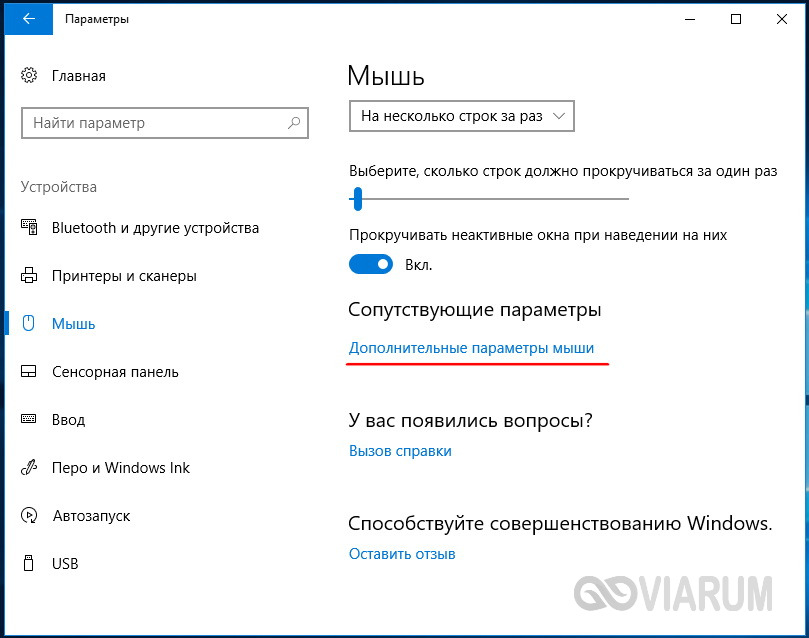
Переключитесь на вкладку (если она имеется) «Параметры устройства», выделите ненужное вам устройство, в данном случае тачпад, и отключите его соответствующей кнопкой.
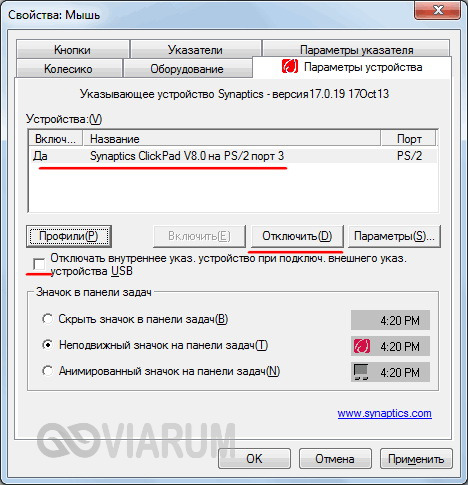
Да, еще вы можете выбрать средний вариант, установив птичку в чекбоксе «Отключать внутреннее указывающее устройство при подключении внешнего указывающего устройства к порту USB». Это действие активирует функцию автоматического отключения тачпада при подключении к портативному компьютеру мыши. Опять же, все это подразумевает наличие на ПК нужных драйверов. Теперь давайте посмотрим, как отключить тачпад на ноутбуке, если их нет.
Отключение тачпада через Диспетчер устройств
Отключить сенсорную панель можно через Диспетчер устройств Windows. Откройте оснастку командой devmgmt.msc и разверните ветку «Мыши и иные указывающие устройства». Если в списке вы увидите устройство PS/2 мышь, то это, скорее всего, и будет тачпад.

Кликните по устройству ПКМ и выберите в меню пункт «Отключить». Тачпад также может находиться в ветке «Устройства HID» и называться либо USB-мышь, либо TouchPad, либо еще как-нибудь, тут уже придется поэкспериментировать, последовательно отключая и включая устройства.
Что делать, если опции «Отключить» в контекстном меню нет? В этом случае устройство можно удалить, а чтобы при перезагрузке системы оно не установилось вновь, командой gpedit.msc откройте редактор локальных групповых политик, перейдите в расположение Конфигурация компьютера – Административные шаблоны – Система – Установка устройств – Ограничения на установку устройств.
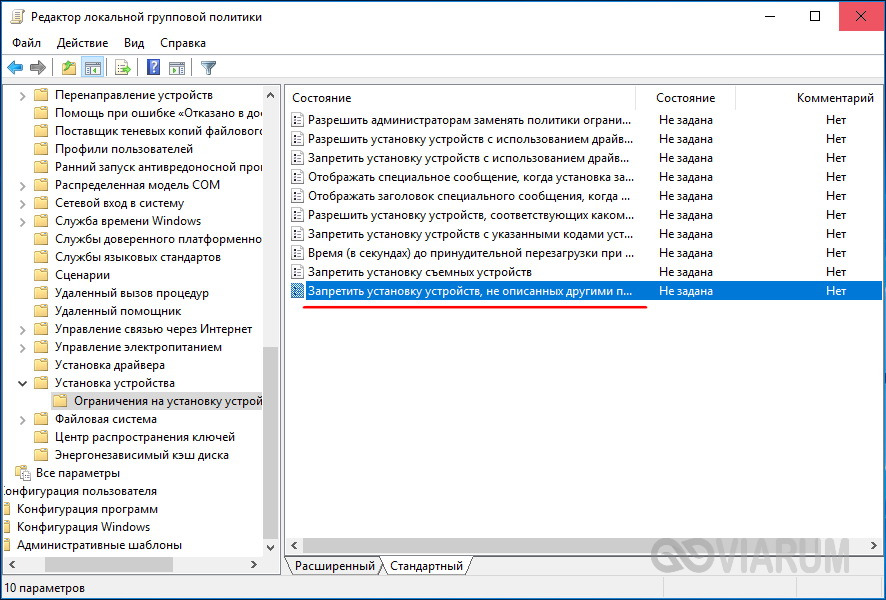
В правой колонке откройте политику «Запретить установку устройств, не описанных другими параметрами политики», установите радиокнопку в положение «Включено» и перезагрузитесь.
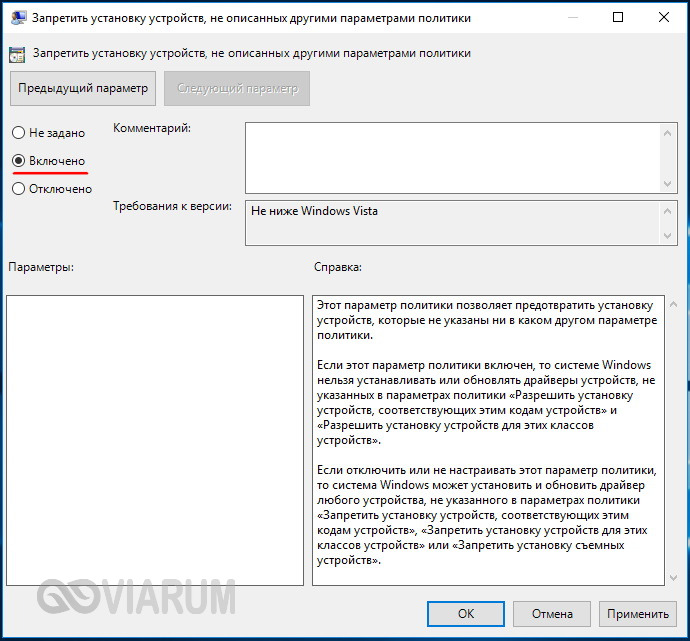
После этого удаленное устройство устанавливаться повторно не будет.
Примечание: на поставляемых вместе с ноутбуками дисках часто имеются «родные» программы для управления тачпадом, например, Smart Gesture в Asus. Если такая программа установлена на вашем ПК, тачпад в диспетчере устройств будет называться не «Microsoft PS/2 мышь», а как-то иначе.

В этом случае для отключения сенсорной панели лучше использовать программу, наверняка в ней имеется соответствующая функция.

Отключение тачпада в BIOS
Если вы ищите, как отключить сенсорную панель на ноутбуке без использования системных настроек и программ, сделайте это на аппаратном уровне – через BIOS. На большинстве моделей ноутбуков вход в BIOS осуществляется нажатием и удерживанием клавиш F2 или Del. Интерфейс разных моделей портативных компьютеров BIOS может отличаться, но как правило, отвечающая за отключение/включение тачпада опция называется «Internal Pointing Device» и располагается в разделе «Advanced».
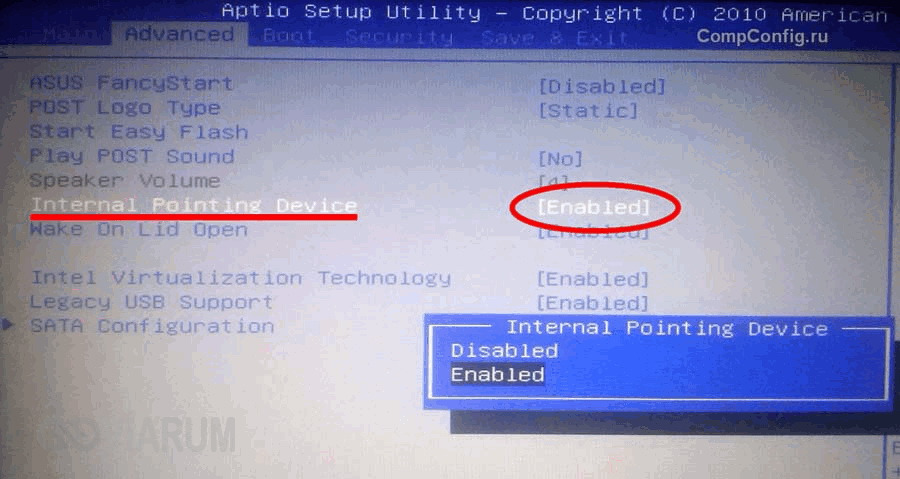
Ключ «Disabled» отключает тачпад, ключ «Enabled» вновь его задействует. Сохраняются новые настройки BIOS нажатием F10.
Использование сторонних программ
И напоследок еще один способ отключить тачпад. Для этих целей существуют специальные утилиты. Их немного и некоторые из них могут не работать на старших версиях Windows. Самой популярной из них является Touchpad Blocker. После установки эта небольшая бесплатная программка поселяется в системном трее, автоматически блокируя случайные нажатия на сенсорную панель.
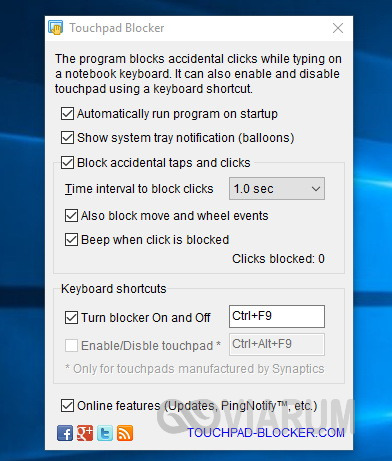
В настройках Touchpad Blocker можно включить автозагрузку, задать время блокирования тачпада и установить необходимые для этого «горячие» клавиши.
TouchFreeze – утилита для блокирования тачпада, используемая еще до появления Windows XP. Весьма маловероятно, что она будет работать в Windows 7/10, но как вариант, можно попробовать и ее. Утилита полностью лишена каких-либо настроек, включается в работу сразу после установки. Закрыть ее можно из системного трея.

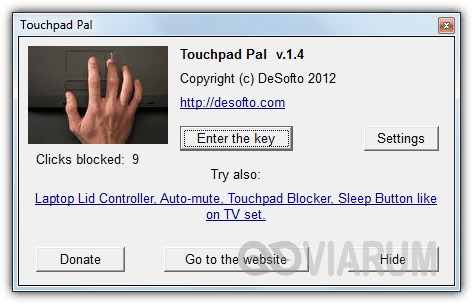
Touchpad Pal — похожая функционалом на TouchFreeze программа, только отключает тачпад она в момент ввода текста. Настроек лишена, управляется из области уведомлений.
Если описанные выше инструменты вас не устраивают, попробуйте установить драйвер Synaptics TouchPad Driver. По идее, после его установки в свойствах мыши у вас должна появиться дополнительная вкладка «Параметры устройства», а в ней — инструменты управления сенсорной панелью. По большому счету, TouchPad Driver служит тем же целям, что и управляющий тачпадом драйвер Microsoft Windows, но при этом он еще и предлагает ряд дополнительных возможностей, поддерживая отключение тачпада, использование трех пальцев при управлении, вращение и некоторые другие функции.