Инструкция, как поменять аккаунт в Ютубе на телефоне или компьютере
Если вы только начинаете осваивать Ютуб, то вам понадобится создать личный кабинет. Для этого вам придется завести учетную запись в Гугле. Делается это в пару кликов и не вызовет затруднений. А плюсы, которые откроются после этого, стоят пары минут потраченного времени. Ниже мы расскажем можно ли иметь несколько каналов на одном аккаунте Youtube и как между ними приключаться. Рассмотрим, как поменять учетную запись на мобильном устройстве и на ПК.
Сколько каналов одновременно можно иметь на одном аккаунте?
Когда вы регистрируете личный кабинет в видеохостинге, то вам открывается возможность создать свой проект. В дальнейшем его можно продвигать и зарабатывать на выкладке контента неплохие деньги.
Точных данных о том, сколько же к одной учетной записи можно прикрепить каналов, нигде нет. Но покопавшись на официальном сайте Гугла, мы нашли следующую информацию: «с аккаунтом Google можно связать до 200 каналов».
Мы советуем заводить не больше двух-пяти каналов на одну учетную запись. Так проще за ними следить. Да и к тому же риск нарушить правила значительно меньше, чем при регистрации десятков и сотен проектов. Но если вам все-таки нужно много проектов, то заведите отдельные профили для этого.
Как между ними переключаться?
Зарегистрировать много проектов проще простого, но вот одновременно сидеть в них нельзя. Поэтому нужно знать, как между ними переключаться:
-
Войдите в свою учетную запись на Ютубе и выберите один из каналов.
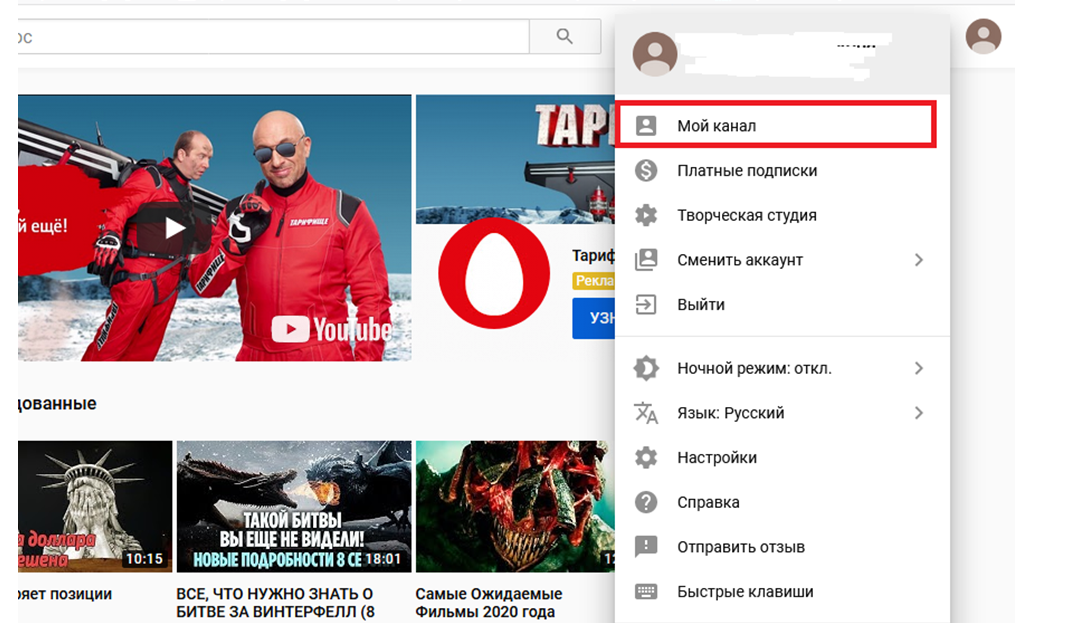
В мобильном приложении видеохостинга нужно выполнить аналогичные действия.
Инструкция, как сменить аккаунт в Ютубе на телефоне
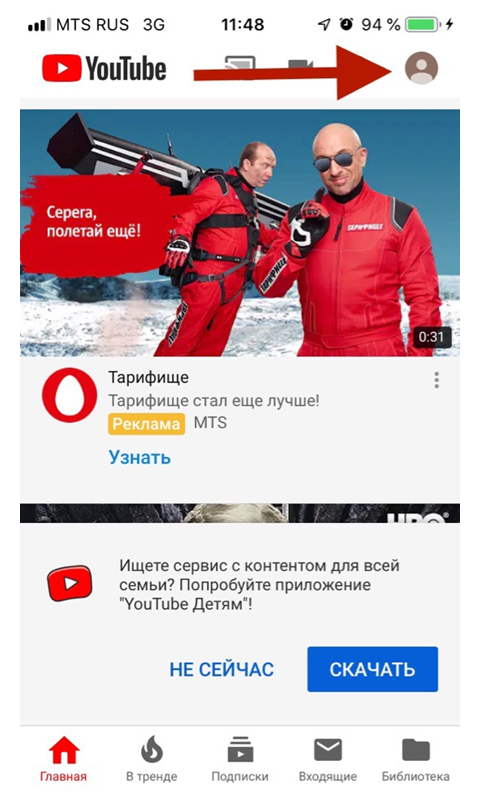
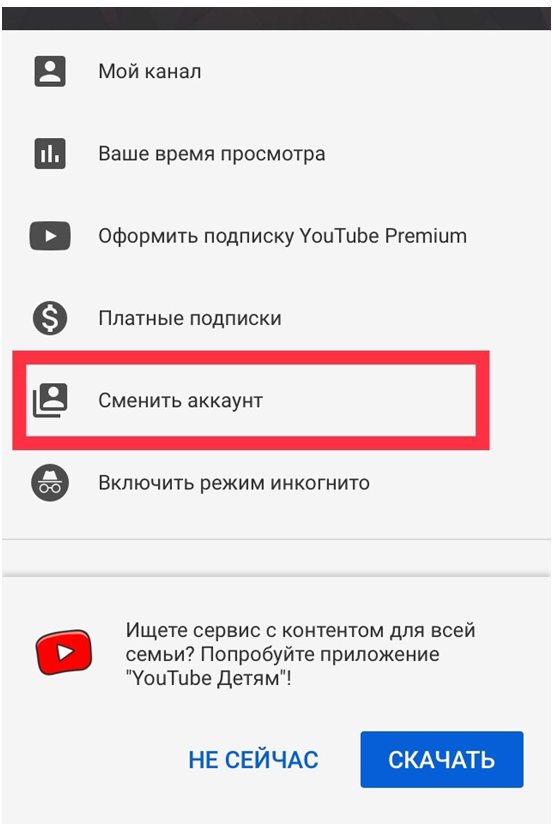
Все больше людей открывает видеохостинг через мобильные устройства. Это намного удобнее компьютера, так как позволяет пользоваться всеми функциями площадки в любом уголке планеты. Чтобы изменить учетную запись на другую в телефоне нужно:
- Загрузить приложение или открыть мобильную версию в браузере.
- Авторизоваться под своими данными.
- Кликнуть на значок аватарки в правом верхнем углу экрана телефона.
Инструкция, как сменить аккаунт в Ютубе на компьютере
Чтобы выбрать другую учетную запись на ПК нужно:
- Зайти на сайт Youtube.
- Перейти в личный кабинет, нажав на значок аватарки.
- Из выпавшего списка выбрать «Сменить аккаунт».
- Выбрать из списка нужную учетку или создать новую.
Читайте, как выйти из аккаунта на Ютуб, в материале по ссылке.
Почему не удается перейти на другую учетную запись?
По каким причинам не удается выбрать другой профиль в Ютубе:
- если профиль не отображается в списке, то страница Гугла не стоит в качестве администратора в нем. Нужно добавить администратора бренда;
- если учетных записей много, то они не отобразятся полным списком. Для того чтобы их увидеть нужно нажать на «Посмотреть все»;
- глюки в системе. Попробуйте перезагрузить сайт или приложение.
Если вашего случая нет в описанных выше, то обратитесь в техническую поддержку видеохостинга. Они постараются быстро решить сложившуюся ситуацию.
Заключение
Ознакомившись со статьей можно сделать несколько выводов. Во-первых, пользователю доступна регистрация 200 проектов. Во-вторых, переключаться между ними и между профилями можно в пару кликов.
Как сменить аккаунты на YouTube: подробная инструкция
YouTube — одна из самых популярных платформ для просмотра и загрузки видео. Многие пользователи имеют несколько аккаунтов на этой платформе, которые они используют для разных целей. Однако, иногда может возникнуть необходимость сменить аккаунт на YouTube, например, если вы хотите использовать другой профиль или у вас есть несколько каналов.
Сменить аккаунт на YouTube можно несколькими способами. Один из самых простых способов — это использовать функцию «Переключить аккаунты» в настройках. Для этого нужно нажать на свою иконку профиля в правом верхнем углу экрана и выбрать «Переключить аккаунты». В открывшемся окне вы увидите список всех аккаунтов, которые вы добавили в свою учетную запись Google. Просто выберите нужный аккаунт и вы будете перенаправлены на его страницу.
Если вы хотите полностью выйти из текущего аккаунта и зайти в другой, то вам нужно нажать на свою иконку профиля и выбрать «Выйти». После этого вы сможете войти в другой аккаунт, используя свои учетные данные. Важно помнить, что при смене аккаунтов на YouTube вы также будете выходить из всех других сервисов Google, связанных с вашей учетной записью.
Авторизация в аккаунте
Для того чтобы сменить аккаунт на YouTube, необходимо сначала авторизоваться в новом аккаунте. Для этого следуйте инструкциям:
- Откройте веб-браузер и перейдите на главную страницу YouTube.
- В правом верхнем углу экрана нажмите на кнопку «Войти».
- В открывшемся окне введите данные нового аккаунта, такие как адрес электронной почты и пароль.
- Нажмите на кнопку «Далее», чтобы продолжить.
- Если у вас включена двухфакторная аутентификация, введите код, который вы получите на свой телефон или другое устройство.
- После успешной авторизации вы будете перенаправлены на главную страницу YouTube, где вы сможете управлять новым аккаунтом.
Теперь вы авторизованы в новом аккаунте на YouTube и можете приступить к настройке профиля и просмотру видео.
Переход в настройки аккаунта
Для смены аккаунта на YouTube необходимо перейти в настройки своего профиля. Для этого нужно нажать на иконку своего профиля в правом верхнем углу экрана. После этого откроется выпадающее меню с различными вариантами.
Далее нужно выбрать пункт «Настройки» или «Settings». В зависимости от используемого языка интерфейса сайта, название пункта может отличаться. Переход в настройки аккаунта позволит вам изменить различные параметры и настройки профиля.
После того, как вы перешли в настройки аккаунта, вы увидите список различных вкладок, в которых сгруппированы определенные параметры. Чтобы сменить аккаунт, вам может понадобиться перейти во вкладку «Аккаунт» или «Account».
В этой вкладке вы сможете изменить данные своего аккаунта, такие как имя пользователя, пароль, адрес электронной почты и другие. Для смены аккаунта вам может потребоваться нажать на кнопку «Выйти из аккаунта» или «Sign out». После этого вы сможете войти в другой аккаунт или создать новый.
Выбор раздела «Управление аккаунтом»
Для того чтобы изменить аккаунт на YouTube, необходимо перейти в раздел «Управление аккаунтом».
Чтобы найти этот раздел, нужно войти в свой аккаунт на YouTube и нажать на свою фотографию или иконку профиля в правом верхнем углу экрана. Появится выпадающее меню, в котором нужно выбрать пункт «Управление аккаунтом».
После выбора этого пункта, откроется страница с настройками аккаунта, где можно изменить различные параметры, включая имя, фотографию профиля, пароль и другие настройки.
В этом разделе также можно добавить или удалить связанные аккаунты, например, аккаунт Google или аккаунт социальной сети. Для этого нужно выбрать соответствующий пункт в меню настроек аккаунта.
Переключение на другой аккаунт
Если вы хотите сменить аккаунт на YouTube, вам потребуется выполнить несколько простых шагов.
1. Войдите в свой аккаунт на YouTube, используя свои учетные данные.
2. После входа в аккаунт нажмите на свою фотографию или иконку профиля, которая находится в правом верхнем углу экрана.
3. В выпадающем меню выберите пункт «Сменить аккаунт».
4. Вам будет предложено выбрать, какой аккаунт вы хотите использовать. Если у вас уже есть другой аккаунт на YouTube, он будет отображаться в списке. Выберите нужный аккаунт, чтобы переключиться на него.
5. После выбора аккаунта вы будете автоматически перенаправлены на страницу этого аккаунта на YouTube.
Теперь вы можете пользоваться YouTube от имени выбранного аккаунта. Если вам нужно сменить аккаунт снова, просто повторите эти шаги.
Подтверждение смены аккаунта
При смене аккаунта на YouTube важно подтвердить, что вы действительно являетесь владельцем нового аккаунта. Это необходимо для защиты вашей конфиденциальности и предотвращения несанкционированного доступа к вашим данным.
Для подтверждения смены аккаунта вам понадобится выполнить несколько шагов:
- Войдите в новый аккаунт на YouTube, используя свои учетные данные.
- Перейдите в настройки аккаунта, нажав на свою фотографию в правом верхнем углу экрана.
- Выберите раздел «Настройки» в выпадающем меню.
- На странице настроек аккаунта найдите раздел «Подтверждение аккаунта» или «Безопасность аккаунта».
- Следуйте инструкциям на странице для подтверждения смены аккаунта. Обычно это требует ввода кода подтверждения, отправленного на вашу электронную почту или номер телефона.
После успешного подтверждения смены аккаунта вы сможете полноценно использовать новый аккаунт на YouTube, включая доступ к вашим видео, подпискам и настройкам.
Проверка успешной смены аккаунта
После выполнения всех необходимых действий для смены аккаунта на YouTube, вам необходимо убедиться, что процесс прошел успешно. Для этого можно выполнить несколько шагов:
- Войдите в свой аккаунт на YouTube, используя новые учетные данные. При успешной смене аккаунта вы должны быть автоматически перенаправлены на страницу вашего профиля.
- Убедитесь, что вы видите ваше имя пользователя и аватарку, соответствующие новому аккаунту. Это подтвердит, что вы находитесь в правильном профиле.
- Проверьте, что все ваши подписки, плейлисты и загруженные видео остались на месте. В случае успешной смены аккаунта, все ваши данные должны быть сохранены и доступны в новом профиле.
Если все вышеперечисленные шаги выполнены успешно, то можно с уверенностью сказать, что смена аккаунта на YouTube прошла успешно. Теперь вы можете продолжить пользоваться платформой под новыми учетными данными и наслаждаться всеми ее функциями и возможностями.
Как поменять аккаунт в Ютубе на телефоне или компьютере: полезная инструкция
Ютуб – это платформа, на которой любой пользователь может загружать и смотреть видео. Однако порой возникает необходимость изменить аккаунт на другой, например, для смены имени или адреса электронной почты. Но как это сделать? Если вы хотите узнать все тонкости и нюансы, следуйте инструкции ниже.
Шаги по смене аккаунта на телефоне отличаются от тех, что нужно предпринять на компьютере. В обоих случаях процесс довольно простой и займет всего несколько минут, даже если у вас совершенно никакого опыта в работе с Ютубом.
Ниже представлена подробная инструкция по смене аккаунта на телефоне и компьютере. Прочитайте ее внимательно и следуйте каждому шагу, чтобы успешно изменить свой аккаунт и продолжать пользоваться платформой Ютуб без проблем.
Для тех, кто пропустил соглашение при регистрации канала на Ютуб
Некоторые пользователи Ютуба, при регистрации своих каналов, не читают и не соглашаются с условиями пользования. Это может привести к неприятным последствиям в будущем, так как неосведомленность не освобождает от ответственности.
Среди условий, которые вы пропустили при регистрации канала на Ютуб, могут быть такие пункты, как ограничения на размещение некоторого контента, ответственность за нарушение авторских прав, требования к ведению аккаунта и др.
Поэтому, если вы не читали соглашение при регистрации на Ютубе, то рекомендуется вернуться к этому документу и внимательно прочитать его. Это поможет вам избежать проблем в будущем и позволит правильно использовать платформу для продвижения своего канала.
- Ознакомьтесь со сроками хранения видео на платформе
- Узнайте, какой контент запрещен на платформе
- Подробно изучите политики конфиденциальности и использования данных
Важно помнить, что соглашение Ютуба может периодически обновляться, поэтому необходимо быть в курсе последних изменений и следить за обновлениями.
Два способа смены имени на Ютуб
1. Через настройки профиля
Первый способ для смены имени на Ютуб — это перейти в настройки профиля. Для этого нужно нажать на иконку профиля в правом верхнем углу экрана и выбрать пункт «Настройки».
Далее нужно выбрать «Редактировать профиль», найти поле с именем и внести нужные изменения. После этого нажать «Сохранить» и новое имя будет отображаться на Ютубе.
2. Через Google+
Второй способ для смены имени на Ютуб — это сделать это через Google+. Для этого нужно перейти на страницу Google+ и войти в аккаунт, который привязан к Ютубу.
На странице нужно выбрать кнопку «О себе», найти поле с именем и внести новые данные. Через некоторое время новое имя будет отображаться на Ютубе.
Выберите удобный для вас способ и измените имя на Ютубе уже сегодня!
Почему не удается перейти на другую учетную запись?
При попытке перейти на другую учетную запись в Ютубе могут возникнуть различные проблемы. Некоторые из них связаны с настройками аккаунта, другие — с техническими проблемами.
Некорректный пароль
Один из наиболее распространенных причин неудачной попытки перехода на другую учетную запись — неверный пароль. Проверьте, правильно ли вы вводите свои учетные данные, а также проверьте, не заблокирован ли ваш аккаунт.
Ошибка входа в аккаунт
Если вы получаете сообщение об ошибке при входе в свою учетную запись, попробуйте очистить кэш своего браузера или перезапустить приложение. Если это не помогает, попробуйте использовать другой браузер или устройство.
Ограничения для обмена учетными данными
Ютуб имеет ограничения на обмен учетными данными между аккаунтами. Если вы уже используете несколько аккаунтов на одном устройстве, возможно, вы достигли лимита на количество аккаунтов, которые можно использовать на одном устройстве. В этом случае попробуйте использовать другой компьютер или устройство.
Если вы по-прежнему не можете перейти на другую учетную запись, обратитесь в службу поддержки Ютуба для получения дополнительной помощи.
Инструкция: Как поменять аккаунт в Ютубе на телефоне
Шаг 1: Открыть приложение Ютуб на телефоне
Перейдите на ваш экран с приложениями на телефоне и найдите приложение Ютуб. Как только вы найдете его, нажмите на значок и откройте приложение.
Шаг 2: Открыть меню настройки
Нажмите на вашу аватарку в правом верхнем углу экрана. После этого откроется меню настроек.
Шаг 3: Выбрать аккаунт, который вы хотите использовать
В меню настроек нажмите на кнопку «Сменить аккаунт». Затем выберите нужный аккаунт из списка, который появится на экране.
Шаг 4: Авторизация в выбранном аккаунте
Если нужный аккаунт не отображается в списке, нажмите на кнопку «Добавить аккаунт». Затем введите ваши данные для авторизации в этом аккаунте.
Теперь вы можете использовать новый аккаунт в Ютубе на вашем телефоне. Если вы хотите сменить аккаунт в будущем, повторите эти действия сначала.
Как сменить аккаунт на YouTube?
Вступление
При использовании платформы YouTube вы можете зайти в свой аккаунт, который был ранее создан и использовать его, чтобы сохранять и просматривать видео контент в личном режиме. Однако, возможно, вам захочется поменять свой аккаунт на другой, под который вы на данный момент залогинены. Смена аккаунта на YouTube — это легко сделать, практически в несколько кликов мышки.
Независимо от того, вы работаете с Ютубом через телефон или компьютер, механика смены аккаунта примерно одинакова. Вам нужно выйти из текущего аккаунта и залогиниться на новый или выбрать другую учетную запись, из тех, что у вас уже есть в наличии.
Ниже описаны подробные шаги по смене аккаунта на YouTube, чтобы вы могли продолжать использовать любимые видео, без необходимости создания новой учетной записи.
Как изменить имя и фамилию пользователя на Youtube
Каждый пользователь YouTube хочет, чтобы его аккаунт был уникальным и отвечал его личности. Но что делать, если вы хотите изменить свое имя и фамилию на YouTube? Здесь мы поделимся необходимыми шагами, которые помогут вам в этом.
Шаг 1. Вход в аккаунт YouTube
Первым шагом вам нужно выполнить вход в свой аккаунт YouTube. Если вы используете приложение YouTube на телефоне, нажмите на иконку «Вход» и введите свои учетные данные. Если вы используете компьютер, откройте YouTube в браузере и нажмите на кнопку «Вход» в правом верхнем углу экрана.
Шаг 2. Нажмите на свой профиль
После входа в аккаунт YouTube, нажмите на иконку своего профиля, которая находится в правом верхнем углу экрана. Вы увидите выпадающее меню, в котором нужно выбрать «Настройки».
Шаг 3. Изменение имени и фамилии
Внутри раздела «Настройки» YouTube вы найдете подраздел «Основное». В нем вы увидите поля с вашим именем и фамилией. Нажмите на иконку карандаша рядом с полем, которое вы хотите изменить. Введите новое имя или фамилию и нажмите кнопку «Сохранить».
Это все, что вам нужно сделать, чтобы изменить свое имя и фамилию на YouTube. Мы надеемся, что эта инструкция поможет вам создать привлекательную и уникальную страницу, которая отражает вашу личность.
Через телефон
Изменение аккаунта в Ютубе через телефон можно осуществить несколькими способами. Один из самых простых и быстрых — переход на главную страницу Ютуб, затем настроек и далее вход в другой аккаунт.
Для перехода на главную страницу Ютуб необходимо нажать на значок приложения на телефоне. После открытия приложения нужно нажать на иконку (три горизонтальные полоски) расположенную в правом верхнем углу экрана. В меню, которое появится, следует выбрать «Настройки».
Далее переходите на страницу «Аккаунты», затем на «Добавить аккаунт». После ввода новых логина и пароля осуществляется вход в новый аккаунт. Если вы уже залогинены в старый аккаунт, то нужно выйти из него и повторить схожие действия со следующим.
Кроме того, можно осуществить переход между аккаунтами с помощью нажатия на фотографию текущего профиля, затем на стрелку, которая расположена справа от имени. В открывшемся списке нужно выбрать нужный аккаунт. Таким образом, изменение аккаунта в Ютубе через телефон не является сложной задачей и может быть быстро выполнено.
Сколько каналов можно иметь на одном аккаунте в Ютубе?
Ютуб позволяет иметь неограниченное количество каналов на одном аккаунте. Вы можете создать столько каналов, сколько вам необходимо, используя один единственный аккаунт. Каждый канал будет иметь свой название, описание, логотип и список видео.
Это особенно удобно для тех, кто ведет несколько разных каналов на разные темы или для компаний, которые хотят сосредоточиться на разных продуктах или услугах.
Чтобы создать новый канал на своем аккаунте в Ютубе, просто выполните несколько простых шагов:
- Войдите в свой аккаунт в Ютубе.
- Нажмите на свой профиль в правом верхнем углу экрана.
- Выберите пункт «Переключить аккаунт» и нажмите на «Создать канал».
- Заполните необходимые поля, и ваш новый канал готов!
Теперь, чтобы переключаться между разными каналами на вашем аккаунте, просто повторите первые два шага, выберите нужный канал и вы перейдете на его страницу.
Как изменить аккаунт на Ютубе
Чтобы изменить аккаунт на Ютубе, вы можете воспользоваться несколькими способами. Если вы пользуетесь телефоном или планшетом, то процесс будет немного другим, чем на компьютере. Но в обоих случаях вы сможете просто и быстро изменить свой аккаунт.
На компьютере
Если вы работаете на компьютере, войдите в свой аккаунт на Ютубе. Нажмите на свою картинку (avatar) в правом верхнем углу экрана, и выберите пункт «Выйти из аккаунта». Затем войдите в другой аккаунт на Ютубе, введя свой логин и пароль, и готово! Теперь вы можете просматривать и создавать контент от любого аккаунта на Ютубе.
На телефоне или планшете
Если вы используете устройство на базе Android, войдите в Ютуб, и нажмите на свою картинку в правом верхнем углу экрана. Затем нажмите на свой аккаунт, который отображается в самом верху экрана, и перейдите на страницу «Настройки». Нажмите на «Добавить аккаунт», и введите логин и пароль другого аккаунта, который вы хотите использовать. Теперь вы можете просто переключаться между аккаунтами на Ютубе.
Если вы пользуетесь устройством на базе iOS, войдите в Ютуб, нажмите на свою картинку в правом верхнем углу экрана, и выберите «Сменить аккаунт». Затем введите логин и пароль другого аккаунта, и готово! Теперь вы можете использовать другой аккаунт на Ютубе.
Можно ли изменить имя Ютуб канала?
Да, вы можете изменить имя своего Ютуб канала в любой момент. Для этого необходимо выполнить несколько простых шагов.
Сначала зайдите в свой аккаунт на Ютубе и нажмите на значок профиля в правом верхнем углу экрана. В меню, которое появится, выберите «Настройки».
Затем выберите «О видеоканале» и нажмите на кнопку «Редактировать». В открывшемся меню вы можете изменить имя своего канала, а также его описание и ключевые слова.
После того, как вы изменили имя своего канала, нажмите на кнопку «Сохранить». Имя канала будет изменено немедленно и станет видно всем пользователям Ютуба.
Как сменить аккаунт на компьютере
Шаг 1: Откройте сайт Ютуба
Первым шагом нужно открыть сайт Ютуба через любой доступный браузер на вашем компьютере. Вам необходимо перейти по ссылке www.youtube.com
Шаг 2: Авторизуйтесь на сайте Ютуба
После того, как вы открыли сайт Ютуба, следующим шагом является авторизация. Если вы уже авторизованы в своем аккаунте, вы сможете перейти к следующему шагу, если же нет, сначала нужно авторизоваться в своём аккаунте.
Шаг 3: Нажмите на вашу фотографию
Если вы успешно авторизовались, вы должны увидеть свои данные, такие как имя пользователя и фотографию на правой стороне страницы. Нажмите на фотографию, чтобы перейти к настройке аккаунта.
Шаг 4: Выберите тот аккаунт, который хотите использовать
Вы увидите список всех аккаунтов, которые вы использовали ранее на Ютубе. Выберите тот аккаунт, который желаете использовать и нажмите на него. После этого вы автоматически перейдете к выбранному аккаунту.
Шаг 5: Проверьте, что вы на нужном аккаунте
Для того, чтобы убедиться, что вы на нужном аккаунте, проверьте правую часть страницы. Там должны отображаться данные выбранного вами аккаунта.
Как изменить имя в ютубе
Ваше имя на YouTube — это то, что зрители видят, когда они просматривают ваше видео. Если вы хотите изменить свое имя на YouTube, следуйте этим простым инструкциям:
Изменение имени на компьютере:
- Перейдите на страницу YouTube и нажмите на свою иконку профиля в правом верхнем углу экрана.
- Выберите «Настройки» в выпадающем меню.
- Нажмите на «Редактировать настройки» рядом с вашим именем.
- Введите новое имя и нажмите на «Сохранить».
Изменение имени в приложении YouTube на телефоне:
- Откройте приложение YouTube на вашем телефоне.
- Нажмите на иконку вашего профиля в правом верхнем углу экрана.
- Выберите «Настройки» в меню.
- Нажмите на «Редактировать профиль».
- Измените свое имя и нажмите на «Готово».
Обратите внимание, что изменение вашего имени на YouTube может занять несколько часов, прежде чем обновления будут отображаться на всех устройствах.
Как поменять аккаунт в Ютубе на телефоне или компьютере: пошаговая инструкция
Ютуб – это одна из самых известных социальных сетей, где пользователи могут загружать, смотреть и комментировать видео. Иногда бывает так, что пользователь хочет сменить аккаунт в Ютубе на телефоне или компьютере. Это может быть вызвано различными причинами – от желания сменить никнейм до нужды перейти на другой Gmail аккаунт. Независимо от причин, изменение аккаунта на Ютубе несложно, если знать как это сделать.
Сменить аккаунт в Ютубе можно двумя способами: через мобильное приложение или через браузер на компьютере. В обоих случаях процедура очень похожа и не требует особых технических знаний.
В этой инструкции вы узнаете, как произвести замену аккаунта в Ютубе на телефоне или компьютере, чтобы без трудностей переключаться между несколькими профилями и наслаждаться просмотром любимых видео.
Соглашение при регистрации канала на Ютуб: важное для всех
Текст соглашения
Когда пользователь регистрируется на Ютубе, ему предлагается ознакомиться с соглашением, которое определяет правила сервиса. В этом документе оговариваются требования к контенту, права и обязанности пользователей, а также ставится вопрос об использовании пользовательских данных и информации о действиях на сервисе Ютуб. Текст соглашения лучше изучить тщательно, чтобы понимать, как использовать сервис правильно и не нарушать правила.
Правила контента
В соглашении Ютуба установлены конкретные требования к контенту, который может быть размещен на платформе. Так, например, данный сервис не разрешает публикацию контента, который содержит оскорбления, угрозы, насилие, а также материал, который относится к запрещенной тематике, такой как наркотики или порнография. Более того, за нарушение правил, пользователи могут быть заблокированы на сервисе, их канал может быть удален, и даже могут возникнуть правовые последствия.
Права и обязанности пользователей
В соглашении определены обязанности пользователей сервиса, которые вероятно он и не заметит, однако они могут играть ключевую роль при использовании Ютуба. Например, пользователю необходимо не нарушать авторские права и законы, не использовать фейковые аккаунты и отвечать за свои действия на платформе. С другой стороны, Ютуб обязан сохранять конфиденциальность пользователей, не использовать их данные без разрешения, а также удалить неприемлемый контент.
Значимость соглашения
Соглашение – это важный документ, который определяет условия использования Ютуба. Даже если пользователи регулярно пользуются платформой, необходимо ознакомиться с требованиями и правилами. Подписавшись на эти условия, пользователи могут спокойно использовать сервис и не опасаться, что нарушат правила и будут заблокированы. На сегодняшний день Ютуб является самым популярным видеохостингом, поэтому важно использовать его верно и не нарушать правила, так как это может повлиять на репутацию пользователя и его бизнеса.
Два способа смены имени на Ютуб
1. Изменение имени канала для владельцев аккаунта на компьютере
Шаг 1: Откройте браузер и перейдите на сайт Ютуб, войдите в свой аккаунт.
Шаг 2: Нажмите на иконку профиля, выберите «YouTube Studio».
Шаг 3: В левой части экрана нажмите на «Настройки» и выберите «Канал».
Шаг 4: На странице «Базовая информация» нажмите на «Изменить» рядом с именем канала и введите новое имя.
Шаг 5: Нажмите «Сохранить». Вы успешно изменили имя вашего канала!
2. Изменение имени для зрителей на мобильном телефоне
Шаг 1: Откройте приложение Ютуб на мобильном телефоне, залогиньтесь в свой аккаунт.
Шаг 2: Нажмите на иконку профиля в правом верхнем углу и выберите «Настройки».
Шаг 3: Нажмите на «Редактировать свой профиль».
Шаг 4: Введите новое имя в поле «Имя» и нажмите на «Готово».
Шаг 5: Имя на вашем профиле Ютуб успешно изменено для зрителей!
Почему не удается перейти на другую учетную запись?
Возможно, вы совершили ошибку при вводе логина или пароля. Проверьте их корректность и повторите попытку. Если ошибка повторяется, попробуйте восстановить доступ к учетной записи или изменить пароль.
Также возможно, что у вас нет прав доступа к данной учетной записи. Проверьте, что вы вошли в аккаунт, который имеет соответствующие права.
Если вы используете мобильное приложение, убедитесь, что у вас последняя версия приложения. Некоторые старые версии приложений не поддерживают переход между учетными записями.
Если проблема не решается, возможно, это связано с техническим сбоем на стороне Ютуба. Попробуйте повторить попытку позднее или свяжитесь с технической поддержкой Ютуба.
Инструкция, как сменить аккаунт в Ютубе на телефоне
Шаг 1. Войдите в приложение Ютуб на своем телефоне
Зайдите в приложение Ютуб на своем телефоне и нажмите на иконку своего профиля, которая находится в верхнем правом углу экрана.
Шаг 2. Выберите «Сменить аккаунт»
В выпадающем меню нажмите на «Сменить аккаунт».
Далее выберите «Добавить аккаунт».
Шаг 3. Авторизуйтесь на новом аккаунте
Введите данные нового аккаунта или выберите из уже существующих, если они были добавлены ранее.
Шаг 4. Выберите свой аккаунт
В меню выберите нужный аккаунт. После чего вы перейдете на главный экран Ютуба в уже другом профиле.
Теперь вы можете использовать несколько аккаунтов в своем приложении Ютуб.
Как его сменить: вступление
Зачем нужно сменить аккаунт в Ютубе
Вам может потребоваться сменить аккаунт в Ютубе, если у вас есть несколько аккаунтов или если вы забыли свои учетные данные для входа в аккаунт. Смена аккаунта также может понадобиться, если вы хотите привязать Ютуб к другому аккаунту Google или если вы хотите оставить комментарий на видео из другого аккаунта.
Как выбрать аккаунт для смены
Если у вас есть несколько аккаунтов Google, вы можете выбрать, какой аккаунт использовать в Ютубе. Для этого необходимо зайти во вкладку «Учетная запись» в правом верхнем углу экрана и выбрать нужный аккаунт из списка.
Как сменить аккаунт в Ютубе на компьютере
- Щелкните на значке «Учетная запись» в правом верхнем углу экрана
- Выберите «Выйти из аккаунта»
- Выберите «Добавить учетную запись» и введите учетные данные для нового аккаунта
- Нажмите «Продолжить»
Как сменить аккаунт в Ютубе на телефоне
- Откройте приложение Ютуб на телефоне
- Нажмите на значок трех горизонтальных линий в верхнем левом углу экрана
- Выберите «Настройки»
- Выберите «Войти в другой аккаунт» и введите учетные данные для нового аккаунта
- Нажмите «Продолжить»
Теперь вы знаете, как сменить аккаунт в Ютубе на компьютере или на телефоне.
Изменение имени и фамилии на Ютубе
Если вы захотели сменить свое имя и фамилию на своем аккаунте YouTube, это можно легко сделать. Нужно выполнить несколько простых действий.
- Войдите в свой аккаунт на YouTube, используя свои данные для входа.
- Нажмите на изображение профиля в правом верхнем углу экрана.
- Выберите My Channel (Мой канал) и нажмите на изображение карандаша.
- В разделе «About» (О нас) найдите поле с именем и фамилией.
- Нажмите на иконку карандаша рядом с именем и фамилией, чтобы открыть редактирование.
- Внесите нужные изменения и нажмите кнопку Сохранить.
Вы также можете изменить имя для всех своих приложений Google, необходимых для работы с YouTube. Но имейте в виду, что изменения могут занять от нескольких часов до нескольких дней, чтобы отобразиться на всех устройствах.
Смена аккаунта на Ютубе через телефон
Вам может потребоваться сменить аккаунт на Ютубе через телефон, если хотите войти в другой аккаунт или хотите пользоваться каналом на нескольких устройствах. Сменить аккаунт на Ютубе вам позволит продолжать просмотр видео и управлять своим каналом под другим аккаунтом.
Для смены аккаунта на Ютубе через телефон следуйте этим простым шагам:
- Откройте приложение Ютуб на вашем телефоне.
- Нажмите на иконку аккаунта в правом верхнем углу экрана.
- Нажмите на свой текущий аккаунт.
- Выберите «Добавить другой аккаунт» или «Выйти» для смены профиля.
- Войдите в новый аккаунт с помощью своих учетных данных.
После того, как вы войдете в новый аккаунт Ютуба через телефонный приложение, выбирайте видео и управляйте своим каналом под новым аккаунтом. Вы можете легко переключаться между дольствующими аккаунтами, используя это простое руководство для смены профиля.
Сколько каналов можно иметь на одном аккаунте Ютуб?
Как известно, Ютуб позволяет пользователям иметь только один аккаунт. Тем не менее, на одном аккаунте можно иметь несколько каналов. Каждый канал представляет собой отдельный раздел в Ютубе, где можно публиковать свои видео и получать подписчиков.
Сколько каналов можно иметь на одном аккаунте Ютуб? Ответ на этот вопрос прост — на одном аккаунте можно создать бесконечное количество каналов. Однако, стоит учитывать, что для каждого канала нужно подтверждать отдельную учетную запись.
Как создать новый канал на своем аккаунте Ютуб? Для этого нужно зайти в свой аккаунт Ютуб, нажать на свой аватар в правом верхнем углу и выбрать «Создать канал». Затем необходимо указать название канала и настройки конфиденциальности.
Некоторые пользователи создают несколько каналов для разных целей. Например, на одном канале они публикуют личные видео, на другом — видео своей компании или своих творческих проектов. Это помогает им поддерживать порядок и не путать аудиторию.
Как изменить аккаунт в Ютубе
Возможно, вы решили создать новый аккаунт в Ютубе или просто хотите переключиться на другой существующий профиль. В любом случае, изменить аккаунт в Ютубе можно легко и быстро на телефоне или компьютере.
Изменение аккаунта на телефоне
Если вы используете приложение Ютуб на своем смартфоне, то изменить аккаунт можно так:
- Откройте приложение Ютуб и нажмите на значок своего профиля в правом верхнем углу экрана;
- Выберите пункт «Сменить аккаунт» в меню, которое откроется;
- Нажмите на кнопку «Добавить аккаунт» и введите данные нового профиля, если необходимо;
- Выберите нужный аккаунт из списка доступных и нажмите на его название.
Изменение аккаунта на компьютере
Если вы пользуетесь Ютубом на компьютере, следуйте этим простым шагам, чтобы поменять аккаунт:
- Откройте Ютуб в браузере и нажмите на значок своего профиля в верхней правой части экрана;
- Нажмите на пункт «Сменить аккаунт» в выпадающем меню;
- Нажмите на кнопку «Добавить аккаунт» и введите данные нового профиля, если необходимо;
- Выберите нужный аккаунт из списка доступных и нажмите на его название.
Теперь вы знаете, как легко изменить аккаунт в Ютубе. Следуйте этим простым шагам и наслаждайтесь просмотром видео на своем любимом сервисе в новом профиле.
Изменение имени ютуб-канала
Имя вашего ютуб-канала — это важный атрибут, который помогает вам сделать свой канал узнаваемым и заставить его выделяться. Возможно, вам захочется внести изменения в имя вашего канала в связи с изменением направления или желанием сделать его более привлекательным. Но можно ли изменить имя ютуб-канала?
Ответ: Да, можно. Но учтите, что вы можете изменить имя своего канала только один раз в 90 дней.
Шаги для изменения имени канала:
- Зайдите в свой канал на Ютубе
- Нажмите на значок «Редактировать видео»
- Выберите вкладку «Базовая информация»
- Измените имя вашего канала, нажав на кнопку «Изменить»
- Сохраните изменения
Помните, что новое имя вашего канала будет видно зрителям сразу же, но изменение можно отменить только в течение 2 недель.
Удачного изменения имени вашего ютуб-канала!
Смена аккаунта на Ютубе с компьютера
Шаг 1: Открыть Ютуб и войти в аккаунт
Перейдите на сайт Ютуб и нажмите на значок профиля в правом верхнем углу. В выпадающем меню выберите «Войти». Введите логин и пароль своего аккаунта Ютуб или Google.
Шаг 2: Переключение на другой аккаунт
После входа в аккаунт, нажмите на значок профиля в правом верхнем углу и выберите «Сменить аккаунт». В открывшемся списке выберите нужный аккаунт или нажмите на кнопку «Добавить аккаунт» и введите данные для нового аккаунта.
Шаг 3: Выход
Если вы хотите выйти из Ютуба, снова нажмите на значок профиля в правом верхнем углу и выберите «Выход».
Советы:
- Если вам нужно быстро переключаться между аккаунтами, используйте функцию «Многоаккаунтовость» в Chrome, которая позволяет автоматически входить в несколько аккаунтов Google.
- Если вы не хотите каждый раз вводить логин и пароль при входе в аккаунт, выберите опцию «Оставаться в системе» при входе в Ютуб. Таким образом, вас автоматически будут входить в аккаунт при каждом посещении сайта.
Как изменить имя в ютубе
Шаг 1: Зайдите на свой аккаунт в Ютубе и нажмите на иконку своего профиля в правом верхнем углу экрана.
Шаг 2: Нажмите на кнопку «Настройки» в выпадающем меню.
Шаг 3: Перейдите во вкладку «Ваша информация».
Шаг 4: Нажмите на кнопку «Изменить» рядом с вашим именем на экране.
Шаг 5: Введите новое имя, которое вы хотите использовать в поле «Имя на Ютубе».
Шаг 6: Нажмите на кнопку «Сохранить», чтобы применить изменения.
Примечание: Имя, которое вы указываете на Ютубе, может отличаться от вашего настоящего имени и использоваться только на этой платформе.