вставка одного и того же текста в начале каждой ячейки
Здравствуйте.
Имеется огромная таблица с данными (фрагмент)
0219-0010
0020
0030
0050
0080
0090
0260-0000
0030
0050
0261-0000
0020
0040
Номера вида хххх-хххх, но в исходнике каждые первые 4 цифры (до дефиса) указывались только один раз, в последующих строках они подразумевались, а указывались только цифры после дефиса. Надо преобразовать в полные номера, т. е.
0219-0010
0219-0020
.
0219-0090
0260-0000
0260-0030
0260-0050
0261-0000
0261-0020
0261-0040
(выделено жирным для наглядности, в файле выделения нет)
Т. е. в той строке, где 8 цифр, скопировать первые четыре цифры (до дефиса) и сам дефис, в последующих строках (тех, где только по 4 цифры) вставить это спереди, не замещая имеющиеся цифры (до следующей 8-значной строки). Гуглением не нашел, как можно вставить один и тот же текст сразу в несколько ячеек и без замены имеющегося там текста.
Ну и совсем хорошо, если можно научить макрос находить 8-значную ячейку, брать там первые 4 цифры с дефисом и вставлять в ниже расположенные 4-значные ячейки. Затем следующую 8-значную — аналогично и т. д.
2 Ответ от Fck_This 07.05.2018 10:22:17
- Fck_This
- генерал-полковник
- Неактивен
- Откуда: Минск, Беларусь
- Зарегистрирован: 13.07.2016
- Сообщений: 648
- Поблагодарили: 97
Re: вставка одного и того же текста в начале каждой ячейки
Это так не работает. Многое зависит от того, какие у вас таблицы (есть ли объединённые ячейки, в каком столбце располагаются данные цифры, какого вида может быть иной текст в данном столбце).
Сбросьте документ для примера.
3 Ответ от glavsnab 07.05.2018 11:25:44
- glavsnab
- сержант
- Неактивен
- Зарегистрирован: 06.05.2018
- Сообщений: 12
Re: вставка одного и того же текста в начале каждой ячейки
Сейчас таблица состоит из 4-х столбцов, вышеуказанные номера — в первом и третьем. Однако, ее можно разбить на части по два столбца (это в дальнейшем все равно потребуется). Тогда получится первый столбец с указанными цифрами и второй — с иными, не требующими изменений.
Объединенных ячеек нет, иного текста в этом столбце нет (не должно быть, а если и встретится — будет исправлено перед тем, как. ).
Фрагмент во вложении.
пример номеров.docx 15.58 Кб, 2 скачиваний с 2018-05-07
You don’t have the permssions to download the attachments of this post.
4 Ответ от Fck_This 07.05.2018 12:55:57
- Fck_This
- генерал-полковник
- Неактивен
- Откуда: Минск, Беларусь
- Зарегистрирован: 13.07.2016
- Сообщений: 648
- Поблагодарили: 97
- За сообщение: 1
Re: вставка одного и того же текста в начале каждой ячейки
Сработает на всех таблицах документа (на данных в первой и третьей колоннах)
5 Ответ от glavsnab 08.05.2018 01:56:36
- glavsnab
- сержант
- Неактивен
- Зарегистрирован: 06.05.2018
- Сообщений: 12
Re: вставка одного и того же текста в начале каждой ячейки
Спасибо!
Макрос периодически ругался так:
"Run-time error '5992': Отсутствует доступ к отдельным столбцам, поскольку ячейки таблицы имеют разную ширину"
Пытался ровнять ширину столбцов, ставить курсор на другую таблицу перед запуском макроса — не помогло. Изворачивался либо разбиением таблицы на две, либо вставкой новых пустых строк правильной ширины и копированием в них данных из "неправильных" строк.
Как автоматически заполнить ячейки в ворде?
Примечание: Если ячейка таблицы содержит несколько строк текста, Word нумерует каждую строку в ячейке. Выделите ячейки таблицы, которые хотите пронумеровать.
Как сделать Автонумерацию в ворде?
Нумерация ячеек в таблице в WordВыделите ячейки таблицы, которые хотите пронумеровать. Чтобы пронумеровать начало каждой строки, выделите в таблице только первый столбец, щелкнув его верхнюю границу.На вкладке Главная в группе Абзац нажмите кнопку Нумерация.
Как в ворде сделать автоматическую нумерацию строк в таблице?
Автоматическая нумерация таблиц в Ворде делается с помощью пункта меню «Вставить название», который находится на вкладке «Ссылки». Также данный пункт можно найти в появляющемся меню при нажатии правой кнопкой мыши на таблицу. После выбора данного пункта появится окошко, в котором нужно настроить нумерацию таблицы.
Как в ворде протянуть номер по порядку?
Выделяем столбец, в котором будет стоять нумерация строк. После этого переходим на вкладке «Главная» в блок «Абзац» и выбираем иконку «Нумерация». Если вам необходимо пронумеровать строки римскими цифрами, то нажмите на маленькую стрелочку с правой стороны иконки «Нумерация».
Как изменить автоматическую нумерацию в ворде?
Как включить функцию автоматической нумерации спискаНажмите кнопку Microsoft Office, а затем нажмите кнопку Параметры Word.В левой области щелкните Проверка.В правой области Параметры автозамены нажмите кнопку Параметры автозамены.
Как сделать нумерацию?
Как включить автоматическую нумерациюОткрыть меню «Вставка», в нем найти пункт «Номер страницы».Нажать на этот пункт.В выпавшем меню выбрать нужный вариант расположения номеров – в верхней или нижней части страницы, на полях. . В документе появятся колонтитулы и вкладка работы с ними.Dec 27, 2021
Как продолжить нумерацию строк в ворде?
Добавление номеров строк в одном или нескольких разделах На вкладке Разметка страницы в группе Параметры страницы нажмите кнопку Номера строк. Выберите пункт Варианты нумерации строк. и откройте вкладку Источник бумаги. В списке Применить: выберите пункт к выделенным разделам. Нажмите кнопку Нумерация строк.
Как продолжить нумерацию?
Как продолжить нумерацию списка в ДокументахОткройте файл в Google Документах на компьютере.Дважды нажмите на номер первого пункта в списке.В верхней части экрана выберите Формат Маркеры и нумерация.Выберите Стили списка Продолжить нумерацию предыдущего списка.Нажмите ОК.
Как написать текст в таблице в Ворде?
Выделите текст, который вы хотите преобразовать, а затем щелкните Вставка > Таблица > Преобразовать в таблицу. В окне Текст в таблицу задайте параметры. В разделе Размер таблицы убедитесь в том, что указанные числа соответствуют требуемому количеству столбцов и строк.
Как автоматически заполнить ячейки в ворде? Ответы пользователей
В первой строчке таблицы в нужной ячейке включите нумерацию, а потом когда табулятором будете переходить в следующие строчки — нумерация пойдет автоматом!
как заполнить ячейки таблицы одинаковыми значениями в Word? . Потом выделяешь все ячейки, что хочешь заполнить, клякаешь правой мышкой и выбираешь .
Массивы ячеек, скопированные из Excel, вставляютcя в Word как таблица с невидимыми границами. Хорошо структурированный текст легко преобразуется .
Надстройка для автоматизированного заполнения договоров в Word
Процесс объединения ячеек в таблице
Надстройки для Excel по заполнению любых документов Word. Все рассмотренные выше надстройки устанавливаются в приложение Microsoft Word. Для заполнения шаблонов .
Если нам не понравилось расположение цифр в ячейке, мы можем уменьшить или увеличить отступ, точно так же, как и в нумерованных списках. нумерация строк word .
. пустых ячеек в табличеке символом/словом MS Word Решение и ответ . Для оптимизации работы необходимо автоматически заполнять пустые.
2 метода быстрого ввода одного и того же текста в несколько ячеек в таблице Word
В некоторых случаях у вас может быть большая таблица, и вы захотите заполнить несколько пустых ячеек одним и тем же текстом. Вместо того, чтобы копировать и вставлять тексты в каждую ячейку по одному, мы предложим для этого два удобных способа.
Способ 1: скопируйте и вставьте одинаковые тексты в несколько ячеек таблицы
На самом деле метод копирования и вставки также будет работать для нескольких ячеек.
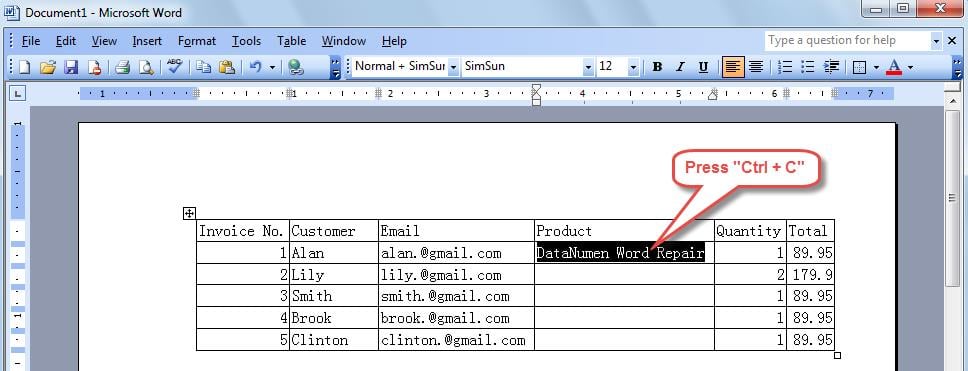
- Скопируйте тексты, которые нужно ввести, в пустые ячейки таблицы, нажав «Ctrl+C».
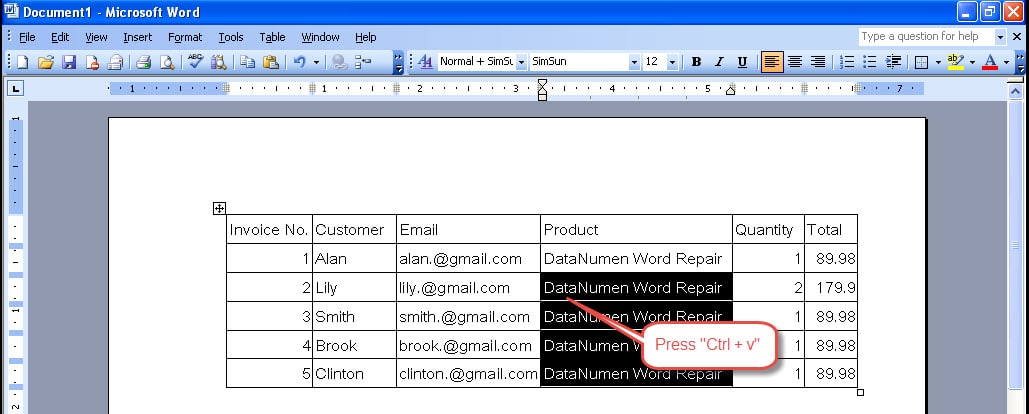
- Выделите все ячейки, куда нужно ввести одинаковые тексты, а затем нажмите «Ctrl+V».
Способ 2: заполнить пустые ячейки таблицы одним и тем же текстом, используя функцию нумерованного списка
В этом разделе мы расскажем вам, как выполнить ту же задачу, используя функцию маркеров и нумерации в Word. Обратите внимание, что этот метод работает только для Word 2003.
- Выберите все пустые ячейки, в которые вы хотите вставить одинаковые тексты.
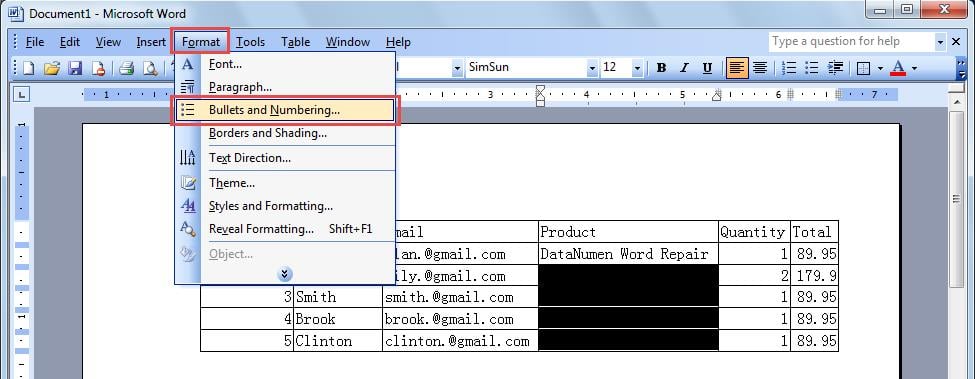
- Щелкните меню «Формат». Затем выберите пункт меню «Пункты и нумерация».
- Появится диалоговое окно «Маркеры и нумерация», как показано ниже. Перейдите на страницу «Пронумерованные», затем нажмите кнопку «Настроить».
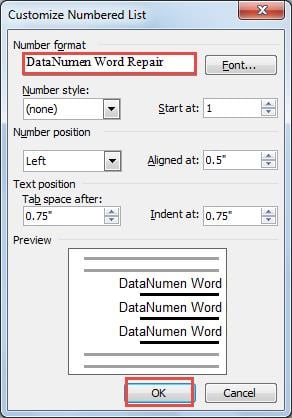
- В следующем окне «Настроить нумерованный список» введите содержимое, которое вы хотите вставить в ячейки таблицы, в разделе «Числовой формат». А затем нажмите «ОК», чтобы сохранить его.
- После этого вы увидите, что текст уже вставлен в пустые ячейки.
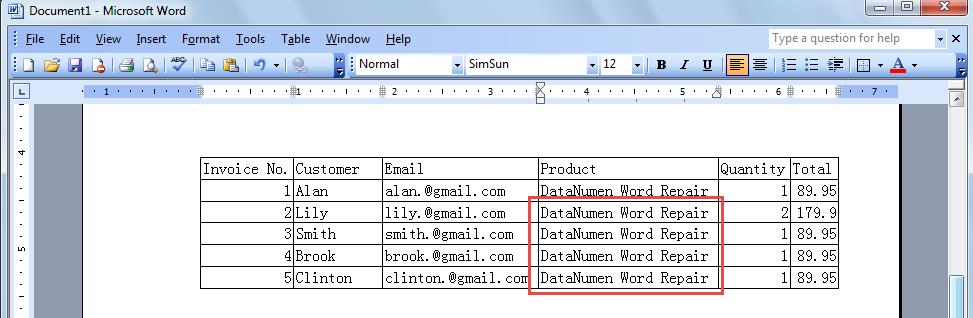
Восстановите свои данные в случае повреждения файла
Одним словом, мы можем быстро вставлять одинаковые тексты в несколько ячеек в нашем Word. Кроме того, Word предлагает огромный набор функций, которые вы можете использовать для управления сложными документами. Тем не менее, несмотря на его различные преимущества, многие из нас могли столкнуться с повреждением файлов Word, что затем приведет к потере данных. Поскольку потеря важных данных может оказаться катастрофой для некоторых людей, рекомендуется воспользоваться специализированным восстановление слов инструмент. Благодаря продвинутому алгоритму он сможет восстановить максимальное количество данных, которое возможно для вас.
Как ввести один и тот же текст сразу в несколько ячеек Excel
В MS Excel есть масса возможностей для упрощения разнообразных рутинных действий требующих многократного повторения одного и того же. К примеру, иногда требуется заполнить целые колонки или строки таблицы совершенно одинаковыми данными. Конечно можно просто проделать операции «копировать-вставить» десяток-другой раз, но зачем эти сложности, когда для в ведения одинаковых и повторяющихся данных в Excel есть специально предназначенный для этого возможности?
Первый способ автозаполнения ячеек Excel одинаковым текстом
Первый способ автозаполнения знаком всем:
- Впишите в пустую ячейку слово, фразу или выражение, которое нужно вставить в другие ячейки таблицы.
- Подведите курсор мыши к правому-нижнему углу ячейки (курсор превратится в черный крестик)
- Зажмите левую клавишу мыши и тащите курсор мыши по вертикали или по горизонтали, в зависимости от того, столбцы вы заполняете или строки.
- Теперь отпустите мышь и вуаля — все ячейки через которые вы протащили курсор аккуратно заполнятся точно таким же содержимым, как исходная ячейка.
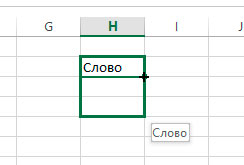
Вписываем нужный шаблон, а потом протягиваем его по соседним ячейкам
Однако для этого способа есть одна очень серьезная оговорка: он прекрасно работает только для текстового содержимого. Если в первой исходной ячейки были не только буквы, но и цифры, результат вас удивит — текст скопируется как нужно, а вот для цифр включится счетчик и в каждой следующей ячейки, число будет увеличиваться на +1.
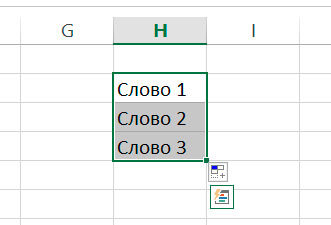
Если в ячейке есть и текст и цифры, текст скопируется без изменений, а вот цифры — будут увеличиваться
Чтобы этого не произошло, используйте такой трюк: впишите нужное «неизменное» написание не только в первой (исходной) ячейке, но и в следующей за ней. А затем выделите только эти две ячейки и подносите курсор мыши к правому-нижнему углу, но не первой ячейки, а второй.
Вот теперь, если вы протянете курсор мыши с зажатой левой клавишей, все будет в порядке и содержимое ячеек заполнится совершенно одинаковым содержимым — таким же, как в первых двух исходных ячейках.
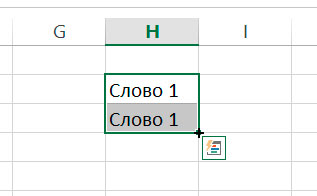
Если две соседние ячейки заполнены одинаковым содержимым, их протягивание мышью скопирует в соседние ячейки то же самое содержимое
Ещё один способ ввести один и тот же текст в несколько ячеек эксель-таблицы
Второй способ поможет вам произвести впечатление на солидных дам в бухгалтерии, потому что, хотя в деталях он и повторяет первый, по способу подачи материала, в нем гораздо больше легкости и эксель-магии. Правда сделать все нужно в точности как написано, иначе трюк не сработает.
- Выделите диапазон ячеек, который нужно заполнить данными.
- Не переставляя курсор мыши и не снимая выделения, введите с клавиатуры нужное «одинаковое» содержимое (оно автоматически введется в первую ячейку выделения), причем не важно — будут там только буквы или буквы с цифрами.
- Нажмите сочетание клавиш Ctrl + Enter
- … эксель-магия случилась, весь выделенный диапазон заполнился нужными значениями!
Теперь вы знаете всё, чтобы ввести данные в таблицу максимально быстро и эффективно. Важно помнить, что и тот и другой способ имеют свои достоинства — способ №2 очень быстрый и при его использовании нельзя ошибиться, зато способ №1 имеет неоспоримое преимущество — только с его помощью можно заполнить ячейки эксель-таблицы комбинированным содержимым: неизменной текстовой частью и динамически изменяющейся (пересчитываемой) цифровой.