Как подключить airpods к другому iphone
Как поделиться звуком iPhone с наушниками AirPods и Beats
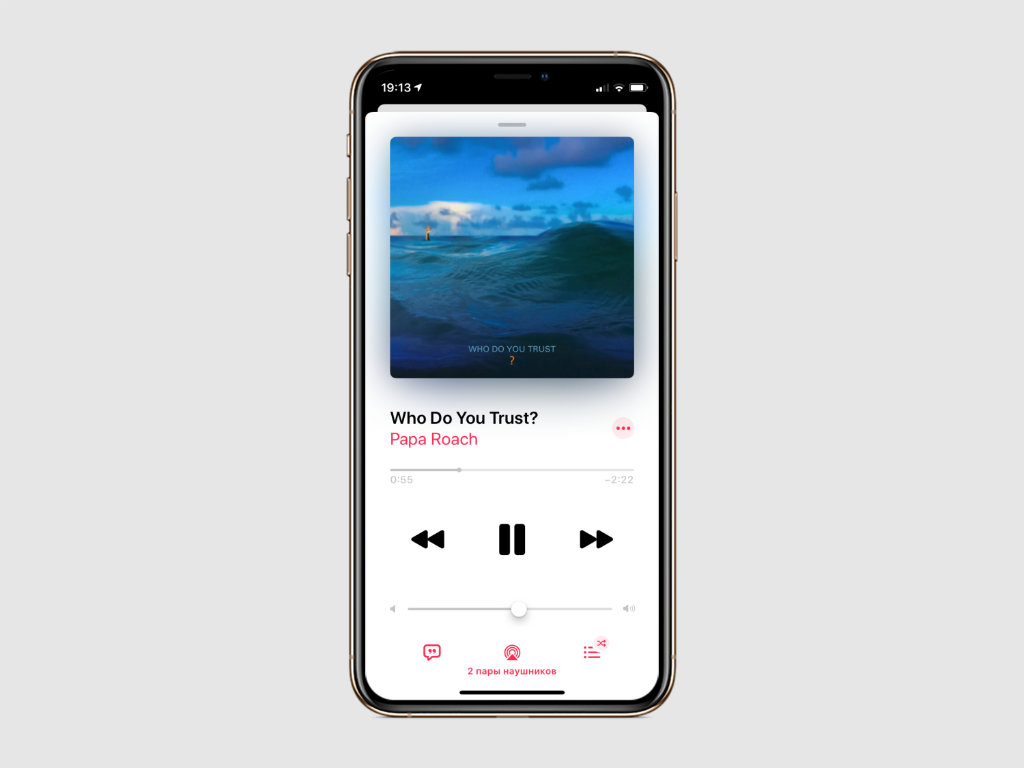
iOS 13 дает возможность поделиться звуком между мобильными устройствами Apple, к которым подключены наушники AirPods или Beats. Благодаря этому получится вместе слушать музыку или посмотреть фильм на одном устройстве. Расскажем, как это можно использовать.
В тему:
Зачем нужно делиться звуком
У вас есть возможность поделиться звуком, который в данный момент проигрывается на вашем iPhone или iPad, с другим мобильным устройством Apple на iOS 13. Это можно сделать при использовании беспроводных наушников AirPods и Beats на базе чипов W1 или H1.
Возможность поделиться звуком нужна для того, чтобы слушать ту же музыку или посмотреть фильм вместе на одном экране. Это особенно актуально в дороге: в автомобиле, в поезде, в самолете. С помощью нее у вас получится насладиться контентом вдвоем, не мешая всем окружающим.
Гаджеты, которые работают с этой фишкой:
- iPhone 8 и новее;
- Pad Pro с экраном 12,9 дюймов 2-го поколения;
- iPad Pro с экраном 11 дюймов;
- iPad Pro с экраном 10,5 дюймов;
- iPad 5-го поколения и новее;
- iPad Air 3-го поколения;
- iPad mini 5-го поколения;
- iPod Touch 7-го поколения.
- AirPods; ;
- AirPods Pro;
- BeatsX;
- Powerbeats3 Wireless;
- Powerbeats Pro;
- Beats Solo3;
- Beats Studio3.
Как передать звук, если вторые наушники в футляре
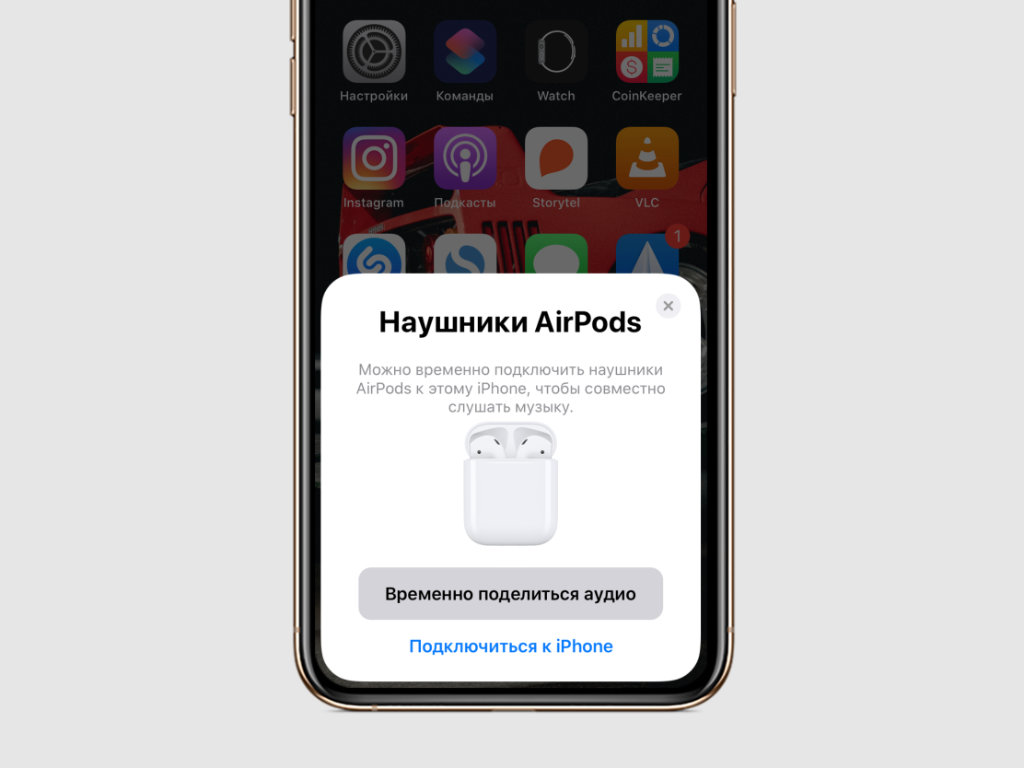
Если вторая пара наушников не привязана к другому гаджету:
Шаг 1. Откройте футляр вторых наушников.
Шаг 2. Выберите возможность «Временно поделиться аудио».
Шаг 3. Следуйте инструкциям на экране.
Если вторая пара наушников привязана к другому гаджету:
Шаг 1. Нажмите и отпустите кнопку на футляре.
Шаг 2. Откройте футляр вторых наушников.
Шаг 3. Выберите «Временно поделиться аудио».
Чтобы получить доступ к возможности поделиться звуком в этом сценарии, нужно подключить свои наушники к поддерживаемому мобильному устройству и запустить воспроизведение. Вторая пара наушников при этом должна находиться в зарядном футляре.
Как передать звук, если вторые наушники используются
Шаг 1. Откройте «Пункт управления».
Шаг 2. Задержите палец на панели воспроизведения.
Шаг 3. Нажмите на кнопку переключения источника.
Вы также можете использовать кнопку переключения источника в конкретных приложениях — например, в «Музыке».
Шаг 4. Выберите возможность «Поделиться аудио».
Шаг 5. Поднесите свое мобильное устройство ко второму гаджету.
Шаг 6. Нажмите на кнопку «Поделиться аудио».
Шаг 7. Выберите возможность «Подкл.» на втором устройстве.
Чтобы получить доступ к возможности поделиться звуком в этом сценарии, нужно подключить свои наушники к поддерживаемому мобильному устройству и запустить воспроизведение. Дополнительная пара наушников при этом должна использоваться вторым человеком.
Я нашёл способ самого удобного подключения AirPods
 В закладки

Одна из причин любить AirPods – то, как восхитительно просто они подключаются к гаджету Apple. Один раз настроил, а дальше всё работает само.
Но есть один момент. Когда у вас несколько девайсов Apple, для переподключения наушников между ними может понадобиться зайти в виджет Музыки в Пункте управления. Или тапнуть по меню источника звука в Музыке или любом другом приложении.
Так вот, я нашёл способ автоматизировать процесс и не открывать никаких меню. AirPods автоматически подключатся хоть к пяти айфонам именно тогда, когда вам это будет нужно.
В Москве сейчас шесть утра, поэтому начало сумбурное, извините. Постараюсь объяснить ниже.
Суть: AirPods подключатся сами к любому девайсу, которым вы пользуетесь
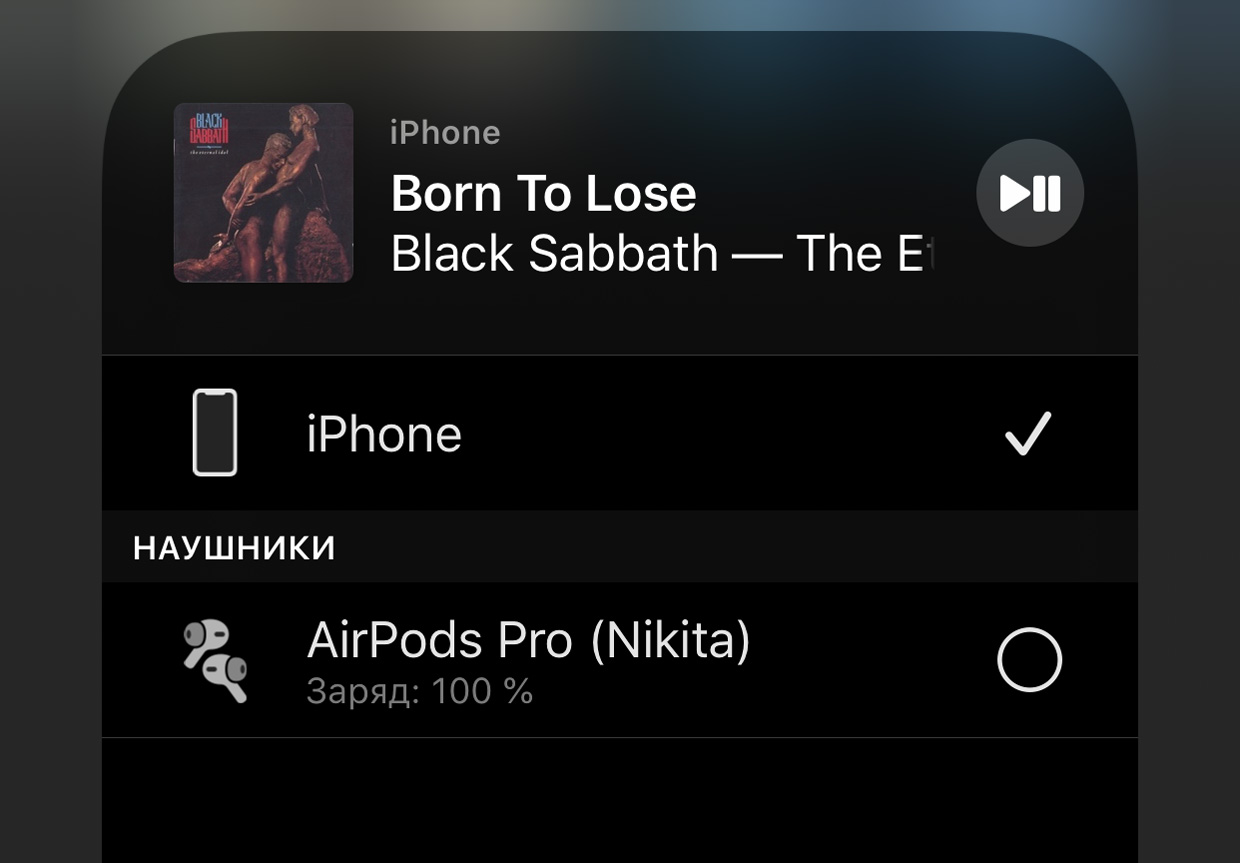
Это меню шторки Пункта управления, в которое вам больше не понадобится заходить.
Итак, у вас AirPods (или Beats). И несколько мобильных девайсов Apple, количество не имеет значения. Для примера предположим, что это iPhone и iPad.
Когда вы достаёте AirPods из кейса, они подключаются к тому гаджету, который вы использовали с наушниками самым последним. Допустим, это был iPhone.
Как подключить наушники к iPad? Вы открываете шторку Пункта управления, зажимаете меню виджета плеера, открываете список источников звука (иконка AirPlay) и выбираете там свои AirPods. Не очень быстро, хоть и лучше, чем копаться в меню Bluetooth.
Какой способ предлагаю теперь: вы ничего намеренно не делаете. AirPods сами переподключатся к iPad, а затем к iPhone, когда понадобятся.
В этой схеме айфонов и айпадов может быть хоть пять или десять. Когда будете брать любой, не придётся проверять, подключены ли AirPods конкретно к нему – это произойдёт автоматически.
Теперь стало понятнее? Надеюсь, что да. Поехали настраивать.
Готовимся настроить это один раз и везде
Использовать будем Команды. Это приложение уже предустановлено у вас, начиная с iOS 12. Если удалили, скачайте из App Store заново. Ничего сложного не будет, ниже дам пошаговую инструкцию.
Что ещё нам потребуется, кроме Команд:
► один, два или сколько угодно iPhone, iPad или iPod touch на iOS 13 и выше, подключенных к вашему аккаунту Apple ID
► AirPods любого поколения, включая Pro; либо BeatsX, Powerbeats3, Powerbeats Pro, Solo 3 Wireless или Solo Pro.
► 1 минута на настройку фичи в каждом девайсе.
Увы, нельзя просто скачать готовую настройку. Созданная автоматизация привязывается к конкретно вашим наушникам и не будет работать у других пользователей. Поэтому всё делаем ручками, сами.
Инструкция. Как автоматизировать подключение AirPods к другим iДевайсам
Убедитесь, что AirPods или Beats прямо сейчас подключены к девайсу, с которому производите настройку. Иначе пункт 5 не сработает.
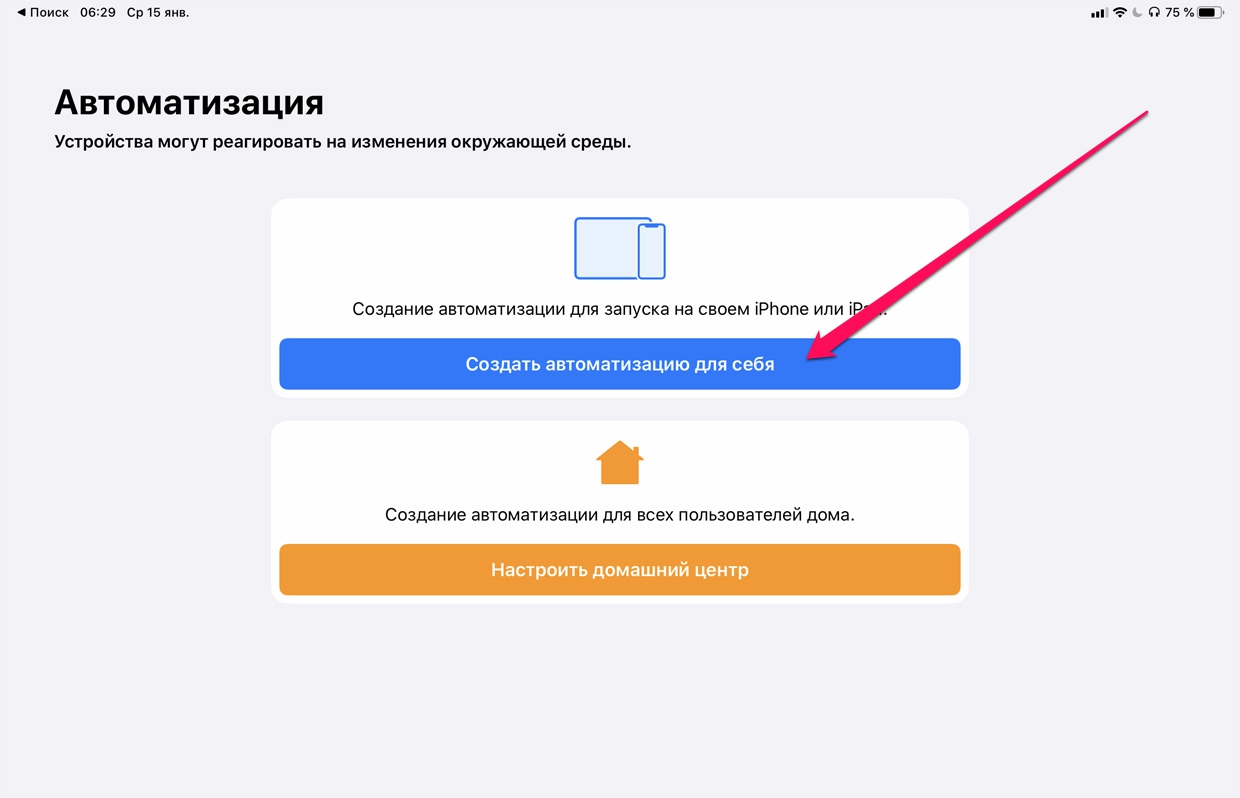
1. Открываем Команды, заходим во вкладку Автоматизации.
Выбираем Создать автоматизацию для себя.
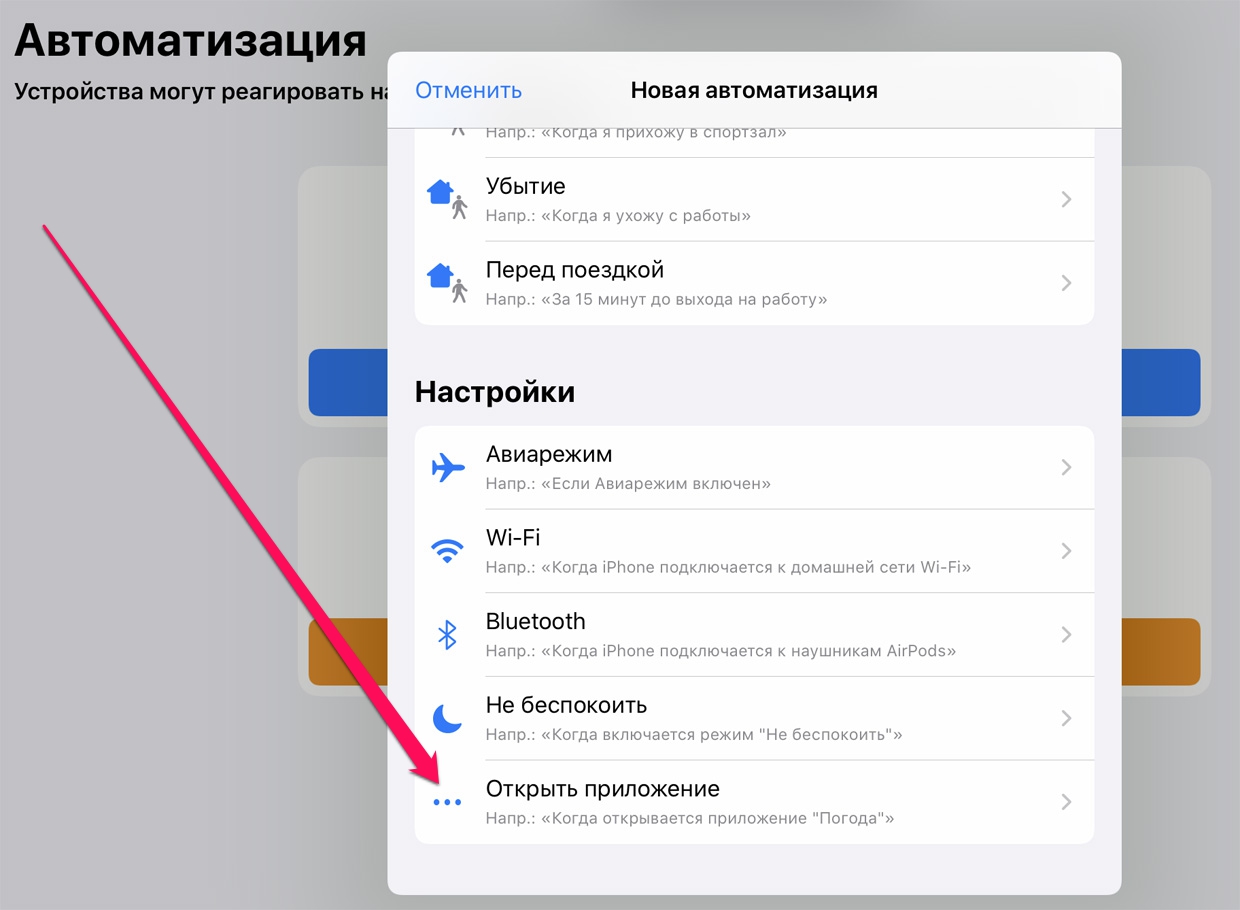
2. В окне прокручиваем список вниз, тапаем на Открыть приложение.
Теперь жмём на Выбрать напротив Приложение.
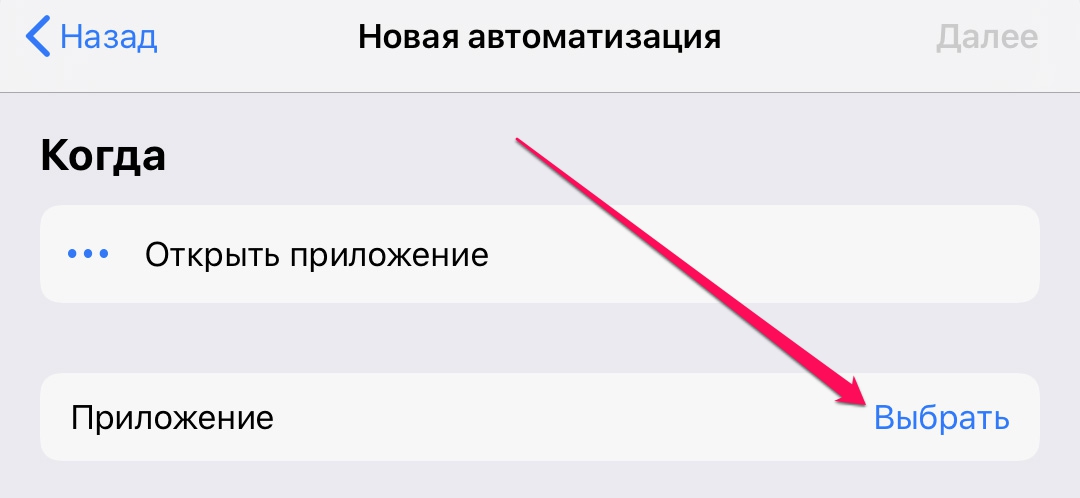
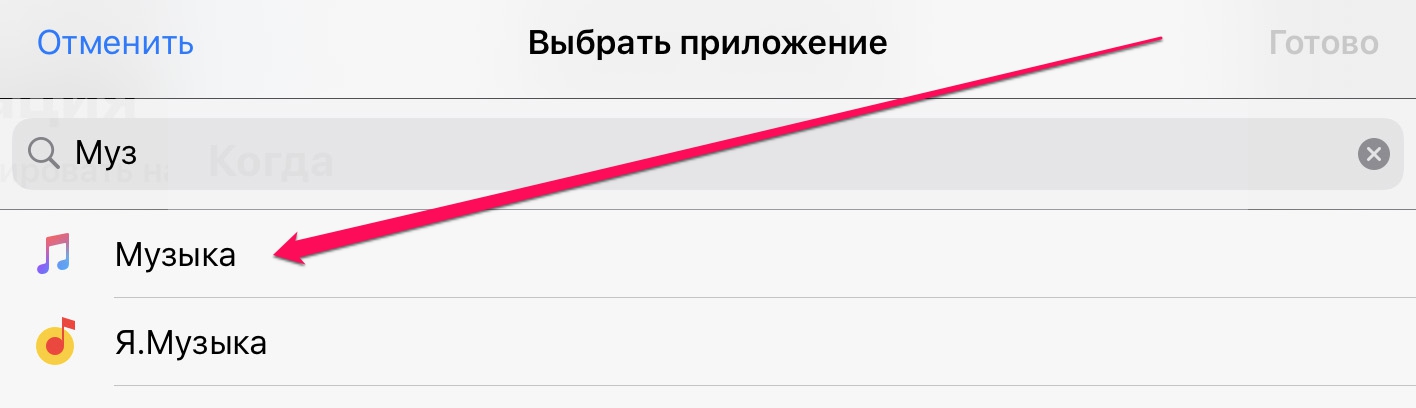
3. Вводим в поле поиска вверху программу, с которой чаще всего используете наушники. Если пользуетесь Apple Music и встроенным плеером, то пишете Музыка.
Подойдёт любое: Netflix, YouTube, Яндекс.Музыка и так далее. Можно выбрать несколько приложений сразу. Как определитесь и выделите нужные, жмите Готово в правом верхнем углу.
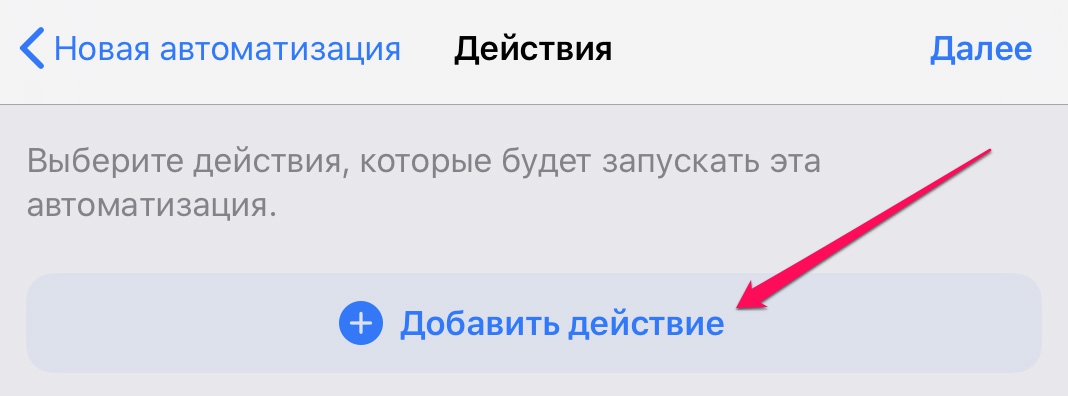
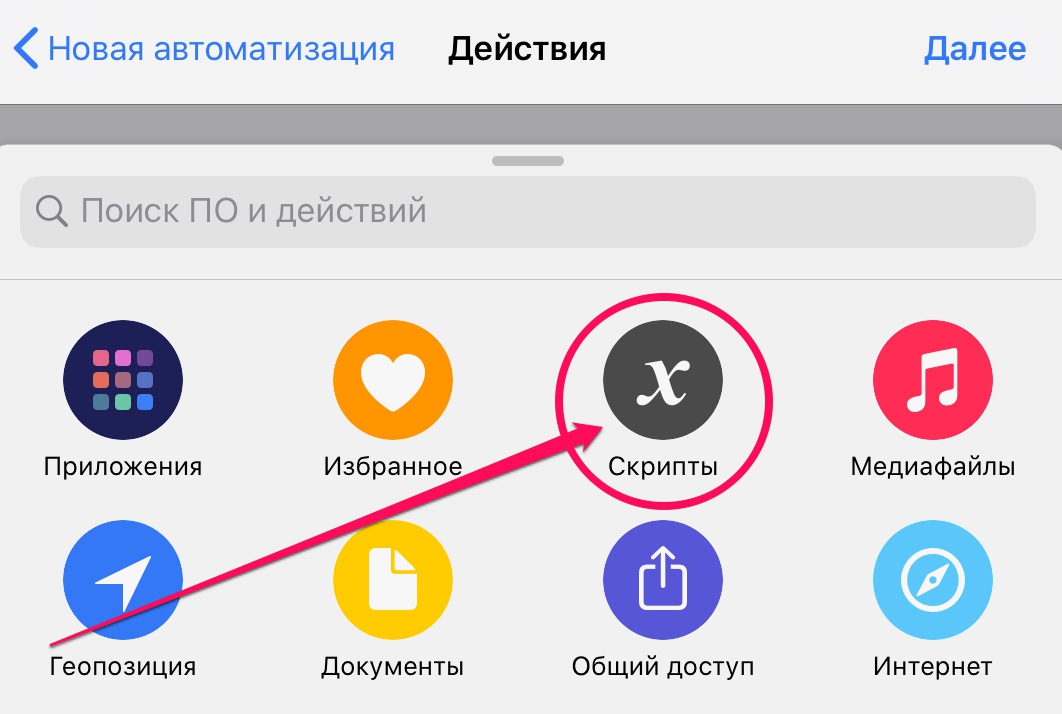
4. Жмём Добавить действие, затем Скрипты.
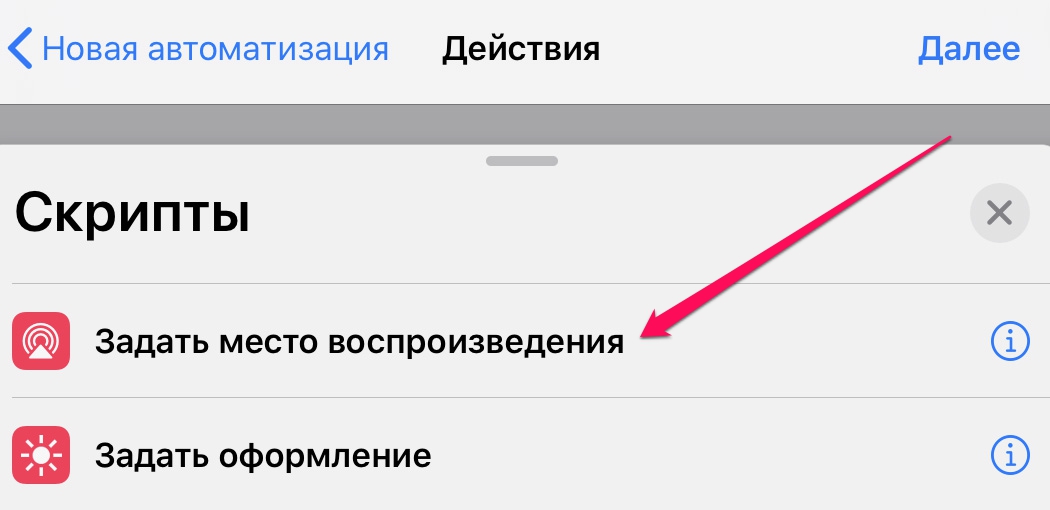
В открывшемся списке ближе к концу ищем и нажимаем на Задать место воспроизведения.
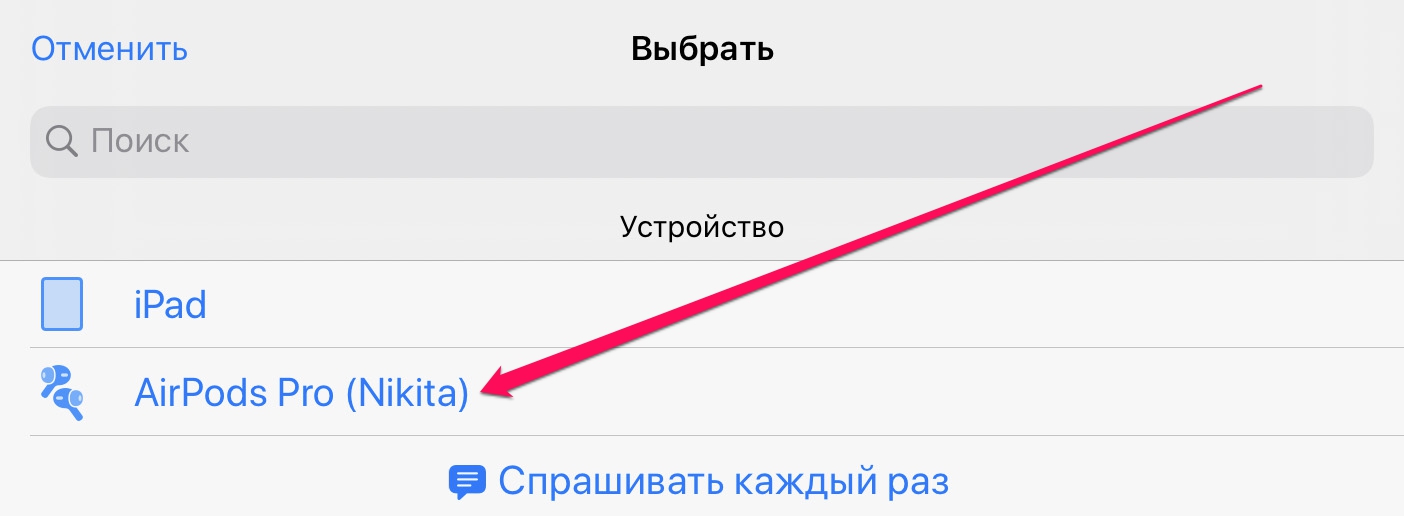
5. В появившемся окне нажимаем на iPhone (или iPad, или iPod).
Видите в списке ваши AirPods (или Beats)? Выбирайте их, затем нажимайте Далее.
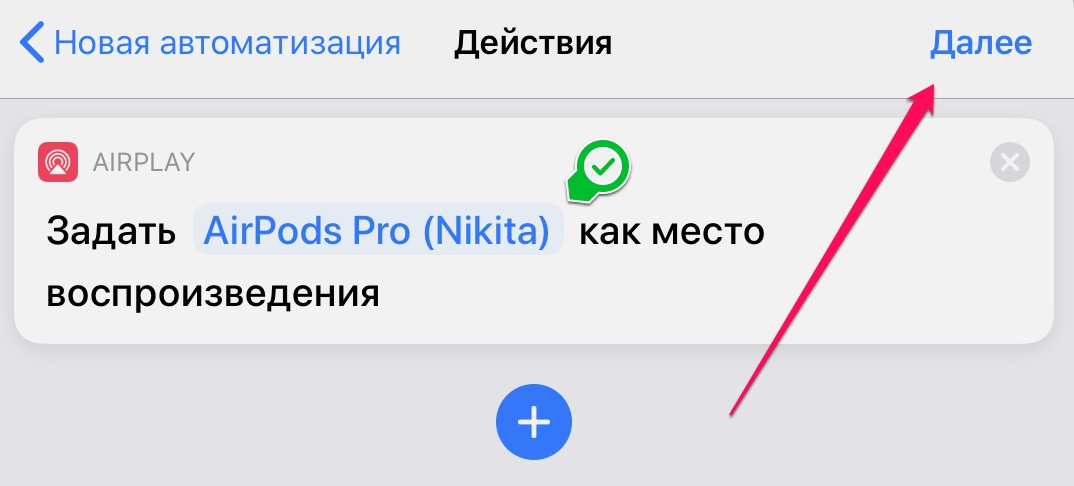
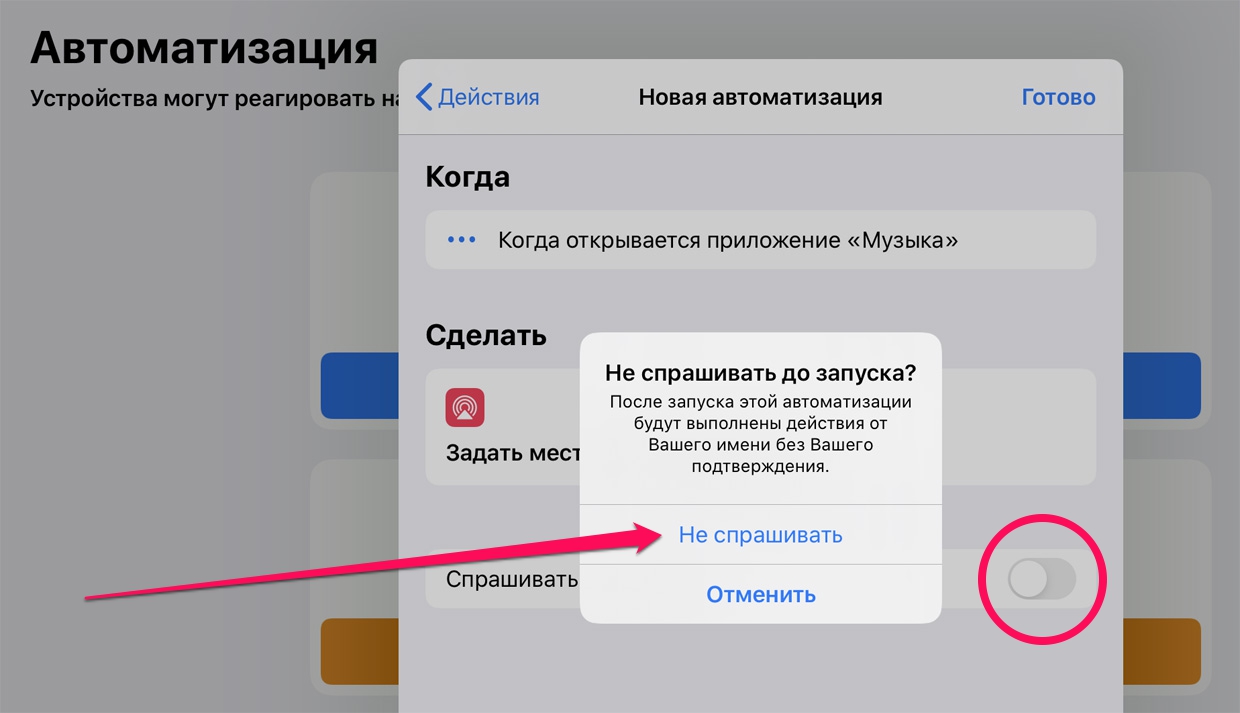
6. Мы почти закончили. Теперь обязательно выключите пункт Спрашивать каждый раз и подтвердите это в окне предупреждения (Не спрашивать). Тапаем на Готово.
Ничего сложного, согласитесь. Теперь повторите всю инструкцию на других iДевайсах.
Что мы получили в результате
Когда вы открываете любое приложение из выбранных в автоматизации (в нашем примере Музыка в iOS), используемый девайс насильно подключает к себе AirPods или Beats.
То есть слушали музыку на айфоне, затем открыли YouTube на iPad, и AirPods сами подключились к планшету. Посмотрели видео на айпэде, взяли айфон и открыли плеер обратно – AirPods переключились на смартфон. Наушники не снимали, никаких меню не открывали. Всё работает само.
Списки приложений, по которым активируется наша автоматизация, могут быть совершенно разными на различных гаджетах. Это позволяет настроить фишку под свои привычки и сценарии использования.
Ну а если вы не используете AirPods и те лежат в чехле, то и подключаться они никуда не будут. Автоматизация не сработает, звук пойдёт либо через динамики, либо через другие подключенные наушники.
Осталось только придумать, как сделать то же самое для Mac. Если найду способ, позже добавлю сюда.
? P.S. Спасибо re:Store за поддержку рубрики советов.
В закладки
Подключение наушников AirPods к различным устройствам
Беспроводные наушники AirPods были положительно встречены покупателями. Огромная заслуга в таком успехе стоит благодаря инженерам компании Apple.

Впервые, среди конкурентов, они добились стабильной передачи звука в маленьком корусе и без значимых потерь в качестве звучания. Но главная заслуга в совершенном удобстве использования, которое каждый день дарит нам положительные эмоции от использования.
Как подключить AirPods к iPhone

Первым делом, нам нужен iPhone с версией iOS 10 или более новее. Подключение беспроводных наушников происходит через соединение Bluetooth, поэтому требуется убедится, что на iPhone включен Bluetooth.

Далее вступает в силу фирменная магия от Apple, вы открываете чехол AirPods располагая его рядом с iPhone и на этом всё! Наушники отобразятся на экране iPhone с красивой анимационной заставкой. От Вас потребуется нажать кнопку «Подключить». После этого, Вы можете наслаждаться великолепным звуком при проигрывании музыки с вашего iPhone. Такой же метод соединения происходит при подключении iPad или iPod Touch.
Подключение AirPods к другому iPhone или Android смартфону
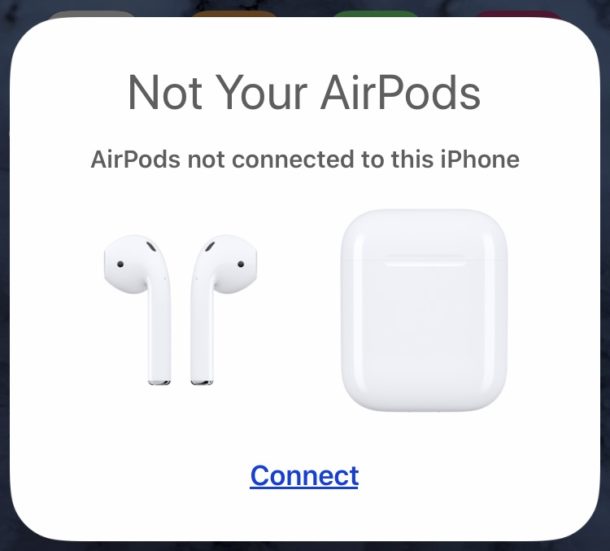
Много вопросов возникает при подключении AirPods к андроид телефону или другому iPhone. Если Вы расположите AirPods рядом с другим iPhone, то вместо кнопки «Подключить» появится надпись «Не Ваши AirPods».

Для того, чтобы подключить AirPods, нужно выполнить несколько действий. Первым делом убедитесь, что все наушники находятся в кейсе.

Затем держите крышку открытой и удерживайте кнопку на задней части чехла, до тех пор пока индикатор не будет мигать белым. На устройстве на котором планируется воспроизведение музыки перейдите в настройки Bluetooth и подключитесь к устройству AirPods.
Как подключить AirPods к MacBook, Apple Watch или Apple TV

На самом деле также, как и к любому другому устройству. Открываете крышку и удерживаете кнопку на задней стороне кейса до того момента, когда начнёт мигать белый LED-индикатор.

Но есть важные особенности при подключении других Apple гаджетов. Если у Вас выполнен вход в iCloud на необходимых устройствах, то настройка уже не требуется. Подключение займёт считанные секунды.
Подключение AirPods к двум iPhone
Компания Apple предполагает использования максимум одного устройства, на это указывают данные характеристик. Но на практике, использовать AirPods с двумя разными устройствами одновременно возможно. Для этого нужно достать оба наушника из кейса и подключить к одному iPhone. После этого оставшийся наушник необходимо спрятать обратно в кейс, а второй подключить к другому iPhone.

С уверенность можно утверждать, наушники AirPods останутся хитом продаж в 2018 году. Только новая версия AirPods может затмить безумно популярные наушники от Apple. Купить AirPods в Харькове и в Киеве в нашем интернет-магазине можно оформив заказ на сайте или по телефону:
+38 (044) 501-14-64 или +38 (057) 784-08-09 .
А также, посетить один из наших офисов по адресу:
Киев
ул. Казимира Малевича (Боженко), 86-П, БЦ «LYBID`», офис 208, (м. Лыбедская, возле ТЦ Ocean Plaza,)
Как подключить AirPods к чужому iPhone или iPad (или наоборот)
Хотите связать чужие AirPods со своим iPhone или iPad? Или вы хотите подключить свои AirPods для использования на другом iPhone или iPad? Вы можете легко сделать либо, предложив простой способ опробовать AirPods самостоятельно, либо позволить кому-то другому попробовать сами AirPods, или даже просто использовать AirPods на другом iPhone или iPad, который вам не принадлежит.
Это также предлагает способ связать один набор AirPods с несколькими устройствами, которые не используют один и тот же Apple ID, как если бы устройства использовали один и тот же Apple ID, тогда переключение AirPods между ними таким образом не требуется и вместо этого происходит плавно.
Здесь мы фокусируемся на AirPods, но процедура такая же и для AirPods Pro. Если у вас ранее были установлены AirPods или сопряженные AirPods Pro, вы выполните аналогичный процесс, чтобы выполнить это, с некоторыми небольшими отличиями.
Как подключить AirPods к чужому iPhone или iPad
Программы для Windows, мобильные приложения, игры — ВСЁ БЕСПЛАТНО, в нашем закрытом телеграмм канале — Подписывайтесь:)
Помните, что это нацелено на подключение и сопряжение AirPods с другим устройством, а не с вашим собственным устройством. Вот как это работает:
- Разблокируйте iPhone или iPad, к которому вы хотите подключить AirPods.
- Откройте чехол AirPods в непосредственной близости от другого iPhone или iPad.
- Вы увидите всплывающее окно на экране с сообщением «Не ваши AirPods», в котором говорится, что AirPods не подключены к этому устройству, выберите «Подключить» для синхронизации и сопряжения AirPods в любом случае.
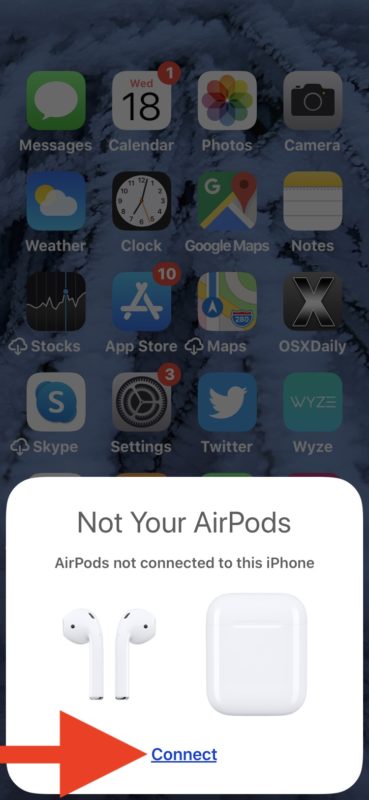
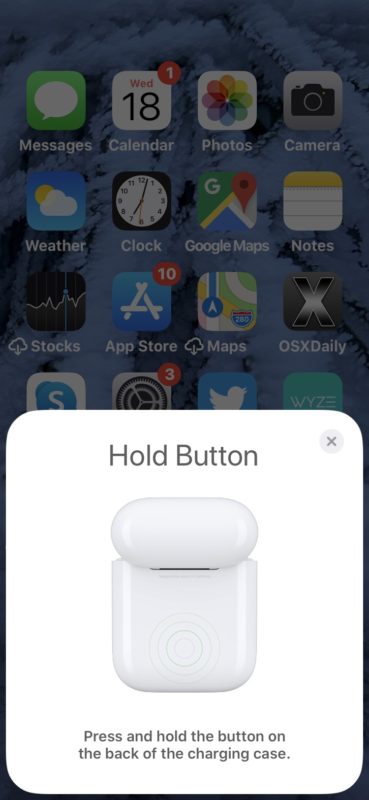
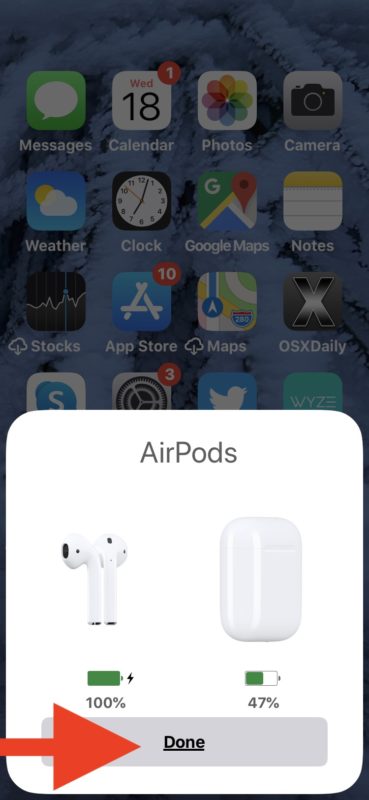
Вот и все, теперь вы можете использовать AirPods или AirPods Pro на другом iPhone или iPad, даже если он не ваш.
Помните, что это нацелено на использование AirPods с другим iPhone или iPad, который не использует тот же Apple ID, как чей-то iPhone.
Если вы используете еще одно из ваших устройств с тем же Apple ID, в этом процессе нет необходимости, потому что ваши собственные устройства могут легко выбирать и переключать AirPods между собой. Это относится даже к Mac (хотя вы также можете использовать AirPods с Mac напрямую, синхронизируя их с любыми другими наушниками Bluetooth, если вы не используете тот же Apple ID или вообще не используете iCloud).
Вот как вы подключаетесь к чужим AirPods с iPhone или позволяете чужому iPhone подключаться к вашим AirPods, или к любому другому варианту. Это довольно просто, и вы можете легко переключаться между ними по своему усмотрению.
Вы знаете какой-нибудь другой способ поделиться AirPods? Знаете ли вы о другом подходе к сопряжению AirPods с чьим-либо iPhone или iPad? Расскажите нам о своем опыте и мыслях в комментариях.
Программы для Windows, мобильные приложения, игры — ВСЁ БЕСПЛАТНО, в нашем закрытом телеграмм канале — Подписывайтесь:)