How to Add or Install Brushes to Adobe Illustrator
Brushstrokes can make your design look more stylish, and there are so many different brushes you can use for different types of artwork. So, the preset ones are never enough, right?
I use brushes all the time, but not always to draw. Mostly, I apply brush style to existing paths or just as a decoration to my design, because it upgrades the look. As a freelancer, I often need to adjust styles depending on the clients, that’s why I keep a variety of brush styles.
For example, I use brushes to design a chalkboard-style menu by applying stroke style to simple lines. Sometimes I use watercolor brushes to draw, border style brushes to separate text, etc. There are so many things you can do with the brushes.
Can’t wait to show you how to install brushes to Adobe Illustrator and share with you some useful info about brushes.
Table of Contents
Where Are the Brushes in Illustrator?
Note: Screenshots are taken on Mac, the Windows version might look different.
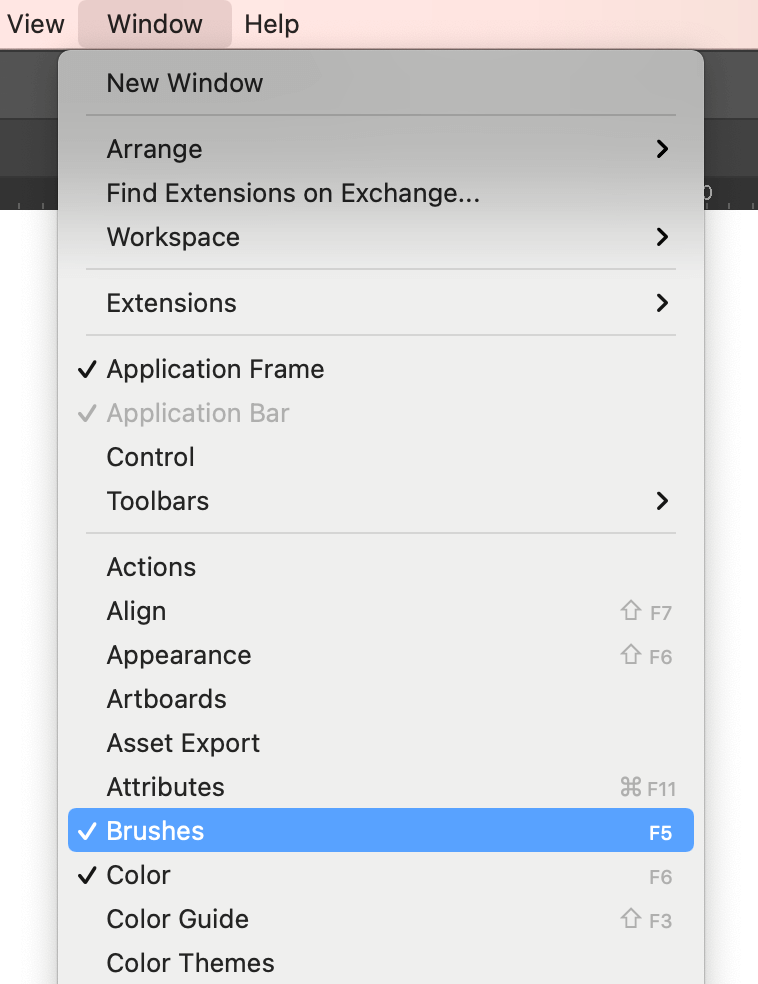
You can find brushes in the Brush panel. If it’s not shown next to your artboard, you can do a quick setup: Window > Brushes (keyboard shortcut F5 ). Then you should see it together with other tool panels.
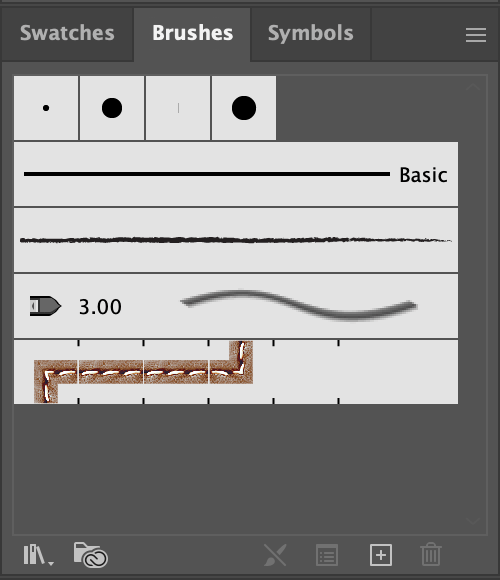
As you can see, there are only limited options for brushes.
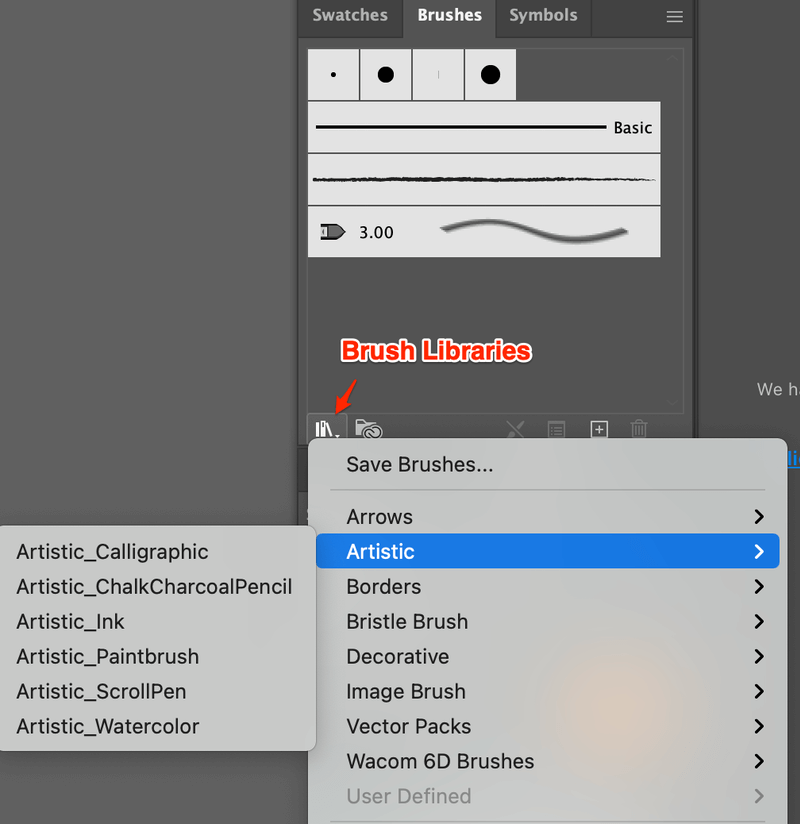
But you can find more preset brushes in the Brush Libraries.
If you can’t find an ideal brush for your project, then you might want to find download some brushes online and install them in Adobe Illustrator.
How to Add Brushes to Adobe Illustrator
You can go to Brush Libraries > Other Library to add your new brushes to Illustrator.
Step 1: Unzip your downloaded brush file on your computer. It should be in ai file format.
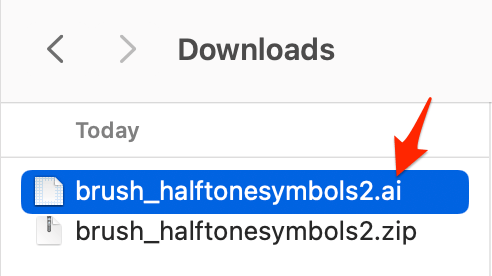
Step 2: Find the Brushes panel, Open Brush Libraries > Other Library.
Step 3: Locate your desired unzip the brush file, and click Open. For example, my file is located in the download folder.
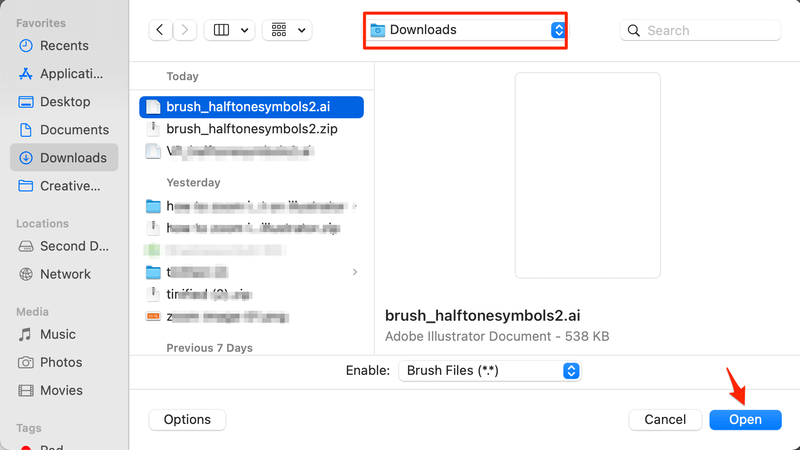
The new brush library should pop up.
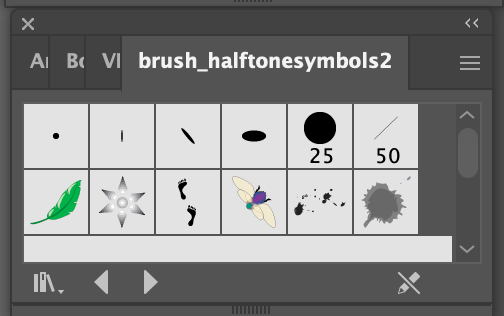
Step 4: Click on the brush you want to use and it will show under the Brushes panel.
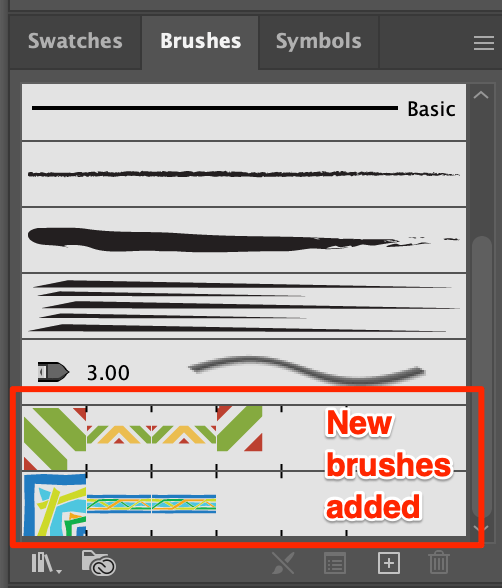
Congratulations! Now you can try them out.
2 Ways to Use Brushes in Adobe Illustrator
Now that you have your new brushes installed, you can start playing with them. Brushes are commonly used to draw or style a path.
Method 1: Paintbrush Tool (B)
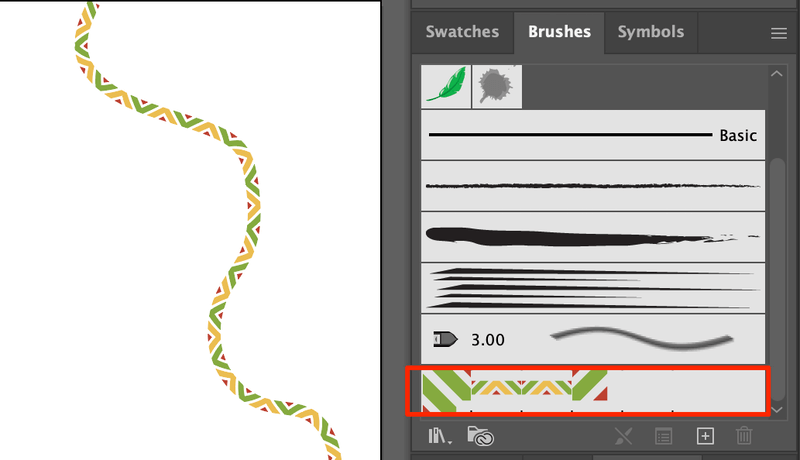
Select a brush you like in the brush library and draw on the Artboard. For example, I selected the brush I added and drew a path.
Method 2: Apply Brush Style to Path
Want to make your design more stylish and fun? Easy! All you have to do is select the path you want to stylize and click on the brush you want to apply.
Here I have a dull rectangle and text ready.
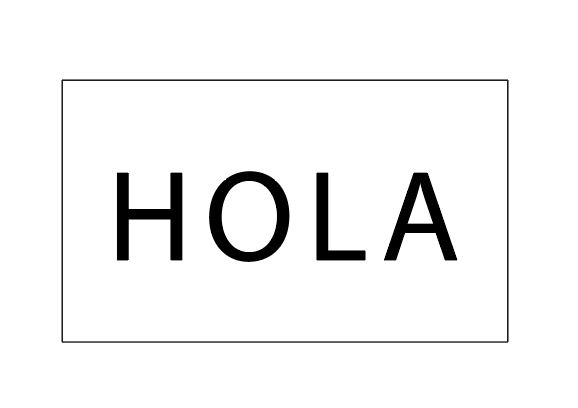
Then I apply the Samoan brush to the rectangle and the Polynesian brush to HOLA. See the difference?

What Else?
Below you can find answers to a couple of commonly asked questions you might have about adding or using brushes in Illustrator.
How to edit brushes in Adobe Illustrator?
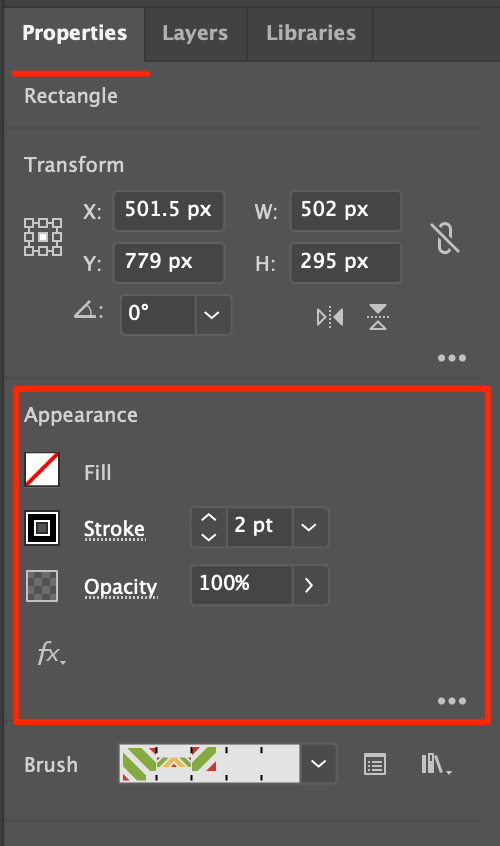
Want to make the path thinker, thinner, or what to change color or opacity? You can edit the brush stroke in Properties > Appearance.
Can I import brushes from Photoshop to Illustrator?
Although both software has brushes, you cannot import Photoshop brushes to Illustrator. When you paint with a brush in Photoshop, it becomes a raster image and Illustrator cannot edit raster images.
Final Words
You can add new brushes to Illustrator in four simple steps. Whether you are using the paintbrush to draw or applying brushes to your created paths, your stylish design will look great.
Have fun with the new brushes!
Leave a Reply Cancel Reply
je suis a la retraite et depuis je picore les vidéos pour découvrir le travaille que l’on peut faire, c’est fantastique , c’est pourquoi je veux avoir une bibliothèque de Brushs pour m’exprimer merci à toi
Amicalement.
continuez votre bon travail, Jacques ��
Search
Hey Creatives!
 My name is June, I’m a graphic designer and a problem solver. I’m here to help you solve your Illustrator problems. Read more about me and why I created this website here.
Related Posts
 How to Use the Touch Type Tool in Adobe Illustrator
  What is the Direct Selection Tool in Adobe Illustrator and How to Use It
  How to Become a Medical Illustrator
  How to Find Pantone Colors in Adobe Illustrator
  How to Add a Texture in Adobe Illustrator
  How to Change/Distort Perspective in Adobe Illustrator
Want More?
Sign up for my newsletter to get exclusive Adobe Illustrator tips to your inbox.
Disclaimer
Illustrator is a design program made by Adobe Inc. This site is not associated with Adobe. As an Amazon Associate I earn from qualifying purchases.
Иллюстратор за 60 Секунд: Как Установить и Использовать Набор Пользовательских Кистей.
Иллюстратор за 60 Секунд: Как Установить и Использовать Набор Пользовательских Кистей
Пользовательские кисти — одна из наиболее привлекательных функций в Иллюстраторе, но иногда процесс их установки может показаться непростой задачей, особенное, если вы никогда этого раньше не делали. В сегодняшнем уроке вы узнаете как это сделать, прямо сейчас.
Набор векторных кистей , который использовался для этого урока, доступен для приобретения в Envato Market .
Как Установить Новый Набор Кистей
Шаг 1
Давайте предположим, что вы хотите расширить библиотеку ваших кистей с помощью нового наборчика, которой только что попал к вам в руки. Но вы никогда этого не делали.
Ну что же, если так, то пожалуй для начала вам надо убедится, что ваш набор извлечен из архива, на случай если он был заархивирован. Как только вы его разархивировали, вы можете открыть Illustrator и вызвать панель Кисти (Brushes), где вы сможете попасть в меню «Библиотеки кистей» (Прим. перевод.: Для этого в панели Кисти нужно нажать на иконку в левом нижнем углу).

Шаг 2
Как вы можете видеть, есть несколько категорий предустановленных кистей, которые идут вместе с программой. Но так как мы собираемся добавить к ним новые, нам нужно будет выбрать на нашу библиотеку в новом окне, которое появится и позволит нам указать местоположение наших новых кистей, так что, мы можем загрузить их и использовать (Прим. перев.: для этого нужно нажать на вкладку «Другая Библиотека»).
Кисти
А вы знаете, что прямо на iPad или iPhone можно создавать яркие высококачественные кисти на основе фотографий и любых других объектов, которые вас вдохновили? Сохраните кисти в библиотеку Creative Cloud и используйте их в Photoshop и Illustrator, где бы вы ни работали.
Подробнее о приложении Adobe Brush CC для iPad см. в этом видео.
Загрузите приложение Adobe Brush CC из магазина приложений iTunes.
О кистях
С помощью кистей можно применять различные стили для изменения внешнего вида контуров. Можно применять мазки кистью к существующим контурам или использовать инструмент «Кисть», чтобы одновременно нарисовать контур и применить к нему мазок кистью.
В Illustrator существуют различные типы кистей: каллиграфические, дискретные, объектные, узорчатые и кисти из щетины. Используя эти кисти, можно создать следующие эффекты.
Создают линии, подобные нарисованным с помощью каллиграфического пера и нарисованные вдоль центральной оси контура. При использовании инструмента «Кисть-клякса» можно рисовать каллиграфической кистью и автоматически разобрать мазок кисти в фигуру с заливкой, которая объединяется с другими объектами с заливкой того же цвета, пересекающимися или соседствующими в порядке размещения.
Копии объекта (например, божьей коровки или листа) распределяются вдоль контура.
Форма кисти (например, «Грубый уголь») или форма объекта отображается равномерно вдоль контура по всей длине.
Кисть из щетины
Создаются мазки, имитирующие мазки кистью из щетины.
Узор создается из отдельных элементов и повторяется вдоль контура. Узорчатые кисти могут сочетать до пяти элементов: для сторон, внутреннего угла, внешнего угла, начала и конца узора.

A. Каллиграфическая кисть B. Дискретная кисть C. Объектная кисть D. Узорчатая кисть E. Кисть из щетины
Часто с помощью дискретных и узорчатых кистей можно создать один и тот же эффект. Тем не менее между ними есть одно существенное отличие: узорчатая кисть в точности следует контуру, в отличие от дискретных кистей.

Обзор палитры «Кисти»
На палитре «Кисти» («Окно» > «Кисти») отображаются кисти для текущего файла. При выборе какой-либо кисти в библиотеке она автоматически добавляется на палитру «Кисти». Кисти, созданные пользователем и сохраненные на палитре «Кисти», связаны только с текущим файлом. Таким образом, для каждого файла Illustrator может использоваться собственный набор кистей на палитре «Кисти».
Отображение и скрытие типа кисти
Изменение режима отображения кистей
Изменение порядка расположения кистей на палитре «Кисти»
Создание дубликата кисти на палитре «Кисти»
Перетащите кисть на кнопку «Новая кисть» или выберите в меню палитры «Кисти» команду «Создать дубликат кисти».
Удаление кистей из палитры «Кисти»
Выделите кисти и нажмите кнопку «Удалить кисть» . Можно выделить кисти, не используемые в документе, выбрав в меню палитры «Кисти» команду «Выделить все неиспользуемые».
Работа с библиотеками кистей
Библиотеки кистей («Окно» > «Библиотеки кистей» > [название_библиотеки]) — это коллекции образцов кистей, поставляемых вместе с Illustrator. Можно открыть несколько библиотек кистей, чтобы просмотреть их и выбрать кисти. Можно также открывать библиотеки кистей с помощью меню палитры «Кисти».
Чтобы библиотека кистей открывалась автоматически при запуске программы Illustrator, выберите в меню палитры библиотеки кистей пункт «Постоянно».
Копирование кистей из библиотеки кистей на палитру «Кисти»
Импорт кистей на палитру «Кисти» из другого файла
Создание новых библиотек кистей
- (Windows) User/AppData/Roaming/Adobe/Adobe Illustrator < номер версии > Settings/Brushes
- (Mac OS) Library/Application Support/Adobe/Adobe Illustrator < номер версии > Settings/Brushes
- Замените <номер версии> на одно из следующих значений в зависимости от того, какая версия Illustrator установлена в вашей системе. Дополнительные сведения представлены в разделе Замена номера версии Illustrator .
Если файл библиотеки помещен в другую папку, библиотеку можно открыть, выбрав команду «Окно» > «Библиотеки кистей» > «Другая библиотека» и указав нужный файл.
Применение мазков кисти
Можно применить мазки кисти к контуру, созданному с помощью любого инструмента рисования, включая инструмент «Перо», инструмент «Карандаш» или инструменты рисования основных фигур.
Выделите контур, затем выберите кисть в библиотеке кистей, на палитре «Кисти» или панели «Управление».
Перетащите кисть на контур. Если к контуру уже применены мазки кисти, прежняя кисть заменяется новой.
Чтобы применить к контуру другую кисть, но использовать параметры мазка исходной кисти, удерживайте клавишу «Alt» (Win) или «Option» (Mac OS) при щелчке на новой кисти.
Одновременное рисование контуров и применение мазков кисти
Выберите инструмент «Кисть» .
Чтобы нарисовать незамкнутый контур, отпустите кнопку мыши, когда контур примет желаемую форму.
Чтобы нарисовать замкнутую фигуру, удерживайте нажатой клавишу Alt (Windows) или Option (Mac OS) в процессе перемещения. Рядом с курсором инструмента «Кисть» отображается небольшая петля . Отпустите кнопку мыши (но не клавишу «Alt» или «Option»), когда фигура примет желаемую форму и ее необходимо будет замкнуть.
Illustrator отмечает опорные точки в процессе рисования линии. Число опорных точек определяется длиной и сложностью контура, а также настройками допуска инструмента «Кисть».
Совет. Для корректировки формы контура, созданного с помощью кисти, выберите этот контур. Затем расположите инструмент «Кисть» на контуре и перетащите, придавая контуру требуемую форму. Можно использовать этот метод для удлинения контура, нарисованного кистью, а также для изменения формы контура между существующими конечными точками.
Параметры инструмента «Кисть»
Дважды щелкните инструмент «Кисть», чтобы задать параметры, описанные ниже.
Определяет, на какое расстояние можно переместить курсор или перо прежде, чем Illustrator добавит к контуру следующую опорную точку. Например, значение 2,5 для параметра «Отклонение» означает, что перемещения инструмента на расстояние менее 2,5 пикселя не регистрируются. Параметр «Отклонение» может принимать значения от 0,5 до 20 пикселей. Чем выше значение, тем более гладким и менее сложным будет контур.
Определяет степень сглаживания, применяемую программой Illustrator при использовании этого инструмента. Параметр «Сглаживание» может принимать значения от 0 до 100 %. Чем выше процентное значение, тем более сглаженный контур создается при рисовании.
Выполнять заливку новых мазков кистью
Применяет заливку к контуру. Этот параметр особенно полезен при рисовании замкнутых контуров.
Определяет, должен ли контур оставаться выделенным по окончании его рисования.
Редактировать выделенные контуры
Определяет, допускается ли изменение существующего контура с помощью инструмента «Кисть».
В пределах: _ пикс.
Определяет, насколько близко должен находиться курсор или перо к существующему контуру, чтобы можно было изменять контур с помощью инструмента «Кисть». Этот параметр доступен только в случае, если выбран параметр «Зона редактирования выделенных контуров».
Удаление мазков кисти
В палитре «Кисти» выберите команду «Удалить мазок кисти» или нажмите кнопку «Удалить мазок кисти» .
Также можно удалить мазок кисти, выбрав базовую кисть на палитре «Кисти» или на панели «Управление».
Преобразование мазков кисти в кривые
Можно преобразовать мазки кисти в рамки контура, чтобы редактировать отдельные компоненты контура кисти.
Illustrator помещает компоненты разобранного контура в группу. В группу входят контур и подгруппа, содержащая кривые мазков кисти.
Создание или изменение кистей
Вы можете создать каллиграфическую, дискретную, объектную, узорчатую кисть или кисть из щетины, а затем настроить ее параметры нужным образом. Чтобы создать дискретную, объектную или узорчатую кисть, необходимо сначала создать для нее рисунок.
При создании рисунка для кисти следуйте приведенным ниже рекомендациям.
Рисунок не должен содержать градиенты, наложение, другие мазки кисти, объекты сетки, растровые изображения, диаграммы, маски и файлы, добавленные командой «Поместить».
Рисунки для объектных и узорчатых кистей не должны содержать текст. Чтобы создать эффект мазка кисти с текстом, преобразуйте текст в кривые и затем создайте кисть с использованием этих кривых.
Для узорчатых кистей создайте до пяти элементов узора (в зависимости от конфигурации кисти) и добавьте эти элементы на палитру «Образцы».
Вы можете затем использовать созданные кисти для новых документов, добавив определения кистей в профиль нового документа. Дополнительные сведения о профилях новых документов см. в разделе О профилях новых документов..
Создание кисти
Нажмите кнопку «Новая кисть» в палитре «Кисти». Или перетащите выбранный рисунок на палитру «Кисти».
Если требуется, чтобы граница между частями рисунка, которые используются для создания узорчатой кисти, отсутствовала, отключите параметр «Сглаживание» в меню «Редактирование > Установки > Основные» (в Windows) или «Illustrator > Установки > Основные» (в Mac OS).
Изменение кисти
- Чтобы изменить параметры кисти, дважды нажмите на нее на палитре «Кисти». Задайте параметры кисти и нажмите кнопку «ОК». Если текущий документ содержит контуры, раскрашенные кистью, для которых используется измененная кисть, отображается сообщение. Выберите параметр «Применить к мазкам», чтобы изменить ранее существовавшие мазки. Выберите параметр «Оставить мазки», чтобы оставить ранее существовавшие мазки неизменными и применить измененную кисть только к новым мазкам.
- Чтобы изменить рисунок, используемый дискретной, объектной или узорчатой кистью, перетащите кисть на рисунок и внесите необходимые изменения. Удерживая нажатой клавишу Alt (Windows) или Option (Mac), перетащите измененную кисть на исходную кисть на палитре «Кисти».
- Чтобы изменить контур кисти, не обновляя соответствующую кисть, выделите контур и нажмите кнопку «Параметры выделенного объекта» в палитре «Кисти» или выберите параметры выделенного объекта во всплывающем меню палитры «Кисти».
Параметры кисти
Можно задать разные параметры для разных типов кистей. Чтобы изменить параметры кисти, дважды нажмите на нее на палитре «Кисти».
К дискретным, объектным и узорчатым кистям применяются одинаковые параметры окраски.
Чтобы изменить настройки экземпляра обводки для объектной или узорчатой кисти, нажмите на значок «Параметры выделенного объекта» на палитре «Кисти» и установите нужные значения. Для объектной кисти помимо ширины обводки, можно задать такие параметры, как зеркальное отражение, настройку размера и цвет. Для узорчатой кисти помимо настроек масштабирования, можно задать такие параметры, как зеркальное отражение, настройку размера и цвет.
Параметры каллиграфической кисти
Определяет угол поворота кисти. Перетащите стрелку в окне просмотра или введите значение в поле «Угол».
Определяет округлость кисти. Перетащите черную точку в окне просмотра в направлении от центра или к центру либо введите значение в поле «Округлость». Чем больше значение, тем больше округлость.
Определяет диаметр кисти. Задайте диаметр с помощью ползунка «Диаметр» или введите значение в поле «Диаметр».
В раскрывающемся списке справа от каждого параметра можно выбрать формы кисти. Выберите один из следующих вариантов:
Создается кисть с заданным углом, округлостью и диаметром.
Создается кисть со случайными вариациями угла, округлости и диаметра. В поле «Варианты» задается значение, указывающее диапазон, в пределах которого могут колебаться характеристики кисти. Например, если параметр «Диаметр» имеет значение 15, а параметр «Варианты» — значение 5, то диаметр может быть в пределах от 10 до 20.
Создается кисть, для которой угол, округлость и диаметр различаются в зависимости от нажима планшетного пера. Этот параметр лучше всего использовать с параметром «Диаметр». Он доступен только при работе с графическим планшетом. Введите значение в поле «Варианты», чтобы задать диапазон колебания исходного значения характеристики кисти. Например, если параметр «Округлость» имеет значение 75 %, а параметр «Варианты» — значение 25 %, то самому легкому мазку будет соответствовать 50 %, а самому жирному — 100%. Чем слабее нажим, тем более наклонным получается мазок кисти.
Создается кисть, диаметр которой зависит от манипуляций с копировальным колесиком. Этот параметр предназначен для использования с аэрографом с копировальным колесиком на цилиндрическом контейнере и с графическим планшетом, способным определять это перо.
Создается кисть, для которой угол, округлость и диаметр различаются в зависимости от наклона планшетного пера. Этот параметр особенно полезен при использовании одновременно с параметром «Округлость». Он доступен только в том случае, если графический планшет способен определять, насколько положение пера близко к вертикальному.
Создается кисть, для которой угол, округлость и диаметр различаются в зависимости от местоположения пера. Этот параметр наиболее полезен для управления углом наклона каллиграфических кистей, особенно при работе с кистью традиционного типа. Он доступен, только если графический планшет способен определять направление наклона пера.
Создается кисть, для которой угол, округлость и диаметр различаются в зависимости от поворота планшетного пера. Этот параметр наиболее полезен для управления углом каллиграфической кисти, особенно при использовании такой кисти, как плоское перо. Он доступен, только если графический планшет способен определять тип поворота.
Параметры окраски для дискретной, объектной и узорчатой кистей
Цвет, применяемый дискретной, объектной или узорчатой кистью, зависит от текущего цвета обводки и метода окраски кисти. Чтобы задать метод окраски, выберите один из следующих параметров в диалоговом окне «Параметры кисти».
Отображает цвет в том же виде, что и на кисти на палитре «Кисти». Выберите параметр «Нет», чтобы кистью применялся тот же цвет, что и на палитре «Кисти».
Отображает мазок кисти в оттенках цвета обводки. Черные участки рисунка приобретают цвет обводки, менее интенсивно окрашенные участки приобретают оттенки цвета обводки, а белые участки остаются белыми. При использовании для обводки плашечного цвета параметр «Оттенки» формирует оттенки плашечного цвета. Выберите этот параметр для черно-белых кистей или в случае, если необходимо раскрасить мазок кисти плашечным цветом.
Полутона и тени
Отображает мазок кисти в оттенках и тенях цвета обводки. Этот параметр обеспечивает сохранение черного и белого, а все промежуточные оттенки от черного к белому через цвет обводки. Из-за добавления черного цвета печать на одной форме при использовании параметра «Полутона и тени» с плашечным цветом может оказаться невозможной. Выберите параметр «Полутона и тени» для кистей в градациях серого.
Сдвиг цветового тона
Использует на рисунке кистью ключевой цвет, отображаемый в поле «Ключевой цвет» (по умолчанию ключевой цвет — тот, что преобладает на рисунке). Все детали рисунка, сделанные кистью ключевого цвета, приобретают цвет обводки. Другие цвета на рисунке кистью преобразуются в цвета, близкие к цвету обводки. При использовании параметра «Сдвиг цветового тона» сохраняются черный, белый и серый цвета. Выберите параметр «Сдвиг цветового тона» для кистей, в рисунке которых используется несколько цветов. Чтобы изменить ключевой цвет, выберите инструмент «Пипетка» — «Ключевой цвет», переместите пипетку в поле предварительного просмотра в диалоговом окне и нажмите на цвет, который следует использовать в качестве ключевого. Цвет в поле «Ключевой цвет» изменится. Нажмите на инструмент «Пипетка» еще раз, чтобы отменить его выделение.
Чтобы просмотреть информацию и примеры для каждого из вариантов, щелкните «Инфо».
Adobe Illustrator: инструмент Кисть

Для работы в программе Adobe Illustrator вам не раз пригодятся различные кисти, особенно если вы рисуете через планшет. Кисти условно можно разделить на 4 типа:
- Стандартные кисти, предустановленные в Adobe Illustrator.
- Платные кисти.
- Бесплатные кисти.
- Кисти, сделанные собственноручно.
Последние 3 вида кистей нужно как-то внедрить в Adobe Illustrator. Об этом мы и расскажем в нашей статье. А еще рассмотрим несколько вариантов создания своих кистей и работу со стандартными кистями.
Типы кистей
В Иллюстраторе существуют следующие типы кистей:
- Каллиграфические кисти — их линии похожи на линии пера, к ним относится «Кисть-клякса», с помощью которой можно рисовать объекты, которые будут сразу преобразованы в фигуры с заливкой.
- Дискретные кисти — это копии объекта, распределенные вдоль контура.
- Узорчатые кисти — узор создается из элементов кисти, их может быть до 5-ти. В данной статье ниже будет рассмотрен процесс создания такой кисти.
- Объектные кисти — форма такой кисти растягивается вдоль всей нарисованной линии, например: меловая линия, лист дерева.
- Кисть из щетины — имитирует мазки кистью из щетины.
Как установить кисти в Иллюстраторе
Если вы скачали бесплатно или купили новые кисти для Adobe Illustrator, то для начала их нужно распаковать из архива. Весь процесс установи и настройки будем разбирать на примере кисти-веревки, которую можно купить тут на 6$.

В архиве данных кистей вы найдете эти папки и файлы, вам нужно выбрать файл с расширением .AI, соответствующий вашей версии иллюстратора:

Откройте файл .AI в Adobe Illustrator. Откройте панель «Кисти», и вы увидите, что ваши новые кисти уже загружены и готовы к использованию.

Сохранение библиотеки кистей
Удалите все лишние кисти из палитры «Кисти». В разделе «Параметры» на панели «Кисти» выберите «Сохранить библиотеку кистей».

Вы можете сохранить кисти в любой папке на компьютере. Но, чтобы легко открывать кисти из меню «Кисти» — «Открыть библиотеку кистей» — «Определяемые пользователем» , нужно сохранить кисти в этих папках:
- (Windows) User/AppData/Roaming/Adobe/Adobe Illustrator <номер версии> Settings/Brushes
- (Mac OS) Library/Application Support/Adobe/Adobe Illustrator <номер версии> Settings/Brushes
Работа с кистями
Далее рассмотрим что же можно делать с помощью кистей.
Как рисовать кистью
Работать с кистями очень просто. Нарисуйте фигуру и примените к ней нужную кисть, выбрав ее в библиотеке, например так:

Для некоторых кистей можно изменить цвет через цвет обводки:

Для более сложных кистей вы можете использовать функцию «Редактировать» — «Редактировать цвета» — «Перекрасить графтческий объект» (Recolor Artwork), меняя сразу все оттенки:

Еще один интересный способ редактирования — это изменение толщины обводки:

Некоторые кисти нужно разобрать для редактирования цвета. Для этого выделите объект и идите в «Объект» — «Разобрать оформление». Теперь все элементы можно перекрашивать по отдельности.

Как настроить и изменить размер кисти
Дважды кликните по инструменту «Кисть» на панели инструментов и вы увидите возможные настройки кисти.

Так же часть настоек есть в верхней панели инструментов. Например, изменить размер и толщину кисти можно через размер Обводки, увеличив или уменьшив ее толщину.

Как настроить кисти в для планшета
Раздел в разработке, но есть видео на тему;)
Кисть-клякса
Эта кисть относится к каллиграфическим. Ее особенность в том что она создает объекты с заливкой. Этой кистью удобно рисовать на планшетах типа iPad.

Как создать свою кисть в Иллюстраторе
А сейчас рассмотрим процесс создание собственной Узорчатой кисти. Будем создавать кисть вот с таким узором:.

Выделяем все ягодки (предварительно сгруппировав плодоножку и ягодку) и листики и выравниваем расстояние между ними:

Чтобы ровно разрезать фигуру нарисуем прямоугольник без заливки, шириной от начала первой ягодки до конца последней (в данном варианте этого будет достаточно, но если вам нужны зазоры между элементами кисти, то ширину прямоугольника стоит увеличить).

Уберите заливку и контур у прямоугольника. Выделите прямоугольник и основной ствол. Идем в панель «Обработка контуров» — «Разделение»

Удалите лишние пустые фигуры и расгруппируйте основной ствол:

Теперь у нас появилось 3 элемента кисти, для наглядности я их сместила по вертикали:

Сгруппируйте каждую часть как показано на рисунке:

Перетащите начало и конец веточки в палитру «Образцы»:

Далее выделяем основную ветку с листиками и ягодами и создаем из нее новую Узорчатую кисть:

В настройках начала и окончания кисти выбираем наши концевые листочки. Так же можно настроить остальные 3 варианта изгиба кисти, можно даже отдельно прорисовать как они должны выглядеть и добавить как и кончики через палитру «Образцы» .