Для чего нужен кэш DNS и как просмотреть его содержимое
С целью более быстрой загрузки сайтов при повторном их посещении часть данных веб-ресурса сохраняется браузером в специальную область хранения, именуемую кэшем. В кэш попадают изображения, стили, скрипты и другие графические и текстовые элементы, а еще в эту временную базу сохраняются записи DNS — данные системы преобразования цифровых IP -адресов в удобочитаемые доменные имена и обратно.
Например, одним из IP -адресов поискового гиганта Google является 172.217.22.14 — в отличие от существующего благодаря службе DNS формата google.com куда менее удобного для запоминания.
Зачем нужен кэш DNS
Преобразование цифровых адресов в буквенные происходит на удаленном сервере провайдера, однако ничто не мешает браузеру сохранить сопоставления IP -адресов с доменными именами уже посещенных веб-ресурсов на локальном компьютере, избавив таким образом от необходимости отправлять повторный запрос в службу DNS на сервере и тем самым ускорить загрузку запрошенной веб-страницы. Когда вы вводите в адресную строку браузера адрес сайта, сначала проверяется соответствие доменного имени цифровому IP в локальном кэше DNS и только если оно не обнаруживается, запрос отправляется на сервер.
Как просмотреть DNS-кэш
Хранящаяся в кэше службы доменных имен информация может понадобится в первую очередь разработчикам и веб-мастерам, желающим проверить корректность сопоставления свойств с их IP -адресами, но она будет интересна и рядовым пользователям, желающим узнать, к каким доменам обращался браузер.
Для извлечения информации из кэша DNS используем командную строку.
Запустив ее от имени администратора, выполните в ней такую команду:
ipconfig /displaydns > D:\dnscache.tхt

Список сопоставлений может оказаться большим, поэтому лучше сразу перенаправить его из консоли в текстовый файл.
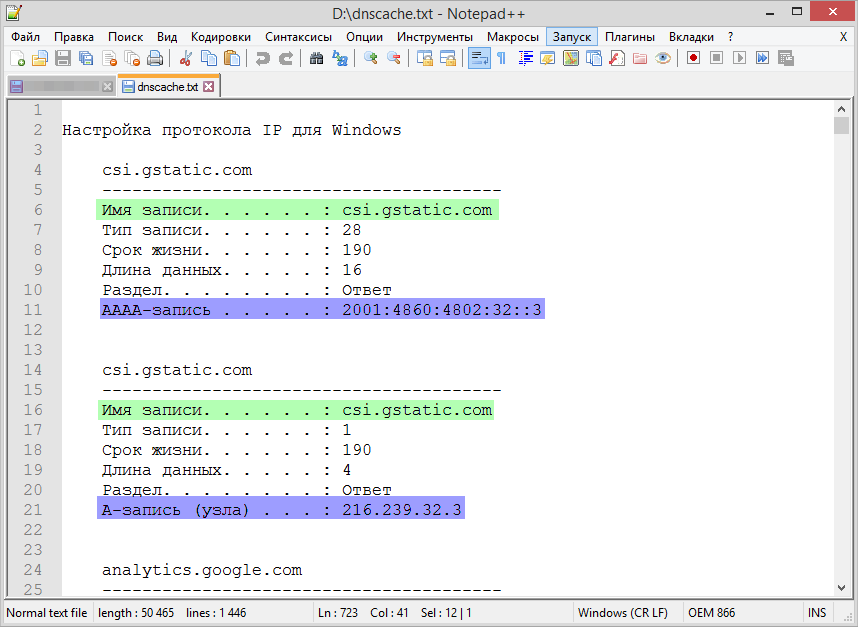
Для просмотра отчета рекомендуем использовать Notepad++, кодировку выставляем UTF-8 или UTF-8 с BOM на тот случай, если вместо читаемого текста вы получите крякозябры.
В PowerShell команда извлечения данных будет выглядеть немного иначе:
Get-DnsClientCache | Format-Table > D:\dnscache.tхt

В списке полученных данных главный интерес представляют имя записи и тип записи, Record Name и Record Type в PowerShell.
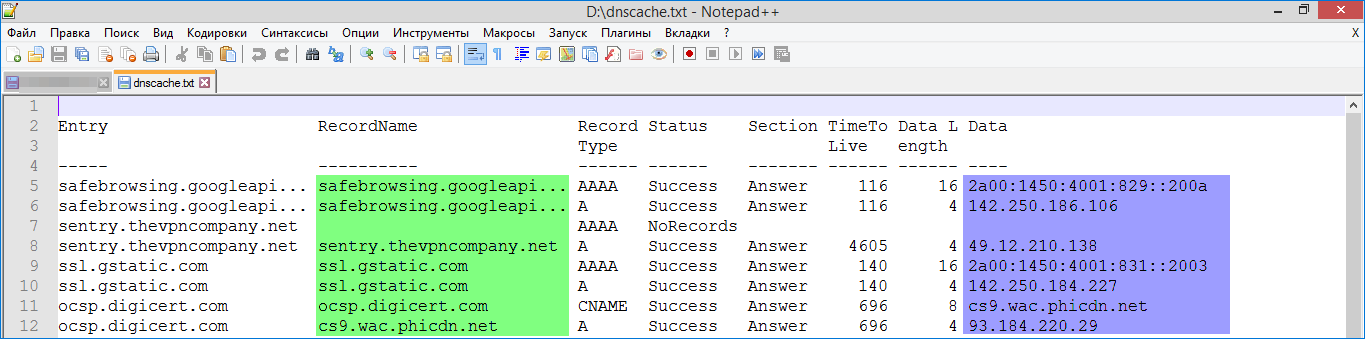
Имя записи — это, собственно, домен, к которому производилось обращение, а тип записи — это соответствие имени и метаинформации в системе доменных имен.
Существует несколько типов DNS-записей, например, тип A (код 1) может содержать только IP -адрес четвертой версии, тип AAAA (код 28) содержит IP -адрес шестой версии, а тип записи CNAME (код 5) указывает на копирование другого домена.
Как очистить кэш DNS
Повреждение кэша службы доменных имен способно привести к ошибкам в браузере, к примеру, DNS_PROBE_FINISHED_NXDOMAIN .
В таких случаях рекомендуется выполнить очистку кэша DNS командой ipconfig /flushdns .
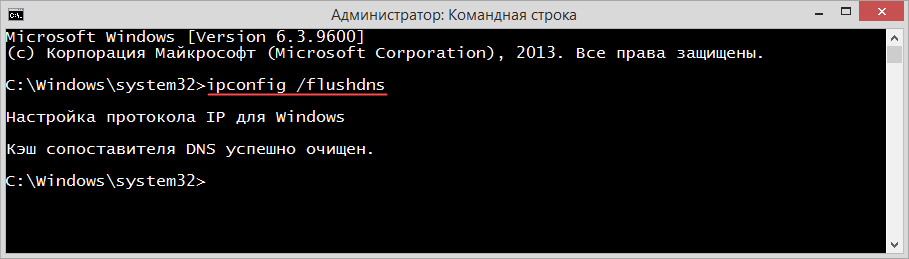
Это совершенно безопасная процедура, при следующем обращении к запрашиваемому веб-ресурсу запрос будет направлен на DNS-сервер и возвращен в виде обновленной записи DNS— кэша.
DnsCache — что это за служба? (DNS-клиент)

Приветствую друзья! Сегодня мы постараемся разобраться с службой DnsCache, я найду максимум информации и напишу все простыми словами.
DnsCache — что это такое?
Служба кэширования DNS на стороне клиента. Клиент — имеется ввиду обычный домашний компьютер.
Отображаемое название — DNS-клиент.
Если службу отключить, то сетевой трафик для DNS-запросов увеличится. На самом деле для домашнего ПК это не так критично, просто будет отправляться больше запросов, другими словами — немного больше будет расходоваться интернета.
Зачем нужна? Служба оптимизирует производительность разрешения имен DNS за счет хранения ранее разрешенных имен в памяти. Простыми словами — это кэш, то есть зачем Windows узнавать одни и те же DNS-данные повторно? Когда она их может заносить в кэш и при необходимости — уже оттуда брать данные. В результате экономится время и трафик.
DnsCache работает под процессом svchost.exe, который запускается из этой папки с таким параметром:
C:\Windows\system32\svchost.exe -k NetworkService
Что такое DNS простыми словами?
Ребята, все очень просто, смотрите — мы посещаем сайты. У каждого сайта есть название. Однако название — это для нас, чтобы нам было легче и удобнее запомнить. Программы общаются не к названиям сайтов, а к их IP-адресам. Чтобы узнать какой IP-адрес скрывается за сайтом — и нужен сервер DNS (Domain Name System).
А теперь покажу на примере (образно говоря):
- Вы вводите в браузере Хроме сайт, например microsoft.com.
- При помощи DNS-сервера Хром узнает IP-адрес сервера, где расположен сайт microsoft.com.
- Хром посылает запрос к этому серверу, мол хотим получить сайт microsoft.com, сервер отвечает — просто выдает запрашиваемую страницу и браузер показывает ее вам.
Чтобы не запрашивать каждый раз IP-адрес можно воспользоваться DNS-кэшем, работу которого и осуществляет служба DnsCache (DNS-клиент).
Как очистить кэш DNS?
Оказывается этот кэш можно очистить.
Нужно просто открыть командную строку от администратора, если у вас Windows 10 то достаточно зажать Win + X и выбрать соответствующий пункт. Потом вставьте такую команду:
 Если все успешно, то вы увидите сообщение что кэш сопоставителя DNS успешно очищен.
Когда нужно чистить этот кэш? Например если у вас странные проблемы с интернетом, неработают некоторые сайты, то можно попробовать очистить DNS-кэш. Иногда стоит чистить в целях приватности/конфиденциальности, чтобы вообще не было никаких данных о посещенных сайтах.
DnsCache — как отключить службу?
- Службу отключать нужно только если вы уверены в этом.
- Однако даже при отключенной службе в теории никаких проблем не будет, возможно интернет будет чуточку медленнее работать (думаю будет незаметно).
На самый крайний случай перед отключением можно создать точку восстановления.
Отключить службу можно обычным способом или через командную строку. Да, конечно можно еще задействовать реестр, но здесь нет смысла — служба спокойно отключается и обычными способами.
Используя командную строку. Запустите командную строку от имени администратора, в Windows 10 это сделать просто — Win + X > выбираем соответствующий пункт. Теперь указываем две команды, первая — для остановки работы:
net stop dnscache
Вторая — для того чтобы служба после перезагрузки снова не запустилась:
sc config «dnscache» start= disabled
Отключение через список служб. Здесь тоже все просто:
- Зажмите Win + R, появится окошко Выполнить, вставьте команду services.msc и нажмите ОК.
- Откроется список служб — найдите здесь DNS-клиент, нажмите два раза.
- Появится окошко свойств: в меню Тип запуска выберите Отключена, а также нажмите на Остановить.
Заключение
- DnsCache — служба кэширования DNS-записей.
- Обычно отключать службу не нужно, но в целях эксперимента — можно попробовать. Может сайты будут чуть дольше открываться, но все равно маловероятно.
Вообще при проблемах с DNS рекомендуется ставить сервера от Google Public DNS — это 8.8.8.8 и 8.8.4.4 .
Как включить или отключить службу DNS-клиента в Windows 10
Здесь, в этой статье, мы покажем вам все возможные способы включения или отключения службы DNS-клиента в Windows 10. Основная работа этой службы заключается в кэшировании имен системы доменных имен и регистрации полного имени компьютера. Если вы отключите то же самое, он продолжит разрешать имена DNS. При этом служба dnscache перестанет улавливать запросы DNS и больше не будет регистрировать имя компьютера. Более того, любые службы, зависящие от службы DNS-клиента, не смогут правильно работать.
Служба dnscache – это предустановленная программа Microsoft, которая помогает разрешать DNS при просмотре веб-страниц. Он также работает для преобразования доменных имен в IP-адреса. Кроме того, он кэширует результаты, чтобы обеспечить более быстрое разрешение DNS для часто посещаемых серверов. Для этого он напрямую подключается к DNS-серверам. Когда вы запускаете эту службу на своем ПК, DNS работает как служба на компьютере.
Способы включения или отключения службы клиента DNS в Windows 10
Вот как включить или отключить службу DNS-клиента в Windows 10 –
Способ-1: воспользуйтесь помощью настройки системы
Шаг- 1: одновременно нажмите Windows и R на клавиатуре, чтобы вызвать диалоговое окно «Выполнить».
Шаг 2: После появления сообщения введите msconfig в текстовое поле, расположенное рядом с Откройте и нажмите Enter .

Шаг 3. Конфигурация системы. мастер появится сейчас. Здесь щелкните вкладку Службы .
Шаг 4: Найдите DNS-клиент среди доступных служб. Если вы хотите Отключить службу DNS-клиента, снимите соответствующий флажок.
Шаг 5: Чтобы оставить службу включенной, просто установите флажок, чтобы оставить отметку.
Шаг 6. Затем нажмите Применить , а затем кнопку OK .

Шаг 7: Перезагрузите устройство, иначе изменения не будут внесены.
Способ 2: Включение или отключение службы DNS-клиента с помощью Консоли служб
- Нажмите Win + Q, чтобы открыть панель поиска Windows.
- Введите services.msc в текстовом поле и нажмите Enter , когда появится результат.
- На консоли найдите DNS-клиент , расположенный в столбце Имя.
- Сделайте двойной щелчок по нему, чтобы открыть его Свойства.
- Перейдите в сегмент Тип запуска и используйте в раскрывающемся меню выберите Автоматически .
- Теперь нажмите кнопку Пуск , чтобы включить службу DNS-клиента в Windows 10.
- Чтобы отключить эту службу, просто нажмите кнопку «Стоп».
- Наконец, нажмите Применить , а затем нажмите кнопку OK , чтобы изменения вступили в силу.

Способ-3: Используйте редактор реестра
Вы можете включить или отключить клиентскую службу DNS в Windows 10, изменив значение записей реестра. Но имейте в виду, что если если вы сделаете это неправильно, на вашем компьютере может возникнуть серьезная проблема.
- Щелкните значок меню «Пуск» и введите regedit.
- Когда появится результат появляется, нажмите “Редактор реестра”.
- UAC отобразит запрос, нажмите Да для положительного согласия.
- После регистрации в реестре. Страница редактора появляется в представлении, перейдите по следующему пути с левой панели –
HKEY_LOCAL_MACHINE SYSTEM CurrentControlSet Services dnscache
- Достигнув этого места, перейдите в соседнюю правую сторону. Дважды щелкните Запустите DWORD, чтобы изменить его значение.
- В поле «Значение» введите предпочтительное значение и нажмите кнопку «ОК».
Автоматически (Задержка ed Start) – 2

Way-4: Через командную строку
Процедура включения или отключения службы DNS-клиента в Windows 10 с помощью командной строки приведена ниже –
Шаг № 1: Откройте диалоговое окно «Выполнить».
Шаг № 2: введите cmd.exe в пустую текстовую строку и одновременно нажмите сочетание клавиш Ctrl + shift + Enter .
Шаг № 3: Если появляется UAC, нажмите «Да», чтобы запустить командную строку от имени администратора.
Шаг № 4: Чтобы отключить службу DNS-клиента в Windows 10, выполните приведенную ниже команду в командной строке с повышенными привилегиями. –
net stop dnscache
Шаг № 5: чтобы включить то же самое, введите следующее и нажмите Enter для выполнения –
net start dnscache
Это мгновенно включит службу клиента DNS, если только в противном случае тип запуска этой службы отключен.
Шаг № 6: Чтобы изменить тип запуска, выполните предпочтительную команду, указанную ниже –
Автоматически –
REG add «HKLM SYSTEM CurrentControlSet services dnscache»/v Start/t REG_DWORD/d 2/f

REG добавить » HKLM SYSTEM CurrentControlSet services dnscache ”/v Start/t REG_DWORD/d 3/f
Отключено –
REG добавить «HKLM SYSTEM CurrentControlSet services dnscache»/v Start/t REG_DWORD/d 4/f
Автоматический (отложенный запуск) –
REG добавить «HKLM SYSTEM CurrentControlSet services dnscache»/v Start/t REG_DWORD/d 2/f
Dns клиент что это за служба
Приветствую друзья! Сегодня мы постараемся разобраться с службой DnsCache, я найду максимум информации и напишу все простыми словами.
DnsCache — что это такое?
Служба кэширования DNS на стороне клиента. Клиент — имеется ввиду обычный домашний компьютер.
Отображаемое название — DNS-клиент.
Если службу отключить, то сетевой трафик для DNS-запросов увеличится. На самом деле для домашнего ПК это не так критично, просто будет отправляться больше запросов, другими словами — немного больше будет расходоваться интернета.
Зачем нужна? Служба оптимизирует производительность разрешения имен DNS за счет хранения ранее разрешенных имен в памяти. Простыми словами — это кэш, то есть зачем Windows узнавать одни и те же DNS-данные повторно? Когда она их может заносить в кэш и при необходимости — уже оттуда брать данные. В результате экономится время и трафик.
DnsCache работает под процессом svchost.exe, который запускается из этой папки с таким параметром:
C:\Windows\system32\svchost.exe -k NetworkService
Что такое DNS простыми словами?
Ребята, все очень просто, смотрите — мы посещаем сайты. У каждого сайта есть название. Однако название — это для нас, чтобы нам было легче и удобнее запомнить. Программы общаются не к названиям сайтов, а к их IP-адресам. Чтобы узнать какой IP-адрес скрывается за сайтом — и нужен сервер DNS (Domain Name System).
А теперь покажу на примере (образно говоря):
- Вы вводите в браузере Хроме сайт, например microsoft.com.
- При помощи DNS-сервера Хром узнает IP-адрес сервера, где расположен сайт microsoft.com.
- Хром посылает запрос к этому серверу, мол хотим получить сайт microsoft.com, сервер отвечает — просто выдает запрашиваемую страницу и браузер показывает ее вам.
Чтобы не запрашивать каждый раз IP-адрес можно воспользоваться DNS-кэшем, работу которого и осуществляет служба DnsCache (DNS-клиент).
Как очистить кэш DNS?
Оказывается этот кэш можно очистить.
Нужно просто открыть командную строку от администратора, если у вас Windows 10 то достаточно зажать Win + X и выбрать соответствующий пункт. Потом вставьте такую команду:
Если все успешно, то вы увидите сообщение что кэш сопоставителя DNS успешно очищен.
Когда нужно чистить этот кэш? Например если у вас странные проблемы с интернетом, неработают некоторые сайты, то можно попробовать очистить DNS-кэш. Иногда стоит чистить в целях приватности/конфиденциальности, чтобы вообще не было никаких данных о посещенных сайтах.
DnsCache — как отключить службу?
- Службу отключать нужно только если вы уверены в этом.
- Однако даже при отключенной службе в теории никаких проблем не будет, возможно интернет будет чуточку медленнее работать (думаю будет незаметно).
На самый крайний случай перед отключением можно создать точку восстановления.
Отключить службу можно обычным способом или через командную строку. Да, конечно можно еще задействовать реестр, но здесь нет смысла — служба спокойно отключается и обычными способами.
Используя командную строку. Запустите командную строку от имени администратора, в Windows 10 это сделать просто — Win + X > выбираем соответствующий пункт. Теперь указываем две команды, первая — для остановки работы:
net stop dnscache
Вторая — для того чтобы служба после перезагрузки снова не запустилась:
sc config «dnscache» start= disabled
Отключение через список служб. Здесь тоже все просто:
- Зажмите Win + R, появится окошко Выполнить, вставьте команду services.msc и нажмите ОК.
- Откроется список служб — найдите здесь DNS-клиент, нажмите два раза.
- Появится окошко свойств: в меню Тип запуска выберите Отключена, а также нажмите на Остановить.
Заключение
- DnsCache — служба кэширования DNS-записей.
- Обычно отключать службу не нужно, но в целях эксперимента — можно попробовать. Может сайты будут чуть дольше открываться, но все равно маловероятно.
Вообще при проблемах с DNS рекомендуется ставить сервера от Google Public DNS — это 8.8.8.8 и 8.8.4.4 .
DNS-клиент
DNS-клиент — программа (или модуль в программе), обеспечивающая определение адреса узла по его полному имени (точка в конце обычно либо добавляется DNS-клиентом, либо неявно подразумевается, однако, в случае использования доменных суффиксов, возможны различия в поведении клиента при определении имени с точкой в конце и без).
Функция клиента DNS встроена почти в любую программу, предназначенную для работы в сети Internet. Однако, большинство DNS-клиентов не умеют самостоятельно выполнять рекурсию [источник не указан 694 дня] , так как в противном случае их алгоритмы пришлось бы неоправданно усложнять. Помимо этого использование рекурсии DNS-клиентами не позволило бы осуществлять режимы ограничения доступа во внешнюю сеть и кеширования DNS.
Содержание
Специализированные программы
Для диагностики DNS используются специализированные программы — nslookup и dig. Версия nslookup для Windows (как и многие DNS-клиенты для windows) поддерживает WINS, что может создавать неразбериху при различающихся ответах WINS и DNS серверов. Некоторые версии nslookup в Unix поддерживают помимо DNS ещё и Network Information Service, что так же усложняет диагностику. При проверке интегрированных с Active Directory DNS-серверов может использоваться утилита dcdiag [1] .
Режимы работы DNS-сервера
DNS-сервер, выполняющий запрос клиента может работать в одном из трёх режимов:
- режим форвардинга (передачи) запросов другому DNS-серверу — в этом случае запрос почти не отличается от запроса DNS-клиента. (Такая схема используется при использовании кеширующих DNS-серверов и серверов в DMZ).
- режим самостоятельного выполнения рекурсивного запроса.
- режим обслуживания зоны (в этом случае запросы на посторонние (неавторитативные) зоны не принимаются, вместо этого возвращаются адреса корневых серверов).
Во многих версиях BIND запрос к другим DNS-серверам исходил с 53-го порта (порта, по которому принимаются запросы DNS, как TCP, так и UDP), в отличие от клиентских приложений, использующих произвольный порт отправителя (из незарегистрированного диапазона).
Работа с DNS различных программ
Почтовый сервер использует клиент DNS, для запроса MX, SPF, A-запись (например, sendmail использует MX-записи в порядке возрастания приоритета, но в случае отсутствия подходящего маршрута, в качестве последней попытки использует A-запись), PTR-записей (для определения имени хоста). Кроме того, многие версии почтовых серверов используют имена, полученные через запрос PTR-записи для определения наличия MX-записи у данного имени, это используется для автоматического отказа в доставке у не-почтовых серверов (в большинстве своём бот-нетов).
В общем случае возможна конфигурация, когда для разных серверов и зон DNS-сервер ведёт себя различно (например, из локальной сети принимает рекурсивные запросы, из внешней — только запросы на авторитативные зоны, или форвардит запросы на другой сервер только для заданных зон).
Рабочие станции и серверы в составе Active Directory используют множество DNS-записей типа SRV для определения положения ближайшего контроллера домена в сайте и для выполнения динамического обновления DNS-записи о рабочей станции.
Интерфейс между программой и DNS-клиентом
Большинство программ, использующих функции DNS, не реализуют его функциональность самостоятельно (через сокеты), а используют либо предоставляемые операционной системой функции DNS-клиента, либо используют готовую библиотеку клиента. К меньшинству относятся в основном низкоуровневые утилиты и серверное ПО, которому необходима более специфичная функциональность, чем предоставляется DNS-клиентом.
Как включить службу DNS-клиента, если она неактивна в Windows 10
Доступ в Интернет на вашем компьютере с Windows — сложный процесс, и Служба DNS-клиента имеет решающее значение для процесса. Эта служба упрощает разрешение DNS для серверов, которые вы постоянно посещаете, путем кэширования запросов.
Система Windows позволяет запускать и останавливать службу DNS-клиента по желанию, и проще всего сделать это в апплете «Службы». Сначала мы покажем вам, как запустить или остановить службу DNS-клиента в апплете «Службы».
Как запустить или остановить службу DNS-клиента
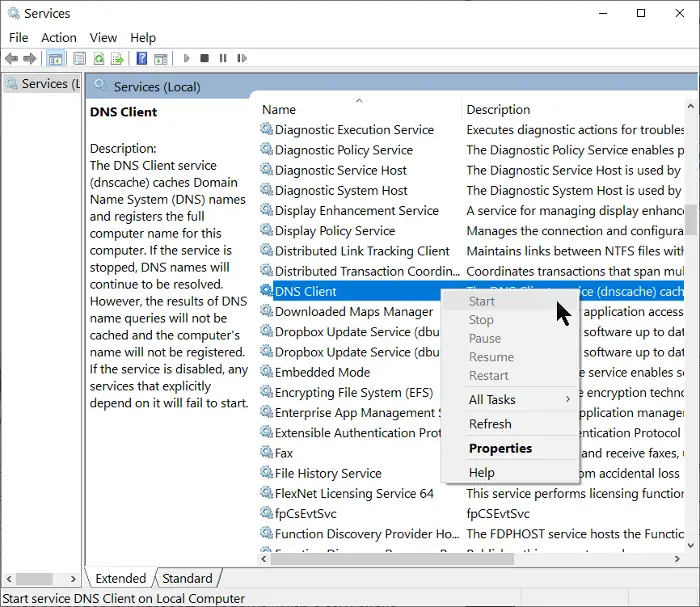
- Откройте диалоговое окно «Выполнить», используя Клавиша Windows + R ярлык.
- Войти services.msc и нажмите на Ok кнопка.
- Найди Клиентская служба DNS из списка и щелкните его правой кнопкой мыши.
- Ударь Начинать или же Останавливаться в контекстном меню.
- Чтобы настроить автоматический запуск службы клиента DNS, щелкните ее правой кнопкой мыши и выберите Характеристики.
- В раскрывающемся меню Тип запуска измените его на Автоматический.
- Нажмите Ok.
Вышеуказанные шаги являются стандартными для запуска клиентской службы DNS. Однако многие пользователи обнаружили, что параметры запуска или остановки службы DNS-клиента не работают в их системе.
В этой статье показано три способа решить эту проблему, а также запустить или остановить службу DNS-клиента, если параметры неактивны.
Включите службу DNS-клиента, если она неактивна или отключена
Если служба DNS-клиента неактивна или отключена на вашем компьютере с Windows 10, знайте, что это может быть ошибкой. Тем не менее, вот способы, которыми вы можете попробовать включить параметры запуска и остановки для службы DNS-клиента.
- Исправьте это в редакторе реестра Windows.
- Запустите клиентскую службу DNS из апплета конфигурации системы.
- Запустите клиентскую службу DNS из командной строки.
Продолжайте читать ниже полные инструкции по выполнению вышеуказанных операций.
1]Исправьте это в редакторе реестра Windows.
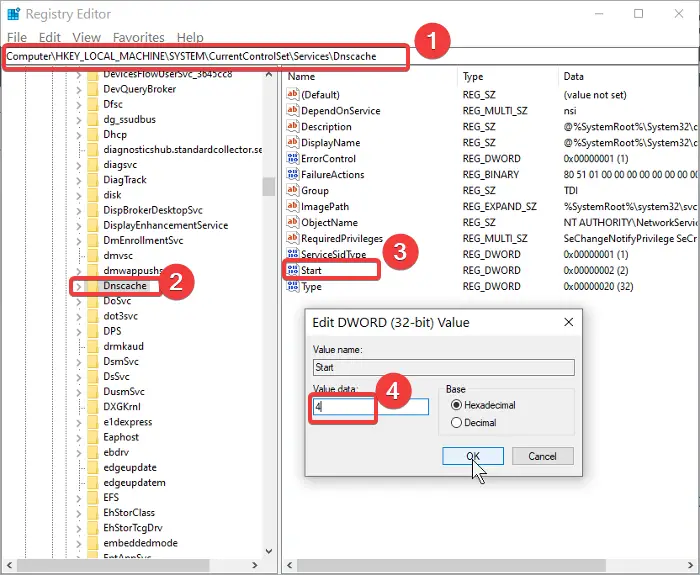
Нажмите кнопку меню «Пуск» и выполните поиск regedit. Щелкните правой кнопкой мыши на Редактор реестра и выберите вариант Запустить от имени администратора.
В редакторе реестра перейдите в следующую папку:
Щелкните правой кнопкой мыши Начинать справа и выберите Изменить.
Измените значение данных на 4. Ударь Ok кнопку, чтобы сохранить эту настройку.
ПРИМЕЧАНИЕ: Изменение значения data на 4 означает, что вы отключаете службу. Чтобы настроить автоматический запуск службы. Точно так же 3 означает, что запускается вручную.
Закройте редактор реестра и выполните действия, описанные в предыдущем разделе, чтобы запустить клиентскую службу DNS из services.msc.
2]Запустите клиентскую службу DNS из апплета конфигурации системы.
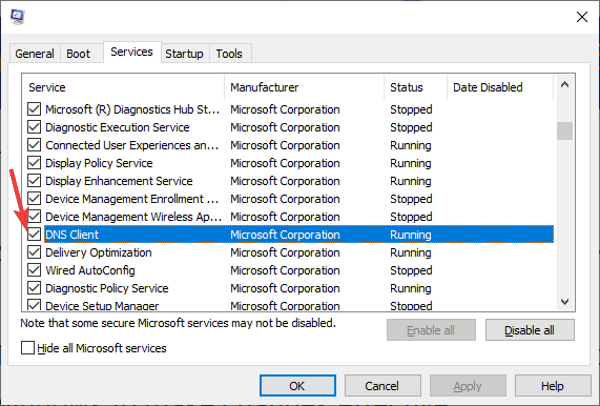
Откройте диалоговое окно «Выполнить», используя Клавиша Windows + R комбинация.
Вход MSConfig в диалоговом окне «Выполнить» и нажмите кнопку «ОК».
Переключитесь на Услуги вкладка и найдите DNS-клиент вариант из списка.
Включите клиентскую службу DNS, установив флажок слева от службы.
Если вы хотите отключить или остановить службу, снимите флажок рядом с ней.
3]Запустите клиентскую службу DNS из командной строки.
Командная строка дает вам возможность вносить многочисленные изменения в вашу систему Windows.
К ним относятся изменения, которые невозможно внести с помощью других программ.
Вот как запустить и остановить клиентскую службу DNS с помощью командной строки:
Нажмите клавишу Windows и найдите cmd. Щелкните правой кнопкой мыши командную строку и выберите Запустить от имени администратора вариант.
Введите следующую команду в окне командной строки и нажмите ENTER:
Приведенная выше команда заставляет службу клиента DNS останавливаться, если она работала.
Затем введите следующую команду в окне командной строки и нажмите ENTER:
Эта команда запускает клиентскую службу DNS, если она была выключена и не запущена.
Три предпочтительных решения помогут вам запустить или остановить клиентскую службу DNS, независимо от того, выделена она серым цветом или нет.
DNS-сервер

Чтобы браузер понял, какую страницу желает открыть пользователь, необходимо перевести буквенное доменное имя, понятное человеку, в удобный для компьютера IP-адрес. Этим занимается DNS-сервер (служба Domain Name System). Он работает по иерархическому принципу, где каждый узел отвечает за все имена в своей зоне интернета. Если пользователь вводит адрес, не известный конкретному ДНС-серверу, последний отправляет запрос к вышестоящему серверу и т. д., пока не найдется нужный ресурс.
Что делает DNS-сервер
В интернете очень много DNS-серверов. Кроме преобразования доменных имен в IP-адреса, они выполняют следующие функции:
- фильтруют сайты, помогая оградить пользователей (особенно детей) от нежелательного контента;
- противодействуют вредоносным ресурсам, блокируют рекламу;
- увеличивают конфиденциальность пользовательских запросов (информация о них удаляется по истечении определенного времени);
- помогают обойти некоторые сетевые ограничения.
Часто безопасные публичные DNS-серверы превосходят по своим возможностям серверы конкретных провайдеров.
Как работает ДНС-сервер
Сегодня, с развитием технологий (большое количество интернет-гаджетов, умные дома) все больше задач возлагается на систему DNS, которая хранит в себе и использует множество сведений об устройствах. Кроме преобразования доменного имени в IP-адрес, сервер обеспечивает корректную работу электронной почты, связь различных доменов и доменных зон.
Работа DNS основана на доменах и поддоменах. Каждый узел знает, где находится дочерний сервер, и за что он отвечает. Для примера возьмем адрес help.yandex.ru. Верхний домен .ru знает, где расположен основной домен yandex, который видит размещение всех своих поддоменов (help и остальных). «Родитель» верхнего домена — корневой DNS-сервер. Единицей информации ДНС-сервера является ресурсная запись, состоящая из имени, типа, параметров и значения домена.
Получение IP-адреса по имени домена
Возьмем вышеуказанный пример help.yandex.ru и посмотрим, как DNS-сервер получает IP-адрес по доменному имени. ПК отсылает запрос на ближайший ДНС-сервер (обычно это сервер провайдера), затем возможны 2 варианта развития событий:
- Сервер находит в базе сведения о том, что домен help.yandex.ru находится на IP 87.250.251.150 и сразу возвращает информацию компьютеру пользователя.
- Сервер не знает, где находится искомый домен. В этом случае он отправляет запрос корневому DNS-серверу и получает информацию о расположении верхнего домена .ru. Затем аналогично идут обращения к ДНС-серверам основного домена yandex и поддомена help, которые также поочередно возвращают информацию DNS-серверу провайдера. По окончании поиска компьютер пользователя получает IP-адрес сайта и может к нему обратиться.
Первый вариант — это итеративный запрос. Второй вариант называется рекурсивным процессом, когда ДНС-сервер провайдера в поисках нужного IP-адреса обращается к каждому из доменов поочередно, идя по иерархии от корневого. Рекурсия длится достаточно долго, при этом сеть и серверы испытывают большую нагрузку. Чтобы ускорить операцию, DNS-сервер кэширует полученные сведения, указывая время этого процесса в ресурсной записи.
DNS-сервер — как выбрать безопасный вариант
Чтобы найти DNS-серверы, обеспечивающие надежность и безопасность, воспользуйтесь сайтом DNSPerf.

Если желаете определить наиболее скоростной ДНС-сервер для своего компьютера, скачайте утилиту DNS Jumper и протестируйте все доступные сервисы. Вы узнаете время отклика и адреса каждого DNS-server.
Как настроить DNS-сервер
Для настройки нужного ДНС-сервера зайдите в панель управления и сделайте следующее:
- В «Сеть и Интернет» кликните на «Центр управления сетями и…».
- Далее щелкните по ссылке активного соединения.
- Зайдите в «Свойства».
- Здесь выделите нужный IP и зайдите в свойства компонента.
- Отметьте «Использовать следующие адреса…» и введите выбранные главный и дополнительный DNS-сервер, например, адреса российского AdGuard — 94.140.15.15 и 94.140.14.14. Найти их поможет вышеупомянутая программа DNS Jumper.
Подтвердите свои действия OK и выйдите из настроек.
Почему лучше использовать публичные DNS
Бывают ситуации, когда пользователь предпочитает подключаться к публичным DNS, а не к ДНС-серверам провайдера. Это делается для:
- повышения скорости и стабильности интернета за счет более быстрой и надежной работы публичных сервисов;
- использования дополнительного функционала, позволяющего фильтровать данные и увеличивать безопасность пользовательского устройства;
- обхода ограничений просмотров некоторых сайтов.
К самым популярным публичным DNS относятся серверы «Гугл» и «Яндекс», OpenDNS, Comodo Secure DNS, Level3, SafeDNS и множество других, защищающих пользователя от фишинга, блокирующих просмотр взрослого контента и выполняющих дополнительные функции.
DNS-сервер не отвечает — что делать
Если DNS-сервер не отвечает, то пропадает интернет-соединение, о чем сигнализирует треугольник желтого цвета на значке подключения и/ или уведомление на сайте о невозможности найти ДНС-адрес. Ошибка возникает на стороне провайдера либо пользователя (на компьютере или роутере). О ней также можно узнать, проведя диагностику сетей «Виндовс». Для этого необходимо щелкнуть ПКМ по значку интернет-соединения в трее и указать «Диагностика неполадок». По завершении проверки система опишет ошибку. Способы ее исправления рассмотрим далее.
Что сделать в первую очередь
При возникновении ошибки сначала сделайте следующее:
- Перезагрузите роутер и/ или компьютер.
- Проверьте интернет-соединение на других устройствах.
- Если возможно, подключите ПК к интернету напрямую, без роутера.
- Вспомните, когда возникла ошибка ДНС-сервера. Возможно, ей предшествовало изменение настроек или инсталляция софта.
- Свяжитесь с провайдером. Проблема может быть на его стороне, тогда пропадает смысл нижеописанных алгоритмов поведения.
Если перезагрузка устройства не помогла, то, вооружившись результатами проведенной проверки, читайте далее и повторяйте действия пошагово.
Проверка службы DNS-клиент
Применяем win+r и services.msc. Кликаем ПКМ на DNS-клиент и заходим в свойства. Устанавливаем автоматический тип запуска, если видим обратное.

Смена настроек DNS-сервера
Кликаем ПКМ по значку интернет-соединения в трее и открываем параметры сети.

Кликаем ПКМ на действующее подключение и указываем «Свойства».

Указываем IP версии 4 и переходим в «Свойства». Выбираем или автоматическое получение адреса DNS-сервера, или прописываем нужные значения вручную (этот способ предпочтительнее). ПК перезагружаем.

Смена DNS-сервера в настройках маршрутизатора
Если проблема проявляется на всех устройствах, получающих интернет через один маршрутизатор, то следует прописать адреса выбранного DNS-сервера в параметрах роутера. Заходим в Проводник и в блоке «Сеть» находим название роутера. Кликаем по нему дважды ЛКМ.

Заходим в настройки (раздел «Интернет» либо WAN) и прописываем вручную желаемые адреса DNS-серверов. Изменения сохраняем.
Сброс сетевых настроек
В «десятке» кликаем ЛКМ на «Пуск» и заходим в параметры (изображение шестеренки). Затем «Сеть и…». Пролистываем страницу «Состояние» вниз и кликаем «Сброс сети». Следуем подсказкам системы.

В «семерке» и «восьмерке» работаем в командной консоли (с правами админа). По очереди применяем следующие команды:
После каждого выражения нажимаем «Энтер».

Другие способы исправления ошибки
Если эти способы не помогли, то попробуйте поменять антивирус (особенно, если у вас установлен Avast, который часто пытается корректировать сетевые настройки «Виндовс»), или хотя бы остановить его работу. Также можно изменить статус сети с общедоступного на домашний или деактивировать брандмауэр.
Заключение
Итак, главная задача DNS-сервера — предоставить пользователю доступ к сайту, адрес которого он вводит в виде доменного имени. Если у вас не работает ДНС-служба и самостоятельные действия не помогли исправить ситуацию, обратитесь к специалистам «АйТи Спектр». Мы окажем необходимую помощь в настройке DNS-сервера и окажем другие ИТ-услуги.