4 эффекта освещения, которые можно создать в Photoshop
В этом уроке мы рассмотрим 4 полезнейших эффекта освещения, которые могут сделать ваши фотографии гораздо более интересными. Все эти эффекты можно создать при помощи редактора фотошоп.

Световые эффекты с использованием режима наложения «Осветление основы» в Photoshop.
Существует множество приемов для создания эффектов освещения в Photoshop. Я собираюсь рассказать только о четырех, но они могут быть использованы по-разному. Сначала давайте рассмотрим несколько фильтров, которые находятся в Галерее фильтров в разделе Рендеринг в Photoshop (CS6 и CC). В первую очередь это Эффекты освещения, которые получили обновление и стали более мощными и легкими в использовании по сравнению к предыдущим версиям Photoshop.

Как получить доступ к Эффектам освещения в Photoshop CS6.
Окно предварительного просмотра было заменено на более сложный интерфейс. Вам представлено три различных типа эффекта освещения на выбор – Точка, Направленный и Бесконечный – и различные предустановки к ним. Есть панель Свойства, которая настраивает внешний вид светового эффекта с точки зрения направления, размещения и пр. Этот фильтр работает на смарт-объектах, так что вы можете работать не деструктивно. Все аспекты этого фильтра очень обширные, чтобы описывать в этой статье. Будет лучше, если вы просто откроете изображение, поэкспериментируете с разными опциями и увидите, что получается.
Вместо этого я покажу вам альтернативные техники, которые я предпочитаю использовать в Photoshop и Adobe Camera Raw (ACR), с некоторыми из них вы, возможно, уже знакомы. Мне очень нравится Градиентный фильтр в ACR. Он работает аналогично Градиентному фильтру нейтральной плотности на вашей камере. Фотографы-пейзажисты используют его, чтобы не переэкспонировать область неба. Темный участок находится вверху, пропуская меньше света, а экспозиция настроена на передний план. Подобного результата можно достичь, используя редактор градиентов в Photoshop.

Открыв изображение в ACR, выберите Градиентный фильтр. Выделите область, на которой вы хотите его применить. Установите ползунки справа – Экспонирование, Света и т.д., чтобы осветлить или затемнить область. Вы также можете выбрать цвет, чтобы добавить теплых или холодных оттенков.

Это исходное изображение улитки до применения Градиентного фильтра.
Для изображения улитки я применила Градуированный фильтр на трех разных участках. Я хотела добавить теплых оттенков воде, для чего использовала желтый цвет, чтобы создать впечатление пятна солнечного света. Вторым участком, который я осветлила, был водный вихрь в правом нижнем углу. И, наконец, третий участок – это затемненная область позади улитки, так чтобы взгляд зрителя устремлялся непосредственно к ней. Хоть это и тонкие эффекты освещения, но они могут добавить больше драмы и даже изменить композицию фотографии.

Изображение улитки с применением Градиентного фильтра в трех разных областях.
Анимированный GIF, чтобы показать фото до и после применения Градиентного фильтра.
Блик, который вы можете найти в Галерея фильтров — Рендеринг, также является эффектом освещения, который может быть очень полезен, но использовать его нужно с осторожностью. Например, изображение с мячиком для гольфа на красной метке.

К этому изображению применен фильтр Блик.
Я использовала Градуированный фильтр в трех областях, так же, как и на фото улитки. Потом добавила пурпурный оттенок на траве в левом нижнем углу, чтобы избавиться от ее плоского зеленого вида. Добавление другого цвета с использованием Градуированного фильтра придает изображению глубины. Затем я добавила Блик в верхнем правом углу и уменьшила непрозрачность так, чтобы этот эффект распространялся на кончики травы. Конвертирование изображение в смарт-объект перед применением фильтров помогает делать изменения не деструктивными. Я также смогла скрыть под маской некоторые эффекты в тех участках, где на мой взгляд они были слишком сильные.
Анимированный GIF мячика для гольфа с добавлением Градуированного фильтра и Блика.
Это приводит меня к третьей технике – режиму наложения Осветление основы. Я хотела создать эффект включенных фар на автомобиле (фото ниже). Это очень простой способ создания эффекта освещения в Photoshop, а результат потрясающий.
Сначала создайте новый пустой слой на оригинальном изображении. Выберите более темный цвет для того участка изображения, с которым будете работать. Для нижней части фары я использовала темно красный. Используя мягкую кисть, затушуйте ее, а потом сделайте пятно немного больше с помощью инструмента Свободная трансформация.

Задние фонари автомобиля.
Добавьте немного размытия по Гауссу, чтобы не было никаких «горячих точек» по центру и цвет выглядел однородным. Поместите это на участок фары, измените режим наложения на Осветление основы и уменьшите Заливку, не Непрозрачность, чтобы достичь желаемого эффекта. В данном случае я уменьшила Заливку до 59%. Затем я продублировала этот слой и переместила его вправо. Вы можете уменьшить размер пятна, если чувствуете, что он слишком большой. Итак, теперь у меня «работал» нижний задний фонарь. Я повторила те же шаги для верхней секции фары. Но использовала темно желтый цвет.

На отдельном слое нужный участок зарисуйте более темным цветом и примените размытие по Гауссу.
Анимированный GIF с мигающими задними фарами после использования режима наложения Осветление основы в Photoshop.
Четвертый и последний прием похож на тот, что изложен выше. Когда вам нужно добавить света на изображении, чтобы выделить некоторые детали, эта и вышеизложенная техника могут быть использованы в любом виде снимков. Она очень легкая, быстрая и эффективная. На фотографии винограда (ниже) я хотела создать блики на темных участках, чтобы выделить их. Как и раньше, создайте новый слой поверх исходного изображения и, используя белый цвет, нарисуйте небольшое пятно. Сделайте его больше с помощью инструмента Свободное трансформирование и добавьте Размытие по Гауссу. Измените режим наложения на Перекрытие или Мягкий свет; я обычно использую Мягкий свет. Уменьшайте непрозрачность до той степени, пока не получите желаемый результат.
Анимированный GIF, чтобы показать осветление отдельной области на фотографии винограда с помощью режимов наложения Перекрытие/Мягкий свет в Photoshop.
Фокус со светом: эффект фотошопа

В этом уроке «Эффекты Photoshop» мы узнаем, как добавить фокус к изображению со светом с помощью фильтра « Эффекты освещения» в Photoshop . Мы увидим, как легко добавить несколько источников света к одной фотографии, а не ограничиваться одним источником света, чтобы мы могли контролировать как источник света, так и его отражения.
Вот изображение, с которым я буду работать:
Я хочу привлечь больше внимания к цветку и женскому лицу, уменьшая при этом важность остального изображения. Есть много разных способов сделать это с помощью Photoshop, но в этом уроке мы сосредоточим внимание на использовании света. Даже небольшого количества света часто достаточно, чтобы выполнить трюк, как вы можете видеть в нашем уроке по простому фокусированному световому эффекту , но здесь, я думаю, я пойду на более интенсивный эффект. Вот результат, к которому я стремлюсь:

Этот урок из нашей серии фотоэффектов . Давайте начнем!
Шаг 1: продублируйте свой фоновый слой
Первое, что нам нужно сделать, это продублировать наш фоновый слой, так как он содержит исходные данные изображения, и мы всегда хотим сохранить его в безопасности на тот случай, если он нам понадобится. Чтобы быстро скопировать фоновый слой, используйте сочетание клавиш Ctrl + J (Win) / Command + J (Mac). Ничто не будет выглядеть по-другому в окне документа, но мы можем видеть в палитре слоев, что теперь у нас есть копия фонового слоя, расположенная над оригиналом. Фотошоп автоматически назвал новый слой «Слой 1»:

Обычно я бы переименовал слой во что-то более описательное, чем «Слой 1», но, поскольку этот эффект требует только двух слоев, если у вас нет ничего лучше, переименовать его не нужно.
Шаг 2: Откройте фильтр эффектов освещения
Выбрав «Слой 1» в палитре «Слои» (выделенные слои выделены синим цветом), давайте вызовем фильтр Photoshop «Эффекты освещения». Перейдите в меню « Фильтр» в верхней части экрана, выберите « Рендеринг» , а затем выберите « Эффекты освещения» . Это открывает большое диалоговое окно «Эффекты освещения» с областью предварительного просмотра слева и различными параметрами и настройками справа:

Если вы никогда ранее не использовали фильтр «Эффекты освещения», вы можете посмотреть на его диалоговое окно и подумать: «Хорошо, я никак не могу это сделать». Не волнуйтесь, вы можете спокойно игнорировать большинство параметров в диалоговом окне для этого эффекта. Здесь мы собираемся сделать всего несколько вещей, и они очень просты.
Шаг 3: выберите стиль освещения «фонарик»
Первый вариант, который мы собираемся изменить, — это самый верхний, стиль освещения . Нажмите стрелку вниз, чтобы открыть список доступных стилей, и выберите « Фонарик» из списка:
Как только вы выберете стиль фонарика, изображение в области предварительного просмотра слева от диалогового окна «Эффекты освещения» изменится и отобразит новый стиль освещения. Стиль фонарика — это почти то же, что вы ожидаете увидеть, если вы направите фонарик на свой предмет. Обратите внимание, как остальная часть изображения темнеет, и остается видимой только область, освещенная источником света:

Шаг 4: перетащите источник света, чтобы переместить его
В настоящее время мой источник света находится в центре изображения, а это не то место, где я хочу. Я хочу, чтобы это, казалось, исходило от цветка, который держит женщина, поэтому мне нужно переместить его. Если вы посмотрите внимательно, вы увидите, что источник света окружен тонким кружком с квадратной ручкой сверху, снизу, слева и справа. Маленький кружочек в середине указывает точный центр источника света. Чтобы изменить положение источника света, все, что мне нужно сделать, это щелкнуть мышью по этому маленькому кружку в центре и перетащить источник света в другое место. Я перетащу его на цветок:

Шаг 5: измените размер источника света, если это необходимо
Мне нужно расширить область, на которую воздействует источник света, поэтому я увеличу размер источника света, щелкнув верхнюю ручку и перетащив ее вверх от центра. При использовании стиля фонарика, который мы здесь используем, не имеет значения, какую ручку вы перетаскиваете, поскольку свет имеет фиксированную круглую форму. Другие стили освещения дают разные результаты в зависимости от того, какую ручку вы перетаскиваете, но это не имеет значения со стилем фонарика:

Мы собираемся добавить больше света к нашему изображению дальше.
Шаг 6: добавь второй источник света, скопировав оригинальный
Теперь у меня есть источник света на цветке, и я мог бы остановиться здесь, если бы все, что я хотел сделать, это сосредоточиться на цветке. Но я хочу, чтобы это выглядело так, как будто свет от цветка сияет на лице женщины. Для этого мне понадобится второй источник света. Я хочу, чтобы мой второй источник света также использовал стиль «фонарик», поэтому проще всего создать второй источник света, скопировав исходный, затем переместив второй туда, где он мне нужен, и я могу сделать оба эти вещи одновременно.
Чтобы скопировать источник света, я буду удерживать нажатой клавишу «Alt» (победа) / « Option» (Mac), затем нажимаю на кружок в центре моего источника света и перетаскиваю его, чтобы изменить положение. Удерживая нажатой клавишу Alt / Option при перетаскивании, вместо перемещения исходного источника света, я создаю его копию, уже настроенную в стиле «Фонарик», и все, что мне нужно сделать, это перетащить ее туда, где она мне нужна , Я перетащу его на дно женского носа

Я хочу уменьшить этот второй источник света, поэтому я перетащу верхнюю ручку внутрь к кругу в центре, чтобы уменьшить его размер:

Шаг 7: добавь больше источников света по мере необходимости
Я думаю, что добавлю третий источник света, чтобы усилить эффект. Я добавлю один прямо под глаз женщины слева от фотографии (слева, справа). Опять же, все, что мне нужно сделать, это скопировать один из моих существующих источников света. Я скопирую только что созданную мной, снова удерживая нажатой клавишу Alt (Win) / Option, чтобы создать ее копию во время перетаскивания. Я перенесу новый источник света чуть ниже ее глаза. Затем я немного уменьшу размер этого третьего источника света, перетащив одну из его ручек внутрь к центру:

Я думаю, это выглядит довольно неплохо, поэтому теперь, когда я закончил добавлять источники света, я нажму OK, чтобы выйти из фильтра «Эффекты освещения», после чего Photoshop применяет источники света к моему изображению в окне документа:

Шаг 8: уменьшите непрозрачность слоя, если это необходимо
Если вы обнаружите, что эффект освещения слишком интенсивный, просто уменьшите непрозрачность «Слоя 1». Вы найдете опцию непрозрачности в верхней части палитры слоев. Снижение непрозрачности слоя позволяет просвечивать слой (слои) под ним. Я собираюсь снизить непрозрачность до 80%, чтобы немного смягчить эффект:

И с этим мы закончили! Здесь, после тонкой настройки интенсивности светового эффекта путем настройки непрозрачности слоя, мой окончательный результат:
И там у нас это есть! Вот как можно добавить фокус к изображению со светом, используя фильтр «Эффекты освещения» в Photoshop! Посетите наш раздел « Фотоэффекты », чтобы узнать больше об эффектах Photoshop!
Учимся правильно настраивать Света/Тени

Шаг 1. Открываем наше фото. Делаем копию слоя, нажав CTRL+J.
Шаг 2. Переходим в меню Изображение — Коррекция — Света/Тени (Image — Adjustment — Shadows/Highlights). Воспользовавшись материалом этого урока, добейтесь вот такого вида окна настроек. Я специально установил для всех параметров нулевые значения и сохранил их в качестве значений по умолчанию, чтобы изображение не подвергалось никакому воздействию. Теперь приступим к подбору оптимальных настроек для конкретного изображения. Не буду утомлять вас изложением теоретических основ работы команды, опишу только методику. Желающие подробнее изучить процесс могут обратиться к соответствующей литературе.
Шаг 3. Установка параметров осветления теней. Устанавливаем максимальное значение параметров Количество (Amount) и Ширина тонового диапазона (Tonal Widht). Значение радиус установим ближе к минимальному, примерно 3 пикселя.
Вот во что превратилось наше изображение.
Теперь подбираем значение параметра Ширина тонового диапазона. Так как радиус размытия деталей мы установили минимальный, осветляться у нас будет равномерно все изображение в выбранном тоновом диапазоне. Выбираем необходимый диапазон осветления теней, но не чрезмерный, иначе сильно увеличатся цветовые и яркостные шумы и изображение потеряет контраст.
Так выглядит изображение на данном этапе.
Далее подбираем значение параметра Радиус. Чем больше радиус, тем больше мелких деталей и переходов исключаются из области действия команды. Чем он меньше, тем осветление равномернее, меньше контраст и слабее тоновые переходы. Здесь руководствуйтесь светотеневым рисунком изображения. Старайтесь достигнуть компромисса между проявлением скрытых деталей в тенях и ослаблением контраста.
Вот изображение после установки оптимального значения радиуса.
Теперь остается отрегулировать силу воздействия команды ползунком Количество.
Получаем изображение с проявленными деталями в тенях.
Но я предлагаю не останавливаться на достигнутом, и немного затемнить светлые области.
Шаг 4. Установка параметров затемнения светов. Действуем в той же последовательности.
Устанавливаем на максимум параметры Количество и Ширина тонового диапазона. Радиус ставим на минимум.
Изображение получается примерно такого вида.
Подбираем оптимальное значение тонового диапазона для затемнения светов. Здесь тоже важно не перестараться и не затемнить слишком сильно. Действуйте в разумных пределах.
Вот изображение после установки оптимального значения тонового диапазона.
Далее подбираем значение параметра Радиус. Чем больше радиус, тем больше мелких деталей и переходов исключаются из области действия команды. Чем он меньше, тем затемнение равномернее, меньше контраст и слабее тоновые переходы. Здесь руководствуйтесь светотеневым рисунком изображения. Старайтесь достигнуть компромисса между проявлением скрытых деталей в светах и ослаблением контраста.
Изображение после установки оптимального значения радиуса.
Теперь осталось отрегулировать силу воздействия в области светов ползунком Количество.
Пользоваться настройками Цветокоррекция и Контрастность средних тонов не рекомендуется, так как работают они очень грубо. Дальнейшую коррекцию лучше производить другими инструментами, например Кривыми (Curves).
Теперь поговорим о некоторых нюансах применения команды Света/Тени.
Обычно при вытягивании деталей из теней существенно возрастает цветовой и яркостный шум. Появления цветовых шумов можно избежать, если применять команду следующим образом:
1. Переводим изображение в режим Lab. Делается это через меню Изображение — Режим — Lab (Image — Mode — Lab).
2. Выбираем канал Яркость (Lightness). Это можно сделать в палитре Каналы (Channels). Но я предпочитаю использовать комбинации клавиш. Для версии CS3 нужно нажать CTRL+1, затем
. Для версии CS4 нужно нажать CTRL+3, затем
3. Применяем команду Света/Тени, как описано выше. Так как канал Яркость не содержит информации о цвете, то и цветовые шумы увеличиваться не будут.
4. Дальнейшая цветокоррекция и обработка может выполняться на ваше усмотрение. Чтобы сохранить изображение в формате JPEG, не забудьте перейти в режим RGB. Это делается также, как и переход в режим Lab.
Секреты манипуляции в Фотошоп: Тени и свет
Тени – очень важный аспект в любом коллаже. Это же касается и световых эффектов, если тени применяются правильно, то ваше изображение в итоге может получиться ошеломляющим. В этом уроке я покажу вам несколько способов создания реалистичных теней в Photoshop.
В первом шаге будет только теория, которая поможет вам понять, как работают света и тени, а в последующих шагах я покажу вам, как создавать тени.
Источник света и углы падения тени.
Прежде, чем начать что-то делать со своим изображением, вы должны решить, нужны вам тени или нет. Для ориентировки вам нужно для начала определить основной источник света.

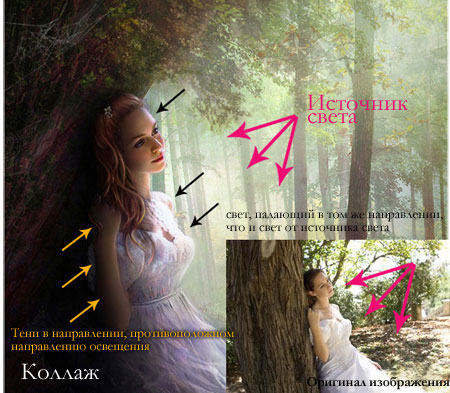
Как видите, на оригинальном изображении источник света расположен сверху слева. На коллаже небо и облака также освещаются слева сверху. Вы всегда должны соблюдать направление света. Необходимо определять элементы на изображении, которые будут служить вам ориентиром для создания света и тени.
Ниже похожий случай. Но на этот раз источник света расположен с правой стороны и снова художник использовал в качестве направляющей блики на теле модели, когда создавал (а) коллаж.
Бывает и так, что мы не можем найти ориентир, который поможет нам определить положение основного источника света, но вам могут помочь существующие тени на изображении. Вот пример.
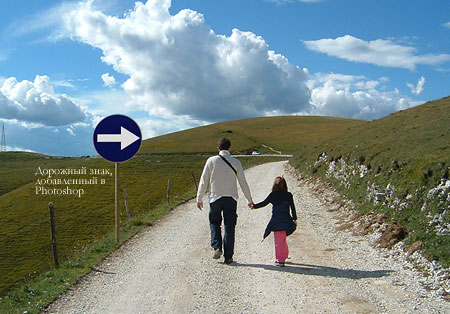
На оригинале изображения нет дорожного знака, я добавил его в Photoshop. Предположив, что у меня нет отправной точки, которая помогла бы мне решить, где расположен основной источник света (в данном случае, солнце), я создал тень дорожного знака, ориентируясь на тени от мужчины и девочки. Я создал ее под таким же углом и с такой же непрозрачностью. Если оригинальная тень, которую вы используете в качестве ориентира, размыта, вы можете применить к тени Размытие по Гауссу (Gaussian Blur) , чтобы сделать ее максимально похожей на оригинальную тень.
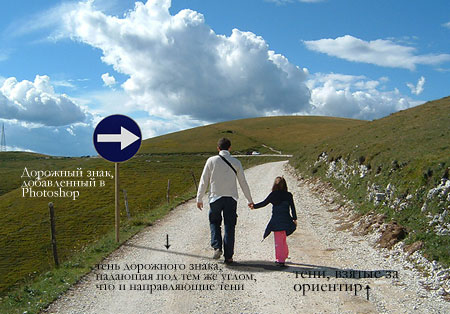
Это простая теория. Попросту говоря, вы должны определить источник света для того, чтобы знать, как создавать тени. В следующих шагах я покажу вам, как создать настоящие тени с нуля. Я покажу свою собственную методику, но вы можете адаптировать ее под себя. Существуют различные виды теней, поэтому, чтобы мне было проще объяснять, а вам понимать, я дам им разные названия.
Соприкасающаяся тень
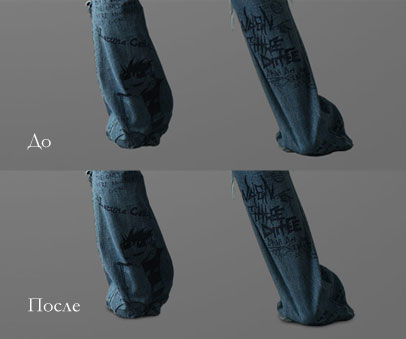
Я назову тень такого типа «соприкасающейся тенью», потому что я не знаю ее реального названия. Это очень важный вид тени, потому что на деле он говорит вам, стоит ли объект на поверхности или расположен близко к ней. На изображении ниже показан пример настоящей тени, где вы можете отчетливо разглядеть, что это за тип тени.

Воссоздание такого типа теней в Photoshop не является сложной задачей, но требует некоторой практики. К примеру, я взял изображение, которое использовал для своего другого урока. Я отделил модель от ее прежнего фона и поместил ее на новый для создания коллажа. Как видите, выглядит немного туповато, очевидно, что не хватает теней, а модель выглядит, будто повисла в воздухе.

Способ, с помощью которого я создаю тени, которые вы видите на изображении ниже, таков: я беру Кисть  (Brush) среднего размера (зависит от размера коллажа), устанавливаю ее Нажим (Flow) в районе 30%, а Непрозрачность (Opacity) кисти – в районе 25%. Затем я начинаю закрашивать края объекта в местах, где он соприкасается с поверхностью. Закрашиваю края, так сказать, изнутри. Посмотрите на изображение ниже для получения лучшего представления.
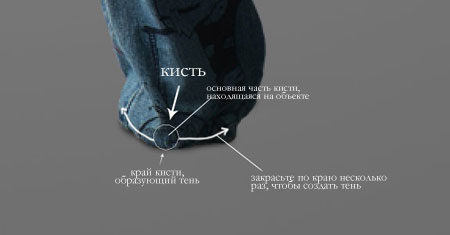
Это так называемая мной соприкасающаяся тень «до и после». Я не знаю ее формального названия.
Мягкая тень
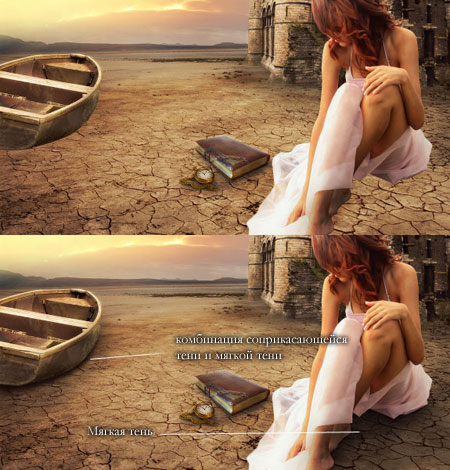
Этот тип тени, возможно, даже более важный, нежели соприкасающаяся тень, поскольку она более заметна и, если вы ее создадите правильно, возможно, вам и не понадобится соприкасающаяся тень, о которой мы говорили выше.
В данном случае вы можете быть чуточку свободнее, поскольку здесь не нужно быть слишком точным. Просто возьмите мягкую кисть, установите значение Жесткость (Hardness) в районе 20-45% и закрашивайте участки вокруг объекта, с которым вы работаете. Не забывайте про то, что чем дальше вы перемещаетесь от объекта, тем менее непрозрачной будет тень, поскольку она увядает.
Посмотрите на изображение ниже. Я нарисовал тени с помощью большой мягкой кисти с низким значением Непрозрачности (Opacity) (20% или около того). Как видите, невозможно четко определить фигуру девушки в тени, поскольку она слишком размыта, но определенно добавляет реалистичности к общей сцене. Также обратите внимание на то, как тень теряет интенсивность по мере отдаления от объекта. Это все было создано с помощью мыши, а не планшета.
Отбрасываемая тень
Если вы хотите создавать более реалистичные тени в Photoshop, тогда вам нужно использовать другую технику. Почти всегда в Photoshop есть несколько способов достижения одного и того же результата. Попросту говоря, эта техника заключается в использовании формы объекта для создания тени.
Способ 1
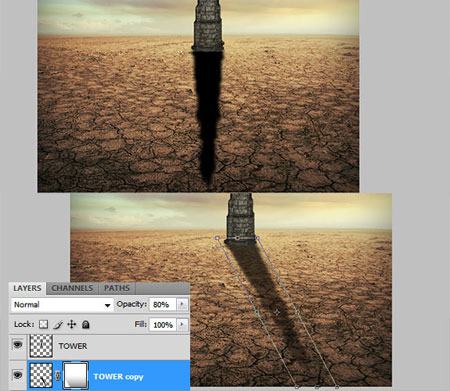
Один из способов сделать это – дублировать слой, затем уменьшить его Яркость (Lightness) до 0. Затем, поместите дублированный слой под слоем с оригиналом и переименуйте его в Shadow (Тень), если хотите.
Я уже сделал небольшой демо ролик о том, как создавать тени такого рода. Вы можете посмотреть его здесь. После этого, воспользуйтесь инструментом Искажение (Distort), чтобы скорректировать тень на свой вкус. Вы можете применить Размытие по Гауссу (Gaussian Blur), если захотите размыть тень, а также можете скорректировать Непрозрачность (Opacity) слоя.

Затем я применил немного Размытие по Гауссу (Gaussian Blur), уменьшил Непрозрачность (Opacity) слоя и использовал Маску слоя  (Layer Mask) и Градиент (Gradient), чтобы сделать тень увядающей. Затем, с помощью Искажения (Distort) (Ctrl+T или меню Редактирование (Edit) – Трансформация (Transform) – Искажение (Distort)) я немного ее наклонил.
Способ 2
Второй способ достижения того же результата, что на изображении выше, заключается в использовании Стилей слоя  (Layer Styles).Я полагаю, что он более легкий и более быстрый. Я покажу вам реально классный способ, который многие не знают.
Просто откройте окно Стилей слоя (Layer Styles) (в моем примере слой Tower (Башня)) и добавьте Тень (Drop Shadow). Наиболее важный параметр здесь – Размер (Size) тени. С помощью этого параметра вы контролируете степень размытия вашей тени.
Увеличьте Непрозрачность (Opacity) до 100%, поскольку потом вы сможете по желанию уменьшить ее с помощью слайдера Непрозрачности (Opacity) в палитре слоев. Я использовал высокое значение Смещения (Distance) в данном примере, таким образом, чтобы можно было видеть лучше создаваемую тень, но этот параметр не важен.
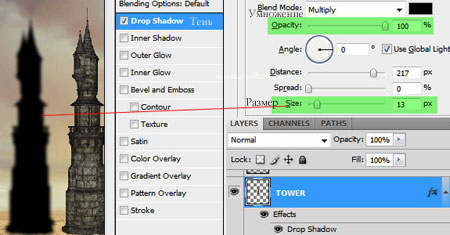
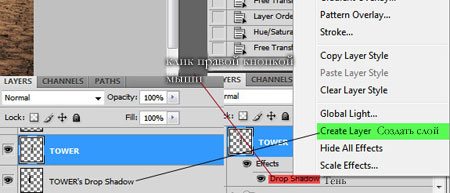
Теперь самое интересное. Вы можете превратить эту тень в отдельный слой. Кликните правой кнопкой мыши по названию эффекта тени для слоя в палитре слоев и выберите Создать слой (Create Layer).
Это действие создает новый слой с теми же настройками Режима смешивания (Blend Mode) и Непрозрачности (Opacity). Вы можете проделывать это с любым эффектом. После чего, Отразите (Flip) слой и при необходимости уменьшите его Непрозрачность (Opacity). Повторите действия для наклона тени, изложенные выше.
Думаю, того, что я рассказал о тенях, достаточно. Давайте теперь перейдем к освещению. Я покажу вам несколько способов, которыми пользуюсь для создания реалистичного света.
Падающий свет
Хочу показать вам, как я создавал световые эффекты, показанные на изображении ниже. Этот метод я использую в своем коллаже, над которым сейчас работаю. Я напишу целый урок по нему.
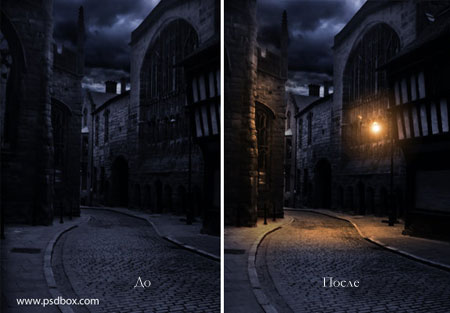
Создание такого рода световых эффектов в Photoshop не сложно, но если вы хотите получить реалистичный падающий свет, то вам придется немного подумать. Здесь очень важны режимы смешивания. Не бойтесь создавать каждый световой эффект на отдельном слое и для каждого из них применять собственный режим смешивания.
Первое, что я создал – источник света. Я взял достаточно большую мягкую кисть желтого цвета и нарисовал большую точку. Затем прошелся по всем режимам смешивания, чтобы понять, какой из них лучше всего мне подходит.
Помните, что режимы смешивания влияют на значения яркости. Если свет выглядит не так, как вы того желаете при любых режимах смешивания, попробуйте использовать более темный, менее насыщенный цвет. В данном примере я использовал темно-желтый цвет для создания свечения.
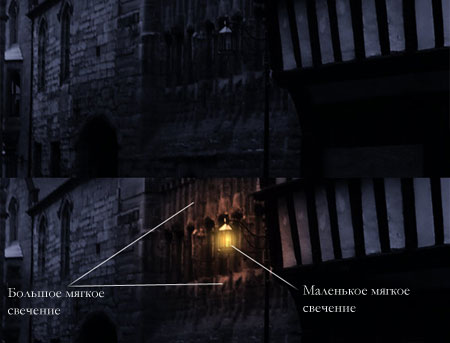
Затем я создал заключительное свечение, используя фильтр Блик (Lens Flare) в меню Фильтр (Filter) – Рендеринг (Rendering) – Блик (Lens Flare). Я создал квадратное выделение, залил его черным цветом на новом слое и добавил блик в центре этого черного квадрата. Затем изменил его цвет на желтый с помощью Корректирующего слоя (Adjustment Layer) Цветовой тон/ Насыщенность (Hue/ Saturation) и изменил режим смешивания слоя на Экран/Осветление (Screen), чтобы скрыть черные участки квадрата.
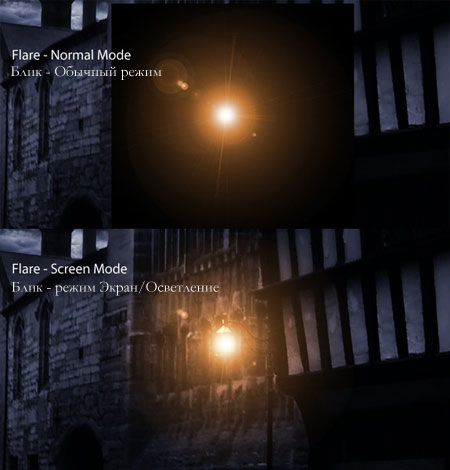
Когда источник света готов, необходимо воспроизвести падающий от него свет на других объектах, таких как земля или стены. Наиболее распространенный способ для этого – использование мягкой кисти и, в данном случае, желтого цвета.
Я нашел, что режимы смешивания Осветление Основы (Color Dodge), Яркий свет (Vivid Light) и Линейный осветлитель (Добавить) (Linear Dodge (Add)) лучше всего подходят для создания световых эффектов, но, как я уже сказал, это зависит от цветов и уровней яркости вашего фона. Реалистичность освещения зависит от того, где вы его расположите.

Как видите на изображении выше, добавление света на земле придает коллажу даже большей реалистичности. Он был сделан с помощью большой мягкой кисти желтого цвета и режима смешивания Осветление Основы (Color Dodge), затем я использовал инструмент Искажение (Distort) (Ctrl+T) и сжал его по горизонтали. Благодаря добавлению освещения на стене слева, оно стало еще более реалистичным. Поэтому, как я сказал выше, все зависит от того, где вы разместите освещение. Чтобы создать освещение на стене, я просто дублировал освещение земли и отразил его.

Освещение поверхности
Еще один способ создания различного вида освещения – использование Стилей слоя (Layer Styles). Эта техника используется, когда объект освещается сбоку или сзади.
Данная техника состоит из добавления Внутреннего свечения (Inner Shadow) и использования режима смешивания, который больше подходит в той или иной ситуации.
Использование одного и того же режима смешивания не всегда работает, вам придется подбирать его. Наша цель – воссоздание света на краях объекта.
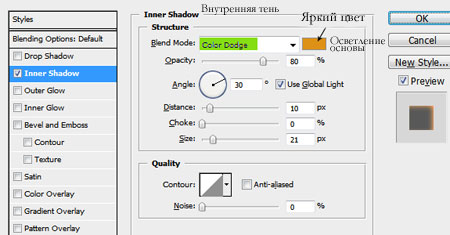
Цвет освещения зависит от того, работаете ли вы над коллажем с дневным освещением или ночной сценой. Если вы используете режимы Осветление (Dodge) или Яркий свет (Vivid Light), то вам следует использовать темные цвета, поскольку эти режимы смешивания сделают их ярче. Вам придется пробовать и ошибаться много раз прежде, чем вы найдете подходящее значение яркости. Также не обязательно, чтобы эффект был очень заметным. Даже едва уловимый эффект изменит вид вашего объекта.
Я набросал иллюстрацию того, что только что объяснил. Это грубый вариант, но он нам подходит. Посмотрите на изображение ниже. Я применил к нему Внутреннюю тень (Inner Shadow) с настройками, представленными на изображении выше.
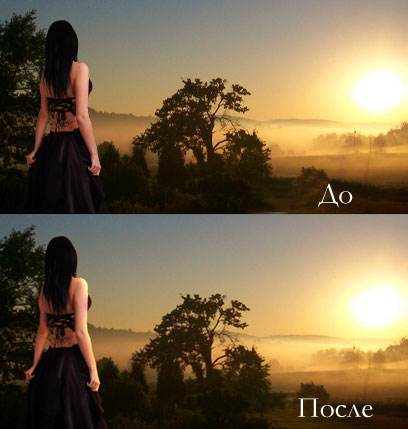
Вот еще один пример коллажа VinternnV с сайта deviantART.

Этот способ имеет свои недостатки. Когда мы применяем настройки Внутренней тени (Inner Shadow), то он часто создает эффект освещения на нежелательных участках.
Я обычно увеличиваю значение параметра Смещение (Distance) и изменяю Угол (Angle), чтобы подстроиться под направление источника света, но даже в этом случае вы можете получить нежелательные результаты. Увеличивая настройки Размера (Size), вы получаете более размытый эффект, но обычно достаточно только тонкой линии света для того, чтобы он смотрелся хорошо. Посмотрите на изображение ниже для наглядности. Я сделал эффект очень сильным, чтобы вы могли разглядеть его лучше.
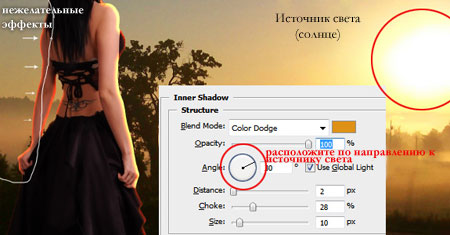
Как видите на изображении выше, результатом применения Внутреннего свечения (Inner Shadow) для создания освещения стали некоторые нежелательные эффекты. В данном примере они не смотрятся ужасно, но представим, что я не хочу, чтобы на обведенном мной участке на изображении выше был такой эффект освещения.
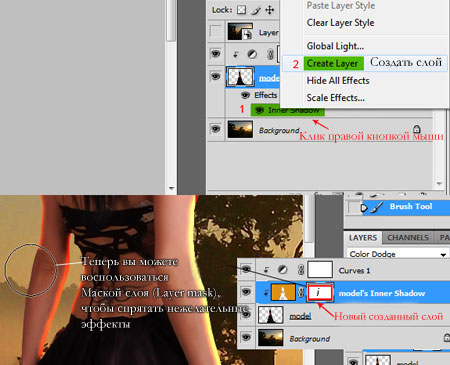
Как же избавиться от этого, не затрагивая участки, которые у нас в порядке? Вы не можете воспользоваться ластиком, поскольку это Стиль слоя (Layer Style). Было время, когда я имел с этим большие трудности, но в итоге я нашел решение этой проблемы.
Решение заключается в преобразовании стиля (в данном случае Внутренняя тень (Inner Shadow) в отдельный слой, как я рассказывал ранее, когда мы говорили о тенях). Держу пари, не многие люди используют этот прием в Photoshop, но он реально полезен, например, когда вы хотите использовать эффект, который уже использовался. Например, если вы хотите использовать два разных эффекта тени.
Итак, чтобы расширить возможности эффектов слоя, кликните правой кнопкой мыши по нужному эффекту и выберите Создать слой (Create Layer). Этим действием вы автоматически создаете новую обтравочную маску (clipping mask) слоя с Непрозрачностью (Opacity) и режимом смешивания, которые вы остановили для этого стиля слоя. После этого, вы можете создать маску слоя и замаскировать нежелательные участки.
Глобальное освещение
Последний вид эффекта освещения – глобальное освещение, которое я создаю с помощью фильтра Эффект освещения (Lighting Effect). Я применяю данный фильтр почти во всех своих коллажах на заключительных шагах. Этот эффект сделают ваш коллаж на 99% лучше. Это разрушающий фильтр, иными словами, как только вы примените его, он тут же изменит ваше изображение, и этот эффект нельзя будет отменить. Вы можете найти этот световой фильтр в меню Фильтр (Filter) – Рендеринг (Render) – Эффекты освещения (Lighting Effects).

Но есть неразрушающий способ применения этого фильтра, если вы конвертируете слой в Смарт-объект (Smart Object). Вы можете конвертировать обычный слой в Смарт-объект (Smart Object) в палитре слоев. Кликните правой кнопкой мыши по слою и выберите Преобразовать в Смарт-объект (Smart object). Ниже вы можете увидеть несколько примеров эффекта глобального освещения.
Пример 1
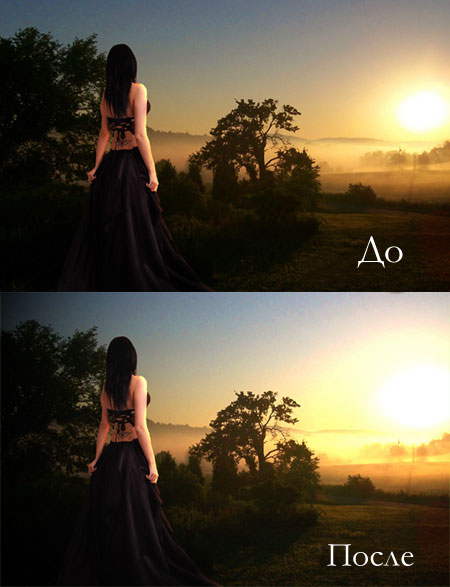
Пример 2

Вот и все, что касается теней и освещения. Я надеюсь, вы что-то уяснили для себя. Это все для ваших экспериментов и вашей практики.