Отправка анимированных GIF через мессенджер WhatsApp

Как известно, процесс общения через WhatsApp включает в себя обмен не только текстовыми сообщениями, но и различным контентом. О том как отправлять фото и видео мы уже рассказывали в статьях на нашем сайте, а сегодня продемонстрируем как осуществляется передача с Android-девайса, iPhone и ПК еще одного востребованного пользователями мессенджера типа мультимедийных данных — анимированных GIF.
Как отправить анимированные GIF через WhatsApp
В зависимости от используемого для доступа в систему обмена информацией варианта приложения ВатсАп, с целью отправки GIF-анимации применяются различные подходы. Рассмотрим по порядку, как решать озвученную в заголовке этого материала задачу через функционирующие в среде Андроид, айОС и Виндовс клиенты мессенджера.
Android
Пользователям WhatsApp для Android доступен наиболее широкий в сравнении с адаптированными для работы в других ОС приложениями мессенджера перечень приёмов, которые можно задействовать для демонстрации своему собеседнику «оживающей» при своём открытии в чате картинки.
Вариант 1: Библиотека Tenor
Одним из самых значимых нововведений за время существования мессенджера с точки зрения многих его пользователей стала возможность выбирать и отправлять гифки из обширных веб-каталогов (в случае с «зеленым роботом» — Tenor), доступных прямо в приложениях ВатсАп. Вот как это работает в среде Android:
- Откройте WhatsApp на Android-девайсе и перейдите в диалог или групповой чат, куда желаете отправить анимацию.

- Нажмите на значок «Смайлик», расположенный в правой части поля «Введите текст». Затем выберите иконку «GIF» в самом низу отобразившейся на экране панели, что откроет перед вами область с доступными для отправки «живыми» картинками.

- Далее найдите подходящую для демонстрации собеседнику анимацию, пролистывая отображаемый мессенджером перечень.
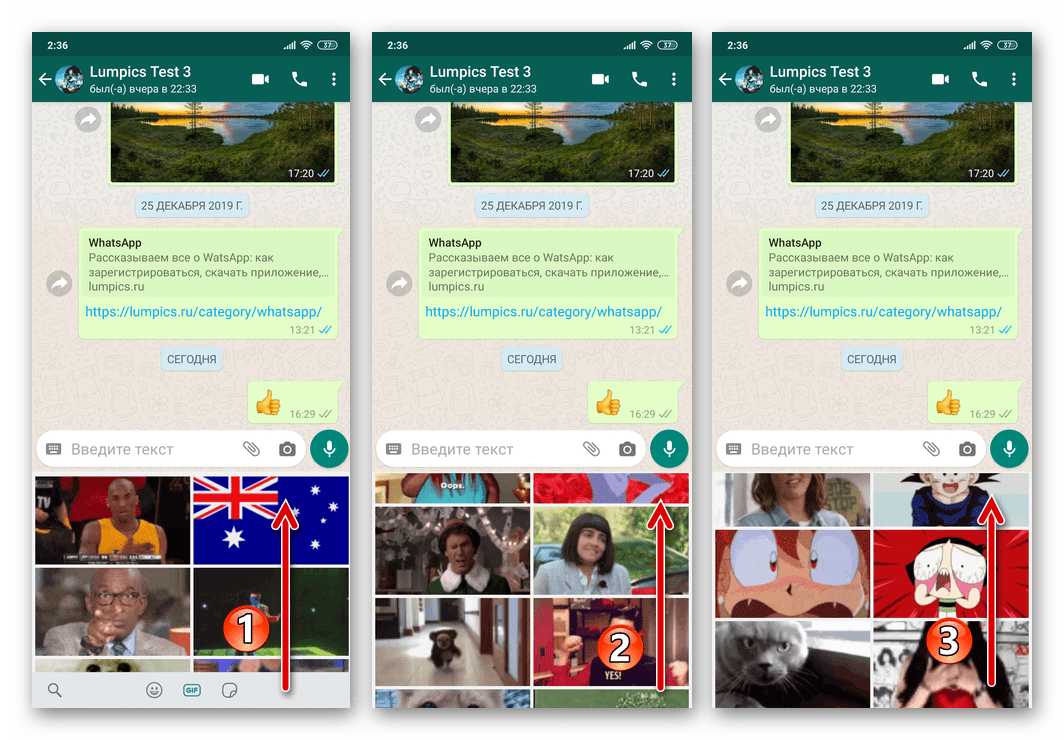
Или коснитесь значка «Лупа» в нижнем углу панели с гифками, и затем введите соответствующий по вашему мнению искомому изображению поисковый запрос в поле «Поиск в Tenor».
Вариант 2: Галерея
Если вам необходимо передать через WhatsApp гифку, сохранённую в памяти Андроид-девайса, проще всего поступить следующим образом.
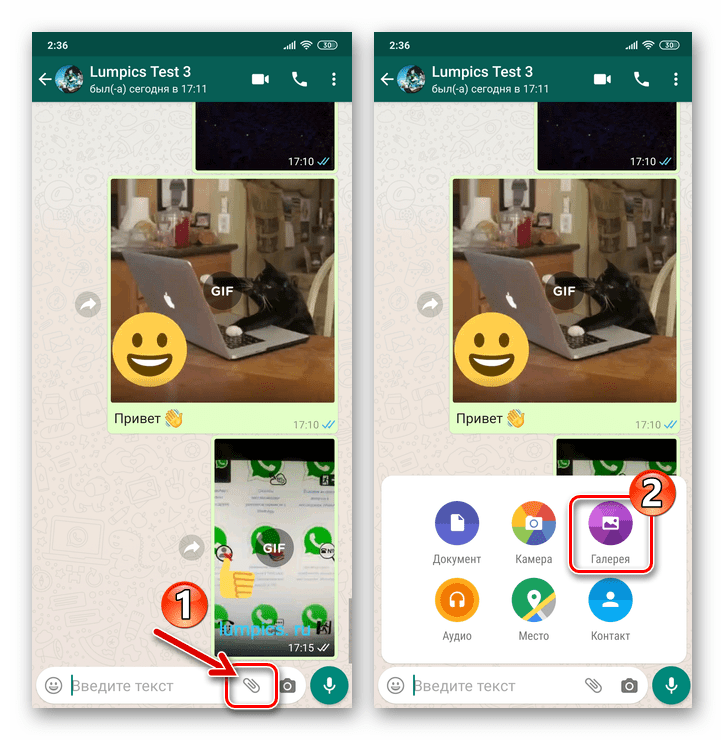
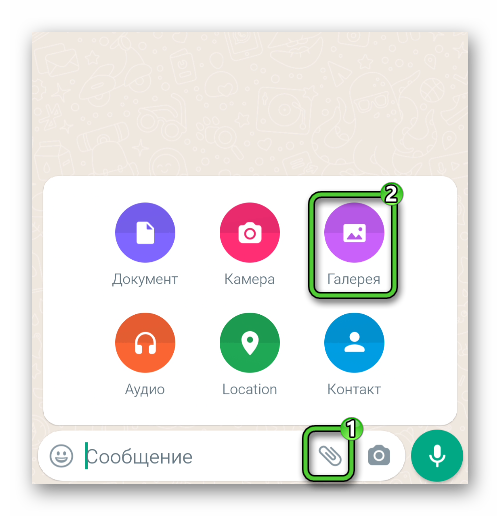
- Запустите ВатсАп для Андроид и откройте чат (группу) с получателем (ями) наличествующей в хранилище вашего девайса анимированной картинки. Тапните по расположенной в правой части поля ввода текстового сообщения кнопке «Скрепка». В появившемся меню выбора типа прикрепляемых к посланию данных нажмите «Галерея».
Вариант 3: Стороннее приложение
Следующий способ передачи анимированных изображений из памяти девайса через ВатсАп позволяет не открывать мессенджер для осуществления отправки специально, передать несколько файлов и не единственному адресату одновременно. В таком варианте достаточно вызвать интегрированную в Android функцию «Поделиться», что возможно практически из любого способного каким-либо образом взаимодействовать с файлами рассматриваемого типа приложения, к примеру, файловых менеджеров и «просмотрщиков» изображений. Для демонстрации эффективности принципа, о котором идёт речь, задействуем «Проводник» Google Files.
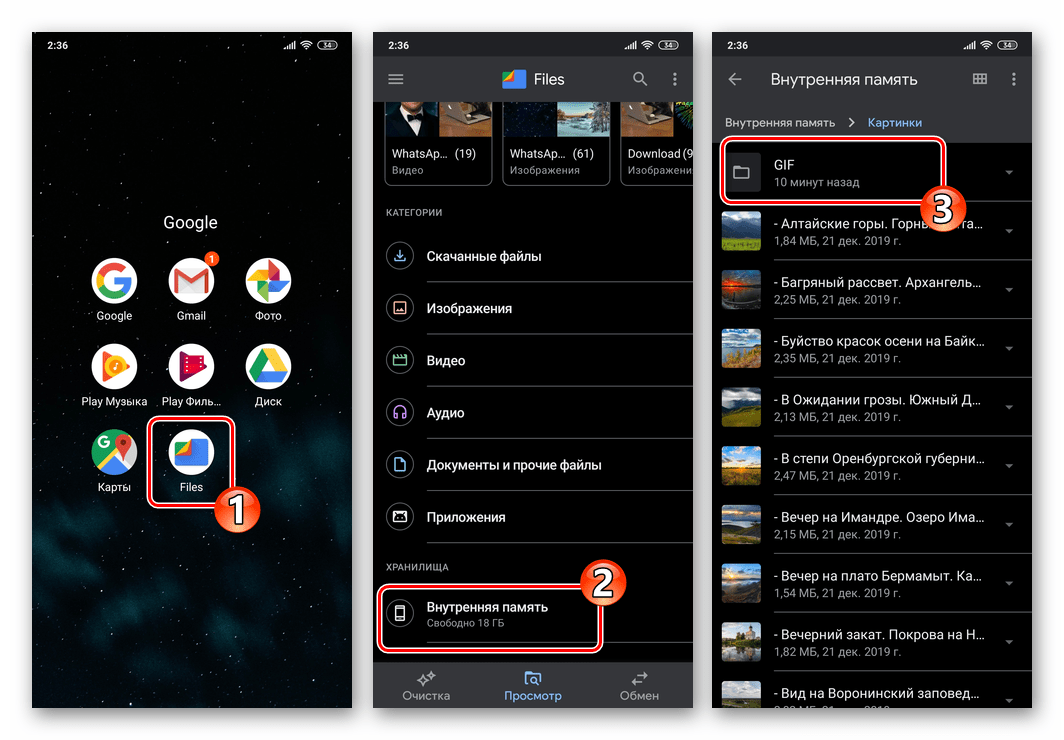
- Откройте менеджер файлов для Андроид и затем перейдите в папку, содержащую передаваемый через ВатсАп GIF-файл.
- Выделите отправляемое анимированное изображение, длительно нажав на имя его файла-источника или превью. Если передать нужно несколько гифок одновременно, короткими тапами установите отметки на миниатюрах всех планируемых к отправке анимированных картинок.
Вариант 4: Создание GIF в WhatsApp
Разработчики ВатсАп внедрили в его мобильные клиенты довольно интересную функцию, выгодно отличающую этот мессенджер от других. Так, у вас есть возможность создать гифку из полученной с помощью камеры девайса короткой (до 6 секунд) видеозаписи, а также получить GIF-файл путём вырезки и преобразования в соответствующий формат фрагмента наличествующего в памяти Андроид-девайса видеоролика.
Камера
- Перейдите в диалог или групповой чат с получателями создаваемой вами анимации. Справа в поле «Введите сообщение» нажмите на кнопку «Камера».

- Далее запишите короткий ролик, удерживая кнопку «Затвор» для фиксации окружающей действительности и отпустив её по завершении процедуры. В общем случае длительность записи не должна превышать 6 секунд, но если видео получится более длинным – не страшно.

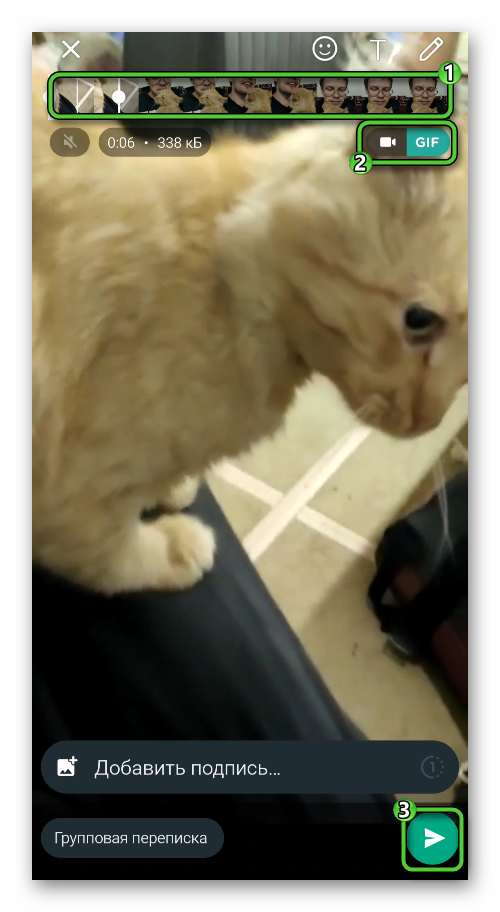
- Вверху следующего экрана наличествует панель-видеоряд – двигая её левую и правую границы, выберите фрагмент, который далее будет преобразован в анимированную картинку. Ориентируйтесь в том числе по счётчику длительности – максимальная продолжительность фрагмента – 6 секунд.
Готовое видео
- Перейдя в чат с получателем пока что не созданной гифки, нажмите на значок «Скрепка» в поле ввода сообщения, и затем выберите «Галерея» в открывшемся меню выбора типа вложения в послание.
- Найдите видеоролик, фрагмент которого будете преобразовывать в GIF, коснитесь его превью.

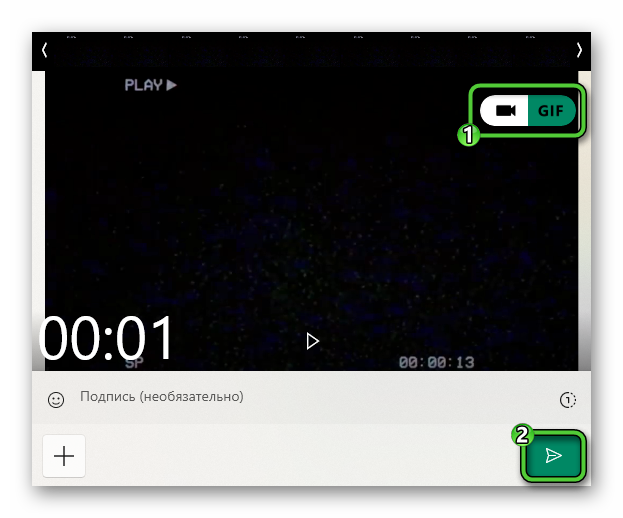
- Далее произведите обрезку загруженного в мессенджер ролика, сдвигая границы отображающей видеоряд панели до тех пор, пока счётчик длительности под ней продемонстрирует равное 0:06 или меньшее значение. Нажмите «GIF» на появившемся под видеорядом в результате обрезки записи переключателе.
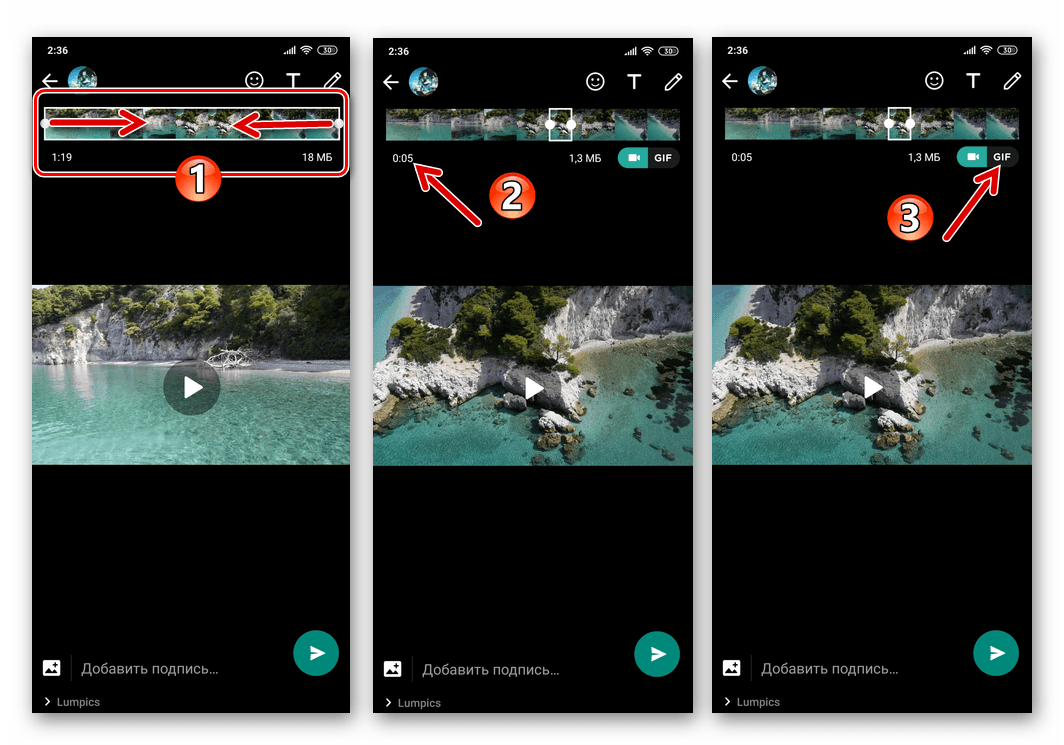
- По желанию отредактируйте получившуюся анимацию с помощью предлагаемых в правом верхнем углу экрана инструментов и добавьте к формируемому мультимедиа-сообщению подпись. Завершив создание гифки, тапните по кнопке с бумажным самолётиком и она сразу же будет передана в чат.

Предпочитающие iPhone и, соответственно, эксплуатирующие программу WhatsApp для iOS участники мессенджера так же, как и владельцы смартфонов на Android, могут выбирать один из нескольких источников GIF-файлов и методов их передачи, чтобы продемонстрировать контент рассматриваемого типа своим контактам.
Вариант 1: Библиотека GIPHY
Чтобы обеспечить быстрый поиск анимации и её передачу через мессенджер, пользователям ВатсАп для айОС предоставляется доступ к веб-каталогу GIF-файлов под названием GIPHY. Для реализации возможности отправки гифок из указанной библиотеки нужно действовать следующим образом.
-
Откройте WhatsApp на iPhone, перейдите в чат с получателем анимированного изображения.
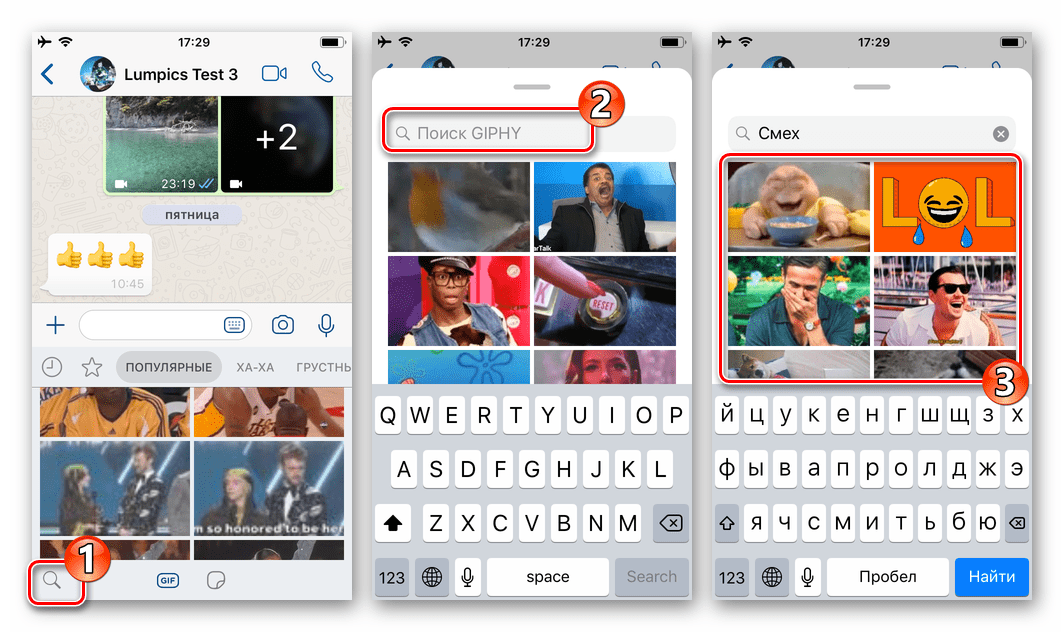
либо просто листая перечень картинок вверх, найдите подходящую анимацию.
Вариант 2: Хранилище iPhone
Если GIF-анимация, которую вы хотите отправить другому лицу с помощью WhatsApp, была сохранена в iOS-программе «Фото», то есть наличествует в памяти iPhone, для решения задачи из заголовка этой статьи действуйте следующим образом.
-
Запустите программу ВатсАп на айФоне. Перейдите в беседу с получателем анимации или откройте групповой чат, если хотите поделиться гифкой одновременно с несколькими участниками мессенджера.
Вариант 3: Сторонняя программа
Для различных манипуляций с файлами, в том числе формата GIF, на iPhone могут использоваться инструменты, созданные сторонними разработчиками (файловые менеджеры, редакторы изображений, клиенты облачных сервисов и т.д.). Если вы эксплуатируете такой софт, то для отправки анимации через WhatsApp можете задействовать предусмотренную в iOS функцию «Поделиться». Далее рассмотрено, как она работает в аспекте решения задачи из заголовка статьи на примере файл-менеджера Documents от Readdle.

- Запустите программу-проводник и перейдите с её помощью в папку, содержащую изображение в формате GIF.
- Коснитесь трёх расположенных в области с миниатюрой анимации или рядом с именем её файла точек, чтобы вызвать меню возможных действий. Выберите «Поделиться» в открывшемся перечне функций.
Если нужная иконка отсутствует в вышеописанной панели, выберите в ней «Ещё». Далее в появившемся списке активируйте отображение значка ВатсАп с помощью расположенного рядом с ним переключателя и тапните «Готово».
Вариант 4: Создание GIF в WhatsApp
Как уже было упомянуто в первой части этой статьи, в ВатсАп предусмотрены средства создания GIF-анимации пользователем собственноручно. Никуда не выходя из мессенджера на айФоне, вы буквально «на лету» можете очень быстро сгенерировать и отправить своему контакту анимированную картинку, используя в качестве основы для её создания записанное камерой девайса короткое видео или готовый видеофайл из хранилища iPhone.
Камера
- Перейдя в чат с получателем создаваемой в результате выполнения следующих пунктов этой инструкции «живой» картинки, откройте камеру iPhone, коснувшись её значка справа рядом с полем ввода текста сообщения.
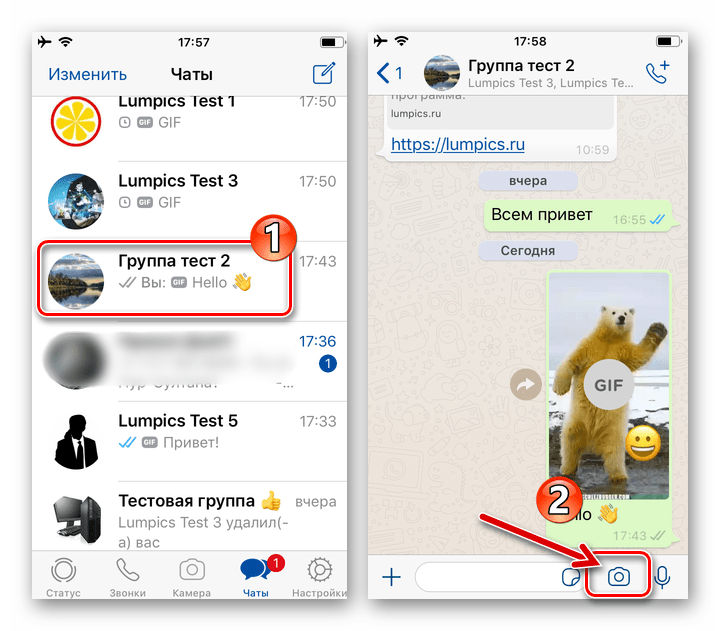
- Нажмите на круг посредине нижней части экрана и, удерживая его, запишите короткий видеоролик – фиксация объективом окружающей действительности остановится, когда вы прекратите воздействие на указанную кнопку.

- После создания видео «отсеките» его «лишние» фрагменты с начала и/или конца, воспользовавшись расположенной вверху открывшегося экрана панелью, которая демонстрирует видеоряд. «Длительность» гифки при рассматриваемом методе её получения ограничена 6-ю секундами, а о том, что данное условие выполнено, по результату обрезки подскажет отобразившийся под панелью с видеорядом переключатель «Видео/GIF».
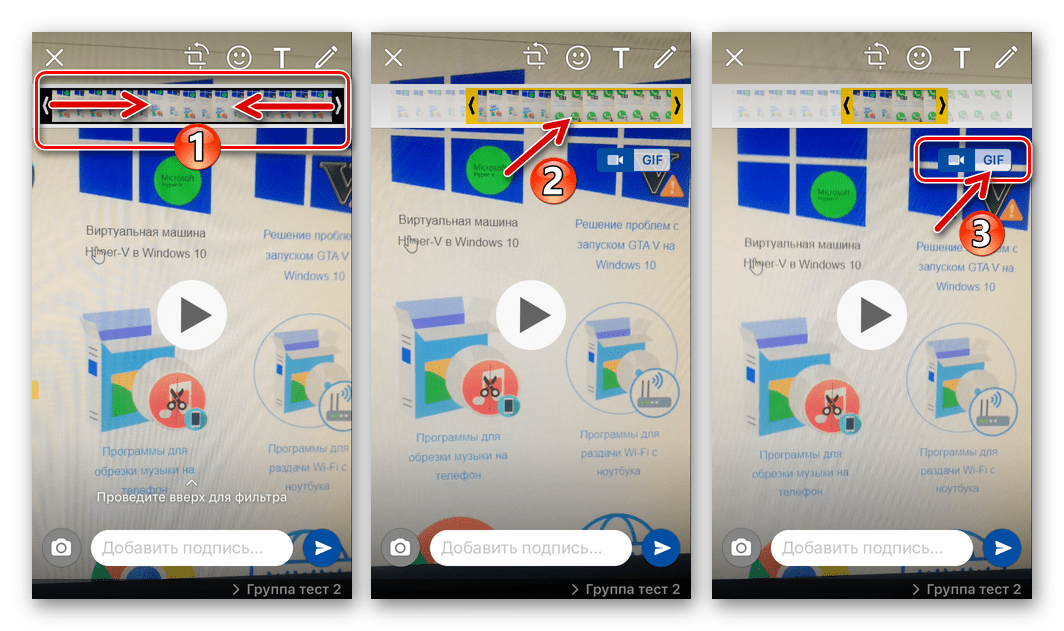
- Тапните «GIF» на описанном выше переключателе, при желании наложите на анимацию эффекты и заполните поле «Добавить подпись».
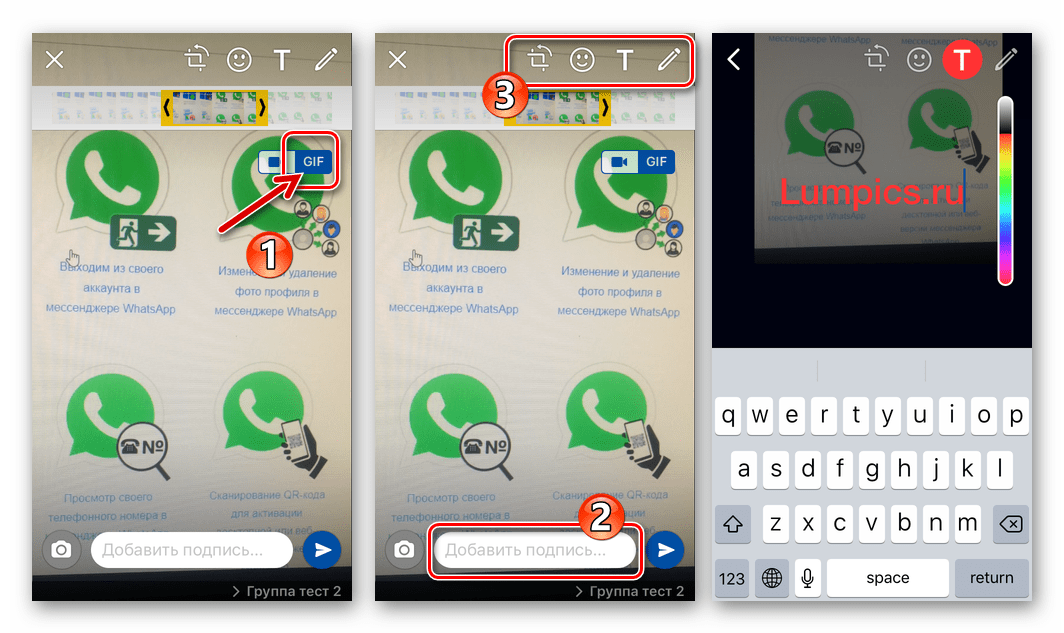
- По завершении создания «живой» картинки нажмите на инициирующую её отправку кнопку в правом нижнем углу экрана и затем ожидайте доставки созданного вами мультимедиа-сообщения адресату.
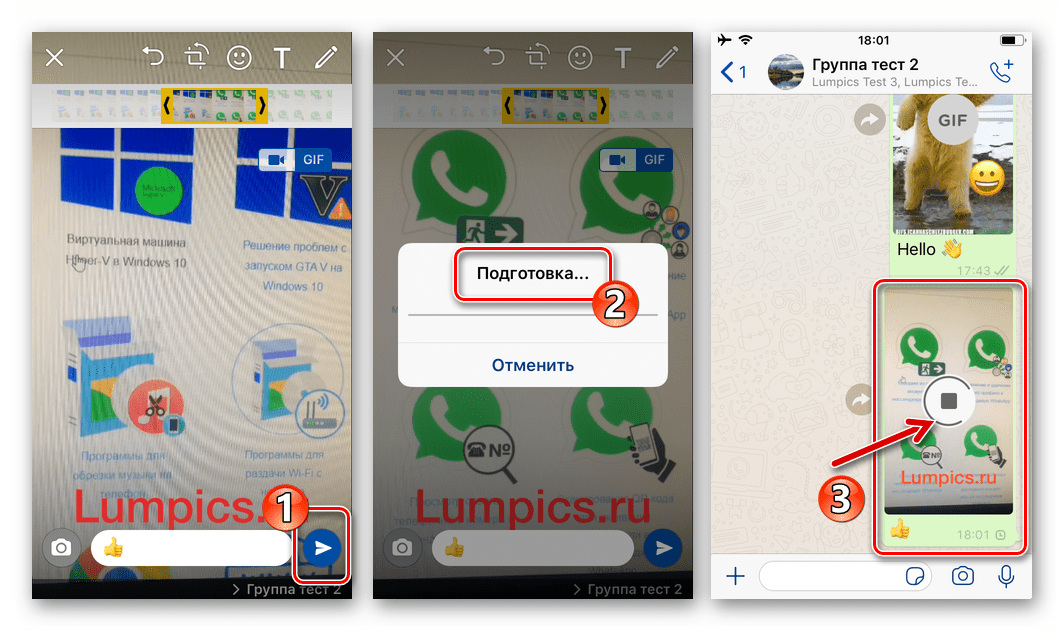
Готовое видео
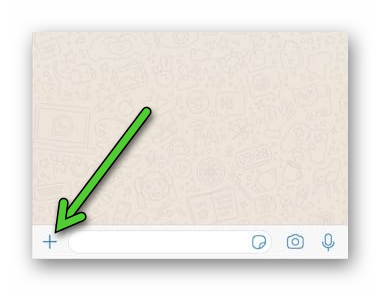
- Открыв переписку с получателем GIF-изображения, нажмите на кнопку «+», которая расположена рядом с полем ввода текстового послания слева. В открывшемся меню выберите «Фото/видео».
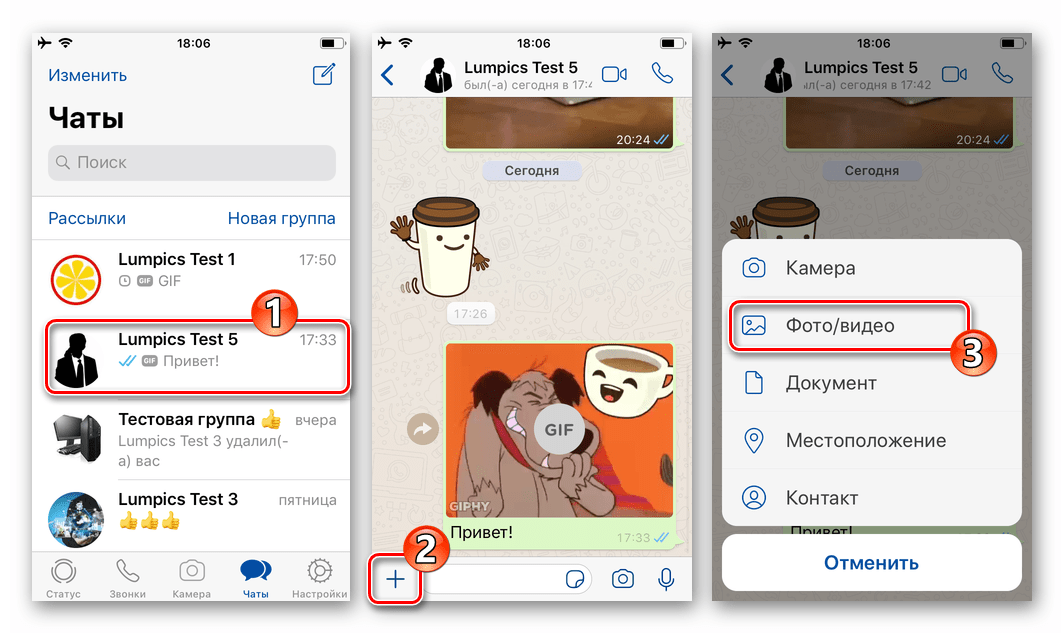
- Найдите призванный стать основой для гифки видеоролик и тапните по его превью.

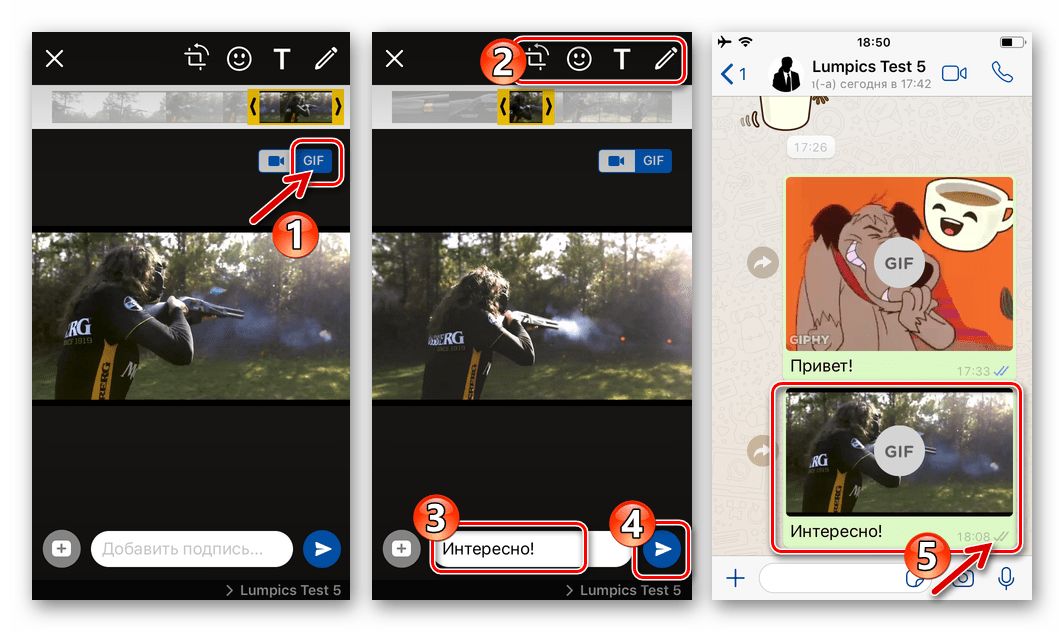
- Двигая границы демонстрирующей раскадровку ролика панели вверху экрана, определите начало и конец преобразуемого в анимацию фрагмента. Как и в вышеописанном случае, подходящая для операции часть видео должна быть короткой, а о том, что нужная длительность вписывается в возможные рамки, подскажет отобразившийся под видеорядом справа переключатель «Видео/GIF».

- Переведите переключатель в положение «GIF», добавьте эффекты и напишите описание. Далее получившуюся анимацию можно отправлять вашему контакту — тапните по круглой кнопке с самолётиком, а затем немного подождите доставки послания в WhatsApp вашего собеседника.
Windows
C компьютера, то есть через дублирующее происходящее в мобильных вариантах мессенджера приложение WhatsApp для Windows, отправку анимированных картинок осуществить возможно, но здесь констатируется гораздо меньшее, чем в Android и iOS, количество доступных способов выполнения процедуры, а также есть определённые ограничения.
Вариант 1: Библиотека
Основным по задумке создателей ВатсАп методом демонстрации гифок своим собеседникам в мессенджере является выбор отправления из предлагаемых в сервисе-каталоге этого типа контента, что реализуется с ПК очень просто:

- Запустите WhatsApp на компьютере, откройте чат, куда планируется отправка анимации.
- Кликните по выполненной в виде смайлика кнопке рядом с предназначенной для ввода тестового сообщения областью окна программы.
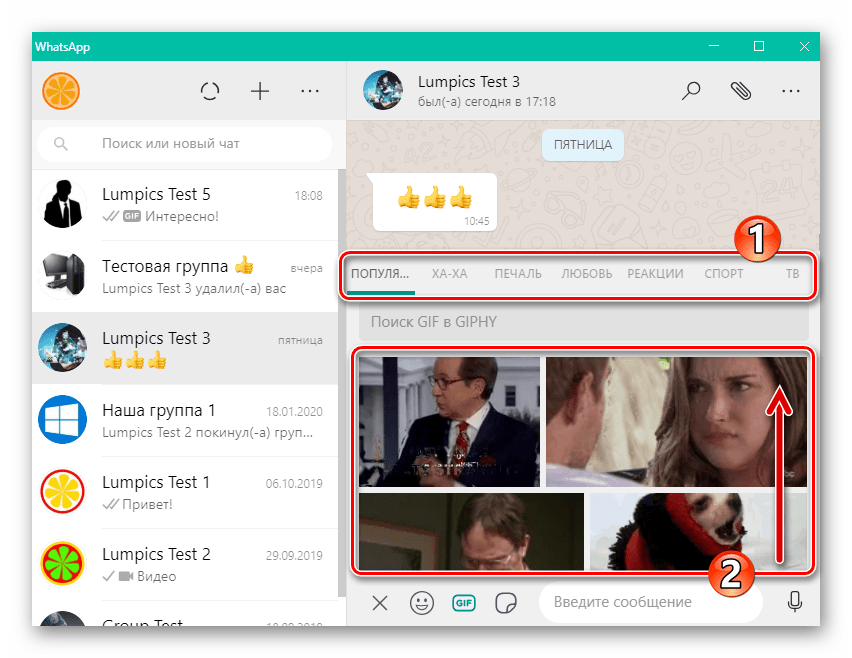
либо воспользовавшись полем поиска,
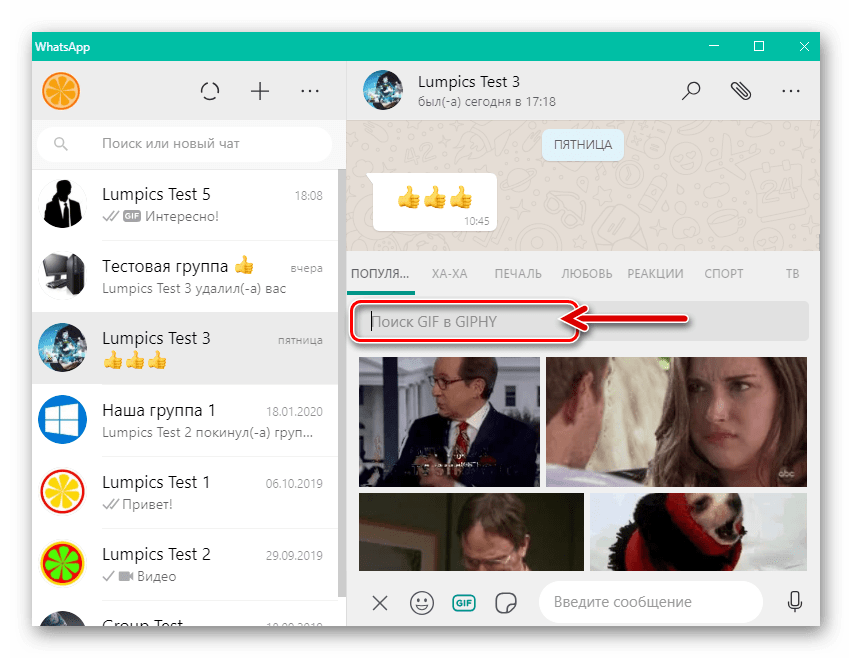
отыщите подходящее «живое» изображение и кликните по нему.
Вариант 2: GIF c диска ПК
Что касается скачанных из различных источников или созданных пользователем собственноручно и сохранённых на диске ПК GIF-файлов, возможность их отправки, по сути, не реализована разработчиками клиента ВатсАп для Виндовс. Добиться эффекта, когда картинка «оживёт» в мессенджере собеседника, здесь не получится, а единственным способом всё же передать анимацию является её отправка в виде файла.
-
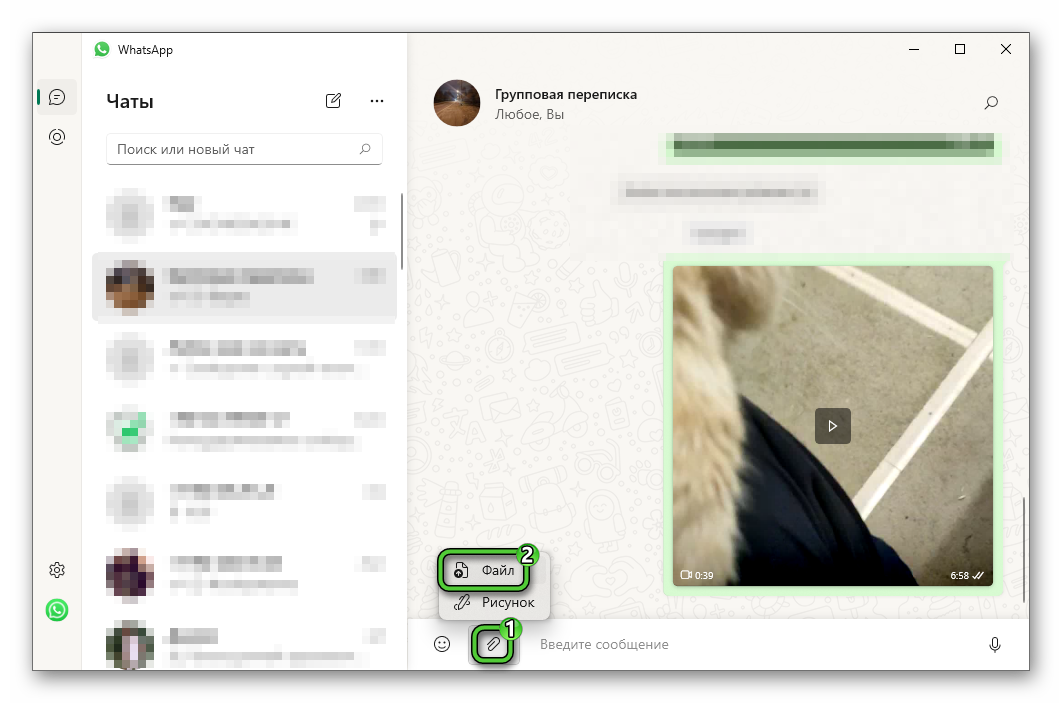
Откройте WhatsApp для Windows и перейдите в чат с адресатом помещённой на диск вашего ПК гифки. Далее кликните по кнопке «Скрепка», которая расположена справа от имени контакта над областью с полученными и отправленными сообщениями в окне программы.
Заключение
Как видим, за исключением версии для ПК, приложения WhatsApp оснащены всем необходимым для эффективного обмена GIF-файлами. Использовать предусмотренный разработчиками инструментарий мессенджера несложно и можно говорить о том, что добиться нужного результата, то есть передать анимированную картинку другому участнику сервиса может каждый, даже начинающий его пользователь.
How to Get Tenor Gif on WhatsApp? [All You Need to Know]
Today, everyone uses the internet to share their thoughts just as they use it to find information. However, with so many services and websites out there, it can be hard to keep track of them all.
Whether searching for a place to meet new people or a specific person you want to remain in touch with, it’s helpful to have as many social media apps at your fingertips as possible.
Many popular sites like Pinterest, Instagram, and Facebook are easy ways for people to share photos and connect with their friends. But there is also another way for users to express themselves:
Gifs, This article will help you understand what a Gif is, and how you can get a tenor Gif on WhatsApp. And how can you create your own Gifs? Here are the complete steps to get a tenor GIF on WhatsApp.

How to Get Tenor Gif on WhatsApp?
Here are the complete steps to get a tenor GIF on WhatsApp.
To get Tenor GIF on WhatsApp, you need to enable and use the Tenor GIF Keyboard. Once you have the Tenor keyboard installed, you can easily send GIFs to your friends and family via WhatsApp and iMessage.
- To enable the GIF Keyboard: – On your Phone, go to Settings -> General -> Keyboard -> Keyboards
- On the Keyboards page, tap Add New Keyboard
- Tap on the GIF Keyboard icon to select it
- Next, go to your conversation on WhatsApp and tap on the smiley face icon to select the GIF you want to send
How can I enable Tenor GIF in WhatsApp?
First, you will need to download the Tenor GIF keyboard from the App Store. Next, open the app and log in with your free Tenor account.
After logging in, click on the Advanced tab and enable WhatsApp. Then, simply open your WhatsApp conversation and click on the smiley face icon. You can now select GIFs to send to your friends.
Here are the complete steps to enable a tenor GIF on WhatsApp.
- First, you need to download this application, so go to play-store. Search for ‘Tenor’.
- After installing the application, grant all the permissions. Now search for the GIF you want.
- After finding the GIF that you like, tap at it.
- Then tap on ‘send’.
How do I get more GIFs on WhatsApp?
There are thousands of GIFs on Tenor to use in your WhatsApp conversations.
If you’re not seeing the GIF you want, you can click the “More GIFs” button at the bottom of the keyboard to browse through the full collection.
You can also explore the trending GIFs on the app, or search for specific GIFs using keywords. You can also use Tenor to create your own custom GIFs. Simply pick the images you want to use, add a caption if you’d like to, and share your GIF with your friends.
If you want to find and play Tenor GIF on WhatsApp, tap on the smiley face icon in the message box. Once you tap the smiley face icon, you can then select GIFs to send to your friends.
Conclusion
Gifs are a great way to show your reaction to something or to add some fun to your messages. They’re also a great way to get to know someone better, especially if you can’t think of what to say.
Having a GIF Keyboard installed on your smartphone is a great way to share with friends both old and new. With Tenor, you can easily find and send GIFs to family, friends, and coworkers.
First, you need to down this application, so go to play-store. Search for ‘Tenor’.
How to Search and Send GIF's from GIPHY or TENOR in WhatsApp.
The WhatsApp user community have been asking for GIF support for a very long time. With the ability to send and create GIF’s now finally available Whatsapp have gone one better and incorporated the ability to search your favorite GIF websites directly for sendable content.
If you aren’t familiar with either of the two original additions they are quite simple. The first option to send GIFs is by creating your own GIF, using your phone’s camera, remembering it can be no longer than 6 seconds. The second option for sending .GIF’s from Whatsapp is to save them to your device from your favorite sources. If you would like to find out exactly how to use this feature we have a complete how to guide here:
This brings us to the newest addition to the Whatsapp GIF arsenal. Having the ability to search for GIF videos directly from WhatsApp itself. If you are too lazy to keep a stash of GIF files on hand or are lacking the space to do so, as gif files sometimes take up quite a bit of space, you are going to love this new feature. It’s also quite easy to use, once you know where to look for it. If we have captured your interest, follow along as we show you how to use this new addition.
Searching GIPHY and TENOR for Gifs directly from your Whatsapp App.
The first thing we need to mention here is that you do not have a choice which of the two services you get to use, as it’s pre-decided on your region or location. From my test run of the function here in Central Europe, Whatsapp is using TENOR, other places such as the USA and Australia could quite possibly be using GIPHY. At some stage, however, Whatsapp will most likely add the ability to switch between the two. In order to start using this function, you will need to make sure that your device is currently fully up to date, running the latest version. Once you have updated Whatsapp open it on your Device.
With the app open in front of you open one of your existing chats or create a new one by going to your contacts list and searching for someone you wish to spam with your new endless arsenal of GIFS. When you have the conversation window open in front of you, you might notice that nothing has really changed. This is not the case the sneaky little GIF function has been added in a slightly odd place. Down in the chat box where you would normally type a message tap on the emoji smiley face, then at the bottom of the emoji screen, you will see 2 icons, a smiley face and a GIF icon, tap the GIF icon.
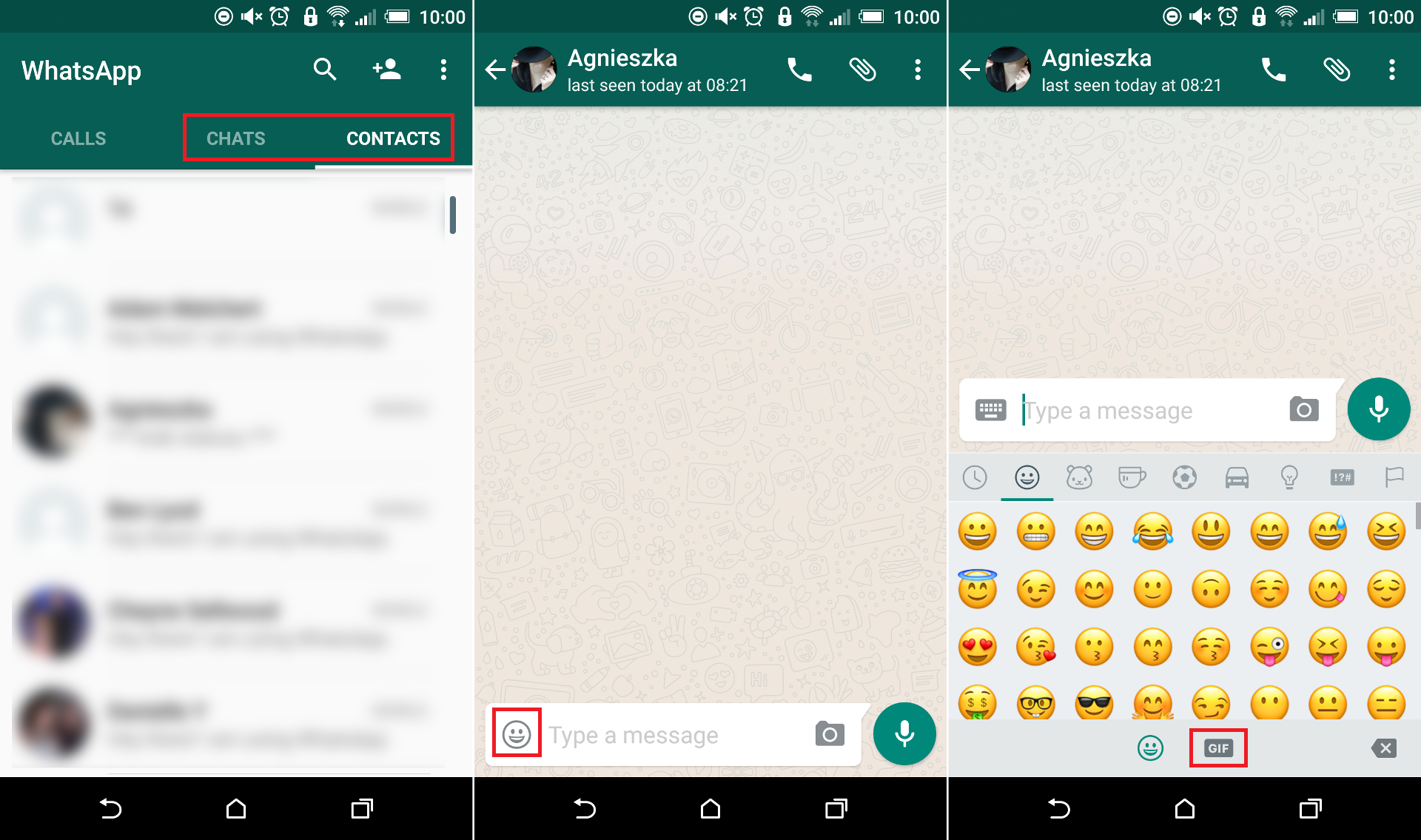
Doing this will bring up a few random GIF animations, to search for a specific GIF tap the search icon in the bottom left corner, using this search box type in whatever you wish to search for (you will notice inside the search box which of the following 2 services Whatsapp will be using)
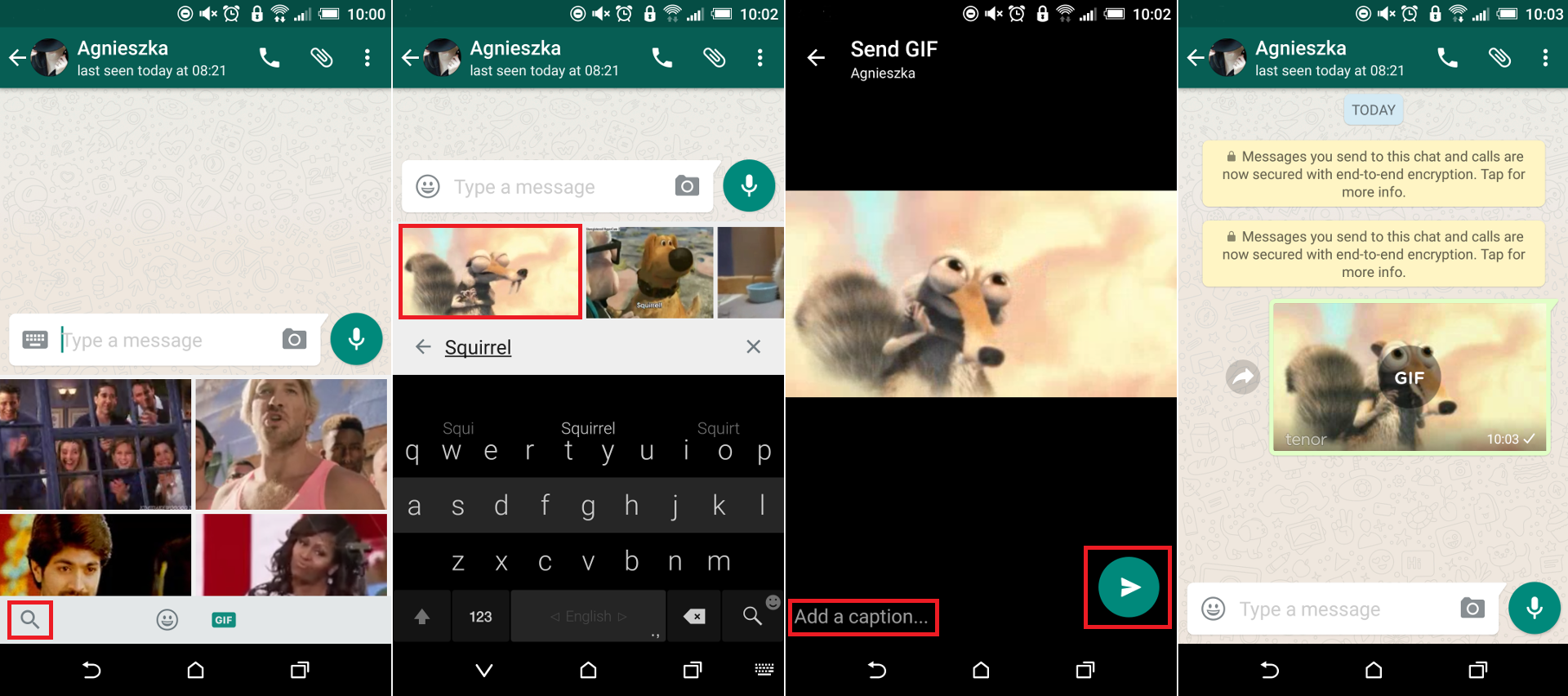
When you have your search items displayed, scroll left to right as the window will close if you try to scroll up or down. Now just tap the GIF you would like to send, add a caption then send it using the green send button.
If you do not yet see this function in your WhatsApp, it is possible the latest version is not currently available in your area, you can download the APK file here:
Как отправить гифку в WhatsApp
GIF-файл – это зацикленный видеоролик без звука. Также это может быть просто несколько картинок, которые отображаются по очереди. Зачастую гифки – забавные анимации из фильмов, сериалов, клипов, мультиков, популярных мемов и т. д. Но по сути гифкой может стать любое видео. Гифку может сделать каждый, а затем переслать ее в переписку в мессенджере. В данной статье мы объясним, как отправить гифку в WhatsApp. Заодно разберем важные нюансы, которые относятся к использованию данной функции.
Как отправить гифку в WhatsApp — что это
В один момент разработчики Ватсапа встроили в мессенджер огромную библиотеку GIF-файлов, которые можно бесплатно пересылать своим знакомым в разных ситуациях, например, в ответ на забавное сообщение, чтобы показать свои эмоции и т. д. В настоящий момент данная функция доступна для всех пользователей мобильного приложения, ПК-клиента и веб-версии WhatsApp. Мы предложим инструкции для каждого из случаев. А потом уже перейдем к способу, как сделать свою гиф-анимацию в Ватсапе.
Инструкция для мобильного приложения (Android и iOS)
Практически в любой ситуации у современного человека будет смартфон под рукой. При наличии интернет-соединения он без каких-либо проблем сможет связаться со своими друзьями, близкими, коллегами по работе и другими людьми с помощью мессенджера. А в переписке он может отправить гифку, выбрав любую анимацию в огромной коллекции.
Способ, как вставить GIF в WhatsApp, будет одинаковым для Android-устройств и iPhone. Просто выполните следующие шаги:
- Откройте мобильное приложение мессенджера на своем смартфоне или планшете.
- Перейдите в личный чат с собеседником, которому вы хотите послать гифку, или в групповую беседу.
- Тапните по иконке со смайликом или с наклейкой рядом с формой ввода сообщения в нижней части экрана. На Android она будет находиться слева, а на iPhone – справа.
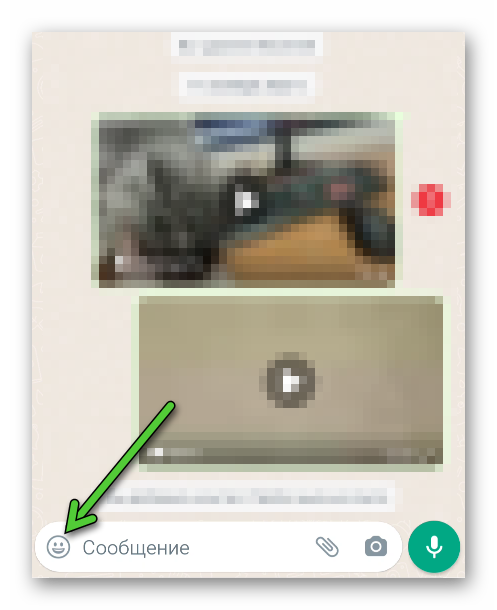
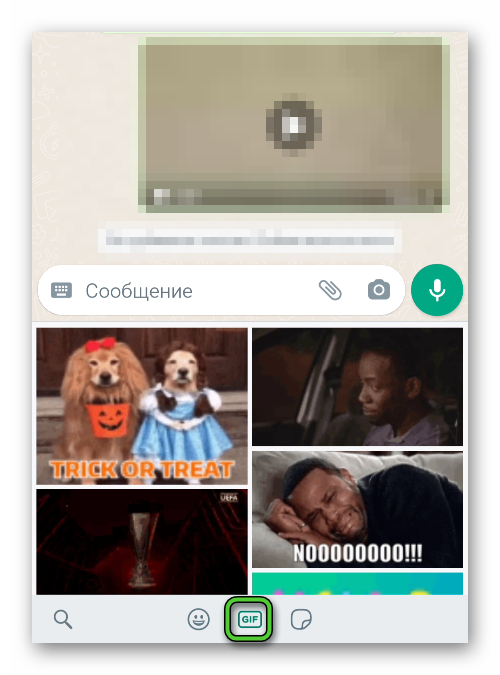
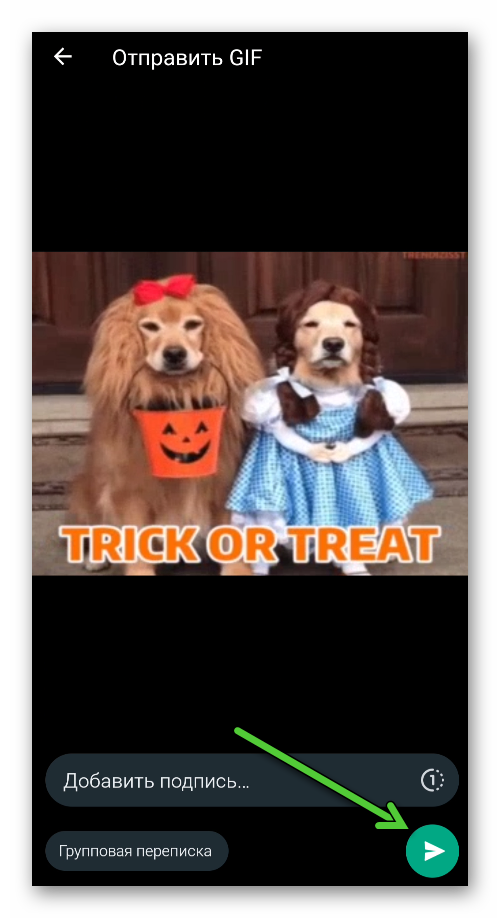
А еще вы можете воспользоваться поиском по библиотеке анимаций, нажав на значок с увеличительным стеклом, который отображается в меню GIF.
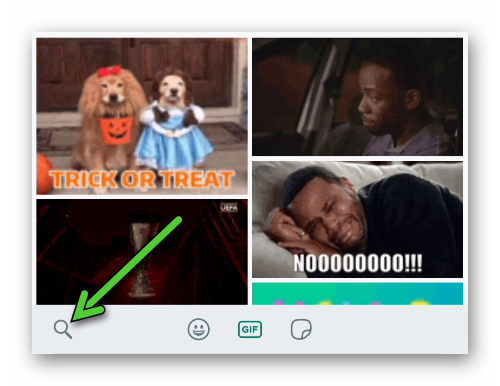
Поиск понимает запросы на английском и русском языке. Вы можете искать, например, эмоции, кадры из фильмов, различные мемы и многое другое.
Отправлять гифки в Ватсапе на Айфоне и Андроид-устройствах стало возможным благодаря интеграции в мессенджер интернет-сервиса Tenor. Tenor – это огромная библиотека GIF-анимаций, которая регулярно пополняется новыми. В ней можно найти ролики на любые случае жизни из мультиков, фильмов, сериалов, различных шоу, забавных видео с YouTube и из множества других источников.
Что делать, если функция недоступна
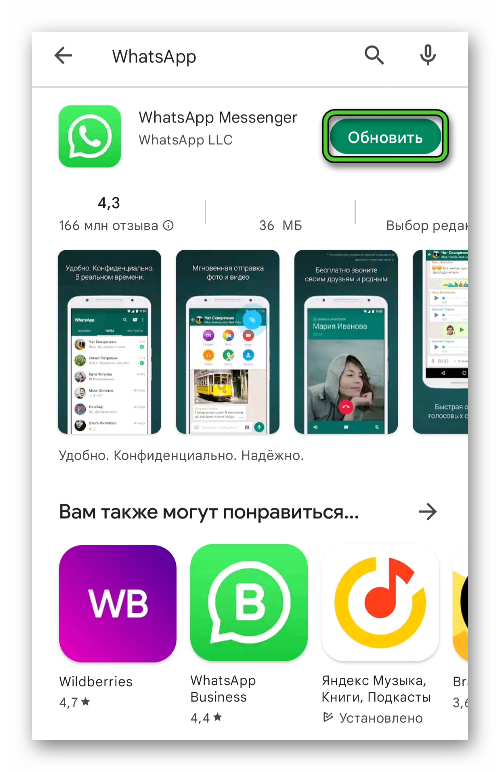
Если вы воспользовались предложенной инструкцией, как отправлять гифки в Ватсапе, но ничего не сработало, то дело может быть в программном сбое или в использовании устаревшей версии. Для начала попробуйте полностью закрыть и заново открыть мессенджер, а потом повторить попытку отправки. Ну а если это не помогло, имеет смысл обновиться. Процедура различается для Android и iPhone.
Инструкция для Android:
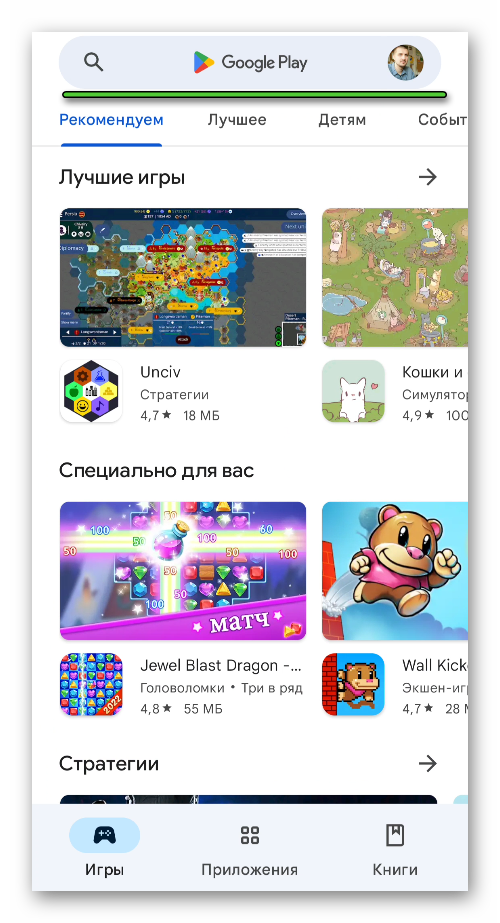
- Откройте магазин приложений «GooglePlayМаркет».
- Активируйте форму поиска в верхней части экрана.
Инструкция для iPhone:
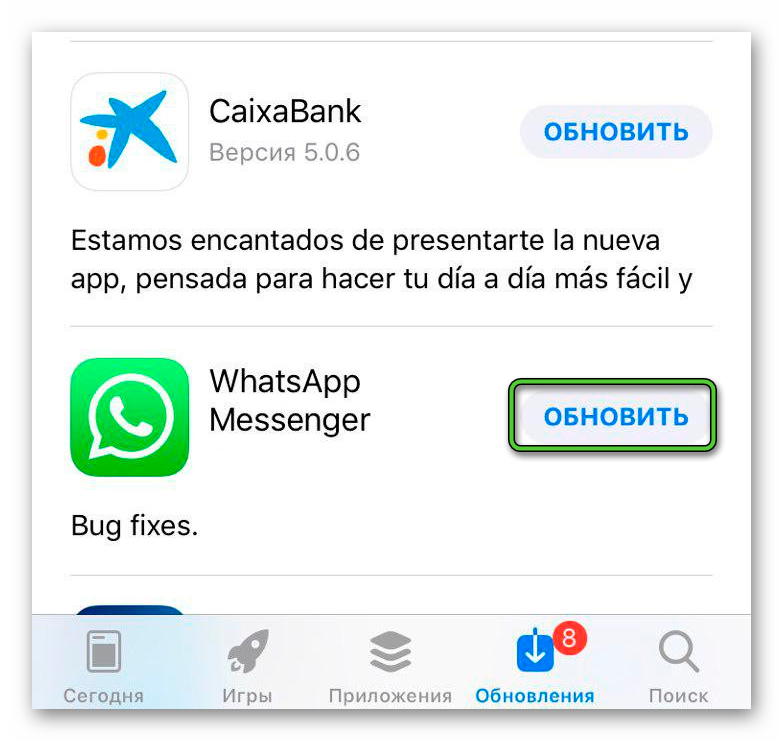
- Откройте магазин приложений AppStore.
- Посетите вкладку с обновлениями на нижней панели.
- Найдите WhatsApp в списке устаревших приложений.
- Запустите обновление с помощью соответствующей кнопки.
После того как вы установите новую версию мессенджера, функция должна заработать без каких-либо проблем. Попробуйте воспользоваться инструкцией из предыдущего раздела статьи, чтобы все проверить.
Инструкция для ПК-клиента и веб-версии (Windows, Mac OS, Linux)
Отправить GIF в WhatsApp можно не только на мобильных устройствах, но и на компьютерах с ноутбуками, где запущен ПК-клиент или веб-версия мессенджера. Порядок действий в обоих случаях будет одинаковым:
- Откройте Ватсап на ПК любым удобным способом.
- Перейдите к нужной беседе из списка слева.
- Кликните по иконки с эмодзи правее формы «Введите сообщение».
- В новом окошке переключитесь на вкладку GIF.
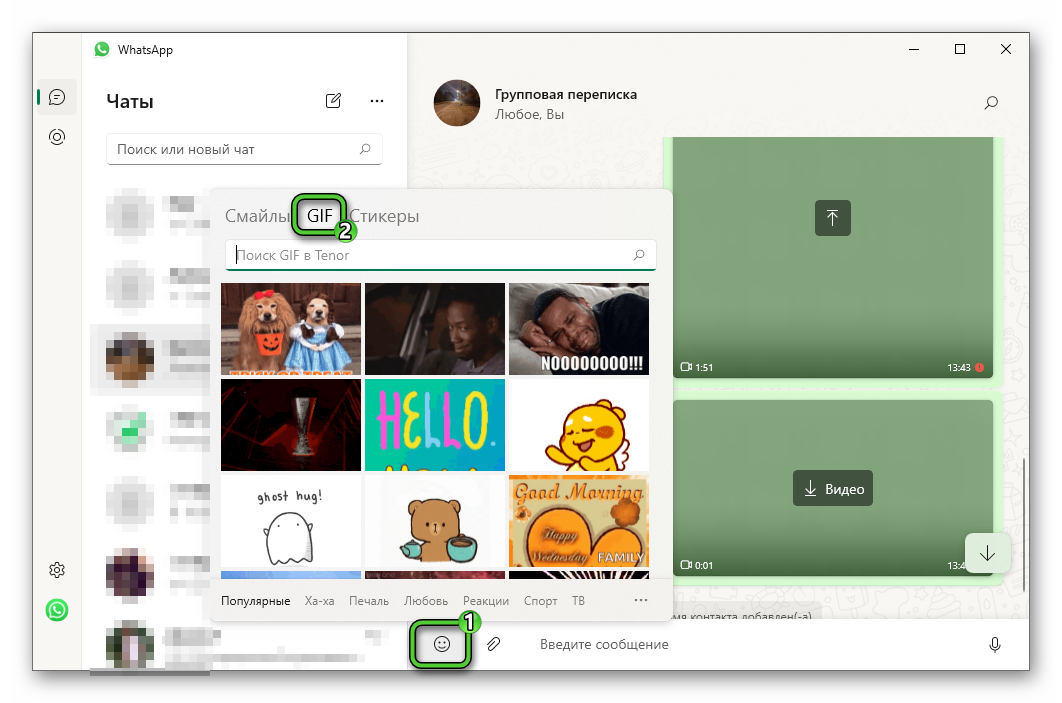
Обратите внимание, что во вкладке GIF есть удобное разделение на категории: Популярные, Ха-ха, Печаль, Любовь, Реакции, Избранные и т. д. А в верхней части этой формы находится функция поиска.
Как сделать свою гифку в Ватсапе – инструкция
Вы можете добавить свою GIF-ку в Ватсап, превратив в нее любое видео в момент отправки. Данная возможность доступна на всех устройствах.
Учтите, что данная функция будет работать только для видео не дольше 6 секунд. Если оно идет дольше, то его можно обрезать прямо в мессенджере.
Инструкция для мобильного приложения
В случае со смартфонами и планшетами под управлением Android переслать свою гифку в Вацапе выйдет так:
- В окне переписке тапните по значку скрепки в нижней части экрана.
- Выберите вариант «Галерея» в меню отправки.
Инструкция для iPhone:
-
Перейдите в переписку и нажмите на иконку плюсика левее формы ввода сообщения.
Инструкция для компьютеров и ноутбуков
В случае с ПК-клиентом и веб-версией мессенджера вставить гифку в Ватсап из своего видео достаточно просто:
- Перейдите в переписку и кликните по иконке со скрепкой правее поля «Введите сообщение».
- Выберите вариант «Файл» в появившемся меню.
Проблемы при создании и отправке гифки
Если вы решите загрузить свой видеоролик и сделать из него GIF-анимацию в WhatsApp, то это может не получиться по нескольким причинам:
- У вас устаревшая версия мессенджера. Мы рассказывали, как его обновить в разделе статьи «Что делать, если функция недоступна».
- Вы забыли перед отправкой переключить режим на GIF.
- Длина видеозаписи превышает 6 секунд. В таком случае ее можно обрезать прямиком в мессенджере перед отправкой.
Чтобы избежать каких-либо проблем и ограничений по длительности, вы можете заранее сконвертировать любой ролик в формат GIF с помощью онлайн-сервиса, например, на сайте img2go. Вот пошаговая инструкция для вашего удобства:
- Перейдите по этой ссылке.
- Кликните по кнопке «Выберите файл» и укажите видео через Проводник.
- Не меняя никаких настроек, запустите процедуру кнопкой «Начать».
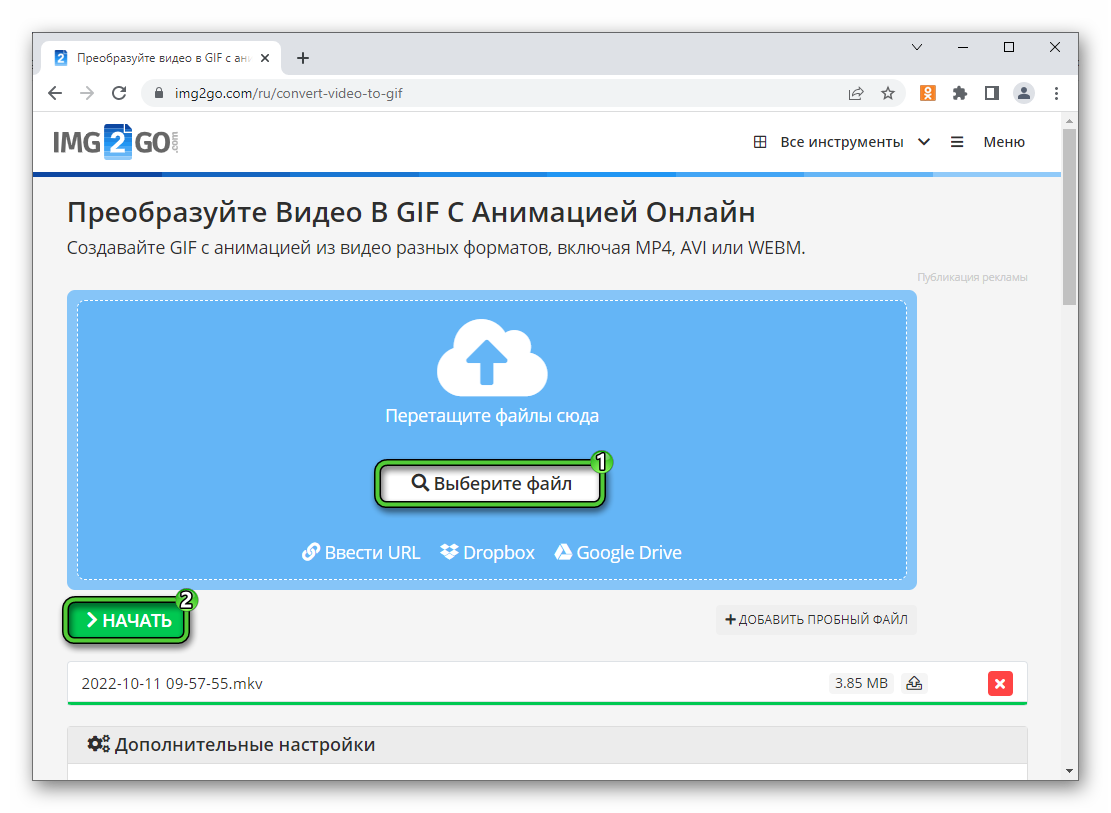
Остается только переслать полученный GIF-файл в переписку в WhatsApp.
Подведение итогов
GIF-ками называются видеоролики без звука с зацикленным произведением. С их помощью можно отвечать собеседнику в WhatsApp, чтобы поделиться своими эмоциями. В мессенджере уже есть большая библиотека гифок под называнием Tenor, но еще их можно создавать самостоятельно из видеороликов не длиннее 6 секунд, ведь таковы ограничения системы.