Как скачать и установить обновления Windows вручную
Большинство устройств обычных пользователей Windows 7, Windows 8.1 и Windows 10 обновляются с помощью Центра обновления Windows. Это удобнее решение для установки патчей для операционной системы с минимальными усилиями. Однако, используя данный способ обновления, администраторы не имеют полного контроля над процессом установки обновлений и ограничены в выборе времени установки и в выборе конкретных обновлений для установки.
Некоторые администраторы предпочитают использовать сторонние решения для установки обновлений, например, Windows Update Minitool или Sledgehammer. Другие выбирают ручное скачивание и установку обновлений для максимального контроля.
Ручная установка предоставляет администраторам самые мощные возможности контроля над процессом обновления. Недостатком данного метода можно назвать необходимость постоянного отслеживания выпусков новых обновлений.
Конечно, ручная загрузка и установка обновлений Windows требует больше усилий, но для многих администраторов преимущества этого подхода перекрывают неудобства.
Преимущества и недостатки установки обновлений вручную
Преимущества
- Полный контроль над обновлениями
- Возможность отложить установку обновлений
- Возможность устанавливать только обновления безопасности в системах до Windows 10
Недостатки
- Нужно отслеживать информацию об обновлениях
- Предварительное исследование и установка обновлений занимают больше времени
Как установить обновления Windows вручную
Microsoft публикует большинство выпускаемых обновлений в Каталоге Центра обновления Майкрософт. Данный ресурс представляет собой огромный реестр обновлений Microsoft с системой поиска. Здесь вы можете найти все накопительные обновления для Windows, а также множество исправлений для других продуктов Windows.
При поиске нужно использовать идентификационный номер KB (идентификатор базы знаний, Knowledgebase ID), который обычно публикуется в официальных блогах, на нашем сайте и в сторонних инструментах для поиска обновлений.
Просто введите номер KB в поле поиска и нажмите Enter, чтобы запустить поиск. В результатах поиска как правило появляется несколько результатов, потому что одни и те же обновления обычно предлагаются для нескольких архитектур.

Совет: чтобы уточнить, какое обновление нужно применить на вашем ПК, запустите окно информации о системе из меню Пуск.
Нажмите кнопку «Загрузить» рядом с соответствующим обновлениям для скачивания пакета обновления. Один из плюсов использования каталога Центра обновления Майкрософт заключается в том, что вы можете скачивать обновления для других компьютеров. Центр обновления Windows блокирует установку обновлений, которые не предназначены для работы с оборудованием конкретного компьютера.

Затем откроется отдельное окно со всеми файлами определенного обновления. Вы можете скачать несколько файлов или один конкретный файл.
Используйте браузер для загрузки пакетов обновлений – щелкните правой кнопкой мыши по записи и выберите опцию сохранения объекта. Обычно обновления доступны в виде файлов MSU.
Вам останется только дважды кликнуть по файлу MSU, и установка будет запущена. Для завершения установки большинства обновлений потребуется перезагрузка компьютера.
Сведения об обновлении
Одна из проблем, с которой вы можете столкнуться при установке обновлений вручную, связана с зависимостями. Для установки некоторых обновлений в системе уже должны быть предварительно установлены необходимые компоненты.
Посмотреть список зависимостей можно во всплывающем информационном окне для отдельного обновления на сайте Каталога Центра обновления Майкрософт.

В этом окне содержатся URL-адреса службы технической поддержки и сведения о пакете. В сведениях о пакете приведен список обновлений, которые будут заменены текущим обновлением и список обновлений, которые заменят текущий пакет.
Ручная загрузка и установка обновлений предоставляет администраторам расширенный контроль над процессом обновления системы, но требует дополнительное время на поиск информации.
А вы устанавливаете обновления Windows вручную? Поделитесь в комментариях ниже.
Как обновить агент обновления Windows 7
Для автоматической загрузки агента Центра обновления Windows выполните нижеприведенные действия.
- Включите автоматическое обновление.
- Перезапустите службу Центра обновления Windows.
- Дождитесь запуска Центра обновления Windows, а затем проверьте, обновился ли агент.
- Для автоматической загрузки агента Центра обновления Windows необходимо включить автоматическое обновление и перезапустить службу Центра обновления Windows. После запуска Центра обновления Windows нужно проверить, обновился ли агент.
- Агент обновления Windows периодически проверяет компьютеры и предлагает обновления, если они не установлены. Если все обновления установлены, система выдает надпись «Не требуется».
- Чтобы установить обновления Windows 7 без центра обновления, нужно выбрать «Начните > панели > системы безопасности и > Windows» и проверить наличие доступных обновлений.
- Для включения автоматического обновления на Windows 7 нужно закрыть все открытые программы, выбрать Пуск > Панель управления > Система и безопасность > Центр обновления Windows.
- Для установки обновления KB4474419 вручную нужно перейти по ссылке в каталог обновлений Microsoft, выбрать версию операционной системы, скачать обновление и установить его.
- Некоторые обновления могут быть нежелательными, не рекомендуемыми или опасными для ОС Windows 7, 8 и 8.1.
- Чтобы обновить Windows 7 до последней версии бесплатно, нужно выбрать Центр обновления Windows, проверить наличие обновлений и установить их.
- Чтобы проверить наличие обновлений самостоятельно, нужно открыть настройки телефона, прокрутить вниз и выбрать Обновление системы, а затем следовать инструкциям на экране.
Что такое Агент обновления Windows 7
Агент обновления Windows периодически проверяет компьютеры клиента. В случае соответствия установленных обновлений предлагаемым, сканирование не выполняется, и выдаётся надпись о состоянии «Не требуется» для всех обновлений.
Как установить обновления Windows 7 без центра обновления
Windows 7. Выберите «Начните > панели > системы безопасности и > Windows. В окне»Обновление Windows« выберите, доступны ли важные обновления, или при желании. Система автоматически проверит, требуется ли установить какие-либо обновления, и отобразит обновления, которые можно установить на компьютер.
Как включить службу автоматического обновления Windows 7
Включение автоматического обновления в Windows 7
Закройте все открытые программы. Выберите команды Пуск > Панель управления. Выберите пункт Система и безопасность (отображается при просмотре панели управления по категориям). Щелкните ссылку Центр обновления Windows.
Как установить KB4474419 на Windows 7
Чтобы установить обновление KB4474419 вручную, выполните следующие действия:
- Перейдите по ссылке в каталог обновлений Microsoft.
- Выберите версию операционной системы вашего компьютера и нажмите на кнопку Download.
- Скачайте обновление к себе на компьютер по ссылке в открывшемся окне.
- Установите обновление.
Как обновить агент обновления
Автоматическая загрузка агента Центра обновления Windows:
- Включите автоматическое обновление. Выполните следующие действия в зависимости от используемой версии Windows.
- Перезапустите службу Центра обновления Windows.
- Дождитесь запуска Центра обновления Windows, а затем проверьте, обновился ли агент.
Какие обновления нельзя ставить на виндовс 7
Список нежелательных, не рекомендуемых и даже опасных обновлений для ОС Windows 7, 8 и 8.1.
Убивает активацию не лицензионной Windows путем смены механизма активации)
Нарушает работу Aero и смазывает шрифты на некоторых веб-сайтах
Может привести к проблемам с ядром
Как обновить виндовс 7 до последней версии бесплатно
Нажмите кнопку»Пуск«, а затем выберите Все программы > Центр обновления Windows. На левой панели выберите Проверить наличие обновлений.
Как сделать обновления вручную
Вы также можете проверить наличие обновлений самостоятельно.Вот как это сделать:
- Откройте настройки телефона.
- Прокрутите вниз и нажмите Система Обновление системы.
- Вы увидите статус обновления. Следуйте инструкциям на экране.
Как вручную установить обновления
Если вы хотите установить обновление сейчас, выберите Пуск > Параметры > Обновление и безопасность > Центр обновления Windows и нажмите Проверить наличие обновлений. Если доступны обновления, установите их.
Как обновить Windows 7 через командную строку
Щелкните на службе Центр обновления Windows правой кнопкой мыши и выберите пункт Запустить. 3.2) Введите в командной строке (Win + R → cmd → ОК) команду net start wuauserv и нажмите Enter ↵. 4) В Центре обновления Windows загрузите и установите все новые обновления.
Что делать если нет Центра обновления Windows 7
Что делать? Первое и самое главное — проверьте, включена ли служба обновлений. В панели управления зайдите в «Центр обновления Windows», затем — в настройки параметров. Здесь выберите пункт «Устанавливать обновления автоматически» или «Загружать обновления, но решение об установке принимается мной».
Как перезапустить службу обновления Windows
Включите»Центр обновления Windows«. Снова перезагрузитесь. Перейдите меню Пуск, Параметры, Обновление и безопасность, нажмите получить обновления. После этого должна начаться загрузка и установка необходимых для обновления файлов.
Какое самое последнее обновление Windows 7
Поддержка Windows 7 закончилась 14 января 2020 года.
Последний пакет обновления для Windows 7 — это пакет обновления 1 (SP1).
Где можно скачать последние обновления для Windows 7
Перейдите в Каталог центра обновлений Microsoft (без IE переходить бесполезно). В поле поиска введите Windows 7. Появится список обновлений. Выберите нужные обновления, которые будут перенесены в корзину.
Как исправить ошибку KB4474419
Одной из самых частых причин, которые могут привести к появлению данной ошибки — это отсутствие необходимых обновлений Windows 7. Для исправления ошибки нужно скачать и установить обновления KB4474419 и KB4490628.
Как удалить агент обновления Windows 7
Здравствуйте. Через панель управления, Установка или удаление программ или Пуск — Панель управления — Удаление программ — в левой части Просмотр установленных обновлений — в строке поиска введите KB949104 — после завершения поиска удалите найденное обновление.
Как запустить Windows Update
Откройте Центр обновления Windows. Для этого проведите пальцем от правого края экрана (если вы используете мышь, переместите указатель мыши в правый нижний угол экрана, а затем вверх) и выберите Параметры > Изменение параметров компьютера > Обновление и восстановление > Центр обновления Windows.
Как исправить ошибку 80072efe в Windows 7
Суть ошибки заключается в том, что устарел модуль агента обновления Windows и для корректной работы его требуется обновить. Его можно просто скачать и установить и для 32 бит и для 64 бит версии Windows.
Как обновить виндовс 7 до 10 в 2022 бесплатно
Бесплатное обновление до Windows 10:
- Для беспроблемной установки необходимо установить все последние обновления для вашей текущей системы.
- Скачайте новую версию утилиты Windows 10 Media Creation Tool, c помощью которой вы сможете обновить свою операционную систему Windows 7 SP1 или 8.1 до Windows 10 бесплатно.
Как включить все обновления
Как включить автоматическое обновление для всех приложений Android:
- Откройте приложение Google Play.
- В правом верхнем углу экрана нажмите на значок профиля.
- Выберите Настройки Настройки подключения Автообновление приложений.
- Выберите один из вариантов: Любая сеть.
Как обновить виндовс в 2022
Если вы готовы установить обновление, перейдите в Центр обновления Windows (Параметры > Обновление и безопасность > Центр обновления Windows) и нажмите кнопку «Проверить наличие обновлений». После того, как появится раздел Обновление функций до Windows 10, версия 22H2, нажмите на ссылку «Загрузить и установить».
Как включить автоматическое обновления
Как отключить автоматическое обновление:
- Откройте Плей Маркет.
- Нажмите на значок профиля сверху в углу.
- Выберите пункт «Настройки».
- Нажмите на «Настройки подключения».
- Выберите «Автообновление приложений».
- Отметьте «Отключить».
Что делать если в службах нет центра обновления
Нажмите на панель задач правой клавишей мыши и выберите»Диспетчер задач«. В открывшемся окне перейдите во вкладку»Службы« и найдите wuauserv (Центр обновления Windows) => нажмите на данную службу правой клавишей мыши и выберите»Остановить«.
Как включить компьютер без обновления
Перейдите в Конфигурация компьютера > Административные шаблоны > Компоненты Windows > Центр обновления Windows. Значение Не отображать параметр «Установить обновления и завершить работу» в диалоговом окне «Завершение работы Windows» измените на Включено.
Можно ли удалить обновления Windows 7
Удаление обновления Windows:
- Выберите Пуск > Параметры > Центр обновления Windows > Журнал обновлений > Удалить обновления. Просмотр журнала обновлений
- В отображемом списке найдите обновление, которое нужно удалить, а затем выберите»Удалить" рядом с ним.
Для чего нужны обновления Windows 7
Преимущества: Появляются новые возможности у программ и операционных систем, они позволяют выполнять новые задачи, которые вам могут пригодиться Повышается удобство, вам становится проще работать и быстрее находить необходимое в интерфейсе Может даже повыситься скорость работы самой программы (это бывает не часто)
Зачем отключать обновления Windows
Отметим, что отключение автоматических обновлений позволяет предотвратить отображение уведомлений, если они инициализированы новой проверкой доступности обновлений с помощью Центра обновления Windows.
Агент обновления Windows 7 — это важный инструмент, который обеспечивает периодическую проверку компьютеров клиента на наличие установленных обновлений. Если установленные обновления соответствуют предлагаемым, то сканирование не выполняется, и для всех обновлений выдается надпись «Не требуется». Однако, чтобы все обновления были актуальными и безопасными, необходимо регулярно обновлять агент.
Для автоматической загрузки агента Центра обновления Windows 7 необходимо выполнить следующие действия:
1. Включите автоматическое обновление.
2. Перезапустите службу Центра обновления Windows.
3. Дождитесь запуска Центра обновления Windows и проверьте, обновился ли агент.
Чтобы включить автоматическое обновление в Windows 7, необходимо закрыть все открытые программы и выбрать команды Пуск > Панель управления. Затем выберите пункт Система и безопасность (отображается при просмотре панели управления по категориям) и щелкните ссылку Центр обновления Windows.
Если же вы хотите установить обновления Windows 7 без Центра обновления, выберите «Начните > панели > системы безопасности и > Windows». В окне «Обновление Windows» выберите, доступны ли важные обновления, или же система автоматически проверит, требуется ли установить какие-либо обновления, и отобразит обновления, которые можно установить на компьютер.
Кроме того, чтобы обновить агент обновления вручную, необходимо выполнить следующие действия:
1. Перейдите по ссылке в каталог обновлений Microsoft.
2. Выберите версию операционной системы вашего компьютера и нажмите на кнопку Download.
3. Скачайте обновление к себе на компьютер по ссылке в открывшемся окне.
4. Установите обновление.
Важно помнить, что не все обновления подходят для Windows 7. Существуют нежелательные, не рекомендуемые и даже опасные обновления для ОС Windows 7, 8 и 8.1. Перед установкой обновлений рекомендуется обратиться к специалистам или воспользоваться официальными источниками информации.
Наконец, если вы хотите обновить Windows 7 до последней версии бесплатно, просто нажмите кнопку «Пуск», а затем выберите Все программы > Центр обновления Windows. На левой панели выберите Проверить наличие обновлений. Также вы можете проверить наличие обновлений самостоятельно в настройках телефона, прокрутив вниз и нажав на Систему Обновление системы. Вы увидите статус обновления и сможете следовать инструкциям на экране.
Таким образом, обновление агента Центра обновления Windows 7 — это важный процесс, который обеспечивает безопасность и актуальность операционной системы. Важно следовать рекомендациям и инструкциям, чтобы избежать проблем и ошибок при установке обновлений.
Исправляем ошибку Центра обновлений Windows 80092004 в Windows 7
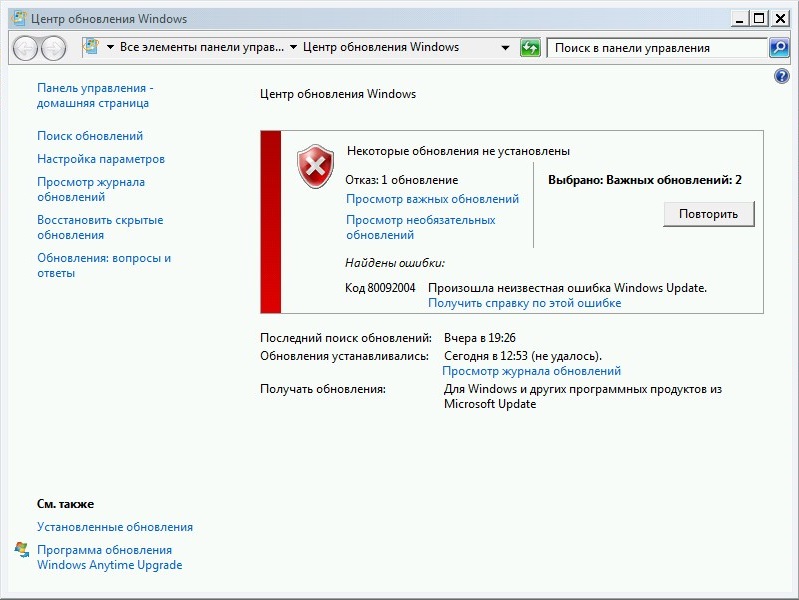
При попытке установить некоторые обновления Windows (к примеру KB4519108, KB4516065, KB4535102), можно наткнутся на ошибку, со следующим текстом:
Код 80092004: Произошла неизвестная ошибка Windows Update.
Исправление ошибки 80092004
Установка обновлений Windows 7
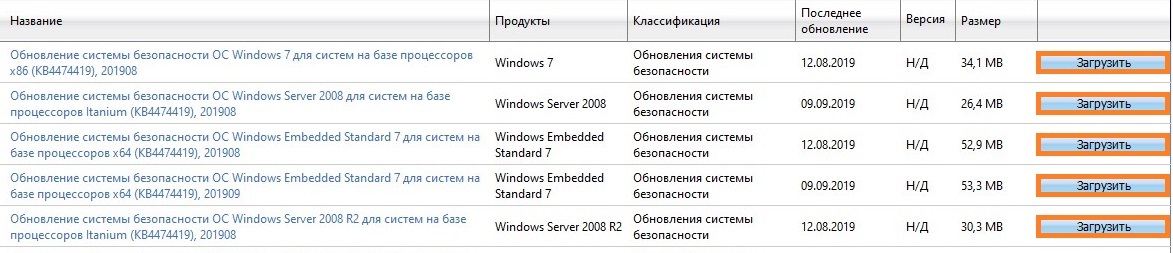
Одной из самых частых причин, которые могут привести к появлению данной ошибки — это отсутствие необходимых обновлений Windows 7. Для исправления ошибки нужно скачать и установить обновления KB4474419 и KB4490628. Скачать эти обновления можно по ссылкам ниже, где нужно выбрать нужную версию системы и нажать кнопку «Загрузить», после чего, в появившемся окне кликнуть на длинную ссылку для загрузки:
Скачать KB4474419
Скачать KB4490628
После установки данных обновлений потребуется перезагрузка, после чего можно попробовать повторно установить проблемные обновления Windows, которые до этого выдавали ошибку 80092004.
Вирусное заражение
Одной из возможных причин — это заражение системы вирусами или другим вредоносным программным обеспечением, которое может повредить работу системы, в том числе и работу Центра обновлений Windows. Для исключения подобного варианта, стоит проверить свой компьютер на вирусы — даже в том случае, если у Вас уже установлен антивирус. Для этой есть специальные антивирусные сканеры, например Dr.Web CureIt! или Kaspersky Virus Removal Tool — про их использование, можно прочитать в этой статье.
Была ли эта статья Вам полезна?
Комментарии к статье (97)
-
- Роман
- 27.06.2023 09:45
Исправил проблему на WinSrv2008. Правда, не 80092004, как указано в заголовке, а 80072EFE, с которой бился несколько дней и уже потерял надежду. Как выяснилось, не хватало второго обновления из статьи – KB4490628.
Отличная статья! Огромное спасибо автору, удачи! )- Ответить
- Гость
- 05.05.2023 18:50
Нету кнопки скачать что очень желательно.Я уже миллиард сайтов облазела и ничего полезного не нашла.
- Ответить
-
- s
- 19.05.2023 11:02
Тоже не было кнопки, поменял VPN на не российский, кнопка появилась.
- Ответить
- Аноним
- 28.04.2023 13:43
Спасибо большое! Помогло KB4490628 .
- Ответить
- Таня
- 28.03.2023 11:44
а если 32 бита? что делать?
- Ответить
-
- Recluse
- 28.03.2023 19:00
Поставить обновление для 32-битной системы.
- Ответить
- Аноним
- 10.02.2023 03:19
спасибо после этой обновы на 64 битке https://www.catalog.update.microsoft.com/Search.aspx?q=KB4490628%202008%20R2%20×64 помогло.
- Ответить
- Павел
- 01.02.2023 02:02
Установил КВ4474419, включился и обновился защитник виндовс 7 на древнем компе (атлон 64 2800+), ура! А вот обновления виндовс так и не устанавливаются.
- Ответить
- Глеб Петрович
- 03.01.2023 20:07
Спасибо большое,скачал оба файла для моей версии(64),один система сразу откинула,другой установила,перезагрузил и обнова прошла успешно!С Новым годом вас и еще раз спасибо!))
- Ответить
- Вячеслав
- 11.12.2022 00:53
Огромное спасибо! Очень помогли.
- Ответить
- Sirkos
- 24.11.2022 13:56
два сервера 2008 р2 не обновлялись, постоянно ошибка 800092004
обнова 419 уже была, а вот после установки 628 всё заработало
https://www.catalog.update.microsoft.com/Search.aspx?q=KB4490628%202008%20R2%20×64
спс за совет!- Ответить
- константин
- 22.11.2022 01:55
теперь эти обновления не устанавливаются,что делать
- Ответить
-
- Recluse
- 22.11.2022 08:04
В момент, когда они не устанавливаются, скорее всего есть какая-то ошибка — и если её содержимое написать сюда, то только тогда появятся хоть какие-то шансы на её исправление.
- Ответить
- Женя
- 11.11.2022 19:39
Здорово, спасибо. Помогло KB4490628.
- Ответить
-
- константин
- 22.11.2022 01:52
ошибку програма убраласпасибо! Установить эти обновления вот не получается,что делать дальше?
- Ответить
- Андрей К
- 09.11.2022 21:39
Спасибо большое! Пол дня промучился (реанимирую старый ноут для детей), и хотя Ваш сайт сейчас второй в поисковой выдаче, я почему-то скептически воспринял, уж очень простое решение, я думал что монкрус нашаманил чего-то не того в дистрибутиве. Ан нет.
Помогло второе, KB4490628- Ответить
- Аноним
- 14.09.2022 08:13
мне помогло KB4490628, так как KB4474419 уже был установлен, благодарю за помощь.
- Ответить
- Конь
- 20.08.2022 20:05
Всё чётко работает. Только качайте с торента там рабочие файлы. У меня не запустились файлы скаченные с центра обновления майкрософт
- Ответить
-
- Катерина
- 31.08.2022 15:11
Win 7 Максимальная. Обновление КВ4474419 установила, но компьютер стал уходить на принудительную перезагрузку. Поставила дальше KB4490628, ничего не изменилось и снова перегружается через 3-7 минут. Хотела удалить последнее обновление (вернуть как было, как говорится) не даёт, постоянно перегружает. Что делать с этим? Что я могла сделать не так?
- Ответить
-
- Forest
- 14.05.2023 19:04
Катерина, зайдите в бесопасный режим с загрузкой сетевых драйверов, после этого в точках восстановления выбираете ту точку которая была до этих обновления, мне помогло
- Ответить
- Аноним
- 16.08.2022 19:36
- Ответить
- Ирина
- 09.06.2022 20:45
Я хочу скачать вот эти обновления (KB4474419, KB4490628, KB4484071). А если нет лицензионного ключа, то как быть?
- Ответить
-
- Recluse
- 10.06.2022 12:35
Обновления Windows не требуют лицензионного ключа для установки.
- Ответить
- Павел
- 02.06.2022 12:27
храни автора господь!
- Ответить
- Михаил
- 27.04.2022 22:45
Самый простой и действенный совет! Он должен быть на первых строках поиска. А то решений вылетает много, но все на столько сложно, что не хочется даже начинать. Мне помогло! А у кого не сработало ,тогда углубляйтесь, информации и сайтов предостаточно!
- Ответить
- Дмитрий
- 06.04.2022 11:53
отличный сайт! всё подробно расписано и ссылки все есть РАБОЧИЕ. спасибо огромное.
- Ответить
- Дмитрий
- 27.03.2022 09:25
Большое вам спасибо! Очень помогли!
- Ответить
- Аноним
- 27.11.2021 10:57
Рахмет, от души, есть же )
- Ответить
- Роман
- 21.10.2021 06:50
Спасибо за качественный совет и огромное уважение за компетентность автору. После загрузки и установки обновлений KB4474419 и KB4490628 удалось устранить эту ошибку, и как результат, все существующие обновления Windows 7 на текущий момент были благополучно загружены и установлены.
- Ответить
-
- Ильнур
- 22.02.2022 20:00
Здравствуйте ,можете мне объяснить как вы скачали 4474419 вот это обновление? Я пытаюсь скачать из каталога ,но безуспешно !
- Ответить
-
- Арина
- 07.03.2022 21:55
Попробуйте ссылку открыть в новой вкладке, тогда начнется скачивание. Ну и разрешите скачивание, если будет запрос.
- Ответить
- Сергей
- 20.10.2021 16:37
Добрый день. У меня установлена Windows 7 Professional, x64. Пытаюсь установить обновление KB4534310. Появляется ошибка Code 8024200D. Перерыл весь интернет, перепробовал проверки целостности файлов sfc /scannow, ничего не помогает. Подскажите, пожалуйста, кто знает?
- Ответить
- Sania
- 01.10.2021 20:16
Доброго Всем! проверил установку KB4474419 в Windows 7×64,обновление было установлено. Вручную скачал и установил KB4490628. Успешно были установлены KB4535102 и KB4516065
Большое спасибо!- Ответить
- Dmitry
- 23.09.2021 07:50
Win 7 Максимальная. Обновления KB4490628 / 4474419 / 3133977 установлены. Но, KB4534310 не устанавливается. При автоматическом обновлении выдается ошибка 80092004. Запускаю обновление в ручном режиме, процесс стоит на инициализации и выходит сообщение «обновление не установлено» . Что еще можно сделать?
- Ответить
-
- Recluse
- 25.09.2021 10:53
Попробуйте отключить антивирус, если такой имеется, и проверить целостность системы командой sfc /scannow .
- Ответить
- Виктор
- 25.08.2021 14:53
Спасибо большое, помогло. х64. 419 было, 628 не было
- Ответить
- Аноним
- 03.08.2021 12:06
- Ответить
- Sage
- 27.07.2021 01:01
При Гейтсе такой фигни не было. Когда к власти пришёл Наделла — началось =(
- Ответить
- сергей
- 09.07.2021 00:30
Действительно помогло, спасибо.
Кстати, сегодня в новостях сказали, что обнаружены какие-то проблемы в системной безопасности windows 7 и windows 10, и что лечится это обновлением, которое уже вышло.- Ответить
- Гость
- 01.07.2021 08:06
нет возможности скачать файл обновления
- Ответить
-
- Recluse
- 01.07.2021 16:00
В статье предоставлены ссылки 3 разных источника для скачивания, что вы подразумеваете, что нет возможности скачать файл обновления?
- Ответить
- Rctylp.r
- 25.07.2021 08:49
Перейди на сайт Майкрософт для скачивания — нажми загрузить( выйдет маленькое окошко с ссылкой на скачивание) — на ссылке правой кнопкой мыши «открыть в новом окне» и перезапусти эту страницу которая выйдет без имени. У меня таким образом скачалось.
- Ответить
-
- Аноним
- 17.09.2021 17:52
Спасибо большое! Очень помогли
- Ответить
- Михаил
- 01.06.2021 11:46
KB4490628 не хочет устанавливаться на windows 7 Профессиональная X64. Кто сталкивался, помогите
- Ответить
-
- Recluse
- 09.06.2021 11:46
Обновление KB4474419 установлено? Оно обязательно для установки KB4490628.
- Ответить
- Эмиль
- 27.05.2021 21:15
Супер! Мне помогло. И вирусы обнаружены были ДрВебом и установку сделал. Спасибо ресурсу.
- Ответить
- Михаил
- 21.05.2021 17:29
Подсказка помогла. KB4474419 уже стоял, поверх устанавливаться отказался, сказав, что уже установлен. А вот KB4490628 установился и обновления пошли в штатном режиме. Ура.
- Ответить
- Конст
- 20.04.2021 11:29
Получилось. На Win server 2008 R2
- Ответить
- Jenyok
- 13.04.2021 16:36
WIN 7 x64 помогло KB4490628! Cпасибо!
- Ответить
- Гость
- 12.04.2021 06:04
80092004 КВ 4535102 КВ 4516065 не устанавливается
- Ответить
-
- Recluse
- 12.04.2021 18:30
Данный код ошибки обозначает, что не установлено обновление KB4490628, о чем и написано в статье.
- Ответить
- Гость
- 10.04.2021 22:42
установил рекомендованные обновления, перезагрузил, все равно сложности с установкой и переустановкой С 2010, 2015. настройка была не завершена. код ошибки поменялся.
не может найти файл msvcr100.dll, при том, что он находится физически в библиотеке Win32.
при попытке его перерегистрировать или переустановить(заменить), командная строка и окно «выполнить» выводят результат(приблизтельно): не удалось установить файл, не найдена точка входа в библиотеку msvcr100.dll- Ответить
-
- Recluse
- 12.04.2021 20:22
Попробуйте воспользоваться проверкой и восстановлением файлов Windows (все команды выполнить в командной строке, запущенной от имени администратора):
- Ответить
- Alex
- 04.04.2021 19:48
- Ответить
- Сергей
- 03.04.2021 16:19
Ребята спасибо за помощь. Код ошибки пропал. Успехов Вам и всего хорошего.
- Ответить
- Stace
- 25.03.2021 16:47
Для Винды 7 на 64 отлично помогло KB4490628, спасибо!
- Ответить
- 60+
- 21.03.2021 11:37
Добрый день. Спасибо, первое уже было установлено, установила второе, а затем KB4516655. Ваша помощь бесценна. Столько времени потратила.
- Ответить
- Гость
- 09.03.2021 15:42
Ничего не установилось. Устал ждать. До 92% дошло и всало все.
- Ответить
- temkasumy
- 02.03.2021 22:48
после установки пакета на windows 7 работает
- Ответить
- torsumy
- 02.03.2021 22:46
windows 7 для обновлений помогло
- Ответить
- я тоже
- 01.03.2021 18:24
w7x64
KB4490628 помогло- Ответить
- Гость
- 18.02.2021 23:34
обновления уже были
- Ответить
- ROOT
- 17.02.2021 17:14
Спасибо! Поставил KB4474419 или KB4490628 и всё пошло
- Ответить
- Grigor
- 14.02.2021 22:27
Спасибо! Долго морочила мне винда голову, 19-е обновление стояло, поставил 28-е и всё заработало.
- Ответить
- Алексей
- 06.02.2021 23:41
- Ответить
- Русслан
- 02.01.2021 22:29
Спасибо! KB4490628 помог поверх KB4474419, тогда KB4516065 попер.
- Ответить
- николай
- 25.12.2020 11:34
ни хрена не помогает
- Ответить
- Аноним
- 24.12.2020 11:36
Спасибо вам
Помог (KB4490628) win7 64x- Ответить
- Максим
- 23.12.2020 00:31
Помогло. Автору спасибо!
- Ответить
- Дмитрий
- 19.12.2020 11:31
Спасибо большое, второе обновление помогло!
- Ответить
- Александр
- 16.12.2020 13:59
Аналогично мне помогло KB4490628, так как KB4474419 уже был установлен, благодарю за помощь!
- Ответить
- Шухрат
- 14.12.2020 22:43
Спасибо вам
Помог (KB4490628) win7 64x- Ответить
- Игорь
- 09.12.2020 13:39
Спасибо. Помогло KB4490628
- Ответить
- Виктор
- 05.12.2020 22:18
Спасибо, помогло для win7x64
- Ответить
- Владимир
- 26.11.2020 14:29
Помог KB4490628 в Win7 (KB4474419 был установлен). Благодарю!
- Ответить
-
- Анатолий
- 30.11.2020 21:13
Помог KB4490628 в Win7 (KB4474419 был установлен). Благодарю!
- Ответить
- Алексей
- 26.11.2020 02:20
Да, спасибо! Не один день мучился
- Ответить
- Лейла
- 18.11.2020 15:21
- Ответить
- curopat
- 11.11.2020 11:08
Спасибо! Да, это было KB4490628.
- Ответить
- Ghost
- 08.11.2020 13:27
KB4490628 помогло! Спасибо.
- Ответить
- максим
- 03.11.2020 18:55
спасибо большое помогло
- Ответить
- Жанна
- 28.10.2020 17:52
Спасибо огромное! С помощью KB4490628 установила 3 обновления. Респект специалисту за дельный совет!
- Ответить
- Гость10
- 27.10.2020 13:59
Помогло. Один из пакетов не установился, так-как есть уже, как оказалось, второй установился и отлично.
- Ответить
- Антон
- 22.10.2020 14:20
Помогло. Благодарю!
Прямо первый совет для Windows 7 установить обновления KB4474419 и KB4490628.
Кнопку «Да» внизу нажимал, но не сработала, выдаёт ошибку «Ошибка безопасности (значение nonce отличается)!».- Ответить
- Владимир
- 12.10.2020 22:21
Спасибо. Ваша рекомендация абсолютно рабочая, никаких ошибок в процессе обновления больше не было.
- Ответить
- серж
- 11.10.2020 14:15
KB4490628 действительно помогло! Спасибо.
- Ответить
- Владислав
- 07.10.2020 18:12
как понять какое обновление надо скачивать
- Ответить
-
- Recluse
- 07.10.2020 21:37
Если речь о том, какое качать обновление из двух — KB4474419 или KB4490628, то можно скачать оба и попробовать их установить. Если какое-то из обновлений уже установлено, то ничего страшного не произойдет.
Если речь о том, что на выбор дается несколько обновлений, нужно выбрать то, которое подходит к Вашей операционной системе — Windows 7, x64 или x86. Опять же, если Вы не знаете разрядность своей системы, можете скачать оба варианта — запустится только тот, который подходит для Вашей системы.
- Ответить
- Sergey
- 26.09.2020 13:50
Корзина появляется в случае использования Internet Explorer, если же воспользоваться иными браузерами, например Firefox, то всё скачивается без проблем. Автору статьи спасибо!
- Ответить
-
- Recluse
- 26.09.2020 14:04
Спасибо за информацию, никогда не подумал бы проверить скачивание через IE.
- Ответить
- Юрий
- 24.09.2020 18:48
KB4490628 действительно помогло! Спасибо.
- Ответить
- Андрей
- 30.08.2020 17:19
- Ответить
- Андрей
- 13.08.2020 13:59
KB4490628 помогло.
Почему-то в других источниках о нем не говорилось.
Спасибо большое!- Ответить
- Вова
- 12.08.2020 16:06
Прохожу по ссылке, кидаю файл в корзину, оплачиваю и ничего! Как так?
- Ответить
-
- Recluse
- 12.08.2020 19:34
Используйте браузер, отличный от Internet Explorer.
- Ответить
- андрей
- 09.08.2020 17:23
- Ответить
- Андрей
- 30.07.2020 10:53
Спасибо, установился на WinServer2008R2, пакет обновлений kb4519108 который завершался с данной ошибкой.
Ошибка: код 80072EFE при обновлении Windows
✅ В данной статье вы узнаете в каких случаях вылетает код ошибки 80072efe центра обновления windows 7 и 10 и самое главное как исправить эту ошибку чтобы дальше можно было запустить обновление windows update
��Сегодня мне привезли настолько старый ноутбук Inspiron 15R SE 7520 от компании DELL и тут статья получается у меня будет состоять из двух частей, в первой я покажу какая разница в работе ноутбука после замены обычного HDD на SSD, но после установки windows 7 (устанавливать windows 10 я не стал чисто из этических соображений т.к. он просто не вывезет эту операционку). И после установки Windows 7 я решил запустить обновление и тут меня ждал “подарок”))) а именно ошибка с кодом 80072EFE и теперь вы читаете эту статью после которой научитесь не только быстро исправлять данную ошибку, но и поймете почему она вообще возникает.

Ошибка 80072EFE что это?
Данная ошибка возникает при запуске обновления Windows и если полезть в интернет, то нам сразу выдаст ответ, что это ошибка центра обновления windows которая часто встречается в ОС Windows 7.
Причина ошибки 80072EFE
✅Самый частый случай возникновения этой ошибки бывает у пользователей которые устанавливают windows из древнего образа который скачали сто лет назад, те кто часто обновляет или скачивает новые образы таких ошибок не бывает и вот тут то мы и приходим к истоку проблемы.
Вся проблема в том, что устанавливая старый образ windows 7 редакции эдак 2011-2013 года вы сразу же столкнетесь с ошибкой 80072EFE т.к. с того момента было много обновлений и на данный момент ваша система не сможет обновится пока вы не обновите вручную Агент обновления Windows или не скачаете автономный пакет обновлений с последним service pack в котором он уже присутствует.
Как узнать что мой Агент обновления Windows нужно обновить?
✅ чтобы проверить, какой версии у вас установлен агент обновления выполняем следующие действия:
- Откройте %systemroot%\system32 (или заходим в папку C:\Windows\System32 )
- Щелкните правой кнопкой мыши на файле Wuaueng.dll, а затем выберите Свойства.
- Выберите вкладку Подробнее и найдите номер версии файла.
Как видим на картинке ниже версия моего агента обновления windows 7.5.7601.17514 в то время как актуальный агент обновления должен быть версии не ниже 7.6

Скачать автономные пакет обновления для Windows 7
�� Вот мы и дошли до самого Важно! Скачивания самого агента обновления. Выберите в зависимости от разрядности своей системы файл и установите его
- Все поддерживаемые x64-версии Windows 7 SP1 – скачать
- Все поддерживаемые x86-версии Windows 7 SP1 – скачать
Какие есть версии агента обновления Windows?
✅ Если Вы хотите узнать какая версия обновления Windows 7 или Windows 10 на данный момент самая последняя, то вот я собрал хронологию обновления агентов за последние 7 лет.
Улучшения в версии 7.6.7600.256 Windows агента обновления
- Затвердеть инфраструктуру, чтобы клиент Windows обновления доверялся только тем файлам, которые подписаны новым сертификатом. Сертификат используется исключительно для защиты обновлений клиента Windows обновления.
- Более безопасный канал связи для клиента Windows обновления
Улучшения версии 7.4.7600.226 Windows агента обновления
- Улучшено время сканирования Windows обновлений.
- Улучшено Windows обновления пользовательского интерфейса для компьютеров, Windows Vista или Windows Server 2008.
- Более заметные и подробные описания обновлений.
- Улучшения в уведомлении пользователей о пакетах служб.
Проблемы, исправленные в версии 7.2.6001.788 Windows агента обновления
Версия 7.2.6001.788 агента обновления Windows устраняет следующую проблему. Эта проблема ранее не была задокументирована в статье Microsoft Knowledge Base: