Памятка для авторов
Мы (редакторское бюро «По правилам») подготовили эту памятку на основе полного академического справочника «Правила русской орфографии и пунктуации» под ред. Лопатина, «Справочника по правописанию и литературной правке» Розенталя, «Справочника издателя и автора» Мильчина, Чельцовой и нашего опыта взаимодействия с заказчиками — авторами самых разных текстов.
Правила набора текста
Начнем с правил и рекомендаций по набору текста, которые пригодятся практически любому автору.
Различают тире длинное (—), тире короткое (–), минус (−) и дефис (-).
Говоря «тире», всегда имеют в виду длинное тире. Перед и после тире обязательно ставятся пробелы (пример: Тире — это знак препинания), кроме случаев, когда тире обозначает интервал значений: 2—3 дня. О тире во временных промежутках, п. 2.
Неправильно: Автор — наш герой!
Правильно: Автор — наш герой!
Минус (−) используется для набора отрицательных чисел (без пробела: −5) и в математических выражениях (с пробелами: 4 − 2 = 2).
В современной практике короткое тире часто ставится между числами для обозначения интервала значений (аналогично длинному тире): 2–3 дня.
Дефис (-) всегда стоит внутри слова и набирается без пробелов с обеих сторон: веб-версия.
Можете вводить тире с клавиатуры: удерживая нажатой клавишу Alt , набирать цифры на цифровой панели — отдельном блоке клавиш в правой части клавиатуры (функция NumLock должна быть включена). Код тире: 0151 . Минус: Alt + 8722 , короткое тире: Alt + 0150 .
Тире в Word может получить двойным нажатием знака «-» на клавиатуре. Если эта функция в вашей версии Word не предусмотрена, добавьте ее самостоятельно (Параметры → Правописание → Параметры автозамены → Автоформат при вводе → Заменять при вводе: дефисы на тире).
Кавычки бывают двух начертаний:
- кавычки-елочки (« ») являются приоритетными — левая елочка « Alt + 0171 ); правая елочка » ( Alt + 0187 ). Например: Оформить заказ в бюро «По правилам». Если название дано на английском языке, в кавычки его брать не нужно: Редакторское бюро Po Pravilam;
- кавычки-лапки („ “) обычно используются внутри кавычек-елочек (например: Предприятие «Дом печати „Вдохновение“»): левая «лапка» „ ( Alt + 0132 ); правая «лапка» “ ( Alt + 0147 ).
Практически весь интернет считает кавычками знак «, но это обозначение секунды или дюйма.
В конце заголовка точка не ставится.
Как правило, буква Ё используется в случае, возможно двоякое толкование смысла: например, семь часов лЁта (а не лЕта); все поняли или всё поняли. В остальных случаях типографская традиция предписывает использовать вместо Ё букву Е. Наша статья об употреблении Ё.
Если в своем тексте вы хотите оставить букву Ё, проследите за тем, чтобы она использовалась везде, где нужна, а не чередовалась с Е, как, например, здесь: Подсчет объёма текста в определенных случаях проводится ещё и по страницам.
Пробелы перед точкой, запятой, восклицательным и вопросительным знаком, после открывающих и перед закрывающими скобками, кавычками не ставятся. Пробел между словами должен быть один.
Не разрываются (т. е. при необходимости переноса строки остаются единым блоком — либо на предыдущей строке, либо на новой) комбинации числа и обозначения (например: 5 м, 10 Мб, 13 сентября 1981 г., рис. 2.1), инициалы и фамилия, однобуквенные предлоги/союзы и последующее слово и др.
В таких случаях ставят неразрывные пробелы. Неразрывный пробел в Word обычно вводится комбинацией клавиш Ctrl + Shift + Пробел .
Числа, начиная с четырехзначных, рекомендуется разбивать по разрядам с помощью пробела: правильно 11 000, а не 11000. Не используйте точку в качестве разделителя разрядов: правильно 10 000, а не 10.000.
При числах: млн, млрд — без точек, но тыс. — с точкой (объясняется разным способом сокращения слов).
Знаки доллара ($) и евро (€) ставятся после числа и через пробел: 500 $.
В десятичных дробях целая часть отделяется от дробной с помощью запятой: 11,2 (не 11.2).
В списках: если каждый пункт списка начинается с прописной буквы, то в конце пункта ставится точка; точка с запятой ставится между пунктами списка, начинающимися со строчных букв:
В нумерованных списках: если нумерация представляет собой число с точкой, то пункт списка начинается с большой буквы и в конце пункта ставится точка; если номера даются в виде числа со скобкой, то пункт начинать следует с малой буквы и в конце ставить точку с запятой:
Ввод небуквенных символов с клавиатуры
Небуквенные символы можно вводить с клавиатуры: удерживая Alt , набираете цифры на цифровой панели — отдельном блоке клавиш в правой части клавиатуры. Код основных символов приведен в таблице:
| Название | Символ | На клавиатуре |
| Тире | — | Alt + 0151 |
| Короткое (межцифровое) тире | – | Alt + 0150 |
| Минус | − | Alt + 8722 |
| Умножение | × | Alt + 0215 (только в английской раскладке) |
| Левая кавычка | « | Alt + 0171 |
| Правая кавычка | » | Alt + 0187 |
| Левая «лапка» | „ | Alt + 0132 |
| Правая «лапка» | “ | Alt + 0147 |
| Знак номера | № | Shift + 3 |
| Многоточие | … | Alt + 0133 |
| Неразрывный пробел | Alt + 0160 | |
| Параграф | § | Alt + 0167 |
| Плюс/минус | ± | Alt + 0177 |
| Знак градуса | ° | Alt + 0176 |
| Апостроф | ’ | Alt + 0146 |
| Точка по центру | • | Alt + 0183 |
Популярные небуквенные символы можно быстро копировать с сайта CopyChar.
Орфография, пунктуация, стилистика
Для большой (прописной, заглавной) буквы должны быть соблюдены два условия: обращение к одному лицу и письменная речь (переписка, официальные документы, анкеты). В диалогах, например, писать с большой буквы не нужно: диалог — речевая ситуация устного общения. Кроме того, само по себе обращение на «вы» — вежливая форма.
Что касается частых или непростых вопросов по орфографии и пунктуации, им мы посвятили наш блог — ищите интересующие случаи в нем. Обратите особое внимание на правила оформления прямой речи.
По стилистике дадим лишь общие ориенттиры. Проверьте свой текст:
- на повторение однокоренных слов и одинаковых речевых оборотов (бывают сплошные «и наконец», или «оказалось», или «буквально»);
- повторение действий героев (например, герои регулярно хлопают дверью, закатывают глаза);
- лишние слова (например, «взял в свои руки чашку» → «взял чашку»);
- уместность причастных и деепричастных оборотов;
- наличие канцелярских, громоздких речевых конструкций.
Есть отличный бесплатный курс, в котором разбираются типичные «враги писателя», — «Пишите живее!». Там найдете краткие и четкие рекомендации.
Как правильно ставить тире в ворде для реферата
В процессе работы в текстовом редакторе Word, у пользователей возникает вопрос, как сделать длинное тире в Ворде. Дело в том, что набрать длинное тире на клавиатуре не так уж просто, потому что на клавиатуре нет подходящей клавиши.
При работе с важным документом, например, отчетом или дипломом, необходимо соблюдать правила орфографии и пунктуации русского языка.
В офисном редакторе Microsoft Word, в текст без проблем с помощью клавиши клавиатуры добавляются дефисы, программа автоматически переделывает дефис в среднее тире, при соблюдении некоторых условий. Для добавления в Word длинного тире придется использовать другие способы, инструкции о которых вы найдете в этой статье.
В начале, давайте разберемся, в каких случаях следует писать тире или дефис. Многие пользователи не обращают внимания на правильное написание тире и дефисов в тексте. А это ошибка и неправильно с точки зрения русской типографики. Посмотрите текст в любой книге, там правильно используется длинное тире и дефисы.
Дефис и тире: в чем разница, когда применять
Внешне тире и дефис похожи друг на друга, они пишутся в виде короткой горизонтальной черты разной длины, но отличаются по употреблению.
Тире — знак препинания в предложении, разделяет слова в предложении и отделяется пробелами. Тире применяют в прямой речи, между подлежащим и сказуемым, вместо члена предложения, для выделения пауз речи. От других слов в предложении, тире отделяется пробелами.
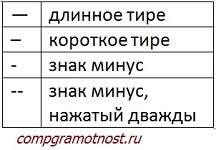
Посмотрите на сравнительную таблицу с написанием дефиса, минуса, среднего и длинного тире. Как видно из таблицы длина у знаков разная.

Как сделать среднее тире в Word — 4 способа
Сначала посмотрим, как набрать на клавиатуре среднее (короткое) тире в Ворде четырьмя способами:
Как поставить длинное тире в Ворде — 1 способ
Как сделать длинное тире на клавиатуре — 2 способ
Для вставки длинного тире мы используем шестнадцатеричный код.
Как поставить длинное тире на клавиатуре — 3 способ
Как сделать длинное тире в Word — 4 способ

Как в Word поставить длинное тире — 5 способ

Настройка параметров автозамены для вставки длинного тире — 6 способ
В таблице символов можно настроить параметры автозамены, для автоматической замены вводимых с клавиатуры символов на нужный знак.
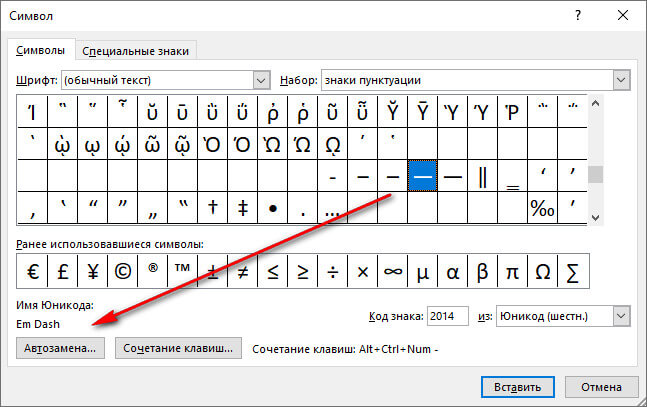

После применения настроек, в редактируемом документе Ворд, после ввода двух дефисов подряд, автоматически появится длинное тире.
Выводы статьи
Заполняем пробелы — расширяем горизонты!
Многие пользователи работают с программой Word, но, к сожалению, не каждый из нас умеет ставить тире, которое иногда еще называют длинное тире.
Среднестатистический человек просто берет и ставит минус дважды. Согласитесь, гораздо приятнее видеть в тексте нормальное тире.
Для наглядности посмотрите сами, сравните и, как говорится, почувствуйте разницу:
— длинное тире,
– короткое тире,
— знак минус,
— знак минус, нажатый дважды.
Итак, как поставить тире в Ворде?
Существует два основных способа для вставки символа тире:
1 Ставим длинное тире через Вставку символа
Если лучше один раз увидеть, чем 100 раз услышать, то на рисунке 1 представлена пошаговая инструкция по вставке длинного тире в Ворде:
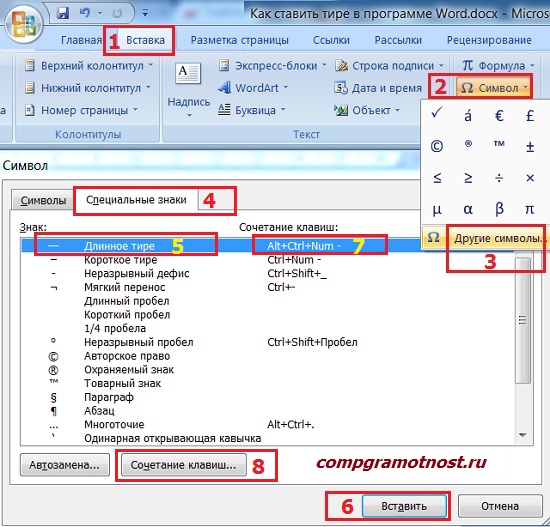
Рис. 1 Ставим длинное тире в Word через меню Вставка – Символ.
1) Поставьте курсор в то место в Ворде, куда нужно вставить длинное тире.
2 Как поставить длинное тире с помощью сочетания клавиш
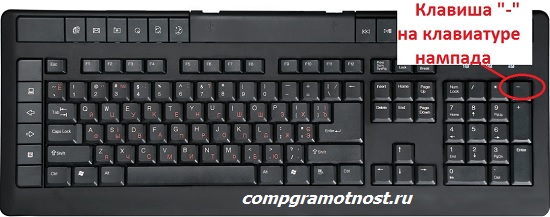
Рис. 2 Где находится клавиатура нампада и где на ней Num-
Более подробно об этом цифровом блоке я писала здесь. Вкратце напомню, что владельцам ноутбуков можно не искать этот блок, а именно, нампад у себя на ноутбуке (как на рис. 3), ибо скорее всего его там нет. Его отсутствие на ноутбуке компенсируется наличием вспомогательной клавиши Fn и некоторых клавиш на основной клавиатуре.
3 Простое сочетание клавиш для ввода длинного тире
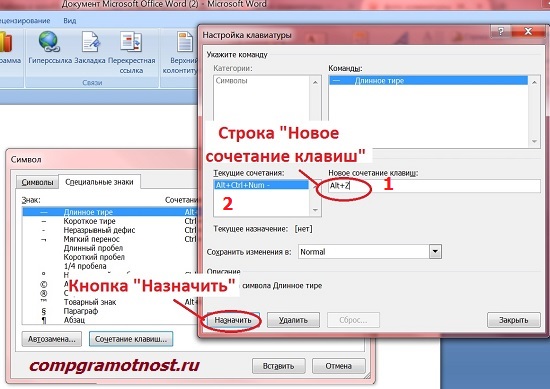
Рис. 3 Назначение клавиш для вставки тире в Ворде

При написании разного рода статей в MS Word нередко возникает необходимость поставить длинное тире между словами, а не просто черточку (дефис). Говоря о последнем, все прекрасно знают, где этот символ находится на клавиатуре — это правый цифровой блок и верхний ряд с цифрами. Вот только строгие правила, выдвигаемые к текстам (особенно, если это курсовая, реферат, важная документация), требуют правильного использования знаков: тире между словами, дефис — в словах, которые пишутся слитно, если это можно так назвать.


LiveInternetLiveInternet
–Цитатник
Способности человека к выживанию Замечательное воскрешение 7-летней девочки Источник П.
Что делать при ожоге. Если случился ожог, важно правильно оказать первую помощь. .
Тире, дефис и минус. Как использовать дефис, тире, и минус при наборе текста в программе Micro.
Особенно для журналистов следующие правила: 1. Помните о том, что в большинстве случаев связ.
–Метки
–Поиск по дневнику
–Статистика
Вставка тире и дефиса с помощью кода знака
Короткий дефис
Считается такое тире как среднее. Оно не самое маленькое и не самое большое из представленных видов.
Длинный знак тире
Чтобы напечатать самый длинный знак тире, используйте код знака – 2020.


Как поставить тире в ворде
Часто возникает вопрос при написании каких либо статей или курсовых, как поставить тире в ворде или в любом текстовом редакторе. Где находится дефис знают все, поэтому очень часто его и применяют. Хотя определенных правил на это счет нет, но все же лучше использовать тире.


С помощью сочетания клавиш

Способ пятый: alt-код
Настройка автозамены дефиса на тире
Текстовый редактор при правильной расстановке пробелов порой заменяет обычный, короткий знак дефиса на длинное тире. Но так случается не всегда. Чтобы автоматически при наборе, к примеру, трех подряд дефисов они заменились на длинное тире, нужно сделать следующие настройки.


Теперь при наборе в статье трех маленьких дефисов Ворд меняет их на длинное тире. Это значит, что автозамена для знака тире успешно настроена, теперь работать в Ворде станет намного проще.
Как ввести длинное тире на компьютере с операционной системой Mac OS
Клавиатура компьютеров от корпорации Apple также поддерживает ввод тире разной длины. Для ввода длинного тире нажмите Alt+Shift+—.

The following two tabs change content below.
- Об авторе статьи
- Последние материалы
Гелия Харитонова
Много лет я работаю со словом. Люблю его — живое, образное. Таким и пишу — просто, ясно, эмоционально. Филологическое образование позволяет быть и корректором, и редактором. Бумажные газеты и журналы — пройденный этап. Web-пространство, встречай!
Программные средства Word

Затем следует нажимать:
Нажав в любом месте такой линии можно печатать текст, который будет отображаться поверх неё.
Текст поверх линии подчеркивания
Автоматизация процесса
Чтобы процесс печатания желаемого символа не отнимал много времени, в Word существуют варианты, позволяющие автоматизировать процесс, вследствие которого выполнение такой задачи будет лёгким и мгновенным.
Использование кодов
Такой метод действует только в Word, но существует альтернативный способ введения кода, действие которого распространяется не только на офисное приложение, но благодаря ему удаётся поставить длинное тире в любом другом текстовом редакторе, включая Блокнот и html-редактор.
Если пользователю сложно запомнить все перечисленные коды, он предпочитал бы, чтобы сочетание клавиш было бы иным, офисное приложение предоставляет ему такую уникальную возможность. Потребуется всего лишь воспользоваться следующей подсказкой.
Итак, ставить тире совсем несложно, освоив досконально один из перечисленных методов. Научившись правильно расставлять знаки препинания согласно пунктуационным нормам, все документы смогут пройти успешно проверку, они будут приняты, а создателя такого грамотного документа будет ожидать рост успеха и значительное уважение со стороны окружающих.
Посредством клавиатурного набора
Линия подчеркивания без возможности набора текста поверх нее
Однако печатать в самом документе поверх такой линии невозможно. Для этого существует следующий способ.
Как сделать горизонтальную и вертикальную линии?
Все варианты установки горизонтальной линии описаны в первом разделе статьи.
Чтобы установить вертикальную линию, используйте Способ №1 с некоторыми поправками:

Выбираем положение полосы горизонтальное или вертикальное
Способ №2 также подходит для установки вертикальной полосы:
Как сделать много подчеркнутых строк?
Для подчеркивания неограниченного количества строк в тексте подходит Способ №3 по установке полосы под текстом.

Строки под или над текстом
Добавление
Word имеет свои инструменты для этого. Итак, для начала убедитесь, что в настройках стоит галочка, которая позволяет реализовать желаемое.
Для Word 2003 и ниже:
Для Word 2007 и выше:
Теперь для установки черты мы можем использовать следующие способы:
Но есть и еще один интересный способ, который ставит не сплошную, а пунктирную черту на всю ширину листа.
Изменение типа линии
В случае, когда линия проводится через описанную функцию, можно изменить её внешний вид, сделав жирнее, раздвоив на две полосы или заменив на пунктир. Для этого:

Выбор типа линии через стрелку возле кнопки “Подчеркивание”

Выбор типа линии в меню шрифт
При написании дипломной работы, отчета или образовательной статьи часто используется обычный дефис, местонахождение которого знает даже маленький школьник. А вот поставить тире, да еще и длинное – задача не из легких. Ведь на клавиатуре нет клавиши по умолчанию, нажав на которую будет добавляться длинное тире. Существует несколько способов решения этой задачи.


Вставка тире и дефиса с помощью кода знака
Короткий дефис
Считается такое тире как среднее. Оно не самое маленькое и не самое большое из представленных видов.

Длинный знак тире

Чтобы напечатать самый длинный знак тире, используйте код знака – 2015.
С помощью сочетания клавиш


При необходимости быстро поставить большое тире в документе нужно:

Настройка автозамены дефиса на тире
Текстовый редактор при правильной расстановке пробелов порой заменяет обычный, короткий знак дефиса на длинное тире. Но так случается не всегда. Чтобы автоматически при наборе, к примеру, трех подряд дефисов они заменились на длинное тире, нужно сделать следующие настройки.
Теперь при наборе в статье трех маленьких дефисов Ворд меняет их на длинное тире. Это значит, что автозамена для знака тире успешно настроена, теперь работать в Ворде станет намного проще.
При написании разного рода статей в MS Word нередко возникает необходимость поставить длинное тире между словами, а не просто черточку (дефис). Говоря о последнем, все прекрасно знают, где этот символ находится на клавиатуре — это правый цифровой блок и верхний ряд с цифрами. Вот только строгие правила, выдвигаемые к текстам (особенно, если это курсовая, реферат, важная документация), требуют правильного использования знаков: тире между словами, дефис — в словах, которые пишутся слитно, если это можно так назвать.
LiveInternetLiveInternet
–Цитатник
Способности человека к выживанию Замечательное воскрешение 7-летней девочки Источник П.
Что делать при ожоге. Если случился ожог, важно правильно оказать первую помощь. .
Тире, дефис и минус. Как использовать дефис, тире, и минус при наборе текста в программе Micro.
Особенно для журналистов следующие правила: 1. Помните о том, что в большинстве случаев связ.
–Метки
–Поиск по дневнику
–Статистика
Вставка тире и дефиса с помощью кода знака
Короткий дефис
Считается такое тире как среднее. Оно не самое маленькое и не самое большое из представленных видов.
Длинный знак тире
Чтобы напечатать самый длинный знак тире, используйте код знака – 2020.
Как поставить тире в ворде
Часто возникает вопрос при написании каких либо статей или курсовых, как поставить тире в ворде или в любом текстовом редакторе. Где находится дефис знают все, поэтому очень часто его и применяют. Хотя определенных правил на это счет нет, но все же лучше использовать тире.
С помощью сочетания клавиш
Способ пятый: alt-код
Настройка автозамены дефиса на тире
Текстовый редактор при правильной расстановке пробелов порой заменяет обычный, короткий знак дефиса на длинное тире. Но так случается не всегда. Чтобы автоматически при наборе, к примеру, трех подряд дефисов они заменились на длинное тире, нужно сделать следующие настройки.
Теперь при наборе в статье трех маленьких дефисов Ворд меняет их на длинное тире. Это значит, что автозамена для знака тире успешно настроена, теперь работать в Ворде станет намного проще.
Как ввести длинное тире на компьютере с операционной системой Mac OS
Клавиатура компьютеров от корпорации Apple также поддерживает ввод тире разной длины. Для ввода длинного тире нажмите Alt+Shift+—.
The following two tabs change content below.
- Об авторе статьи
- Последние материалы
Гелия Харитонова
Много лет я работаю со словом. Люблю его — живое, образное. Таким и пишу — просто, ясно, эмоционально. Филологическое образование позволяет быть и корректором, и редактором. Бумажные газеты и журналы — пройденный этап. Web-пространство, встречай!
Программные средства Word
Затем следует нажимать:
Нажав в любом месте такой линии можно печатать текст, который будет отображаться поверх неё.
Текст поверх линии подчеркивания
Автоматизация процесса
Чтобы процесс печатания желаемого символа не отнимал много времени, в Word существуют варианты, позволяющие автоматизировать процесс, вследствие которого выполнение такой задачи будет лёгким и мгновенным.
Использование кодов
Такой метод действует только в Word, но существует альтернативный способ введения кода, действие которого распространяется не только на офисное приложение, но благодаря ему удаётся поставить длинное тире в любом другом текстовом редакторе, включая Блокнот и html-редактор.
Если пользователю сложно запомнить все перечисленные коды, он предпочитал бы, чтобы сочетание клавиш было бы иным, офисное приложение предоставляет ему такую уникальную возможность. Потребуется всего лишь воспользоваться следующей подсказкой.
Итак, ставить тире совсем несложно, освоив досконально один из перечисленных методов. Научившись правильно расставлять знаки препинания согласно пунктуационным нормам, все документы смогут пройти успешно проверку, они будут приняты, а создателя такого грамотного документа будет ожидать рост успеха и значительное уважение со стороны окружающих.
Посредством клавиатурного набора
Линия подчеркивания без возможности набора текста поверх нее
Однако печатать в самом документе поверх такой линии невозможно. Для этого существует следующий способ.
Как сделать горизонтальную и вертикальную линии?
Все варианты установки горизонтальной линии описаны в первом разделе статьи.
Чтобы установить вертикальную линию, используйте Способ №1 с некоторыми поправками:
Выбираем положение полосы горизонтальное или вертикальное
Способ №2 также подходит для установки вертикальной полосы:
Как сделать много подчеркнутых строк?
Для подчеркивания неограниченного количества строк в тексте подходит Способ №3 по установке полосы под текстом.
Строки под или над текстом
Добавление
Word имеет свои инструменты для этого. Итак, для начала убедитесь, что в настройках стоит галочка, которая позволяет реализовать желаемое.
Для Word 2003 и ниже:
Для Word 2007 и выше:
Теперь для установки черты мы можем использовать следующие способы:
Но есть и еще один интересный способ, который ставит не сплошную, а пунктирную черту на всю ширину листа.
Изменение типа линии
В случае, когда линия проводится через описанную функцию, можно изменить её внешний вид, сделав жирнее, раздвоив на две полосы или заменив на пунктир. Для этого:
Использование дефисов и тире в дипломных работах
В последние время при прохождения нормоконтроля дипломных работ проверяющие обращают внимание на дефисы и тире.
Следует различать тире:
Длинное «—» (Ctrl + Alt + минус на цифровой клавиатуре). Ставится в предложениях и «отбивается» пробелами с обеих сторон.
Например, Столица Беларуси — Минск.
Короткое «–» (Ctrl + минус на цифровой клавиатуре). Ставится в пространственных, временных, количественных интервалах, между фамилиями ученых в названиях законов, уравнений и т. п. и не отбивается «пробелами» с обеих сторон.
Например, Москва–Минск, 2–3 дня, 16–18 кг, уравнение Менделеева–Клапейрона.
Дефис «-«. Ставится в сочетаниях слов типа: во-первых, радиус-вектор, два-три дня и т. п.
Для предотвращения разрыва стоящих в конце строки сочетаний слов, номеров или фраз, содержащих дефис или короткое тире, используется так называемый неразрывный дефис (неразрывное короткое тире). Он ставится нажатием клавиш Ctrl+Shift+Дефис (Ctrl+Shift+Короткое тире). При этом эти сочетания, содержащие неразрывный дефис или короткое тире, будут перенесены в начало следующей строки.
Если Вам необходимо написание реферата, курсовой или дипломной работы по данной теме, Вы можете
Как поставить длинное и короткое тире в Word
При наборе текста в Word важно уметь ставить длинное и короткое тире. Для этого следует понимать в каких случаях они применяются и не путать их с дефисом. Символы имеют своё назначение в пунктуации и отличаются не только длиной.
| Написание | Название | Применение |
|---|---|---|
| — | Длинное тире — знак пунктуации. | Всегда отделён пробелами от слов и служит для утверждения или объяснения. |
| – | Короткое — средство указания диапазона. | Например, между числами (1 – 10). |
| — | Дефис — знак переноса. | Не отделяется от слова пробелами. |
На клавиатуре есть только клавиша дефиса — он же минус. Знаков тире нет, но их можно поставить несколькими способами.
Простой способ
Word является интеллектуальным инструментом для набора текста и во многих случаях сам осуществляет автозамену дефисов на тире. Если этого не происходит, то можно воспользоваться горячими клавишами.
- Alt + Ctrl + — = длинное тире;
- Ctrl + — = короткое.
Нажимаем комбинацию клавиш и получаем длинное или короткое тире. Знак «-» — это минус на цифровой клавиатуре.
Универсальный вариант
Следующий способ может быть использован в любом текстовом редакторе. Например, в блокноте. Зажимаем «Alt» и набираем на цифровой клавиатуре код символа. Отпускаем «Alt» и получаем нужный символ.
- Alt > 0151 = —
- Alt > 0150 = –
Под цифровой клавиатурой подразумевается блок цифровых клавиш, который находится справа.
Волшебное появление тире
В документе печатаем число «2014» или «2013» и нажимаем комбинацию клавиш «Alt» + «X». Число превращается в длинное или короткое тире в зависимости от набранного числа.
- 2014 ➟ Alt + X = —
- 2013 ➟ Alt + X = –
Работает только в Word, а клавиши следует нажимать при английской раскладке клавиатуры.
Вставка через меню Word
Можно воспользоваться ручным вариантом вставки. В панели меню выбираем «Вставка» и раскрываем пункт «Символ». Открываем окно «Другие символы» и находим в нём символ тире.
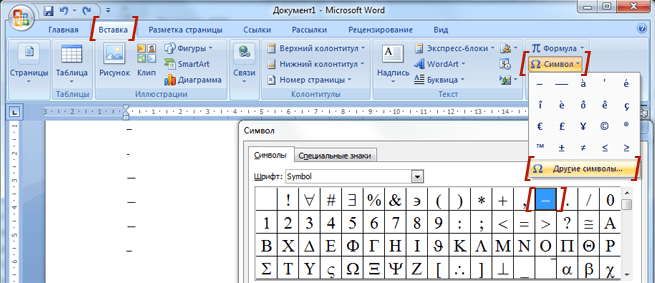
Вариант менее удобен, но в некоторых случаях может применяться. Например, когда ввод с клавиатуры по каким-то причинам невозможен.
Alt > 0151 = —
Alt > 0151 = –
код один и тот же
Спасибо, Андрей! Ваши советы мне очень помогли в печатании текста в Ворде по-русски. Вы пишете, что знак минуса и дефис — это одно и то же в Ворде («На клавиатуре есть только клавиша дефиса — он же минус»). Это в русском варианте? В английском варианте, когда печатаешь латиницей, в Ворде есть четыре черточки, у них четыре разных длины.
дефис — самая короткая черточка
минус — на клавишах цифрового блока — вторая по длинности
короткое тире — третье по длинности
длинное тире — самая длинная черточка
Я напечатала список выше, вставляя дефис, где должно быть длинное тире. Как его воспроизвести в комментариях на вебсайтах в Сети?