Как исправить ошибку DF-DFERH-01 при получении данных с сервера на Android в Play Маркет

Одна из распространенных в последнее время ошибок на Android телефонах при скачивании или обновлений приложений в Play Маркет — сообщение Ошибка при получении данных с сервера DF-DFERH-01 с кнопкой «Повтор», которая, как правило, ничего не решает.
В этой инструкции подробно о способах исправить ошибку DF-DFERH-01 на Android телефоне, один из которых, возможно, сработает в вашем случае. Рекомендую не пропускать шаги, даже те, которые вы уже выполняли (например, очистка кэша), а действовать в предложенной последовательности. Ошибка по своей сути не отличается от другой аналогичной: Ошибка RH-01 при получении данных с сервера на Android.
Проверяем, не вызвана ли ошибка DF-DFERH-01 проблемами с сетью или сторонними приложениями
Прежде чем приступить к далее описываемым методом исправить рассматриваемую ошибку, рекомендую проверить:
- А появляется ли ошибка, если подключить телефон к другой сети. Например, если вы подключены по Wi-Fi, подключитесь по мобильной сети и наоборот.
- Наблюдается ли ошибка, если перезагрузить Android в безопасном режиме.
По последнему пункту подробнее: после перезагрузки телефона в безопасном режиме, все сторонние приложения отключаются, в том числе и те, которые могут влиять на соединение Play Маркет с серверами.
Если в безопасном режиме приложения из Play Маркет устанавливаются без ошибки DF-DFERH-01 можно предположить, что виноваты какие-то дополнительные приложения на телефоне, чаще всего это: антивирусы и другие средства защиты Android, программы для очистки памяти телефона, VPN, любые ускорители загрузки и работы, блокировщики рекламы. Внимание: если вы самостоятельно настраивали VPN в настройках подключения, то безопасный режим не уберет эту настройку, а она может вызвать описываемую ошибку. Попробуйте убрать VPN из настроек.
В случае, если в безопасном режиме всё заработало, перезагрузите телефон в обычном режиме и поочередно отключите все подобные сторонние приложения, пока не будет выявлено то, которое вызывает ошибку.
Очистка кэша, данных, удаление обновлений Play Маркет
Этот шаг многие пропускают и пишут, что «он никогда не помогает», тем не менее, рекомендую выполнить нижеследующие шаги для исправления ошибки DF-DFERH-01. Скриншоты приведены с чистой Android, на вашем телефоне интерфейс и путь к настройкам может слегка отличаться, но логика остается той же самой:
- Зайдите в Настройки — Приложения (или «Приложения и уведомления» — «Показать все приложения» на чистой Android 10 и 9). В списке приложений найдите Google Play Маркет.
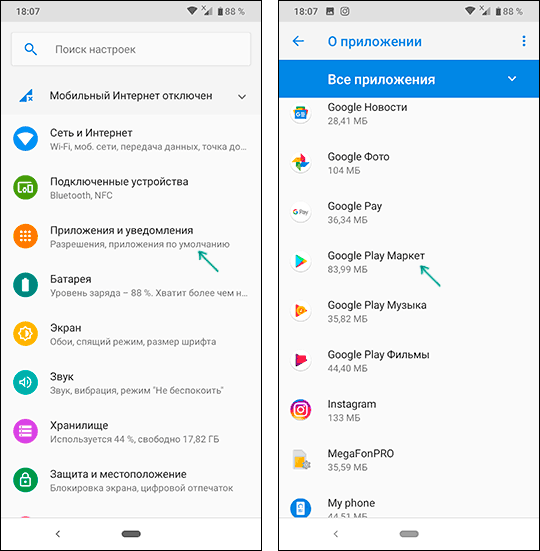
- Нажмите по Play Маркет, а затем, если присутствуют такие кнопки, нажмите «Очистить кэш» и «Очистить данные». Если кнопки отсутствуют, нажмите «Хранилище», а затем — «Очистить хранилище» и «Очистить кэш».
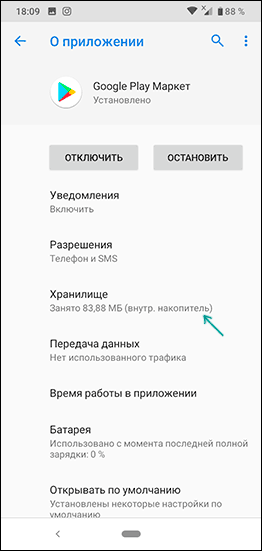
- После этого перезапустите Play Маркет и проверьте, появляется ли ошибка DF-DFERH-01.
- Если ошибка продолжает появляться, снова зайдите в настройки приложения Play Маркет, нажмите «Отключить», а на запрос удаления обновлений или «Установить исходную версию приложения» ответьте «Ок».

- После удаления обновлений, нажмите «Включить» в параметрах приложения, запустите его и проверьте работу. Может также потребоваться дождаться, когда приложение обновится.
Если описанное не помогло, повторите те же шаги для приложений «Google Play Services» (или Сервисы Google Play), Google Services Framework и «Загрузки» (Downloads). Для того, чтобы два последних приложения отображались в списке, нужно включить показ системных приложений (обычно — в меню по кнопке вверху справа экрана).
Сброс аккаунта Google на Android дли исправления ошибки DF-DFERH-01
Еще один метод исправить ошибку «Ошибка при получении данных с сервера DF-DFERH-01» — сброс аккаунта Google на телефоне. Для этого выполните следующие шаги (важно: вы должны знать свой пароль от аккаунта Google для описываемых шагов, иначе его можно не восстановить):
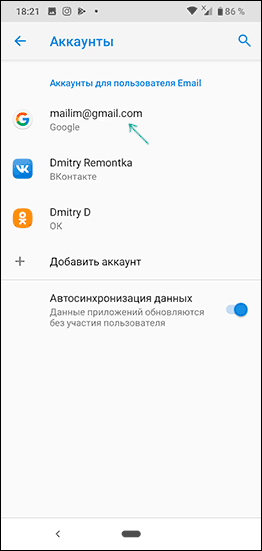
- Зайдите в Настройки — Аккаунты — Google (если такого подраздела нет, просто выберите ваш аккаунт Gmail в списке).
- Нажмите «Удалить аккаунт».
- После удаления аккаунта вновь добавьте этот же аккаунт Google.
После добавления проверьте, была ли решена проблема. Подробнее об удалении аккаунта и видео: Как удалить аккаунт Google на Android телефоне.
Проверка разрешений Play Маркет и других приложений
Обратите внимание: пункты настроек в способах, описанных далее, на некоторых версиях Android и на некоторых марках телефона могут отсутствовать. На всякий случай, если нужный пункт не находится, используйте поиск по настройкам на вашем телефоне.
В параметрах передачи данных приложений Google Play Маркет и «Сервисы Google Play» проверьте, включена ли передача данных в фоновом режиме и неограниченная передача данных.
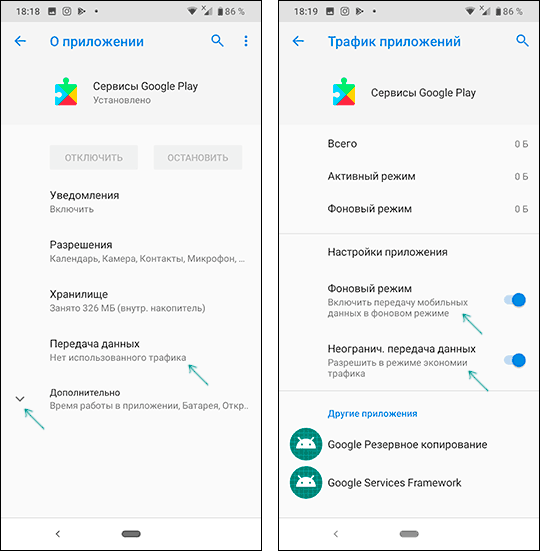
Также, в дополнительных настройках приложения (если такой пункт присутствует в вашей версии Android) проверьте, не отключена ли функция «Изменение системных настроек» (должна быть включена для этих приложений).
Установка последней версии Play Маркет
Если приложения в Play Маркет не скачиваются и не обновляются, сообщая о рассматриваемой ошибке, попробуйте вручную скачать последний APK Play Маркет (Google Play Store если искать на английском), со стороннего сайта приложений (подробнее: как скачать приложения APK из Play Маркет и сторонних источников). Например, последняя версия всегда доступна на странице apkpure.com/google-play-store/com.android.vending
После загрузки файла APK потребуется дать разрешение на установку, установить его и проверить, а будет ли работать скачивание и обновление приложений теперь.
Видео инструкция
В завершение, на всякий случай дополнительная инструкция более общего характера: Что делать, если не скачиваются приложения в Play Маркет на Android. Также отмечу, что на некоторых эмуляторах Android, в старых версиях Android (на момент написания статьи — 4.4 и более ранние), а также специфичных китайских телефонах могут не сработать никакие методы исправления.
Устранение ошибки с кодом DF-DFERH-01 в Google Play Маркете

Прежде всего озвучим основные причины, по которым рассматриваемая проблема может возникать на смартфоне или планшете с ОС Android. Выделяют следующие:
- Некорректное обновление операционной системы; ;
- Вирусное заражение;
- Сбой в передаче пакетов информации;
- Неправильно заданные дата и время;
- Переполнение кэша и временных данных;
- Повреждение системных файлов и/или компонентов отдельных программ;
- Конфликт приложений;
- Аппаратные неисправности.
Важно! Если ошибка начала появляться после прошивки смартфона и самостоятельной установки Сервисов Google, поставляемых отдельным ZIP-пакетом, ознакомьтесь с представленной по ссылке ниже статьей и выполните их переустановку.
Способ 1: Очистка данных
Так как рассматриваемая ошибка возникает непосредственно в Гугл Плей Маркете, для ее устранения может потребоваться выполнить очистку данных этого и связанных с ним системных приложений. Действовать необходимо по следующему алгоритму:
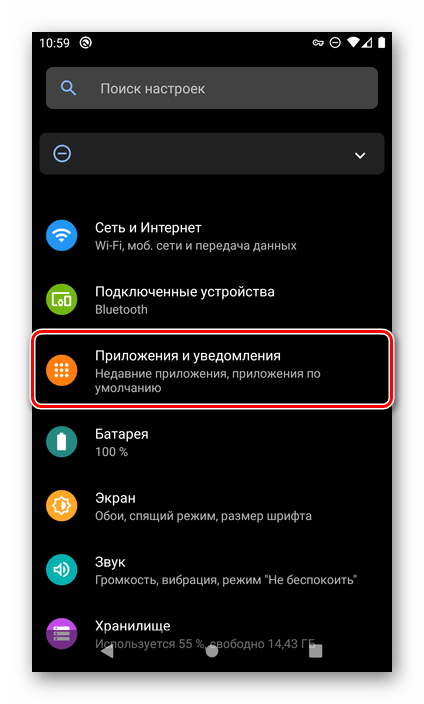
- Откройте «Настройки» Android и перейдите в них к разделу «Приложения и уведомления» (или просто «Приложения», зависит от версии ОС).
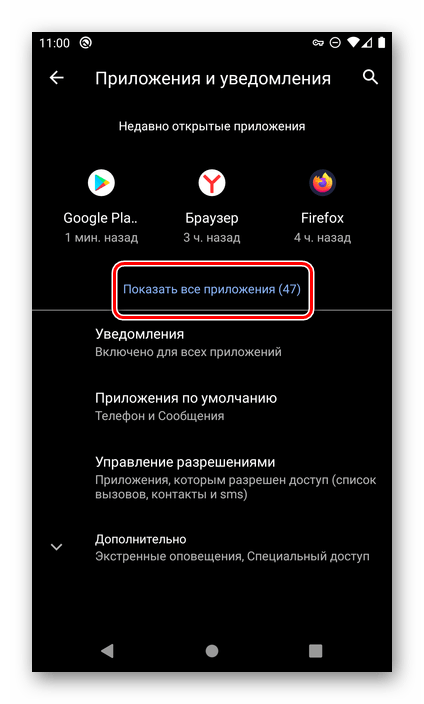
- Разверните список «Показать все приложения» или перейдите в соответствующую этому действию вкладку.
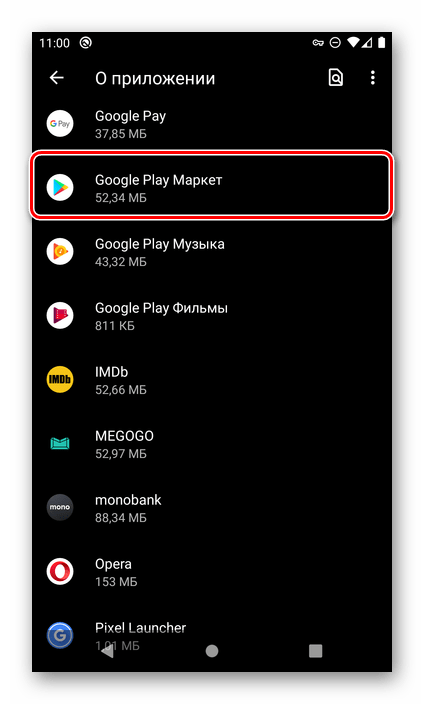
- Найдите в перечне всех установленных программ Play Маркет и нажатием откройте его параметры.
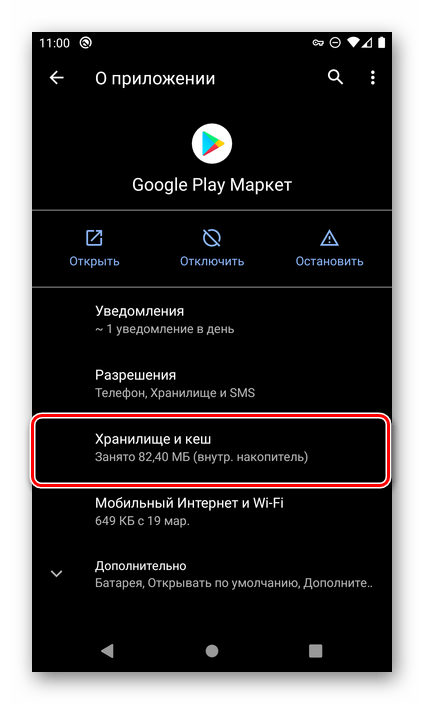
- Перейдите к подразделу «Хранилище и кеш» (другие возможные названия — «Хранилище», «Память»).
- Сервисы Google Play;
- Google Services Framework.
Способ 2: Удаление обновлений
Очистив данные магазина и сервисов Google, но не устранив таким образом ошибку, дополнительно следует удалить обновления этих приложений. Для этого:
- В обязательном порядке выполнив все рекомендации из предыдущего способа и перезагрузив смартфон, снова повторите шаги № 1-3 из него, то есть найдите среди установленных приложений Гугл Плей Маркет.
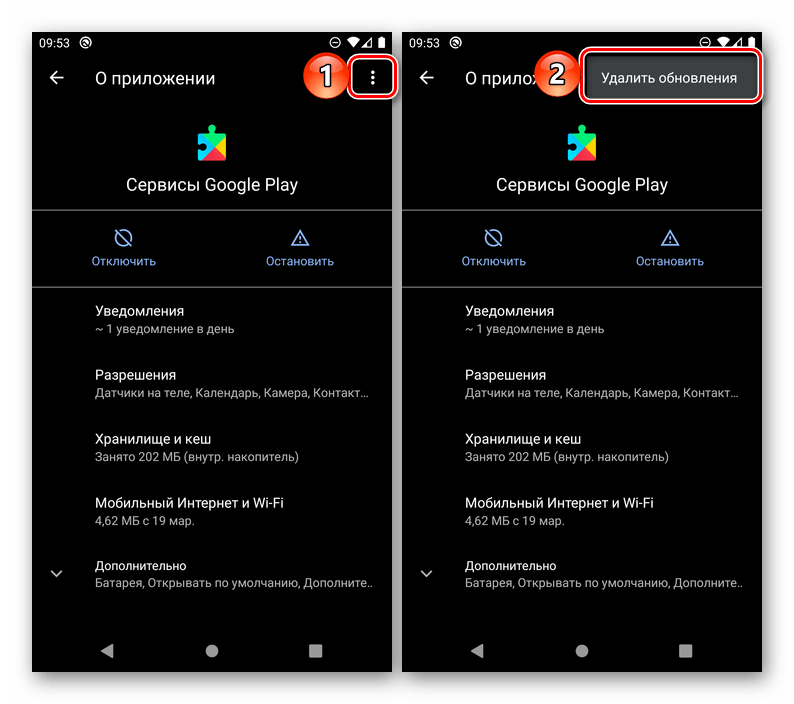
- Вызовите меню, тапнув по трем расположенным в правом верхнем углу точкам, и выберите единственный доступный пункт – «Удалить обновления». Подтвердите свои намерения.
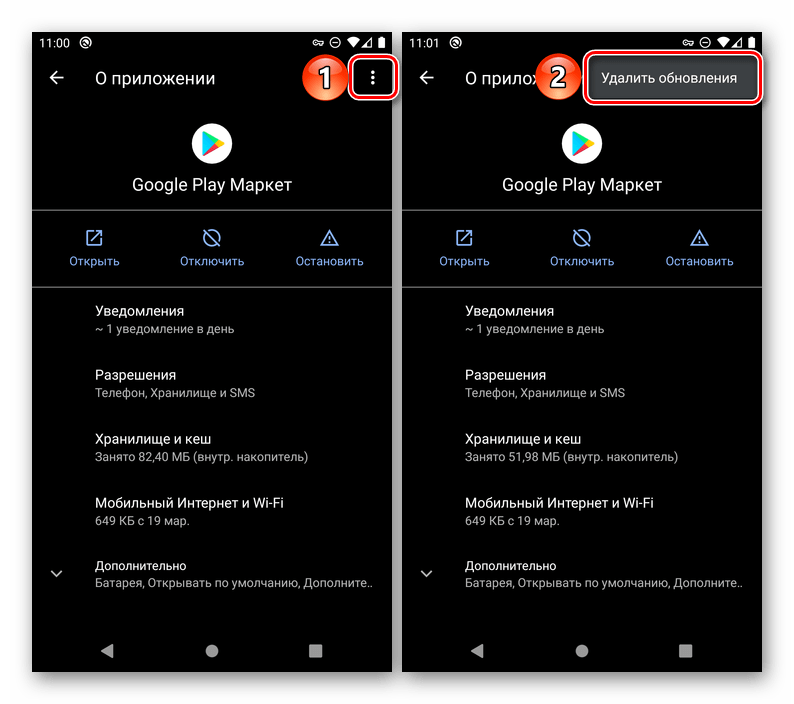
- Это же сделайте с Сервисами Google Play.
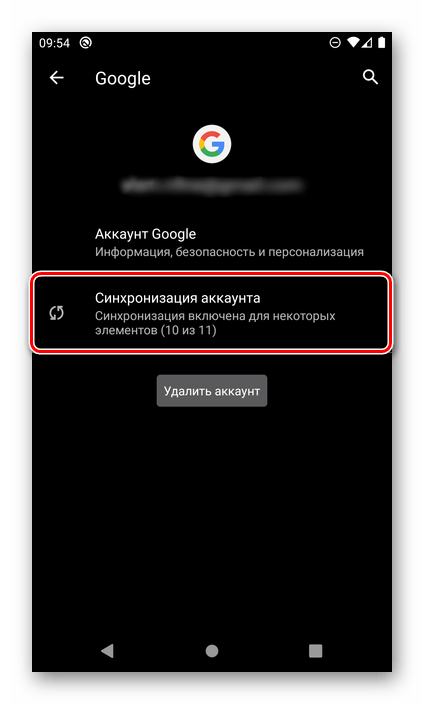
Способ 3: Отмена синхронизации
Если после очистки данных системных приложений и удаления их обновлений ошибка с кодом DF-DFERH-01 все еще появляется, следует попробовать отключить, а затем повторно включить синхронизацию учетной записи Google. Делается это следующим образом:
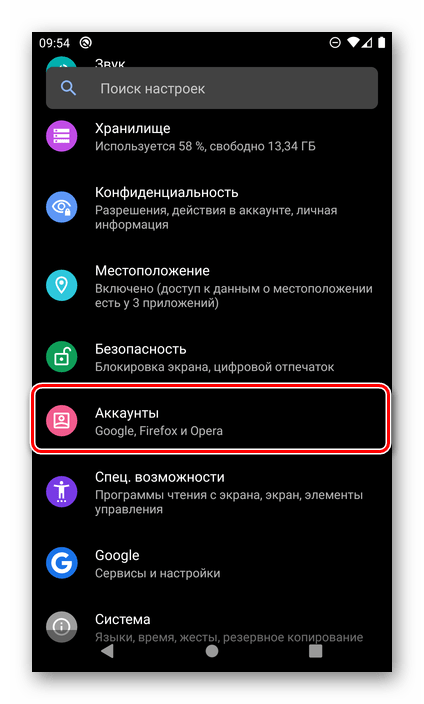
- В «Настройках» операционной системы откройте раздел «Аккаунты».
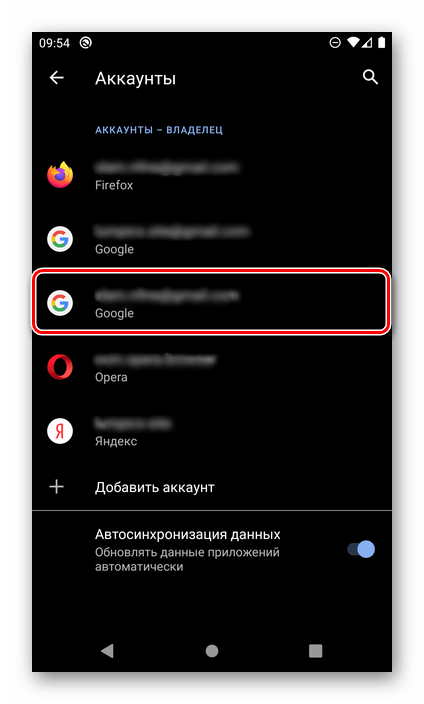
- Найдите ту учетную запись Google, которая в настоящий момент используется в проблемном Play Маркете, и нажмите на нее.
- Далее тапните по пункту «Синхронизация».
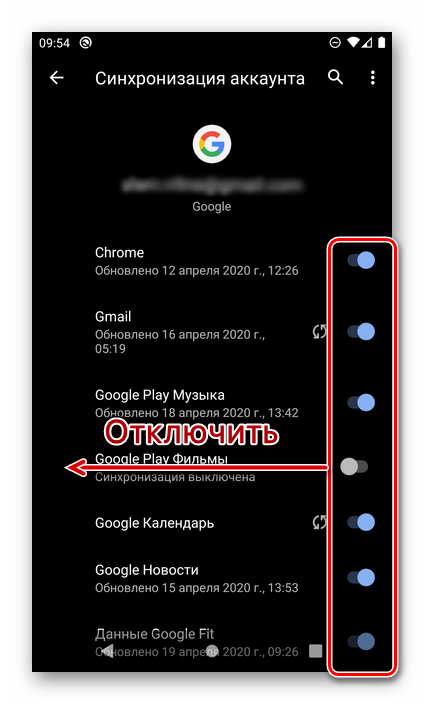
- Деактивируйте все переключатели, представленные в этом разделе.
Способ 4: Сброс аккаунта
Ошибка DF-DFERH-01 может не исчезнуть даже после отмены и повторного включения синхронизации данных. Единственным возможным решением в таком случае остается удаление учетной записи Google и ее последующее подключение.
Важно! Приступать к выполнению изложенных ниже рекомендаций стоит только в том случае, если вы помните логин и пароль от своего Гугл-аккаунта.
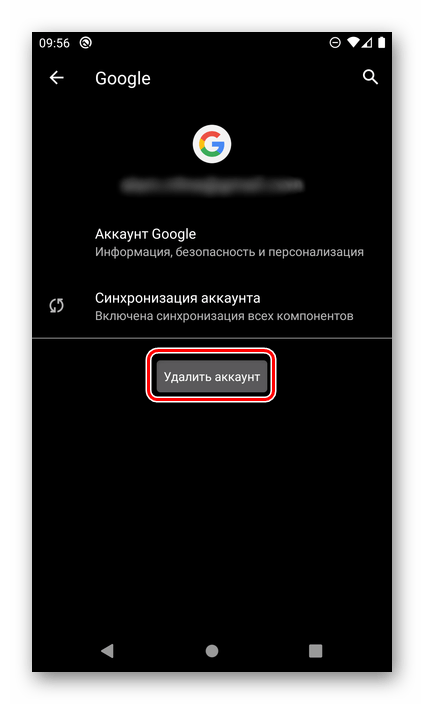
- Повторите действия из шагов № 1-2 предыдущей части статьи, но в этот раз нажмите на кнопку «Удалить аккаунт»
Если даже после этого ошибка DF-DFERH-01 в Google Play Маркете не будет устранена, потребуется прибегнуть к более радикальным мерам, о чем и пойдет речь далее.
Способ 5: Сброс настроек
Иногда проблемы в работе Гугл Плей Маркета не исчезают даже после того, как были предприняты все необходимые меры по их устранению. Последнее, что остается выполнить в таком случае – сбросить мобильный девайс, а вместе с ним и ОС Андроид, до заводского состояния. При условии, что в аккаунте Гугл активирована функция резервного копирования, о потере важных данных беспокоиться не стоит – приложения и их компоненты (в первую очередь, сервисы Гугл, но поддерживается и многими сторонними решениями), сообщения, контакты, фото, видео и другой контент будет восстановлен. Если бэкап не выполнялся и/или на устройстве есть файлы и данные, которые не синхронизируются с облаком, потребуется сохранить их отдельно и только после этого приступать к сбросу. Более подробно о самом радикальном методе исправления ошибки DF-DFERH-01 и том, как предотвратить потерю важной информации, читайте в представленных по ссылкам ниже статьях.
How to Fix “Error retrieving information from server”, ��️ Google Play Store Error DF-DFERH-01 ��

�� In today’s video, I’ll show you how to fix this error DF-DFERH-01 which appears when downloading or updating apps for Android devices from Google Play Store. In fact, this is one of the most widespread errors for this category of phones. As you download or update an application, you suddenly see the message saying “Error retrieving information from server,” and nothing happens no matter how many times you tap “Retry.” So in a few minutes I’ll show you in detail how to get rid of this error and continue using Play Store.
��How to Find Out What Application Uses Microphone in Windows 10: https://hetmanrecovery.com/recovery_n.
By the way, in addition to this error DF-DFERH-01, today’s brief tutorial will also help you fix the information retrieving error RH-01 and error 495.
That is all for now! I hope this video helped you to fix the error. Remember to click the Like button and subscribe to our channel. Hit the bell button to receive notifications and never miss new videos. Leave comments to ask questions. Thank you for watching. Good luck.
«Ошибка сервера DF DFERH 01» — как это исправить при работе с Play Market
Вопрос от пользователя
Здравствуйте.
Подскажите пожалуйста, что делать с ошибкой DF-DFERH-01 при попытке загрузить что-нибудь с Play Market. Пробовал перезагружать телефон, чистить данные, подключаться к Wi-Fi — ничего не помогает.
PS
Взял телефон у брата — у него все загружает, даже с моей сим-карты. В чем может быть проблема?
Ошибка при получении данных с сервера, приведенная вами, может возникать по множеству причин. Чаще всего, проблема кроется в каком-то стороннем софте, мешающем норм. работе Play Market (это могут быть антивирусы, оптимизаторы и пр.).
Ниже рассмотрим, что можно сделать для исправления проблемы.
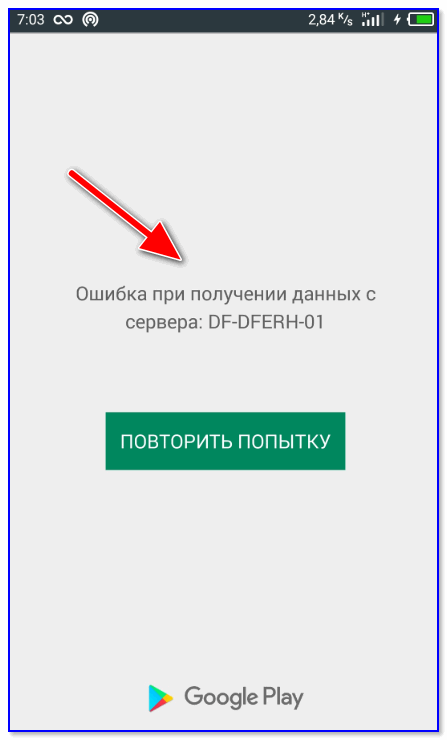
Внешний вид ошибки при получении данных с сервера (DF DFERH 01)
Как исправить ошибку «. DF DFERH 01»
Совет 1
Для начала очень рекомендую загрузить телефон в безопасном режиме (Safe Mode). Зачем?
Дело в том, что в этом режиме будут загружены только самые необходимые приложения для работы телефона (весь сторонний софт работать не будет) . А это позволит проверить работу Play Market без влияния всего «лишнего». 👌
Примечание : при загрузке в безопасном режиме — в левом углу экрана вы увидите соответствующее уведомление. См. скрин ниже.
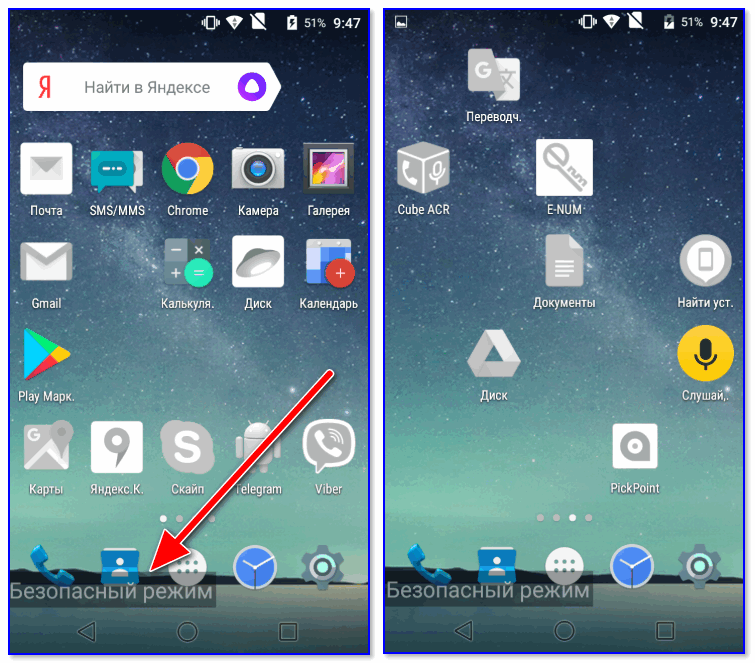
Теперь телефон в безопасном режиме (Safe Mode)
Если в безопасном режиме Play Market работает как положено (без ошибок), то дело кроется в каком-то приложении, чаще всего это:
- антивирусы; ;
- ПО для блокировки рекламы;
- оптимизаторы, ускорители и пр. подобный софт.
Рекомендую в целях диагностики удалить подобные приложения, которые вы устанавливали накануне перед появлением проблемы. Благо, что из безопасного режима это можно быстро и достаточно легко сделать.
Совет 2
Если вы подключены к какой-нибудь Wi-Fi сети — попробуйте отключиться от нее. В ряде случаев ошибка возникает из-за «некорректной» работы Wi-Fi роутера (маршрутизатора).
Кстати, после отключения Wi-Fi рекомендую также перезагрузить телефон.
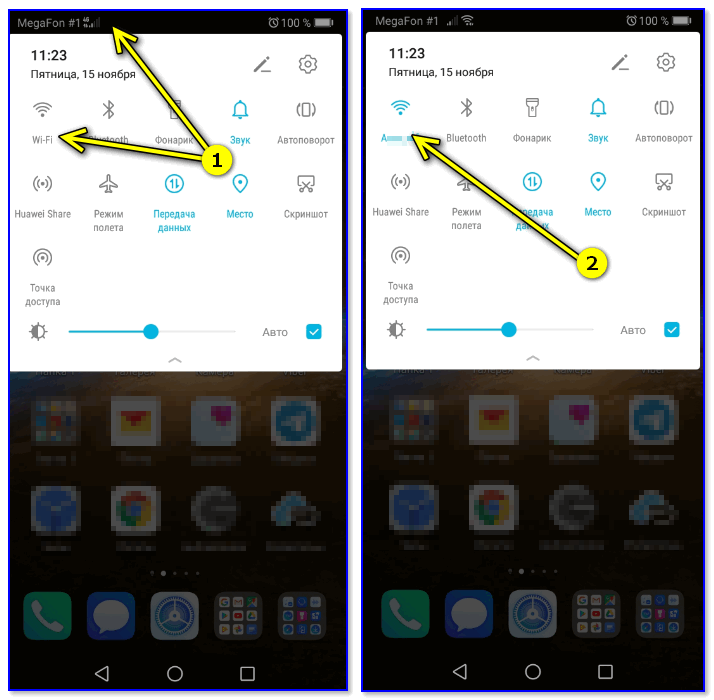
Подключаемся к Wi-Fi сети
Совет 3
Далее откройте настройки Андроид и перейдите в раздел «Приложения» . Среди открывшегося списка найдите «Google Play Маркет» и откройте его — после перейдите во вкладку «Память» .
В ней можно будет очистить кэш и сбросить данные приложения — что нередко и устраняет сию ошибку.
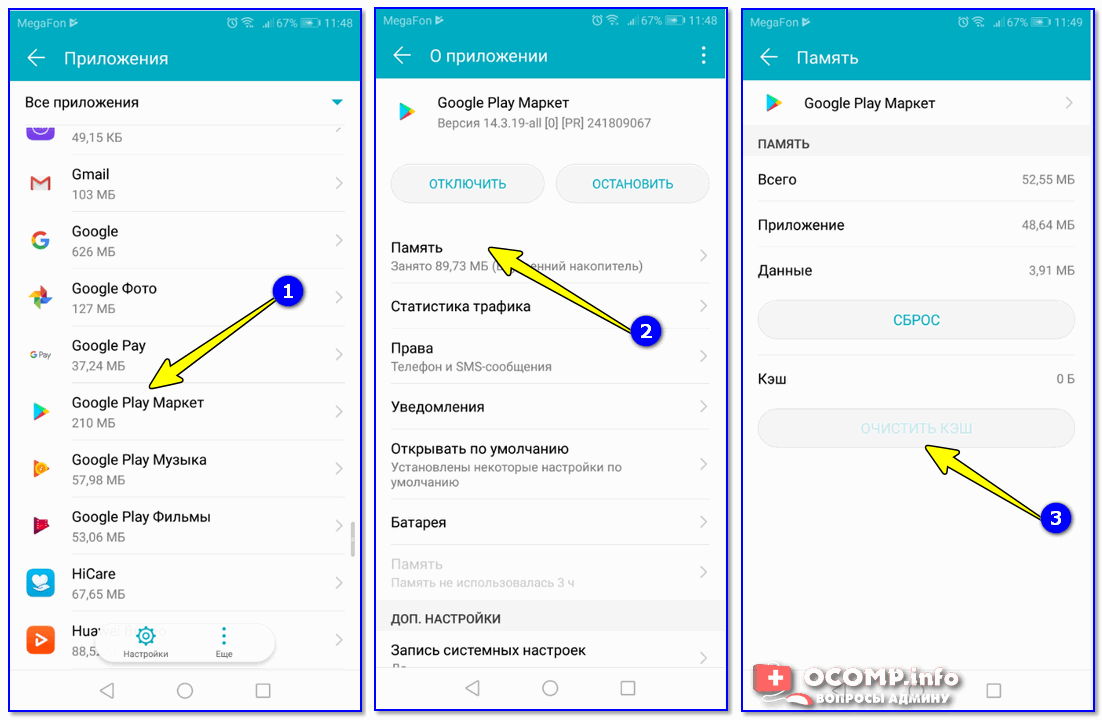
Очистить кэш у Play Market
После очистки кэша попробуйте перезапустить приложение и попробовать что-нибудь скачать.
Совет 4
Кроме очистки кэша, также не лишним будет произвести удаление установленных обновлений (часть из них могла «криво» встать) . Для этого нужно аналогично открыть раздел «Приложения» и перейти в свойства Play Market: после кликнуть по «трем точкам» в углу экрана и выбрать опцию «Удалить обновления» .
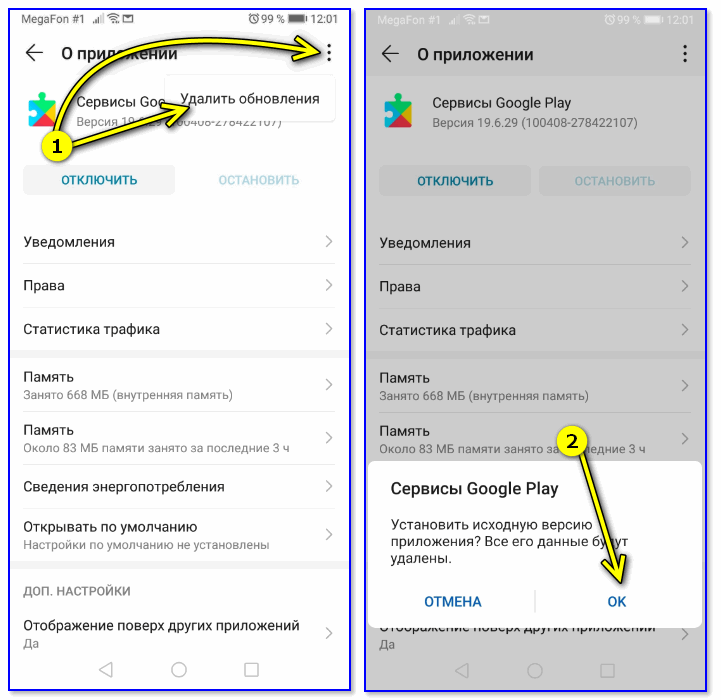
Удалить обновления / Play Market
Совет 5
Если вышеперечисленное не помогло — обратите внимание на текущую дату, время и часовой пояс. Нередко сервисы Google глючат как раз из-за некорректных временных параметров.
Попробуйте зайти в раздел настроек «Дата и время» и вручную указать эти данные (возможно, что авто-определение работает некорректно) .
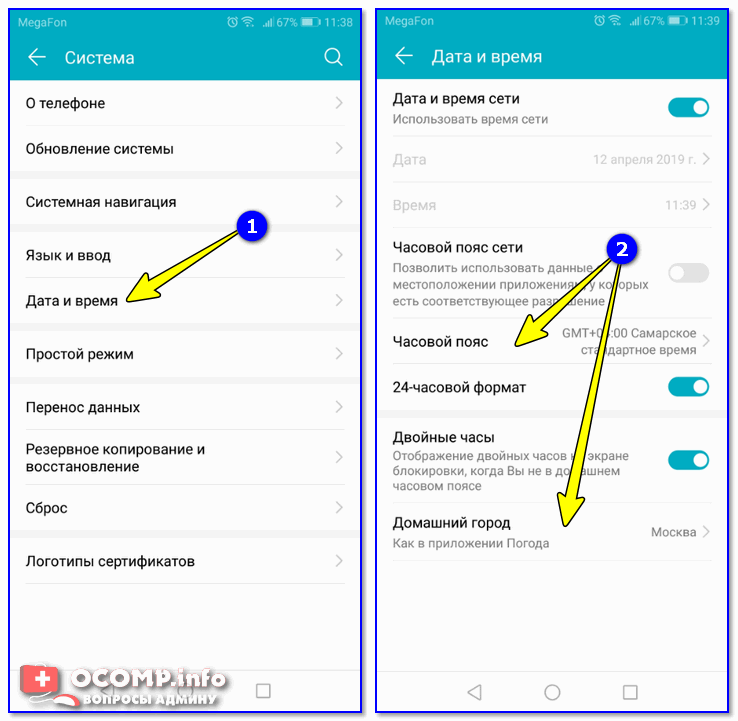
Дата и время, часовой пояс
Совет 6
В редких случаях (например, при заражении телефона вирусами) для восстановления его работоспособности приходится прибегать к полному сбросу параметров (т.е. будут восстановлены все заводские предустановки).
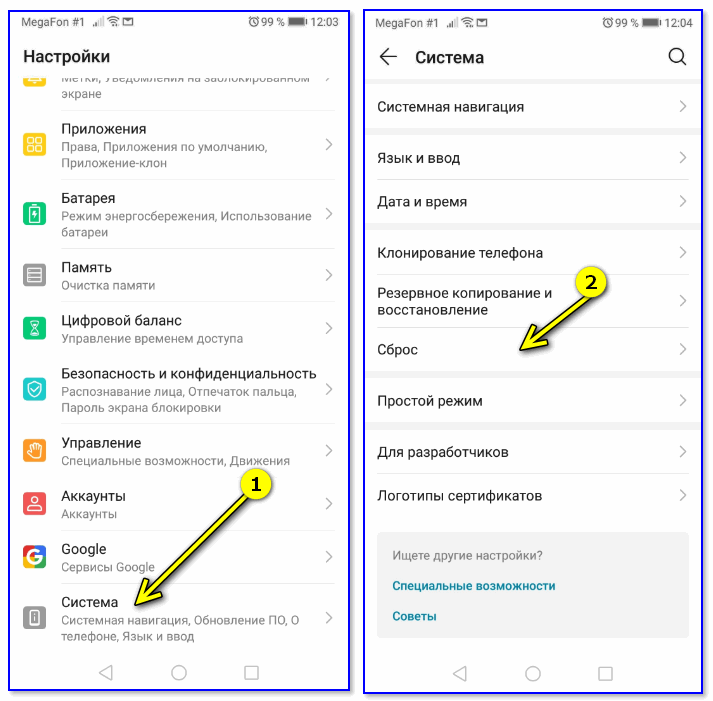
Система — сброс / Андроид 9.0
Важно : при сбросе все текущие данные в памяти аппарата будут удалены. Поэтому, прежде чем выполнять сию процедуру, сохраните всё нужное в резервную копию (пару ссылок ниже помогут решить эту задачу).
👉 В помощь!
1) Как сделать бэкап контактов и файлов (фото, видео и пр.) на Android. Резервная копия на всякий случай — https://ocomp.info/kak-sdelat-bekap-android.html
2) Как сбросить настройки Андроид до заводских [Hard Reset] (т.е. удалить все данные с телефона, планшета) — https://ocomp.info/kak-sbrosit-nastroyki-android.html
Совет 7
Не единым Play Market сыт Android. У него есть несколько весьма интересных аналогов, с которых тоже можно найти и установить достаточно много приложений.