включение компьютера без жесткого диска
Чтобы запустить ваш любимый пк без жесткого винчестера, нужно применить Live CD — это специальная облегченная операционная система, не требующая установки на жесткий диск. Она запускается за несколько минут, позволяет полноценно работать за компьютером.
Можно ли включить ноутбук без жесткого диска?
Также чтобы запустить ПК без жесткого диска, можно использовать обычную флешку. Но для этого нужно установить на нее Windows. Разберем более подробно, как это сделать: Заходим в «Мой компьютер», жмем правой кнопкой по флешке и выбираем пункт «Форматировать».
Можно ли зайти в биос без жесткого диска?
Способы войти в BIOS. Чтобы войти в BIOS, нужно при включении компьютера (на первой заставке) нажать специальную клавишу — чаще всего, это F2 или Delete: Совет: на первом экране загрузки может быть указана клавиша, с помощью которой можно запустить БИОС.
Как запустить Windows со съемного жесткого диска?
Достаточно перезагрузится и в BIOS в качестве приоритета загрузки установить USB HDD (в зависимости от типа BIOS).
Можно ли использовать флешку как жесткий диск?
Любую флешку можно без проблем превратить с точки зрения Windows в натуральный жесткий диск. То есть для операционной системы USB флешка будет восприниматься как обычный, фиксированный диск, а не как внешнее переносное устройство.
Как запустить виндовс с флешки без установки?
Флешка Windows To Go в Rufus
Как зайти в биос без операционной системы?
Как зайти в BIOS при включении стационарного ПК
Чтобы перейти к меню BIOS на стационарном компьютере, при загрузке нужно нажать клавишу Del, в редких случаях — F2. Обычно нужная клавиша указывается на экране до вывода информации об операционной системе.
Как зайти в биос на компьютере без виндовс?
Самой популярным способом для входа в БИОС является клавиша «Del», на некоторых моделях материнских плат, иногда используется клавиша «F2». При появлении логотипа материнской платы нужно быстро щелкнуть несколько раз по соответствующей клавише на клавиатуре.
Как запустить ПК с другого жесткого диска?
Как загрузить систему с жесткого диска?
Быстра загрузка с диска
Можно ли установить Windows с внешнего жесткого диска?
— Просто откройте ваш установочный ISO образ через Total Commander или Daemon Tools, выделите все папки и файлы, и скопируйте на активный раздел вашего Внешнего HDD; Все, ваш Внешний HDD готов выступать в качестве Bootable носителя, достаточно перезагрузится, и в BIOS Установить в качестве Primary Boot Device.
Можно ли использовать флешку как SSD?
Нет, нельзя. Вы можете лишь записать переносную систему на флешку объёмом более 32 гигабайт, но такой вариант системы будет очень медленный, по сравнению с SSD так вообще ужас. Переносная система рекомендуется тем, кто хочет, чтобы всё было под рукой, но использовать её постоянно — бессмыслица и трата нервов.
Что значит открыть как переносное устройство?
Использование в качестве переносного устройства означает, что программы или программы, запускаемые с устройства, будут хранить свои данные на самом переносном устройстве и не должны требовать сохранения или регулярных изменений на машине, на которой они работают.
Как запустить компьютер без жесткого диска?
Хотя обычно на жестком диске установлена операционная система, есть несколько способов запустить компьютер без нее. Компьютеры можно загружать по сети, через USB-накопитель или даже с компакт-диска или DVD.
Что будет, если удалить жесткий диск?
Если вы вытащите жесткий диск и не вставите новый жесткий диск, компьютер все равно включится, но без жесткого диска нет операционной системы, поэтому компьютер не загрузится, и вы не сможете что-нибудь с этим делать.
Какая альтернатива жесткому диску?
SSD означает твердотельный накопитель. У этих дисков нет движущихся частей. Вместо этого все данные хранятся в энергонезависимой флэш-памяти. Это означает, что нет иглы, которая должна перемещаться для чтения или записи данных, и что они значительно быстрее, чем диски SATA.
Как мне загрузить компьютер с плохим жестким диском?
Подключите оптический привод, вставьте в него диск с флэш-утилитой BIOS и включите компьютер. Когда появится экран, вы сможете выбрать порядок загрузки. Выберите вариант, позволяющий загружаться напрямую с компакт-диска, и перезагрузите систему. Это может занять некоторое время.
Может ли компьютер работать без оперативной памяти?
Проще говоря, нет. Ни на одном из современных ПК невозможно запустить ПК без ОЗУ. Можно работать с очень небольшим объемом оперативной памяти и расширить ее с помощью диска, но вам понадобится немного оперативной памяти, потому что BIOS загружается в оперативную память, когда вы нажимаете кнопку питания. Если вы не измените оборудование, вы не сможете запустить компьютер.
Может ли ПК работать без SSD?
ПК может работать только с жестким диском, независимо от того, для чего он используется. В большинстве случаев SSD работает быстрее. Чтобы было ясно, ПК может работать без жесткого диска с Live CD (Ubuntu) или другим подключенным носителем.
Удаляет ли все удаление жесткого диска?
Нет. Удаление жесткого диска ничего не стирает. Чтобы стереть данные с жесткого диска, вам нужно либо удалить с него все данные, либо отформатировать жесткий диск. … Это сотрет все данные с жесткого диска и сделает его новым жестким диском для использования.
Как уничтожить жесткий диск перед утилизацией компьютера?
Как лучше всего уничтожить жесткий диск?
Безопасно ли выбрасывать ноутбук после извлечения жесткого диска?
Удаление ваших данных и файлов. Сделайте резервную копию любых данных, которые хотите сохранить. Любые данные, оставшиеся на жестком диске при их утилизации, будут потеряны навсегда, если вы не создадите их резервную копию. … Создавайте резервные копии файлов в Интернете с помощью таких сервисов, как Google Drive, iCloud или Dropbox.
Что лучше: SSD или HDD для длительного хранения?
Твердотельные накопители также чрезвычайно подвержены сбоям питания, что приводит к повреждению данных или даже к выходу из строя самого диска. … Все это означает, что твердотельные накопители — отличный выбор для повседневного хранения вместо жестких дисков, если производительность важнее емкости, учитывая относительно более высокую цену твердотельного накопителя.
SSD лучше чем HDD?
Твердотельные накопители в целом более надежны, чем жесткие диски, что опять же связано с отсутствием движущихся частей. … SSD обычно потребляют меньше энергии и увеличивают время автономной работы, поскольку доступ к данным происходит намного быстрее, а устройство чаще простаивает. Благодаря вращающимся дискам жестким дискам при запуске требуется больше энергии, чем твердотельным накопителям.
Какой внешний жесткий диск лучше всего подходит для ПК?
Лучший внешний жесткий диск и SSD на 2021 год: Mac, ПК, PS4 и Xbox
Можете ли вы исправить сбой жесткого диска?
В отличие от других устройств или вашего автомобиля, жесткие диски не предназначены для ремонта после сбоя жесткого диска, отчасти потому, что жесткий диск не является важным устройством, которым вы владеете, а всего лишь контейнером для важной информации, которой вы владеете. Другими словами, ценны ваши данные, а не сам жесткий диск.
Что вызывает сбой жесткого диска?
Причины. Существует ряд причин отказа жестких дисков, в том числе: человеческий фактор, аппаратный сбой, повреждение прошивки, перегрев, повреждение водой, проблемы с питанием и сбои. … С другой стороны, диск может выйти из строя в любой момент в самых разных ситуациях.
Компьютер без жесткого диска: можно ли за ним поработать и как запустить Windows
Подскажите, можно ли как-то запустить Windows, если у меня сейчас компьютер без жесткого диска (временно).
У меня тоже без жесткого диска 😉 (есть SSD), и сборку когда-то я приводил тоже без него. Вообще, я понял вашу задачу, просто в той форме, в которой вы первоначально прислали вопрос — можно было так интерпретировать.
Теперь без шуток, перейдем к решению вопроса. 👇
Можно ли работать за компьютером/ноутбуком без диска (HDD / SSD)
Можно (если он исправен)!
Но вам потребуется самостоятельно подготовить спец. загрузочную флешку, либо использовать 👉 LiveCD (+ в некоторых случаях понадобиться еще одна чистая флешка, не менее, чем на 40 ГБ).
Разумеется, если у вас загодя подобные флешки подготовлены не были — то вам потребуется рабочий ПК с Windows (попросите соседа/друга/коллегу. ).
Теперь рассмотрим пару вариантов «развития событий».
👉 Вариант 1
Можно установить полноценную ОС Windows 10 на флешку ( обязательное условие : ваш USB-порт и флешка должны поддерживать USB 3.0; размер флешки не менее 32-40 ГБ).


Восстановить ОС из образа ISO (Dism++)
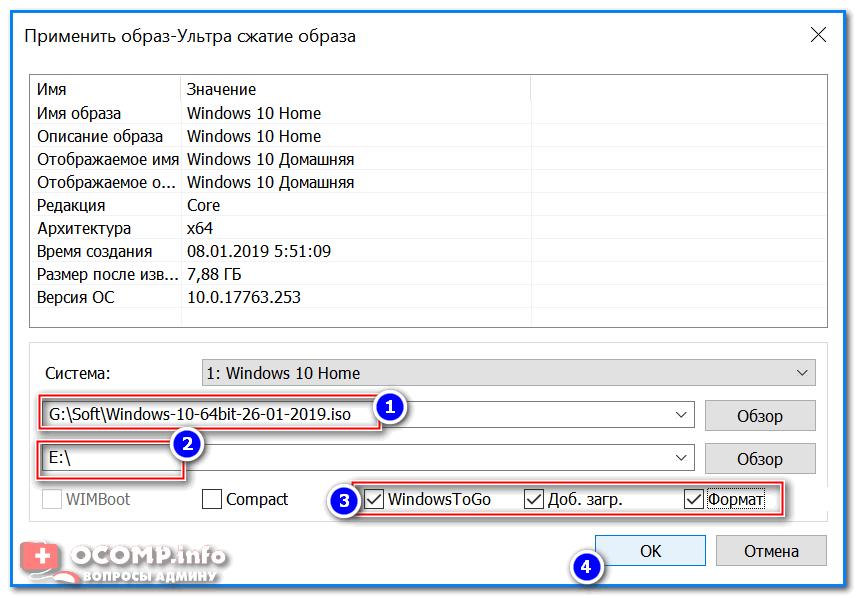
Настройки в Dism++ перед записью образа на флешку
Недостаток способа : полноценная Windows очень «неповоротлива» при установке на флешку. Например, одна загрузка системы с USB 3.0 занимает 3-5 мин. (после SSD с его 10 сек. — это испытание!).
Как установить полноценную Windows 10 на флешку и загружаться с нее — подробная инструкция
👉 Вариант 2
Большинству пользователей (скорее всего) не нужна для временного использования полноценная ОС. А потому чтобы работу с ПК сделать более комфортной и быстрой — лучше использовать спец. подготовленные 👉 LiveCD (я рекомендую сборку от Сергея Стрельца).
Один раз подготовив такую аварийную флешку — вы в любой момент времени сможете загрузиться с нее и поработать в Windows (см. скриншот ниже). В ее арсенале есть все самые нужные программы: браузер, офисные редакторы, утилиты для работы с диском и т.д.

Какие программы есть на LiveCD от Сергея Стрельца
LiveCD для аварийного восстановления Windows — моя подборка для начинающих (+ описание, как правильно записать флешку).
Компьютер запустится без жесткого диска?
Во-первых, вы можете «запустить» компьютер без жесткого диска. Если под началом вы имеете в виду щелкнуть по мощности и получить реакцию. … Вы даже можете использовать компьютер и сохранять файлы на флеш-накопитель, причем все это запускается с компакт-диска. Если вы хотите сделать внешний диск загрузочным и подключить его как USB (загрузите систему с USB), вы можете, если хотите.
Может ли компьютер включиться без жесткого диска?
Компьютер по-прежнему может работать без жесткого диска. Это можно сделать через сеть, USB, CD или DVD. … Компьютеры можно загружать по сети, через USB-накопитель или даже с CD или DVD. Когда вы пытаетесь запустить компьютер без жесткого диска, вас часто спрашивают о загрузочном устройстве.
Что будет, если удалить жесткий диск?
Если вы вытащите жесткий диск и не вставите новый жесткий диск, компьютер все равно включится, но без жесткого диска нет операционной системы, поэтому компьютер не загрузится, и вы не сможете что-нибудь с этим делать.
Нужен ли ПК жесткий диск?
Да, для работы вашего компьютера вам понадобится жесткий диск или твердотельный накопитель. Компьютеру нужен диск с хранилищем для загрузки.
Может ли ПК работать без SSD?
ПК может работать только с жестким диском, независимо от того, для чего он используется. SSD в большинстве случаев работает быстрее. Чтобы было ясно, ПК может работать без жесткого диска с Live CD (Ubuntu) или другим подключенным носителем.
Может ли ПК запускаться без процессора?
Нет, не обошлось и без специального оборудования. К сожалению, материнская плата проверяет наличие процессора перед тем, как что-то делать. Ни ЦП, ни питание компонентов не подается.
Можете ли вы запустить Windows 10 с USB-накопителя?
Однако, если вы предпочитаете использовать новейшую версию Windows, есть способ запустить Windows 10 напрямую через USB-накопитель. Вам понадобится USB-накопитель со свободным пространством не менее 16 ГБ, но лучше 32 ГБ. Вам также понадобится лицензия для активации Windows 10 на USB-накопителе.
Можно ли купить ноутбук без жесткого диска?
Единственная проблема при покупке компьютера без жесткого диска заключается в том, что теперь вам нужно покупать не только память (иногда), но и жесткий диск. Но вам также нужно будет купить лицензионный ключ MS, который будет стоить вам 80–130 долларов. Жесткий диск, где-то от 50 до 150 долларов. Память может обойтись в зависимости от 40–160 долларов.
Как поставить Windows 10 на флешку?
Сохраните загрузочный установочный USB-накопитель Windows в безопасности
Дешевле заменить жесткий диск или купить новый компьютер?
Если на вашем компьютере заканчивается место на жестком диске или вы не довольны производительностью, добавление нового жесткого диска — дешевое и часто простое обновление. Если вы чувствуете, что вашему компьютеру не хватает производительности, замена традиционного жесткого диска на SSD может значительно увеличить время загрузки и скорость вашего компьютера.
Удаляет ли все удаление жесткого диска?
Нет. Удаление жесткого диска ничего не стирает. Чтобы стереть данные с жесткого диска, вам нужно либо удалить с него все данные, либо отформатировать жесткий диск. … Это сотрет все данные с жесткого диска и сделает его новым жестким диском для использования.
Как уничтожить жесткий диск перед утилизацией компьютера?
Как лучше всего уничтожить жесткий диск?
SSD на 256 ГБ лучше жесткого диска на 1 ТБ?
Конечно, твердотельные накопители означают, что большинству людей приходится обходиться гораздо меньшим объемом дискового пространства. … На жестком диске емкостью 1 ТБ в восемь раз больше, чем на твердотельном накопителе емкостью 128 ГБ, и в четыре раза больше, чем на твердотельном накопителе емкостью 256 ГБ. Более важный вопрос в том, сколько вам действительно нужно. Фактически, другие разработки помогли компенсировать меньшую емкость твердотельных накопителей.
Что лучше: SSD или HDD?
Твердотельные накопители в целом более надежны, чем жесткие диски, что опять же связано с отсутствием движущихся частей. … SSD обычно потребляют меньше энергии и увеличивают время автономной работы, поскольку доступ к данным происходит намного быстрее, а устройство чаще простаивает. Благодаря вращающимся дискам жестким дискам при запуске требуется больше энергии, чем твердотельным накопителям.
Что лучше: SSD или HDD?
Хотя твердотельные накопители быстрее, надежнее и энергоэффективнее, жесткие диски более доступны по цене, особенно когда речь идет о большей емкости. Как мы упоминали ранее, если у вас есть возможность, возможно, стоит приобрести меньший SSD для вашей операционной системы и приложений, а также жесткий диск для хранения ваших файлов.
5 способов работать на компьютере без жесткого диска
Ночной кошмар любого пользователя ПК – «рухнувший» жесткий диск. Операционная система не запускается, потеряны данные, фотографии себя любимого на море и километры музыки. Что делать?
Нести «хард» в ближайший сервисный центр на восстановление данных. А пока мастера будут вытаскивать со сломавшегося ЖД самое дорогое, неплохо бы заставить компьютер работать без жесткого диска. Скажете, так нельзя? Еще как можно!
Именно для таких случаев и созданы Live CD-системы. Что это такое? Это операционные системы, способные работать со сменного носителя – флешки или компакт-диска.
Как записать Live CD на флешку расскажем в конце, а пока что – обзор самых примечательных дистрибутивов, способных оживить ваш ПК.
Puppy Linux
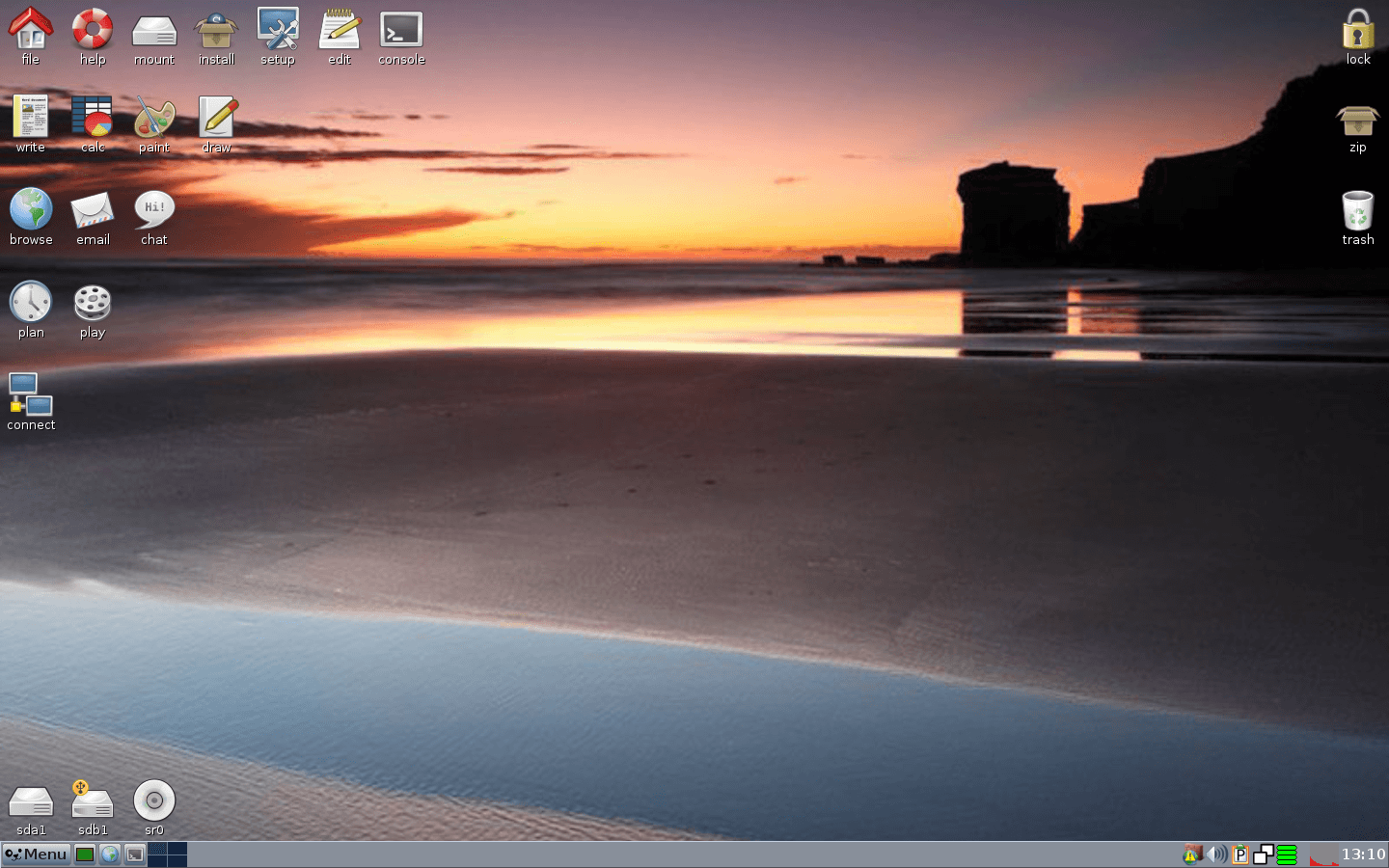
Операционная система
Puppy Linux
Об этой операционной системе, детище Барри Краулера, мы уже рассказывали в статье «4 интересных альтернативы Windows».
Напомним, Puppy – минималистичный дистрибутив Linux, нацеленный на простоту использования неподготовленным пользователем и с минимальными требованиями к ресурсам компьютера. Всё необходимое для работы эта система содержит «из коробки».
Размер такого файла ограничен только емкостью носителя, плюс к тому, если система «нарезана» на перезаписываемый компакт-диск, она после каждого выключения будет перезаписывать файл сохранения, «нарезая» новый или дополняя старый.
Porteus
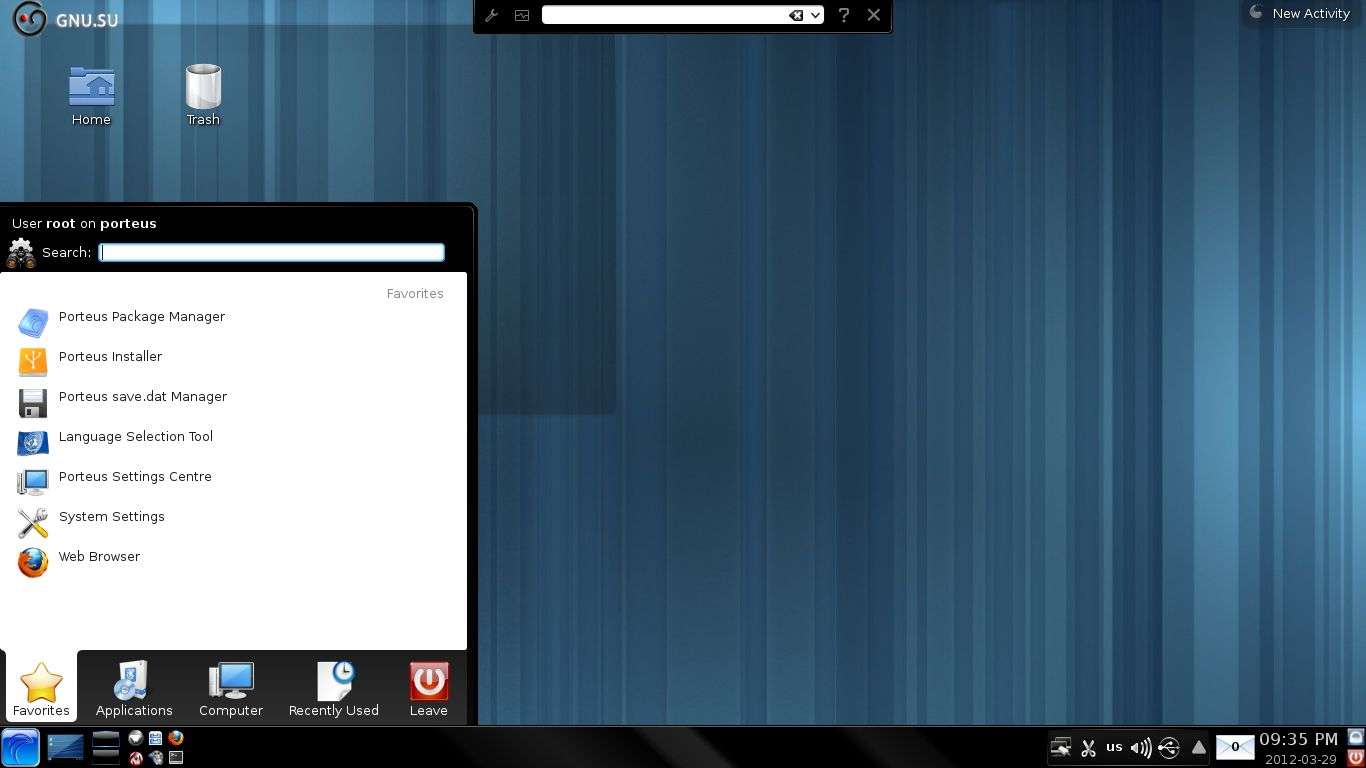
Операционная система Porteus
Создатели этой Live-системы пошли схожим с предыдущей путём – этот дистрибутив умеет полностью копировать себя в оперативную память и работать прямо из нее, что делает Porteus очень шустрым, ведь основная «болячка» таких дистрибутивов – ограниченность скорости работы скоростью чтения/записи носителя.
Puppy и Porteus от этого недостатка избавлены, так как обращаются к флешке (диску) только для обновления «сохраненки». Помимо того, Porteus построен по принципу модулей – каждая его программа может быть легко установлена или удалена простым копированием в соответствующую папку или удалением из нее.
Программа автоматически монтируется в систему при следующем запуске или вручную, из контекстного меню.
Фактически, эту ОС можно еще на стадии записи на носитель собрать из таких модулей как конструктор, просто скачав нужные программы из репозитория и добавив их в папку «modules». При первом же запуске они будут уже установлены и готовы к работе. И соответственно вы сможете сразу же начинать работать на компьютере без жесткого диска.
К преимуществам можно отнести и хороший выбор вариантов графического оформления этой ОС – от минималистичного XFCE для слабого железа до изящных KDE и Cinnamon для обладателей компьютеров помощнее.
Windows XP
Не удивляйтесь, но да, с флешки можно запустить и полноценную «винду». В Сети выложено огромное количество «живых» сборок Windows XP размером от 600 мегабайт и выше (всё зависит от того, сколько и какого софта и дров создатель сборки «напихал» в образ).
Такой вариант не позволит вам играть в компьютерные игры как на полноценной Windows, но этого вполне хватит для сёрфинга по Интернету или работы с офисными документами.
Недостаток у этого варианта тот же, что и большей части «живых» дистрибутивов – скорость работы такой ОС ограничена скоростью носителя.
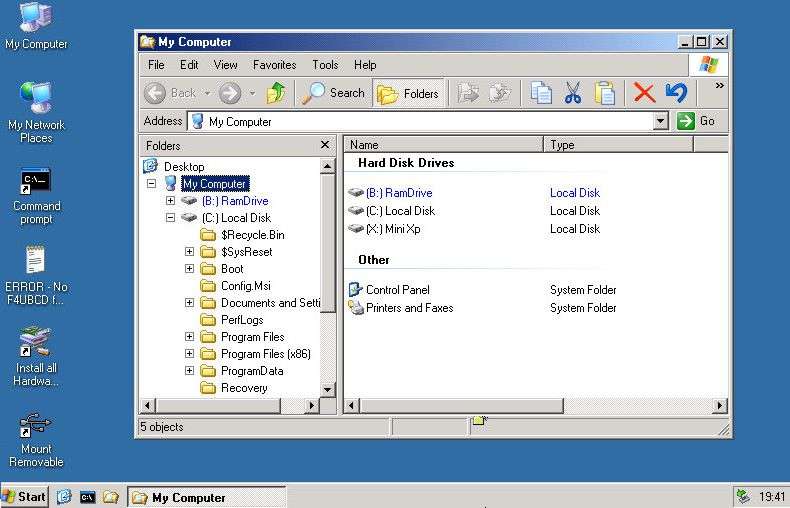
Операционная система Windows XP
Немного особняком стоят специальные аварийные дистрибутивы, созданные на случай массированного вирусного заражения компьютера или некритической поломки жесткого диска. Упомянем их, так как они также могут работать без жесткого носителя и способны выполнять многие задачи «штатной» операционки.
Kaspersky Rescue Disk
Данный диск не является, по сути, полноценной ОС ввиду своей узкой специализации – лечить ваш компьютер от вирусов, если он заражен настолько, что запуск штатным порядком уже невозможен.
Как известно, вирусы, атакующие Windows, бессильны против Linux – этим и воспользовались борцы с вирусами. Данный продукт представляет собой «урезанный» Linux с графическим окружением KDE и небольшим функционалом в виде собственно антивируса плюс безопасный браузер и файловый менеджер.
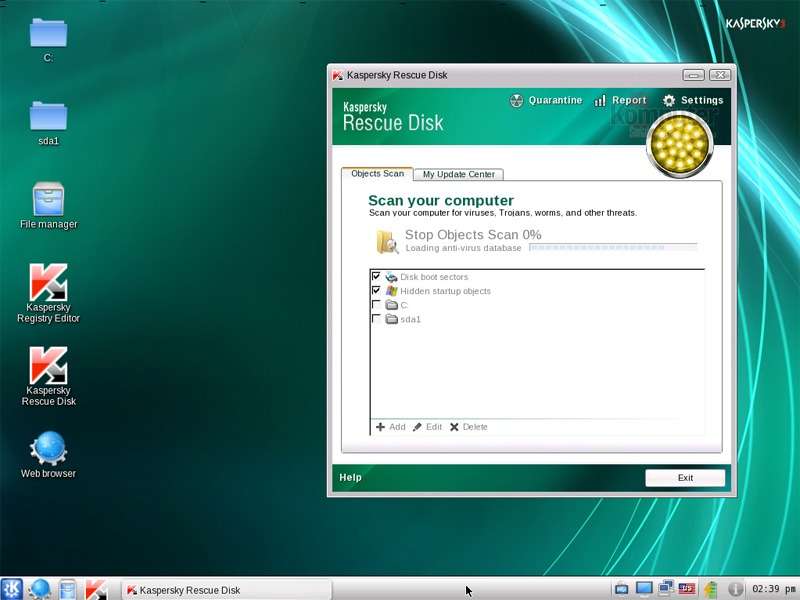
Kaspersky Rescue Disk
Так что если вам нужно просто посёрфить по любимой социальной сети или проверить почту, этот дистрибутив вполне подойдёт.
FalconFour’s Ultimate Boot CD
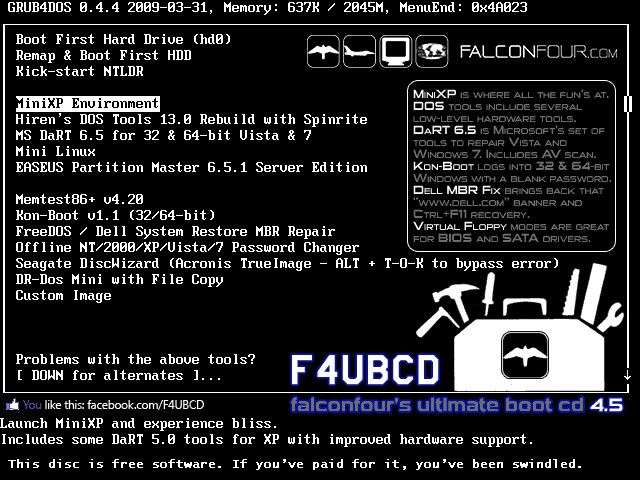
Этот вариант – настоящий «многостаночник», умеющий очень многое. Здесь есть и «живые» варианты Windows XP и Linux, целая куча полезного инструментария для аварийной работы с «сыплющимся» хардом, и многое другое.
Флешку с этим образом стоит иметь в загашнике каждому пользователю ПК.
Помимо всего перечисленного можно воспользоваться любым установочным диском Ubuntu и его многочисленных ответвлений (форков), так как помимо опции установки на жесткий диск в них есть ознакомительный режим – вы сможете пользоваться полноценной операционной системой, но не сможете сохранить результаты каких-либо изменений.
Установка Live CD на флешку
Для того, чтобы обзавестись флешкой с «живой» ОС, вам понадобятся:
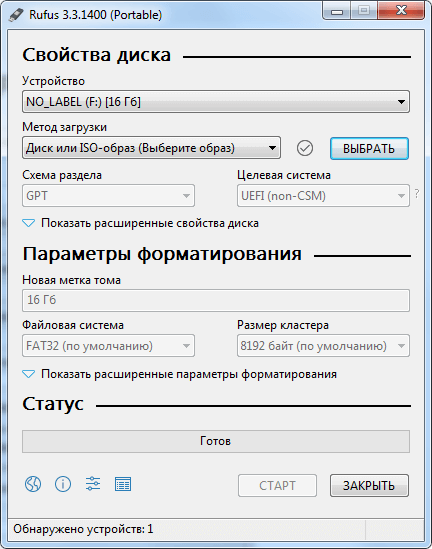
Для загрузки с USB носителя вам понадобится выставить соответствующие настройки в BIOS вашего компьютера (приоритет загрузки) или воспользоваться в начале загрузки горячими клавишами (на разных ПК они разные, это могут быть F7, F11 или F12).
Можете ли вы попасть в BIOS без жесткого диска?
Да, но у вас не будет такой операционной системы, как Windows или Linux. Вы можете использовать загрузочный внешний диск и установить операционную систему или операционную систему Chrome с помощью Neverware и приложения восстановления Google. … Загрузите систему, на заставке нажмите F2, чтобы войти в настройки BIOS.
Можете ли вы загрузиться без жесткого диска?
Компьютеры можно загружать по сети, через USB-накопитель или даже с компакт-диска или DVD. … Когда вы пытаетесь запустить компьютер без жесткого диска, вас часто спрашивают о загрузочном устройстве.
Как войти в BIOS без операционной системы?
- Нажмите [клавишу], чтобы войти в настройку.
- Настройка: [ключ]
- Войдите в BIOS, нажав [клавишу]
- Нажмите [клавишу], чтобы войти в программу настройки BIOS.
- Нажмите [клавишу] для доступа к BIOS.
- Нажмите [клавишу], чтобы получить доступ к конфигурации системы.
Могу ли я обновить BIOS без жесткого диска?
Без обновленного BIOS новое оборудование может работать некорректно. Вы можете обновить BIOS без установленной операционной системы. Однако вам потребуется доступ к другому компьютеру с подключением к Интернету. … Вы можете обновить BIOS с дискеты, компакт-диска или флэш-накопителя.
Как мне заставить мой компьютер войти в BIOS?
Для загрузки в UEFI или BIOS:
- Загрузите компьютер и нажмите клавишу производителя, чтобы открыть меню. Используемые общие клавиши: Esc, Delete, F1, F2, F10, F11 или F12. …
- Или, если Windows уже установлена, на экране входа в систему или в меню «Пуск» выберите «Питание» ()>, удерживая Shift, выберите «Перезагрузить».
Вам нужно хранилище для загрузки в BIOS?
Да, но у вас не будет такой операционной системы, как Windows или Linux. Вы можете использовать загрузочный внешний диск и установить операционную систему или операционную систему Chrome с помощью Neverware и приложения восстановления Google. Вам придется изменить последовательность загрузки в BIOS, если в системе установлен dvd / rw.
Что будет, если вы загрузите компьютер без ОС?
Нужна ли компьютеру операционная система? Операционная система — это самая важная программа, которая позволяет компьютеру запускать и выполнять программы. Без операционной системы компьютер не может иметь никакого важного использования, поскольку аппаратное обеспечение компьютера не сможет взаимодействовать с программным обеспечением.
В чем разница между традиционным BIOS и UEFI?
UEFI расшифровывается как Unified Extensible Firmware Interface. Он выполняет ту же работу, что и BIOS, но с одним основным отличием: он хранит все данные об инициализации и запуске в файле. … UEFI поддерживает диски размером до 9 зеттабайт, тогда как BIOS поддерживает только 2.2 терабайта. UEFI обеспечивает более быстрое время загрузки.
Как установить драйверы USB из BIOS?
Метод 6: установка драйверов с помощью загрузочного USB-диска
Шаг 2. Вставьте USB-накопитель в порт компьютера, который работает неправильно. Загрузите компьютер и войдите в BIOS. Шаг 3: Установите USB-накопитель в качестве первого порядка загрузки. Сохраните и выйдите, чтобы запустить компьютер в обычном режиме.
Как узнать версию BIOS?
Проверьте версию BIOS вашей системы
- Щелкните «Пуск». В поле «Выполнить» или «Поиск» введите cmd, затем щелкните «cmd.exe» в результатах поиска.
- Если появится окно «Контроль доступа пользователей», выберите «Да».
- В окне командной строки в строке C: введите systeminfo и нажмите Enter, найдите версию BIOS в результатах (рисунок 5).
Где мне обновить BIOS?
Сначала перейдите на веб-сайт производителя материнской платы и найдите страницу «Загрузки» или «Поддержка» для вашей конкретной модели материнской платы. Вы должны увидеть список доступных версий BIOS с любыми изменениями / исправлениями в каждой из них и датами их выпуска. Загрузите версию, до которой хотите обновить.
Зачем компьютеру нужен BIOS?
Основная задача BIOS компьютера — управлять начальными этапами процесса запуска, обеспечивая правильную загрузку операционной системы в память. BIOS жизненно важен для работы большинства современных компьютеров, и знание некоторых фактов о нем может помочь вам устранить проблемы с вашим компьютером.
Где хранятся BIOS?
Первоначально микропрограмма BIOS хранилась в микросхеме ПЗУ на материнской плате ПК. В современных компьютерных системах содержимое BIOS хранится во флэш-памяти, поэтому его можно перезаписать, не снимая чип с материнской платы.
Какую клавишу нужно нажать, чтобы войти в BIOS?
Чтобы получить доступ к BIOS, вам нужно нажать клавишу во время загрузки. Эта клавиша часто отображается во время процесса загрузки с сообщением «Нажмите F2 для доступа к BIOS», «Нажмите войти в настройку »или что-то подобное. Общие клавиши, которые вам может потребоваться нажать, включают «Удалить», «F1», «F2» и «Escape».
Как мне быстрее загрузиться в BIOS?
Если у вас включена быстрая загрузка и вы хотите войти в настройку BIOS. Удерживая нажатой клавишу F2, включите питание. Это приведет вас к утилите настройки BIOS. Здесь вы можете отключить опцию быстрой загрузки.
Как зайти в биос без жесткого диска
Сохраняйте в закладки. Этот список клавиш пригодится не раз.
Современные версии BIOS выглядят по-разному, но задача у них одна — начальная настройка и проверка работоспособности компьютера. Получить доступ к ним также можно одними и теми же способами. Даже если перед вами интерфейс UEFI, часто отличающийся не только внешним видом, но и поддержкой мыши и русского языка.
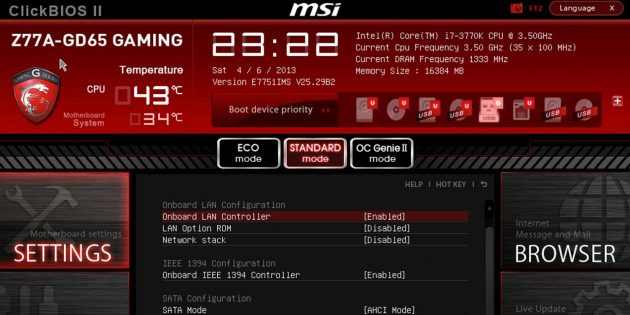 Интерфейс UEFI / pcInside.info
Как зайти в BIOS при включении стационарного ПК
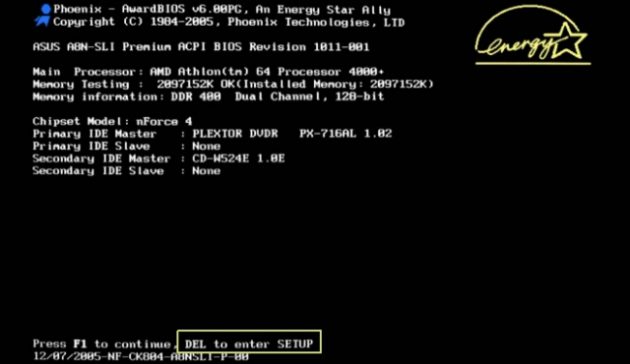
Чтобы перейти к меню BIOS на стационарном компьютере, при загрузке нужно нажать клавишу Del, в редких случаях — F2. Обычно нужная клавиша указывается на экране до вывода информации об операционной системе. Сообщение выглядит примерно так: «Press F1 to continue, DEL to enter setup», «Press DEL to run setup» или «Please press DEL or F2 to enter UEFI BIOS settings».
Нажать указанную клавишу нужно именно в момент вывода такого сообщения. Для верности нажимать можно несколько раз. Но если вы всё же не успеете, подождите, пока Windows запустится, и перезагрузите ПК, чтобы попытаться снова.
При каждой загрузке пробуйте только одну клавишу. Проверить несколько вариантов вы может просто не успеть.
Как зайти в BIOS при включении ноутбука
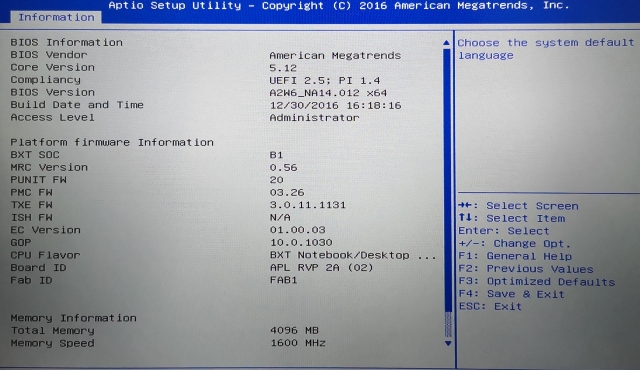
В зависимости от производителя, года выпуска и серии ноутбука войти в BIOS можно по-разному. Используются различные клавиши или даже комбинации, причём сообщения на экране с указанием нужных может и не быть.
Лучше проверять только один из возможных вариантов за раз. Если он не подойдёт, дождитесь запуска Windows, перезагрузите ПК и попробуйте другую клавишу или сочетание. Проверять сразу несколько вариантов не стоит, так как вы можете просто не попасть в нужный промежуток времени.
Ноутбуки Asus
Чаще всего для перехода в BIOS во время включения ноутбука используется клавиша F2. Менее распространённые варианты — Del и F9.
Если это не сработает, выключите ноутбук, зажмите Esc, а затем нажмите кнопку включения. Не отпускайте Esc до тех пор, пока на экране не появится меню Boot. В нём вам нужно перейти в Enter Setup и нажать Enter.
Ноутбуки Acer
В ноутбуках Acer чаще всего используются клавиши F1 и F2, а также комбинация Ctrl+Alt+Esc. В серии Acer Aspire может потребоваться Ctrl+F2. В линейках TravelMate и Extensa для входа в BIOS обычно нужно нажать F2 или Del. В старых моделях ноутбуков Acer могут встречаться комбинации Ctrl+Alt+Del и Ctrl+Alt+Esc.
Ноутбуки Lenovo
Для входа в BIOS на ноутбуках Lenovo чаще всего требуется нажатие клавиши F2. На многих ультрабуках и гибридных лэптопах ряд F-клавиш может активироваться только с помощью Fn, а значит, нажать нужно будет Fn+F2. Куда реже встречаются клавиши F8 и Del.
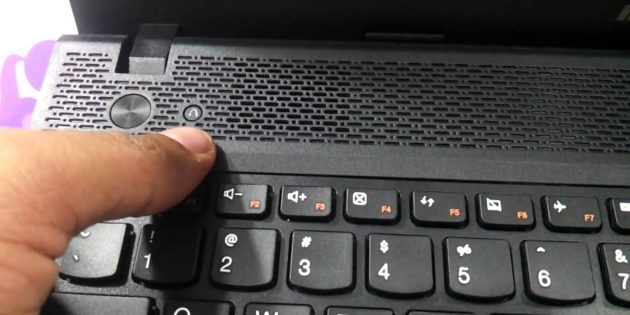 superuser.com
На многих ноутбуках компании на боковой панели или же рядом с кнопкой питания есть специальная клавиша для входа в BIOS. Нажимать на неё можно, только когда ноутбук выключен.
Ноутбуки HP
Чтобы зайти в BIOS на ноутбуках HP, обычно надо нажать клавишу F10 или Esc. Но на старых моделях может потребоваться Del, F1, F11 или F8.
Ноутбуки Samsung
В устройствах Samsung чаще всего для входа в BIOS нужно нажать F2, F8, F12 или Del. В случае доступа к F-ряду только через кнопку Fn потребуется соответствующая комбинация: Fn+F2, Fn+F8 или Fn+F12.
Ноутбуки Sony
Модели серии Vaio могут иметь специальную кнопку ASSIST. Если нажать на неё во время загрузки ноутбука, появится меню с возможностью выбора Start BIOS Setup.
В устаревших ноутбуках могут использоваться клавиши F1, F2, F3 и Del.
Ноутбуки Dell
В случае с ноутбуками Dell самый распространённый вариант перехода в BIOS — клавиша F2. Чуть реже встречается F1, F10, Del, Esc и Insert.
Как зайти в UEFI из Windows 8, 8.1 и Windows 10
В последних версиях Windows на ноутбуках с UEFI зайти в подсистему ввода-вывода можно и при уже загруженной системе. Для этого нужно перейти в «Параметры» и действовать в зависимости от версии операционной системы.
Для Windows 8
«Изменение параметров компьютера» → «Общее» → «Особые варианты загрузки» → «Перезагрузить сейчас» → «Диагностика» → «Дополнительные параметры» → «Параметры встроенного ПО UEFI» → «Перезагрузить».
Для Windows 8.1
«Изменение параметров компьютера» → «Обновление и восстановление» → «Восстановление» → «Особые варианты загрузки» → «Перезагрузить сейчас» → «Диагностика» → «Дополнительные параметры» → «Параметры встроенного ПО UEFI» → «Перезагрузить».
Для Windows 10
«Обновление и безопасность» → «Восстановление» → «Особые варианты загрузки» → «Перезагрузить сейчас» → «Поиск и устранение неисправностей» → «Дополнительные параметры» → «Параметры встроенного ПО UEFI» → «Перезагрузить».
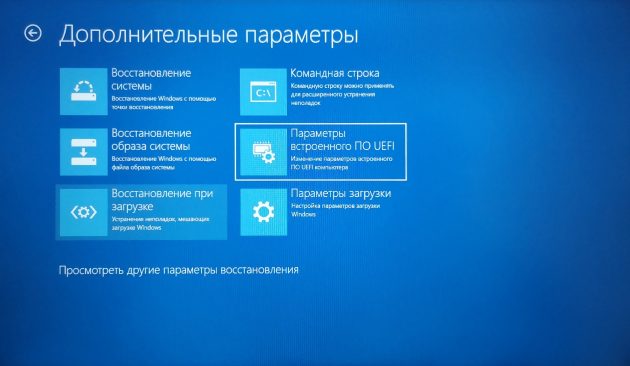
Для Windows 10 существует и альтернативный способ перехода к UEFI из экрана входа в систему или через меню «Пуск». В обоих случаях нужно нажать на иконку «Выключение» и, удерживая клавишу Shift, запустить перезагрузку. Это действие позволит открыть раздел особых вариантов загрузки системы.
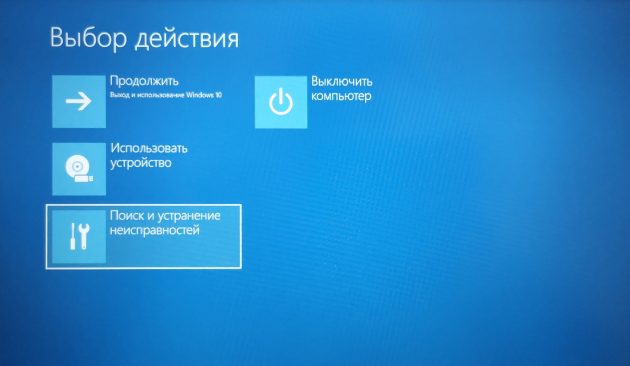
После этого нужно будет выполнить те же шаги, что и в предыдущем способе. То есть нужно будет перейти к пункту «Поиск и устранение неисправностей», выбрать «Дополнительные параметры» и «Параметры встроенного ПО UEFI», а далее нажать «Перезагрузить».
Здравствуйте! Современные технологии дают возможность работать и сохранять результаты на специальных электронных носителях. Важнейшим из них является винчестер или жесткий диск — именно он позволяет загрузить операционную систему компьютера или ноутбука, чтобы выполнить поставленную задачу. Если этот элемент выходит из строя, то приходится потратить немало усилий и финансов на ремонтные работы.
Можно ли включить пк или ноут без жесткого диска
Чтобы запустить ваш любимый пк без жесткого винчестера, нужно применить Live CD — это специальная облегченная операционная система, не требующая установки на винчестер. Она запускается за несколько минут, позволяет полноценно работать за компьютером. Представляет из себя обычно образ операционной системы в виде iso-файла.
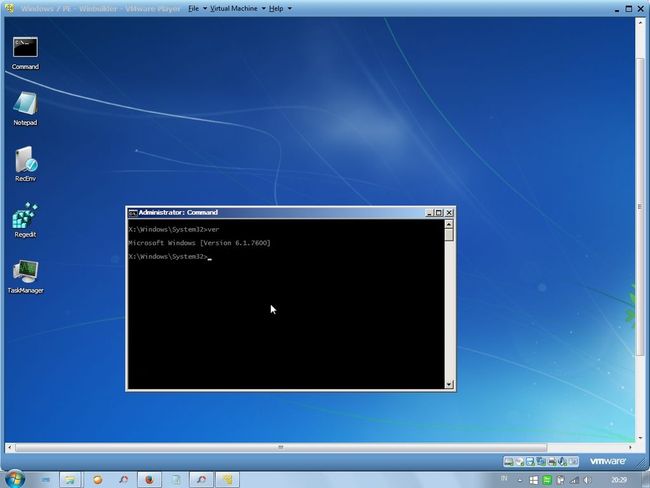
ОС нужно скачать из интернета и записать с помощью программ на любой удобный носитель:
Чаще всего ОС записывают на флешку. С этого съемного носителя можно выполнить запуск операционной системы намного быстрее, чем с оптического диска.
Как включить ноутбук и компьютер без жд
Когда выполнена запись Live cd на съемный носитель, можно начать запуск пк. Придется немного настроить конфигурацию в БИОС. Нужно в разделе «boot» изменить очередность запуска, чтобы сначала загрузка осуществлялась с флешки или оптического диска.
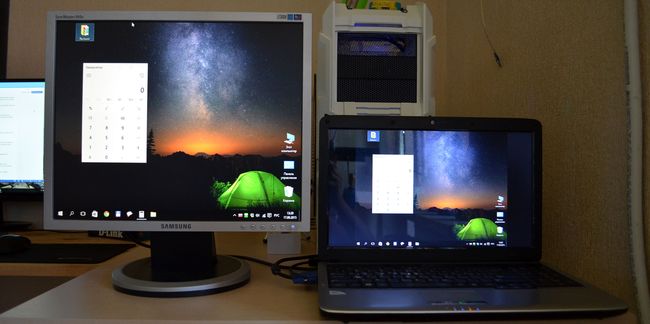
После внесения изменений сохраняемся, перезагружаем комп. За счет этих действий ПК будет запускать операционную систему с нашего носителя. Это позволяет работать за компьютером, когда винт отсутствует или вышел из строя.
Как запустить винчестер без компьютера и что для этого нужно
Провести такую процедуру можно. Чтобы выполнить запуск жесткого диска без компьютера, необходимо подключить к устройству внешний разъем питания. Стоит отметить, что для работы винчестера используется напряжение в 5 и 12 вольт.
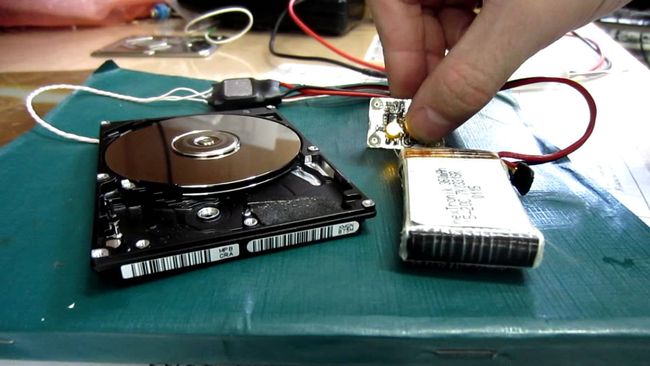
Необходимость такого подключения — личное дело каждого. Чаще всего проверяют б/у носитель перед использованием в пк. Если он раскручивает свой шпиндель, то в общем работоспособен и можно установить его в системный блок.
Запустить компьютер без винчестера можно, если заменить его на Live CD или съемный носитель с установленной ОС. Включить нжмд без ПК также можно, чтобы узнать работает ли HDD.
Плюсы работы без винчестера:
- всегда можно работать за ПКпри проблемах с жестким диском;
- невозможно подхватить вирус шифровальщик, прочую ересь.
Минусы работы без винчестера:
- при запуске live cd с оптического диска невозможно сохранять информацию;
- при каждом запуске ОС с лайфсд настройки системы сбрасываются по-умолчанию.
Большинство пользователей ПК знают о существовании БИОС, некоторые даже имеют представление о его функциях и предназначении. При этом, необходимости непосредственного обращения к БИОС у обычного пользователя нет. Работая с компьютером ежедневно в течение многих лет, люди не знают, как зайти в БИОС и что в нём может понадобиться.
Между тем, некоторые операции, например, переустановка операционной системы с флешки или аппаратное включение/отключение каких-либо элементов невозможны без изменения настроек БИОС. Разобраться, что это такое, будет полезно для всех.

Что такое БИОС и для чего он нужен
БИОС (BIOS, англ. BasicInput/Output System) — это система ввода-вывода информации, осуществляющая взаимосвязь между «железом» и операционной системой компьютера. Она содержит информацию о составе, конфигурации и текущем состоянии всех элементов компьютера, определяет порядок загрузки операционной системы, выполняет диспетчерские функции по мониторингу систем и безопасности. Код БИОС находится на специальной микросхеме с соответствующей маркировкой, расположенной на материнской плате. Его можно обновить, т.е. перезаписать, но это мероприятие сложное и рискованное.
 Для изменения порядка загрузки системы (используется при переустановке ОС, установленной на Вашем ПК), войдите во вкладку Boot
Наиболее частое обращение пользователя к БИОС — изменение порядка загрузки системы. При установке ОС с флешки необходимо установить загрузку с USB первым номером, иначе после первой перезагрузки компьютер установит старую систему и процесс пойдет по бесконечному кругу. Кроме этого, могут быть выполнены другие действия:
- Изменение или возврат к заводским (оптимальным) настройкам.
- Изменение режима работы процессора.
- Получение информации о температуре процессора.
- Управление режимом работы вентиляторов.
- Включить/отключить некоторые порты или функции и т.д.
После произведённых изменений программа предложит на выбор сохранить их или оставить настройку неизменной. Для этого понадобится нажать соответствующие клавиши.
Внимание! Внесение изменений в настройки БИОС может кардинальным образом изменить режим работы материнской платы и процессора. Для неподготовленного пользователя такой шаг чреват нежелательными последствиями, вплоть до окончательного вывода компонентов из строя. Без точного знания и понимания сути своих действий ничего менять не следует.
Есть ли отличия в запуске UEFI BIOS
Основное отличие заключается в том, что UEFI (Unified Extensible Firmware Interface) — это не БИОС. Это микропрограмма с подобными функциями, созданная для тех же целей взаимодействия между аппаратной частью и операционной системой. При этом, UEFI разработана для 64-битных систем, что выделяет её и делает применимой не ко всем компьютерам. Разработчики утверждают, что будущее принадлежит именно UEFI, которая вытеснит БИОС из-за устаревания и низких возможностей. Уже сегодня UEFI имеет доступ к большему количеству памяти, не ограничивает размер дисков, способна оперировать драйверами и взаимодействовать с ОС на более высоком уровне. Практически, UEFI становится еще одной, промежуточной операционной системой. Загрузка компьютера через UEFI возможна только при аппаратной поддержке, которая имеется только на новых материнских платах, поэтому пока тип загрузки выбирается в БИОС.
Как зайти в БИОС на стационарном компьютере или ноутбуке
В отличие от программ, записанных на жёсткий диск, зайти в БИОС, просто кликнув по определённой иконке не получится. Надо сделать это после включения компьютера, но до момента появления экрана загрузки Windows. Мало того, разные производители назначают для своих материнских плат собственные способы. Часто пользователь сидит и не знает, как зайти в БИОС, потому что клавиша для входа назначена не та, которую ему кто-нибудь посоветовал, а стартовая картинка на мониторе проскакивает за доли секунды, не позволяя увидеть, какую клавишу надо нажать. Кроме того, вариантов входа существует несколько, хотя доступны обычно не все. Рассмотрим их внимательнее:
Стандартный способ входа
Стандартный способ применяется чаще всего. Во время загрузки компьютера на экране мелькает картинка, с указанием разных комбинаций кнопок для выполнения тех или иных команд. Среди них есть BIOS Setup, или что-нибудь, типа: «Press Del to enter BIOS Setup». Чаще всего требуется нажать кнопку «del» или «F2», но могут быть другие варианты, о которых информирует стартовая картинка. Рекомендуется нажимать на нужную клавишу непрерывно, чтобы не пропустить нужный момент. Иногда стартовая картинка задерживается на несколько секунд, но чаще всего мелькает слишком быстро. Для того, чтобы приостановить загрузку, в нужный момент надо нажать «Pause/Break».Тогда можно спокойно рассмотреть надпись на экране. Если нажать на нужную кнопку вовремя не получилось, можно использовать сочетание клавишей Ctrl+Alt+Del, чтобы вновь началась загрузка системы. Как вариант, можно нажать кнопку рестарт.
Список возможных горячих клавиш для входа в БИОС
Существует большое количество вариантов входа в БИОС. Собственные комбинации есть у разработчиков различных версий БИОС:
 Разные разработчики БИОС предлагают разные клавиши, либо сочетания клавиш, для того чтобы зайти в БИОС
Производители компьютеров или ноутбуков устанавливают свои сочетания клавишей:
 Производители компьютерной техники решили не отставать от разработчиков БИОС, и тоже предлагают свои варианты
Следует отметить, что такое разнообразие не облегчает решение проблемы, а, напротив, вносит излишнюю путаницу. Введение единого стандарта в этом вопросе существенно облегчило решение вопроса, но пока ситуация только усложняется постоянным вводом новых сочетаний.
Вход с помощью командной строки
Необходимо сразу уточнить: зайти прямо в БИОС с помощью командной строки невозможно. Но можно дать компьютеру команду на перезагрузку, во время которой появится возможность входа штатным способом. Порядок действий:
- В меню «Пуск» нажимаем «Выполнить» (как вариант — одновременно нажимаем Win и R).
- В открывшемся окошечке пишем cmd.
- Открывается черное окно командной строки.
- Пишем «shutdown.exe /r /o», нажимаем «Enter».
Начинается перезагрузка, во время которой откроется стартовая картинка. Нажав нужную комбинацию клавишей, заходим в БИОС.
Команда Shift+Перезагрузка
Этот вариант входа используется на Windows 8 и 10. В меню «Пуск» надо нажать на «завершение работы», откроется всплывающее меню, в котором надо нажать на «Перезагрузка», одновременно удерживая клавишу «Shift».
 Вариант входа через меню «Пуск» на ОС Windows 8 и 10
Во время старта загрузки системы в нужный момент времени нажать соответствующую клавишу (или комбинацию), чтобы вызвать настройки БИОС.
Вход в БИОС через «Восстановление» (для Windows 8 и 10)
В операционной системе Windows, начиная с версии 8 и выше, предусмотрена функция восстановления системы. Процедура проходит через перезагрузку компьютера, во время которой появляется возможность зайти в БИОС. Порядок действий:
- На панели (или в меню «Пуск», если есть) открыть вкладку «Параметры».
- В открывшемся окне выбрать «Изменение параметров компьютера».
- Перейти на вкладку «Обновление и восстановление».
- Открыть пункт «Восстановление», справа появятся варианты действий. В разделе «Особые варианты загрузки» внизу есть кнопка «Перезагрузить сейчас». Нажатие на нее вызовет перезагрузку компьютера, во время которой можно зайти в БИОС штатным способом.
 Вариант входа через «Восстановление системы» на ОС Windows 8 и 10
Запуск БИОС с помощью специальной кнопки без клавиатуры
Существуют способы зайти в настройки БИОС более простыми, аппаратными методами. Некоторые ноутбуки, (например, «Леново»), имеют на клавиатуре или на панели специальную кнопку, нажатие на которую напрямую открывает БИОС.
 Кнопка «ThinkVantage» на ноутбуках Lenovo — ещй один простой и быстрый способ зайти в БИОС
Эта функция очень удобна для пользователя, но, к сожалению, встречается она только у некоторых моделей отдельных производителей.
Для владельцев системных блоков может оказаться доступным вход с помощью специальной кнопки, расположенной на материнской плате, обычно неподалеку от батарейки.
 Способ для продвинутых пользователей — вход в БИОС при помощи кнопки на материнской плате
Понадобится снимать крышку системного блока, но в некоторых ситуациях такой способ может оказаться наиболее удобным или возможным.
Другие способы
Рассматривая предлагаемые варианты, можно заметить, что все они (кроме нажатия специальной кнопки прямого входа) инициируют перезагрузку компьютера, а не обеспечивают непосредственное включение БИОС. Поэтому, дополнительным способом зайти в него можно считать любой вариант вызова перезагрузки компьютера.
Что делать если для входа в БИОС требуется пароль
Пароль при входе в БИОС обычно не устанавливается, но некоторые производители или ремонтные фирмы защищают вход таким образом. Самый простой способ — ввести требуемую комбинацию, но зачастую она утеряна или вовсе неизвестна. В таких случаях приходится выключать компьютер, снимать крышку системного блока и вынимать батарейку, питающую CMOS-память. Именно в ней содержится пароль. Вынув батарейку, надо на 15 секунд замкнуть контакты её гнезда. Это обнулит CMOS и сбросит пароль. После этого батарейку устанавливают на место, собирают компьютер, включают его и заходят без пароля.
Необходимо помнить, что все изменения, произведённые в БИОС, могут вывести компьютер из строя. Не имея представления о том, что произойдет при изменении того или иного параметра, не следует ничего предпринимать. Попытки действовать по принципу «а что будет, если…» в данном случае совершенно недопустимы. Если нет уверенности, что всё делается правильно, лучше обратиться к специалистам. Это поможет решить проблему, сохранив работоспособность компьютера, в частности — его аппаратной части.
Можно ли войти в BIOS без жесткого диска
Если вы не можете получить доступ к жесткому диску, мы предлагаем четыре способа доступа к данным без ОС. Даже при сбое системы вы всё равно можете получить доступ к данным, следуя четырем приведенным ниже методам. Кроме того, вы также можете восстановить данные с жесткого диска с помощью загрузочного носителя EaseUS Data Recovery Wizard.
«Как лучше получить доступ к жесткому диску моего ноутбука HP для восстановления данных, когда ОС не загружается?»
«У меня есть компьютер моего друга, но пароль пользователя был потерян. Я хотел бы восстановить некоторые данные с жесткого диска. Предполагаю, что должен быть способ скопировать данные с жесткого диска даже без ОС.»
Знаете ли вы сколько существует способов получить данные с жесткого диска без загрузки Windows? Чтобы получить данные с не загружаемого компьютера, прежде всего, необходимо найти решение для получения доступа к жесткому диску без ОС. Вы можете воспользоваться 4 способами, о которых мы расскажем, дабы получить доступ ко всем данным жесткого диска без ОС.
А можно в BIOS отключить жесткий диск?
Раньше отключение жесткого диска в BIOS было похоже на его отключение, но теперь это зависит от вашей ОС, типа загрузки, если это UEFI, он, вероятно, ничего не изменит, если это устаревшая загрузка, большую часть времени вы не сможет загрузиться с этого диска, но есть большая вероятность, что ОС сможет …
Без обновленного BIOS новое оборудование может работать некорректно. Вы можете обновить BIOS без установленной операционной системы. Однако вам потребуется доступ к другому компьютеру с подключением к Интернету. … Вы можете обновить BIOS с дискеты, компакт-диска или флэш-накопителя.
BIOS Award
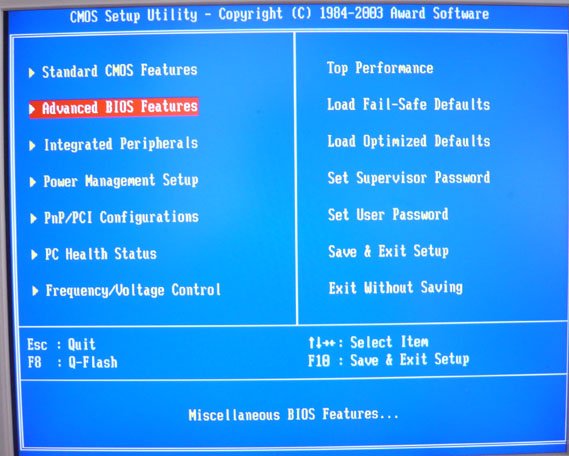
Теперь рассмотрим — Award B IOS. В его основном окне нам нужен пункт Advanced BIOS Features, выделяем его с помощью стрелок на клавиатуре и нажимаем Enter.
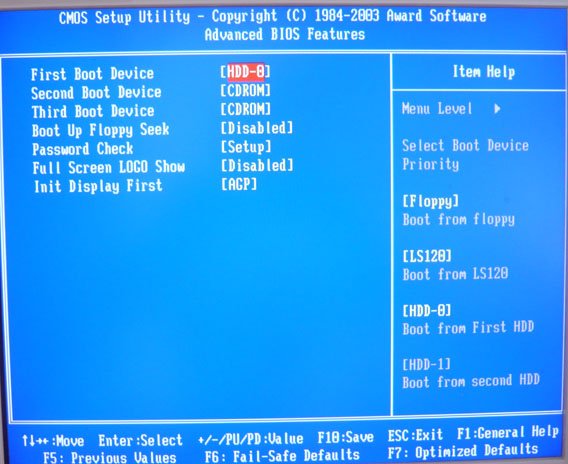
Нам нужен пункт First Boot Device, отвечающий за первое загрузочное устройство, сейчас как мы видим таким устройством является жёсткий диск (HDD-0), выделяем его и жмём Enter
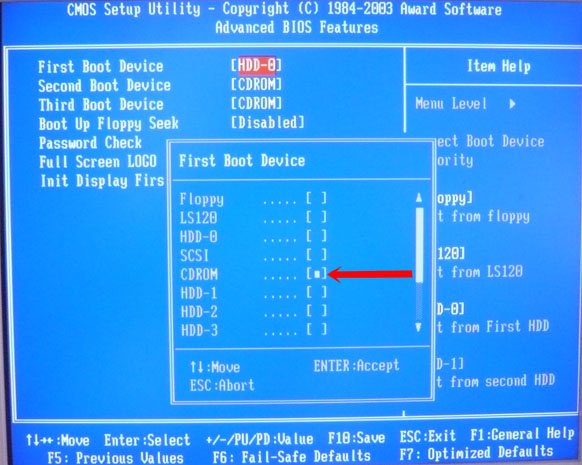
Обратите внимание, сейчас у нас и первым и вторым устройством стоит дисковод (СD-DVD), давайте вторым устройством выставим жёсткий диск.
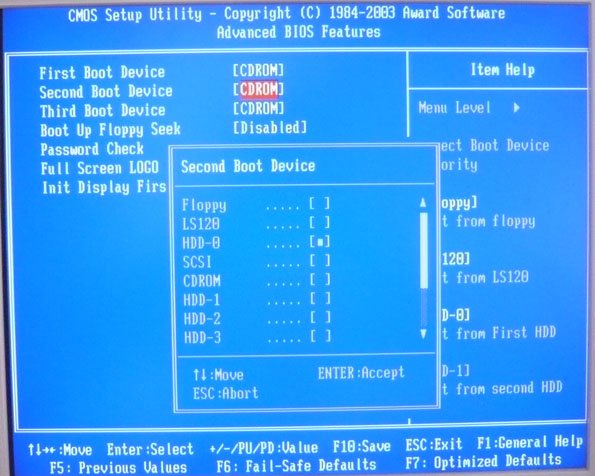
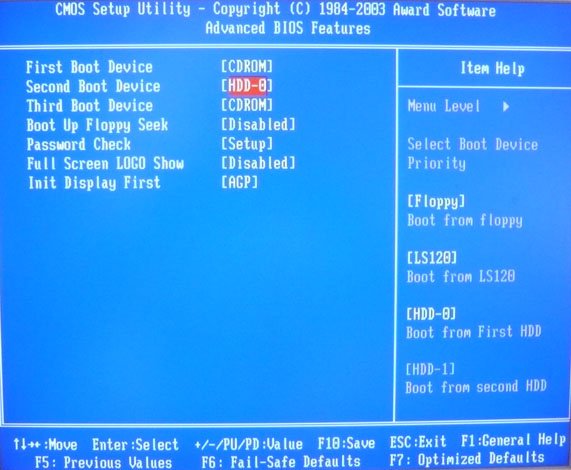
Далее идём на вкладку выйти — Save & Exit Setup, нажимаем Enter и ставим Y, что значит сохранить изменённые нами настройки, далее опять Enter и произойдёт перезагрузка компьютера.
Как включить компьютер без кнопки
Корпус системного блока – это важная составляющая всего компьютера. Именно в корпусе находится так сказать «производственный цех» всего компьютера. Именно в корпус устанавливается материнская плата, а на неё уже «вешается» оперативная память, видеокарта, процессор и всевозможные провода и шлейфы. Мало того, блок питания находится в отдельном месте внутри корпуса, впрочем, как и жёсткий диск и привод.
Современные корпуса смотрятся достаточно привлекательно, грозно, агрессивно, необычно… Фантазии у разработчиков хватает, а это значит, что обычные покупатели могут выбирать из огромного ассортимента. Но мало того, что нынешние корпуса имеют привлекательный внешний вид, они и имеют и «рабочие» плюсы. Такими плюсами являются разъемы USB, а так же разъёмы для микрофона, и наушников на передней части корпуса, а это в свою очередь значит то, что нам не нужно всякий раз, когда надо подключить флешку, лезть под стол и добираться до задней панели корпуса. Думаю любой согласиться, что это в принципе мелочи, но все, же приятнее просто вставить флешку спереди и начать работать.
Но, к сожалению, бывают такие случаи, когда некоторые части корпуса компьютера выходят из строя. Речь идёт о пресловутой кнопке POWER, которая есть абсолютно на каждом корпусе. В процессе долгой эксплуатации, данная кнопка может попросту выйти из строя, например, перестать нажиматься или наоборот, впадёт вглубь корпуса, и уже как не «колдуй», уже включить компьютер не получится. Что же делать в таких ситуациях? Если компьютер вам особо не нужен, то лучше вызвать мастера и со спокойной душой дождаться, пока он всё отремонтирует, заплатив ему за это некую сумму денег.
Если же компьютером надо воспользоваться достаточно срочно, тогда, пожалуй, стоит воспользоваться следующим советом.
Для начала вам необходимо найти ровную поверхность и аккуратно положить системный блок так, чтобы левая крышка смотрела на вас, при этом отключать все провода не стоит, дабы быстрее всё завершить, но стоит смотреть, чтобы эти провода не были натянуты. Помимо этого, обязательным условием должно быть то, чтоб компьютер был отключен от электропитания, как говориться, мало ли что. Далее, что необходимо сделать, это снять левую крышку корпуса. В современных корпусах, обычно для этого не нужно прилагать каких либо больших усилий, поэтому проблем с этим возникнуть не должно.
После снятия крышки, перед вами возникнет потрясающая картина. Вы увидите всё то, за что в своё время отдали круглую сумму, и что обычно мирно работает, издавая невинный шум, и то, что сейчас не хочет «заводиться». Наше внимание должно быть в первую очередь сосредоточенно на разноцветные проводки, которые идут от передней части корпуса, к материнской плате. Таких проводков может быть много, и не удивительно, ведь там подключены и кнопки POWER и кнопка RESET, и порты USB, вместе в аудио выходами. Итак, на следующем шаге, небольшие знания английского, которые многие получили ещё в школе, могут нам понадобиться, ведь на самих проводках, а так же на материнской плате, возле подключения этих проводков, должно быть написано, что они значат. Для примера можно взять порты USB. На самой материнской плате, около подключения, должна быть надпись USB1, USB2 и т.д. Это значит, что провода, подключённые к этим разъемам, это не что иное, как порты подключения USB.
Но не стоит забывать про нашу проблему, а это значит, что нам необходимо искать проводок POWER (обычно это два проводка, сплетенные между собой). Обычно коннекторы, к которым подключаются кнопки включения или перезагрузки, находятся в нижней правой части материнской платы:
На большинстве материнских платах эти разъемы одинаковые и состоят из 9 контактов, расположенных в два ряда. Два последних контакта в коротком ряду из 4 штекеров отвечают за включение/отключение компьютера.
Приведем схемы разъемов для наиболее популярных производителей материнских плат.
Полезные советы
- Войдите в BIOS кликая по клавише Del (или F2) до начала загрузки ОСи.
- Выучите схему правильного подключения кабелей в SATA порты.
- Если вы вынули жёсткий диск из системника, храните его завернутым в антистатик.
- Нижняя часть винчестера должна лежать платами на антистатике.
Если при подключении жесткого диска компьютер не включается не спешите бежать в сервисы или вызывать мастеров. Ведь некоторые траблы жёсткого диска можно устранить и без них. Например, такие неисправности как несовместимость ПО или соскочивший контакт можно устранить и дома самому.
Если отошли контакты
Да, бывает и такое. Пропал контакт и всё тут. Чтобы его восстановить снимите крышку с системника и попытайтесь заново установить подключения кабелей. Безрезультатно? Не беда! Просто возьмите другие параллельные кабеля.
Если слетели настройки BIOS
Бывает так, что винчестер не виден даже в биосе. Тогда стоит проверить системную дату. Если она неверна, значит слетели настройки. Решить эту проблему можно сбросив настройки биоса. Для этого просто выньте батарейку из разъема на материнке подождите с полчасика и верните ее на место.
После этой простой процедуры жёсткий диск по идее должен стать «видимым» в системе.
А ещё стоит проверить порядок загрузки устройств. В нем тоже может крыться причина неполадки. Итак, нам нужно проверить настройки пункта «Boot» в меню биоса. При этом ничего сбрасывать не надо.
Нас интересует список приоритета загрузки устройств. Тут надо отдать первый приоритет первой HDD поместив ее на самом верху списка устройств.
Нехватка питания
Если винчестер постоянно отключается и включается снова, на это надо обратить внимание.
Типичный жужжащий звук говорящий о том, что винчестер меняет циклы работы, предупреждает о проблеме с питанием. В таком случае надо топать за мощным блоком питания или же временно отключить второстепенные устройства.
Несовместимые устройства
Два винчестера одного бренда, работающие на одном компьютере могут стать причиной возникновения конфликтов. Дабы этого не случилось, стоит поочередно произвести проверку и настройку их обоих, с автономным подключением к ОСи.
Версия шины
Сборки ОС Windows, предшествовавшие Vista не дружили с интерфейсом SATA(SATA II).
Если это ваш случай, то просто смените ОС на более современную. А когда это невозможно, то переустановите сборку ОС с вшитыми драйверами под SATA интерфейсы.
Траблы ОСи
В случае, когда Биос видит винчестер, а Windows нет, надо произвести ручную отладку прибегнув к средствам Windows. Для этого сделайте вот что:
- кликните Пуск и перейдите в Панель управления;
- дважды кликните на Администрирование;
- из открывшегося меню выбираем Управление компьютером;
- а затем из списка слева пункт Управление дисками.
Внизу, по центру в этом окне мы увидим все активные диски. Один из них не будет подписан буквой (C, D, E и т.п.) — меткой тома. Кликаем правой кнопкой мышки по его плитке. Вот открылось меню с пунктом «Изменить букву диска (тома)».

Кликнув на этот пункт открываем окно в котором и назначаем метку тома буквами от A до Z. Вот и всё. Теперь нужно перезагрузить компьютер.
ВНИМАНИЕ! Причиной проблемы может стать и несовместимая файловая система. Чтобы винчестер работал без проблем, ее тип должен быть NTFS. Информацию о типе файловой системы диска тоже надо смотреть в соответствующем разделе в меню Управление дисками. Если там указана не NTFS система придется отформатировать винчестер под NTFS.
Ну а если ничего из вышеперечисленных методов не помогло привести винчестер в чувство, тогда необходимо обратиться в сервисный центр. Ведь на лицо большие проблемы с жестким диском. И без помощи специалистов его не спасти.