Установка сертификата и закрытого ключа
Мы опишем установку сертификата электронной подписи и закрытого ключа для ОС семейства Windows. В процессе настройки нам понадобятся права Администратора (поэтому нам может понадобится сисадмин, если он у вас есть).
Если вы еще не разобрались что такое Электронная подпись, то пожалуйста ознакомьтесь вот с этой инструкцией. Или если еще не получили электронную подпись, обратитесь в Удостоверяющий центр, рекомендуем СКБ-Контур.
Хорошо, предположим у вас уже есть электронная подпись (токен или флешка), но OpenSRO сообщает что ваш сертификат не установлен, такая ситуация может возникнуть, если вы решили настроить ваш второй или третий компьютер (разумеется подпись не "прирастает" только к одному компьютеру и ее можно использовать на нескольких компьютерах). Обычно первоначальная настройка осуществляется с помощью техподдержки Удостоверяющего центра, но допустим это не наш случай, итак поехали.
1. Убедитесь что КриптоПро CSP 4 установлен на вашем компьютере
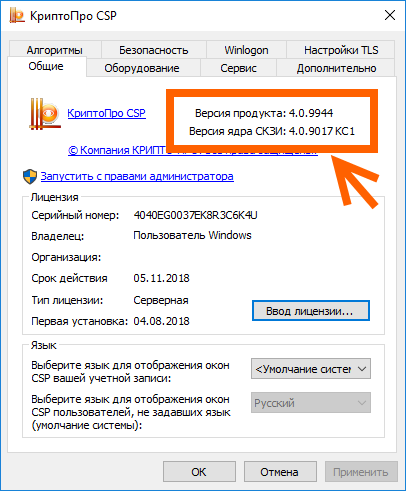
Для этого зайдите в меню Пуск КРИПТО-ПРО КриптоПро CSP запустите его и убедитесь что версия программы не ниже 4-й.
Если ее там нет, то скачайте, установите и перезапустите браузер.
2. Если у вас токен (Рутокен например)
Прежде чем система сможет с ним работать понадобится установить нужный драйвер.
- Драйверы Рутокен:https://www.rutoken.ru/support/download/drivers-for-windows/
- Драйверы eToken:https://www.aladdin-rd.ru/support/downloads/etoken
- Драйверы JaCarta:https://www.aladdin-rd.ru/support/downloads/jacarta
Алгоритм такой: (1) Скачиваем; (2) Устанавливаем.
Для токена может понадобиться стандартный (заводской) пин-код, здесь есть стандартные пин-коды носителей.
3. Если закрытый ключ в виде файлов
Закрытый ключ может быть в виде 6 файлов: header.key , masks.key , masks2.key , name.key , primary.key , primary2.key
Тут есть тонкость если эти файлы записаны на жесткий диск вашего компьютера, то КриптоПро CSP не сможет их прочитать, поэтому все действия надо производить предварительно записав их на флешку (съемный носитель), причем нужно расположить их в папку первого уровня, например: E:\Andrey\ <файлики>, если расположить в E:\Andrey\keys\ <файлики>, то работать не будет.
(Если вы не боитесь командной строки, то съемный носитель можно сэмулировать примерно так: subst x: C:\tmp появится новый диск (X:), в нем будет содержимое папки C:\tmp, он исчезнет после перезагрузки. Такой способ можно использовать если вы планируете установить ключи в реестр)
Нашли файлы, записали на флешку, переходим к следующему шагу.
4. Установка сертификата из закрытого ключа
Теперь нам нужно получить сертификат, сделать это можно следующим образом:
- Открываем КриптоПро CSP
- Заходим на вкладку Сервис
- Нажимаем кнопку Просмотреть сертификаты в контейнере, нажимаем Обзор и здесь (если на предыдущих шагах сделали все правильно) у нас появится наш контейнер. Нажимаем кнопку Далее, появятся сведения о сертификате и тут нажимаем кнопку Установить (программа может задать вопрос проставить ли ссылку на закрытый ключ, ответьте "Да")
- После этого сертификат будет установлен в хранилище и станет возможным подписание документов (при этом, в момент подписания документа, нужно будет чтобы флешка или токен были вставлены в компьютер)
5. Использование электронной подписи без токена или флешки (установка в реестр)
Если скорость и удобство работы для вас стоит чуть выше чем безопасность, то можно установить ваш закрытый ключ в реестр Windows. Для этого нужно сделать несколько простых действий:
- Выполните подготовку закрытого ключа, описанную в пунктах (2) или (3)
- Далее открываем КриптоПро CSP
- Заходим на вкладку Сервис
- Нажимаем кнопку Скопировать
- С помощью кнопки Обзор выбираем наш ключ
- Нажимаем кнопку Далее, потом придумаем какое-нибудь имя, например "Пупкин, ООО Ромашка" и нажимаем кнопку Готово
- Появится окно, в котором будет предложено выбрать носитель, выбираем Реестр, жмем Ок
- Система попросит Установить пароль для контейнера, придумываем пароль, жмем Ок
Чтобы для сертификата проставить ссылку на этот закрытый ключ выполните действия из пункта (4).
Важное замечание: портал OpenSRO не "увидит" сертификат, если вышел срок его действия.
Установка ЭЦП с флешки на компьютер с помощью КриптоПро: пошаговая инструкция
Электронная цифровая подпись (ЭЦП) является важным элементом информационной безопасности в современном мире. Но как установить ЭЦП с флешки на компьютер КриптоПро?
Первым шагом является ознакомление с требованиями к флешке. Некоторые ЭЦП могут работать только на определенных устройствах, и это необходимо учитывать при выборе флешки. Приобретение флешки от производителя ЭЦП может решить проблему несовместимости.
Далее следует скачать и установить программу КриптоПро, которая будет использоваться для работы с ЭЦП. При установке необходимо указать путь к драйверу флешки с ЭЦП.
После установки КриптоПро и подключения флешки с ЭЦП, следует запустить программу и перейти в раздел «Управление ключами». Здесь можно создать новый ключ, импортировать существующий или ввести пароль для дешифрования сохраненного ключа.
Теперь, когда ключ создан или импортирован, он может быть использован для подписи и шифрования документов, а также для аутентификации в различных системах.
Добавление сертификата с флешки в КриптоПро
Для использования ЭЦП в КриптоПро необходимо добавить сертификат в ваш личный контейнер. Если у вас есть сертификат на флешке, то его можно добавить следующим образом:
- Подключите флешку к компьютеру и откройте КриптоПро;
- Выберите «Управление контейнерами» в меню «Сертификаты»;
- Нажмите на кнопку «Добавить» и выберите «Сертификат на съемном носителе»;
- Выберите вашу флешку в списке и нажмите «ОК»;
- Выберите нужный сертификат и нажмите «Добавить в контейнер»;
- Введите пароль для вашего контейнера и нажмите «ОК».
Теперь ваш сертификат на флешке добавлен в КриптоПро и готов к использованию. Обратите внимание, что в дальнейшем необходимо будет подключать вашу флешку при использовании ЭЦП в КриптоПро.
Установка сертификата ЭЦП на компьютер КриптоПро
Подготовка к установке
Для установки сертификата ЭЦП на компьютер КриптоПро, вам необходимо иметь файл сертификата в формате .cer или .pfx. Если у вас его нет, то сначала необходимо получить сертификат у своего Удостоверяющего Центра.
Сертификат должен храниться в безопасном месте в вашем компьютере или на внешнем носителе информации, например, на флешке.
Установка сертификата в КриптоПро
- Откройте КриптоПро.
- Выберите в меню «Сертификаты» пункт «Установить сертификат».
- Выберите файл сертификата и нажмите «Открыть».
- Введите пароль, если файл защищен паролем.
- Нажмите «Установить».
После успешной установки сертификата он будет доступен в КриптоПро и готов к использованию в качестве ЭЦП.
Проверка работоспособности ЭЦП
Для проверки того, что ваша ЭЦП установлена и готова к использованию, воспользуйтесь любым сервисом, который позволяет проверить подпись документа. Можно использовать, к примеру, онлайн-сервисы проверки подписи, такие как КриптоПро Онлайн.
Выберите документ, который хотите подписать и подпишите его, используя ЭЦП, установленную в КриптоПро. Сохраните подписанный документ и загрузите его на сервис проверки подписи. Если сертификат установлен корректно, вы увидите информацию о том, что подпись документа верифицирована успешно.
Как добавить ключ ЭЦП в КриптоПро
1. Получить сертификат ключа ЭЦП
Перед тем, как добавить ключ ЭЦП в КриптоПро, необходимо получить соответствующий сертификат. Для этого можно обратиться в организацию, выдавшую ключ, или купить сертификат у аккредитованного Центра сертификации ключей.
2. Импортировать сертификат в КриптоПро
После получения сертификата необходимо его импортировать в КриптоПро. Для этого запустите приложение и перейдите в меню «Управление сертификатами». Нажмите кнопку «Импортировать» и выберете файл сертификата на своем компьютере.
3. Проверить работоспособность ключа
После импортирования ключа необходимо проверить его работоспособность. Для этого можно использовать специальные утилиты КриптоПро или провести тестовый подпись документа.
4. Использовать ключ при необходимости
После успешной проверки работоспособности ключа его можно использовать в КриптоПро при необходимости, например, для подписи документов или шифрования информации. Важно соблюдать правила безопасности и хранить ключ в надежном месте.
Как добавить ЭЦП КриптоПро
Для добавления Электронной цифровой подписи (ЭЦП) КриптоПро необходимо:
- Убедиться, что на компьютере установлены драйвера CryptoPro CSP и сертификаты;
- Открыть окно «Свойства файла» нужного документа;
- В закладке «Цифровые подписи» выбрать необходимый сертификат;
- Нажать кнопку «Подписать» и ввести пароль от ключа ЭЦП;
- Подтвердить подпись и сохранить изменения в документе.
Также можно добавить ЭЦП КриптоПро в профиль браузера для удобства использования. Для этого необходимо:
- Открыть настройки браузера;
- В разделе «Безопасность» выбрать «Цифровые сертификаты» или «Управление сертификатами»;
- Найти нужный сертификат и добавить его в профиль в соответствующем разделе;
- Обновить страницу или перезапустить браузер для применения изменений.
Как установить ЭЦП с токена на компьютер
Чтобы установить ЭЦП с токена на компьютер, необходимо выполнить несколько шагов. Сначала нужно подключить токен к компьютеру и установить драйверы для него. Далее необходимо установить программное обеспечение для управления токеном и создания ЭЦП.
После установки программного обеспечения нужно создать ключ для ЭЦП и произвести его сертификацию. Это позволит использовать токен для подписания электронных документов.
Важно также настроить работу программного обеспечения, чтобы при необходимости производить регулярное обновление сертификатов и ключей. Также следует обезопасить токен и не допустить его потери или кражи.
После всех этих шагов можно успешно использовать ЭЦП с токена на компьютере. Это поможет обезопасить электронные документы и сделать их подпись правомерной и юридически значимой.
Как скопировать ЭЦП с флешки на компьютер КриптоПро
Если у вас есть флешка с ЭЦП, то вы можете скопировать ее на ваш компьютер с помощью КриптоПро. Для этого нужно выполнить несколько простых шагов.
- Вставьте флешку в USB-порт компьютера.
- Запустите КриптоПро. Если программа не установлена на вашем компьютере, то ее нужно скачать и установить, следуя инструкциям на сайте разработчика.
- Выберите пункт меню «Ключи и сертификаты» . В появившемся окне выберите опцию «Добавить сертификат».
- Выберите файл сертификата, расположенный на вашей флешке. Не забудьте указать пароль для доступа к сертификату, если он установлен.
- Сохраните сертификат на компьютере. Выберите директорию, куда хотите сохранить файл и введите его имя.
- Готово! Теперь у вас есть копия вашей ЭЦП на компьютере, которая может быть использована для подписи электронных документов.
Как установить сертификат ЭЦП с флешки на компьютер
Для того чтобы установить сертификат ЭЦП с флешки на компьютер, необходимо выполнить ряд простых действий.
Шаг 1. Вставьте флешку в USB-порт компьютера
Для начала установки необходимо вставить флешку с сертификатом ЭЦП в свободный USB-порт компьютера.
Шаг 2. Откройте утилиту КриптоПро
Далее необходимо открыть утилиту КриптоПро на компьютере. Для этого щелкните по иконке программы или найдите ее в меню «Пуск».
Шаг 3. Установите сертификат в систему
В окне утилиты КриптоПро выберите вкладку «Сертификаты» и нажмите кнопку «Установить». В появившемся окне выберите файл сертификата ЭЦП с флешки и подтвердите установку.
После успешной установки сертификата ЭЦП, его можно использовать при электронном документообороте и подписи электронных документов.
Как добавить ключ в криптопро с флешки
Часто к нам обращаются с вопросом, как установить сертификат через КриптоПpo CSP. Ситуации бывают разные: сменился директор или главбух, получили новый сертификат в удостоверяющем центре и т.п. Раньше все работало, а теперь нет. Рассказываем, что нужно делать, чтобы установить личный цифровой сертификат на компьютер.
Вы можете установить личный сертификат двумя способами:
1. Через меню КриптоПро CSP «Просмотреть сертификаты в контейнере»
2. Через меню КриптоПро CSP «Установить личный сертификат»
Если на рабочем месте используется операционная система Windows 7 без SP1, то устанавливать сертификат следует по рекомендациям варианта № 2.
Вариант № 1. Устанавливаем через меню «Просмотреть сертификаты в контейнере»
Чтобы установить сертификат:
1. Выберите Пуск -> Панель управления -> КриптоПро CSP -> вкладка Сервис и нажмите кнопку “Просмотреть сертификаты в контейнере”.
2. В открывшемся окне нажмите на кнопку “Обзор”. Выберите контейнер и подтвердите свой выбор кнопкой ОК.
3. В следующем окне нажмите “Далее”.
Если появится сообщение “В контейнере закрытого ключа отсутствует открытый ключ шифрования”, перейдите к установке цифрового сертификата по варианту № 2.
4. Если на вашем компьютере установлена версия “КриптоПро CSP” 3.6 R2 (версия продукта 3.6.6497) или выше, то в открывшемся окне нажмите на кнопку “Установить”. После этого согласитесь с предложением заменить сертификат.
Если кнопка “Установить” отсутствует, в окне “Сертификат для просмотра” нажмите кнопку “Свойства”.
5. В окне “Сертификат” — > вкладка “Общие” нажмите на кнопку “Установить сертификат”.
6. В окне “Мастер импорта сертификатов” выберите “Далее”.
7. Если у вас уставлена версия “КриптоПро CSP” 3.6, то в следующем окне достаточно оставить переключатель на пункте “Автоматически выбрать хранилище на основе типа сертификата” и нажать “Далее”. Сертификат будет автоматически установлен в хранилище “Личные”.
8. В следующем окне нажмите “Далее”, затем “Готово” и дождитесь сообщения об успешной установке сертификата: “Импорт успешно выполнен”.
Вариант 2. Устанавливаем через меню «Установить личный сертификат»
Для установки вам понадобится, собственно, сам файл сертификата (с расширением .cer). Он может находиться, например, на дискете, на токене или на жестком диске компьютера.
Чтобы установить сертификат:
1. Выберите Пуск -> Панель управления -> КриптоПро CSP -> вкладка Сервис и нажмите кнопку “Установить личный сертификат”.
2. В окне “Мастер установки личного сертификата” нажмите на кнопку “Далее”. В следующем окне, чтобы выбрать файл сертификата, нажмите “Обзор”.
3. Укажите путь к сертификату и нажмите на кнопку “Открыть”, затем “Далее”.
4. В следующем окне вы можете просмотреть информацию о сертификате. Нажмите “Далее”.
5. На следующем шаге введите или укажите контейнер закрытого ключа, который соответствует выбранному сертификату. Для этого воспользуйтесь кнопкой “Обзор”.
6. Выбрав контейнер, нажмите “Далее”.
7. Дальше вам необходимо выбрать хранилище, куда будет установлен сертификат. Для этого в окне “Выбор хранилища сертификатов” нажмите на кнопку “Обзор”.
Если у вас установлена версия КриптоПро CSP 3.6 R2 (версия продукта 3.6.6497) или выше, поставьте флаг “Установить сертификат в контейнер”.
8. Выберите хранилище “Личные” и нажмите ОК.
9. Хранилище вы выбрали. Теперь нажмите “Далее”, затем — “Готово”. После этого может появиться сообщение:
В этом случае нажмите “Да”.
10. Дождитесь сообщения об успешной установке личного сертификата на компьютер.
Установка и экспорт ключей ЭЦП в КриптоПро
Электронная цифровая подпись позволяет произвести регистрационные действия с ООО или ИП на сайте налоговой.
Как зарегистрировать ООО с помощью ЭЦП мы описали в статье ранее. Теперь рассказываем что нужно, чтобы ваша ЭЦП заработала.
Показываем как правильно передать (экспорт) ключ ЭЦП и установить (импорт) на другом компьютере.
Программа для работы с ЭЦП
Для работы с ключами ЭЦП требуется КриптоПро CSP версии 4.0 или старше. Скачать программу безопаснее с официального сайта КриптоПро CSP. Перед загрузкой установочного файла вас попросят зарегистрироваться или войти в ранее созданный личный кабинет.
КриптоПро CSP работает в бесплатном режиме до 90 дней с момента первой установки. Этого времени хватит для регистрации ИП/ООО и внесения изменений.
По истечению ознакомительного периода КриптоПро перестаёт работать с установленными ключами, но сохраняет свои базовые возможности: устанавливать новые ключи, проверять их на работоспособности, экспортировать на другие носители и т.д.
Что нужно знать о лицензиях КриптоПро CSP
Лицензия распространяется на одно рабочее место, бывает бессрочной и на 1 год.
Существуют ключи со встроенной лицензией КриптоПро. Приобретать лицензию КриптоПро CSP для таких ключей не нужно — они продолжают работать даже после окончания пробного периода, так как их работа ограничена сроком действия ключа (один год). Такие ЭЦП дороже, но выгоднее, когда работа ведется с разных рабочих мест. Наличие встроенной лицензии необходимо уточнять в удостоверяющем центре, в котором приобретается ключ.