Как преобразовать растровое изображение в векторное. Все способы перевода в вектор
Основная сфера, в которой используется векторная графика, – это визуальный дизайн. Если нужное вам изображение имеет низкое качество и при его увеличении появляются пиксели, тогда его можно преобразовать в векторное. После его можно будет увеличивать до необходимых вам размеров без потери качества.
Такие инструменты, как плоттер, станок и программное управление, используют векторные изображения в роли «карты». Эти изображения идеально подходят для создания подарочных кружек, футболок с принтами и при изготовлении материалов из пластика.
Как из растра сделать вектор в Фотошопе
Есть ситуации, в которых можно не использовать Иллюстратор для создания векторного изображения, можно использовать программу Photoshop. В тех случаях, когда нет времени на создание качественной трассировки, а результат нужен скоро, используют этот вариант. Этот способ имеет спрос у типографии. Этот вариант также подойдет при создании маленьких логотипов без потери качества.
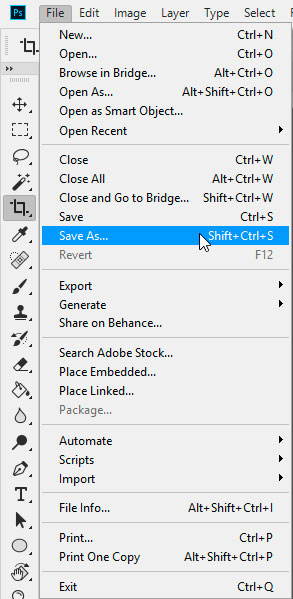
Для преобразования растрового объекта в векторный вам необходимо в Фотошопе открыть нужный файл, в меню File выбрать Save As (или же комбинацией Ctrl + Shift + S ). В открывшемся списке возможных методов сохранения подходящими будут: pdf, svg или tiff. Вы можете сохранить во всех вариантах, а затем выбрать лучший для себя.
Видеоурок от моего коллеги:
Подготавливаем изображение в Фотошопе
Если вы уже имеете исходник, разделенный на слои, то вам надо будет подготовить их. Но если же вам надо обычную картинку перевести в вектор, то этот этап можно пропустить. Как уже было сказано, я буду использовать простой логотип, созданный в Photoshop, и со слоями.
После открытия файла нужно подготовить слои к работе, для этого мы разделяем изображение на части. Для этого я разделю надпись «BEaMM», изображение девушки, сердца и надписи «всё для мамочек». Все эти слои, кроме слов «всё для мамочек», вам надо перенести на белый фон как отдельную картинку в черном цвете обязательно.
Первым делом надо открыть тот слой со словом «BEaMM», после этого надо нажать на «Изображение» в верхней части программы, в этом параметре выбираем «Коррекция», затем «Уровни». Для быстрого включения этой функции воспользуйтесь комбинацией Ctrl + L . После этого в открывшемся окне ползунок перетаскиваем в левую сторону.
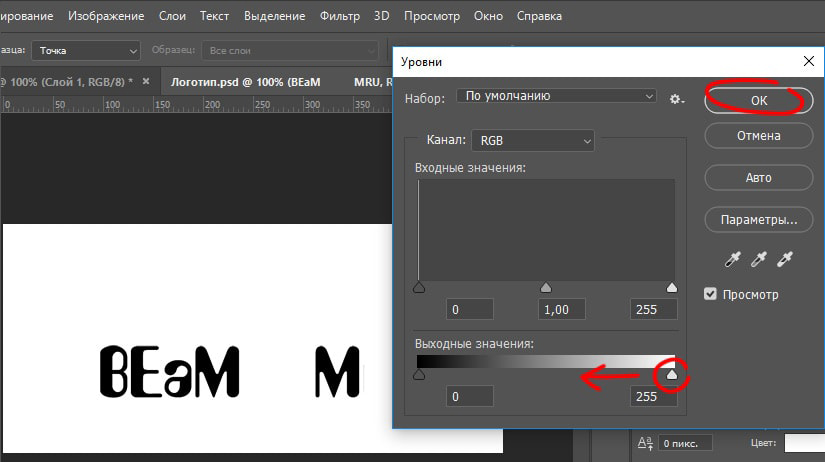
После перемещения ползунка изображение станет черным, после этого просто сохраните эту картинку, выбираем «файл», затем «экспортировать» и выбираем «сохранить для web». Эти же действия надо сделать и с другими картинками, кроме слов «всё для мамочек».
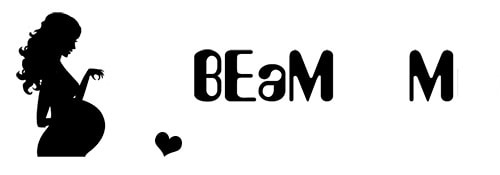
Перемещать элементы этих изображений не нужно, так как в будущем нам надо будет совместить все элементы воедино, создав такое же изображение, как в исходнике. Чуть-чуть попозже поймете, о чем я говорю.
Переводим изображения в вектор и собираем логотип
После этого нам нужно открыть Иллюстратор, создать в нем холст с тем размером, которым получились наши изображения.
Теперь вставляем логотип «BEaMM» ровно по центру, чтобы все края изображения встали на свои места.
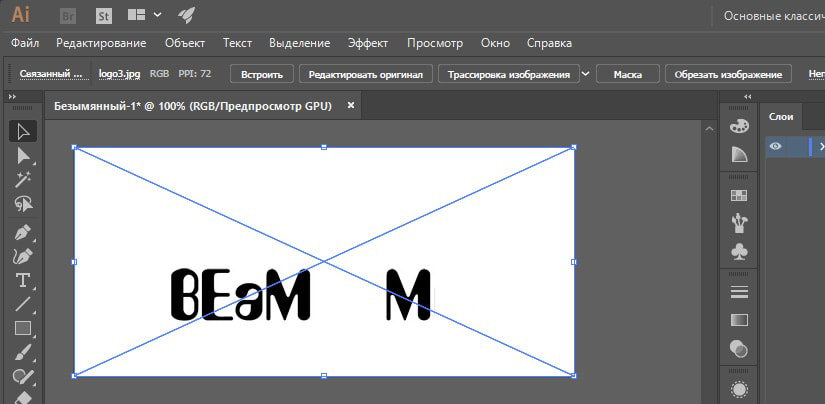
Выделяем слой этого изображения и в верхнем меню выбираем «Объект» и «Растрировать».
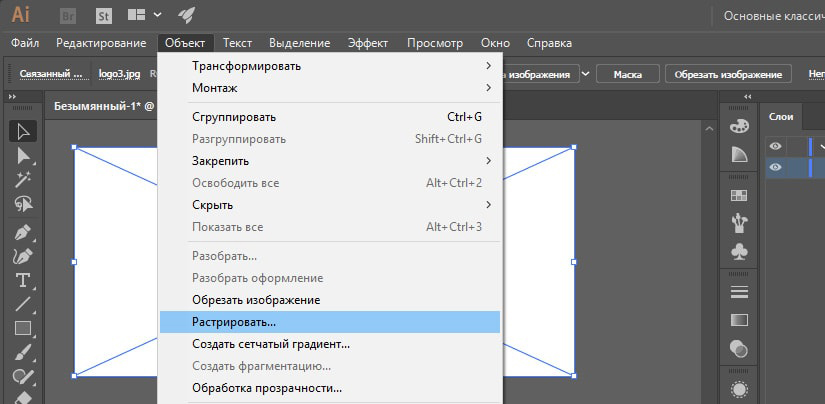
После этого в верхнем меню выбираем «Объект», «Трассировка изображения» и «Создать», затем нажимаем на значок настройки трассировки в верхней части. Выбираем необходимые параметры, линии делаем ровные и плавные. Окно закрываем.
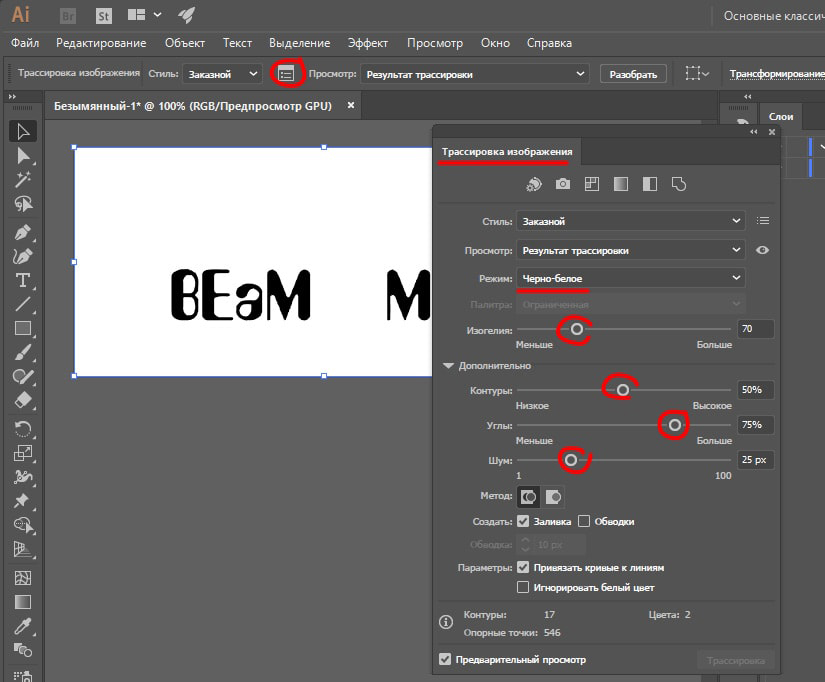
В верхнем меню снова выбираем «Объект» и «Разобрать», в появившемся окне ставим две галочки и «OK».
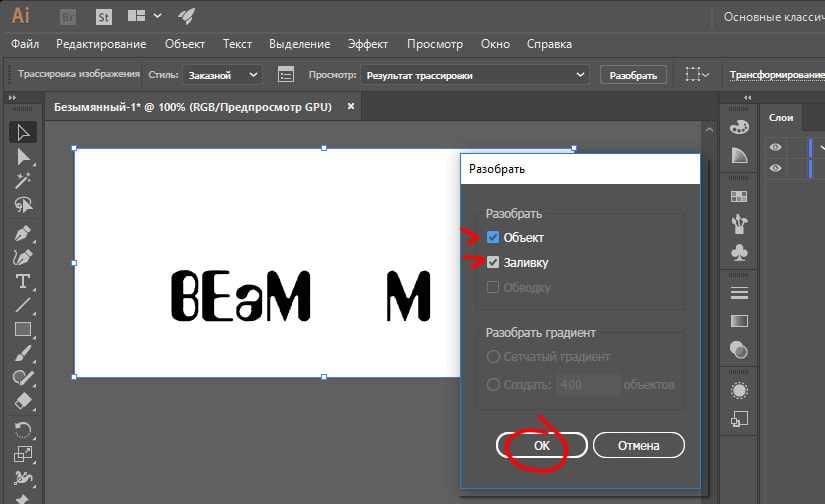
Мы получили разобранные слои данного изображения, их можно будет увидеть в панели слоев. Те слои, в которых ничего нет, удаляем, а слои с буквами надо оставить.
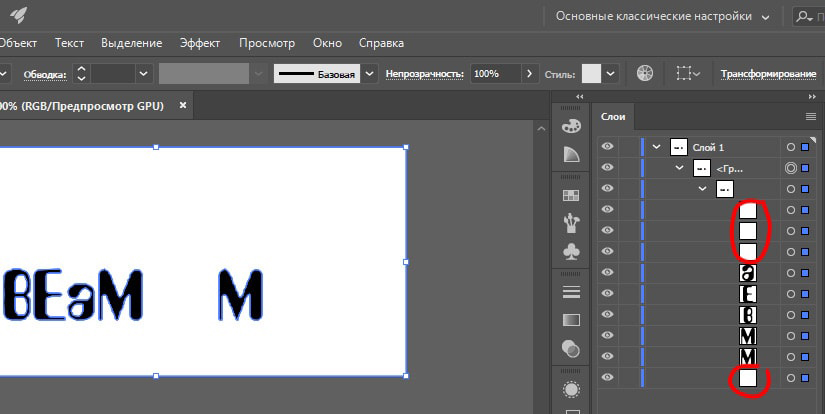
В результате мы перевели каждую букву логотипа «BEaMM» в векторный формат на отдельный слой, чего мы и добивались. Точно так же делаем и со всеми оставшимися изображениями. Финальным этапом будет придание цвета каждой букве или окрас ее в градиент. Это уже ваш выбор. Что касается надписи «всё для мамочек», то это изображение так преобразовать не получится, потому что оно является слишком маленьким. Трассировка только ухудшит ситуацию, и после трассировки они деформируются, поэтому вам придется самому подобрать подходящий шрифт и сделать это. В идеале надпись «BEaMM» тоже следовало бы сделать таким образом: сначала подобрать подходящий шрифт, а затем сделать буквы кривыми. Но найти хороший шрифт не всегда удается, поэтому оставим так.
Переводим обычную картинку в вектор
В данной ситуации нашей задачей будет перевести простую картинку в векторный вид. Открываем нужный объект через «Иллюстратор», выбираем «Объект» и «Растрировать».
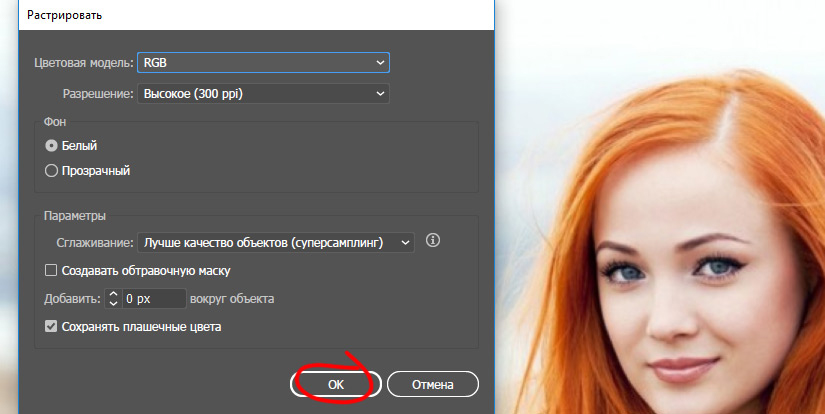
Затем аналогично первому варианту выбираем «Трассировка изображения» и «Создать». В новом окне можно будет открыть настройки и сделать их по своему усмотрению.
После всех действий нам нужно разобрать изображение – как и в первом случае, выбираем «Объект» и «Разобрать», ставим две галочки. По итогу мы получим изображение в векторном формате, состоящее из множества слоев.
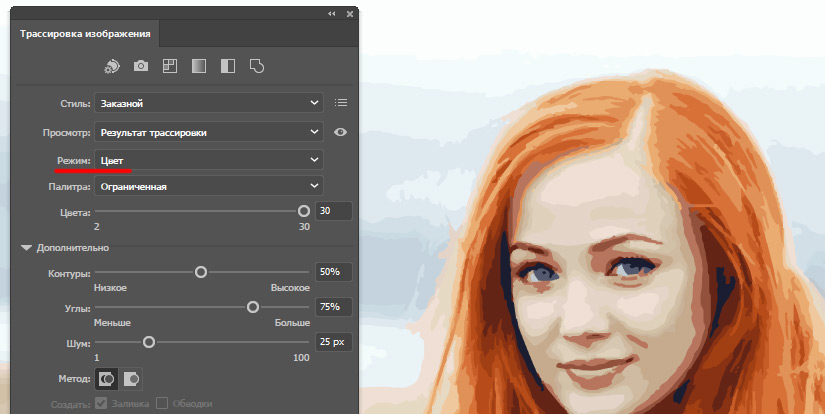
По изображению можно увидеть направляющие линии, по которым и наложены слои. Таким методом вы можете быстро преобразовать файл в векторный формат.
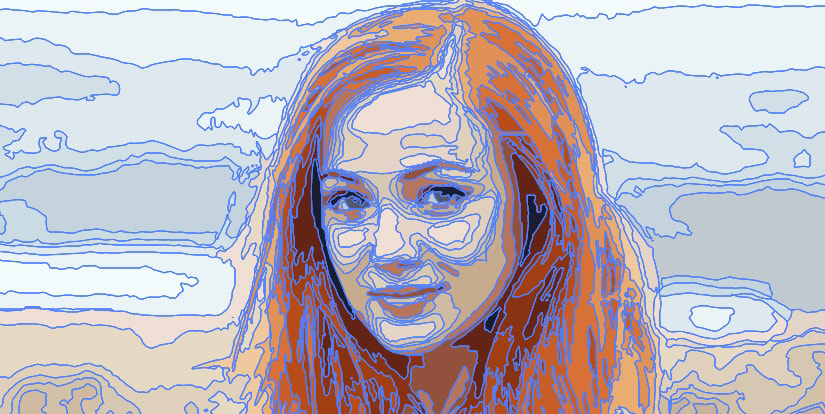
Но нужно понимать: чем тяжелее изображение, тем из большего количества слоев оно будет состоять, а соответственно, будет иметь больший вес. «Фотошоп» в данной ситуации может потребоваться только в том случае, если нужна предварительная работа с изображением, например, убрать задний фон.
Как перевести растр в вектор в Иллюстраторе
Для этого открываем изображение с помощью Adobe Illustrator (нажать правой кнопкой мыши на изображение и выбрать «Открыть с помощью»).
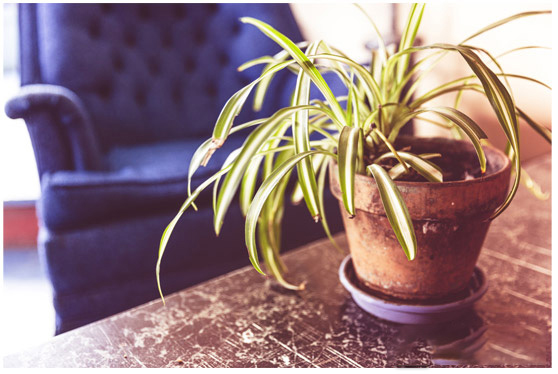
В Иллюстраторе, на панели инструментов выбираем «Выделение», им нажимаем на загруженную картинку, после чего она должна выделиться в рамку. Для того чтобы проверить, произошло ли выделение, попробуйте сдвинуть изображение, зажав его левой кнопкой мыши.
Находим параметр под названием «Быстрая трассировка» и нажимаем на стрелочку, которая покажет вам все возможные функции к этому объекту. Среди них выбираем «Параметры трассировки», после нажатия откроется окно с настройками.
Справа выбираем функцию «Просмотр». Эта опция поможет вам понять, какой параметр за что отвечает, а итоговый результат будет лучше.
На следующем этапе у нас появится выбор:
- Следовать подсказкам, вам будет сказано, на что влияет то или иное значение, выбираете оптимальный вариант для себя.
- Не читать всплывающие подсказки, а изменять параметры под себя и смотреть на итоговый результат.
Оба варианта неплохие, но второй подойдет для лучшей адаптации с программой, таким образом вы лучше и быстрее запомните какие значения вам подходят. Вы можете постоянно вносить корректировки и изменять значения, пока не достигнете идеального результата.
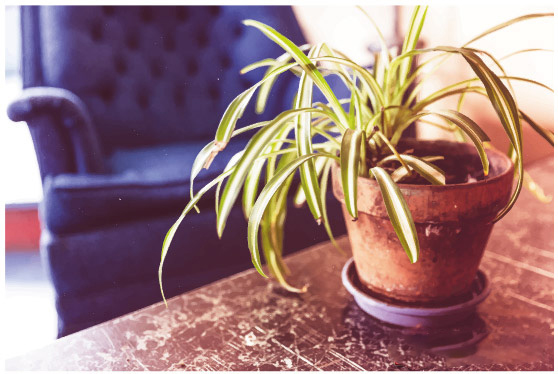
Когда результат вас устраивает и он схож с исходным вариантом, то выбираете параметр «Трассировка» и затем «Разобрать». Итогом мы получим преобразованный в векторный формат аналог исходного изображения.
В том случае, если работа вам не понравилась, тогда вы можете переделать изображение, выбрав инструмент «Выделение». После выбора этого инструмента удерживайте левую кнопку мыши и выделите всё изображение. После выделения нажимаем на «Объект», «Трансформирование» и «Масштабирование». В этом разделе надо изменить размер объекта до той степени, когда он станет комфортным для редактирования. После этого выбираем инструмент «Прямое выделение». Им необходимо нажимать на каждый элемент, который вас не устраивает. При нажатии на элемент у вас появится возможность изменить его положение.
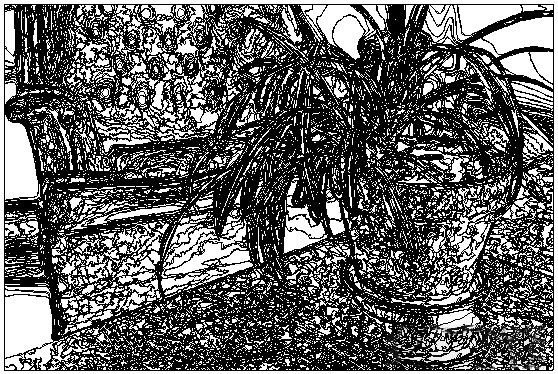
Чтобы у вас получилось хорошее векторное изображение, рекомендую брать в качестве исходника файл большого размера и высокого качества, так как при работе с маленькими изображениями будет требоваться больше времени на работу с узлами сплайнов, а результат будет не такого высокого качества.
Видеоурок по векторным изображениям от канала design school:
Трассировка растрового изображения в векторное в CorelDraw
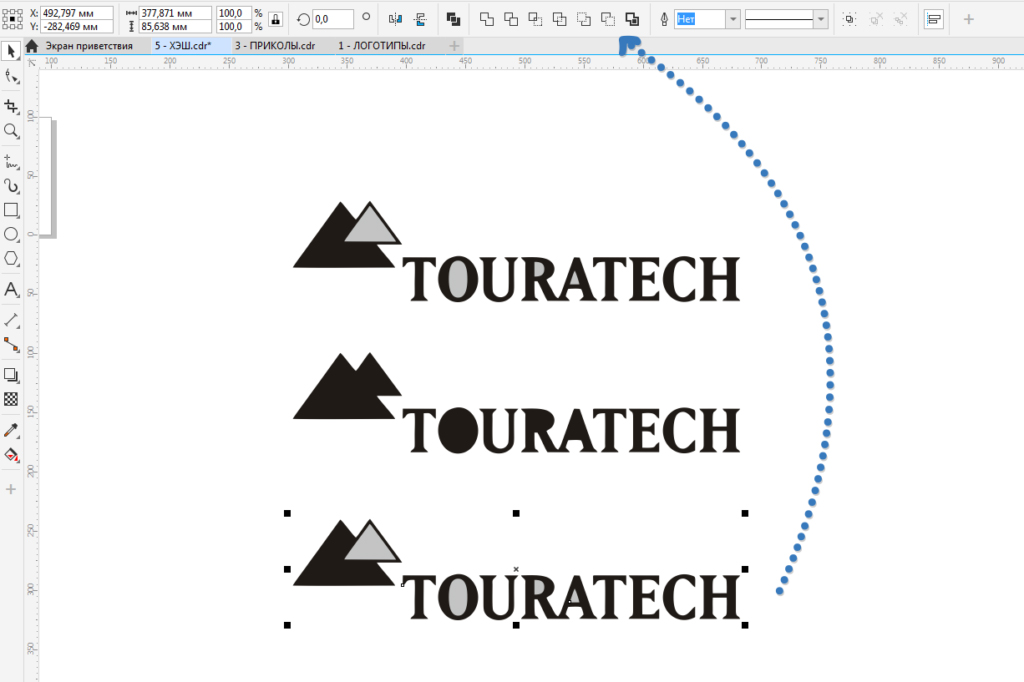
Корел Драв обладает встроенной функцией трассировки изображения. Эта программа порой работает со сбоями, но с нашей задачей справиться она сможет. Если размер исходной картинки будет больше, то конечный результат будет, соответственно, лучше. Идеальным вариантом будут изображения в формате png без фоновой картинки, так как не придется убирать его собственноручно в «Фотошопе». Вставляем нужное нам изображение и правой кнопкой по нему выбираем функцию «Быстрая трассировка». Верхняя картинка у нас получилась растровой, а нижняя – векторной, которая состоит из 14 объектов.
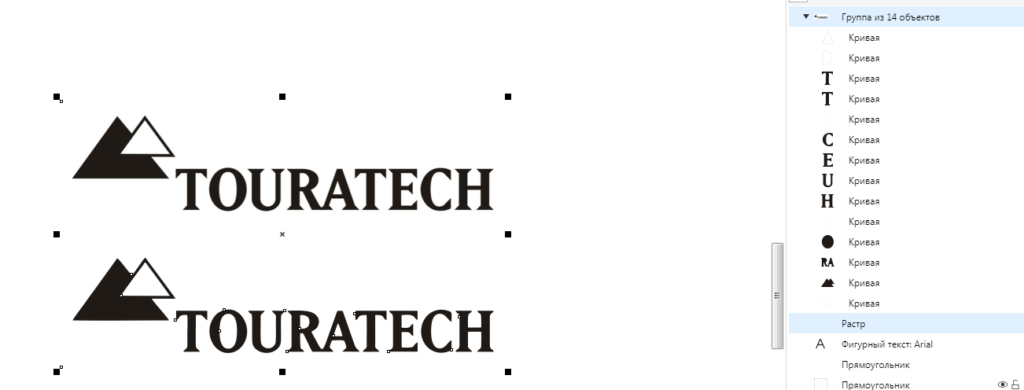
Этот способ имеет свой недостаток: векторное изображение состоит только из белых и черных цветов.
Для понимания белые объекты я закрасил серым цветом, а удалить их нельзя, иначе будет то, что на варианте посередине, – всё черное. Нужно выделить все белые элементы и «Объединить», такое же действие и с черными элементами. Потом выбрать и черные, и белые, нажать «Задние минус передние». Результатом выйдет вектор с одним цветом.
Качество преобразования растрового изображения в векторное у CoralDraw не лучшее, но для обычной работы вполне сойдет. Если нет возможности использовать варианты получше, тогда можете здесь улучшить результат: включите редактирование точек и поудаляйте лишние, а если их нельзя удалить – уберите в другое место. Сверху вы можете видеть работу трассировщика, на нижнем изображении я немного подкорректировал точки, но руками делать это достаточно долго и муторно, можно ошибиться.

Перевести растровое изображение в векторное с помощью программы Vector Magic
Если вы часто работаете с векторной графикой, то программа Вектор Мэджик должна быть у вас в наличии обязательно. Да, она платная, но вы можете найти и ее бесплатные варианты всем известным способом. Теперь давайте же откроем исходный файл в ней и посмотрим. Он лучше, но не очень сильно, работы по исправлению точек уменьшилось примерно вдвое. Помимо прочего, достоинством программы является то, что она автоматически дает файлу черный и белый цвет, в связи с чем его можно будет спокойно удалить.
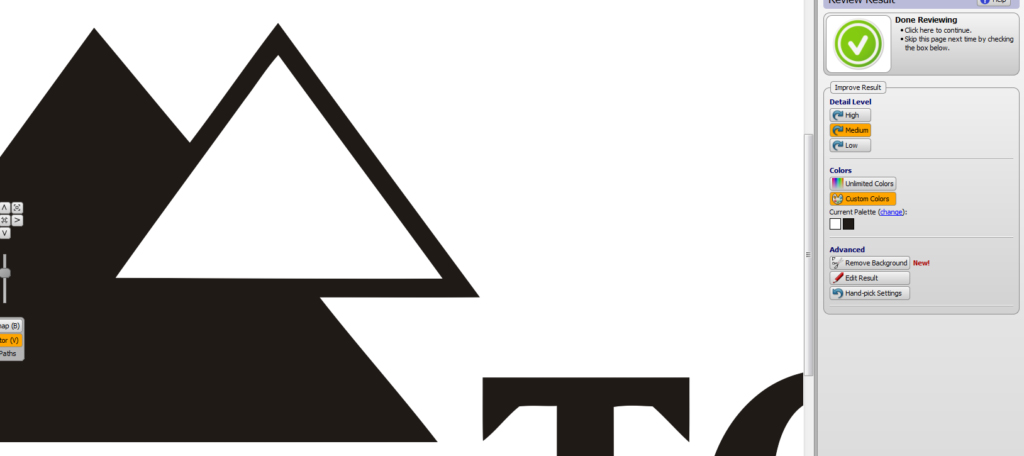
Как и во всех прошлых вариантах, важен размер и качество исходного варианта – чем он больше, тем лучше будет итоговая картинка.
Ручная перерисовка
Часто бывает, что отсутствует хороший исходный материал с большим размером и высоким качеством. Порой выходит так, что в качестве исходной картинки служит какое-то изображение 250 × 250 пикселей. Единственным выходом из такой ситуации будет перерисовка изображения своими руками. Это далеко не всегда так тяжело и страшно, как многие думают. Тем более, подобные навыки в данной сфере вам уж явно не помешают.
В нашем случае стоило подобрать просто похожий шрифт, так как я привожу это всё в пример. Я поставил его выше исходного варианта, выделив голубым цветом, а буквы просто поставил рядом друг с другом. Для создания треугольника я сначала сделал квадрат, потом удалил у него одну точку, в итоге получился треугольник, а маленький вариант просто скопировал и уменьшил. Все элементы подогнал максимально близко к исходному варианту. На всё про всё ушло не больше 4 минут.
А вот пример того, как я перерисовал машину для создания логотипа Mercedes. Изображение машины у меня не сохранилось, к сожалению, но весь процесс происходил именно так, как я и объяснял: сначала нарисовали фон, потом все элементы машины (стекла, фары и т. д).
Онлайн-сервисы
VectorMagic
Еще раз упомянем этот платный сервис. Для пробы вам дается 2 бесплатных изображения.
Программа на английском языке, но интерфейс у нее понятный. Использовать можно как в браузере, так и в приложении. Стоимость браузерной бесконечной версии – 8 долларов, а программы – 295 долларов. Можно сказать, ручную трассировку. На каких-нибудь тематических форумах, думаю, можно найти и более дешевый вариант.
Среди достоинств ярко выделяется:
- Точность программы
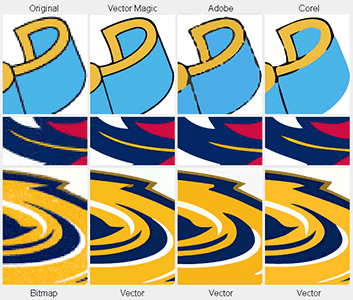
Вот сравнительное изображение работ с помощью трех разных программ – VectorMagic, Live Trace и Corel. Обратите внимание на качество и детализацию векторной обработки.
- Простота
Вам достаточно будет просто скачать и установить программу, дальше вы сможете легко разобраться, интерфейс и функции очень понятные.
Исходные файлы можно загружать в следующих форматах: JPG, GIF, PNG, BMP и TIFF. После завершения работы результат можно будет сделать в другом качестве, отредактировать его. А выход изображений осуществляется в форматах EPS, SVG и PNG.
Online Raster-to-Vector Conversion System
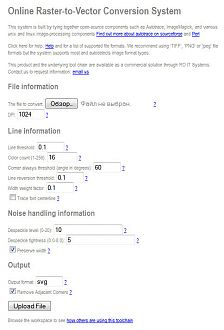
Бесплатная программа на английском языке, но можно воспользоваться сервисами перевода, всё станет понятно. Количество настроек и ручной работы здесь больше, но и результат, соответственно, будет лучше. Рекомендуемыми форматами будут TIFF, PNG или JPEG, но система поддерживает и множество других.
Форматы исходных файлов:
- PNG
- TGA
- PBM
- PNM
- PGM
- PPM
- BMP
Форматы файлов на выходе:
- svg
- eps
- ai
- dxf
- p2e
- sk
- fig
- emf
- mif
- er
- epd
- cgm
- dr2d
Онлайн-конвертер
Это бесплатная программа, которая позволяет преобразовать изображения в формат SVG (Scalable Vector Graphics). Можно загружать файл не только напрямую, но и загрузить ссылку на него. Есть возможность наложить цифровые эффекты.
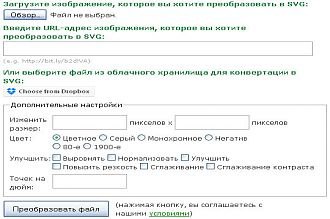
Когда вы будете преобразовывать растровые изображения из формата PNG или JPEG в формат SVG, будет происходить преобразование всех объектов в чёрно-белую векторную графику. А уже из этого черно-белого варианта вы можете сделать свой собственный, раскрасив данные изображения в любых бесплатных программах, которые предназначены для работы с векторными изображениями, например, Inkscape. Важно учитывать, что фотографы не смогут добиться желаемого результата, если будут преобразовывать свои фотографии в формат SVG.
В том случае, если вы будете конвертировать через эту программу векторное изображение, тогда она будет пытаться максимально сильно сохранить исходное качество и будет обеспечивать максимальную схожесть этих двух картинок.
Данный конвертер имеет возможность преобразовывать файлы около 125 различных форматов, а конкретнее: 3FR в SVG, AFF в SVG, AI в SVG, ANI в SVG, ART в SVG и многие другие.
Бесплатный онлайн-конвертер
Доступные функции – это трассировка и переход в цветной вектор.
Основан и разработан на основе Autotrace и ImageMagik, а также различных linux-компонентах.
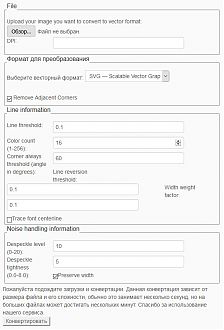
Форматы для преобразования в вектор, которые поддерживает эта программа:
- SVG
- AI
- CGM
- WMF
- SK
- EPS
- PLT
Есть также и другие варианты, доступные к работе: P2E, FIG, EMF, MIF, ER, DXF, EPD, CGM, oDR2D.
Как быстро превратить JPEG в вектор с помощью Illustrator и Photoshop
В этом цифровом мире почти все сохраняется в цифровом виде. JPEG — это широко используемый формат изображения, выпущенный в 1990 году. Другими словами, этот традиционный формат не может использовать некоторые передовые технологии. С другой стороны, люди разработали JPEG для того, чтобы делиться большими изображениями в Интернете, но не редактировать их. Вот почему вы должны векторизовать свои изображения JPEG. В этом руководстве вы можете получить лучшие способы, как превратить jpeg в вектор для дальнейшего редактирования.

- Часть 1. Как конвертировать JPG в вектор с помощью Illustrator
- Часть 2: Как превратить изображение в вектор с помощью Photoshop
- Часть 3. Часто задаваемые вопросы о преобразовании JPEG в вектор
Часть 1. Как конвертировать JPG в вектор с помощью Illustrator
Картинка, которую вы просматриваете на вашем устройстве, состоит из пикселей, маленьких прямоугольников, окрашенных в разные цвета. Если вы увеличите изображение достаточно, вы можете увидеть их. Обрабатываете ваше изображение JPG в Adobe Illustrator? Вы можете превратить JPEG в вектор, следуя инструкциям ниже. Векторизация изображения означает преобразование его в линии и фигуры, которые не получат размытое или понижающее разрешение при изменении его размера.
Откройте изображение JPG, которое вы хотите векторизовать в программу Illustrator. Вы не можете изменить все детали на вектор за один раз, поэтому выберите нужный объект за один раз, используя инструмент «Выделение».

Найдите кнопку «Live Trace» на верхней ленте и нажмите маленькую кнопку рядом с ней со значком «стрелка вниз», выберите «Параметры трассировки», чтобы открыть диалоговое окно «Параметры трассировки».
Установите флажок рядом с опцией «Предварительный просмотр», чтобы вы могли видеть результаты трассировки каждый раз, когда вносите изменения. Затем перетащите всплывающее диалоговое окно в нужное место, которое не накладывается на изображение. Затем, выберите опцию из выпадающего списка «Preset» для векторизации изображения определенным образом.
Примечание. Существует пять основных способов векторизации JPG, Auto Color, High Color, Grayscale и Black and White. предустановка
Нажмите на кнопку «Трассировка», чтобы подтвердить это. Чтобы закончить превращение JPEG в вектор, нажмите кнопку «Развернуть». Теперь вы можете настроить параметры для каждого пути. Например, выберите путь, откройте окно «Параметры трассировки» из меню «Предварительные настройки и параметры трассировки», затем сбросьте «Режим», «Размытие» и «Порог».
Наконец, перейдите в «Файл»> «Сохранить как» и экспортируйте копию как «.ai» файл. Вы можете открыть его в Illustrator для дальнейшего редактирования. Затем сохраните векторный результат в «SVG» или «PDF». Это векторные форматы; первый используется на веб-странице, а второй для печати.
Примечание. Illustrator — это программа, выпущенная Adobe для создания векторных изображений, поэтому процесс векторизации довольно прост. Но инструменты для редактирования изображений ограничены.
Часть 2: Как превратить изображение в вектор с помощью Photoshop
Photoshop — еще одна распространенная программа для преобразования JPEG в векторные изображения. Самым большим преимуществом является то, что вы можете получить больше инструментов для редактирования изображений в профессиональном редакторе фотографий. Но рабочий процесс в Illustrator сильно отличается.
Откройте ваш Photoshop с рабочего стола и перетащите JPG, чтобы превратить вектор в окно. Выберите инструмент «Быстрый выбор» из левой панели инструментов, а затем нажмите значок «Добавить в выделение», который помечен значком плюса, перекрывающим перо. Затем заключите объект, который вы хотите векторизовать, с помощью инструмента «Выделение».
Нажмите и разверните меню «Окно» на самой верхней ленте и выберите «Пути», чтобы открыть окно «Пути». Затем нажмите значок «Выполнить из пути» в нижней части окна, который является четвертым значком слева. Это превратит выбранный объект в вектор.
Перейдите в «Файл»> «Экспорт»> «Пути к Illustrator», введите имя для путей и нажмите «ОК», чтобы подтвердить его. По умолчанию пути будут сохранены в вашей библиотеке изображений (C: \ Users \ [имя пользователя] \ Pictures). И вы можете изменить местоположение, как вы хотите. Удалите имя файла и нажмите кнопку «Сохранить», чтобы сохранить векторный файл в формате AI после преобразования JPEG в вектор.
Файл фотошопа теряется до нажатия кнопки «Сохранить»? Восстановить файл Photoshop прямо сейчас.
Бонус: простой в использовании конвертер изображений онлайн
Если вам нужно преобразовать другие файлы изображений в JPG/JPEG, вы можете ввести Бесплатный онлайн-конвертер изображений Aiseesoft и попробуйте. Этот конвертер изображений может помочь вам конвертировать почти все широко используемые форматы изображений в JPG, PNG и GIF. Кроме того, он также позволяет вам конвертировать несколько изображений в пакетном режиме, что быстро и удобно.
Рекомендация: PDF Converter Ultimate (Конвертировать PDF в JPG)
Как видите, PDF — векторный формат. Если вы хотите конвертировать векторный PDF файл в JPG, мы рекомендуем Конвертер PDF Aiseesoft Ultimate, Основные функции включают в себя:
1. Он может превратить основанный на изображениях PDF в изображения JPG за несколько минут.
2. Если у вас есть несколько векторных изображений, сохраненных в формате PDF, этот конвертер имеет возможность пакетного преобразования.
3. Опирается на продвинутый алгоритм для оптимизации качества изображения при конвертации PDF.
4. И пользователи могут сохранить часть PDF или определенную страницу в изображение JPG.
5. Кроме того, этот вектор в JPG конвертер предоставляет более широкий диапазон изменяемых параметров для создания персонализированных результатов.
6. В дополнение к JPG и другим форматам изображений, он поддерживает текст, Word, Excel, HTML и другие форматы вывода.
7. Кроме того, он совместим с Windows 10/8 / 8.1 / 7 / XP и Mac OS.
Иногда люди хотят конвертировать PDF в JPG после преобразования JPEG в вектор и сохранения его в формате PDF. В таких случаях PDF Converter Ultimate является лучшим вариантом.
Как конвертировать PDF в JPG без потери качества
Установите PDF Converter Ultimate на ваш компьютер и запустите его. Нажмите кнопку «Добавить файл», чтобы импортировать все файлы PDF, которые вы хотите преобразовать в программу.
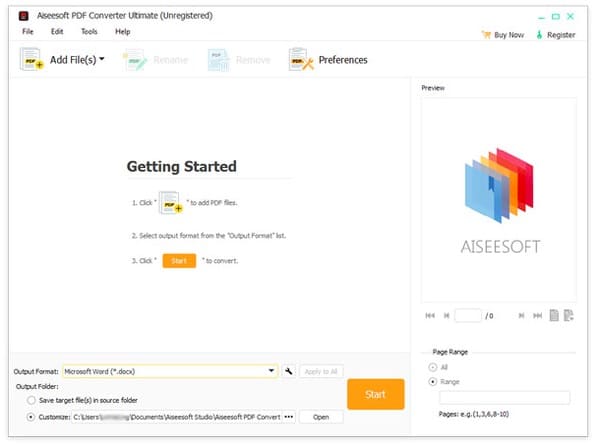
Выберите JPEG или JPG из выпадающего списка рядом с «Формат вывода», нажмите кнопку «Открыть» и выберите правильное место назначения, чтобы сохранить результаты. Настройте другие параметры в соответствии с вашими требованиями.
Подсказка. Чтобы получить дополнительные пользовательские параметры, щелкните меню «Настройки» в верхней части окна, чтобы открыть диалоговое окно «Параметры».
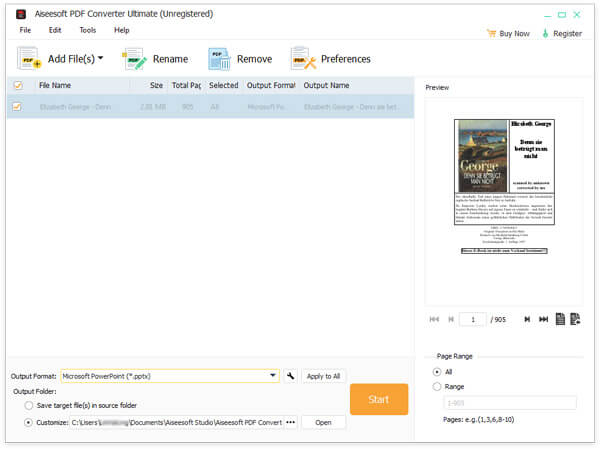
Наконец, нажмите кнопку «Пуск», чтобы запустить процесс преобразования PDF в JPG.
Часть 3. Часто задаваемые вопросы о преобразовании JPEG в вектор
Могу ли я сделать свой собственный векторный файл?
Да, вы можете использовать Photoshop, Illustrator, Indesign и другие графические редакторы для создания собственного векторного файла.
Является ли PNG таким же, как векторный файл?
Нет. Разрешение или размер PNG нельзя увеличить, но разрешение или размер вектора можно увеличить по своему усмотрению без потери качества.
Что лучше, JPEG или вектор?
Эти два файла имеют свои преимущества и недостатки, поэтому вы не можете точно сказать, какой из них лучше. JPEG широко поддерживается, но вектор хорошо справляется со сплошными цветами.
Основываясь на приведенном выше руководстве, вы можете понять, как превратить JPEG в вектор на Windows и Mac. Как видите, это довольно профессиональная задача, а также нужен профессиональный инструмент. Adobe Illustrator — это специализированный векторный редактор, поэтому вы можете легко превратить JPEG в вектор. С другой стороны, эта функция была интегрирована в Photoshop. Следуя нашему руководству, вы можете легко получить векторное изображение из JPG. Если у вас есть дополнительные вопросы, связанные с вектором, оставьте сообщение под этой статьей.
Что вы думаете об этом посте.
Рейтинг: 4.9 / 5 (на основе голосов 336) Подпишитесь на нас в
Конвертер PDF в Word может конвертировать файлы PDF в редактируемый файл Word и точно сохранять исходный язык.
На этой странице представлены эффективные решения для восстановления и восстановления PDF-файла, независимо от того, поврежден он или нет. Вы можете выбрать лучший способ легко решить вашу проблему.
Какой лучший онлайн-редактор PDF? Прочтите этот пост, чтобы узнать, как редактировать PDF-файл с помощью лучшей онлайн-программы для редактирования PDF.
Оставьте свой комментарий и присоединяйтесь к нашему обсуждению
Конвертировать JPG / JPEG
Видео конвертер Ultimate 
Video Converter Ultimate — отличный видео конвертер, редактор и энхансер для преобразования, улучшения и редактирования видео и музыки в 1000 и более форматах.
Крутой бесплатный сервис по преобразованию растровых изображений в векторные на основе ИИ
Мышкой перетащить картинку, дождаться результата преобразования, сохранить в выбранный формат.
Я попробовал перегнать одну картинку, вот что получилось:
вектор, сохранённый в PNG —
Поддерживаемые форматы на входе: APNG, AVIF, BMP, GIF, ICO, JFIF, JPEG/JPG, PJP/PJPEG, PNG, SVG, SVGZ, TIF/TIFF, WEBP, XBM
Поддерживаемые форматы на выходе: SVG, PDF, EPS, DXF, PNG
А в потроха кто-нибудь заглядывал в смысле в код получившегося вектора? SVG на выходе красивый получается, прямо как у Illustrator когда сам нарисовал — можно без допиливания в вэб использовать. А векторизаторы вечно такого насрут, что сраный логотип весит больше чем весь сайт.
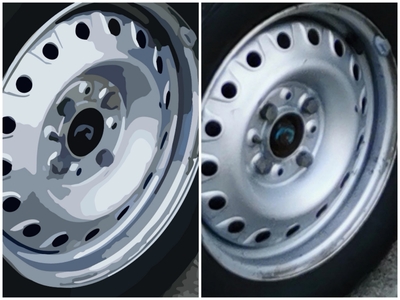
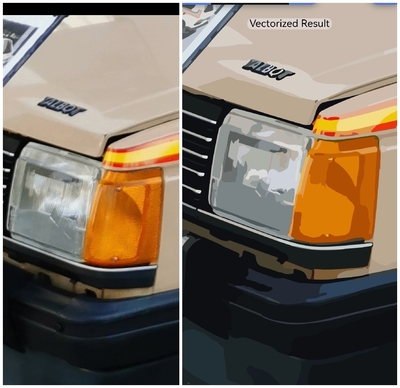
когда все программы векторизации научатся делать градиенты — вот тогда наступит будущее — а по адекватная отрисовка только ручками, так как потом правка такой векторизации все равно отнимает кучу времени
То есть, ты взял растровое изображение, перевел его в векторное, и сохранил как растровое?
Так Корел вроде всегда это умел.
Отзыв на 11/10
@arzayakina — Девочка аватар
@arzayakina, Мы тебя помним зайка.
Родители Арины, открыли канал на ограниченное время.

Юрий Соломин о школе
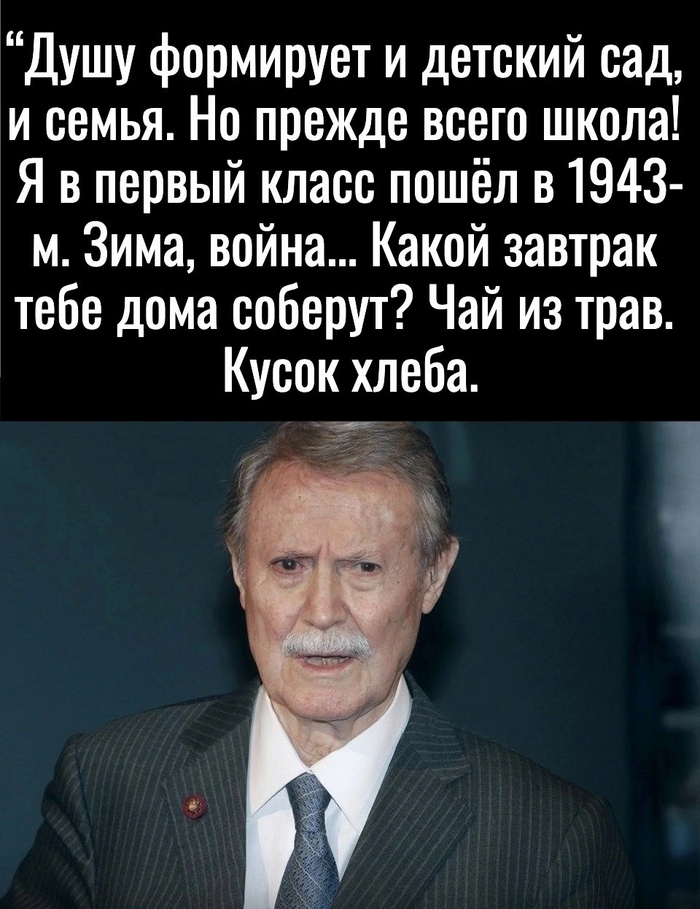
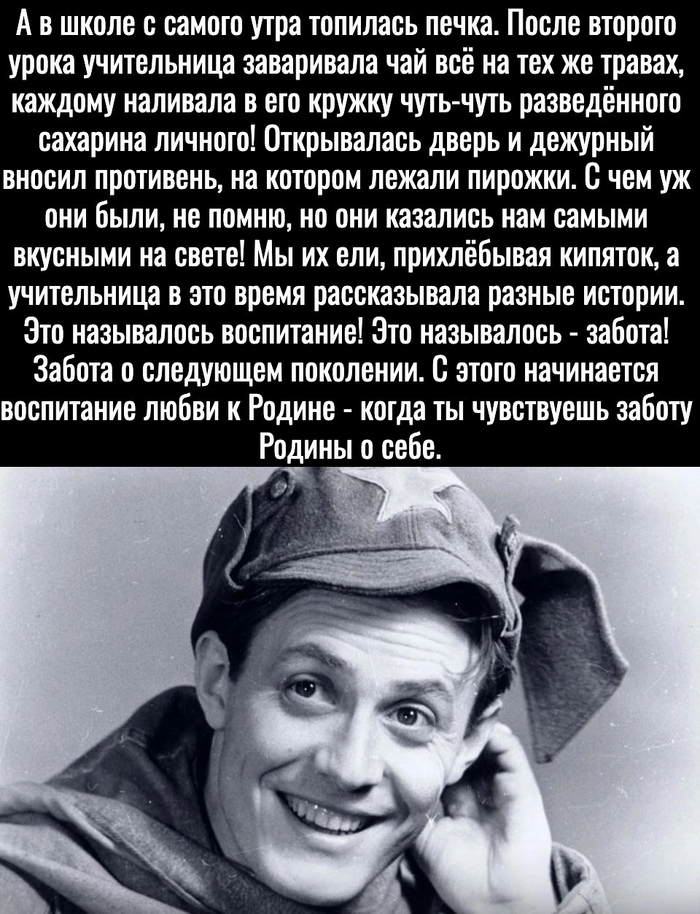

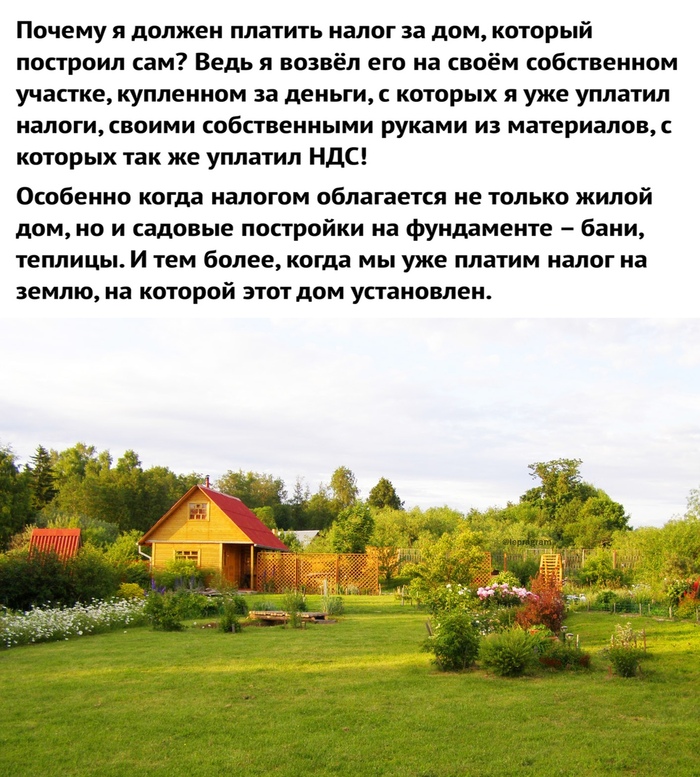
Действительно, ПОЧЕМУ.
Воспоминание.
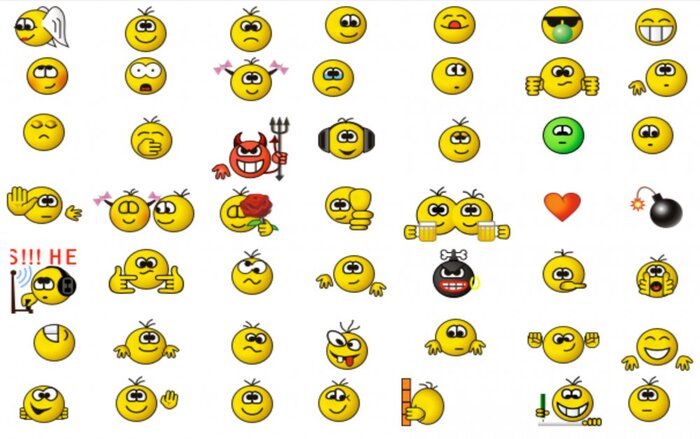
Их было ТАК мало, но они передавали абсолютно ВСЕ настроение! А теперь что? Сотни смайликов, а выбрать не знаешь что.

Сломали систему


Меняйся и приспосабливайся
Что можно сделать, чтобы не проперживались трусы
Почему это происходит.
Трусы проперживаются в силу нескольких факторов.
Во-первых ткань, находящаяся в зоне риска, испытывает бОльшие физические нагрузки, нежели остальные части.
Во-вторых, при прохождении пердежа сквозь ткань, сероводород частично поглощается влагой, содержащейся в ткани и превращается в пусть и слабую сероводородную, но все же кислоту, которая постепенно разрушает структуру волокон и ускоряет процесс проперживания.
А в третьих, кроме сероводорода из жопы вылетает множество микрочастиц говна с микроорганизмами на борту, которые оседают на ткань и способствуют ее разрушению своей жизнедеятельностью.
Совокупность этих факторов рано или поздно приводит к печальному итогу — проперживанию.
Что и как можно сделать.
На 100% — никак. Проперживание есть процесс неотвратимый, но можно немного продлить жизнь трусам.
С микрофлорой проще всего. Достаточно через определенные промежутки времени, а также после каждого пердежа, обрабатывать жопу и трусы каким-нибудь нейтральным антисептиком. Идеально подходит изопропиловый спирт по причине своей летучести. Буквально через несколько секунд после обработки жопа становится не только стерильной, но и сухой, что немаловажно.
С кислотой сложнее. Её нужно либо нейтрализовать, либо поглотить. Нейтрализовать можно слабым щелочным раствором, либо интенсивной продувкой кислородом. Понятно, что носить с собой кислородный баллон вы не будете, да и сам кислород тоже обладает активным разрушительным действием, поэтому проще всего не совсем полностью выполаскивать трусы после стирки. Оставшиеся ПАВ имеют слабую щелочную реакцию, и этого будет достаточно для нейтрализации H2S.
А в качестве поглотителя можно использовать либо жопную прокладку, наполненную адсорбером, либо фильтр, внедряемый непосредственно в анус.
Альтернативные решения.
Можно вообще отказаться от трусов.
Можно носить трусы из более устойчивых и грубых тканей вроде конопли, джута, либо синтетики.
Можно в начале дня наглухо затыкать жопу, а вечером открывать её уже без надетых трусов.
Можно приспособить к жопе газоотвод и выводить пердеж через него непосредственно в атмосферу.
Вариантов тысячи, список можно продолжать очень долго, но в конце концов мы всё равно придем к выводу, что самый простой и лёгкий способ — просто чаще покупать новые трусы, безжалостно выбрасывая старые, на которых появляются признаки начальной стадии проперживания.
С первого взгляда

Соседский пес
Мама Гепард знакомит фотографа со своими маленькими детенышами
Однажды ты увидишь его в последний раз

Сланцы

Ответ на пост «Где справедливость?»
Я взыскивал деньги с собственника авто дополнительно. Судья долго думал над решением, но иск удовлетворил. Мотив в том что собственник авто несет бремя за машину если передал ее человеку без прав и страховки. Правда тут нужно доказывать что договор купли продажи был подложным. А он скорее всего был подложным поскольку виновнику было бы 16 лет на момент сделки. Если нужен пост о том как это сделать, я в течение пары дней его осилю. Поддержите плюсом, так я пойму распространенная ли это проблема и насколько она востребована.

Мы такие разные

Год прошел не зря!
Мужчины уважают дам!
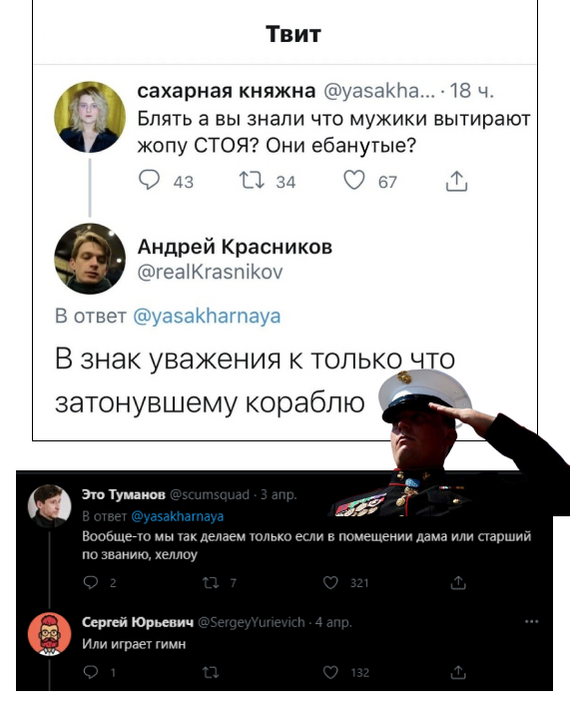
Особое спасибо Сахарная княжна!
Родители
Мой ТОП 5 ножей
Привет всем, с детства люблю ножи и хорошо в них разбираюсь. Опыта у меня не так много, но хотел бы на ваш суд, уважаемые ножеманы, представить свою коллекцию.
Наливайте чайку и наслаждайтесь.
Номер 1. Фикс с клином из стали СШ18
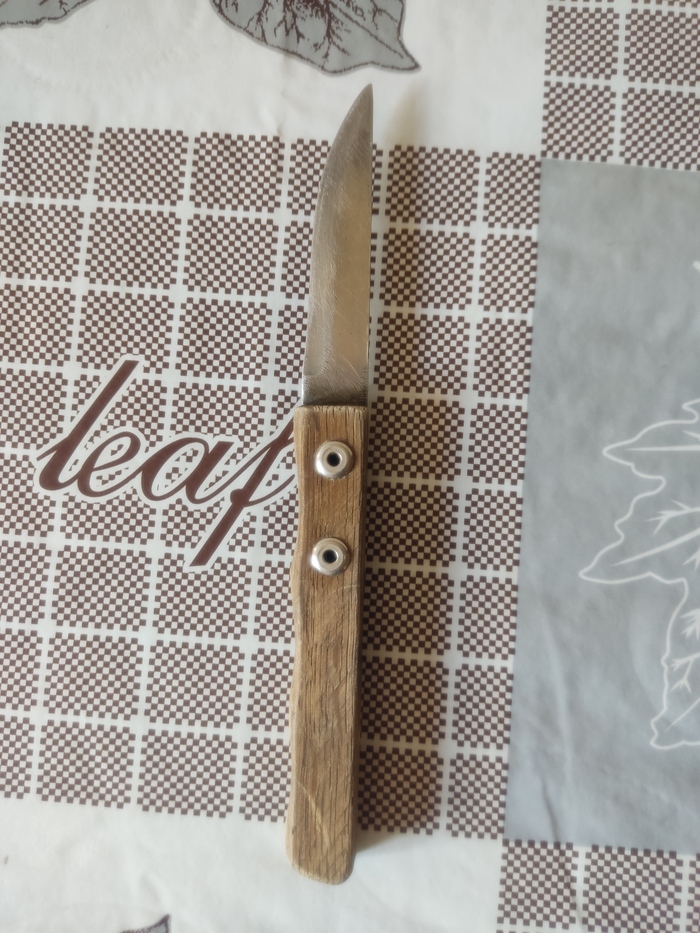
Шикарный нож который я закостомайзил добавив рукоять из стабилизированной ореховой палки. Переточил РК на 17.7, рез очень агрессивный. Спуски оставил родные, магазинного типа хозбыт. Нож все время в работе. По филей и по газетке работает бодро.
Номер 2. Выкидуха гравитационно-толкательного типа с фиксатором.
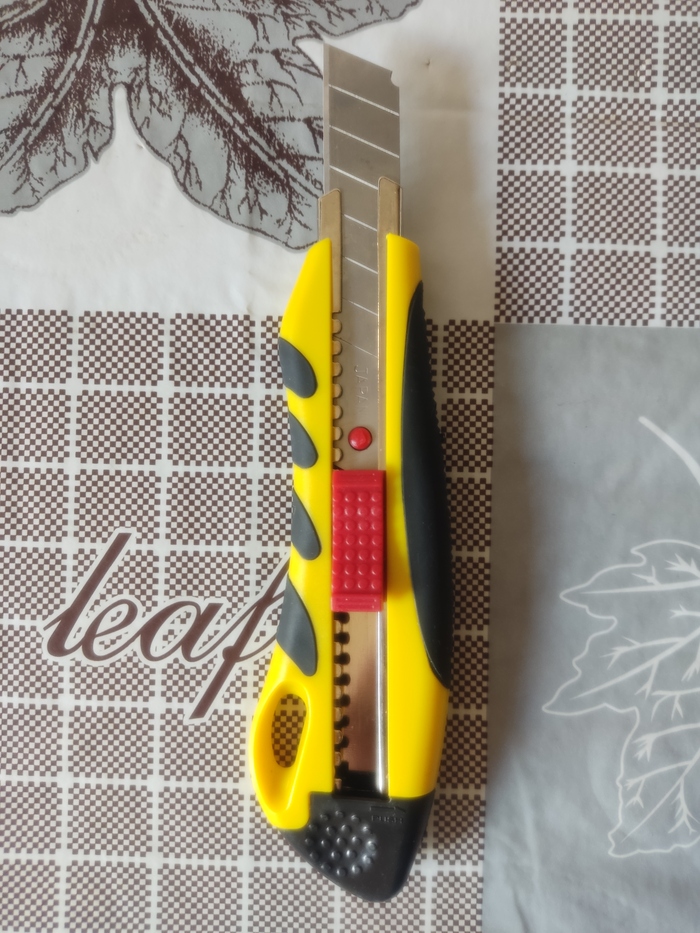
Нож известной фирма на букву Т, называть не буду, чтобы не подумали, что реклама. В руку лежит, как влитой, очень удобен для повседневных задач. Мягкие вставки из стабилизированной резины. Бритвенная острота прямо «с коробки», бреет газету. Не очень хорошо резал филей индейки, поэтому Переточил РК под 23 градуса. Требует бережного ухода, так как высокоуглеродистая сталь ржавеет. Смазываю отработкой.
Номер 3. Складень для повседневной носки

Этот бэдбой постоянно у меня на кармане. Сделать анпакинг посылки с алиэкспресс, проверить газетку на прочность, самообороняться от боевых ШпицерШнауЦеров, снять пробу с арбуза на рынке — для него это семечки. Сталь СХП19, спуски на половину клинка, РК Переточил на 27.195, немного залинзовал, рез бархатный, почти без сопротивления.

Индивидуальная гравировка на стабилизированной пластмассе. Темляк из бельевого паракорда. Чуть ослабил затяжку втулки, чтобы открывался быстро, для всяких экстремальных ситуаций. Рекомендую.
Номер 4. Нож санитарный (видите крест?)

Про него сказать особо нечего, РК заточил на безсеррейтор 21.1. Режет газетку.
Номер 5. Фикс с классическим клином типа «Боуи»

Этот нож мне подарил сосед по даче, бывший НКВДшник. Марка стали засекречена. Данная модель была изготовлена для сотрудников НКВД и предназначалась в качестве штык ножа на автомат ВАЛ-ВСС онже «Винторез». Гарда была снята, чтобы нож не был холодным оружием. Бакелитовую рукоять я снял и поставил рукоять из стабилизированной древесины падука. РК переточена под 32 градуса. Рез великолепный, что по газетке, что по оленьему рогу, бреет стеклянную бутылку.
Как я полагаю данный клинок был изготовлен по японской технологии, типа самурайского меча, это когда внутри мягкая сталь, а снаружи высокоуглеродистая высокой твёрдости. Точил нож 20 лет назад, до сих пор не затупил я ВООБЩЕ!
Самый элегантный нож в моей коллекции.
На этом все, дорогие хомячки, задавайте вопросы по ножевоц тематике, с радостью поделюсь опытом.

Как мы кошку за 100 тысяч рублей завели
Возможно, прочитав название поста, вы подумали, что дальнейший пост будет про какого-нибудь условного Шиншиллового британца Лорда Пендлтона, прибывшего параллельным импортом из Туманного Альбиона, чьего прадедушку когда-то в 90-х погладил сам Принц Чарльз?
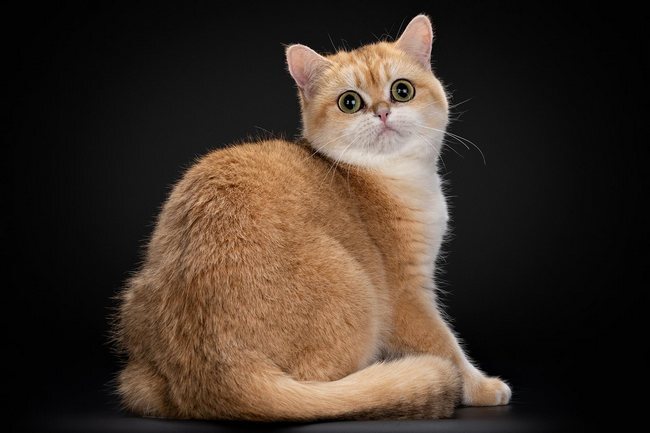
Типа такого?
Но нет, вынужден обмануть ожидания, потому что речь дальше пойдет о вот этом, объективно, несуразно выглядящем, звере.
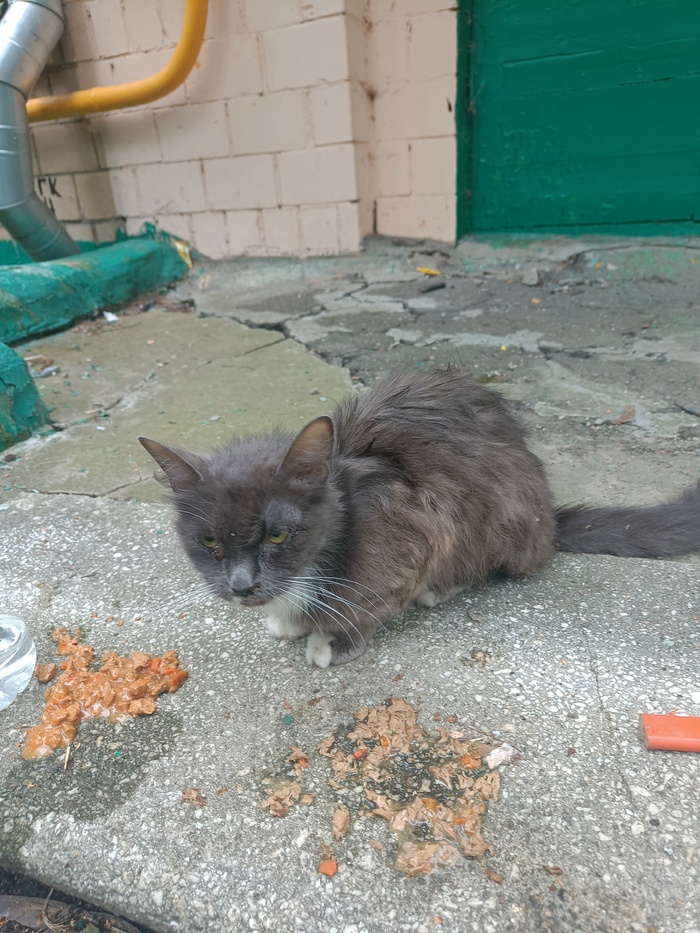
Примерно в таком виде киса была обнаружена нами во время прогулки под одним из подъездов. Но обо всем по порядку.
Абзац в качестве предисловия. Год назад, после переезда в новый район, мы с девушкой заметили, что в нем проживает очень много кошек. Впрочем, оно, наверное, и не удивительно, зелёный район на севере Москвы, со множеством старых хрущёвок с подвалами, которые уже потихоньку сносят в рамках реновации, но основной жилой массив ещё стоит. Но в любом случае, такой большой концентрации уличных кошек я не видел в других местах проживания, по дороге от дома к метро счёт увиденных котов мог уходить на десятки. Я практически все свое несовершеннолетие прожил в компании домашних кошек, поэтому во мне воспиталось к ним некоторое расположение и понимание. У моей девушки в жизни не было кошек, поэтому она относилась к ним скептически и с подозрением. Но, со временем проживания вместе в этом районе, она, не без моего содействия, начала больше обращать на них внимания, и как-то проникаться их жизнью и повадками. И вот где-то с весны мы начали периодически подкармливать наших дворовых кошек едой, просто по дороге куда-то, если увидим кошку, которая от нас не убегает и выглядит так, будто ей бы не помешало покушать, то даём ей пакетик корма. Кто-то может быть против подкармливания и разведения уличных котов, но их и так там всюду подкармливают, и мы просто присоединились ко "всеобщему районному увлечению". Ну и лично я для себя решил, что, во-первых, это не бродячие собаки, они маленькие, почти не сбиваются в стаи и держатся в основном на почтительном расстоянии от человека, а их отходы обычно малы и подкопаны где-нибудь в кустах, поэтому особо никому не мешают, а во-вторых, возможно они помогают с мышами в районе, я их изредка видел в темное время суток. Поэтому, решил я, что пользы от этой популяции кошек больше, чем вреда, и можно их подкармливать.
Однажды, в первой половине прошедшего августа, мы с девушкой шли вечером по улице, как обычно взяли с собой несколько пакетиков с кошачьей едой, чтобы покормить котиков. И случайно, прямо рядом с нашим домом, где обычно коты не ходят, мой взгляд упал на темное пятно, сидящее под крыльцом заднего выхода из пятиэтажки. Мы подошли, и увидели, что это пятно — ни что иное, как котик, съежившийся и прижимающийся к стене. Как только мы подошли, сразу заметили несколько странностей. Котик, в отличие от других районных уличных котов, сразу встал и пошел к нам, шатаясь из стороны в сторону, и слабо мяукая. При ближайшем рассмотрении было видно, что котик явно помотан жизнью, глаза гноятся и не открываются, мы даже сначала подумали, что он слепой. Пока выдавливали пакетик, котик тёрся головой об руку и мяукал. Рукой чувствовалось, что под шерстью у него очень много бугорков, как от блох, а так же, что он практически "кожа да кости", очень сильно худой. Когда дали ему еду, он почахнул над ней, как Кощей над златом, где-то минуту, потом начал неохотно кушать. Мы посмотрели ещё немного, убедившись, что он кушает, и пошли по своим делам. Тогда я предположил, что, скорее всего, котик пришел в это место помирать, так как я знал, что они так делают, уходят куда-то в укромное место и тихонько умирают. Так же я заметил, что этот котик отличается от наших местных районных обитателей. Остальная популяция кошек на районе выглядит примерно одинаково: короткая шерсть, пестрая или тигровая, либо пятнистая бело-пестрая или бело-тигровая окраска. Этот котик выглядел совсем не так, шерсть средней длины, пепельного цвета, на каждой лапке по белому носочку и белый воротничок. Если он уличный, то точно не из здешних мест, подумал я. Но уже тогда начали закрадываться подозрения, что, возможно, он домашний, какими-то образом оказавшийся на улице.
Ночью того же дня, возвращаясь домой, мы снова подошли на то же место, и котик так же сидел в там, и так же пошел навстречу, как только мы подошли, уже меньше качаясь. Всю еду он скушал, мы дали ему ещё еды и налили водички, погладили, посидели рядом под его мурчание. Девушка даже пустила слёзку, от жалости. Мы решили, что следующим утром мы должны снова придти и проверить его.
На следующее утро, как договаривались, мы пришли в то же место, и снова встретились с ним. Тогда и была сделана верхняя фотография. Ночной пакетик корма он явно пожевал, но не доел, и тот засох, поэтому мы дали новый. При дневном свете всё-таки он открыл глазки, но они были все в гное. Тогда мы начали думать, что же с ним делать, ибо в третий раз уходить просто так уже как-то чувствовалось плохо. Мы сделали несколько фотографий, и отправились в ближайшую ветеринарку, проконсультироваться, что с ним и можно ли принести, что-то сделать.
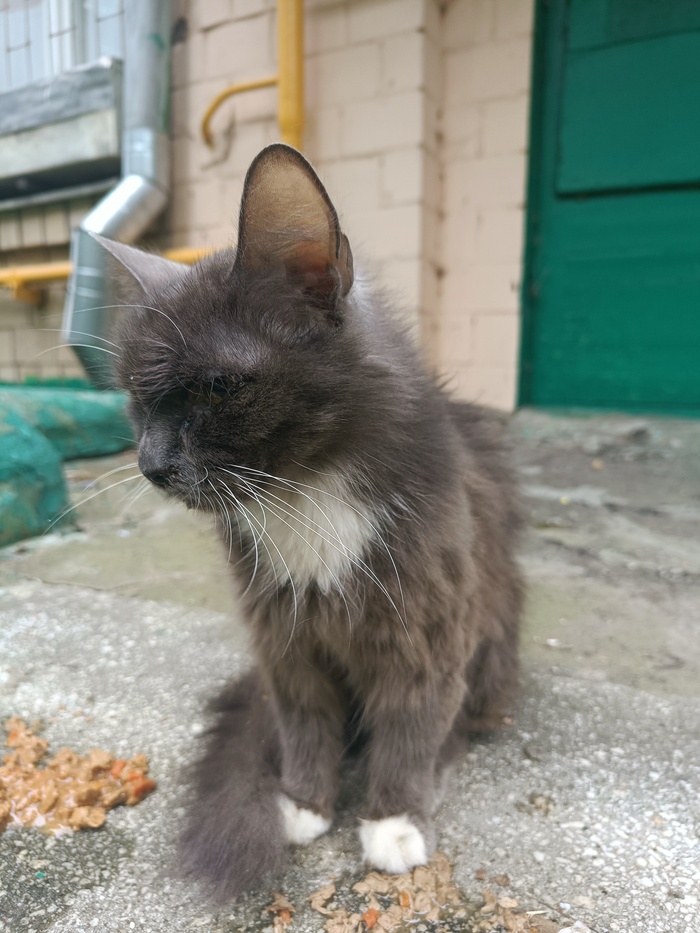
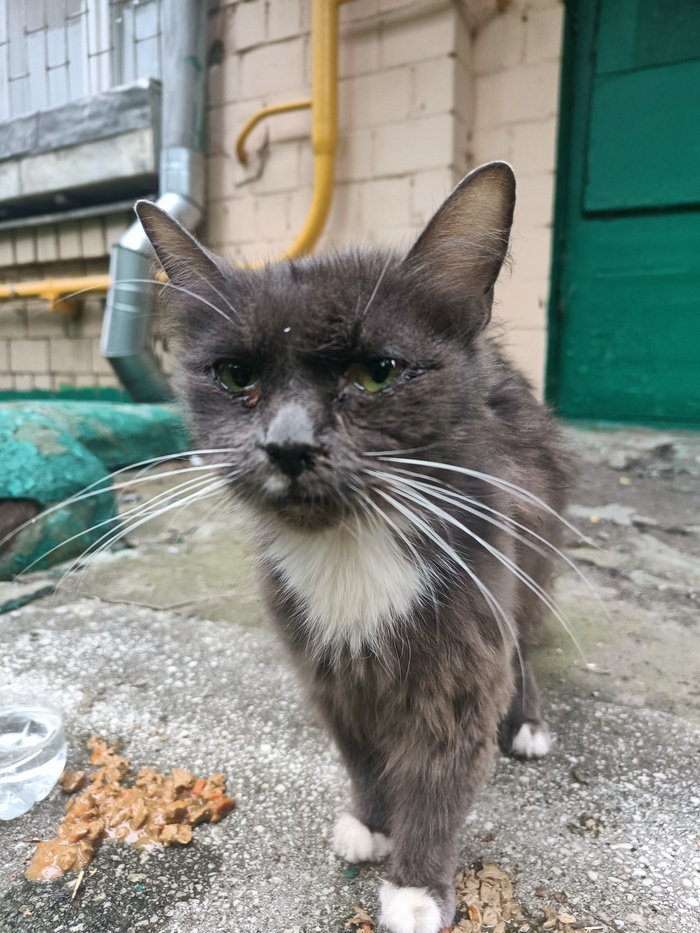
В ветеринарной клинике врач по этим фото сказал, что мы можем его принести, но максимум, что он может сделать, это взять анализы в коридоре, так как кот скорее всего инфицирован, то они не могут его вносить в помещения ветеринарки, и что для таких случаев нужно помещать животное в стационар, которого у них нет. Мы обзвонили несколько стационаров по северу Москвы, в одном из них нас были готовы принять в тот же день, через полтора часа. Мы купили кошачью переноску, вернулись, котик сидел на своем месте, посадили его в переноску и поехали в клинику. Котик явно недоумевал, но достаточно спокойно принимал свою судьбу. Пока ехали, мне пришел в голову глупый каламбур называть котика Дивуар, чтобы было как страна, Кот-Д'Ивуар. По прибытии в стационар нужно было заполнить договор, в котором обязательно нужно было указать кличку, хоть временную. В моменте ничего в голову не приходило, и я вписал Дивуар. В клинике выяснилось, что котик оказался кошечкой, поэтому кличка практически сразу перестала быть актуальной даже в формате каламбура.
В клинике ее сразу начали обследовать-осматривать. За короткий осмотр было выяснено, что вес у нее снижен в половину от нормального для ее размера, она весила 1.8 кг. Обнаружены сильные блошиная и глистная инвазии, кишечные, вирусные и респираторные инфекции. На фоне большого количества блох и слабой иммунной реакции у кошки возникла анемия и микоплазмоз. Но никаких новообразований или других повреждений обнаружено не было. Дыхание оценить оказалось затруднительно, потому что она начинала мурчать, как только ее брали в руки. С сердцем все в порядке. Общее состояние оценивалось как тяжёлое, но стабильное. Лечение в среднем оценили до 15 тысяч рублей в день, с улучшением состояния сумма может уменьшаться. Так же по общему состоянию было оценено, что ей примерно 2-4 года, что нас обрадовало, потому что мы надеялись что она болеет не от старости и сможет легче выздороветь и дольше прожить с нами.
В связи с анемией врач сделала быстрый анализ крови и сказал, что нужно переливание: "Там не кровь, там почти вода". Они начали обзванивать другие клиники на предмет наличия нужной крови. Нашли в одном месте, 40 мл, но, как зала врач, этого должно пока хватить. Нам дали капсулу с образцом кошачьей крови вместе с хладоэлементом, и сказали срочно ехать туда, где нашли предварительно подходящую кровь. Мы приехали, там провели анализ на совместимость. К счастью, кровь оказалась подходящей. Мы выкупили ее, пакетик в 40 мл стоил 13 тысяч рублей, и поехали обратно на срочное переливание. Врач в стационаре сказала, что они сейчас начнут переливание, а мы можем ехать домой. Предупредила, что во время операции может случиться анафилактический шок, и есть вероятность, что питомца будет не откачать. Сказала, что за всю её многолетнюю практику такое случалось лишь один раз, и пациента удалось спасти, но предупредить она должна, и что нам будут докладывать о ее состоянии по вотсапу. Всю дорогу домой мы волновались, но как только приехали, нам сообщили, что все прошло без проблем.
Переводим растровое изображение в векторное с помощью Adobe Illustrator
М ожет такое статься, что вам вдруг понадобится перевести обычное растровое изображение в векторный формат. Если раньше вы никогда не имели дело с векторной графикой либо же имеете о ней весьма смутные представления, то наверняка первым, что вам придет в голову это отыскать в Интернете программу конвертер, загрузить в нее растровую картинку и как это водится на выходе получить готовый результат. Но не всё так просто.
На так называемые конвертеры из растра в вектор как раз полагаться и не стоит, так как далеко не все они дают нужный результат. Большая часть этих программ банально перегоняют один формат в другой, например в JPG в EPS, но суть от этого не меняется. А всё потому, что растр и вектор это принципиально разные вещи и конвертировать их напрямую никак нельзя. Если растровая картинка представляет собой набор точек — пикселей, то векторное изображение по своей сути является математической формулой, поэтому и подход к нему должен быть совсем иным.
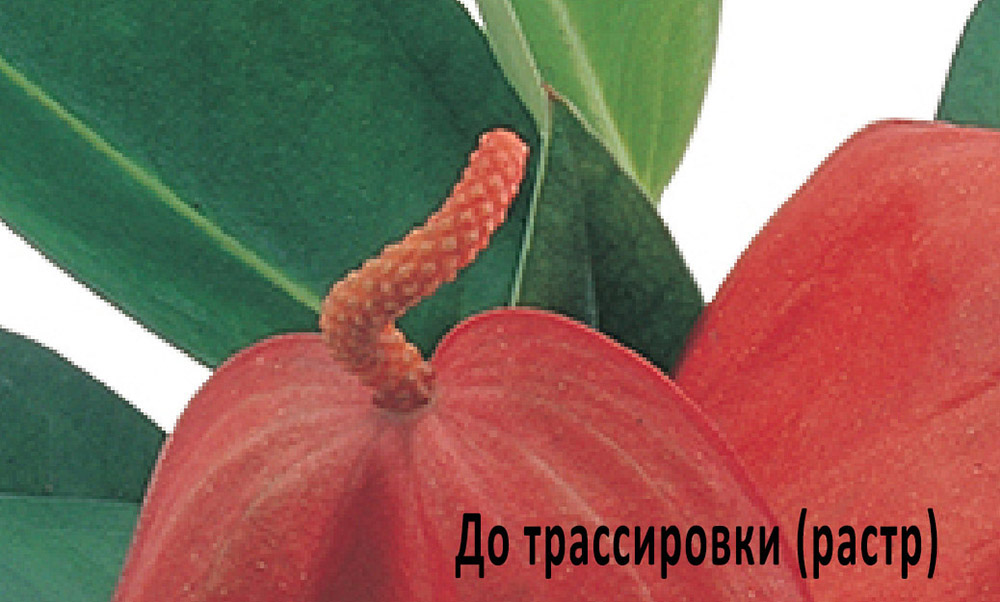
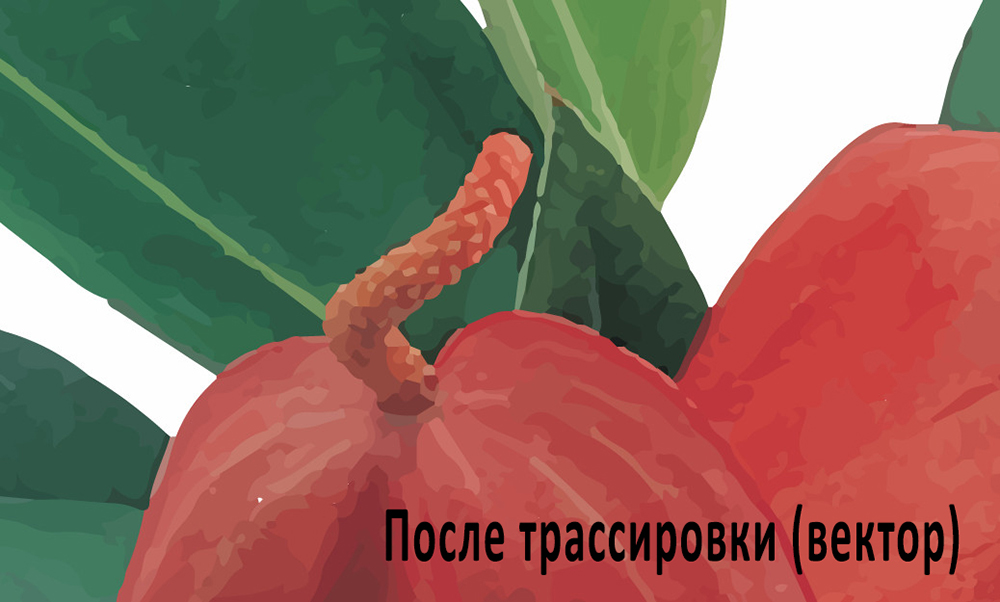
Кстати, тот же самый EPS может хранить в себе как векторные, так и растровые объекты. И всё же способ перевести обычную картинку в вектор существует, только называется он не конвертированием, а трассировкой или векторизацией. Есть два основных типа трассировки — ручная и автоматическая. При ручной трассировке открытое в векторном редакторе растровое изображение обводится по контурам на новом слое, после чего раскрашивается. При автоматической векторизации все эти действия выполняет программа.
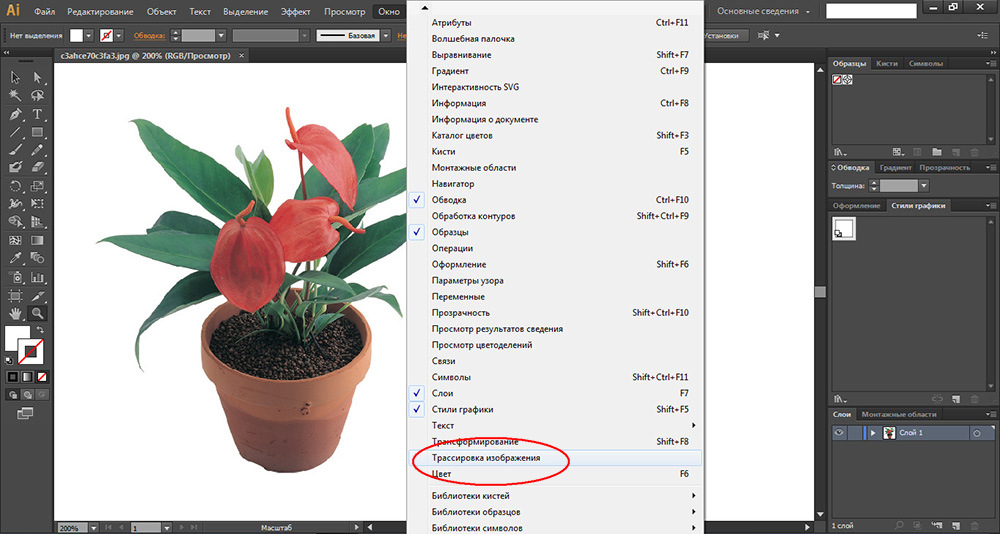
Например, в векторном редакторе Adobe Illustrator для этих целей предусмотрена отдельная опция. Чтобы перевести картинку в вектор открываем её в редакторе, выделяем её мышкой, после чего в верхнем меню выбираем «Окно» -> «Трассировка изображения».
При этом откроется небольшая панелька инструментов, где вы можете подобрать наиболее подходящий шаблон. По умолчанию Illustrator переводит изображение в черно-белый векторный «силуэт».
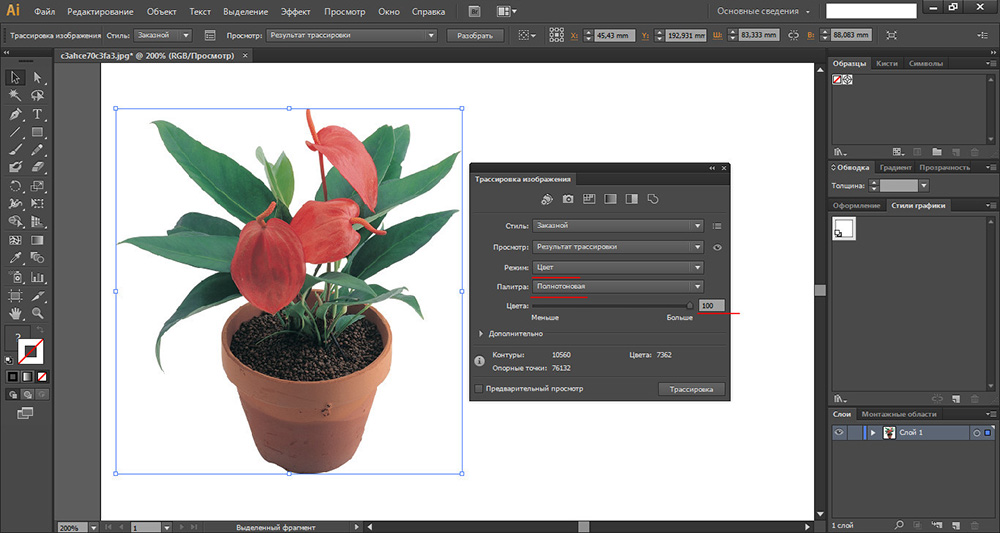
Для создания же максимально реалистичного изображения следует выбирать пресет «Фотография высокой точности». Вместо этого также можно установить максимальное значение для параметра «Точность цвета» с помощью ползунка, при этом остальные параметры будут подобраны автоматически. Перед тем как запустить процесс векторизации убедитесь, что режим по-прежнему выставлен «Цвет», а палитра «Полнотоновая». Нажмите кнопку «Трассировка» и дождитесь завершения процесса преобразования.
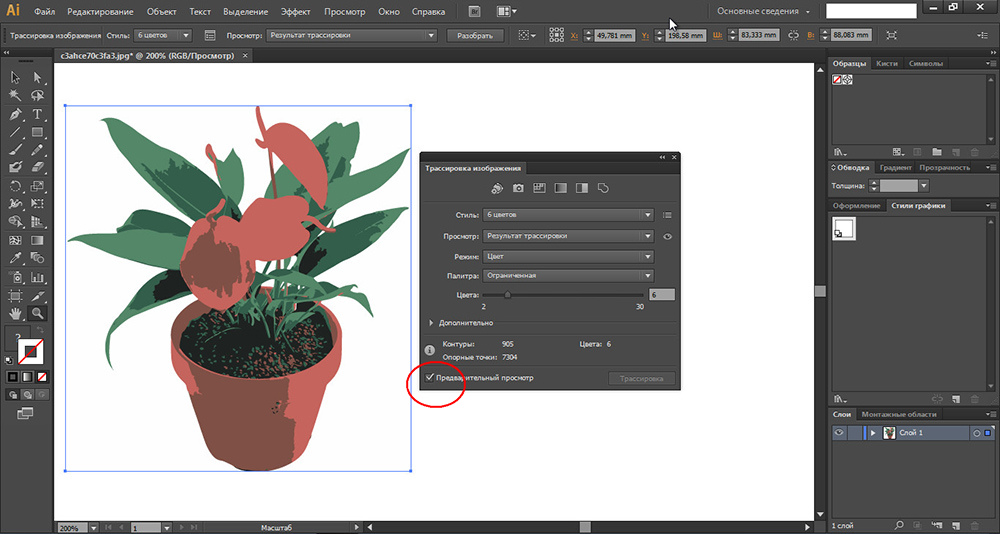
Для более комфортной и быстрой работы в панели инструментов советуем установить галочку «Предварительный просмотр», в этом случае трассировка будет выполняться сразу после изменения любого из параметров. Готово изображение можно сохранить в любом совместимом векторном формате. В Adobe Illustrator изображение можно экспортировать в родной формат AI, а также EPS, AIT, SVG (SVGZ), FXG и, конечно же, в PDF.