Как отключить микрофон в телефоне samsung
Чтобы отключить микрофон во время вызова, щелкните или коснитесь (Отключить) на панели действий вызова. Микрофон выключен, и другие участники вас не слышат. Цвет зачеркнутого значка микрофона на панели действий при вызове изменится на красный. Чтобы включить микрофон, нажмите (Включить) на панели вызовов.
Как отключить микрофон на моем Samsung?
Отключить микрофон Android
Чтобы отключить микрофон, просто откройте приложение и нажмите кнопку. После этого он должен отображаться без звука, указывая, что вы только что отключили микрофон своего устройства.
Где кнопка отключения микрофона?
В Windows на самом деле есть кнопка отключения звука для вашего микрофона — она просто скрыта внутри экранов настроек. Щелкните правой кнопкой мыши значок динамика на панели задач и выберите «Устройства записи». Выберите свой микрофон в открывшемся диалоговом окне настроек, затем нажмите «Свойства» и выберите вкладку «Уровни».
Где кнопка отключения звука на телефоне Samsung?
Откройте Настройки на устройстве. Нажмите на Расширенные функции. Выберите Легкое отключение звука. Нажмите на тумблер, чтобы включить Легкое отключение звука.
Как выключить микрофон на моем Android?
- Откройте приложение "Настройки". Затем прокрутите вниз и коснитесь Личные.
- Коснитесь Конфиденциальность и безопасность, а затем — Разрешения приложений.
- Коснитесь «Микрофон» и найдите приложение, для которого нужно отключить микрофон.
- Переведите ползунок в выключенное положение.
Как отключить микрофон в Zoom?
Отключение видео или звука по умолчанию
- Чтобы отключить видео или звук по умолчанию при присоединении к собранию, откройте настройки масштабирования. …
- Чтобы отключить микрофон при присоединении к собранию, нажмите «Аудио» и выберите «Всегда отключать микрофон при присоединении к собранию».
Как отключить микрофон?
На мобильных устройствах iOS и Android вы можете отключить или включить микрофон, даже если вы не находитесь в Circuit или ваше устройство заблокировано. Вам нужно просто коснуться значка микрофона в активном уведомлении о вызове, которое отображается в центре уведомлений вашего устройства и на экране блокировки. 112 человек нашли это полезным.
Как мне включить микрофон?
Включение и выключение голосового ввода — Android ™
- На главном экране перейдите: значок «Приложения»> «Настройки», затем нажмите «Язык и ввод» или «Язык и клавиатура». …
- На экранной клавиатуре нажмите Google Keyboard / Gboard. …
- Коснитесь «Настройки».
- Коснитесь переключателя клавиш голосового ввода, чтобы включить или выключить его.
Как отключить микрофон на Google Meet?
Во время сеанса Meet в Chrome переместите курсор, затем нажмите или коснитесь кнопки «Отключить звук», которая отображается в нижней центральной части экрана, чтобы переключить настройку. В Android или iOS коснитесь области отображения видео, затем коснитесь кнопки «Отключить звук». Если вы подключились к встрече, нажмите * 6, чтобы включить или отключить звук.
Как быстро отключить микрофон на ПК?
Чтобы отключить микрофон, можно одним из способов зайти в «Настройки»> «Система»> «Звук». Затем в разделе «Вход» выберите параметр «Свойства устройства» и установите флажок «Отключить». Все это длительный процесс, но его можно сократить с помощью нескольких горячих клавиш. Инструмент MicSwitch делает то же самое.
Есть ли на этом телефоне кнопка отключения звука?
Если у вас телефон Android, вы можете отключить звук телефона на экране вызова. На экране вызова есть разные кнопки, в том числе кнопка отключения звука (обведена ниже). Это микрофон с косой чертой. Пожалуйста, нажмите эту кнопку, чтобы отключить и включить свой телефон.
Можете ли вы отключить звук контакта на Samsung?
Просто скачайте бесплатное приложение из Android Market, установите его и откройте. Оттуда все ваши контакты должны быть автоматически отменены. Вам просто нужно пройти и выбрать людей, от которых вы хотите слышать, а затем переключите свое устройство Android в режим беззвучного звонка.
Где микрофон на моем телефоне Android?
Обычно микрофон встроен в отверстие на вашем устройстве. Для устройств телефонного типа микрофон находится в нижней части устройства. Микрофон планшета может быть внизу устройства, в правом верхнем углу сбоку или вверху.
Как изменить настройки микрофона на Android?
Чтобы включить разрешения микрофона:
- На устройстве Android коснитесь «Настройки».
- Прокрутите вниз и коснитесь Приложения Разрешения служб Google Play.
- Найдите «Микрофон» и сдвиньте ползунок Вкл.
Как использовать микрофон на моем телефоне Android?
Включите микрофон Bluetooth или микрофонный передатчик Bluetooth. Откройте меню Bluetooth на своем смартфоне и убедитесь, что телефон доступен для обнаружения. Если устройства находятся в пределах досягаемости друг друга, микрофон должен отображаться как устройство. Щелкните микрофон в списке устройств Bluetooth, чтобы подключить микрофон к смартфону.
Как отключить микрофон на самсунге?
Чтобы отключить микрофон, просто откройте приложение и нажмите на кнопку. После этого он должен отображать приглушенный звук, означающий, что вы только что отключили микрофон своего устройства.
Как отключить доступ к микрофону на Андроиде?
Откройте настройки и выберите здесь пункт «Разрешения». В открывшейся странице тапните на строчку «Разрешения приложений». Шаг 2. Найдите в списке «Микрофон».
Как отключить доступ к микрофону?
Отключаем доступ к микрофону на Андроид
Для этого нажимаем на троеточие в правом верхнем углу, попадаем в настройки и выбираем пункт «Приложения, разрешающие использование микрофона».
Как уменьшить чувствительность микрофона в телефоне?
Чтобы исправить это, последовательно выполните такие шаги:
- В инженерном меню нажмите на вкладку «Audio».
- Выберите «LoudSpeaker Mode», а в нем – «Mic».
- Поднимите значение Value на всех уровнях звука. Отстройте чувствительность так, чтобы добиться нужной громкости аудиозахвата.
- Сохраняем параметры, нажав на кнопку «Set».
Как включить микрофон на телефоне самсунг?
Сначала рекомендуется перезагрузить смартфон, а далее можно набрать комбинацию *#7353#. Это позволит выйти в инженерное меню и проверить работу микрофона там.
Как отключить микрофон в скайпе на телефоне?
Щелкните правой кнопкой мыши значок динамика на панели задач и выберите Звук. Прокрутите список программных событий, чтобы перейти в раздел Skype для бизнеса. Щелкните Звук отключения микрофона, а затем в раскрывающемся списке Звук выберите (нет)и нажмите ОК.
Как отключить наложение поверх других окон?
Как отключить наложение приложений на Андроиде?
- Нажмите по строчке «Приложения».
- Нажмите на кнопку «Настройки» (на некоторых прошивках надо нажать на кнопку, которая выглядит как три точки).
- Здесь нажмите на «Специальный доступ».
- Теперь — пункт «Наложение поверх других окон».
- Видите список приложений. …
- И отключите для него наложение поверх других окон.
Что такое передача данных в фоновом режиме?
Фоновый режим на устройствах Android – это передача данных приложениями без участия пользователя или их работа во время режима ожидания смартфона (когда выключен экран).
Как узнать какая программа использует микрофон?
Как узнать, какие приложения ранее использовали Ваш микрофон
Перейдите в «Параметры» > «Конфиденциальность» > «Микрофон» в Windows 10, чтобы открыть настройки микрофона. Прокрутите список приложений с разрешениями на доступ к Вашему микрофону и найдите под каждым из них дату и время «Последний доступ».
Как отключить микрофон в гугле?
Теперь наберите в адресной строке chrome://settings/content и найдите пункт «Мультимедиа». Отметьте пункт «Не предоставлять сайтам доступ к камере и микрофону», если Вы хотите полностью исключить возможность прослушки.
Как отключить микрофон в iphone?
Откройте приложение «Настройки» → «Основные» → «Клавиатура». В меню настроек клавиатуры прокрутите вниз и переместите переключатель рядом с опцией «Включение диктовки» в положение «выкл.». Данное действие деактивирует функционал и иконка микрофона исчезнет с виртуальной клавиатуры. Вот и все.
Как отключить микрофон в ZOOM?
Существуют удобные горячие клавиши, чтобы быстро отключить или вернуть микрофон в Zoom. В программе для Виндовс и Линукс это Alt + A . А вот в клиенте для Мак ОС другая комбинация – Command(⌘) + Shift + A .
Как настроить микрофон в Дискорде на телефоне?
Найдите иконку в виде шестеренки – она находится рядом с именем пользователя;
- Нажмите и перейдите к разделу «Голос и видео»;
- Переходите к строчке «Устройство ввода» и найдите в списке нужный девайс;
- Ниже вы можете настроить ползунок громкости по желанию;
- Переходите к разделу режим ввода.
Как добавить чувствительность микрофона?
Щелкните правой кнопкой мыши микрофон с проблемой чувствительности и выберите Свойства. Перейдите на вкладку «Уровни» и убедитесь, что для вашего микрофона установлено значение «100». Это будет максимальный уровень, который может быть установлен вашим микрофоном.
Как отключить микрофон вашего Android устройства
Устройства Android не позволяют отключить микрофон устройства переключателем. Хотя вы можете изменить громкость звука, это, похоже, не влияет на микрофон вообще.
Это может быть проблемой в некоторых ситуациях. Скажем, вы звоните по телефону и хотите на мгновение поговорить с кем-то рядом с вами, или вы предпочитаете, чтобы микрофон вашего телефона был отключен, чтобы заблокировать возможность записи звука рядом с вами.
Я создал свое первое видео Vine сегодня, чтобы протестировать сервис, и заметил, что он записывает аудио автоматически, и не предлагает никакой возможности отключить эту функцию.
Хотя в настройках есть функция отключения звука, воспроизводится только звук приглушения звука, а не звук записи.
Отключить микрофон Android
Я начал просматривать приложения в магазине Google Play, которые обещали отключить микрофон телефона.
Обновление : приложение Mute Mic больше не доступно. Я предлагаю вам попробовать альтернативы, такие как Mute или Microphone Block. Конец
После некоторых испытаний и приложений, которые вылетали на моем телефоне Moto G, я нашел приложение Mute Mic, и оно работало просто отлично.
Mute Mic — это простое приложение, которое имеет в своем интерфейсе кнопку переключения, которую можно использовать для отключения или включения микрофона вашего устройства Android.
Чтобы отключить микрофон, просто откройте приложение и нажмите на кнопку. После этого он должен отображать приглушенный звук, означающий, что вы только что отключили микрофон своего устройства.
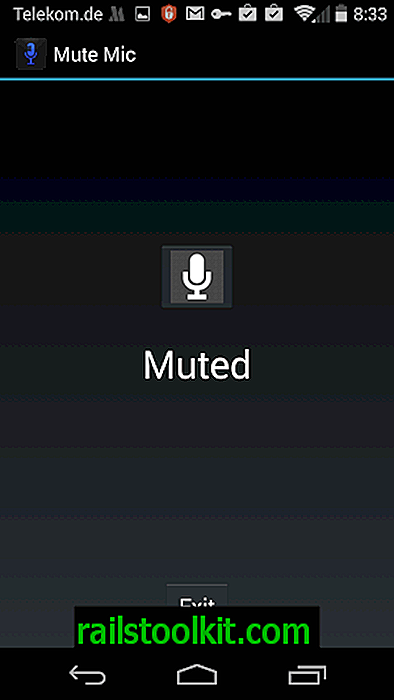
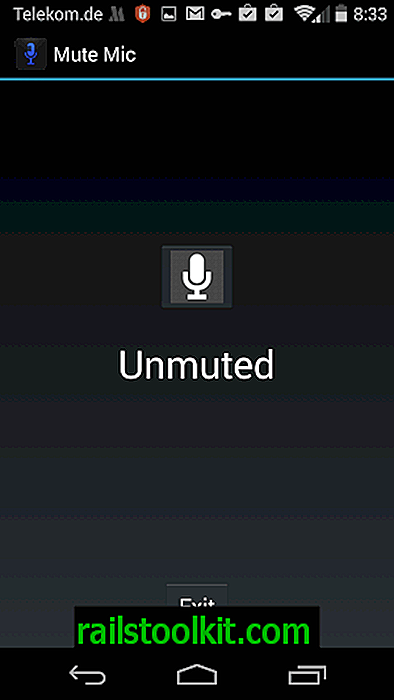
Чтобы включить звук, повторите те же действия. Затем он отображается без звука, чтобы указать, что вы можете снова использовать микрофон, например, для записи звука или для разговора с кем-то по телефону.
Единственным недостатком здесь является то, что не существует виджета для операции, которую можно разместить на видном месте, чтобы выполнить ее быстрее. Но если вы разместите значок приложения Mute Mic на видном месте, вам просто нужно еще раз нажать для функциональности.
Обратите внимание, что я протестировал эту функцию только с помощью Vine. Я отключил микрофон и записал еще одно видео на Vine. Я тогда воспроизвел это, и не было никакого звука.
Если вы используете его во время телефонных или видеозвонков, вам нужно убедиться, что вы не забыли включить его, когда захотите говорить, и выходить из него, когда он вам больше не нужен. Когда вы закончите, важно включить звук и выйти, так как в противном случае микрофон останется отключенным.
Заключительные слова
Приложение работает точно так, как рекламируется на моем телефоне Moto G. Несколько пользователей сообщили, что у них возникли проблемы с приложением, и оценили его довольно низко. Может быть хитом и промахом в зависимости от того, какое устройство Android вы используете. Он совместим со всеми системами Android начиная с версии 2.1 и выше и имеет размер всего 33 килобайта.
Как отключить микрофон в телефоне андроид
Во время звонков или использования различных приложений на телефоне Android, микрофон может стать необходимым инструментом для передачи голосовой информации. Однако, бывает полезно знать, как отключить микрофон на устройстве для обеспечения дополнительной конфиденциальности или для выполнения других задач. В этом руководстве мы расскажем, как полностью отключить микрофон на телефоне Android, а также как отключить микрофон в настройках, чтобы не слышать себя.
Как полностью отключить Микрофон на телефоне
Если вы хотите полностью отключить микрофон на телефоне Android, чтобы не было возможности его использования в любых приложениях или во время звонков, следуйте этим шагам:
- Откройте список всех приложений на телефоне, где вы можете найти значок доступа к микрофону.
- Перетащите иконку доступа к микрофону на рабочий стол или на панель быстрого доступа.
- Нажмите на иконку микрофона один раз, чтобы отключить доступ к микрофону, и еще раз, чтобы вернуть его обратно. Теперь микрофон будет полностью отключен на устройстве, и никакие приложения не смогут использовать его.
Как выключить Микрофон в настройках
Вы также можете отключить микрофон на телефоне Android через настройки устройства. Следуйте этим шагам:
- Зайдите в меню «Параметры» на вашем телефоне, затем выберите «Система», а затем «Звук».
- В разделе «Ввод» выберите микрофон, который вы хотите отключить, и нажмите на «Свойства устройства».
- Установите отметку «Отключить», чтобы полностью отключить микрофон на устройстве.
Как отключить Микрофон в настройках
Если вы хотите отключить микрофон в диспетчере устройств, то следуйте этим шагам:
- Наберите в строке поиска или запустите (Win+R) команду devmgmt.msc и нажмите Enter.
- Найдите пункт «Аудиовходы и аудиовыходы», откройте его => на «Микрофон…» нажмите правой кнопкой мыши и выберите «Отключить».
- Нажмите на «Да».
Как отключить Микрофон чтобы не слышать себя
Если вы хотите отключить микрофон так, чтобы вы не слышали собственный голос во время звонков, то вы можете выполнить эти шаги:
- Зайдите во вкладку «Запись» на вашем телефоне, где вы можете найти свою гарнитуру, и откройте ее свойства.
- Выберите вкладку «Прослушать».
- Уберите галочку напротив пункта «Прослушивать с данного устройства» / «Мониторинг».
Полезные советы и выводы
- Отключение микрофона на телефоне Android может быть полезным для повышения конфиденциальности, но также может помочь в выполнении других задач.
- Если вы хотите отключить микрофон полностью, перетащите иконку доступа к микрофону на рабочий стол или на панель быстрого доступа, и нажмите на нее один раз, чтобы отключить, и еще раз, чтобы вернуть его обратно.
- Если вы хотите отключить микрофон через настройки, перейдите в меню «Параметры» -> «Система» ->«Звук», выберите микрофон и установите отметку «Отключить».
- Если вы хотите отключить микрофон так, чтобы вы не слышали собственный голос, перейдите во вкладку «Запись» и выберите «Прослушать».
- Проверьте, не требуется ли микрофон каким-либо приложением на вашем телефоне, прежде чем отключить его полностью.
- Убедитесь, что вы включили микрофон снова, если хотите использовать его в будущем.
Как поменять микрофон на андроид
Если вы хотите поменять микрофон на своем устройстве Android, то следуйте инструкциям ниже. Первым шагом откройте «Настройки» на вашем устройстве. Далее, выберите «Подключенные устройства». Найдите нужный вам микрофон и выберите «Настройки». Затем, нажмите на «Переключатель звука». Для включения или выключения функции выберите «Использовать переключат. звука». Теперь ваш новый микрофон должен быть активирован. Смена микрофона на устройстве Android может понадобиться в различных ситуациях, например, когда встроенный микрофон не является достаточно качественным или неудобным в использовании. Благодаря этой небольшой инструкции вы сможете настроить микрофон в соответствии с вашими потребностями и удобством.
Можно ли дуть в микрофон телефона
Дуть в микрофон телефона категорически запрещено, а также стучать по нему рукой для проверки его работоспособности. Такие действия могут негативно повлиять на работу микрофона и даже привести к его поломке. Все потому, что микрофон устройства очень чувствителен к воздействию внешних факторов, и любое из них может помешать ему правильно функционировать. Если же вам нужно проверить качество звучания микрофона, лучше просто записать голосовое сообщение и прослушать его. А если микрофон не работает, нужно обратиться к мастерам сервисного центра, которые помогут исправить проблему. Так что будьте осторожны с использованием микрофона телефона, чтобы не испортить его работу.
Как сделать другой микрофон основным
Если вам необходимо использовать другой микрофон в качестве основного, то это легко сделать на компьютере с ОС Windows. Для того, чтобы изменить устройство записи по умолчанию, необходимо выполнить несколько простых действий. Сначала необходимо найти и открыть Панель управления, затем выбрать пункт «Звук». После этого необходимо перейти на вкладку «Запись» и выбрать нужный микрофон. Далее нужно нажать кнопку «По умолчанию» и нажать «ОК». После этих простых манипуляций вы сможете использовать новый микрофон как основное устройство записи звука на вашем компьютере.
Как отключить внешний микрофон на телефоне
Чтобы отключить внешний микрофон на телефоне, нужно зайти в приложение «Настройки», выбрать раздел «Безопасность и конфиденциальность», а затем перейти в раздел «Конфиденциальность». Далее следует отключить параметры «Доступ к камере» или «Доступ к микрофону». Это поможет защитить вашу конфиденциальность, если вы не хотите, чтобы некоторые приложения имели доступ к вашему микрофону. Важно отметить, что некоторые приложения не будут работать, если иметь доступ к микрофону или камере устройства, поэтому не отключайте эти параметры, если они необходимы для работы каких-либо приложений. Тем не менее, отключение доступа к камере или микрофону может улучшить безопасность вашего телефона и защитить вас от возможных нарушений конфиденциальности.
Если вы хотите отключить микрофон в своем телефоне Android, это можно сделать очень просто. Сначала найдите на своем экране иконки доступа к микрофону и камере, после чего перетащите их на панель управления. Далее, нажмите на каждую из иконок один раз, чтобы отключить доступ к микрофону или камере, а затем еще раз, чтобы вернуть его обратно. Если вы сделали все правильно, то микрофон в телефоне должен быть отключен, и вы не должны беспокоиться о том, что приложения могут перехватывать ваш голос. Однако не забудьте вернуть доступ к микрофону после того, как закончите использование устройства.
Как отключить микрофон на самсунге
Как быстро заблокировать доступ к камере и микрофону в Android 12
В Android 12 (в Beta 2, по крайней мере), а точнее в так называемой «Панели управления доступом», есть новая функция, с помощью которой можно глянуть, какие приложения за минувшие сутки получали доступ к данным о местоположении, а также к камере и микрофону смартфона/планшета…
…и, соответственно, быстренько подкорректировать разрешения для тех излишне любопытных программ, которым такой доступ не положен.
Более того, в Android 12 предусмотрен еще и отдельный аппаратный «рубильник», которым можно мгновенно отключить доступ всех установленных приложений к камере и микрофону.
К примеру, если вдруг возникли серьезные подозрения, что смартфон (или планшет) кто-то «хакнул» и теперь он скрытно пишет всё, что видит и слышит (а вероятность такой «засада», к слову, нынче отнюдь не нулевая).
как быстро отключить камеру и микрофон смартфона в Android 12
Речь в данном случае, повторимся, сугубо о второй бета-версии Android 12. Так что, данная инструкция применима только к аппаратам, на которых эта операционка уже установлена. И если она — уже, то далее:
- открываем меню быстрых настроек полностью (свайп вниз от верхнего края экрана и затем еще один свайп вниз);
- далее прокручиваем весь список значков (свайпом влево) и находим кнопки «Доступ к камере» и «Доступ к микрофону«;
- если ни на одном из экранов их не видно, то тапаем кнопочку «Изменить» (с карандашиком) снизу и потом просто добавляем обе эти кнопки в меню быстрых настроек «вручную» (тапаем по каждой и, удерживая нажатие, перетаскиваем на нужное место в меню);
- после чего жмем стрелочку «Назад» и возвращаемся к быстрым настройкам;
- теперь тапаем «Доступ к камере» и/или «Доступ к микрофону» — кнопка «погаснет» и на ней вместо надписи «Доступно» появится «Заблокировано«:
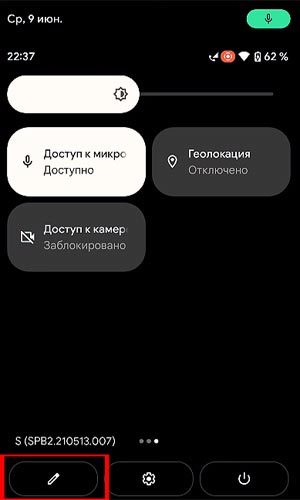
Это и будет означать, что камера/микрофон смартфона отключены, т.е. доступ к ним заблокирован для всех приложений оптом.
как быстро заблокировать доступ к камере и микрофону для определенного приложения в Android 12
У Android 12, как мы уже отметили, есть целая новая панель (раздел), где помимо прочего показано, какие приложения за минувшие 24 часа (сколько раз и в какое время) запрашивали и получали доступ к персональным данным пользователя (т.е. к вашим) — местоположении, файлам, контактам, календарю, информации о других устройствах рядом, а также к камера и микрофону аппарата.
Следовательно, открываем «Панель управления доступом» (Настройки > Конфиденциальность), тапаем там по очереди подразделы «Камера» и «Микрофон» и внимательно мониторим содержащиеся в них списки приложений.
Если наблюдаем факт непонятной активности со стороны той или иной проги (к примеру, когда камеру открывало не приложение «Камера», а любое другое), то тапаем по названию и либо запрещаем ей доступ к камере/микрофону, либо устанавливаем ограничение.
Как заблокировать несанкционированную запись видео и прослушивание на Андроид

В этой статье мы расскажем как избежать слежки за вашими личными данными через ваш же смартфон или планшет. Делать это будем принудительно отключив доступ к микрофону и камере для приложений, а также сбросив рекламный идентификатор и геолокацию: ни для кого не секрет, что в интернете активно «следят» за пользователями, после чего предлагают релевантную вашим запросам рекламу. Вы и сами с этим не раз сталкивались, но знали ли вы, что Android-устройства «прослушивают» все ваши разговоры, даже находящиеся в режиме блокировки и низкого энергопотребления. Потом эти записи отправляются неизвестно куда, на что расходуется ваш интернет трафик ( как контролировать трафик ).
Как заблокировать несанкционированную запись видео и прослушивание на Андроид
Содержание — Как заблокировать несанкционированную запись видео и прослушивание на Андроид
Проще говоря, ваше устройство автоматически включает микрофон (иногда даже камеру) в момент разговора и уже после может показать контекстную рекламу на тему, которую вы обсуждали. Это касается не только Интернет-сайтов, но и рекламы в социальных сетях и приложениях.
В борьбе за защиту своих личных данных вам помогут два замечательных приложения, которые заблокируют доступ к микрофону и камере абсолютно всем программам и сервисам, а еще они покажут приложения пытавшиеся получить доступ. Разумеется, для этого потребуются Root права .
Хотите самостоятельно контролировать доступ к вашему микрофону, тогда вам стоит воспользоваться приложением «Блокировка микрофон — антишпион & шпион защита». В инструкции ниже мы расскажем, как настроить данную программу и тем самым защитить себя от возможных прослушиваний.
Отключаем доступ к микрофону на Андроид
- Запускаем приложение, просматриваем информацию от разработчиков и попадаем в главное меню.
- Прежде чем заблокировать доступ к микрофону абсолютно всем программам, можно просмотреть, какие именно приложения имеют доступ к микрофону. Для этого нажимаем на троеточие в правом верхнем углу, попадаем в настройки и выбираем пункт «Приложения, разрешающие использование микрофона».
- В настройках также можно создать виджет для рабочего стола, запускающий приложение в котором автоматическим убирается блокировка микрофона.
- Шпионский детектер позволяет выявить программы-шпионы, которые могут собирать и после передавать данные третьим лицам, подвергая вас опасности.
- Изменение режима блокировки позволяет либо сэкономить заряд аккумулятора, тем самым ослабив защиту, либо, напротив, получить максимальную защиту при потреблении большей мощности.
- Чтобы отключить микрофон во всех приложениях достаточно нажать на иконку красного цвета с открытым замком на главной странице программы, после чего она окрасится в зеленый.
Если вы читали новость про найденную уязвимость в Андроид, которая позволяет без вашего ведома создавать фото и видео снимки, а после отправлять их злоумышленнику, то защитить себя можно программой «Блокировка камера — антишпион & шпион защита».
Отключаем доступ к камере Андроид
- После запуска приложения попадаем в главное меню, где будет изображен замочек с камерой желтого цвета. Это значит, что устройство не защищено и камеру могут использовать абсолютно все приложения.
- Для активации функции блокировки нужно нажать на значок, после чего выбрать «Активировать». Иконка поменяет цвет на синий, и вы можете чувствовать себя более защищенным.
- В настройках можно также просмотреть список приложений, которые имеют доступ к камере с возможностью сразу удалить сомнительные.
- Здесь также есть возможность создания виджета для быстрого доступа к нужной вам программе/игре без ограничений доступа к камере.
В момент включенной блокировки камеры или микрофона удалить приложения стандартным способом не получится. Вы увидите надпись «Удаление не удалось» — это незамысловатая защита от несанкционированного удаления. Чтобы удалить потребуется запустить одну из программ, перейти в настройки и уже там выбрать пункт «Деинсталлировать приложение».
Использование данных программ значительно увеличивает потребление энергии аккумулятора. Но если вам не хочется, чтобы вас прослушивали и уже тем более кто-то знал о вашей личной жизни, то советуем воспользоваться одним из указанных приложений. Проще зарядить устройство, нежели удалять информацию из Интернета.
Сброс рекламного идентификатора и запрет геолокации
В качестве дополнительной меры можно очистить рекламный идентификатор и запретить приложениям Google и любым другим доступ к Геолокации.
Для этого воспользуйтесь gif’кой с инструкцией ниже:
В качестве не менее полезной меры по блокировке отслеживания — советуем
инструкцию по блокировке рекламы на андроид устройствах
Как отключить доступ к микрофону на Андроид

С помощью разрешений вы можете определять, какие данные или функции будут использовать приложения, загруженные через Play Маркет.
Чаще всего они настраиваются сразу после установки, при первом запуске. При необходимости вы можете ограничить доступ к ранее выданным функциям и данным уже после загрузки. Далее мы расскажем, как отключить доступ к микрофону на Андроид через настройки и с помощью специальных приложений.
Как ограничить доступ к микрофону через настройки
На Android вы в любое время можете ограничить приложениям доступ к ранее выданным разрешениям (например, к микрофону и камере). Как это сделать:
Шаг 1. Откройте настройки и выберите здесь пункт «Разрешения». В открывшейся странице тапните на строчку «Разрешения приложений».

Шаг 2. Найдите в списке «Микрофон». Откроется новая страница, где вы сможете ограничить конкретным приложениям доступ к микрофону. Для этого передвиньте ползунки в состояние «Запретить».

Шаг 3. Если на смартфоне нет отдельного меню с разрешениями, то через настройки выберите пункт «Все приложения» (может носить другое название). Здесь найдите приложение, которому хотите ограничить доступ к микрофону.

Шаг 4. Откроется страница с установленными программами. Здесь найдите пункт «Разрешения приложений» (может носить другое название) и в открывшемся окне ограничьте доступ к микрофону или другим функциям, данным.

Шаг 5. Если вы хотите просмотреть список всех доступных приложению разрешений, то нажмите на значок в виде трех точек и выберите «Все разрешения».

Шаг 6. Вы также можете сбросить разрешения и пользовательские настройки для всех установленных на смартфоне приложений. Для этого в списке приложений нажмите на значок в виде трех точек и в выпадающем меню тапните на пункт «Сбросить настройки приложений».

Не забывайте, что для нормальной работы некоторых приложений требуется постоянный доступ к микрофону. Чаще всего к ним относятся голосовые помощники, мессенджеры и другие программы с поддержкой звонков или звукозаписи.
Приложения антишпионы
Если вы запретили другим приложениям использовать микрофон через настройки, но это кажется вам недостаточным, то для максимальной безопасности личных данных вы можете воспользоваться специальными утилитами, которые блокируют несанкционированный доступ к микрофону, камере и геолокации.
Как отключить микрофон на телефоне самсунг
Как запретить голосовым ассистентам подслушивать вас
Голосовые ассистенты — крайне полезная штука. Но (и дело тут совсем не в паранойе) все они регулярно «слышат» то, что происходит вокруг для того, чтобы откликнуться по первому зову хозяина. А это значит, что кому-то может быть совсем не по душе то, что его «постоянно слушают». Так что давайте разберемся в том, как запретить голосовым ассистентам подслушивать вас.

Речь пойдет о самых распространенных на Android голосовых ассистентах Alexa и Google Ассистент. А также мы поймем, как отключить и другие подобные сервисы, которые имеют функции доступа к микрофону и записи происходящего.
Настройка громкости и чувствительности микрофона через инженерное меню на телефоне Андроид
Настройка микрофона и его чувствительности может выполняться стандартными средствами (с помощью Engineering Mode) и через сторонние приложения, которые напрямую работают с этим модулем. Вариант с использованием меню более сложный для неподготовленных людей, но не требует установки дополнительных приложений.
Инженерное меню позволяет произвести продвинутую проверку и выключение модуля
Перед непосредственным увеличением или уменьшением чувствительности микрофона через инженерное меню, следует тщательно подготовиться. Для этого нужно взять листок бумаги и ручку для записи всех действий и параметров. Если проделанные манипуляции не принесут результата или нарушат работу модуля, то всегда можно будет вернуться к предустановленным конфигурациям.
Первое, что нужно сделать, – вызов инженерного меню. Для этого открывают приложение «Телефон» и набирают команду, которая и запустит окно меню. После входа следует тщательно ознакомиться с интерфейсом и функционалом, который представлен в меню. Внешний вид его может существенно различаться исходя из моделей и производителей смартфона или планшета, но структура практически всегда идентична.
Важно! Команды различны для всех марок устройств. Перед тем как настроить микрофон на Андроиде, нужно изучить коды. Если подходящего кода нет, то следует найти его в сети.
После входа необходимо найти пункт «Audio» и просмотреть все возможные параметры конфигурации аудио. Каждая из них ответственна за свои функции:
- Normal Mode – обычный режим, когда к гаджету не подключены никакие аудио аппараты.
- Headset Mode – режим, предполагающий подключение наушников или динамиков.
- LoudSpeaker Mode – громкая связь.
- Headset_LoudSpeaker Mode – комбинация двух предыдущих режимов.
- Speech Enchancement – режим обычного звонка или разговора по телефону.
- Debug Info – информация по резервным копиям.
- Speech Logger – сохранение данных при разговоре.
- Audio Logger – функция записи звука с функциями поиска, прослушивания и сохранения.
Для корректировки работы микрофона потребуется:
- Открыть пункт «Audio».
- Выбрать настройку «Normal mode» и поднастройку «Mic».
- Установить значения Level на одно и то же значение. При это «0» – это наименьший уровень чувствительности, а «6» и более – наибольший.
- Присвоить значение «235» параметру Value.
- Нажать на клавишу «Set» для применения настроек.
Коды входа в меню
Способ 1: через настройки телефона
И наиболее стандартный вариант связан с использованием настроек смартфона – там необходимо перейти на страницу с программой, а затем предоставить нужные разрешения. Как правило, при первом открытии нового приложения появляется окошко, через которое и выдается доступ к системным возможностям. Но многие его пропускают, и в такой ситуации придется воспользоваться пошаговой инструкцией:
- Открываем настройки телефона.
- Переходим в раздел «Приложения» или «Установленные программы». Название напрямую зависит от текущей прошивки и версии Android.
- Заходим на страницу с программой, в нашем случае – выбираем «Яндекс Браузер».
- Нажимаем по пункту «Разрешения приложений».
- Возле строки «Микрофон» переводим ползунок вправо, чтобы индикатор стал активным. И теперь остается сохранить изменения, закрыв настройки смартфона.
В результате несложных действий нам удалось разблокировать микрофон для работы с голосовым помощником Яндекса. И для ввода запроса вам будет достаточно открыть браузер, перейти на главную страницу, а затем нажать по значку ассистента (кто не знает, то он выполнен в виде микрофона на фиолетовом фоне).
Как включить микрофон на телефоне Андроид через наушники
Как подключить микрофон к телефону на Android
Часто проблемы с микрофоном проявляются в наушниках, а не в самом телефоне. Если он вышел из строя или работает некорректно, то причины две:
- Модуль физически сломался. Также возможна поломка разъема наушников. Проверить это можно путем вставки гарнитуры в другой телефон.
- Микрофон имеет неправильные настройки в операционной системе. Возможно, его уровень громкости находится на нуле или на очень низком значении. Для решения проблемы следует перейти в инженерное меню и проверить микрофон по инструкции выше.
Важно! В любом из этих случаев рекомендуется передать гаджет в руки профессиональных ремонтников сервисного центра. Самостоятельные действия по починке и конфигурированию могут привести к необратимым последствиям.
Если все же есть желание самостоятельно попасть в меню, то нужно войти в пункт «Headset Mode» или «Hardware», а затем выбрать подпункт «Earphones and Mic» или похожий на него раздел. В нем производится пошаговое конфигурирование предоставленных параметров. После этого нужно сделать то же самое в пункте «Speech Enhancement».
Перед тем как проверить микрофон на телефоне Android, следует убедиться в его исправности
Отключаем доступ к камере Андроид
Camera Block — Anti spy-malware
Разработчик: BytePioneers s. r. o.
- После запуска приложения попадаем в главное меню, где будет изображен замочек с камерой желтого цвета. Это значит, что устройство не защищено и камеру могут использовать абсолютно все приложения.
- Для активации функции блокировки нужно нажать на значок, после чего выбрать «Активировать». Иконка поменяет цвет на синий, и вы можете чувствовать себя более защищенным.
- В настройках можно также просмотреть список приложений, которые имеют доступ к камере с возможностью сразу удалить сомнительные.
- Здесь также есть возможность создания виджета для быстрого доступа к нужной вам программе/игре без ограничений доступа к камере.
В момент включенной блокировки камеры или микрофона удалить приложения стандартным способом не получится. Вы увидите надпись «Удаление не удалось» — это незамысловатая защита от несанкционированного удаления. Чтобы удалить потребуется запустить одну из программ, перейти в настройки и уже там выбрать пункт «Деинсталлировать приложение».
Использование данных программ значительно увеличивает потребление энергии аккумулятора. Но если вам не хочется, чтобы вас прослушивали и уже тем более кто-то знал о вашей личной жизни, то советуем воспользоваться одним из указанных приложений. Проще зарядить устройство, нежели удалять информацию из Интернета.
Почему не работает микрофон на телефоне Андроид, что делать
Если модуль полностью отказал и не работает, то проблема может таиться не только в неправильных настройках. Есть множество факторов, которые могли послужить причиной неисправности. Именно их определение помогает быстрее решить проблему.
Темная тема на андроид — как включить на телефоне
Среди наиболее распространенных вариантов:
- Программный сбой. Ошибка была вызвана программными проблемами. Возможно, какое-либо установленное ПО использует микрофон в своих целях и конфликтует с операционной системой. Рекомендуется произвести очистку мобильника от мусора и временных файлов, а также удалить подозрительные программы.
- Аппаратный сбой. Проблема посерьезнее. Она означает, что модуль дал сбой или сломался на аппаратном уровне. Придется ремонтировать его или заменять на новый. Нередко сделать этого нельзя и вопрос заключается уже в покупке нового телефона. Причин такой поломки может быть много: телефон упал на землю, в воду или просто является уже достаточно старым.
- Пыль и грязь. Причинами слабой чувствительности микрофона или даже его поломки являются грязь, пыль и инородные тела, которые попадают в модуль. За годы эксплуатации телефон бывает в разных местах, но даже регулярное протирание не спасает от пыли, которая всегда есть в воздухе. Рекомендуется носить телефон в защитном чехле и обслуживать его должным образом время от времени.
- Микрофон на наушниках. Как уже было сказано, проблемы могут быть и в наушниках. Если микрофон не работает именно в них, то следует разобраться, находится ли поломка в гнезде смартфона, или в этом виноват модуль самой гарнитуры. Вполне возможно, что его громкость снижена системой до нуля.
Важно! Есть и другие причины, по которым модуль отказывает или не работает должным образом. Наиболее популярные из них: попадание влаги под корпус и падение устройства с большой высоты.
Узнавать о неисправности можно по внешнему виду микрофона
Разблокировка микрофона в Яндекс.Браузере для Android
В Android каждый пользователь может ограничить любым сторонним приложениям использование каких-либо компонентов, в том числе и микрофона. Если речь идет о Яндекс.Браузере, там он пригодится для общения с Алисой, голосового ввода запросов и, возможно, для некоторых других целей. Разблокировка использования микрофона происходит через системные настройки операционной системы. Сразу же уточним, что последовательность действий может слегка различаться, и связано это с разницей в оболочках. За пример нами взят «чистый» Android.
- Запустите встроенное приложение «Настройки» и найдите в нем пункт «Приложения» либо «Приложения и уведомления».
- Среди списка последних открытых или всех приложений найдите «Браузер» — так Яндекс.Браузер называется в этой ОС. Тапните по иконке, чтобы перейти в управление им.
- Найдите пункт «Разрешения» и переключитесь в него.
- Среди списка заблокированных разрешений выберите «Микрофон», коснувшись строчки с ним.
- Задайте ему статус «Разрешить только во время использования приложения», и тогда не придется каждый раз вручную подтверждать запрос на использование микрофона. Вариант «Всегда спрашивать» заставляет при каждом следующем обращении приложения к микрофону спрашивать об этом действии пользователя. Это не особо актуально для ЯБ, поэтому в большинстве случаев выбирать его нет смысла.
- Точно таким же образом вы можете настраивать разрешения и для других приложений в Android. К слову, при переходе в диалог с Алисой веб-обозреватель сразу предложит открыть «Настройки» для изменения заблокированного разрешения.
Если же вы пользуетесь голосовым вводом через клавиатуру, она не будет заблокирована вместе с запретом на использование микрофона в Яндекс.Браузере. Однако доступ к нему клавиатуре точно так же можно запретить, поскольку перед первым голосовым вводом смартфон запросит у вас разрешение на то, чтобы задействовать микрофон. Во многих клавиатурах разрешить доступ к нему можно сразу же, повторно нажав на иконку голосового ввода. В остальных случаях понадобится воспользоваться инструкцией выше, но только вместо Яндекс.Браузера выбирать уже установленную клавиатуру.
После этого понадобится выдать разрешение микрофону для клавиатуры.
Мы рады, что смогли помочь Вам в решении проблемы. Добавьте сайт Lumpics.ru в закладки и мы еще пригодимся вам. Отблагодарите автора, поделитесь статьей в социальных сетях.
Опишите, что у вас не получилось. Наши специалисты постараются ответить максимально быстро.
Помогла ли вам эта статья?
Как отключить микрофон на телефоне Андроид
Выполнить это можно несколькими способами: с помощью инженерного меню или через специальные приложения. В первом случае нужно повторить шаги, которые были описаны в первом разделе, но установить все значения на ноль. Главное не забыть сохранить изменения.
Второй способ легче для тех, кто не работал в инженерном меню и не хочет ничего сломать. Достаточно скачать любой приложение блокировщик или антишпион. Наиболее популярные: Mute Mic и Microphone Block-Anti malware. После скачки и установки микрофон можно отключать в пару нажатий.
Отсутствие разрешений – одна из причин, почему не работает микрофон в Ватсапе андроид
Таким образом, было рассказано, как отключить микрофон на наушниках Андроид и как его настроить. Часто модуль может не работать еще из-за того, что его занимают различные фоновые процессы. Настраивать их можно в меню автозапуска, где можно включать и отключать различные службы и программы.
Alexa
Голосовой помощник от Amazon установлен как в весьма популярных на западе колонках Amazon Echo, так и работает в виде отдельного приложения, которое можно скачать на смартфон (или даже использовать онлайн). Давайте приступать к настройке. Во-первых, неплохо было бы удалить все имеющиеся в приложении записи.
- Для этого откройте приложение Alexa и перейдите в раздел «Настройки».
- Выберите пункт «История» и вы увидите список всех записей.
- Выберите нужную запись и нажмите кнопку «Удалить».
Теперь давайте приступим к «ликвидации прослушки».
- Откройте приложение Alexa на своем телефоне.
- Нажмите кнопку меню в левом верхнем углу экрана.
- Выберите «Настройки», затем «Учетная запись Alexa».
- Выберите пункт «Конфиденциальность».
- Выберите «Управление тем, как ваши данные улучшают Alexa.»
- Выключите переключатель рядом с пунктом «Помощь в разработке новых функций.»
- Выключите переключатель рядом с вашим именем в разделе «использование сообщений для улучшения транскрипций.»
Дизайн, материалы, сборка
Я понимаю, вы скорее всего не увидите ничего привлекательного в дизайне Huawei P40 lite E. Но реально – у него все в порядке с внешним видом с точки зрения “обычного покупателя”.
Прежде всего – небольшой глазок фронталки врезанный в отверстие в экране слева. Трендовое решение.
Блок основных камер сзади – стандартный, нет модных “конфорок”, но то такое… Вспоминаем цену. Камер три – выглядит солидно.
Кроме того сзади есть уникальный рисунок – вписанный в корпус по всему периметру радужный голографический прямоугольник под “стеклом”. Смотрится свежо и привлекательно. Особенно в популярном (все еще) цвете Aurora. У меня на тесте – скучный черный вариант. Но тоже неплохо. Хотя, чехол все равно закроет эту красоту. Но на этапе покупки – свое дело данный “декор” сыграет.
Что касается материалов – это полностью пластиковый смартфон. Кроме фронтального стекла, скорее всего, но я не уверен, потому что у меня тут наклеена пленка. Но судя по всему, внутри смартфона присутствует металлический каркас по периметру под пластиковой рамкой.
По крайней мере через вырез для слота SIM просвечивается блестящий металл. Но может это просто усиление конструкции конкретно в этом месте. Кстати рамка крепкая с простым матовым покрытием. И выглядит почти как металл. Но отсутствие характерного холодка ее выдает.
Суть в том, что собран смартфон отлично. Корпус крепкий, монолитный, не скрипит, не гнется. Ощущается в руке хорошо.
Как включить микрофон на телефоне Андроид — почему не работает


В данной статье мы подробно остановимся на причинах почему на вашем телефоне Android не работает микрофон во время звонка, записи видео и прочих ситуациях. Такое может случиться и при разговоре по Skype, Viber, Telegram и прочих мессенджерах, поддерживающих голосовой вызов.
Данная статья подходит для телефонов и планшетов всех производителей устройств на Android: Samsung, LG, Sony, Huawei, Xiaomi, HTC, ZTE, Fly, Alcatel и других. Мы не несем ответственности за ваши действия.
- Почему не работает на смартфоне Андроид микрофон
- Восстанавливаем звука в Skype
- Устранение проблем
- Исправление программных сбоев
- Корректировка параметров микрофона
Что делать

Если на вашем устройстве внезапно перестал работать микрофон, то нужно постараться понять, в чем именно заключается поломка. Рассмотрим самые вероятные ситуации:
- Вас плохо слышат. Этого говорит о том, что все работает, но сам звук сильно искажается. Обычно причина заключается в препятствиях, мешающих, нормальному прохождению звуковых волн. Скорей всего, забился звукоуловитель (небольшая дырочка на корпусе). Чистим канал звуковода и пробуем пообщаться с собеседником. Возможно, это устранит неполадку.
- Звук пропадает периодически. Это означает что в системе плохой контакт. Такое происходит под воздействием влаги либо если какой-то из проводов слишком сильно окислился. Причина может быть в некачественной пайке, после предыдущего ремонта. В любом случае решить такую поломку можно будет только в мастерской.
- Возможно, деталь окончательно поломалась и менять придется модуль в сборе.
- Микрофон не работает в определённой программе. С этим можно столкнуться в таких приложениях, как Skype, Whatsapp, Tango, Viber. Скорее всего, проблема в работе определенной программы.
- Неполадки операционной системы. Гаджет ошибочно полагает, что подключена гарнитура и пытается записать звук с несуществующего микрофона. Можно попробовать почистить устройство от некоторых приложений или даже сбросьте все до заводских настроек.
Чтобы выяснить, в чем поломка: в ОС или в железе – подключите гарнитуру. Если запись звука на гарнитуре функционирует нормально, значит, проблема в смартфоне.


Как исправить проблему
Проще всего справиться с программными неполадками и засорами. Если при разговоре микрофон работает частично, придется открывать корпус и чистить внутренности гаджета. Звукоулавливатель представляет собой едва заметное отверстие в корпусе – этот канал надо продуть либо прочистить острым предметом (булавка, иголка). Не переусердствуйте – существует риск повреждения микрофона.

Случается и такое, что не работает микрофон в телефоне Андроид по программным причинам. Не паникуйте – положение может исправить сброс настроек. Откат удалит всю несохраненную информацию, поэтому делайте резервные копии значимых файлов. Запустите синхронизацию контактов, скопируйте видеоролики и фотоснимки на ноутбук. После этого займитесь перепрошивкой. Учтите: прошивка должна быть кастомной либо официальной. В противном случае вы столкнетесь с новыми конфликтами и усугубите свое положение.
Приложение Самсунг находится в спящем режиме — как убрать спящий режим

Ситуации со звуком в смартфоне бывают разными – порой весьма экзотическими. Планируйте свои действия, опираясь на имеющиеся симптомы. Вот несколько типичных примеров:
- Звук поступает с серьезными искажениями (этот вариант мы рассмотрели выше).
- Исчезновение звука носит эпизодический характер.
- Полное отсутствие слышимости.
- Неполадки затрагивают лишь конкретное приложение.
Если звучание микрофона периодически пропадает, вы столкнулись с нарушенным электрическим контактом. Вероятно, повышенная влажность привела к окислению. Распространены и заводские браки, связанные с ненадежностью разъемов и плохой пайкой. Если не работает микрофон при разговоре по этой причине, придется сдавать устройство в сервис-центр.
Полностью вышедший из строя микрофон – обычное явление. Удостовериться в неисправности механизма можно лишь одним способом – через прозвон контактов. Заодно можно проверить гаджет на наличие засоров и окисления. Что касается программных неполадок, то чаще всего применяются такие приемы:
- удаление лишних файлов;
- перезапуск;
- повторная установка или обновление приложений;
- откат системы.
Сторонние приложения могут влиять на функциональность микрофона, так что вам потребуется безопасный режим для полноценной проверки. Некоторые программы конфликтуют со встроенным микрофоном – что можно сделать в этом случае, вы узнаете из следующего раздела. Зачастую сложности возникают в мессенджерах (WhatsApp, Скайп, Вайбер либо Телеграм).

Если не работает микрофон в приложениях Android
Бывает, что при звонке, сделанном в мессенджере, собеседник не слышит звук вашего голоса. Как справиться с этой проблемой? Рассмотрим алгоритм на примере Скайпа. Вам предстоит совершить три операции:
- Прозвон по альтернативному номеру. Верный признак поломки – схожие проблемы на всех линиях. Еще один вариант диагностики, если на смартфоне “Андроид” не работает микрофон, – связаться с сервисной службой под названием Echo. Скажите в микрофон несколько слов и запаситесь терпением – сервис перенаправит звонок на ваш смартфон. Если собственный голос вы слышите нормально, гаджет неисправен у собеседника.
- Исследование настроек. Служба Echo и собеседники вас не воспринимают – что дальше делать? Отправляйтесь в настройки конфиденциальности и тапайте по значку с изображением микрофона. Изучите перечень приложений, имеющих доступ к вашему микрофону. Удостоверьтесь, что Скайп там присутствует, если нет – займитесь переустановкой программы.
- Проведите тест с гарнитурой. Применение bluetooth-гарнитуры зачастую улучшает качество звучания. А еще это верный признак того, что мессенджер отказывается взаимодействовать со встроенным микрофоном.
Не блокируется экран при разговоре Самсунг
Не работает микрофон при разговоре
Иногда с подобными вещами пользователи сталкиваются после кастомной перепрошивки. Старайтесь устанавливать официальные версии “операционок”, иначе аппаратное обеспечение будет конфликтовать с системой. Вам потребуется перемещение в Recovery-меню, чтобы инсталлировать стандартную прошивку. Если не работает микрофон на “Андроиде” при звонке, алгоритм будет таким:
- Переместиться в рекавери.
- Активировать опцию “wipe data/facroty reset” (предполагается сброс текущих настроек).
- Очистить кэш.
- Запустить “installzipfromsdcard”.
- Отметить маршрут к заархивированной папке, хранящейся на карте памяти.
- Согласиться с действием.
- Ждать результата.
Микрофон перестал работать при звонке

Параметры можно корректировать посредством сторонней утилиты Mobileuncle MTK Tools. Инсталлируйте программу и запустите инженерное меню. Здесь потребуется изменить заводские параметры. Старую информацию мы рекомендуем переписать в блокнот – на всякий случай. Перечислим параметры, с которыми придется экспериментировать:
- “Normal Mode”;
- “Audio”;
- “Mic”.
Первый параметр замените на “LoudSpeaker Mode”. На дисплее отобразится семь уровней чувствительности – их можно корректировать в широком диапазоне. Level 0 – это уровень, при котором вы ничего не слышите. Производится индивидуальная настройка для каждого уровня (верхняя граница значений – 255). Повышая этот параметр, вы сдвигаете вверх порог чувствительности. При выставлении level 6 вы не сможете регулировать указанный параметр телефонными клавишами – об этом следует помнить.
Значение поменяется лишь в том случае, если вы сотрете прежнюю информацию. Обратите внимание на строку под названием “Value is 0…255”. Если не работает микрофон на Андроиде, и вы решили исправить ситуацию через инженерное меню, пути к отступлению не будет. Жмите “Set” и наслаждайтесь изменениями. Опытные программисты не рекомендуют выставлять максимальные значения в настройках – это частенько приводит к нежелательным эффектам.


Воздействие влаги
Распространённая проблема попадание жидкости внутрь устройства. В этом случае, возможно, вместе с микрофоном влага попала и в разъем наушников. Тогда даже при отключенной гарнитуре смартфон может показывать, что наушники включены. Устранить проблему самостоятельно будет достаточно трудно. Стандартный народный метод просушки при помощи фена только ускорит повреждение плат, разогнав влагу по гаджету. Лучше всего в этом случае сразу обратиться в сервисный центр.


Включаем микрофон на планшете
Процесс включения микрофона на планшете не отличается от описанного. Пользователям придётся открыть инженерное меню и отрегулировать параметры громкости и уровня звука там. При этом следует подчеркнуть, что в различиях моделях телефонов и планшетов внешний вид меню способен различаться. Также в последних версиях Андроид разработчики ограничили функционал сервиса, поэтому не всем людям удастся воспользоваться им. В подобных случаях рекомендуется скачивать специальные приложения, помогающие управлять микрофонами.
Замена микрофона

Если неисправность так и не была устранена, то, возможно, нет контакта где-то внутри или испорчена сама деталь. Перед тем как приступить к процессу замены нужно найти исправный микрофон. Поискать его можно в сервисных центрах или на барахолке. Не рекомендуется приступать к замене детали, без соответствующего опыта.
Что потребуется
Очень распространенный случай – плохая пайка контактов смартфона и даже механические повреждения. В любом случае без того, чтобы разбирать аппарат обойтись не получится. Для разборки необходимо:
- Крестообразная отвертка.
- Плоская отвертка.
- Паяльник и все прочее для пайки (припой и канифоль).
- Нож канцелярский.
Можно приступать к процессу замены. Для этого необходимо:
- Снимаем заднюю крышку, демонтируем батарею, флеш и сим карты.
- При помощи отверток находим винты и откручиваем их.
- Очень аккуратно снимаем части корпуса, которые перекрывают нам доступ к плате. После этого нужно найти микрофон, он маленький и круглый, напоминает по виду небольшую таблетку и крепится при помощи тоненького шлейфа. Для него обычно есть в корпусе специальный паз.
- Достаем сломанную деталь. Как можно аккуратней отпаиваем ее и устанавливаем на ее место новую. Это должно устранить поломку.
- Теперь очень аккуратно собираем гаджет, стараясь не потерять ни одного винта.


Микрофон работает нормально, но хочется увеличить его чувствительность
Лучше принимать это решение предусмотрительно, а реализовывать осторожно. Можно скачать приложение Volume+, но для более серьезных изменений воспользуйтесь инженерным меню. Замечу, что увеличение чувствительности не поможет, когда микрофон неисправный.
- Откройте инженерное (сервисное) меню в разделе набора номера телефона. Комбинация набора цифр зависит от производителя смартфона. Если не найдете код производителя своей модели в статьях и на форумах, попробуйте комбинацию других популярных разработчиков.
- Выберите раздел «Audio» – «Normal mod» (обычный режим, а не громкоговоритель, к примеру) – «Type» (громкость) – «Mic» (микрофон) – «level» (уровень, на сколько увеличится громкость при увеличении звука в играх, при разговореи т. д.).
- Поставьте level 6.
- Value is 0
Надеемся, Вас перестанет беспокоить проблема, что на смартфоне андроид не работает микрофон, а использование устройства станет более комфортным.
Если отказал микрофон на вашем мобильном аппарате, то пользы от него станет мало. Собеседник не услышит, Google будет равнодушен к вашему «OK». Но ситуация не критична – можно попробовать вернуть аппарат к жизни самостоятельно.
Как настроить звук в Zoom на iPhone
Допустим, у вас телефон или планшет на платформе iOS. Так же, как и в случае с Android, на айфоне при первом участии в Zoom конференции вас попросят дать разрешение на доступ к микрофону.
При входе в режим конференции программа предложит включить микрофон на телефоне тем способом, который вы выберете. Это уже знакомые нам варианты «Подключение звука через интернет», «Набор номера», «Позвонить на мой телефон» и «Отменить». Если вы выберете «Отменить», то вызвать это окно еще раз можно нажатием на значок «Включить звук».
Как только вы присоединитесь к сеансу видеосвязи, в нижнем левом углу экрана появится значок микрофона. Тапом по значку вы сможете включить звук микрофона или, наоборот, отключить его. Если потребуются дополнительные опции для аудио, вы можете деактивировать текущий режим передачи звука, тапнув три точки («Еще»), а затем нажав на функцию «Выключить звук».
Включение громкой связи через стандартное меню Самсунга
Во многих смартфонах, работающих на операционной системе Android, режим громкой связи активируется следующим образом:
- Наберите номер требуемого абонента и дождитесь соединения с ним или подымите трубку при входящем звонке.
- В окне совершения вызовов найдите виртуальную кнопку, напоминающую динамик.
- Кликните по ней.
Если громкоговорящая связь включилась, вы будете слышать абонента через внешний динамик. Громкость звука можно будет отрегулировать с помощью механических клавиш Volume Up/Volume Down.
Если при совершении вызова кнопка «Динамик» отсутствует или с ее помощью громкая связь включаться не хочет, попробуйте открыть панель настроек на Samsung Galaxy, проведя по экрану пальцем сверху вниз. Затем в появившемся окне нажмите на картинку с соответствующим названием.
Если и это действие не помогло добиться желаемого результата, перезагрузите телефон. Вполне возможно, что требуемая функция просто зависла, что иногда случается с программным обеспечением.
Как включить микрофон на телефоне Андроид — почему не работает


Существует два основных способа отключения постоянной прослушки фразы «Ok, Google» на вашем девайсе. Один вариант — возможно, самый очевидный — на самом деле не препятствует вашему телефону прослушивать команды, а лишь запрещает приложению реагировать на них. Другой — полностью предотвращает прослушивание, но также отключает другие полезные функции устройства, которыми вы могли бы пользоваться. Ни один из вариантов не является идеальным — вам нужно будет решить, какой из них вам подходит, исходя из ваших потребностей.
Настройка громкости и чувствительности микрофона через инженерное меню на телефоне Андроид
Настройка микрофона и его чувствительности может выполняться стандартными средствами (с помощью Engineering Mode) и через сторонние приложения, которые напрямую работают с этим модулем. Вариант с использованием меню более сложный для неподготовленных людей, но не требует установки дополнительных приложений.

Инженерное меню позволяет произвести продвинутую проверку и выключение модуля
Перед непосредственным увеличением или уменьшением чувствительности микрофона через инженерное меню, следует тщательно подготовиться. Для этого нужно взять листок бумаги и ручку для записи всех действий и параметров. Если проделанные манипуляции не принесут результата или нарушат работу модуля, то всегда можно будет вернуться к предустановленным конфигурациям.
Первое, что нужно сделать, – вызов инженерного меню. Для этого открывают приложение «Телефон» и набирают команду, которая и запустит окно меню. После входа следует тщательно ознакомиться с интерфейсом и функционалом, который представлен в меню. Внешний вид его может существенно различаться исходя из моделей и производителей смартфона или планшета, но структура практически всегда идентична.
Важно! Команды различны для всех марок устройств. Перед тем как настроить микрофон на Андроиде, нужно изучить коды. Если подходящего кода нет, то следует найти его в сети.
После входа необходимо найти пункт «Audio» и просмотреть все возможные параметры конфигурации аудио. Каждая из них ответственна за свои функции:
- Normal Mode – обычный режим, когда к гаджету не подключены никакие аудио аппараты.
- Headset Mode – режим, предполагающий подключение наушников или динамиков.
- LoudSpeaker Mode – громкая связь.
- Headset_LoudSpeaker Mode – комбинация двух предыдущих режимов.
- Speech Enchancement – режим обычного звонка или разговора по телефону.
- Debug Info – информация по резервным копиям.
- Speech Logger – сохранение данных при разговоре.
- Audio Logger – функция записи звука с функциями поиска, прослушивания и сохранения.
Для корректировки работы микрофона потребуется:
- Открыть пункт «Audio».
- Выбрать настройку «Normal mode» и поднастройку «Mic».
- Установить значения Level на одно и то же значение. При это «0» – это наименьший уровень чувствительности, а «6» и более – наибольший.
- Присвоить значение «235» параметру Value.
- Нажать на клавишу «Set» для применения настроек.

Коды входа в меню


Как ограничить доступ к микрофону через настройки
На Android вы в любое время можете ограничить приложениям доступ к ранее выданным разрешениям (например, к микрофону и камере). Как это сделать:
Шаг 1. Откройте настройки и выберите здесь пункт «Разрешения». В открывшейся странице тапните на строчку «Разрешения приложений».

Шаг 2. Найдите в списке «Микрофон». Откроется новая страница, где вы сможете ограничить конкретным приложениям доступ к микрофону. Для этого передвиньте ползунки в состояние «Запретить».

Шаг 3. Если на смартфоне нет отдельного меню с разрешениями, то через настройки выберите пункт «Все приложения» (может носить другое название). Здесь найдите приложение, которому хотите ограничить доступ к микрофону.

Шаг 4. Откроется страница с установленными программами. Здесь найдите пункт «Разрешения приложений» (может носить другое название) и в открывшемся окне ограничьте доступ к микрофону или другим функциям, данным.

Шаг 5. Если вы хотите просмотреть список всех доступных приложению разрешений, то нажмите на значок в виде трех точек и выберите «Все разрешения».

Шаг 6. Вы также можете сбросить разрешения и пользовательские настройки для всех установленных на смартфоне приложений. Для этого в списке приложений нажмите на значок в виде трех точек и в выпадающем меню тапните на пункт «Сбросить настройки приложений».

Не забывайте, что для нормальной работы некоторых приложений требуется постоянный доступ к микрофону. Чаще всего к ним относятся голосовые помощники, мессенджеры и другие программы с поддержкой звонков или звукозаписи.
Как включить микрофон на телефоне Андроид через наушники
Как подключить микрофон к телефону на Android
Часто проблемы с микрофоном проявляются в наушниках, а не в самом телефоне. Если он вышел из строя или работает некорректно, то причины две:
- Модуль физически сломался. Также возможна поломка разъема наушников. Проверить это можно путем вставки гарнитуры в другой телефон.
- Микрофон имеет неправильные настройки в операционной системе. Возможно, его уровень громкости находится на нуле или на очень низком значении. Для решения проблемы следует перейти в инженерное меню и проверить микрофон по инструкции выше.
Важно! В любом из этих случаев рекомендуется передать гаджет в руки профессиональных ремонтников сервисного центра. Самостоятельные действия по починке и конфигурированию могут привести к необратимым последствиям.
Если все же есть желание самостоятельно попасть в меню, то нужно войти в пункт «Headset Mode» или «Hardware», а затем выбрать подпункт «Earphones and Mic» или похожий на него раздел. В нем производится пошаговое конфигурирование предоставленных параметров. После этого нужно сделать то же самое в пункте «Speech Enhancement».

Перед тем как проверить микрофон на телефоне Android, следует убедиться в его исправности


Отключение «слежки» на Android-планшетах
Планшеты под управлением ОС Android могут записывать не только аудио, но и видео. Однако для отключения камеры необходимо использовать стороннее приложение. На вашем Android-устройстве перейдите в Play Store, затем загрузите и установите приложение под названием Cameraless.
После установки, запустите приложение и в главном меню приложения выберите опцию «Включение/выключение камеры».»По умолчанию диспетчер камер установлен в положение «Выкл.», поэтому вам необходимо сначала включить приложение, используя права администратора.
Когда менеджер камеры будет включен, просто нажмите опцию «отключить камеру», а затем дождитесь, пока уведомление не исчезнет на экране. Как только вы закончите, просто закройте приложение, а затем перейдите к значку камеры планшета. При успешном отключении, вы сразу же получите уведомление о том, что ваша камера устройства отключена из-за нарушений политики безопасности.
Обсудить эту и другие новости вы можете в нашем чате в Телеграм.
Почему не работает микрофон на телефоне Андроид, что делать
Если модуль полностью отказал и не работает, то проблема может таиться не только в неправильных настройках. Есть множество факторов, которые могли послужить причиной неисправности. Именно их определение помогает быстрее решить проблему.
Темная тема на андроид — как включить на телефоне
Среди наиболее распространенных вариантов:
- Программный сбой. Ошибка была вызвана программными проблемами. Возможно, какое-либо установленное ПО использует микрофон в своих целях и конфликтует с операционной системой. Рекомендуется произвести очистку мобильника от мусора и временных файлов, а также удалить подозрительные программы.
- Аппаратный сбой. Проблема посерьезнее. Она означает, что модуль дал сбой или сломался на аппаратном уровне. Придется ремонтировать его или заменять на новый. Нередко сделать этого нельзя и вопрос заключается уже в покупке нового телефона. Причин такой поломки может быть много: телефон упал на землю, в воду или просто является уже достаточно старым.
- Пыль и грязь. Причинами слабой чувствительности микрофона или даже его поломки являются грязь, пыль и инородные тела, которые попадают в модуль. За годы эксплуатации телефон бывает в разных местах, но даже регулярное протирание не спасает от пыли, которая всегда есть в воздухе. Рекомендуется носить телефон в защитном чехле и обслуживать его должным образом время от времени.
- Микрофон на наушниках. Как уже было сказано, проблемы могут быть и в наушниках. Если микрофон не работает именно в них, то следует разобраться, находится ли поломка в гнезде смартфона, или в этом виноват модуль самой гарнитуры. Вполне возможно, что его громкость снижена системой до нуля.
Важно! Есть и другие причины, по которым модуль отказывает или не работает должным образом. Наиболее популярные из них: попадание влаги под корпус и падение устройства с большой высоты.

Узнавать о неисправности можно по внешнему виду микрофона
Stealthphone: Защита микрофона мобильного телефона от несанкционированного включения
Стремительный рост продаж мобильных телефонов за последние годы и их огромное влияние практически на все области деятельности современной цивилизации от политики, военной сферы, банковской, корпоративной до частной просто поразительны. Еще одной характерной чертой развития мобильных телефонов является выпуск смартфонов (к 2012 г. выпущено более одного миллиарда) с возможностью их подключения к Интернет. К 2014 году 80% всех обращений во Всемирную сеть будет происходить со смартфонов и планшетных компьютеров. Несомненно, напряженная конкурентная борьба производителей мобильных телефонов была направлена в первую очередь на то, чтобы в угоду потребителям и для увеличения спроса сделать мобильные телефоны дешевыми, внешне привлекательными и способными работать с многочисленными приложениями, размещенными в Интернет. Чудес в технике и технологии не бывает. В конечном итоге борьба за лидерство в производстве мобильных телефонов привела к значительному снижению их безопасности при хранении и передаче информации. Этим и воспользовались хакеры. По данным компании Symantec, ущерб в мире от деятельности хакеров за 2011 год составил 400 млрд. долларов (По данным компании Symantec). Немалая часть этих доходов была получена из-за недостаточной защищенности мобильных телефонов, особенно тогда, когда они используются в банковской сфере. Другой причиной явилось то, что в последнее время в связи с глобальной войной с терроризмом и другими преступлениями, связанными с высокими технологиями, в том числе с информационными, резко усилился контроль со стороны государства за средствами массовой коммуникаций и в первую очередь за мобильной связью в Интернет. Спецслужбы стали использовать различные способы получения нужной им информации практически с любых электронных устройств. Недавно Директор ЦРУ Д. Петреус назвал новые технологии, широко распространяющиеся среди простых граждан, «трансформационными», оказывающими огромное влияние на работу разведчиков. Он заявил, что новые онлайн устройства – это сокровищница данных для его ведомства. С появлением «умных домов», геопривязанных данных (из фото в социальных сетях, смартфонов, навигаторов и т.д.) ЦРУ в режиме реального времени может получать множество полезных данных: от местоположения человека до тайной съемки камерой мобильника или ноутбука. Д. Петреус заявил, что бытовые устройства «меняют наши представления о тайне, личной информации и секретности». Несомненно, что такой глобальный контроль информационных систем значительно ослабит информационную безопасность граждан, которые их используют. Приведу пример. Власти Германии признали, что использовали специальную программу (так называемый бундес-троян) для слежки за своими за своими гражданами. Программа загружалась в компьютер ничего не подозревающему пользователю и позволяла, подгрузить новые вредоносные программы, своровать пароли, снять изображения на встроенную камеру, или дистанционно включить встроенный в компьютер микрофон. Интересно, что это программное обеспечение разработала частная немецкая фирма. После случившегося скандала правительство Германии решило в дальнейшем проводить подобные разработки только на государственных предприятиях. Но кто может сейчас гарантировать, что этот бундес-троян не попал в руки хакеров? Можно привести множество подобных примеров и сделать печальный вывод, что государственные службы многих стран, расширяя контроль информации своих граждан, вынуждены открывать «лазейки» в информационной защите систем связи граждан. Этим рано или поздно могут воспользоваться хакеры, имеющие в настоящее время на вооружении технические средства практически такого же уровня, как и у некоторых спецслужб. То, что хакеры и террористы имеют на своем вооружении спецсредства для съема и перехвата информации, объясняется еще и тем, что многие диктаторские режимы закупают самые современные системы перехвата и контроля у лучших мировых производителей. А затем в результате многочисленных «арабских» и других подобных революций значительная часть этих средств попадает в руки террористов и хакеров. Не зря Президент США Дж. Буш в своем заявлении в Конгрессе сказал, что террористы могут прослушивать любые наши телефоны и перехватывать электронную переписку. Поэтому сегодня уже ни у кого не вызывает сомнения тот факт, что ни один из традиционных способов не может гарантировать безопасность личной информации при использовании Интернет. Это признали сами создатели всемирной информационной сети Боб Кан и Винт Серф. В частности, в одном из своих интервью Боб Канн заявил: «мне следовало бы больше внимания уделять вопросам идентификации и подлинности — откуда прислано электронное сообщение, с каким устройством я сейчас на связи. Эти вещи как раз и играют важнейшую роль». По его мнению, сегодня уже невозможно сделать Интернет безопасным и требуется создать совершенно новую сеть обмена информацией.
Пользователи осуществляют выход в сеть Интернет со смартфонов на базе различных операционных систем и платформ, что влечет попадание в устройство вирусов, распространяемых через Интернет. Как правило, в большинстве случаев такие вирусы распространяется под видом полезных программных приложений, установка которых подтверждается самим пользователем.
В частности, согласно результатам исследования , установка бесплатных приложений для операционной системы Android, столь популярной в России, часто сопряжена с серьезным риском для безопасности и сохранности личной информации. Будучи установленными на смартфон, многие мобильные приложения могут выполнять функции, о которых пользователь может и не догадываться: отслеживание местоположения, доступ к списку контактов пользователя, тайная инициация посылки SMS-сообщений, включения видеокамеры и телефонного звонка. Специалисты «Juniper Networks» установили, что в случае с ОС Android только 1 из 40 (2,64%) бесплатных приложений запрашивает разрешение на отправку текстовых сообщений без уведомления пользователя, 5,53% бесплатных приложений имеют разрешение для доступа к камере устройства, 6,4% бесплатных приложений имеют разрешение тайно совершать звонки («Free Android apps often secretly make calls, use the camera» по данным «The Register» от 01.11.2012 г ). В случае встраивания в память мобильного телефона возможности осуществления тайного исходящего вызова микрофон мобильного устройства превращается в «жучок», используемый для скрытого прослушивания разговоров вблизи мобильного телефона. Возможность визуального обнаружения пользователем этого процесса без специальной аппаратуры исключена, так как устройство может при этом, например, быть выключено или находиться в режиме ожидания.
В качестве характерного примера, отражающего уязвимость личной информации граждан при использовании ими мобильного телефона можно привести следующий.
Американское ФБР начало использовать новый метод слежки за подозреваемыми, дистанционно включая микрофон мобильного телефона и превращая его в переносное устройство для прослушивания разговоров, которые ведет его владелец или люди вокруг него. Эта технология, получившая название «передвижной жучок» (roving bug), в скором времени получит самое широкое применение, ведь любой недавно произведенный телефон имеет встроенное отслеживающее устройство, которое позволяет подслушивать и устанавливать чье-либо местонахождение с точностью до нескольких футов («ФБР достанет через выключенный мобильник» источник Utro.ru ).
В настоящее время факт прослушивания мобильных телефонов и перехвата СМС становится решающим фактором для вынесения судом обвинительного заключения. В США был осужден на семь лет основатель хедж-фонда Galleon Group Радж Раджаратнам, которого признали виновным в незаконной биржевой торговле. Дело Galleon стало первым расследованием инсайдерского преступления, для раскрытия которого прокуроры записывали телефонные разговоры. «Успешное использование в суде записей разговоров Раджа Раджаратнама изменит правила игры на Уолл-стрит.Следователи теперь начнут активнее применять этот метод в отношении других белых воротничков, в компании примутся предпринимать меры защиты», — комментирует ситуацию адвокат Кеннет Херзингер.
Не удивительно, что хакеры или криминал могут воспользоваться «дырой» в защите микрофона мобильного телефона, чтобы собирать компромат на нужных для них людей и в первую очередь сотрудников правоохранительных органов, которые ведут с ними борьбу. Тем более, что технически осуществить подобное «мероприятие» не так сложно и стоит недорого.
Все вышеперечисленные факты подтверждают необходимость обеспечения защиты микрофона мобильного телефона от несанкционированного включения.
Технологические решения, представленные на рынке и имеющие своей целью обеспечить конфиденциальность переговоров и защитить от тайного снятия информации с микрофона мобильного телефона, мало или полностью не соответствуют требованиям информационной безопасности.
Пользователям предлагаются аппаратные решения, создающие акустическую помеху для сокрытия информационного сигнала. Речь идет о генераторах акустических помех и акустических сейфах для мобильного телефона.

В случае применения генератора акустической помехи для защиты микрофона мобильного телефона от несанкционированного включения следует понимать, что генератор акустической помехи защищает только от внешних диктофонов и не может защитить микрофон мобильного телефона, когда в него говорит пользователь. То есть генератор акустической помехи может применяться только при условии, что телефон не используется для вызова. Кроме того шум, производимый такими генераторами, также не способствует комфортности переговоров, а его неправильная настройка может повлечь за собой нарушение конфиденциальности и, как следствие, получения информации хакером.
Акустические сейфы, предлагаемые для обеспечения безопасности информации, также имеют серьезные недостатки. Их стоимость часто очень высока, кроме того они, подобно генераторам акустических помех, могут обезопасить своего владельца только при условии, что его мобильный телефон находится в этом акустическом сейфе.
В связи с вышеуказанным, применение генераторов шумовой помехи и акустических сейфов неприемлем о для защиты от несанкционированного снятия информации с микрофона мобильного телефона во время осуществления разговора по нему.
Способ защиты микрофона мобильного телефона от несанкционированного включения, разработанный , представляет собой уникальную технологию, аналогов которой нет в мире.
В отличие от генераторов акустической помехи и акустических сейфов специалисты «Анкорт» создали решение, гарантирующее безопасность голосовой информации и конфиденциальность при проведении переговоров во время использования мобильного телефона.
Неоспоримым преимуществом технологического решения «Stealthphone», созданного «Анкорт», является надежная защита микрофона мобильного телефона от несанкционированного съема информации, когда он находится в режиме вызова. Кроме того обеспечивается безопасность микрофона мобильного телефона, находящегося в режиме ожидания. Решение «Stealthphone» основано на том, что разговор осуществляется через микрофон, расположенный непосредственно в устройстве «Stealthphone», который соединен через Bluetooth с мобильным телефоном. В этом случае мобильный телефон выполняет функцию передачи зашифрованного голосового сигнала в виде цифровой последовательности сигналов. При этом мобильный телефон осуществляет функции генератора речеподобных помех и акустического сейфа, в качестве которого может быть использован обычный чехол от мобильного телефона, который позволяет расширить частотный диапазон помех, генерируемой встроенным динамиком.
Таким образом, технологическое решение «Stealthphone» позволяет пользователю обеспечить безопасность микрофона своего мобильного телефона от несанкционированного включения как в режиме ожидания, так и во время разговора. Помимо этого, предлагается ряд дополнительных возможностей, с описанием которых можно ознакомиться на сайте компании www.stealthphone.ru.
Как отключить микрофон на телефоне Андроид
Выполнить это можно несколькими способами: с помощью инженерного меню или через специальные приложения. В первом случае нужно повторить шаги, которые были описаны в первом разделе, но установить все значения на ноль. Главное не забыть сохранить изменения.
Второй способ легче для тех, кто не работал в инженерном меню и не хочет ничего сломать. Достаточно скачать любой приложение блокировщик или антишпион. Наиболее популярные: Mute Mic и Microphone Block-Anti malware. После скачки и установки микрофон можно отключать в пару нажатий.

Отсутствие разрешений – одна из причин, почему не работает микрофон в Ватсапе андроид
Таким образом, было рассказано, как отключить микрофон на наушниках Андроид и как его настроить. Часто модуль может не работать еще из-за того, что его занимают различные фоновые процессы. Настраивать их можно в меню автозапуска, где можно включать и отключать различные службы и программы.
Приложения антишпионы
Если вы запретили другим приложениям использовать микрофон через настройки, но это кажется вам недостаточным, то для максимальной безопасности личных данных вы можете воспользоваться специальными утилитами, которые блокируют несанкционированный доступ к микрофону, камере и геолокации.
Антишпион
Антишпион: блокиратор камеры и микрофона
Developer: Erfan Rouhani

Антишпион — это бесплатная утилита с помощью которой можно заблокировать камеру, микрофон, скрыть местоположение и запретить другим приложениям использовать пользовательские данные. При необходимости вы можете настроить уведомления таким образом, чтобы Антишпион оповещал вас, если какая-нибудь программа попытается получить доступ к камере или микрофону.
KvdAntiSpy
KVD AntiSpy-антишпион,блокиратор камер и микрофона
Developer: Kondrat Yukov
KvdAntiSpy — это антишпионское приложение, которое позволяет контролировать другие программы, имеющие доступ к микрофону, камере и геолокации. С помощью KvdAntiSpy вы можете следить за разрешениями в режиме реального времени, создавать списки с одобренными приложениями и блокировать программы с подозрительной активностью.
Что делать в случае неполадок
Пользователи программы часто спрашивают, что делать, если микрофон отключается самопроизвольно. Сделайте такие шаги:
- Перезапустите смартфон и снова подключитесь к Дискорд. Иногда такие действия помогают устранить системные сбои в работе.
- Войдите в настроечный раздел и убедитесь, что микрофон включен, а громкость установлена на должном уровне.
- Убедитесь, что вы случайно не нажимаете значок с изображением MIC во время общения.
- Проверьте качество соединения, если устройство встроено в наушники.
Как правило, рассмотренных выше шагов достаточно для решения проблемы со звуком. Если этого не удалось добиться, напишите в службу поддержки.
Включение микрофона на гарнитуре
Звукоснимающий компонент гарнитуры тоже не нуждается в отдельном запуске, и его неработоспособность свидетельствует об одном из двух сбоев – несовместимости или физической неисправности. В первом случае дело в том, что с 2012 года стандартом для комбинированных аудиоразъемов в смартфонах и планшетах стал CTIA, который заменил вариант OMTP. Отличить их довольно просто: звук в наушниках несовместимого устройства становится нормальным только если нажать и удерживать кнопку принятия вызова. Микрофон же в этом случае не работает вообще. Решить проблему можно либо покупкой современной гарнитуры, либо соответствующего переходника, благо найти их несложно. С аппаратными поломками всё намного хуже: бюджетные варианты рациональнее просто заменить, тогда как ремонтировать есть смысл только дорогие продукты.
Управление микрофонами участников конференции
Организатору конференции доступны дополнительные функции, благодаря которым он дистанционно может выключить микрофон у себя, у конкретного участника или сразу у всех присутствующих в сеансе связи. Сам этот процесс несложный, но технически он будет немного различаться в зависимости от того, используется Zoom на десктопе или в мобильном приложении. Обычно, когда руководитель во время сессии собирается у кого-то заблокировать звук, этот пользователь видит на своем телефоне всплывающее уведомление типа «Организатор хочет отключить/включить ваш микрофон».
Как обычный пользователь, не руководитель, вы тоже имеете возможность управлять микрофоном. Делать подобное с другими пользователями, как это позволено организатору, вам не разрешается. Здесь каждый участвующий может настроить только собственный микрофон. Вообще, сам процесс включения или отключения аудио очень прост. Требуется лишь нажать на значок, который находится в нижнем левом углу экрана приложения.
Кратко алгоритм работы с микрофоном в Zoom выглядит так:
- на телефоне, когда вы установили приложение, вызовите тапом по экрану панель меню. На ней в левом нижнем углу главного экрана будет располагаться иконка с микрофоном и подписью «Отключить». Просто нажмите на эту иконку, и ваш микрофон будет выключен;
- вы также можете тапнуть по иконке регулировки громкости звука, которая находится в верхнем левом углу окна приложения (громкоговоритель). Рядом со значком появится крестик «Х». Нужно понимать, что таким способом вы уберете звук только на своем телефоне и только в этом приложении. Чтобы вернуть звук обратно, тапните снова по иконке с динамиком. А чтобы включить свой микрофон, коснитесь значка микрофона, перечеркнутого красной линией, который находится в нижнем левом углу;
- для управления микрофонами других пользователей, если вы инициатор общего сеанса связи, коснитесь на нижней панели иконки «Участники»;
- после нажатия появится всплывающее окно. Вы увидите список участников. Выберите конкретного человека, чтобы отключить звук, поступающий с его микрофона. Значок с динамиком, находящийся рядом с именем человека, изменит свой вид. Если еще раз тапнуть по имени этого человека, то его микрофон опять включится;
Как отключить микрофон на телефоне?
Для этого нажимаем на троеточие в правом верхнем углу, попадаем в настройки и выбираем пункт «Приложения, разрешающие использование микрофона». В настройках также можно создать виджет для рабочего стола, запускающий приложение в котором автоматическим убирается блокировка микрофона.
Как отключить микрофон на андроиде?
Откройте настройки и выберите здесь пункт «Разрешения». В открывшейся странице тапните на строчку «Разрешения приложений». Шаг 2. Найдите в списке «Микрофон».
Как отключить микрофон?
Зайти в Параметры — Система — Звук (или нажать по значку динамика в области уведомлений правой кнопкой мыши и выбрать пункт «Открыть параметры звука». В разделе «Ввод» выбрать микрофон и нажать «Свойства устройства». Установить отметку «Отключить».
Как отключить микрофон на телефоне айфон?
Откройте приложение «Настройки» → «Основные» → «Клавиатура». В меню настроек клавиатуры прокрутите вниз и переместите переключатель рядом с опцией «Включение диктовки» в положение «выкл.». Данное действие деактивирует функционал и иконка микрофона исчезнет с виртуальной клавиатуры. Вот и все.
Как в TrueConf отключить микрофон?
Как отключить микрофон в приложении TrueConf для Android
- Во время конференции откройте меню настроек внизу справа и нажмите кнопку отключения микрофона .
- Кнопка отобразится зачёркнутой .
- Вы можете включать/отключать трансляцию видео в конференцию, нажав кнопку с камерой .
Как отключить микрофон в Вайбере?
Для того, чтобы включить или отключить микрофон в вайбере на телефоне, нужно: · В настройках найти приложение; · Открыть параметры; · Запретить или разрешить использование микрофона.
Как включить микрофон на телефоне?
Вот некоторые из них:
- Через основное меню. Вам необходимо открыть параметры через иконку на рабочем столе или в меню. …
- Загрузите стороннее приложение для регулировки звука – в сети можно найти множество эквалайзеров с опцией настройки микрофона., например, MTK Mobile Uncle Tools Pro.
- При помощи инженерного меню.
Где находится микрофон в телефоне Samsung?
Оказавшись в меню, требуется переход во вкладку — Hardware, там выбирается строчка — Earphones and Mic либо аналогичное название, оно может изменяться. Чувствительность определяет — Speech Enhancement. Требуется испробовать разные параметры и настроить таким образом, чтобы микрофон в наушниках стал работать.
Как запретить доступ к камере на андроид?
Для этого перейдите в «Настройки»> «Безопасность»> «Администраторы устройств» и отмените выбор приложения «Блок камеры» в списке.
Можно ли отключить микрофон с помощью клавиатуры?
Отключение микрофона на ноутбуке с помощью специальной клавиши Кроме этого, очень часто на клавиатуре ноутбука есть специальная клавиша для отключения микрофона. Эта клавиша помечена иконкой в виде перечеркнутого микрофона. Для того чтобы отключить микрофон с помощью данной клавиши нужно нажать ее вместе с клавишей Fn.
Как отключить микрофон в Microsoft Teams?
Чтобы отключить микрофон отдельного пользователя, нажмите правой кнопкой на значок Отключить микрофон рядом с его именем (в представлении «Беседа») или над его изображением (в представлении «Галерея») и выберите Отключить микрофон. Пользователь получит уведомление о том, что его микрофон отключен.
Как отключить постоянное воспроизведение микрофона?
В окне «Управление громкостью» выберите «Параметры», а затем нажмите «Свойства». Нажмите переключатель «Воспроизведение». В контрольном списке найдите пункт «Микрофон», установите флажок и нажмите «OK». В окне управления громкостью найдите устройство микрофона и установите флажок в поле «Отключить микрофон».
Как проверить микрофон на телефоне айфон?
Откройте программу «Диктофон». Нажмите кнопку записи , произнесите что-нибудь в верхнюю часть устройства iPhone, а затем остановите запись. При воспроизведении ваш голос должен быть слышен отчетливо. Если голос слышен плохо, обратитесь в службу поддержки Apple.
Как отключить микрофон на айфоне во время разговора?
Вы можете отключить микрофон на iPhone во время любого звонка. Уберите iPhone от уха. Это активирует экран, поскольку, когда телефон находится около уха, iPhone определяет это и блокирует экран, предотвращая случайные нажатия клавиш. Нажмите кнопку «Выкл.
Что делать если не работает микрофон на телефоне айфон?
Что делать, если не работает микрофон на iPhone