Как выровнять линию в ворде?
Удерживая нажатой кнопку Shift, щелкните объекты, которые вы хотите выровнять, и перейдите на вкладку Формат фигуры. Нажмите кнопку Упорядо > выровнятьи выберите параметр выравнивания. Если вы отобразили линии сетки, вы увидите, что объекты выровнены по сетке.
Выравнивание текста в «Ворде» может быть выполнено не только по горизонтали, но и по высоте. К примеру, при оформлении обложек часто требуется сделать так, чтобы текст располагался посередине листа в вертикальном направлении. Так можно подчеркнуть специфику страницы. Поэтому далее рассмотрим, как выровнять текст по высоте.
Разверните меню кнопки “Границы”, которая находится в группе “Абзац”, вкладка “Главная”. 3. Выберите пункт “Нет границы”. 4. Горизонтальная линия будет удалена. Если ваша задача — убрать линию в таблице в Ворде, необходимо просто объединить строки, столбцы или ячейки.
Оно находится на серой ленте в верхней части окна Word. Щелкните по Фигура. Эта опция находится в меню «Вставка». Появится всплывающее меню. Раскройте меню. Оно находится в верхней части всплывающего меню. Щелкните по Линии и соединители. Эта опция находится в меню. Выберите форму линии.
Чтобы выровнять левый край текста в ворде, щелкните в любом месте абзаца, или выделите текст, который вы хотите выровнять, и сделайте одно из следующих действий: или нажмите сочетание клавиш Ctrl+L. Текст абзаца считается выровненным по центру, если он находится в центре левого и правого полей.
Как выровнять изображение в ворде?
Удерживая нажатой shift, вы можете выбрать объекты, которые вы хотите выровнять, с помощью мыши или сенсорной панели. Выберите Формат фигуры или Формат рисунка. Выберите Выровнять. Если вы не видите выровнять на вкладке Формат фигуры, выберите Упорядоставить ,а затем выберите Выровнять.
Как убрать вертикальную линию в ворде?
Для удаления таких линий необходимо перейти на вкладку «Дизайн», и в разделе «Фон страницы» найти пункт «Границы страницы». При открытии данного меню можно будет удалять либо менять все границы листа.
Как настроить линейку в ворде?
Откройте вкладку Представление и установите флажок Линейка. Откройте меню Файл, выберите раздел Параметры, а затем — Дополнительно. В разделе Дисплей выберите Показывать вертикальную линейку в режиме разметки.
Как выровнять линию в ворде? Ответы пользователей
Объекты Word, такие как рисунки, фигуры, smartArt и диаграммы, . или по центру выравнивание выполняется вдоль горизонтальной или вертикальной линии, .
Щелкните Упорядочить > Выровнять, а затем выберите вариант выравнивания. Если отображается линии сетки, вы увидите, что объекты выравниваются по .
Другие инструменты для выравнивания объектов можно найти на вкладке «Разметка страницы». Нажмите в группе «Упорядочить» на пункт «Выровнять». В .
Как в ворде выровнять по линии? . Удерживая нажатой клавишу Shift, щелкните объекты, которые нужно выровнять, а затем откройте вкладку Формат фигуры . Нажмите .
Горячие клавиши ; Ctrl и L выполняют выравнивание по левому краю;.
Как сделать горизонтальную и вертикальную линии? · Как сделать много подчеркнутых строк? · Линия в Word с помощью рисования · Как в Ворде сделать линию над которой .
Как выровнять нумерацию в одну линию в Word? Что бы Пункт 3.2.1. был ровно под пунктом 3.2. а не смещался вправо . Выравнивание нумерации в Microsoft Word.
Здраствуйте, скажите пожалуйста как можно выровнять множетсво линий по сетке (тоесть нужно чтоб все линии были одинаковой длинны, шырины, .
Как сделать горизонтальную линию в Word. В этой статье мы рассмотрим, как сделать горизонтальную линию в ворде тремя способами: как сделать .
Как добавить и редактировать линии в программе Microsoft Word
Microsoft Word — одно из самых популярных приложений для обработки текста, которое широко используется в бизнесе, образовании и повседневной жизни. Одной из возможностей программы является добавление и редактирование линий, которые могут помочь организовать и сделать документ более наглядным.
Добавление линий в Microsoft Word может быть полезным при создании таблиц, оформлении документов или при добавлении разделителей между разделами. Программа предлагает несколько способов добавления линий, включая использование границы абзаца, линий границ таблицы, а также чертежей и форм. Кроме того, вы можете отредактировать стиль, цвет и толщину линий, чтобы соответствовать вашим потребностям и предпочтениям.
Редактирование линий в Microsoft Word также является важной возможностью. Вы можете изменить тип линии (непрерывная, пунктирная и т. д.), а также ее цвет и толщину. Кроме того, вы можете добавить стрелки к линиям, чтобы указать направление или взаимосвязь между элементами документа.
Что такое линии в программе Microsoft Word
Линии в программе Microsoft Word представляют собой графические элементы, которые можно добавить в документ для разделения различных разделов или для оформления страницы. Они позволяют улучшить внешний вид документа, сделать его более структурированным и привлекательным.
В Microsoft Word есть несколько различных типов линий, которые можно использовать. Одним из наиболее распространенных типов является горизонтальная линия, которая может быть размещена между разделами документа, чтобы их легче различать.
Для добавления линии в документе Word можно воспользоваться различными способами. Например, можно вставить линию, используя команду «Вставка» в верхнем меню программы. Другой способ — использовать комбинацию клавиш, такую как «Ctrl + Shift + -«, чтобы вставить горизонтальную линию в текущую позицию курсора.
После добавления линии в документ, её можно изменить или настроить по своему усмотрению. Например, можно изменить цвет, толщину или стиль линии. Для этого нужно выделить линию и выбрать соответствующие параметры в меню инструментов программы.
Кроме того, в Word есть возможность добавить не только горизонтальные, но и вертикальные линии. Это может быть полезно, например, для создания таблицы или разделения столбцов в документе. Для этого можно воспользоваться функцией «Рисование таблицы», которая позволяет добавить линии между ячейками или столбцами.
В целом, линии в программе Microsoft Word являются полезным инструментом для оформления документов. Они позволяют улучшить внешний вид и структуру документа, делая его более профессиональным и привлекательным для чтения. Используйте линии в своих документах, чтобы создать их более понятными и эстетически привлекательными.
Добавление линий в документ
В программе Microsoft Word есть несколько способов добавления линий в документ. Линии могут использоваться для разделения разных частей документа или выделения определенных элементов.
Один из способов добавления линий — использование горизонтальной линии. Для этого нужно перейти на нужную позицию в документе и выбрать вкладку «Вставка» на верхней панели инструментов. Далее нужно выбрать опцию «Горизонтальная линия» из раздела «Линии», и линия будет добавлена в документ.
Еще один способ добавления линий — использование рамки. Для этого нужно выделить нужный текст или элемент в документе, перейти на вкладку «Рамка» на верхней панели инструментов и выбрать нужный стиль рамки. Можно установить разные параметры для рамки, например, толщину и цвет.
Также можно добавить вертикальные линии для разделения столбцов в таблице. Для этого нужно создать таблицу, выделить нужные ячейки и выбрать опцию «Границы» на вкладке «Таблица» на верхней панели инструментов. Затем нужно выбрать опцию «Горизонтальные линии» или «Вертикальные линии» в меню «Границы» и линии будут добавлены в таблицу.
В программе Microsoft Word есть много различных способов добавления линий в документ. Это позволяет создавать профессионально выглядящие документы и улучшать их читаемость и организацию.
Как добавить горизонтальную линию
Горизонтальная линия может быть полезна, чтобы визуально разделить различные части документа или выделить важную информацию. В программе Microsoft Word есть несколько способов добавить горизонтальную линию.
1. Использование кнопки «Горизонтальная линия»: Вкладка «Вставка» содержит кнопку «Горизонтальная линия» в группе «Рисунки». При нажатии на эту кнопку будет вставлена горизонтальная линия в текущую позицию курсора.
2. Использование сочетания клавиш: Если вы предпочитаете использовать клавиатуру, вы можете нажать на клавишу «Shift» и «—»(минус), чтобы создать горизонтальную линию в документе.
3. Использование символов: Еще один способ добавить горизонтальную линию — это использование специальных символов. Например, символ «—»(минус) может быть использован для создания горизонтальной линии.
4. Использование таблицы: Вы также можете создать горизонтальную линию, используя таблицу. Создайте таблицу с одной строкой и одним столбцом, затем установите границы ячеек так, чтобы только нижняя граница была видимой.
Эти способы позволяют добавить горизонтальную линию в документ и настроить ее внешний вид. Вы можете изменить цвет, толщину и стиль линии, чтобы соответствовать вашим потребностям и предпочтениям.
Как добавить вертикальную линию
Добавить вертикальную линию в программе Microsoft Word можно с помощью функции «Формирующие линии». Для этого необходимо выполнить следующие действия:
- Откройте документ в программе Microsoft Word.
- Выберите позицию, где вы хотите добавить вертикальную линию.
- Перейдите на вкладку «Вставка» в верхнем меню.
- В разделе «Иллюстрации» найдите кнопку «Формирующие линии» и нажмите на нее.
- В появившемся меню выберите «Вертикальная линия».
- На странице появится вертикальная линия в выбранной позиции.
Вы также можете настроить внешний вид вертикальной линии, например, изменить ее цвет или толщину. Для этого существуют дополнительные настройки, которые можно найти в меню «Формирующие линии».
Добавление вертикальной линии может быть полезно при создании различных документов, таких как таблицы, графики или оформление страницы. Она поможет визуально разделить содержимое и сделать документ более структурированным.
Редактирование линий
В программе Microsoft Word вы можете редактировать линии, чтобы создать профессионально выглядящий документ. Есть несколько способов изменить стиль, толщину и цвет линий, а также их расположение и ориентацию.
Если вы хотите изменить стиль линии, вы можете выбрать нужный в меню «Форматирование линии». Здесь вы можете выбрать между непрерывными, пунктирными или двоеточечными линиями. Вы также можете изменить толщину линии, выбрав нужное значение в меню «Толщина линии».
Чтобы изменить цвет линии, вы можете выбрать нужный в меню «Цвет линии». Здесь вы можете выбрать один из предустановленных цветов или выбрать свой собственный цвет, используя диалоговое окно «Палитра цветов».
Если вы хотите изменить расположение линий, вы можете использовать функцию «Выравнивание линии». Это позволяет вам выровнять линии по левому, правому или центральному краю страницы. Вы также можете изменить ориентацию линий, поворачивая их на определенный угол.
Если вам нужно добавить несколько линий сразу, вы можете использовать функцию «Добавить разделительные линии». Это позволяет вам быстро добавить горизонтальные или вертикальные линии на страницу, чтобы разделить различные разделы документа.
В целом, редактирование линий в программе Microsoft Word — это простой и эффективный способ создать профессионально выглядящий документ. Вы можете легко изменить стиль, толщину и цвет линий, а также их расположение и ориентацию, чтобы добиться нужного вам вида и расположения.
Как изменить вид линии
В программе Microsoft Word вы можете легко изменить вид линии, чтобы сделать ее более выразительной или соответствующей вашим требованиям. Существует несколько способов изменить вид линии в Word.
1. Изменение типа линии: Для изменения типа линии выделите ее и откройте вкладку «Формат». В разделе «Ограничения» можно выбрать нужный тип линии, такой как сплошная, пунктирная или штрихпунктирная. Вы также можете настроить ширину линии.
2. Изменение цвета линии: Чтобы изменить цвет линии, выделите ее и откройте вкладку «Формат». В разделе «Цвет» можно выбрать нужный цвет из палитры или настроить его самостоятельно.
3. Добавление стилей линии: В Word также доступны стили линий, которые могут придать вашему документу профессиональный вид. Выделите линию, откройте вкладку «Формат» и выберите нужный стиль из раздела «Стиль ограничения».
4. Изменение формы линии: Если вам нужна необычная форма линии, вы можете воспользоваться инструментом «Формы» во вкладке «Вставка». Создайте нужную форму, выделите ее и выберите вкладку «Формат». Здесь вы можете изменить тип, цвет и другие параметры линии.
5. Добавление стрелок: Если вам нужно добавить стрелки к линии, выделите ее, откройте вкладку «Формат» и выберите нужный стиль стрелки из раздела «Начало ограничения» и/или «Конец ограничения». Вы также можете настроить размер и цвет стрелок.
Используя эти способы, вы сможете легко изменить вид линии в программе Microsoft Word и создать документ, выглядящий профессионально и эстетически приятно.
Как изменить цвет линии
Microsoft Word предлагает возможность изменить цвет линии в документе, чтобы сделать его более выразительным и привлекательным. Чтобы изменить цвет линии, необходимо выполнить несколько простых шагов.
1. Выделите линию, которую нужно изменить цвет. Это можно сделать, щелкнув на линии или проведя через нее курсор мыши.
2. После выделения линии откройте вкладку «Форматирование» на панели инструментов Word.
3. В разделе «Форматирование линии» найдите опцию «Цвет линии» и щелкните на ней.
4. Появится выпадающее меню, где можно выбрать желаемый цвет линии из предложенных вариантов.
5. Если нужного цвета нет в предложенных вариантах, можно выбрать пункт «Другие цвета» внизу меню. После этого откроется диалоговое окно с палитрой цветов, где можно выбрать цвет из обширного спектра.
6. После выбора цвета линии нажмите кнопку «ОК», чтобы применить изменения.
Теперь вы знаете, как изменить цвет линии в программе Microsoft Word. Это простая и эффективная возможность, которая позволяет придать вашим документам дополнительные акценты и стилизовать их по вашему вкусу.
Как изменить толщину линии
В программе Microsoft Word вы можете легко изменить толщину линии, чтобы сделать ее более заметной или менее выразительной. Для этого достаточно выполнить несколько простых шагов.
1. Выделите линию или линии, которые вы хотите изменить. Для выделения линии, щелкните на ее краю, это активирует инструмент «Редактирование линий». Если линий несколько, вы можете выделить их одновременно, зажав клавишу Shift и щелкнув на каждой линии.
2. После выделения линий, появится вкладка «Форматирование линий» в верхней части экрана. Нажмите на эту вкладку.
3. Появится панель инструментов «Форматирование линий». В этой панели вы можете изменить различные параметры линии, включая ее толщину.
4. Чтобы изменить толщину линии, найдите на панели инструментов раздел «Толщина» и используйте соответствующий селектор или поле ввода, чтобы выбрать желаемое значение. Вы можете выбрать толщину линии в пикселях или в процентах.
5. После выбора желаемой толщины линии, нажмите кнопку «Применить», чтобы сохранить изменения.
Теперь вы знаете, как изменить толщину линии в программе Microsoft Word. Эта функция поможет вам создавать документы с более привлекательным и профессиональным оформлением.
Как удалить линию из документа
Удаление линий в документе Microsoft Word может быть необходимо в различных ситуациях, например, когда нужно внести изменения в форматирование или добавить новые элементы. Для удаления линии в Word доступны несколько способов.
-
Способ 1: использование команды «Удалить» из контекстного меню.
Выберите линию, которую нужно удалить, щелкнув на нее правой кнопкой мыши. В контекстном меню выберите опцию «Удалить». Линия будет удалена из документа.
Если у вас открыта панель инструментов, найдите на ней кнопку «Удалить». Выберите линию, которую нужно удалить, и нажмите эту кнопку. Линия будет удалена из документа.
На вкладке «Редактирование» найдите кнопку «Удалить». Выберите линию, которую нужно удалить, и нажмите эту кнопку. Линия будет удалена из документа.
При удалении линий в Word важно быть внимательным, чтобы не удалить ненужные элементы или форматирование. Если вы случайно удалите что-то важное, всегда можно восстановить документ с помощью команды «Отменить» или использовать функцию «Откатить изменения».
Как выровнять линии в ворде
Для разделения текста в документе или сообщении можно добавить в него горизонтальные линии.
Рисование линии
Чтобы добавить строку, выполните указанные здесь действия.
На вкладке "Вставка" выберите "Фигуры".
В области "Линии"выберите любой стиль линии.
Выберите место в документе, удерживайте и перетащите указатель в другое место, а затем отпустите кнопку мыши.
Вставка строки путем ввода символов
Горизонтальную линию проще всего добавить с помощью функции автоформата. Если три раза ввести определенные символы в собственной строке и нажать ввод, они мгновенно прев будут превратиться в горизонтальную линию.
Поместите курсор туда, куда вы хотите вставить горизонтальную линию.
Введите три указанных здесь символа и нажмите ввод.

Строка будет вставлена для всей ширины страницы. При вставке в столбец линия вставляется в соответствии с его шириной. Чтобы добавить текст над строкой, поместите курсор в нужное место и начните вводить его.
Примечание: Автоформат недоступен в Office Online. Если у вас есть классическая версия Office, нажмите кнопку Открыть в [имя программы], чтобы открыть документ в классической программе. Если у вас нет классической версии Office, вы можете скачать пробную версию или приобрести пакет.
Как сделать горизонтальную линию в Word
В этой статье мы рассмотрим, как сделать горизонтальную линию в ворде тремя способами:
- как сделать горизонтальную линию автозаменой;
- как вставить горизонтальную линию добавлением границы;
- и как нарисовать горизонтальную линию.
Начнем с самого быстрого и простого способа, как в ворде сделать горизонтальную линию.
Самый быстрый способ, как сделать горизонтальную линию в ворде
Для того чтобы быстро сделать горизонтальную линию, введите три или более специальных символа в новой строке и затем нажмите Enter. Word автоматически преобразует эти символы в горизонтальную линию. Стиль горизонтальной линии зависит от введенных символов:

Как сделать горизонтальную линию в Word – Стили горизонтальных линий в ворде
- Три или более "*" — пунктирная горизонтальная линия
- Три или более "=" — двойная горизонтальная линия
- Три или более "
" — волнистая горизонтальная линия
Эти горизонтальные линии часто используются в документах Word.
Как сделать горизонтальную линию с помощью границы
Также сделать горизонтальную линию в ворде можно используя границы абзаца.
1. Для этого установите курсор в месте, где хотите вставить горизонтальную линию.

Как сделать горизонтальную линию в Word – Место для вставки горизонтальной линии
- На вкладке « Главная » в группе « Абзац » нажмите на стрелку команды « Границы ».

Как сделать горизонтальную линию в Word – Вставка горизонтальной линии
- В открывшемся списке выберите пункт «Горизонтальная линия».

Как сделать горизонтальную линию в Word – Горизонтальная линия
- На месте курсора появится горизонтальная линия.

Как сделать горизонтальную линию в Word – Горизонтальная линия в ворде
- Чтобы настроить сделанную горизонтальную линию кликните по ней два раза левой клавишей мыши. Появиться диалоговое окно « Формат горизонтальной линии ».

Как сделать горизонтальную линию в Word – Настройка горизонтальной линии в ворде
В этом окне вы можете настроить ширину, высоту, цвет и выравнивание горизонтальной линии в ворде.
Больше информации о границах доступно в статье Как сделать рамку в Word.
Как сделать горизонтальную линию с помощью фигуры
Последний способ, как сделать горизонтальную линию в ворде – это нарисовать горизонтальную линию.
- Перейдите на вкладку « Вставка » и в группе « Иллюстрации » нажмите команду « Фигуры ».

Как сделать горизонтальную линию в Word – Фигуры
- В открывшемся списке выберите пункт «Линия».

Как сделать горизонтальную линию в Word – Линия
- Указатель мыши преобразуется в плюс. Щелкните в нужном месте документа, где хотите вставить горизонтальную линию, и удерживая нажатой клавишу Shift и кнопку мыши переместите указатель в другое место, а затем отпустите.

Как сделать горизонтальную линию в Word – Нарисованная горизонтальная линия в ворде
Вот такими способами можно сделать горизонтальную линию в ворде.
Как нарисовать линию в Ворде 2007, 2010, 2013 и 2016

Не редко при оформлении текстовых документов возникает необходимость нарисовать линию, например, для того чтобы отделить одну часть текста от другой.
В текстовом редакторе Microsoft Word существует сразу несколько возможностей для решения такой задачи.
В этой статье мы рассмотрим три наиболее простых способа нарисовать линию в Word. Материал будет актуален для всех современных версий Word. Включая Word 2007, 2010, 2013 и 2016.
Способ № 1. Вставка знака тире или подчеркивания.
Пожалуй, самый простой способ нарисовать линию в Ворде это воспользоваться знаком тире или знаком подчеркивание. Подряд вставив большое количество таких знаков, вы получите горизонтальную линию. Например, для того чтобы нарисовать линию с помощью знака тире, просто зажмите клавишу CTRL и не отпуская ее нажмите клавишу «минус» на дополнительном блоке клавиатуры. Дальше удерживайте эту комбинацию клавиш, пока не получите линию необходимой вам длины.

Аналогичным способом можно нарисовать линию с помощью знака подчеркивание. Для этого необходимо зажать клавишу SHIFT и клавишу со знаком подчеркивания. Дальше необходимо удерживать эти клавиши пока не будет нарисована линия необходимой вам длины.

Данный способ создания линий удобен тем, что такую линию легко нарисовать и легко удалить. Если линия окажется не нужна, то ее можно удалить точно также, как и любой другой текст.
Способ № 2. Вставка готовой линии.
Другой способ нарисовать линию в Ворде, это воспользоваться кнопкой для создания границ. Данная кнопка находится на вкладке «Главная» и она позволяет быстро нарисовать линию в любом месте текста. Все, что необходимо сделать, это установить курсор в том месте, где должна быть линия, нажать на кнопку и выбрать «Горизонтальная линия». В результате в выбранном месте страницы будет нарисована горизонтальная линия.

Преимуществом данного способа является то, что нарисованную таким образом линию можно изменить. Линию можно сделать более толстой, тонкой, длинной или короткой. Для этого линию необходимо выделить мышкой, после чего ее размер можно регулировать, перемещая ее углы. Для того чтобы удалить такую линию ее необходимо просто выделить и нажать на клавишу Delete.
Способ № 3. Вставка фигуры.
На вкладке «Вставка» есть кнопка «Фигуры», с помощью которой в документ можно вставлять различные фигуры. Среди прочего здесь есть фигура в виде линии. Для того чтобы вставить ее в документ нажмите на кнопку «Фигуры», выберите линию и нарисуйте в документе линию необходимой вам длины.

Плюсом данного способа является то, что такую линию можно размещать под любым углом. Для того чтобы удалить такую линию необходимо просто выделить ее мышкой и нажать клавишу Delete.
Как выровнять линии в ворде
Горизонтальная линия в Ворде — элемент дизайна, который служит для оформления текста или разделения документа на части. Добавление этого элемента в документ улучшает восприятие и удобство при чтении содержимого файла Word.
Вставка линий в Word помогает отформатировать документ, придать ему необходимый вид. Горизонтальная линия Word может сделать текст более легким для чтения, наличие линий делает документ более привлекательным.
Применение этого элемента дизайна в Microsoft Word поможет вашей работе выглядеть четко и профессионально как для личного, так и для корпоративного использования.
Из этого руководства вы узнаете, как сделать горизонтальную линию в Ворде, с помощью различных инструментов в текстовом редакторе Microsoft Word. Мы предложим вам три классических метода решения задачи и два нестандартных варианта. Инструкции этой статьи подходят для версий программы Microsoft Word: Word для Microsoft 365, Word 2021, Word 2019, Word 2016, Word 2013, Word 2010 и Word 2007.
Как вставить горизонтальную линию в Ворде с помощью клавиатуры (1 способ)
В этом методе мы используем функцию автоформата, чтобы разместить линию между строками текста, а не непосредственно в текстовой строке. Функция автоформата работает, когда до или после того места, где вы хотите поместить линию, нет текста.
Пройдите несколько шагов, чтобы вставить горизонтальную линию Word с помощью сочетаний клавиш клавиатуры:
- Откройте документ Word, а затем щелкните курсором мыши по тому месту документа, куда необходимо вставить горизонтальную линию.
- Введите три или более символов подряд для нужного стиля линии.
- Нажмите на клавишу «Enter» на клавиатуре.
Это действие превращает набранные символы в сплошную линию, которая доходит до края страницы под последней строкой текста.
Вы можете создавать различные стили для линий, вводя три или более определенных последовательных символа в строке. Ознакомьтесь со списком символов, которые вы можете ввести для создания линий, оформленных в разных стилях:
- Дефисы (—) образуют обычную простую линию.
- Знаки равенства (===) создают простую двойную линию.
- Звездочки (***) образуют пунктирную строку.
- Подчеркивание (___) создает одну жирную строку.
- Тильды (

Как провести горизонтальную линию в Ворде с помощью добавления границы (2 способ)
Сейчас мы расскажем, как добавить горизонтальную линию в Word без использования параметров автоформата или автозамены. Мы используем встроенный инструмент «Границы» из настроек оформления абзаца, расположенный на ленте приложения.
Выполните следующие действия:
- В окне открытого документа Word поместите курсор в то место документа, куда вы хотите вставить линию.
- Во вкладке «Главная» войдите в группу «Абзац», а затем щелкните по стрелке около кнопки «Границы».
- В раскрывающемся меню выберите пункт «Горизонтальная линия».

- Это действие помещает линию в указанное место на странице документа MS Word.

- Дважды щелкните левой кнопкой мыши по линии, чтобы отредактировать внешний вид этого элемента оформления документа.
- Откроется диалоговое окно «Формат горизонтальной линии», в котором можно изменить ширину, высоту, цвет и выравнивание линии.

- Нажмите на кнопку «ОК», чтобы применить эти настройки для оформления вида созданной горизонтальной линии.
Как нарисовать горизонтальную линию в Ворде с помощью «Фигуры» (3 способ)
Сейчас вы узнаете о третьем методе, с помощью которого можно нарисовать линию на странице документа Word. Меню «Фигуры» содержит несколько параметров линий, в том числе линии со стрелками на одном или обоих концах.
После того, как вы нарисуете линию, настройте цвет и внешний вид этого элемента. Линию можно нарисовать не по ширине листа, а произвольной длины.
Вам нужно пройти шаги, которые помогут вам вставить линию с помощью функции «Фигуры»:
- Откройте документ Word, перейдите во вкладку «Вставка».
- В группе «Иллюстрации» щелкните по значку «Фигуры».
- В открывшемся меню выберите форму линии в опции «Линии».

- Нарисуйте линию в любом месте документа, используя выбранный шаблон линии.
Чтобы нарисовать строго горизонтальную линию, сразу после выбора вида фигуры, нажмите и удерживайте клавишу «Shift», а затем проведите линию в нужном месте на странице документа.
- Во вкладке «Формат фигуры» (в некоторых версиях Word — Формат) измените внешний вид линии, цвет, примените другие эффекты.

Как в Ворде прочертить горизонтальную линию с помощью таблицы (4 способ)
Это не самый удобный нестандартный способ вставки линии в документ Word, но им также можно воспользоваться.
- На странице документа Word установите в нужном месте указатель мыши.
- Откройте вкладку «Вставка».
- Щелкните по кнопке «Таблица» в группе «Таблица».
- В выпадающем меню выберите одну ячейку из предложенного макета таблицы.

- Во вкладке «Конструктор таблиц» щелкните по стрелке значка «Границы» в группе «Обрамление».
- В открывшемся меню поочередно снимите выделение с пунктов «Левая граница», «Правая граница», а также с одного из двух пунктов: «Верхняя граница» или «Нижняя граница», в зависимости от того, верхнюю или нижнюю линию вы хотите оставить на странице.

Как добавить горизонтальную линию в Ворде подчеркиванием (5 способ)
Рассмотрим еще один необычный способ создания горизонтальной линии в документе Word. Это не совсем правильный метод, но и этим вариантом можно воспользоваться, если вам будет удобно.
Проделайте следующие действия:
- Установите курсор мыши в нужном месте на открытой странице документа Word.
- В группе «Шрифт» нажмите на значок «Подчеркнутый».

Если вы хотите изменить обычный прямой вид подчеркивания по умолчанию, нажмите на стрелку у кнопки «Подчеркнутый», и выберите другой подходящий вариант.

- Нажимайте на клавишу «Space» (Пробел) до того места, где по вашему мнению должна заканчиваться горизонтальная линия.
- В самом конце напечатайте точку.
- В результате у нас появилась горизонтальная линия в документе Word.

- Выделите точку, а затем измените цвет точки на белый, который соответствует фону страницы Word, для скрытия этого символа.
Если необходимо измените цвет линии, сделайте следующее:
- Выделите линию на странице документа Microsoft Word.
- Войдите в группу «Шрифт».
- В опции «Цвета темы» выберите подходящий цвет из предложенных или воспользуйтесь палитрой с другими цветами.

Выводы статьи
Во время редактирования документа некоторые пользователи не знают, как начертить горизонтальную линию в Ворде. Этот элемент оформления придает документу привлекательность и удобство. Вы можете добавить горизонтальную линию в Word несколькими способами: при помощи клавиатуры, из настроек границ оформления абзаца, нарисовать с помощью функции фигуры, создать линию из таблицы или использовать метод подчеркивания.
Компьютерная грамотность с Надеждой
Заполняем пробелы — расширяем горизонты!
Как сделать непрерывную горизонтальную линию в Word: 4 способа
Непрерывная горизонтальная линия в Word зачастую просто необходима. Ее можно сделать одним из четырех способов, описанных ниже. В конце статьи есть видео, где все наглядно показано.
Казалось бы, зачем могут понадобиться четыре способа? Ведь практически каждый человек использует один способ, к которому он привык.
— Например, нажал на Shift и на клавишу «тире» несколько раз, вот и получилась горизонтальная линия.
— А что, если при этом получается пунктирная линия, а нужна сплошная?
— Скорее всего, на клавиатуре клавиша Shift неисправна. Тут придут на помощь другие способы.
Пожалуй, самый привычный способ сделать линию в Ворде – это использовать пару-тройку клавиш на клавиатуре.
I Тонкая, толстая, двойная, пунктирная линия с помощью клавиатуры
Ниже приведен рисунок клавиатуры с английской, но без русской раскладки, однако это не имеет значения, ибо нас интересует только три клавиши: Shift, тире и Enter.
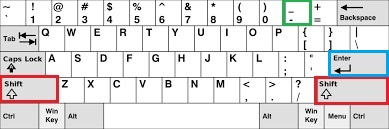
Рис. 1. Три клавиши на клавиатуре: Shift, тире и Enter для непрерывной горизонтальной линии в Ворде
С помощью этих трех клавиш можно нарисовать непрерывную горизонтальную линию в Word: пунктирную или сплошную, тонкую или толстую, длинную или короткую.
1) При нажатии несколько раз на клавишу «-» (тире) в редакторе Word получаем пунктирную линию любой длины.
Чтобы сделать тонкую длинную линию на всю ширину страницы:
- Находим на клавиатуре клавишу «тире» (справа от клавиши «ноль», в зеленой рамке на рис. 1).
- С новой (!) строки в Word несколько раз нажимаем на эту клавишу: —
- И потом нажать на клавишу «Enter» (). Несколько напечатанных тире вдруг превратятся в непрерывную горизонтальную тонкую линию на всю ширину страницы.
2) При одновременном нажатии Shift и «-» (тире) печатается НЕ тире, а подчеркивание _________. Таким образом можно сделать непрерывную линию произвольной длины в любом месте документа.
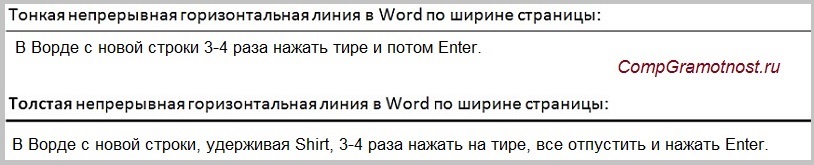
Рис. 2. Тонкая и толстая горизонтальная линия в Word
Теперь печатаем толстую горизонтальную линию на всю ширину страницы:
- Снова находим эту же клавишу «тире», а также клавишу Shift (слева или справа, кому как нравится). Нажмите Shift, держите и не отпускайте.
- И теперь с новой (!) строки несколько раз (например, 3-4 раза) нажмите на тире (при этом не отпуская Shift): ___. Отпустите Shift.
- Теперь нажмите на клавишу Enter. Вы увидите толстую горизонтальную сплошную линию.
Подведем некоторые итоги в виде таблицы:
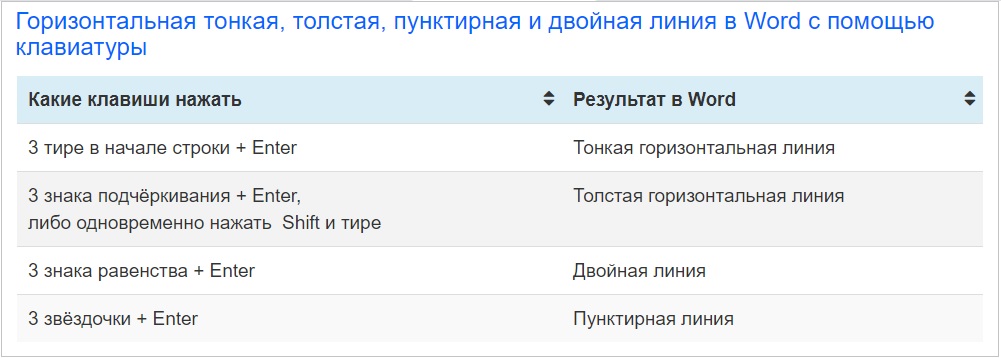
(Кликните для увеличения) Линии в Word с помощью клавиатуры
II Линия в Word с помощью таблицы
Горизонтальную линию можно получить, если использовать таблицу из одной клетки (1×1), в которой окрашена (будет видимой) только верхняя или нижняя граница, а остальные три стороны таблицы имеют незакрашенные границы (они будут невидимыми).
Ставим курсор в место, где должна быть линия. В верхнем меню Word кликаем:
- Вставка (1 на рис. 3),
- Таблица (2 на рис. 3),
- Одна клетка (3 на рис. 3).
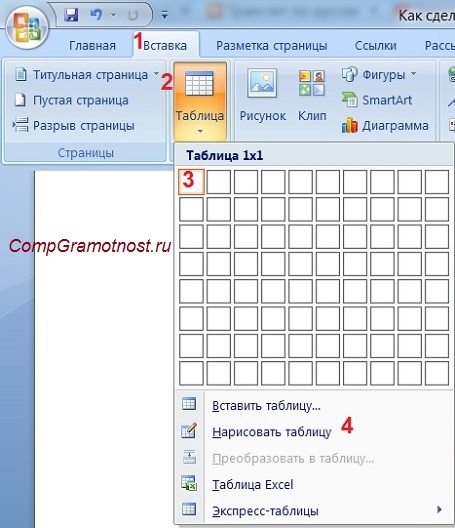
Рис. 3. Как в Ворде вставить таблицу 1х1 (из одной клетки)
В результате получится таблица из одной большой клетки (1х1):
Осталось в таблице 1х1 с трех сторон убрать границы. Для этого
- переходим во вкладку «Главная» (1 на рис. 4),
- далее рядом с «Шрифт» находим «Абзац» и границы (2 на рис. 4),
- убираем все границы, кликнув «Нет границы» (3 на рис. 4),
- выделяем «Верхняя граница» или «Нижняя граница» (4 на рис. 4).
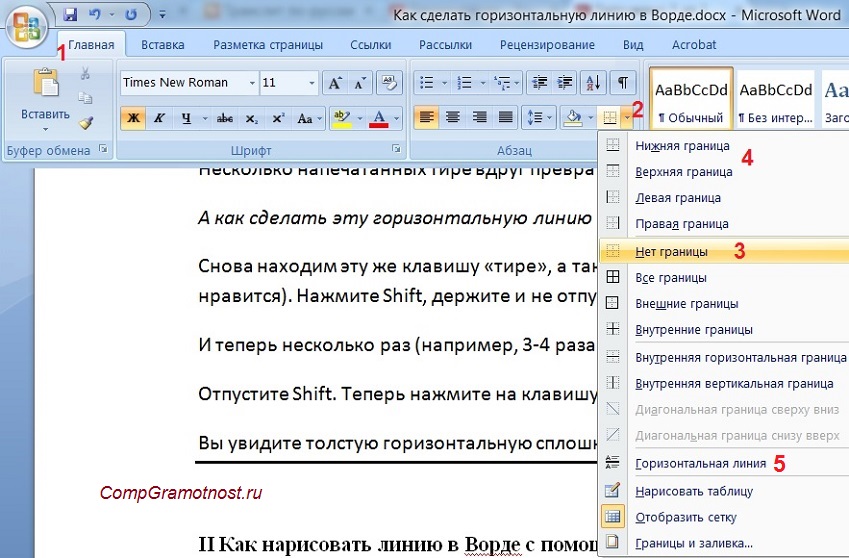
Рис. 4. Как в таблице Ворд убрать выделение границ (сделать границы невидимыми)
Наглядно я это показываю в видео (в конце статьи).
Кстати, на рис. 3 видно, что есть способ проще. Можно поставить курсор в начало строки в Word и кликнуть «Горизонтальная линия» (5 на рис. 4):
III Рисование линии
Вставка (1 на рис. 5) – Фигуры (2 на рис. 5) – это еще один способ получить в Ворде горизонтальную линию.
Чтобы линия была строго горизонтальной, следует держать нажатой клавишу Shift и одновременно рисовать линию.
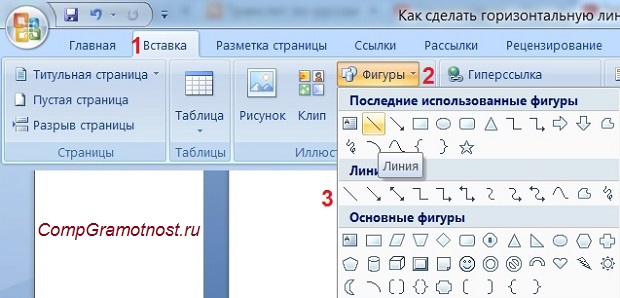
Рис. 5. Как нарисовать линию в Word
IV Линия в Ворде с помощью экранной клавиатуры
Чтобы найти экранную клавиатуру, в Поиск вводим фразу «экранная клавиатура», подробнее для Windows 7 ЗДЕСЬ, а для Windows 8 ТУТ.
Для Windows 10 найти экранную клавиатуру можно также путем ввода в строку Поиска слов «экранная клавиатура».
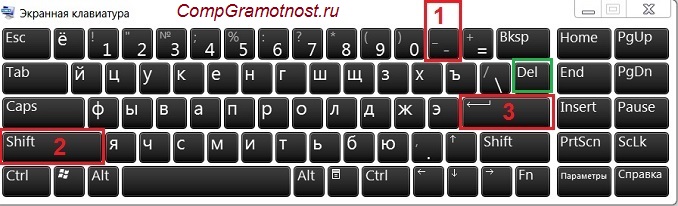
Рис. 6. Экранная клавиатура
Горизонтальную линию будем создавать так же, как в первом варианте с обычной клавиатурой. На экранной клавиатуре понадобится три кнопки: тире, Shift и Enter.
С новой строки в Word несколько раз кликаем по тире (1 на рис. 6) и жмем на Enter. Получится тонкая горизонтальная линия.
2 Shift, тире и Enter
С новой строки в Word клик сначала Shift (2 на рис. 6), потом Тире (1 на рис. 6). Получится подчеркивание. Так повторим еще 2 раза, а потом нажмем на Enter. В результате увидим толстую горизонтальную линию.
Как удалить линию
Если такая линия не нравится, то чтобы удалить:
1. Надо сначала выделить линию. Для этого подвести курсор мыши к началу или к концу линии, нажать на левую кнопку мышки и не отпуская ее, вести курсор мыши по всей линии, в конце отпустить кнопку мыши.
2. Затем либо нажать на клавишу Delete,
либо на выделенной линии кликнуть ПКМ (правой кнопкой мыши), в появившемся контекстном меню выбрать «Вырезать».
Рисуем линии в программе Microsoft Word
Если вы хотя бы иногда пользуетесь текстовым редактором MS Word, наверняка знаете о том, что в этой программе можно не только набирать текст, но и выполнять ряд других задач. О многих возможностях этого офисного продукта мы уже писали, при необходимости, вы можете ознакомиться с этим материалом. В этой же статье мы расскажем о том, как в Ворде нарисовать линию или полоску.
Создаем обычную линию
1. Откройте документ, в котором необходимо нарисовать линию, или создайте новый файл и откройте его.
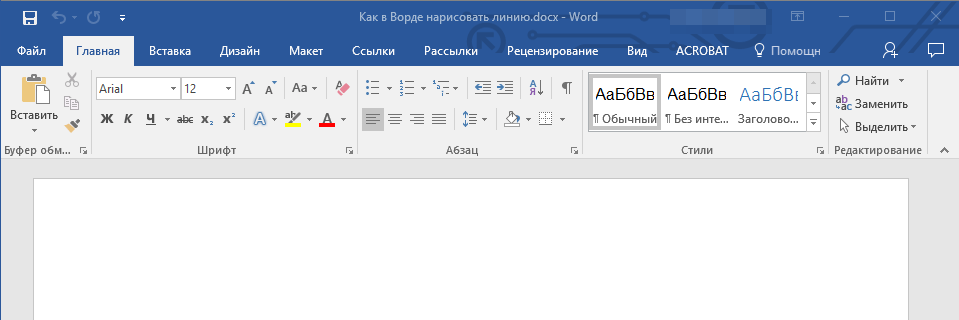
2. Перейдите ко вкладке “Вставка”, где в группе “Иллюстрации” нажмите кнопку “Фигуры” и выберите подходящую линию из списка.
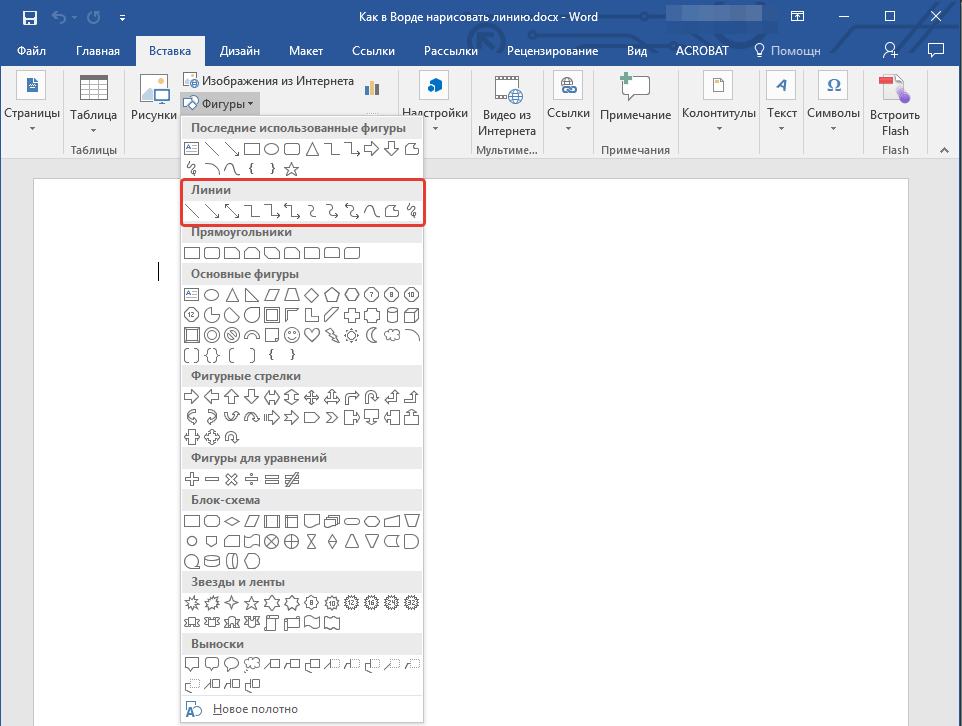
Примечание: В нашем примере используется Ворд 2016, в предыдущих версиях программы во вкладке “Вставка” есть отдельная группа “Фигуры”.
3. Нарисуйте линию, нажав левую кнопку мышки в ее начале и отпустив в конце.
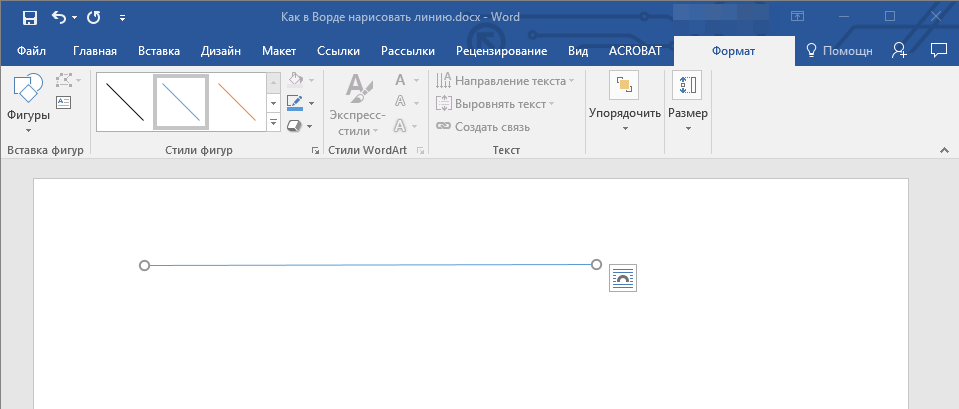
4. Линия заданной вами длины и направления будет нарисована. После этого в документе MS Word появится режим работы с фигурами, о возможностях которого читайте ниже.
Рекомендации по созданию и изменению линий
После того, как вы нарисуете линию, в Ворде появится вкладка “Формат”, в которой вы сможете изменить и отредактировать добавленную фигуру.
Чтобы изменить внешний вид лини, разверните меню пункта “Стили фигур” и выберите тот, который вам нравится.
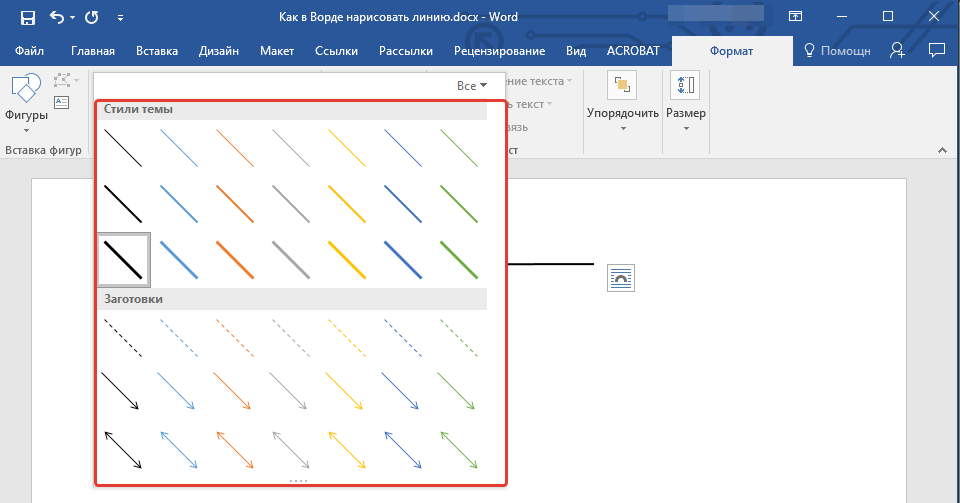
Чтобы сделать пунктирную линию в Word, разверните меню кнопки “Стили фигур”, предварительно кликнув на фигуру, и выберите необходимый тип линии (“Штрих”) в разделе “Заготовки”.
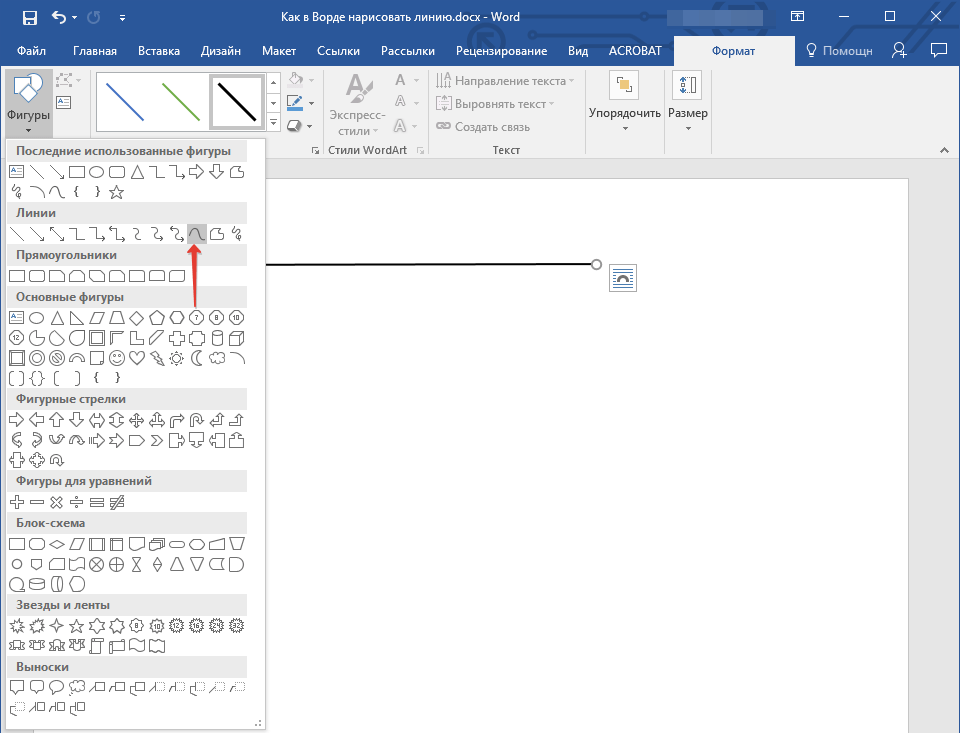
Чтобы нарисовать не прямую, а кривую линию, выберите соответствующий тип линии в разделе “Фигуры”. Кликните один раз левой кнопкой мышки и потяните ее, чтобы задать один изгиб, кликните второй раз для следующего, повторите это действие для каждого из изгибов, а затем дважды кликните левой кнопкой мышки, чтобы выйти из режима рисования линии.
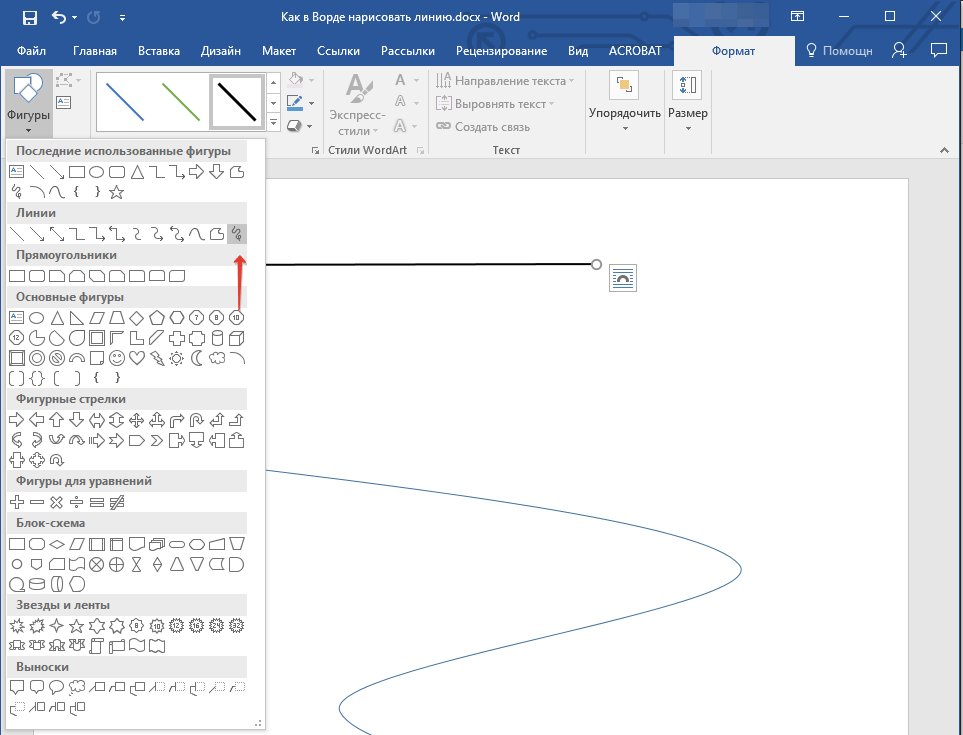
Чтобы нарисовать линию свободной формы, в разделе “Фигуры” выберите “Полилиния: рисованная кривая”.
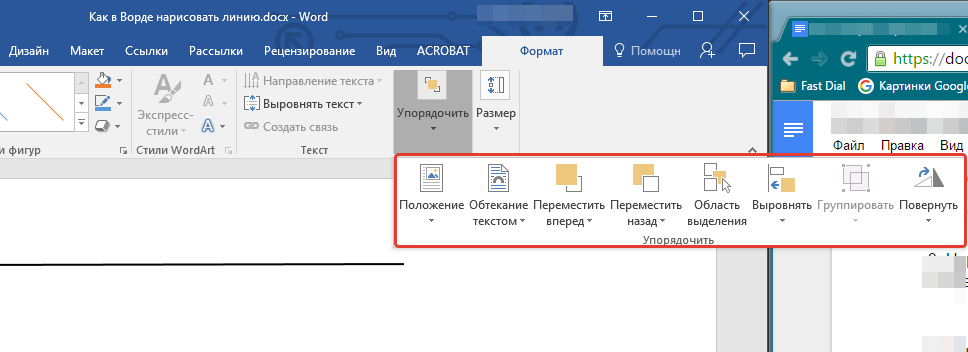
Чтобы изменить размер поля нарисованной линии, выделите ее и нажмите на кнопку “Размер”. Задайте необходимые параметры ширины и высоты поля.
-
Совет: Изменить размер области, которую занимает линия можно и с помощью мышки. Кликните по одному из кружков, обрамляющих ее, и потяните в нужную строну. Если это необходимо, повторите действие и с другой стороны фигуры.
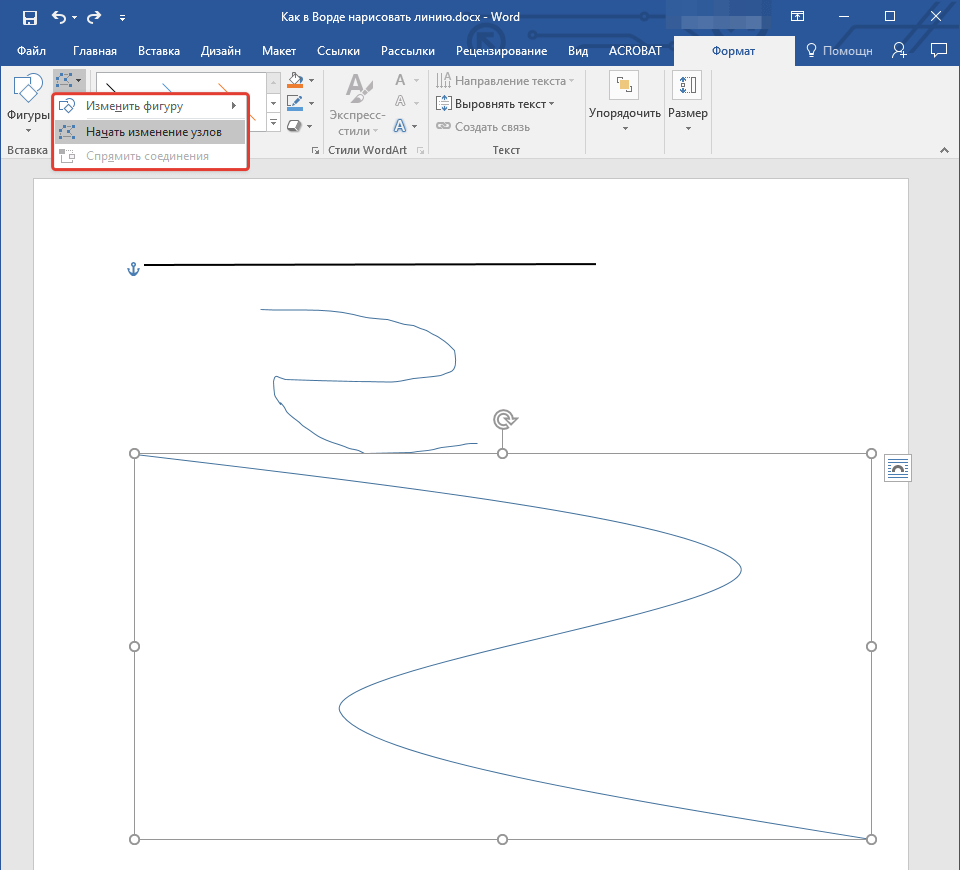
Для фигур с узлами (например, кривая линия) доступен инструмент их изменения.
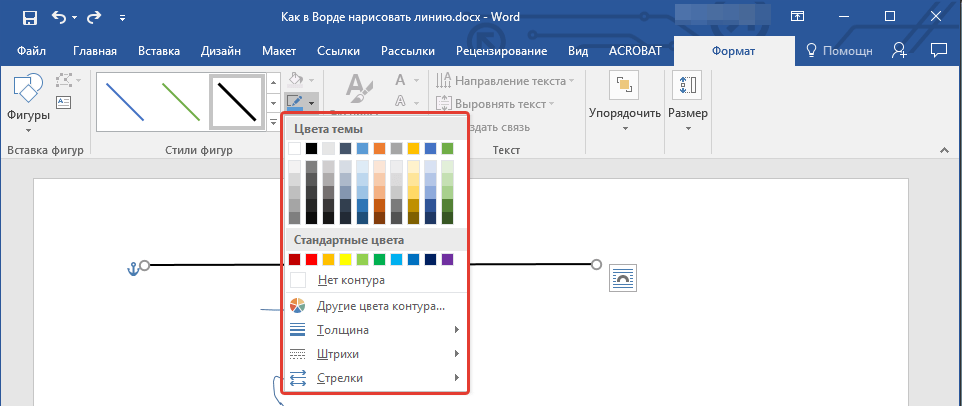
Чтобы изменить цвет фигуры, нажмите на кнопку “Контур фигуры”, расположенную в группе “Стили”, и выберите подходящий цвет.
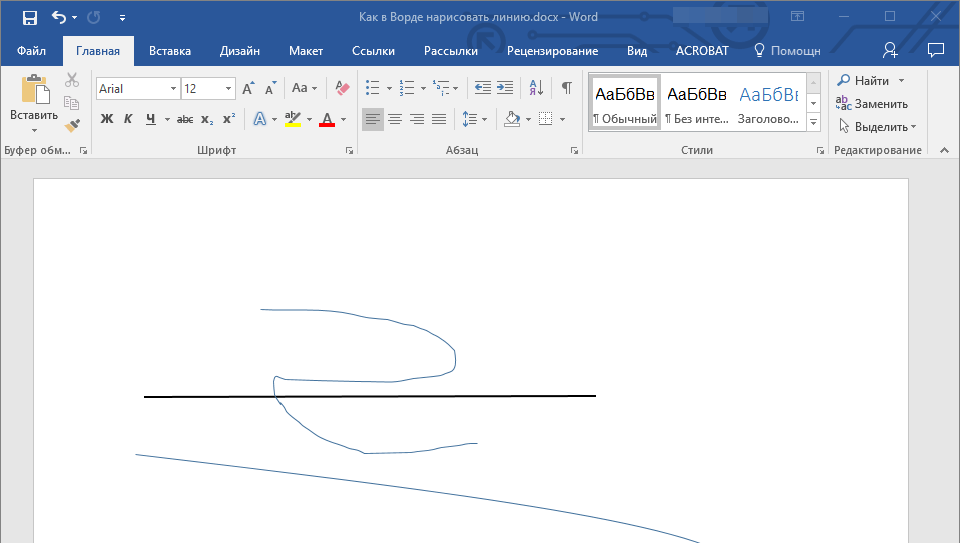
Чтобы переместить линию, просто кликните по ней, чтобы отобразилась область фигуры, и переместите ее в желаемое место документа.
На этом все, из этой статьи вы узнали, как нарисовать (провести) линию в Ворде. Теперь вы знаете немного больше о возможностях этой программы. Желаем вам успехов в ее дальнейшем освоении.
Как сделать линию в Ворде
В текстовом документе линия выполняет различны функции. Декоративную, когда нужно придать тексту визуальное оформление. Разделительную, если нужно сделать текст более понятным для восприятия. как вставить линию в Word?

Как сделать непрерывную горизонтальную линию в word: 4 способа
Способы установки непрерывной линии отличаются в зависимости от того, какая версия Word установлена на компьютере.
Способ 1. Word 2003
Стандартная версия программы:
-
Поставьте курсор в начале строки, на которой должна находиться линия.


Способ 2. Word 2007
Обновленный вариант программы:
-
Установите курсор в начале строки с линией.


Для дальнейшей работы начните печатать текст.
Важно! Для печати текста с новой строки необходимо жать на клавиши стрелок вместо «Enter».
Способ 3. «Подчеркнутый» текст
Метод подходит только для создания линии под текстом:
- Найдите графу «Главная».
- Среди типов начертания текста выберите «Подчеркнутый».

Начните печатать текстовое сообщение.
Способ 4. Отдельная линия
Способ подходит для создания линии как декоративного элемента, отдельной от текста:
- Установите курсор в начале строчки.
- Нажмите символ «-» одновременно с клавишей «Shift».

Пунктирная полоса преобразуется в непрерывную автоматически.
Примечание! Такой способ доступен только в offline-версии программы пакета Office.
Процесс создания непрерывных линий в горизонтальной плоскости наглядно представлен в видео.
Видео — Горизонтальная линия в word: 4 способа
Как сделать горизонтальную и вертикальную линии?
Все варианты установки горизонтальной линии описаны в первом разделе статьи.
Чтобы установить вертикальную линию, используйте Способ №1 с некоторыми поправками:
- После выбора функции «Границы и заливка» обратите внимание на правую колонку «Образец».
- В левой части колонки найдите клавиши управления расположением полосы – горизонтальное или вертикальное – и нажмите на нужное.

Способ №2 также подходит для установки вертикальной полосы:
- После выбора графы «Абзац» обратите внимание на клавишу «Границы».
- Нажмите на стрелку справа от клавиши и выберите расположение границы – нижнее/верхнее или левое/правое.
Как сделать много подчеркнутых строк?
Для подчеркивания неограниченного количества строк в тексте подходит Способ №3 по установке полосы под текстом.
Чтобы сделать сразу несколько строк под или над текстом, воспользуйтесь Способом №4, но вместо символа «-» используйте «=» или «#».

Линия в Word с помощью рисования
С помощью этого метода непрерывная полоса может принимать любое направление: горизонтальное, вертикальное, диагональное.
-
Перейдите во вкладку «Вставка».


Таким образом можно нарисовать полосу любой длины. Ее форматирование не зависит от текста.
Как в Ворде сделать линию над которой можно писать?
Для создания данного типа черты необходимо воспользоваться инструментом «Горизонтальная линия».
-
Установите курсор в начале строки.


Чтобы изменить длину, ширину или дизайн черты, необходимо кликнуть 2 раза по фигуре. Откроется окно с функциями и параметрами, применимыми для линии.
На заметку! Для изменения размеров линии необязательно вызывать окно с функциями. Достаточно 1 раз нажать на линию, чтобы визуально проявилось ее поле с границами. Нажмите на одну из границ и перетаскивайте влево/вправо для сокращения/удлинения.
Линию можно перетащить в любую другую часть текста. Для этого нужно 1 раз нажать на нее и переместить туда, где она нужна. Линия не устанавливается поверх документа – после перемещения она автоматически настроится под текст.
Как сделать линию таблицы?
Черта может быть не только элементом разделения или украшения текста. В таблице она служит обозначением границ ячеек. Для добавления границы:
-
Щелкните на таблицу, а после – на маркер ее перемещения в левом вернем углу.


Продолжите работу с таблицей.
Как удалить линию?
Для удаления ненужной линии выполните следующие действия:
-
Установите курсор в начале строки с линией.

Способ подходит также для удаления линии в программе Outlook. Вместо раздела «Абзац» нужные параметры находятся во вкладке «Формат текста».
Создание и редактирование линейной полосы напрямую зависит от функций, которые она должна выполнять: подчеркивание текста, его разделение или графическое оформление.