Как сделать скриншот одним кликом
1) Классический способ для тех кто чаще работает с клавиатурой, набирает тексты, играет в игры и т.п.
Комбинации клавиш быстрого вызова можно изменить в настройках.
2) Самый быстрый и удобный способ — просто нажми две кнопки мыши одновременно. Классно, да?
Данную функцию необходимо активировать в настройках.
3) Более удобный способ при работе мышкой, чтобы не искать нужные клавиши:
Кликни на иконку Скриншотера в панели задач (трее) и выбери функцию.
Рисование
Функции рисования как и весь редактор, достуны сразу после выделения области экрана.
Попробуй. Это легче, чем кажется на первый взгляд!
Есть вопросы?
Загляни в раздел Вопросы и ответы. Также смело присылай мне свои комментарии, идеи и критику через официальную группу в ВК или форму обратной связи.
Скриншотер — скриншоты и видео в один клик
Не ограничивайся скриншотами. Записывай видео с экрана и делись ими с помощью ссылки.
- Запись со звуком и микрофоном
- Длительность до 10 часов
Редактор скриншотов
Добавляй фигуры, стрелочки, карандашные пометки и текст.
Появление редактора можно сделать автоматически, а можно оставить по сочетанию клавиш.
Обмен файлами
Загружай файлы до 2ГБ в облако одним кликом и делись ими.
- Загрузка в облако одним кликом мыши
Жми две кнопки мыши одновременно и скриншот готов
Быстрый вызов
Моментальный вызов приложения с помощью мышки или клавиатуры.
- Работает быстро. Очень быстро.
- Можно вызвать и мышкой, и клавиатурой.
Облачное хранение
Автоматическая загрузка в облачное хранилище для доступа ко всем твоим скриншотам и видео в любой момент. Файлы не будут занимать место на твоём компьютере, телефонах, мессенджерах и почте.
-
Храним пока тебе нужно
Файлы хранятся в течение года с момента последнего просмотра.
После загрузки — получаешь короткую ссылку.
Нет ограничений на объем и количество загружаемых скриншотов и видео.
Отзывы
Загрузи прямо сейчас
И начни делиться скриншотами и видео так просто, как никогда раньше.
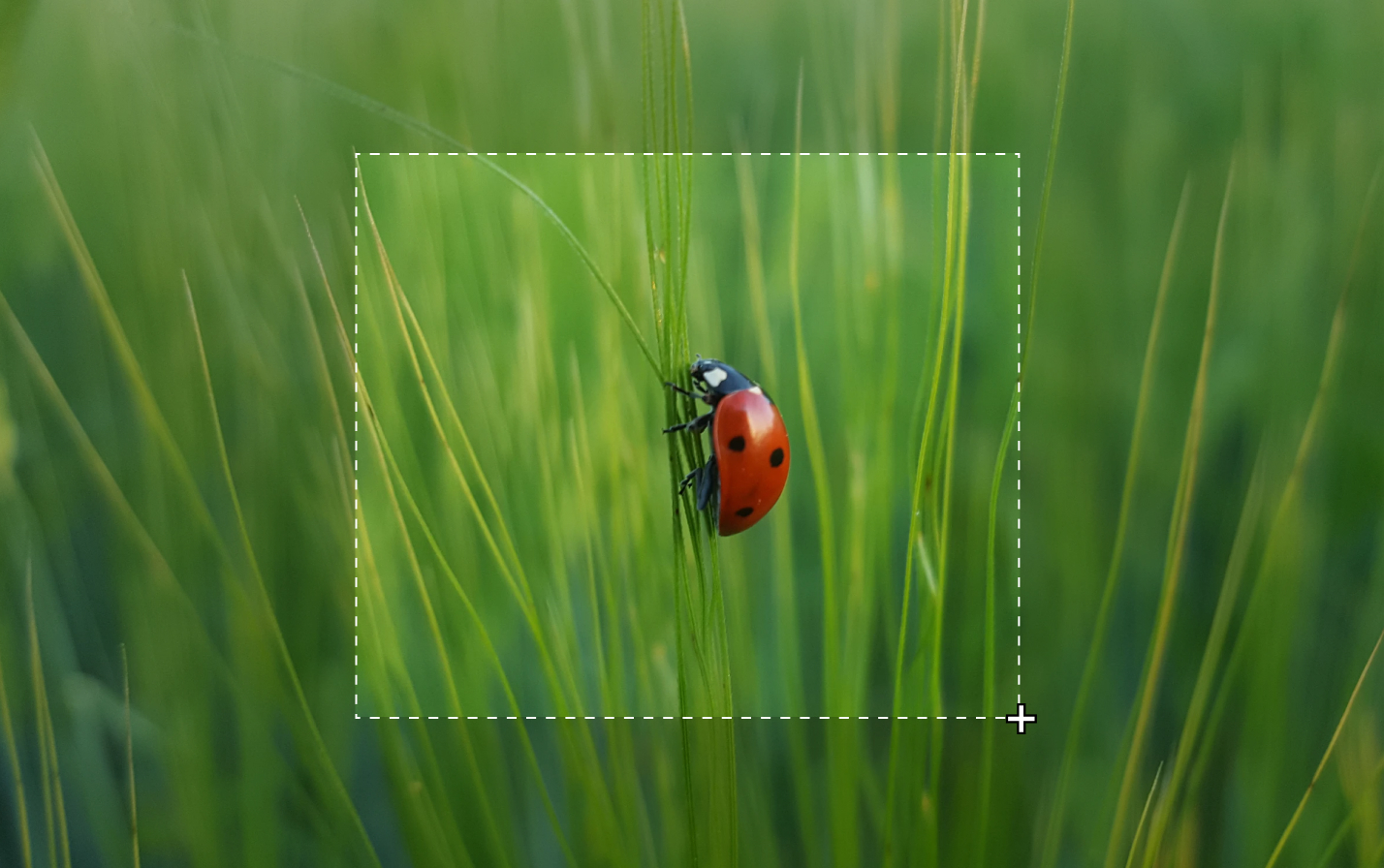
Узнай первым
Мы будем информировать тебя о новых приложениях и предложениях, но без спама, обещаем.
Обзор скриншотеров: ТОП-10 бесплатных программ для создания скриншотов


 2.8 Оценок: 12 (Ваша: )
Скриншотеры — это программы, с помощью которых можно «сфотографировать» отдельный участок экрана компьютера или всю рабочую область. Некоторые из них также дают возможность редактирования полученные фото. В этой подборке мы собрали самые функциональные бесплатные средства для создания скриншотов.
Таблица сравнения программ
ФотоСКРИН Скачать

Яндекс Скриншот Скачать

ФотоСКРИН
ФотоСКРИН — это легкое и чрезвычайно эффективное средство, которое поможет быстро создать скриншот на компьютере или ноутбуке. С его помощью можно сфотографировать определенный участок рабочего стола, зафиксировать всю область или только активное окно. Приложение абсолютно бесплатно для загрузки и установки, в нем нет скрытых премиум-функций и рекламных вставок.
Пользователи могут вручную устанавливать комбинации горячих клавиш и показывать либо скрывать курсор на скрине, что делает софт отличным вариантом, если вы ищете программы для скриншотов в играх. Созданное изображение можно дополнить: добавить надписи и заголовки, встроить нумерованный список, наложить стрелки и линии, скрыть определенные части кадра при помощи размытия.
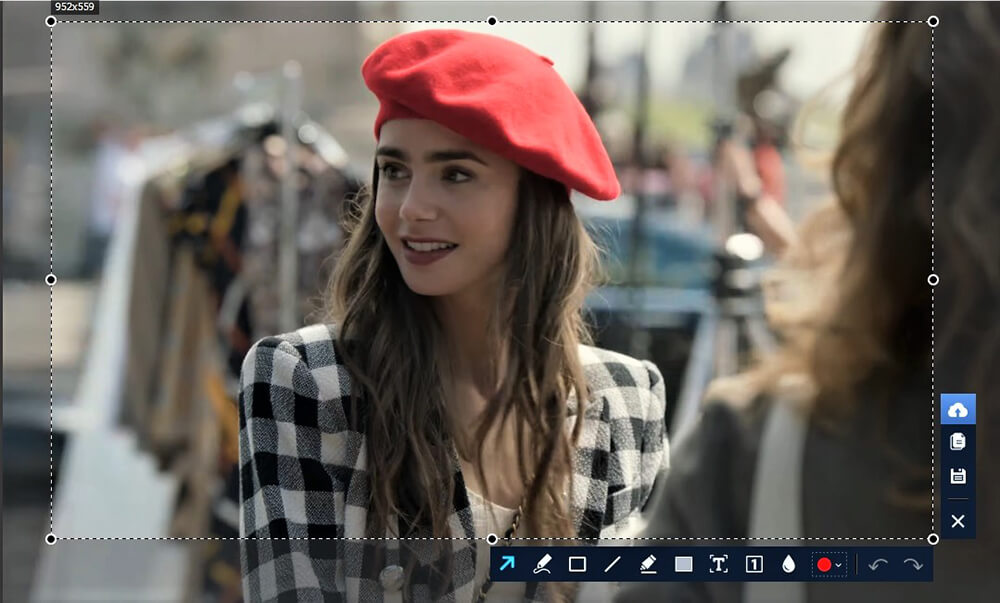
Медиафайл можно сохранить на жестком диске, а также загрузить на сервер и создать общедоступную ссылку, при этом регистрация не требуется. Также есть опция сохранения кадра в буфере обмена. ФотоСКРИН совместим со всеми версиями Windows (от XP до 10).
Установите программу ФотоСКРИН прямо сейчас:
Яндекс Скриншот
Программа для фотографирования экрана Яндекс Скриншот работает в паре с другим инструментом этого сервиса — Диском. Средство делает скрин всего монитора, определенной области или активного окна. Созданное фото можно обработать во внутреннем редакторе: обрезать, наложить текст, встроить геометрическую фигуру, рисовать маркером или карандашом.
Файлы, которые делает средство от Яндекса, сразу сохраняются в папку диска. Таким образом вы можете не беспокоиться о том, что они потеряются. Если вы установите сервис на другие устройства, то сможете получить доступ к фотографиям с любого ПК или смартфона. Для всех загруженных файлов можно сгенерировать ссылки, также есть функция отправки картинок в интернет напрямую.
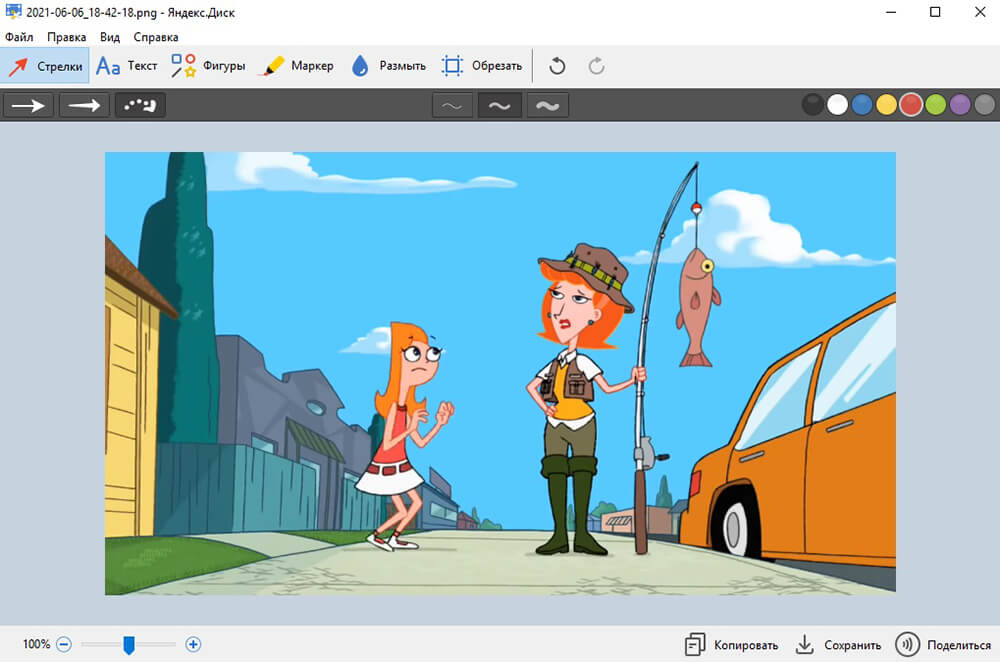
Не очень удобным свойством утилиты является то, что она не существует как отдельное приложение. Чтобы воспользоваться скриншотером, нужно установить Яндекс.Диск со всеми дополнительными сервисами. Также минусом становится обязательная регистрация и заметная нагрузка на слабые процессоры.
Screenshoter Mail.ru
При помощи программы для скринов Screenshoter от Mail.ru можно заскринить весь монитор или указанный участок экрана. Среди дополнительных инструментов — нанесение стрелок, текста, размытие некоторых областей. Софт предлагает достаточно много вариантов экспорта: помимо сохранения картинки в папку компьютера, доступна загрузка в Одноклассники, ВКонтакте, Facebook, Мой Мир и Twitter.
Как многие схожие утилиты, данный скриншотер синхронизирует фотографии с облачным хранилищем. В данном случае это облако Mail.ru или Диск-О. Благодаря этому изображения доступны даже без подключения к интернету.
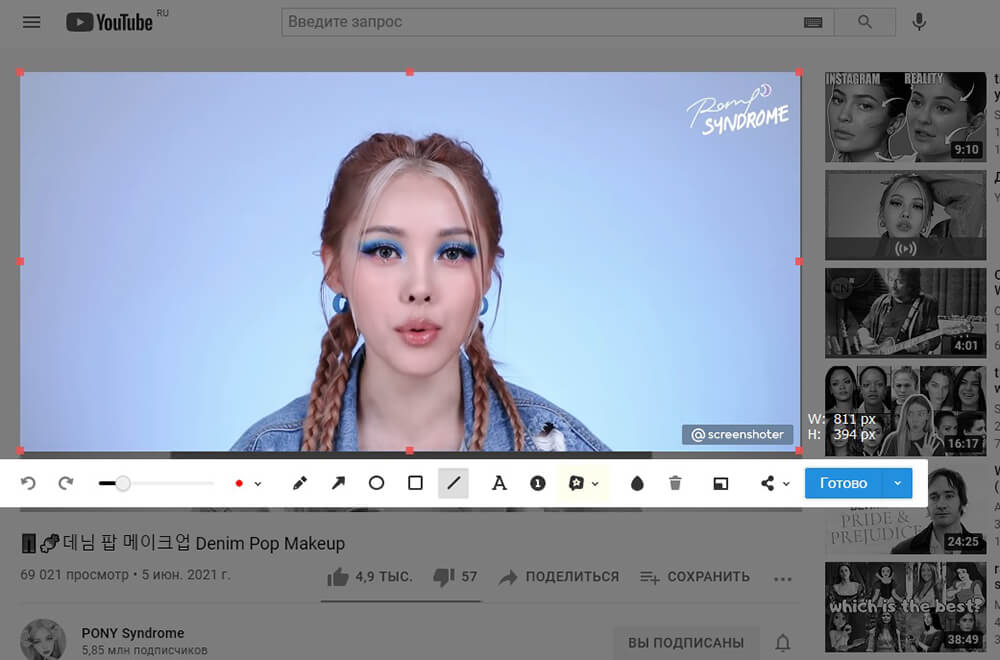
Скриншотер встраивается в трей и не имеет интерфейса как такового, что может слегка смутить новичков. Хотя им можно пользоваться без регистрации, неавторизованные пользователи не могут отправлять скрины в интернет. По умолчанию на созданные изображения накладывается водяной знак.
LightShot
LightShot входит во многие рейтинги программ для создания скриншотов, так как отличается быстротой и удобством. Софт можно установить на ПК или скачать специальный плагин для браузеров Opera, Firefox, Google Chrome и Яндекс.Браузер. Утилита дает только один вариант создания скринов — сохранение как фото выбранной области.
Возможностей редактирования также не очень много: добавление прямоугольника и стрелок, текста, выделение маркером, рисунков карандашом. Зато софт дает широкий выбор экспорта: картинку можно отправить на сервер сайта и создать ссылку, сохранить на ПК, отправить в социальные сети и отыскать похожие фото в изображениях Google.
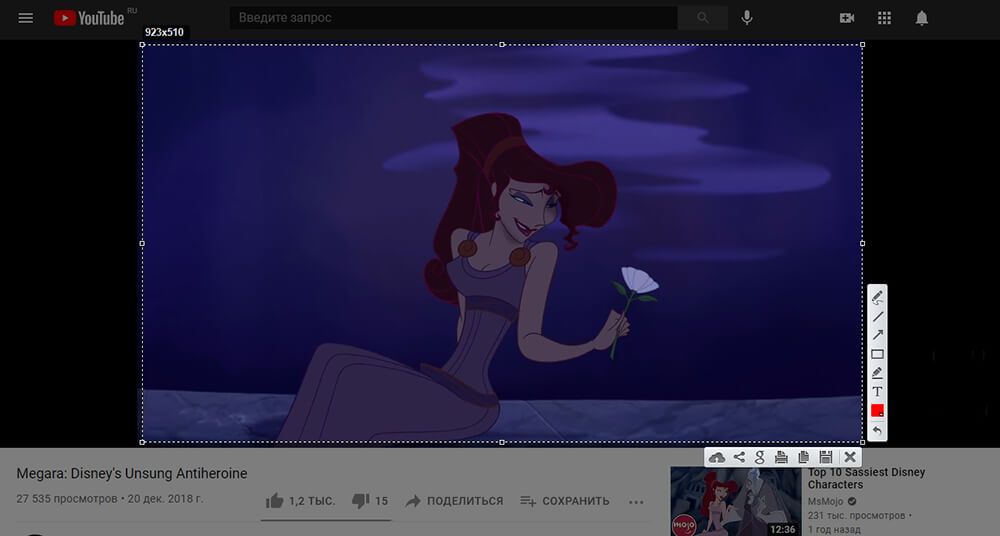
При отправке скринов на внутренний сервер помните, что загруженные файлы доступны всем в интернете. Поэтому не стоит использовать его для хранения приватных изображений вроде скринов личной электронной почты и прочее.
Fraps
Fraps используется геймерами для захвата на видео игрового процесса. Но средство также можно использовать как программу, которая делает скриншоты, так как она позволяет фотографировать монитор и сохранять изображения. Приложение создает фото в формате BMP, JPG, PNG, TGA и разрешает вручную устанавливать горячие клавиши быстрого вызова. Особенно этот инструмент пригодится при создании скриншотов из игр, так как здесь присутствует опция отображения параметров FPS и серийная съемка.
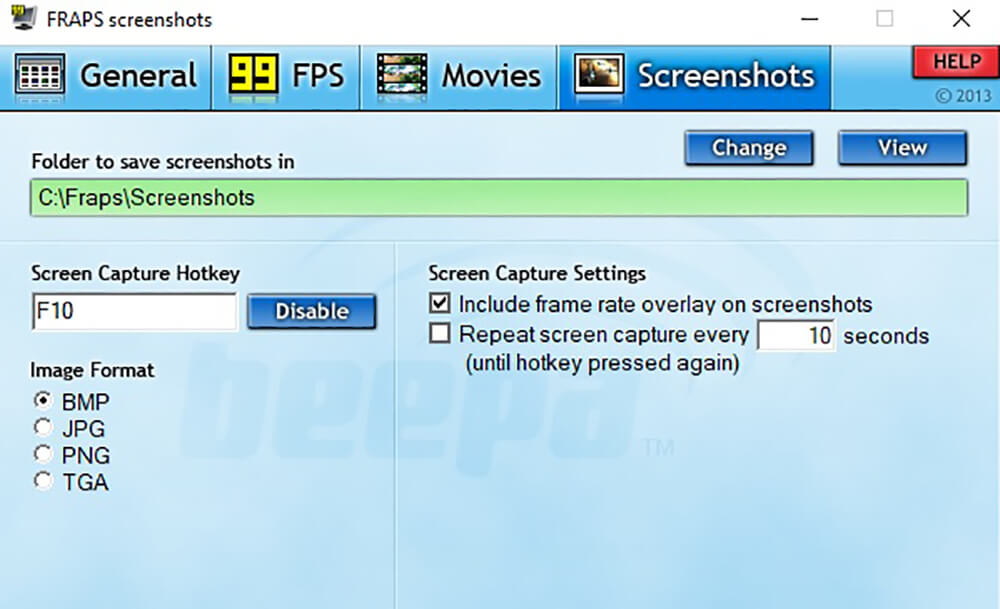
Fraps предельно легок в нагрузке и подходит даже для старых систем вроде Windows 7. Однако здесь вы не найдете даже минимальных возможностей редактирования, а в бесплатной версии доступен экспорт только в формате BMP. Еще одним минусом является отсутствие русскоязычного перевода, хотя управление достаточно простое.
Простой вариант для тех, кому нужны быстрые приложения для скриншотов. Софт помогает заскринить весь монитор ПК или сохранить как фото отдельную область. Joxi включает в себя внутреннее хранилище, позволяя создавать ссылки на файл и делиться ими с другими пользователями. Поддерживается экспорт в большинство социальных сетей. Каждому действию можно присвоить горячие клавиши, а после создания фотоснимка экрана становятся доступны базовые инструменты редактирования.
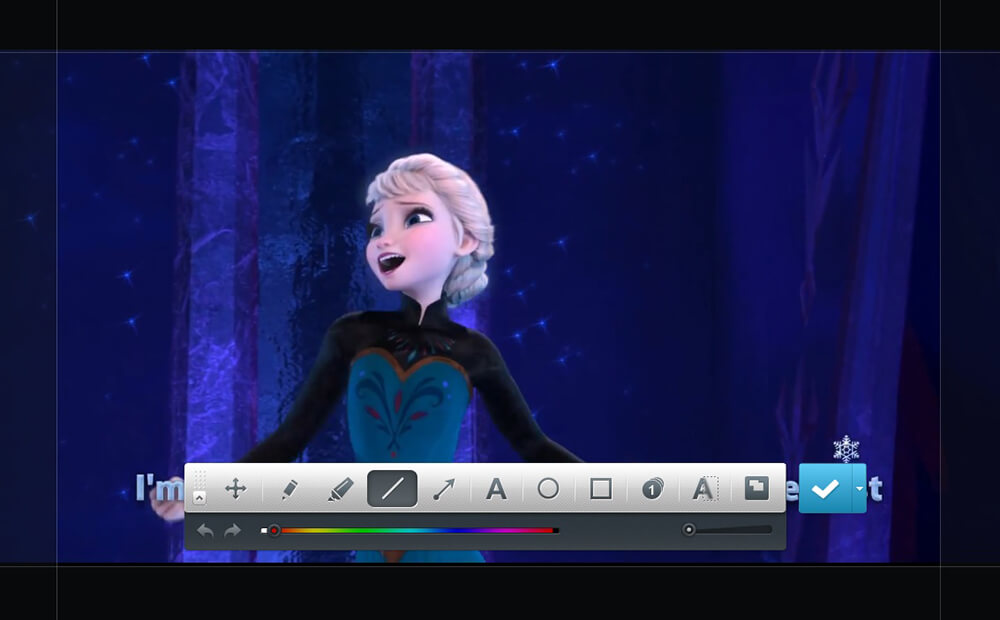
Для использования Joxi в обязательном порядке требуется зарегистрироваться через электронную почту или аккаунт ВК, Одноклассники, Facebook или Twitter. Бесплатная версия накладывает лимит на размер файла в 20 Мб, хранит загруженные снимки только 90 дней и не дает создавать прямые ссылки. В интерфейс скриншотера встроены рекламные блоки.
Monosnap
Если вы ищете бесплатные программы для скриншотов с широкими возможностями редактирования, попробуйте Monosnap. Кроме стандартных методов создания скринов этот софт позволяет фотографировать действия на рабочем столе в серийном режиме, создавая из созданных фото бесшовный фотоколлаж. Приложение встраивается в контекстное меню, тем самым ускоряя процесс. Поддерживается базовая обработка: наложение текста и стрелок, обрезка, размытие. Дополнительным плюсом является то, что Monosnap разрешает делать фотографии по таймеру и скриншотить активные элементы.
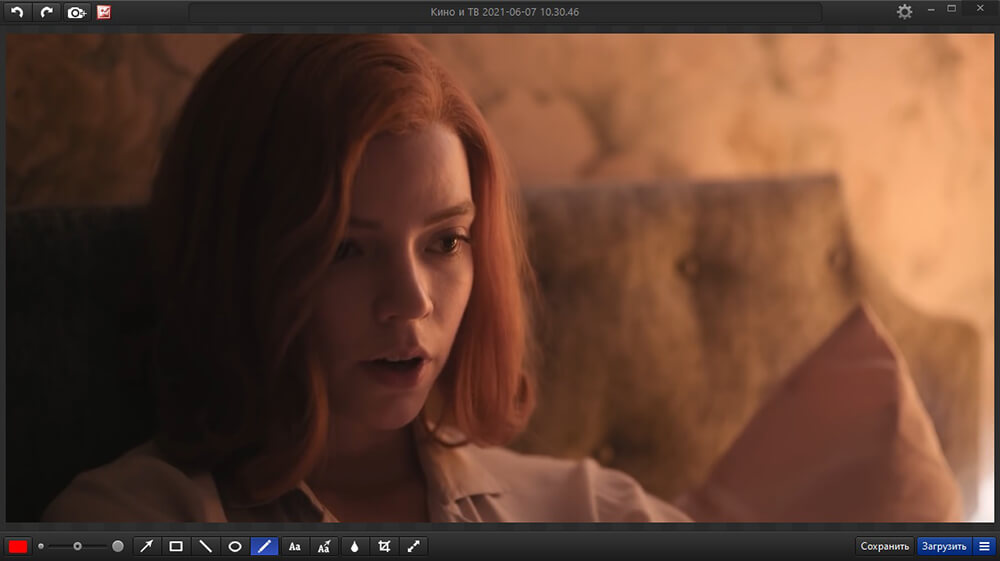
Изображение сохраняется в формате PNG или JPEG, после регистрации аккаунта дополнительно появляется опция загрузки в облачное хранилище. Из всех рассмотренных вариантов этот скриншотер показал самую высокую нагрузку на процессор. Это сказывается на быстроте запуска, а скрины создаются с задержкой в несколько секунд.
Screen Capture
Screen Capture — это очень простая программа для быстрых скриншотов с базовыми функциями обработки. Поддерживает создание скринов горячими клавишами или ручным выбором, также софт умеет делать моментальный снимок всего экрана. Отличием Screen Capture является то, что вы сами решаете, в каком качестве нужно сохранять созданные файлы. Также есть возможность настроить автосохранение в выбранную папку или буфер обмена либо сразу отправить файл в интернет.
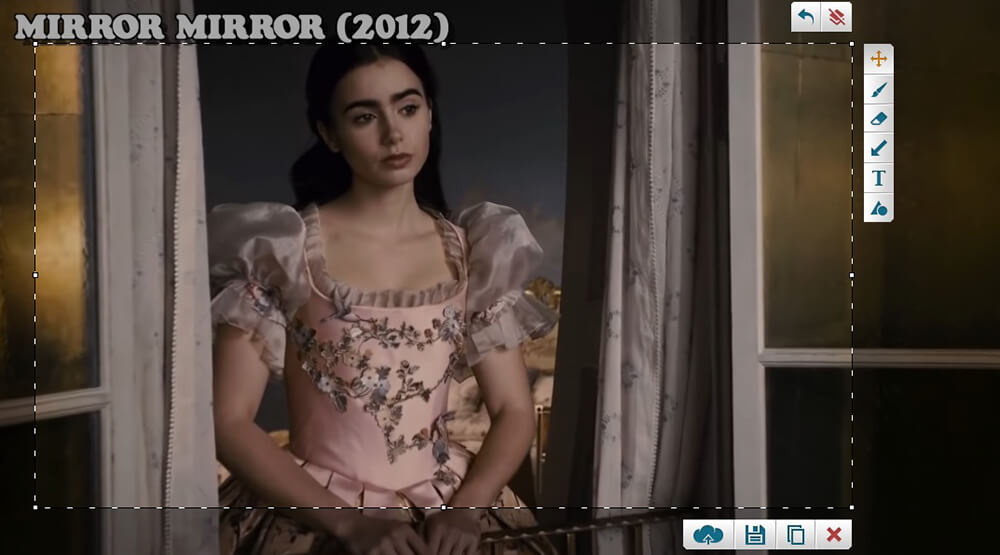
Если вы создали скрин всей рабочей области, его придется открывать в стороннем редакторе, так как инструменты обработки доступны только при фотографировании выбранного участка. Недостатком является то, что файл сохраняется только в JPG.
Apowersoft Free Screen Capture
Apowersoft Free Screen Capture предоставляет возможность захватывать весь рабочий стол ПК, выбранный участок, активное окно. После того, как вы создадите изображение, становятся доступны дополнительные инструменты. С их помощью можно улучшить созданный скрин, встраивая текст, фигуры, линии, стрелки, выноски, добавляя эффект боке.
Free Screen Capture предлагает несколько вариантов сохранения, среди которых экспорт в выбранном формате и загрузка в интернет и по FTP. Кроме того, скриншотер отображает точные параметры изображения, позволяя быстро узнать его размер, вес и метаданные.
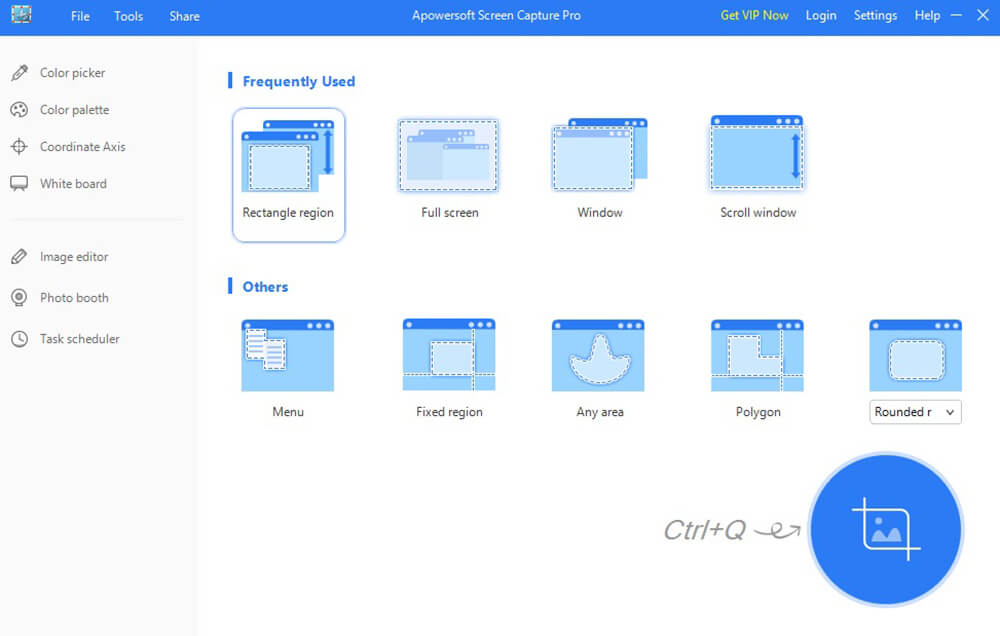
Apowersoft Free Screen Capture
Помимо десктопной версии, на официальном сайте можно сделать быстрый скрин в режиме онлайн и скачать снимок экрана на компьютер либо отправить в хранилище. Приложение не переведено на русский язык, что затрудняет скорость работы, так как управление здесь не очень интуитивное. Также в бесплатной версии заблокированы ряд опций, в том числе редактор, а на скрины накладывается водяной знак.
ScreenShooter
ScreenShooter — это легкая, удобная и интуитивно понятная программа для сохранения скриншотов в папку. Работа с ней не будет представлять особых трудностей даже для новичков, которые никогда раньше не использовали скриншотеры. Достаточно выбрать нужную область или кликнуть горячую клавишу, и вы получите нужный снимок. Сразу после этого картинку можно дополнить рукописными надписями, заголовками, стрелками и линиями, а также обрезать кадр.
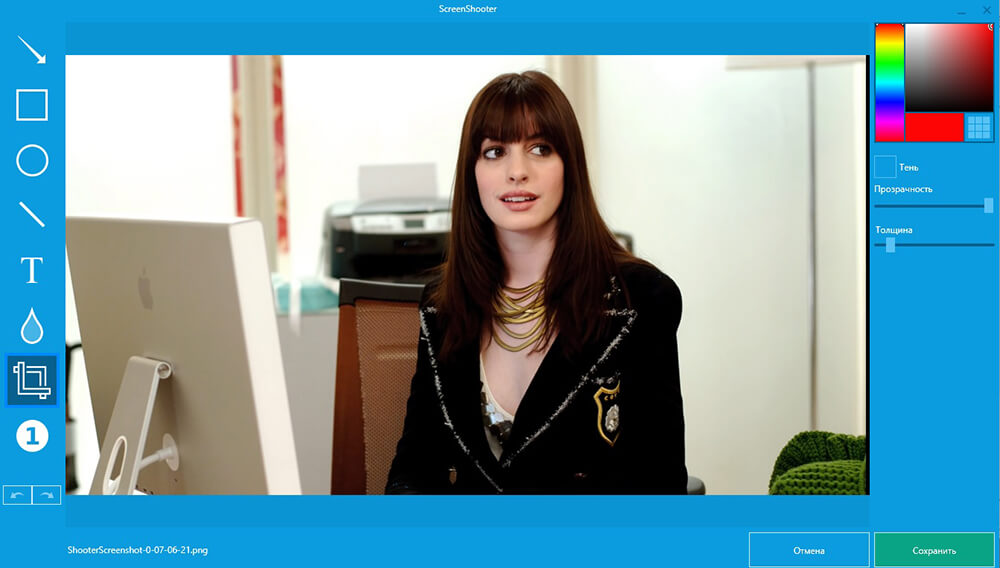
При установке инсталлятор пытается подгрузить целый набор рекламного софта вроде антивирусов, компьютерных игр и прочих утилит, поэтому не забывайте отклонять ненужные предложения. К минусу также можно отнести несколько длительный процесс создания скринов — двумя кликами в данном случае не обойтись.
Вывод
Какой из вариантов является лучшей программой для скриншотов? Если рассматривать приложения с точки зрения быстродействия, функций редактирования и отсутствия рекламы, то советуем скачать ФотоСКРИН. Это средство для создания скринов распространяется на русском языке, не требует регистрации, обладает простым и понятным даже для новичка интерфейсом. Скриншотер не нагружает систему, поэтому быстро запускается и помогает сделать фото экрана буквально за несколько секунд.
Хотите сделать скриншот экрана? Обзор программ для скриншотов
На самом деле такой тип утилит — не новость. Их существует много, например есть LightShot, Joxi, WinSnap, фирменная утилита от Маил ру (кстати неплохая). И вот Скриншотер — одна из них.
Что такое скриншот? Это просто снимок экрана, то есть будто вы сфоткали экран ПК. Скриншот можно сделать как всего экрана, так и выделенной области или отдельного экрана. Вообще и штатными средствами Windows можно сделать скрин, например всего экрана — нужно нажать кнопку PrtSc (принтскрин), а чтобы текущего активного окна — то зажмите Alt + PrtSc. После — скрин будет помещен в буфер, откуда его можно вставить например в графический редактор. Но многие проги поддерживают вставку изображения из буфера, например Вайбер.
- Вы устанавливаете прогу на компьютер.
- После можете создавать скриншоты экрана, при этом можно создавать снимки только указанной области экрана. После создания скриншота может быть опция автоматического размещения на их веб-сайте.
- Открыть запущенную программу Скриншотер можно мышкой, клавиатурой, работает очень быстро.
- Можно записывать видео со звуком и микрофоном. Длительность — до 60 минут, как и изображение, видео может быть помещено в облако.
- Встроенный редактор скриншотов, позволяет добавить на картинку стрелочки, фигуры, пометки карандашом и другие действия. Функция редактирования может появляться автоматически, а можно запрограммировать горячие кнопки в настройках.
- Можно загружать файлы в облако, размер файла не более 2 гб, потом можно файлами делиться используя веб-ссылку.
Облако — это место, где могут храниться файлы (видео, музыка, фото). При этом чтобы получить доступ к файлам — нужен только доступ к сервису, а значит просто устройство с интернетом (планшет, смартфон, ноутбук). Даже если устройство поломается — данные в облаке останутся.
Настройки утилиты Скриншотер:

Как видим — можно назначить клавиши для создания скриншота всего экрана, а также только области. Также можно указать куда именно сохранять готовые картинки.
Программа также ставит свою иконку в трее, если по ней нажать правой кнопкой, то будет меню с быстрым доступом к основным функциям:
Количество настроек как понимаю зависит от версии утилиты, здесь их например уже больше:

Пример как можно сделать скрин области — просто выделяете область и потом создается изображение этой области:

Чтобы выделить — нужно смотреть настройки, но как правило — все удобно. Например выделяете область с зажатой кнопкой Ctrl. Также как видите удобно — сразу появляются инструменты чтобы например нарисовать что-то карандашом, добавить надпись, сохранить, скопировать в буфер, также есть функция заливки в облако.
При установке программы Скриншотер может пытаться установиться также Яндекс-софт, так что будьте внимательны:

Кстати подобные галочки могут автоматически сниматься, если использовать утилиту Unchecky. На самом деле ничего опасного в Яндекс-софте нет, просто установится софт Яндекса, который скорее всего вам абсолютно не нужен.
В меню пуск после установки ПО у вас появится папка Скриншотер — внутри будет собственно ярлык программы, а также ярлык модуля Uninstall, который нужен чтобы деинсталлировать программу:

Чтобы удалить Скриншотер достаточно запустить Удалить (Uninstall).
Что такое Скриншотер?
Это специальная программа для создания снимков экрана, которая обладает более расширенным функционалом, по сравнению с штатными приложениями Windows. Одной из отличительных особенностей Скриншотера является возможность отправки изображения на хостинг сервиса. Вам не нужно будет искать хостинг картинок для того, чтобы разместить свой скриншот в сети, все это автоматически сделает сервис Скриншотер.рф. Делаете снимок экрана – и сразу им можно делиться с друзьями и коллегами в интернете. Кроме того, приложение обладает и другими полезными функциями, которые могут значительно упростить создание скриншотов.
Скриншотер — как удалить программу?
Удаление штатным способом:
- Зажмите Win + R, появится окошко Выполнить, вставьте команду appwiz.cpl, кликните ОК.
- Откроется окно установленного софта, найдите здесь программу Скриншотер, нажмите правой кнопкой > выберите Удалить.
- Следуйте инструкциям на экране, обычно нужно кликать Далее/Next/Удалить/Uninstall.
Продвинутые юзеры могут использовать для удаления спец удаляторы, например Revo Uninstaller или Uninstall Tool. Удалятор позволит не только деинсталлировать приложение, но и почистить систему от следов/остатков.


Как пользоваться Скриншотером
После установки программы щелкните по ее ярлыку на рабочем столе – откроется окно настроек. На первой вкладке вам предстоит назначить клавиши быстрого вызова функций захвата всего экрана, активного окна и произвольной области. Опция «Две кнопки мыши одновременно» активирует, как я уже сказал, захват произвольной области.
Ниже настраиваются дополнения – отображение на скриншоте курсора, проигрывание звука (щелчка затвора камеры), уведомление о выпуске обновлений программы и открытие снимка в браузере. Последняя опция актуальна при сохранении скринов на сервере Скриншотера.

Вторая вкладка – это раздел параметров сохранения изображений: места и формата файлов.

На третьей вкладке задается клавиша активации редактора. Больше никаких настроек в программе нет.

Сохранив изменения, закройте окно.
Делаем скриншоты
Чтобы «сфотографировать» экран целиком или только активно окно, нажмите комбинацию клавиш, которую вы назначили этим действиям на этапе настройки. По умолчанию результат автоматически загрузится в буфер обмена вашего ПК и на сайт skrinshoter.ru.

Кликнув по кнопке «Сохранить скриншот на диск», вы можете скачать изображение на свой компьютер. А чтобы поделиться им на форумах или в социальных сетях, скопируйте ссылку из адресной строки браузера и разместите в нужном месте. Как она будет отображаться – в виде картинки или текста, зависит от возможностей веб-ресурса.
Некоторые пользователи опасаются, как бы скрины, загруженные на skrinshoter.ru, не оказались доступны посторонним. Это исключено – их смогут увидеть только те, кому вы сами дадите ссылку. Подобрать ее методом перебора символов невозможно.
Для получения скриншота фрагмента нажмите назначенные клавиши или обе кнопки мыши одновременно. Экран станет темным, а курсор примет вид креста. Зажмите левую кнопку мыши и, не отпуская, захватите нужную область экрана. Если при этом удерживать клавишу Ctrl, рядом с выделенным фрагментом откроются панели редактора и сохранения файла.
Это интересно: Лучшие бесплатные редакторы файлов PDF

Ниже показан пример использования инструментов редактирования: карандаша для рисования произвольных линий (чтобы нарисовать горизонтальную прямую, удерживаем Shift), прямоугольной рамки, стрелки и размывки.
Чтобы определить назначение кнопок панелей, достаточно навести на них курсор.

Да, возможности редактора невелики. Например, в нем нельзя сделать фон для текстовой пометки или удалить элемент, созданный не последним (нет опции «Ластик»), однако проект активно развивается, и есть надежда, что всё это появится в ближайшем будущем.
Вышел новый Скриншотер — простая и удобная программа для создания снимков экрана (скриншотов) в один клик. Используя «горячие клавиши» или контекстное меню программы, Скриншотер на русском позволяет быстро сделать снимок всего экрана или скриншот выбранной области.
Настройка приложения Скриншотер не вызовет затруднений даже у начинающих пользователей компьютера, а интерфейс как таковой попросту отсутствует. Всё что необходимо, просто скачать и установить программу, после чего сразу же можно приступать к созданию скриншотов. Несомненным плюсом расширения Скриншотер для Windows является загрузка сделанных вами скриншотов на сервер в интернете. То есть? Нет никакой необходимости тратить время на пересылку картинку, достаточно просто поделиться с вашим адресатом ссылкой на него. Приложение не требует от вас установки (но при желании есть возможность настроить его запуск при загрузке компьютера). Официальный Скриншотер управляется из панели задач, обозначаясь при загрузке значком камеры.
Основные возможности программы Screenshoter 2021 года:
- Портативная версия, не требующая установки.
- Простой интерфейс, программа сворачивается в трей и не занимает место на рабочем столе.
- Скриншот всего экрана , скриншот определенной области .
- Три варианта сохранения скриншота:
- На сервер skrinshoter.ru, копируя ссылку в буфер обмена.
- В буфер обмена, без загрузки на сервер.
- Сохранение на жесткий диск компьютера в выбранную дерикторию.
Как использовать Скриншотер:
Для создания снимка всего экрана достаточно нажать на клавиатуре клавишу «PrtScr», а для скриншота выделенной области Вы можете использовать сочетание клавиш «Ctrl + PrtScr», при этом в настройках программы, кликнув в соответствующее поле, Вы всегда сможете задать клавишу или их комбинацию на своё усмотрение.
По умолчанию, все сделанные вами скриншоты будут сохраняться в папке «Мои Скриншоты» на рабочем столе, при этом, как и в случае с «горячими клавишами», папку для хранения ваших снимков экрана можно поменять, указав любой другой каталог на жёстком диске вашего компьютера.
Если Вам нужен бесплатный, простой, и в тоже время, эффективный программный инструмент для создания скриншотов, но без лишних «наворотов», то, безусловно, использовать бесплатно данную программу будет лучшим решением.
| По ссылкам ниже можно скачать программу Скриншотер бесплатно. Будем рады если оцените программу звёздами вверху страницы, напишите комментарий или поделитесь с друзьями публикацией через социальные сети. Надеемся видеть Вас в числе постоянных посетителей нашего сайта бесплатных программ. |
[свернуть]
Изменения последней версии Скриншотер 3.10.0.42:
- Стабильность.
- Скорость работы приложения.
| Версия | Скриншотер 3.10.0.42 |
| Статус | Бесплатно |
| Операционная система | Windows 10, 8.1, 8, 7, Vista, XP |
| Интерфейс | Русский |
| Разработчик | Онлайн Центр |
| Обновлено | 29.10.2020 |
| Категория | Создание скриншотов и иконок |
| Безопасность | Проверен Virus Total |
скачать программу Скриншот

с официального сайта скачать Скриншотер 3.10.0.42
[свернуть]
3.7 / 5 ( 3 голоса )
- DirectX
- Adobe Photoshop CC 2020
- Nikon Capture NX 2.4.7
- Vivaldi 3.5
Screencast-O-Matic скачать бесплатно
Screencast-O-Matic – бесплатное приложение для захвата и записи происходящих на экране монитора действий с последующей их выгрузкой на ресурсы или записи на диск. Сохраняет файлы в MP4, FLV и AVI-форматах, записывает видео с веб-камеры и позволяет настраивать область захвата. Имеет интуитивно понятное меню.

Camtasia Studio скачать бесплатно
Camtasia Studio – удобный софт для захвата видеоматериала произвольной формы с экрана компьютера, его редактирования и сохранения в AVI формате. Поддерживает большинство форматов при экспорте видеороликов, загружает готовый проект на ресурсы, имеет библиотеку эффектов и добавляет музыкальные композиции к материалу.