Как отобразить сетку таблицы в Ворде?
В документе Word можно удалить как границы таблицы, установленные по умолчанию, так и те, которые вы добавили. Вы можете удалить все границы в документе или .
Как вернуть сетку в ворде?
Чтобы отобразить линии сетки, в Excel, PowerPoint или Word откройте вкладку «Вид» и установите флажок «Линии сетки». Чтобы скрыть линии сетки, снимите флажок «Сетка «.
Как убрать невидимую сетку в ворде?
Удаление границ таблицы в Word для MacЩелкните любую ячейку, чтобы в ее левом верхнем углу.Щелкните в таблице , чтобы выбрать таблицу и отобрать вкладку Конструктор таблиц.На вкладке Конструктор таблиц щелкните стрелку параметра Границы, а затем выберите пункт Нет.
Как включить отображение границ в ворде?
Отображение линейкиОткройте меню Файл, выберите раздел Параметры, а затем — Дополнительно.В разделе Дисплей выберите Показывать вертикальную линейку в режиме разметки.
Как вернуть границы листа в ворде?
На вкладке Файл нажмите кнопку Параметры. Нажмите кнопку Дополнительно, а затем установите флажок Показывать границы текста в разделе Показывать содержимое документа.
Как сделать видимыми границы таблицы?
Отображение и скрытие сетки для всех таблиц в документеЩелкните таблицу.Откройте вкладку Макет таблицы, а затем в группе Параметры нажмите кнопку Сетка.
Как сделать таблицу видимой?
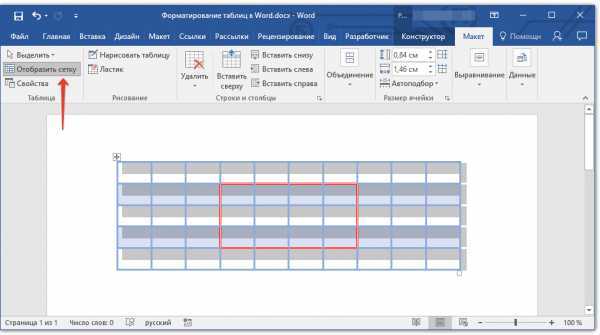
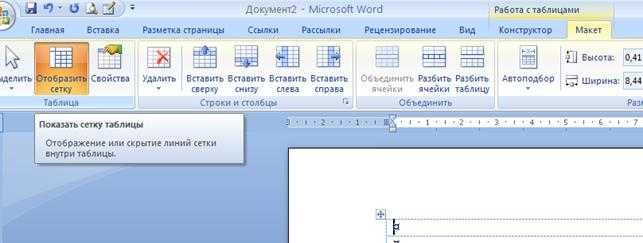
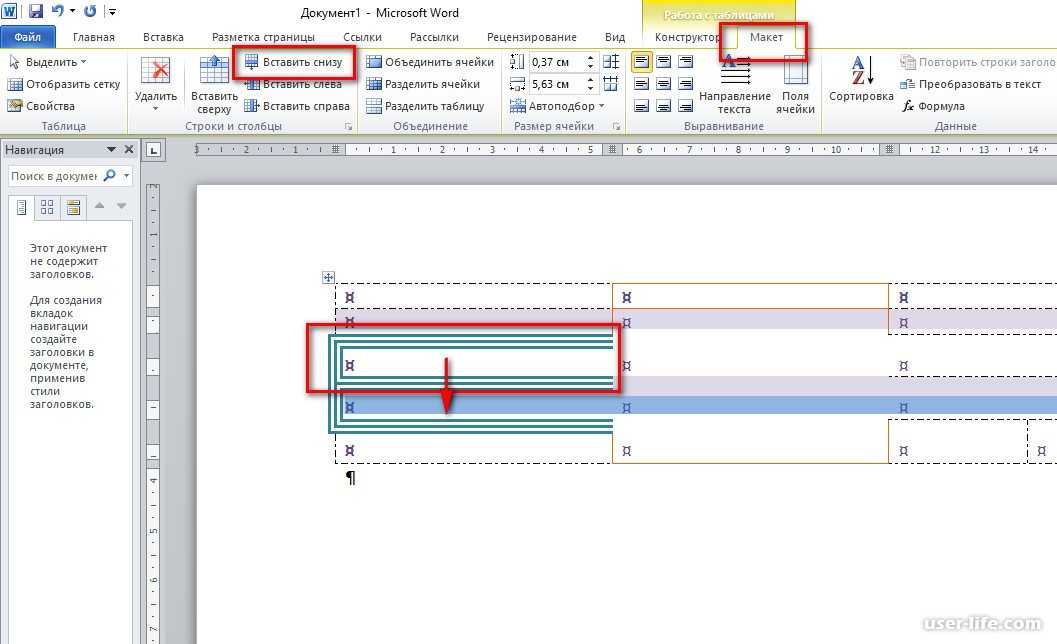
При наведении курсора мыши на иконку, указатель принимает форму крестика-стрелки. Кликните таким указателем по иконке, чтобы выделить всю таблицу. Затем перейдите на вкладку Работа с таблицами | Макет (Table Tools | Layout). В разделе Таблица (Table) нажмите команду Отобразить сетку (View Gridlines).
Как сделать границы таблицы видимыми?
В разделе Таблица (Table) нажмите команду Отобразить сетку (View Gridlines). Теперь в таблице отображаются линии сетки. Чтобы отключить отображение линий сетки, выделите таблицу и снова кликните Отобразить сетку (View Gridlines).
Почему не печатается сетка в ворде?
— Если линии сетки не вы увидите при печати или не видите их в окне предварительного просмотра, убедитесь, что не выбрано поле Качество черновика. Флажок черновая можно найти в диалоговом окне Параметры страницы на вкладке Лист. Для быстрого доступа к диалоговому окну Параметры страницы нажмите ALT+P, S, P.
Как в ворде сделать невидимую сетку?
Разница только в том, что она не будет видна ни в предварительном просмотре, ни при распечатке документа. И для того, чтобы сделать её невидимой достаточно выделить таблицу, перейти на закладку «Конструктор» и открыть список по значку «Границы». В этом списке выбираем функцию «Нет границы».
Как отобразить невидимые границы в таблице в текстовом редакторе MS Word?
На вкладке Главная в группе Абзац нажмите кнопку Показать или скрыть. Выделите нужные ячейки вместе со знаками окончания ячейки. В разделе Работа с таблицами откройте вкладку Конструктор. В группе Стили таблиц нажмите кнопку Границы и выберите вариант Без границ.
Как сделать границы таблицы невидимыми в ворде: как скрыть и убрать сетку
 Word
Word
Для чего применяется сетка в Word
Сетка в Ворде — это встроенная фоновая картинка, с помощью которой можно заметно упростить работу с графикой. На нем объявление о размещении рук, диаграмм, схем и других объектов с передневным шагом. Особенно, если вы прикрепите их к линиям сетки.
С помощью сетки можно расположить как графические объекты, так и надписи в одном списке. И даже эта особенность текстового редактора необходима для выравнивания элементов рисунка по горизонтали и вертикали или относительно текста, расположенного на этом же листе.
Чем меньше шаг сетки, тем точнее получается выровнять объекты относительно друг друга. Правда, распечатать эту фоновую картинку в Ворде не получится — придется провести черту «в ячейке», чтобы получить список.
Включение и настройка
Сетка, к которой можно прикреплять объекты по умолчанию, всегда присутствует в редакторе Word. И пользователь может как-то не обращать на нее внимания, и сделать ее видимой. Отобразить ячейки в списке в современных версиях приложения можно следующим образом.
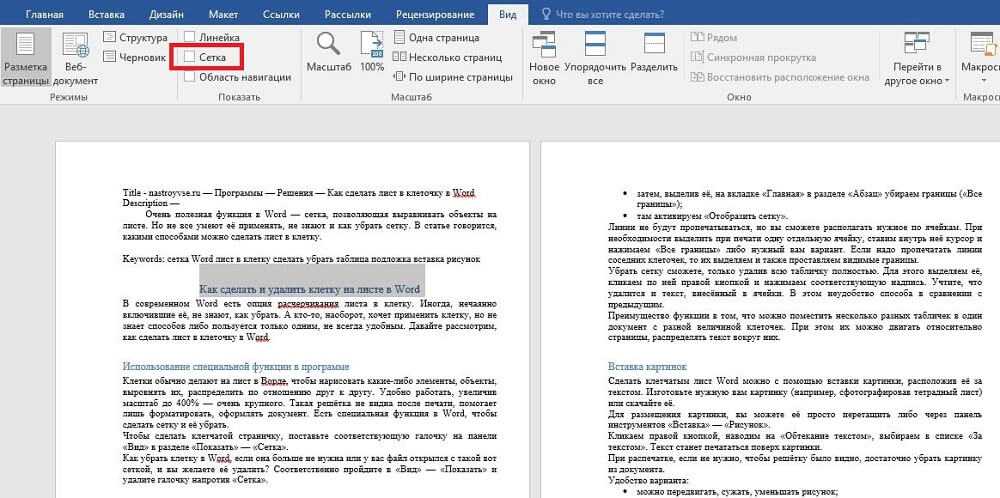
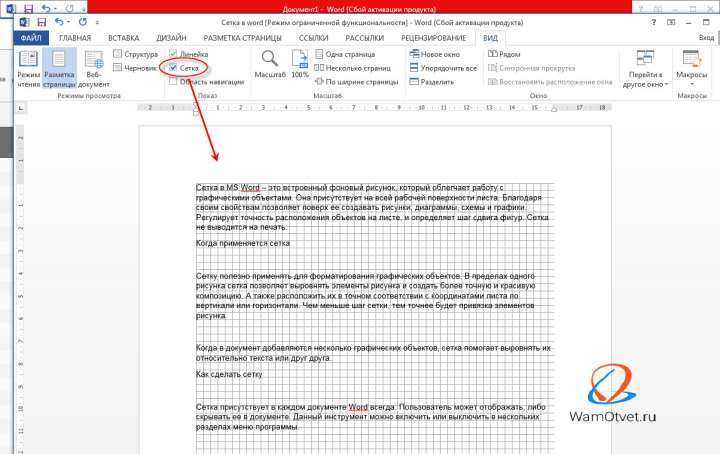
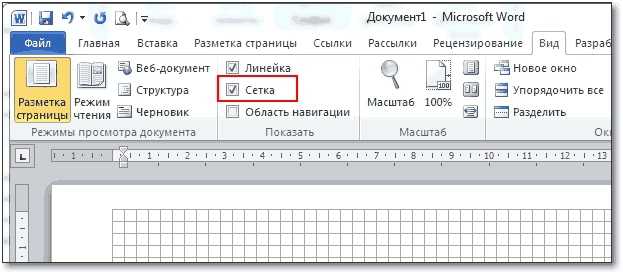
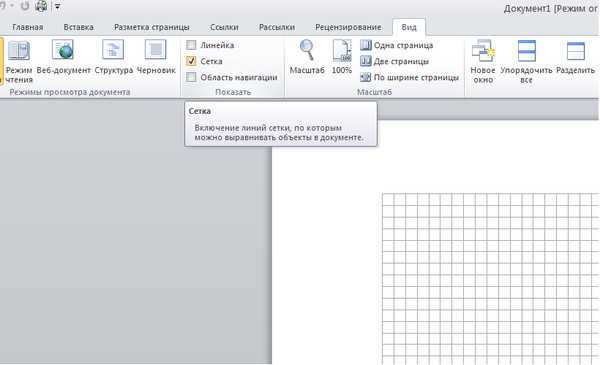
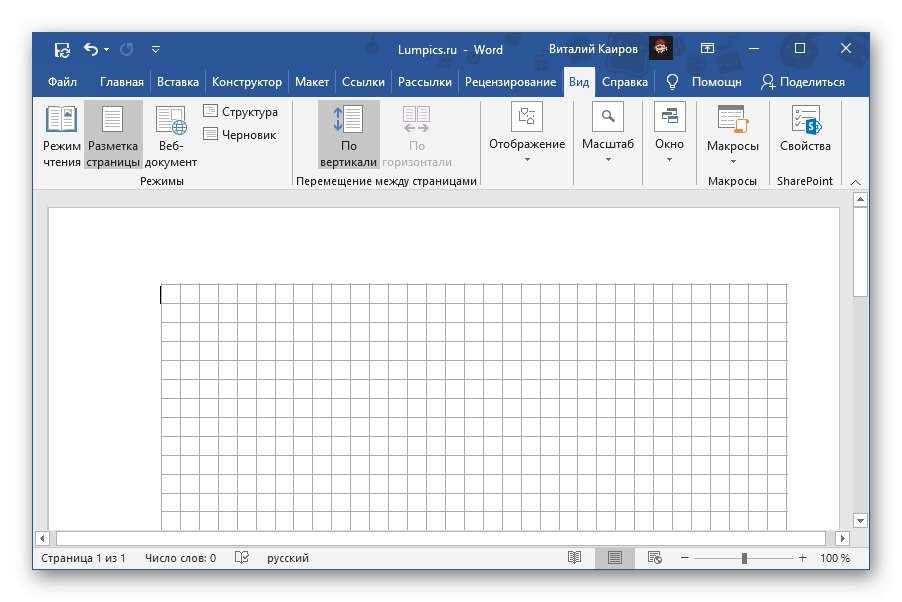
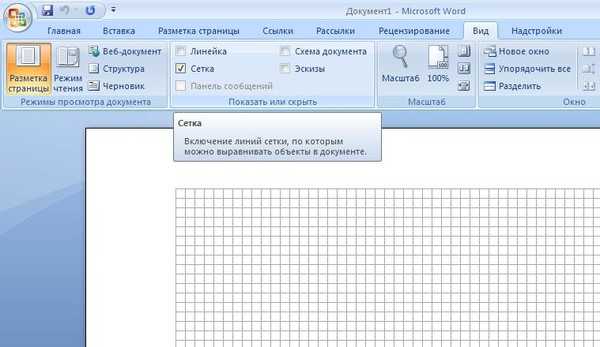
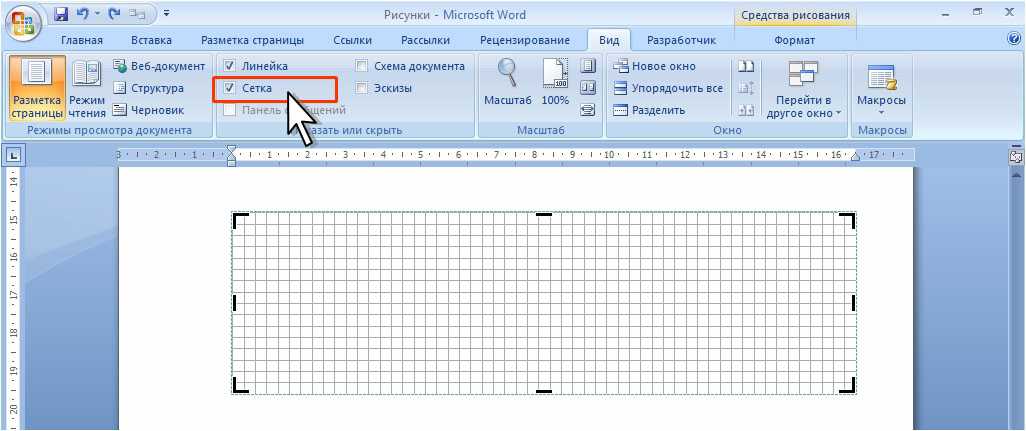
Перейдите на вкладку «Вид», найдите надпись «Сетка» и поставьте на ней галочку.
После размещения чертежа в списке, при появлении дополнительной вкладки «Формат», откройте выпадающий список в блоке «Сортировка», нажав на значок «Уровень». Установить галочку натрадый понца программы сетки.
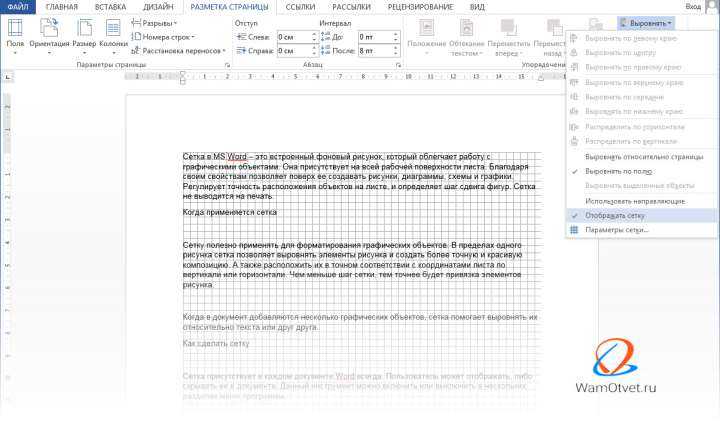
Производите счет «Разметка страниц» (в межих версиях — «Макет»). Найдите список «Выравнивание», откройте его и включите отображение.
Чтобы правильно выровнять графические элементы или текст, вы можете изменить настройки сетки, перейдя к ним через уже знакомый выпадающий список «Выровнять». По умолчанию все объекты в документе могут быть привязаны к этим вертикальным и горизонтальным линиям.
Если пользователю это не нужно, поставьте галочку напротив точки привязки к другим объектам. Здесь можно задать нужный шаг по вертикали и горизонтали или выбрать отображение каждой второй, третьей или десятой строки в строке «Ображать линии сетки на скрини».
Разобравшись, как сделать сетку в Ворде, перейдем к способам ее удаления. Для тех, кто намеренно настроил такое изображение, это не представляет особой проблемы. Но пользователи, у которых это произошло случайно, не всегда знают, что делать, если в Word появляется сетка, и как ее убрать, чтобы получить чистый список. Существует четыре метода удаления клеток.
Добавление сетки стандартных размеров
- Откройте документ, в который нужно добавить сетку.

- Перейдите на вкладку «Вид» и в группе «Показать» поставьте галочку напротив пункта «Сеть”.

- На страницу будет добавлена сетка стандартных размеров.

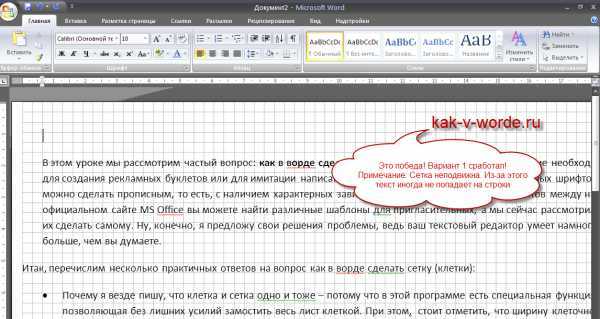
Примечание. Добавленная сетка не выходит за пределы полей, как и текст на странице. Чтобы изменить размер сетки, точнее площадь, которую она занимает на странице, необходимо изменить размер полей.
Изменение стандартных размеров сетки
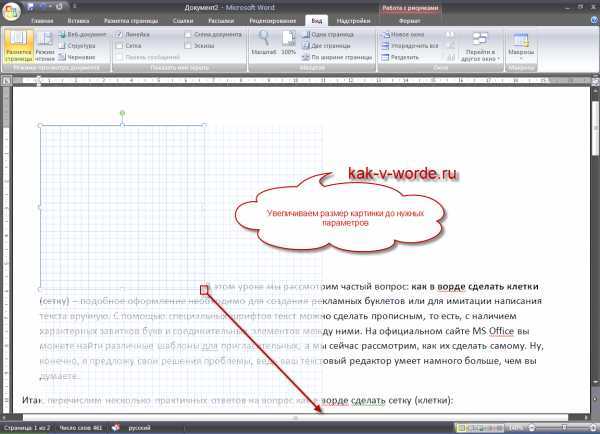
Изменять стандартные размеры сетки, а точнее, ячеек в ней можно только в том случае, если на странице уже есть какой-то элемент, например картинка или рисунок.
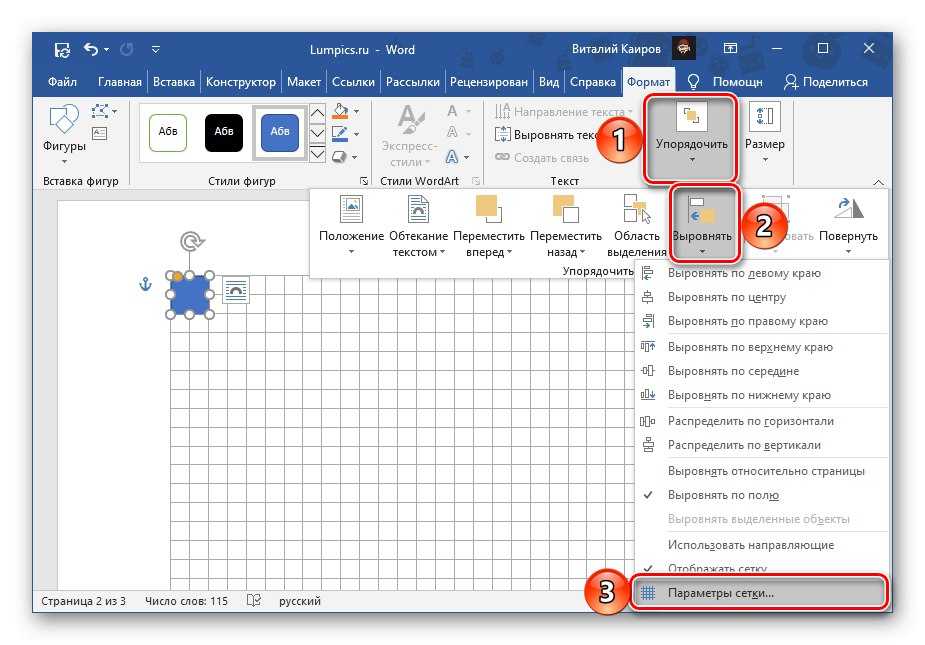
- Дважды щелкните добавленный объект, чтобы открыть вкладку «Формат”.

- В группе «Организовать» нажмите кнопку «Выровнять”.

- В выпадающем меню выбрать последний пункт «Параметры сети”.

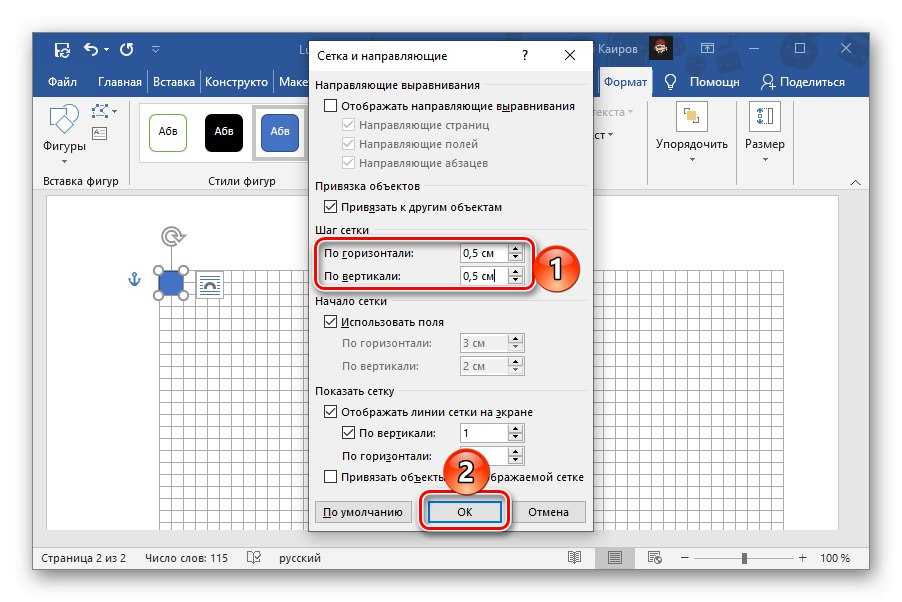
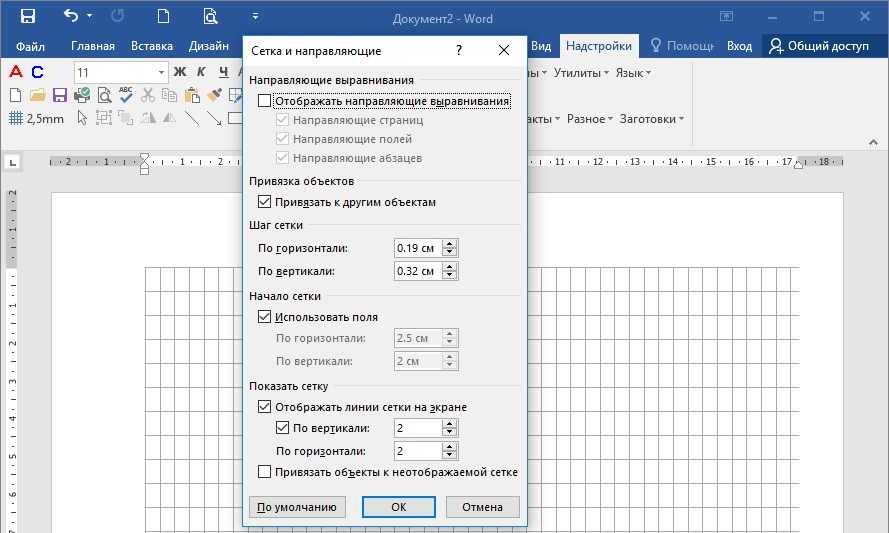
- Внесите необходимые изменения в открывшемся диалоговом окне, задав размер сетки по вертикали и горизонтали в разделе «Шаг сетки”.

- Нажмите «ОК», чтобы принять изменения и закрыть диалоговое окно.
- Стандартные размеры сетки будут изменены.

Вот и все, теперь вы знаете, как сделать сетку в Ворде и как изменить ее стандартные размеры. Теперь работать с графическими файлами, рисунками и другими элементами будет намного проще и удобнее.
Настройка сетки в документе Word
Настройка сетки используется для более точного выравнивания элементов и выполняется в окне «Привязка к сетке». Чтобы открыть это окно, необходимо щелкнуть мышью по строке «Параметры сетки» в списке команды «Выровнять».

Шаг сетки
Важным параметром настройки является размер сетки, в настройках он называется «Шаг сетки», который задается в «горизонтальном» и «вертикальном» окнах. Чем меньше значение, тем точнее можно сопоставить отдельные части относительно друг друга или задать размер фигуры.
Интервал сетки
Чтобы сетка не была слишком мелкой при отображении, линии сетки можно отображать с определенным интервалом, который необходимо задать в блоке «Показывать сетку», предварительно поставив галочку в строке «Ображать линии сетки на скрини.
Привязка объектов к сетке
Привяжите все объекты к неображаемой текке, если недвижимость это между, надо застать как на странице «Привязать объекты к неображаемой текке».
Для привязки к другим объектам, надо привязать к другим объектам».
Как распечатать сетку в Ворд
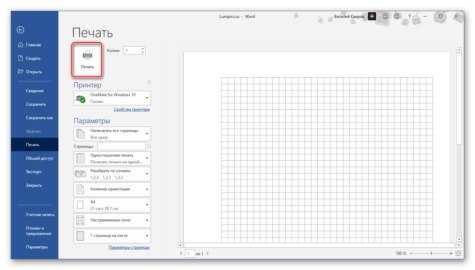
Как вы уже поняли, сетка — это вспомогательный инструмент, помогающий правильно и точно расположить графические элементы относительно друг друга и текста. По умолчанию нарисованная сетка не будет напечатана.
И все же бывают случаи, когда возникает необходимость распечатать набор по списку. В этом случае необходимо прибегнуть к корректировкам:
- «Файл» → «Параметры»;
- В папавившемся окне выбираем «Экран»;
- Находим блок «Параметры печати»;
- Устанавливаем гачочки.

4 способа удаления сетки
Способы, позволяющие удалить сеть в Ворде, требуют выполнения тех же действий, что и при ее установке, — но в обратном порядке.
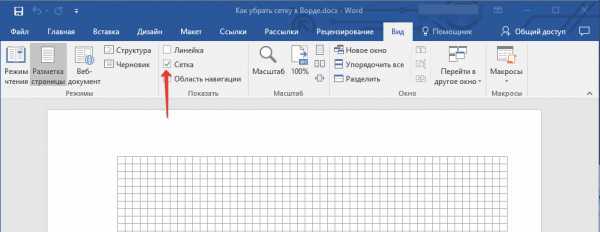
- Перейдите на вкладку «Вид» и снимите галочку напротив пункта «Сетка».
- В списке с графическими объектами перейти на вкладку «Формат» и в меню «Выровнять» отключить отображение.
- В меню «Разметка страницы» (или «Макет») в раскрывающемся списке «Выровнять», расположенном в верхней части правого блока, снимите галочку с пункта отображения сетки.
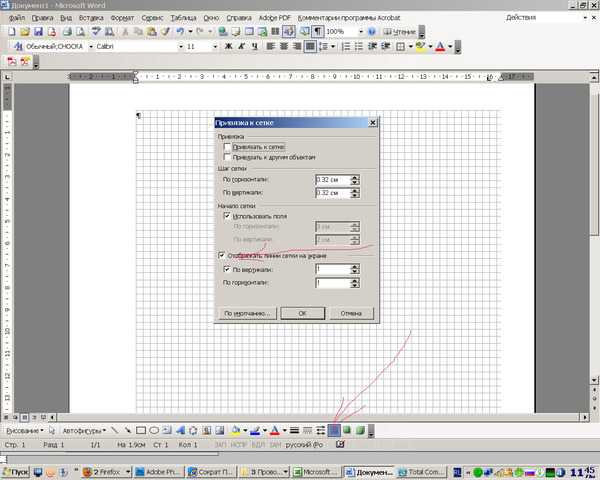
- Для отображения или удаления сетки в редакторе Word 2003 и более ранних версиях программы используется панель рисования. Его необходимо открыть и нажать на кнопку «Рисование», открыть вложенное меню и дождаться появления диалогового окна. Здесь вы можете включать и выключать отображение линий и привязку к ним объектов.
Как сделать невидимую таблицу в Word
Не редко делается текстовый документ в Ворде, когда необходимо сделать невидимую таблицу. В этой статье мы подготовили подробную инструкцию, как это сделать.
Инструкция будет актуальна для актуальных версий текстового редактора Word (Word 2007, 2010, 2013 и 2016), а также для Word 2003.
Шаг № 1. Создайте пользовательскую таблицу.
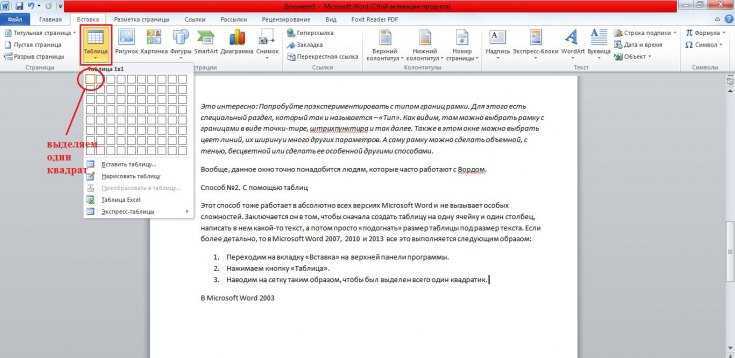
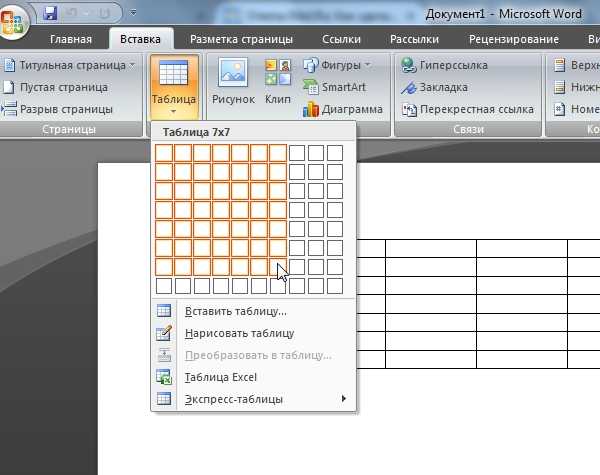
Чтобы сделать невидимую таблицу в Ворде, сначала нужно сделать обычную таблицу. Если у вас уже есть таблица и вы просто хотите сделать ее невидимой, то этот шаг можно пропустить. Итак, переходим на вкладку «Вставка», нажимаем на кнопку «Таблица» и с помощью появившегося меню создаем таблицу необходимого размера.

Если у вас Word 2003, то для создания таблицы нужно воспользоваться меню «Таблица — Нарисовать таблицу». После этого появится плавающее окно с инструментами для работы с таблицей.
Шаг № 2. Выделяем табличу мышкой.
Далее нужно выделить мышкой всю таблицу. Обратите внимание, если вы хотите сделать невидимой только часть таблицы, выделяйте только те ячейки, вокруг которых линии должны стать невидимыми.

Шаг № 3. Делаем таблику неиспесной с мужбой кнопни «Границы».
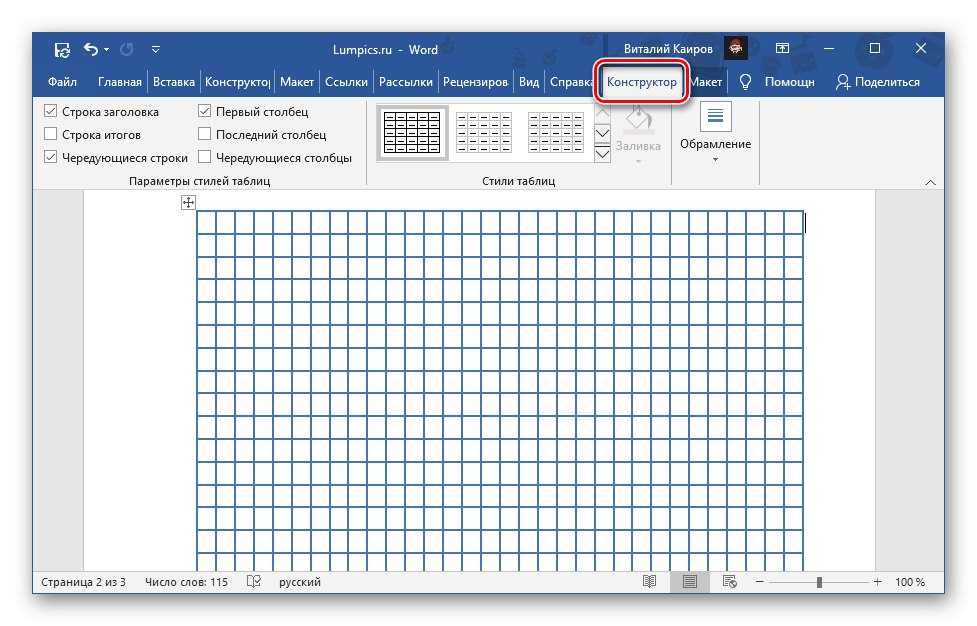
После того, как таблица выбрана, нужно перейти на вкладку «Конструктор» и нажать на стрелочку рядом с кнопкой «Границы ».

В открывшемся меню необходимо выбрать опцию «Без ограничений». После этого выбранный вами стол должен стать невидимым.

Если у вас Word 2003, то для того, чтобы сделать таблицу невидимой нужно сначала нажать правой кнопкой мыши на иконку в левом верхнем углу таблицы. После этого в появившемся меню нужно выбрать «Граника и начинка »

После этого откроется окно «Границы и заливка». Здесь нужно выбрать тип границы «Нет» и применить эту настройку ко всей таблице.

После сохранения настроек кнопкой «Ок» границы таблицы должны стать невидимыми.
Как создается невидимая таблица в Ворде
Если вам нужно, чтобы слова, буквы или цифры располагались в определенных местах списка в документе Microsoft Word, то для этого лучше всего использовать не пробелы или табуляции, а таблицу. Сначала создайте его, заполните нужные данные, а потом можно сделать границы невидимыми. В итоге получается, что нужные слова пишутся в разных частях списка.
Как сделать таблицу в Ворде, я вам уже рассказывал, а прочитать статью вы можете, перейдя по ссылке. В этой статье мы рассмотрим, как сделать таблицу в Ворде с невидимыми линиями. Используйте ее оборудование, если вы документы в документе, или для нестандартного оформления, например, детской игры, соедините точки линиями.
Все показывать я буду в 2010 Ворде, но если у Вас установлен Word 2007, 2013 или 2016, тогда удалите точко так же.
Делаем границы невидимыми
Возьмем пример. Здесь текст написан вертикально. Как сделать вертикальный текст в Ворде я писал, а это еще один метод.

Выделите ячейки полностью, щелкнув по четырем стрелкам, указывающим в разные стороны, в верхнем левом углу.

Далее переходим на вкладку «Работа с таблицами» — «Конструктор» и в группе «Стили таблиц» нажимаем стрелкой на кнопку «Границы». В раскрывающемся списке выберите «Все границы» .

После этого ненужные строки на странице будут удалены.

Все можно сделать немного по-другому. Выделите его, нажимая стрелки слева. Затем щелкните правой кнопкой мыши по любой ячейке. Появится контекстное меню. Нажмите на маленькую стрелку возле кнопки «Границы» .

Из выпадающего списка выберите «Все границы», и вы также получите необходимый результат.

1 Как в Ворде сделать таблицу невидимой, убрав границы
- Для этого вам нужно найти небольшой квадратик в левом верхнем углу таблицы. Он появится при наведении на него курсора. Щелкните левой кнопкой мыши – отобразится вся таблица.

- Как только вся таблица будет выделена, найдите в шапке программы раздел «Конструктор» и перейдите в него.

- В правой части рабочей области вы увидите поле «Границы». Нажмите на маленький треугольник рядом с ним.

- Во всплывающем списке будут представлены несколько вариантов оформления таблицы. Вы можете сделать его заключенным в тире, жирные линии, даже диагонали. В этот момент выберите «Без границ”.

- Вы получите абсолютно невидимую таблицу, хотя форматирование текста будет производиться по ячейкам. Вы можете изменить эти настройки в любой момент или отменить их с помощью синих стрелок в основном разделе программы Word.

2 Как в Ворде сделать таблицу невидимой с помощью цвета
Если первый вариант вам не подошел по той или иной причине, вы можете прибегнуть к цветовой палитре, чтобы таблица сливалась с белым фоном.
- Начните с этапа выбора всех ячеек в таблице, которые должны стать невидимыми. Нажмите на маленький квадрат в левом верхнем углу таблицы.

- Щелкните правой кнопкой мыши и найдите строку «Границы и заливка…”

- Перед вами появится небольшое окно, перейдите в раздел «Граница». Здесь вы найдете область потребления «Цвет», нажмите на нее.

- В появившейся палитре отметьте белый цвет. Если вы собираетесь печатать свой документ на цветной бумаге, вам необходимо подобрать цветовой тон в тон листа. Нажав на слова «Другие цвета», вы сможете использовать всю палитру.

- Таким образом, вы получаете прозрачную таблицу, которая при выделении имеет границы. Вернуть ее чёрный цвет можно моментом, снова прибегнув к цветовой палитре.

Оба способа делают вашу таблицу в программе Word абсолютно невидимой при печати документа. В электронной версии вы видите только таблицу, оформленную вторым способом, так как она видна при выборе.
Создание невидимой таблицы для содержания
Теперь давайте рассмотрим, что делать, если у вас есть контент в документе. Для начала вставьте таблицу в нужный список. Ссылка на подробную статью, как это сделать, находится в начале.
откройте вкладку «Вставка», нажмите кнопку «Таблица» и выберите нужное количество строк и столбцов – «2х5». «2» – эти столбцы. На первом месте будет название раздела, на втором – номер страницы. «5» – эта строка. Здесь учитывается такое число, сколько баллов у вас есть в содержании.

Заполните пункты содержания и соответствующие странице, а среднюю линию переместите вправо.

Теперь выделите его полностью — нажмите на изображение четырех стрелок. Откройте вкладку «Конструктор», нажмите стрелку на кнопке «Границы» и выберите «Все границы» .

После этого линия исчезла. Чтобы было удобно работать с контентом, можно еще раз нажать кнопку «Границы» и выбрать из списка «Показать сетку» .

Строки будут показаны в списке синими точками. Они не печатаются в печати, так что смело с ними работают.

Как убрать невидимую таблицу
Этот вопрос можно понимать по-разному. Если вам нужно его удалить, то читайте статью: как убрать таблицу в Ворде. Если вы просто хотите отобразить все строки, то давайте рассмотрим, как сделать это видимым.
Выбираем его с помощью четырех стрелок слева, переходим на уже знакомую вкладку «Конструктор». Нажмите на стрелку возле кнопки «Границы», затем «Все границы», чтобы отобразить линии.

Также можно убрать саму таблицу с прозрачными границами, но сохранить ее содержимое. Выделите его, откройте вкладку «Сделать». В группе «Данные» нажмите на кнопку «Преобразовать в текст» .

В следующем окне выберите разделитель, который нужно использовать для отделения данных одной ячейки от другой в списке, и нажмите «ОК» .

В результате вы получите обычный текст, который уже не разбит на ячейки.

Как видите, нарисовать невидимую таблицу в Ворде несложно. А какими данными его заполнять, зависит от вашего документа: добавлять в него контент, вертикальный текст или рисунки.
Нарисованная линия
Линии, нарисованные в Word, удаляются проще всего — достаточно кликнуть по ним левой кнопкой мыши, и нажать DEL (или правую кнопку — вырезать). Если при нажатии на линию она не выделяется — значит это не нарисованная линия.
Вставленная в Word линия
Эти строки можно удалить, выделив строки ДО и ПОСЛЕ этой строки и нажав DEL (или вырезание). Если не получилось — можно попробовать добавить пару букв до и после строки, и попробовать удалить ее вместе с ними таким же образом. Если в этот раз не получилось, значит, это не вставленная строка.
Линия созданная форматом
Чтобы убрать этот тип линии, появившейся в результате неправильного форматирования — нужно в меню Ворда найти пункт «Границы и заливка» и на вкладках этих «Граница» и «Страница» выбрать параметр «Тип» — «нет» (без рамки). Если не боркала — удобраем текст вместе со строкой, и в параметре «Применить к» этого же окна — у размещения «к тексту”.
Если у вас Word 2007-2010, то можно попробовать сделать все гораздо проще: Главная -> Абзац -> Границы -> Нет граници.
Работа с готовыми ячейками
Чтобы не рисовать вручную, многие пользователи вставляют в документ определенное количество ячеек. Для этого необходимо выбрать пункт «Мгновенное», он остановится на нужном элементе.
Далее есть несколько вариантов действий:
- Выделение необходимого количества столбцов в специальном окне;
- Запоннить пустые поля, указывая параметры программы.
После того, как столбцы появятся в документе, необходимо их выделить.
- На верхней панели выберите «Конструктор». Удалите границы с помощью специальной панели.
Зная, как сделать невидимую таблицу в Ворде, вы сможете уверенно начать работу с документами. Пользователи могут не только убрать границы, но и изменить цвет заливки, а также установить цвет столбцов. В конструкторе допускается создание индивидуального дизайна.
Убираем границы в таблице в документе MS Word
В многофункциональном текстовом редакторе Word пользователь может не только распечатать текст, но и сопроводить его таблицами. Функционально в работе с таблицами Word уступает классическому Excel. Однако основные элементы дизайна и возможности их настройки здесь присутствуют. Например, можно без проблем удалить границы во всех таблицах или их частях.
Вариант 1: Скрыть все границы у таблицы
Чтобы убрать границы со всей таблицы, проделайте следующие манипуляции:
- Сделайте выделение всей таблицы. Если у вас в документе есть только он и другого текста нет, то можно использовать комбинацию клавиш Ctrl+A — выделить все в документе.
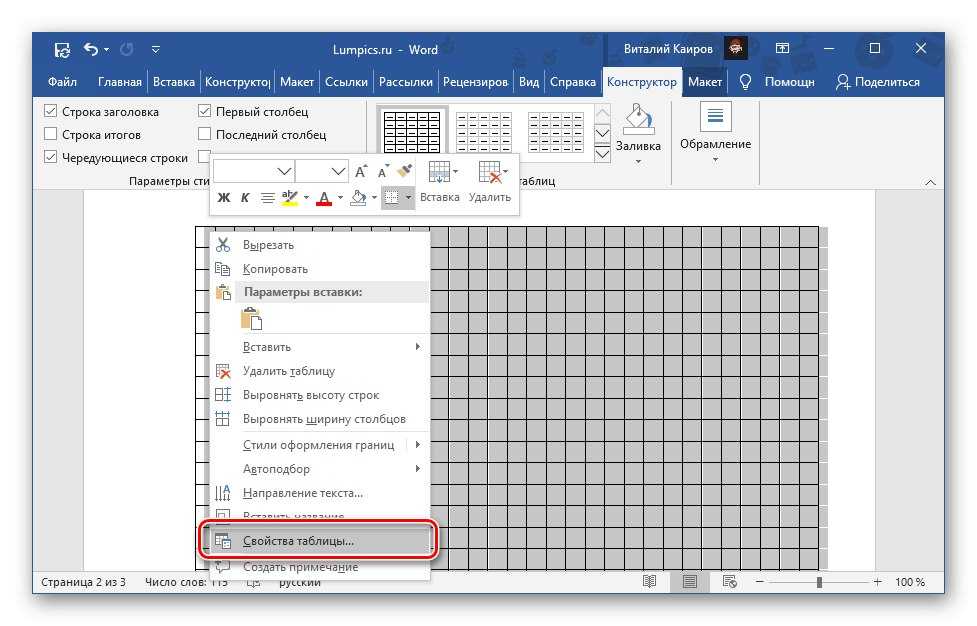
- Нажмите на выделенную область правой кнопкой мыши. В контекстном меню перейдите в раздел «Свойства таблицы».
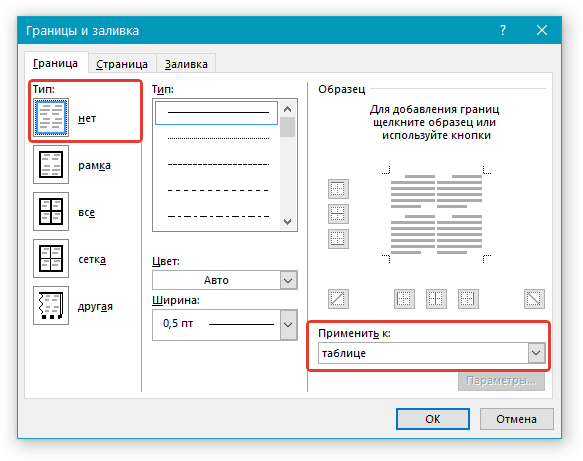
Откроется окошко статистического вида таблика. В нем нажмите на кнопку «Границы и заполнение». В следующем окне в разделе «Тип» выберите первый пункт «Нет». В разделе «Применить к» установите параметр «таблица». Нажмите кнопку «ОК» в каждом из двух открытых диалоговых окон.
Если вы ранее включили отображение сетки, вместо границы появится пунктирная линия. Помогает только ориентироваться в таблице и редактировать ее, но не печатается.
Вариант 2: Скрыть отдельные участки таблицы
В некоторых случаях не требуется скрывать все границы в таблице, а необходимо, например, выделить только отдельный блок. Затем следуйте следующим инструкциям:
- В самой таблице выберите блок, который хотите скрыть. Можно выделить сразу несколько ячеек, а не всю таблицу.
- Перейдите на вкладку «Конструктор», которая находится в верхней части интерфейса.
- Обратите внимание на блок «Каркас». Там возпользуйтесь инструментом «Границы».
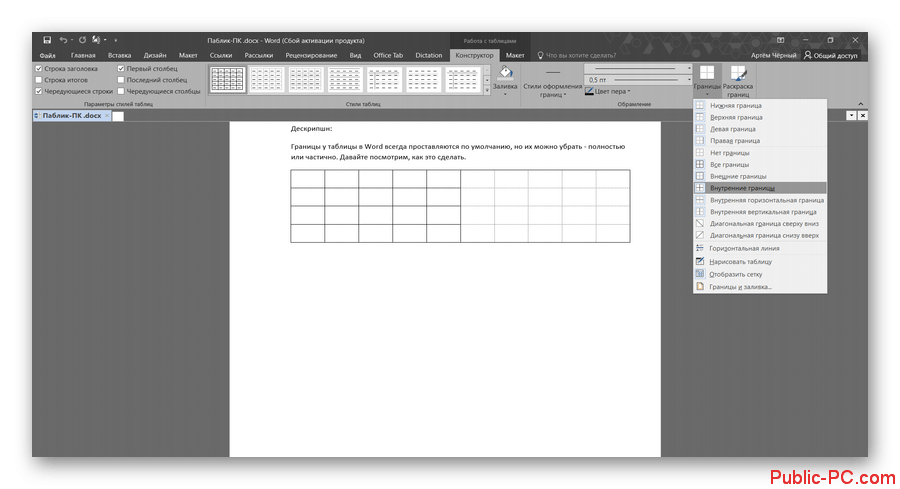
- В контекстном меню выберите «Внутренние границы». Таким образом, внутренние границы в выделенной области исчезнут, а внешние останутся, то есть блок не будет «выпадать» из общей таблицы.
Вариант 3: Удаление определенных границ
Иногда бывают такие требования к оформлению документа, что скрыта только одна определенная граница в таблице. Это тоже можно реализовать очень быстро:
- Например, убираем только верхнюю границу таблицы. Выделите все соседние с ним ячейки.
- Перейдите на вкладку «Конструктор», которая находится в верхней части интерфейса.
- Обратите внимание на блок «Каркас». Там возпользуйтесь инструментом «Границы».
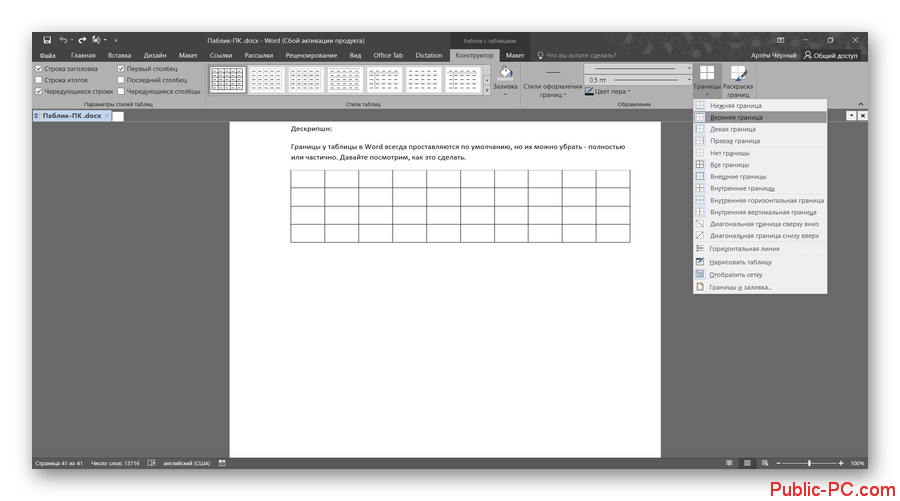
- В контекстном меню выберите «Верхняя граница». Если вы хотите удалить боковую границу, выделите соседние с ней ячейки и выберите «Левая/правая граница».
Вы не можете полностью удалить границы из таблиц в Word, так как это не требуется. Однако вы можете без проблем скрыть их, чтобы сохранить структуру ячеек.
Как убрать сетку на странице в ворде?
Если вы открываете документ в Microsoft Word и видите узор из маленьких синих квадратов на странице, вероятно, что линии сетки включены. Первым делом вы можете перейти на вкладку «Макет страницы», чтобы попытаться удалить их, но на самом деле этот вариант находится в другом месте. К счастью, вы можете отображать или скрывать линии сетки в Word по мере необходимости.
Форматирование — важный компонент программы Microsoft Word 2010, но есть некоторые параметры форматирования, которые менее распространены, чем другие. Одной из этих опций форматирования, с которой вы, возможно, не знакомы, являются линии сетки.
Если вы видите линии сетки в своем документе Word 2010, значит, кто-то, редактировавший документ, в какой-то момент решил их отобразить. Однако они могут отвлекать вас, что может заставить вас задуматься, как их убрать из документа. В нашем кратком руководстве, приведенном ниже, вы узнаете, как можно легко настроить документ, чтобы удалить линии сетки со страницы.
Для чего применяется сетка в Word
Сетка в Ворде представляет собой встроенный фоновый рисунок, с помощью которого можно заметно упростить работу с графикой. На нем удобно располагать рисунки, диаграммы, схемы и другие объекты с определенным шагом. Особенно если привязать их к линиям сетки.
С помощью сетки можно упорядочить в пределах одного листа и графические объекты, и надписи. А еще эта особенность текстового редактора нужна для выравнивания элементов рисунка по горизонтали и вертикали или относительно расположенного на этом же листе текста.Чем меньше шаг сетки, тем точнее получается выровнять объекты относительно друг друга. Правда, распечатать этот фоновый рисунок в не получится – для получения листа «в клеточку» линии придется нарисовать.
Включение и настройка
Сетка, к которой могут быть по умолчанию привязаны объекты, всегда присутствует в редакторе Word. И пользователь может как не обращать на нее внимания, так и сделать видимой. Для отображения клеточек на листе в современных версиях приложения можно следующим образом.
Перейти на вкладку «Вид», найти надпись «Сетка» и поставить напротив галочку.
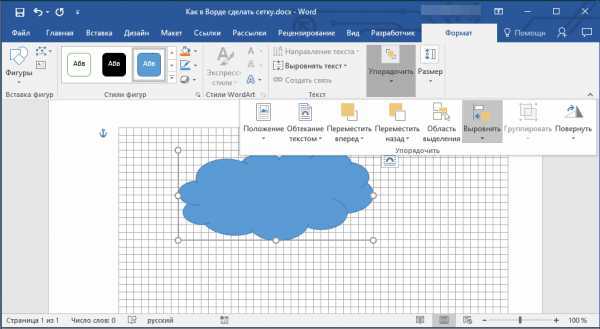
После размещения на листе рисунка, когда появляется дополнительная вкладка «Формат», открыть в блоке «Упорядочить» выпадающий список нажатием на иконку «Выровнять». Установить галочку напротив пункта отображения сетки.
Перейти к вкладке «Разметка страницы» (в некоторых версиях – «Макет»). Найти список «Выровнять», открыть его и включить отображение.
Чтобы правильно выровнять графические элементы или текст, можно изменить настройки сетки, перейдя к ним через уже знакомый выпадающий список «Выровнять». По умолчанию все объекты в документе могут быть привязаны к этим вертикальным и горизонтальным линиям.
Если пользователю это не нужно, стоит поставить галочку напротив пункта привязки к другим объектам. Здесь же можно установить нужный шаг по вертикали и горизонтали, или выбрать отображение каждой второй, третьей или десятой линии в строке «Отображать линии сетки на экране».
Разобравшись, как делать сетку в Word, стоит перейти к способам ее удаления. Для тех, кто сам намеренно установил такое отображение, это не представляет особой проблемы. Но пользователи, у которых это вышло случайно, не всегда знают, что делать, если в появилась сетка, и как убрать ее для получения чистого листа. Способов удаления клеток существует целых четыре.
Как удалить разрыв страницы в Word 2010
Последнее обновление: 12 декабря 2021 г.
Разрыв страницы в Microsoft Word 2010 является индикатором того, что программа должна начать новую страницу. Однако на самом деле существует два типа разрывов страниц. Один вид — это разрыв страницы, который вы вставляете вручную в место перед физическим концом страницы. Другой вид разрыва страницы — это тот, который Word включает автоматически, когда вы достигли конца страницы и вам нужно перейти к следующей, чтобы продолжить добавление информации.Вы можете узнать , как удалить разрыв страницы в Word 2010 , который вы добавили вручную, но вы не можете удалить автоматический разрыв страницы, вставленный Word. Эта возможность пригодится, когда вы добавили разрыв страницы, но позже обнаружите, что вам нужно добавить дополнительную информацию на страницу или что разрыв страницы больше не нужен.
Удаление вставленного вручную разрыва страницы в Word 2010
Проблема, с которой сталкивается большинство людей при попытке удалить разрыв страницы Word 2010, заключается в том, чтобы просто определить место, где был вставлен разрыв страницы.Это сложно сделать в обычном представлении Word 2010, поэтому вам нужно включить параметр, который предоставит вам более подробную информацию о форматировании вашего документа.
Шаг 1. Откройте документ, содержащий разрыв страницы, который вы хотите удалить.
Шаг 2. Перейдите на страницу документа, содержащую разрыв страницы. Это будет частично полная страница, а не страница, которая начинается после разрыва страницы.
Шаг 3. Щелкните вкладку Home вверху окна.
Шаг 4. Нажмите кнопку Показать / Скрыть в разделе абзаца ленты в верхней части окна.

Шаг 5. С помощью мыши выделите объект Page Break или щелкните на поле слева от объекта Page Break .
Шаг 6: Нажмите клавишу Backspace или Delete на клавиатуре. Информация, которая ранее была перенесена на следующую страницу, теперь должна вернуться на текущую страницу.
Вы также можете снова нажать кнопку Показать / скрыть , чтобы прекратить отображение информации о форматировании на странице, поскольку некоторые люди считают ее отвлекающей или запутанной.
Сводка — Как удалить разрывы страниц в Word
- Щелкните внутри страницы, которая находится перед разрывом страницы.
- Щелкните вкладку Home в верхней части окна.
- Нажмите кнопку Показать / скрыть в разделе Абзац на ленте.
- Выберите метку форматирования Page Break .
- Нажмите клавишу Delete (или Backspace ) на клавиатуре.
- Нажмите кнопку Показать / Скрыть еще раз, чтобы прекратить отображение остальных меток форматирования.
Применяется ли к тексту в документе много форматирования, и удаление этого форматирования по одному элементу за раз слишком утомительно? Узнайте о простом способе очистить форматирование в Word 2010 и значительно упростить этот процесс.
См. Также
В каких случаях пригодится сетка в документе
Сетку полезно применять для форматирования графических объектов. В пределах одного рисунка, сетка позволяет выровнять элементы рисунка и создать более точную и красивую композицию, а также расположить их в точном соответствии с координатами листа по вертикали или горизонтали.
Чем меньше шаг сетки, тем точнее будет привязка элементов рисунка.
Когда в документ добавляются несколько графических объектов, сетка помогает выровнять их относительно текста или друг друга.

Как сделать сетку в Ворде
Сетка присутствует в каждом документе Word всегда. Пользователь может отображать, либо скрывать ее в документе. Данный инструмент можно включить или выключить в нескольких разделах меню программы.
Простое включение или выключение сетки с настройками по умолчанию:
- Зайти на закладку «Вид»;
- В группе «Показать» напротив строки «Сетка» установить галку, чтобы включить сетку и отобразить ее на листе.

Часто при работе с графическими элементами, необходимо изменять настройки сетки, для этого предусмотрены еще несколько вариантов управления параметрами сетки.
Для выравнивания и настройки расположения объектов на листе, а также привязки их к сетке или относительно друг друга, включить инструмент «Сетка» можно следующим образом:
- развернуть закладку «Разметка страницы»
- раскрыть список команд «Выровнять» в блоке меню «Упорядочить»
- установить галку в строке «Отображать сетку».

В процессе работы с рисунком, отобразить сетку можно так: Средства рисования (появляется только при непосредственной работе с рисунком) → Формат → Упорядочить → Выровнять (иконка в верхнем правом углу блока) → Отображать сетку → установить галку, после чего сетка будет нарисована.
Как сделать сетку в Ворде, разобрались. Переходим к еще одному важному моменту, настройка сетки.


Как сделать альбомный лист
По умолчанию у всех страниц в Ворде установлена книжная ориентация. Обычно менять ее приходится только в случаях, когда рисунок или таблица больше, чем ширина листа. Для этого:
- Перейти во вкладку «Разметка…».
- В разделе параметров изменить ориентацию на альбомную.

- Настройка автоматически применится ко всему документу.
В OpenOffice ориентация меняется в свойствах – меню расположено на панели инструментов справа.

Настройка сетки в документе Word
Настройка сетки применяется для более точного выравнивания элементов и выполняется в окне «Привязка к сетке». Чтобы открыть это окно, необходимо в списке команды «Выровнять» щелкнуть мышью по строке «Параметры сетки».
Шаг сетки
Важным параметром настройки является размер сетки, в настройках называется «Шаг сетки», который задается в окошках «по горизонтали» и «по вертикали». Чем меньше значение, тем с большей точностью можно сопоставить отдельные части относительно друг друга или установить размер фигуры.
Интервал сетки
Для того, чтобы сетка при отображении не была слишком мелкой, линии сетки можно отображать через определенный интервал, который нужно задать в блоке «Показать сетку», предварительно поставив галку в строке «Отображать линии сетки на экране.
Привязка объектов к сетке
Изначально все объекты привязаны к отображаемой сетке, если необходимо это изменить, надо установить галку в окне строки «Привязать объекты к неотображаемой сетке».
Для привязки текущего объекта к другим, надо поставить галку в окне строки «Привязать к другим объектам».
Как изменить расстояние между строчками
Часто расстояние между строчками, установленное по умолчанию, не устраивает. Чтобы его поменять, надо уменьшить или увеличить межстрочный интервал.
Уменьшить строчку
Высота строки в таблице настраивается следующим образом:
- выделить всю таблицу или отдельные ее строки мышью;
- в закладке «Макет» (Работа с таблицами) в блоке «Размер ячеек» установить стрелкой вниз меньшее значение в окошке «высота строки».
Примечание. Высота строки задана для определенного размера шрифта. Если высота строки не уменьшается, то надо перейти во вкладку «Главная» и уменьшить размер шрифта в окошке «Размер шрифта».
Если строчки созданы при помощи клавиши «Shift» + « — » или при помощи маркеров, то уменьшение строчки можно сделать сменой интервала на меньший (Главная → Абзац → окно расширенных настроек «Абзац» → в блоке «Интервал» в строке «междустрочный» выбрать из списка строку «Точно» → установить в поле «Значение» нужную величину).
Линию, созданную посредством фигур можно перемещать мышью куда угодно. Чем меньше размер сетки, тем точнее будет рисунок и вставка новых линий.
Увеличить строчку
Увеличение расстояния между строчками задается увеличением междустрочного интервала или размера шрифта (Главная → Шрифт или Главная → Абзац). В крайнем случае, можно применить клавишу Enter.
В таблицах можно увеличить высоту строки в поле «Размер строки» или клавишей Enter.
Как распечатать сетку в Ворд
Как вы уже поняли, сетка — это вспомогательный инструмент, помогающий правильно и четко расположить графические элементы относительно друг друга и текста. По умолчанию, нарисованная сетка не выводится на печать.
И все же, бывают случаи, когда появляется необходимость распечатать сетку на листе. В этом случае, необходимо прибегнуть к настройками:
- «Файл» → «Параметры»;
- В появившемся окне выбираем «Экран»;
- Находим блок «Параметры печати»;
- Устанавливаем галочки.

Как убрать сетку из документа Ворд
Убрать сетку можно при помощи тех же алгоритмов, что и её отображение. Для этого необходимо:
- Открыть закладку «Вид»;
- В блоке «Показать» снять галку напротив строки «Сетка».

Другой вариант удобно использовать в процессе работы с графическими объектами: Средства рисования → Формат → Упорядочить → Выровнять (иконка в верхнем правом углу блока) → Отображать сетку → установить галку.
Из раздела меню «Разметка страницы»:
- раскрыть список команд «Выровнять» в блоке меню «Упорядочить»
- установить галку в строке «Отображать сетку».
Появилась сетка в ворде как убрать

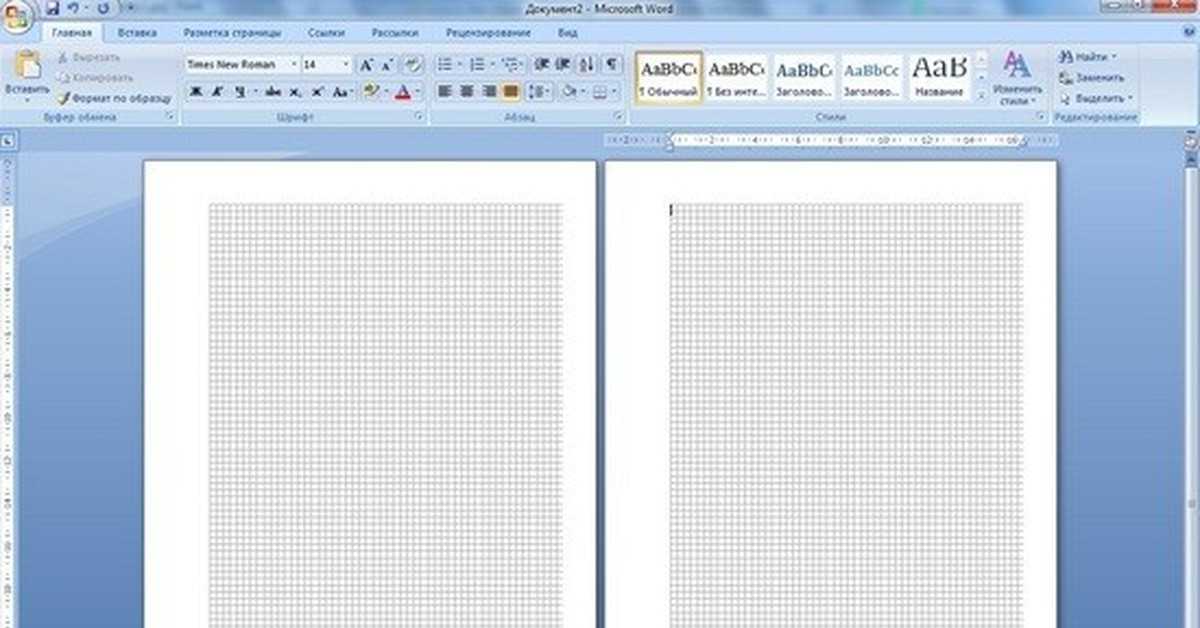
Графическая сетка в Microsoft Word — это тонкие линии, которые отображаются в документе в режиме просмотра “Разметка страницы”, но не выводится при этом на печать. По умолчанию эта сетка не включена, но в некоторых случаях, особенно, при работе с графическими объектами и фигурами, она очень даже необходима.
Если же сетка включена в документе Word , с которым вы работаете (возможно, его создал другой пользователь), но вам она только мешает, лучше отключить ее отображение. Именно о том, как убрать графическую сетку в Ворде и пойдет речь ниже.

Как уже было сказано выше, сетка отображается только в режиме “Разметка страницы”, включить или отключить который можно во вкладке “Вид”. Эту же вкладку необходимо открыть и для отключения графической сетки.

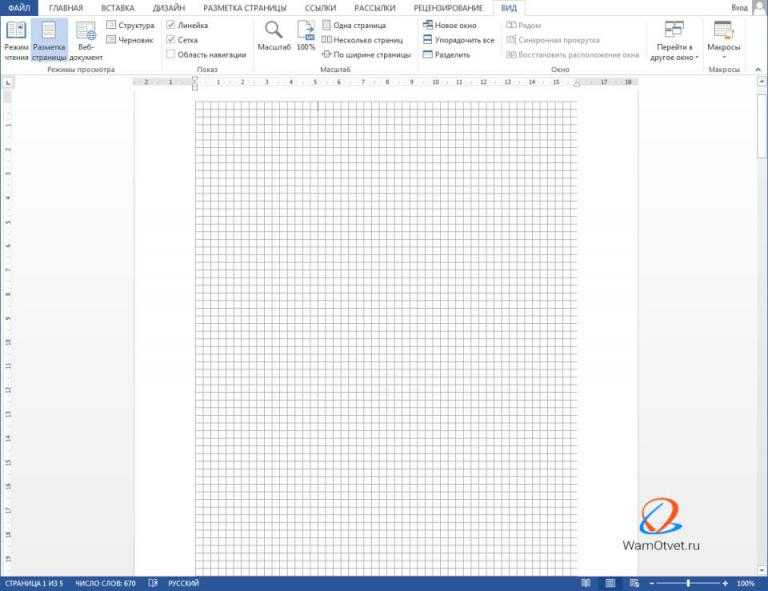
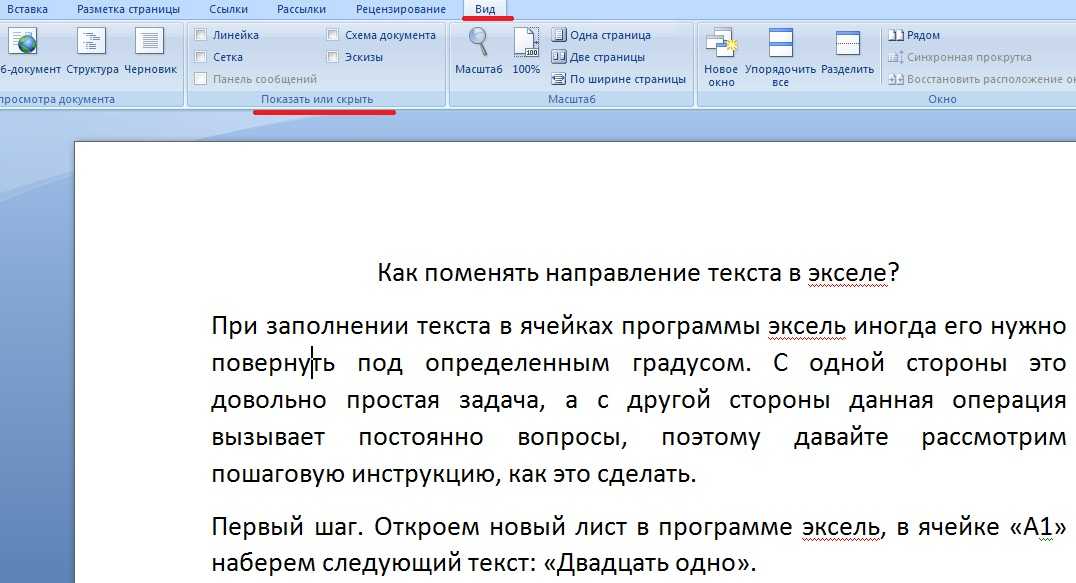
1. Во вкладке “Вид” в группе “Показать” (ранее “Показать или скрыть”) снимите галочку напротив параметра “Сетка”.

2. Отображение сетки будет отключено, теперь вы можете работать с документом, представленным в привычном для вас виде.

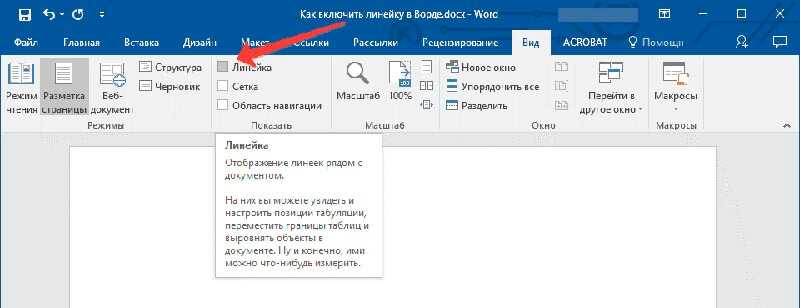
К слову, в этой же вкладке вы можете включить или отключить линейку, о пользе которой мы уже рассказывали. К тому же, линейка помогает не только ориентироваться на странице, но и задавать параметры табуляции.

Вот, собственно, и все. Из этой небольшой статьи вы узнали, как убрать сетку в Ворде. Как вы понимаете, включить ее при необходимости можно точно таким же образом.
Отблагодарите автора, поделитесь статьей в социальных сетях.
В прошлой статье мы рассмотрели, как сделать сетку в ворде. Если линии сетки отвлекают ваше внимание, то вы можете задаться вопросом, как убрать сетку в ворде. Далее вы узнаете, как быстро убрать сетку в ворде.
Убираем линию в документе Microsoft Word

Убрать линию в документе MS Word задача несложная. Правда, прежде, чем приступить к ее решению, следует понять, что это за линия и откуда она взялась, точнее, каким образом она была добавлена. В любом случае, все их можно убрать, и ниже мы расскажем, что для этого нужно сделать.
Убираем нарисованную линию
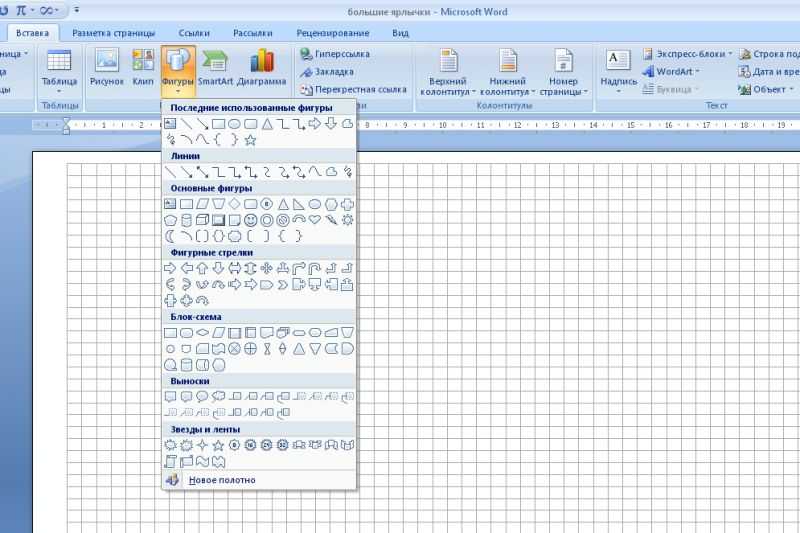
Если линия в документе, с которым вы работаете, нарисована с помощью инструмента “Фигуры” (вкладка “Вставка”), имеющегося в MS Word, удалить ее очень просто.
1. Кликните по линии, чтобы выделить ее.

2. Откроется вкладка “Формат”, в которой вы можете эту линию изменить. А вот для ее удаления просто нажмите кнопку “DELETE” на клавиатуре.
3. Линия исчезнет.

Примечание: Линия, добавленная с помощью инструмента “Фигуры” может иметь различный внешний вид. Вышеописанная инструкция поможет убрать двойную, пунктирную линию в Ворде, а также любую другую линию, представленную в одном из встроенных стилей программы.
Если же линия в вашем документе не выделяется после клика на нее, значит, добавлена она была другим способом, а для ее удаления необходимо воспользоваться иным методом.
Как убрать сетку в ворде
Следующие шаги помогут вам убрать сетку в ворде, которая отображается в рабочей области документа. Если вместо этого вы хотите убрать сетку в таблице ворде, прочитайте эту статью.
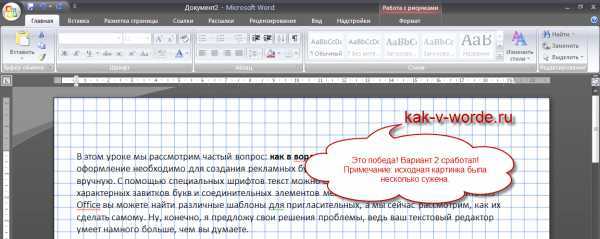
Если в вашем документе появилась сетка такого вида, и вы хотите убрать эту сетку в ворде, то проделайте описанные ниже шаги:

Как убрать сетку в Word – Пример сетки в ворде
- Перейдите на вкладку « Вид » в верхней части окна.
Как убрать сетку в Word – Вкладка Вид
- В группе « Показать » снимите флажок для пункта «Сетка», чтобы убрать сетку в ворде.
Как убрать сетку в Word – Убрать сетку в ворде
- После этого сетка в документе ворд будет удалена.

Как убрать сетку в Word – Сетка в ворде удалена
Вот как убрать сетку в ворде просто сняв один флажок. Все просто.
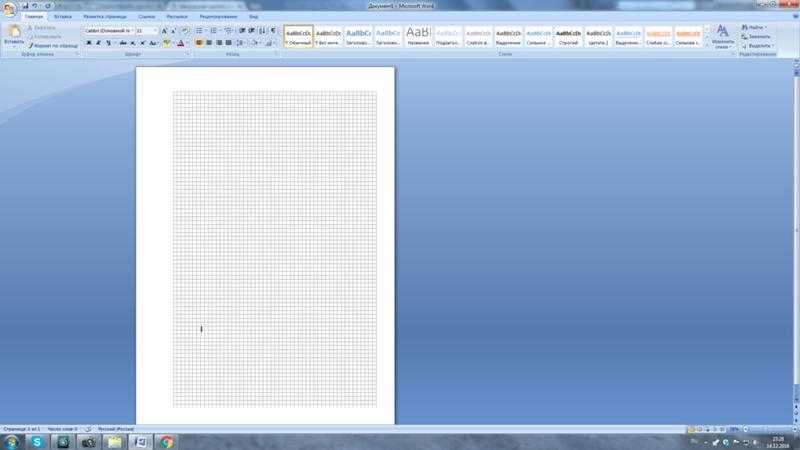
При открытии любого документа word (2003) он выглядит как лист, расчерченный в мелкую клеточку. Данная разметка не выходит за границы полей, а текст идет уже поверх этих клеток. Это наблюдается только при выборе Вид-Разметка страницы, в остальных видах клетки отсутствуют. Подложка выключена.
Действительно, это достаточно частый вопрос, который задают пользователи редактора Word на различных сайтах. Внешне это выглядит примерно так:
Избавиться от фона в клетку можно следующим способом. В редакторе Word 2003 .
- Откройте панель инструментов Панель рисования . Панель должна открыться над строкой состояния в редакторе Word.
- Нажмите кнопку Рисование на панели инструментов. Откроется вложенное меню.
- В открывшемся меню выберите команду Сетка . Откроется диалоговое окно Привязка к сетке .
- В диалоговом окне снимите флажок с параметра Отображать линии сетки на экране и закройте окно.
В редакторе Word 2007
- Перейдите на вкладку Вид .
- Снимите флажок с параметра Сетка .
Кстати, если приведенные выше способы не помогают, есть вероятность, что у вас в качестве фона выбрана заливка узором в клетку. В этом случае клетка будет занимать всю страницу, а не ограничиваться полями. Чтобы избавиться от такой заливки в меню Формат наведите указатель мыши на пункт Фон и в раскрывшемся подменю выберите команду Нет заливки . Если вы работаете в редакторе Word 2007, то перейдите на вкладку Разметка страницы и в группе команд Фон страницы нажмите кнопку цВет страницы . В раскрывшемся подменю выберите команду нет цвета .


Как добавить пустой лист в Word
При редактировании документа иногда возникает необходимость дополнительно добавить одну или несколько страниц. Также это важно, если нужно распечатать файл, состоящий только из пустых и при этом пронумерованных страниц, чтобы в дальнейшем наложить на них данные из другого приложения для новой печати.
Следует выполнить следующие шаги:
- Установить курсор в любом месте, где должен появиться новый лист.
- Перейти во вкладку «Вставка» и добавить пустую страницу, нажав на соответствующую кнопку (находится на панели инструментов слева).
- Проделать процедуру необходимое количество раз.
Если требуется расширить свободное пространство, можно добавить разрыв (опция расположена там же). Суть заключается в том, что разрыв перемещает текст под курсором на следующий лист (когда текст отсутствует, просто добавляется пустая страница).
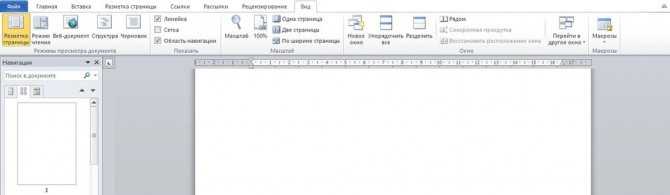
Когда форматируется сложный документ и нужно быстро находить пустые листы, разрывы и другие элементы, рекомендуется активировать опцию «Область навигации» во вкладке «Вид» и выбрать просмотр страниц.

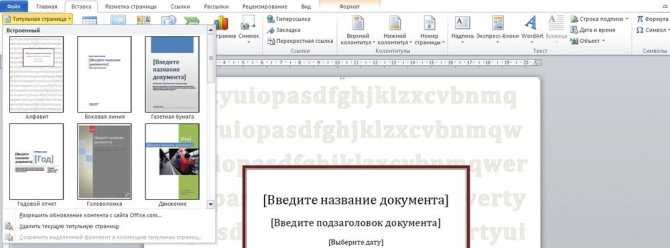
Таким же образом добавляется и удаляется титульный лист в начало документа (курсив может быть установлен даже в самом конце).

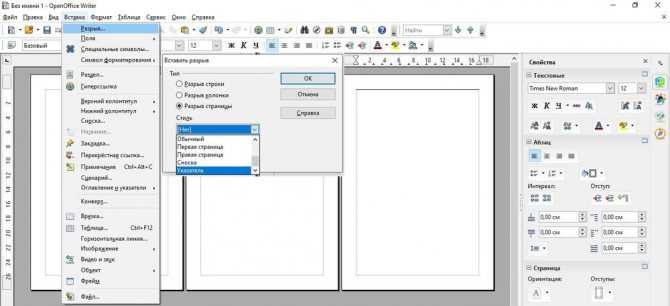
В OpenOffice пустой лист добавляется через меню «Вставка» – «Разрывы»:
- В открывшемся окне кликнуть по пункту «Разрыв страницы».
- Установить обычный стиль.

Для чего применяется сетка в Word
Сетка в Ворде представляет собой встроенный фоновый рисунок, с помощью которого можно заметно упростить работу с графикой. На нем удобно располагать рисунки, диаграммы, схемы и другие объекты с определенным шагом. Особенно если привязать их к линиям сетки.
С помощью сетки можно упорядочить в пределах одного листа и графические объекты, и надписи. А еще эта особенность текстового редактора нужна для выравнивания элементов рисунка по горизонтали и вертикали или относительно расположенного на этом же листе текста.Чем меньше шаг сетки, тем точнее получается выровнять объекты относительно друг друга. Правда, распечатать этот фоновый рисунок в не получится – для получения листа «в клеточку» линии придется нарисовать.
Включение и настройка
Сетка, к которой могут быть по умолчанию привязаны объекты, всегда присутствует в редакторе Word. И пользователь может как не обращать на нее внимания, так и сделать видимой. Для отображения клеточек на листе в современных версиях приложения можно следующим образом.
Перейти на вкладку «Вид», найти надпись «Сетка» и поставить напротив галочку.
После размещения на листе рисунка, когда появляется дополнительная вкладка «Формат», открыть в блоке «Упорядочить» выпадающий список нажатием на иконку «Выровнять». Установить галочку напротив пункта отображения сетки.
Перейти к вкладке «Разметка страницы» (в некоторых версиях – «Макет»). Найти список «Выровнять», открыть его и включить отображение.
Чтобы правильно выровнять графические элементы или текст, можно изменить настройки сетки, перейдя к ним через уже знакомый выпадающий список «Выровнять». По умолчанию все объекты в документе могут быть привязаны к этим вертикальным и горизонтальным линиям.
Если пользователю это не нужно, стоит поставить галочку напротив пункта привязки к другим объектам. Здесь же можно установить нужный шаг по вертикали и горизонтали, или выбрать отображение каждой второй, третьей или десятой линии в строке «Отображать линии сетки на экране».
Разобравшись, как делать сетку в Word, стоит перейти к способам ее удаления. Для тех, кто сам намеренно установил такое отображение, это не представляет особой проблемы. Но пользователи, у которых это вышло случайно, не всегда знают, что делать, если в появилась сетка, и как убрать ее для получения чистого листа. Способов удаления клеток существует целых четыре.
Как удалить пустые ячейки в Excel
Из этого учебного пособия вы узнаете, как удалять пустые места в Excel, чтобы придать вашим рабочим листам четкий и профессиональный вид.
Пустые ячейки — это неплохо, если вы намеренно оставляете их в нужных местах по эстетическим соображениям. Но пустые ячейки в неправильных местах, безусловно, нежелательны. К счастью, есть относительно простой способ удалить пробелы в Excel, и через мгновение вы узнаете все подробности этого метода.
Как удалить пустые ячейки в Excel
Удалить пустые ячейки в Excel очень просто.Однако этот метод применим не во всех ситуациях. Чтобы обезопасить себя, обязательно сделайте резервную копию своего рабочего листа и прочтите эти предостережения, прежде чем делать что-либо еще.
С резервной копией, хранящейся в месте сохранения, выполните следующие действия, чтобы удалить пустые ячейки в Excel:
- Выберите диапазон, в котором вы хотите удалить пробелы. Чтобы быстро выделить все ячейки с данными, щелкните верхнюю левую ячейку и нажмите Ctrl + Shift + End.Это расширит выбор до последней использованной ячейки.
- Нажмите F5 и выберите Special… . Или перейдите на вкладку Home > Formats group и нажмите Find & Select > Go to Special :


Вот и все. Вы успешно удалили пробелы в своей таблице:

Если что-то пошло не так, не паникуйте и сразу нажмите Ctrl + Z, чтобы вернуть данные.
Когда не удалять пустые ячейки путем выделения пробелов
Метод Go To Special > Blanks отлично работает для одного столбца или строки. Он также может успешно удалять пустые ячейки в диапазоне независимых строк или столбцов, как в приведенном выше примере.Однако это может нанести ущерб структурированным данным. Чтобы этого не произошло, будьте очень осторожны при удалении пробелов в таблицах и помните о следующих предостережениях:
Удалите пустые строки и столбцы вместо ячеек.
Если ваши данные организованы в виде таблицы, столбцы и строки которой содержат связанную информацию, удаление пустых ячеек приведет к искажению данных. В этом случае следует удалять только пустые строки и пустые столбцы. Связанные руководства объясняют, как это сделать быстро и безопасно.
Не работает для таблиц Excel
Невозможно удалить отдельные ячейки в таблице Excel (а не в диапазоне), вам разрешено удалять только целые строки таблицы. Или вы можете сначала преобразовать таблицу в диапазон, а затем удалить пустые ячейки.
Может повредить формулы и именованные диапазоны
Формулы
Excel могут адаптироваться ко многим изменениям, внесенным в ссылочные данные. Многие, но не все. В некоторых ситуациях формулы, относящиеся к удаленным ячейкам, могут не работать.Итак, после удаления пробелов взгляните на соответствующие формулы и / или именованные диапазоны, чтобы убедиться, что они работают нормально.
Если вы опасаетесь, что удаление пустых ячеек в столбце может испортить ваши данные, оставьте исходный столбец как есть и извлеките непустые ячейки в другое место. Этот метод пригодится, когда вы создаете настраиваемый список или раскрывающийся список проверки данных и хотите убедиться, что в нем нет пробелов.
С исходным списком в A2: A11 введите приведенную ниже формулу массива в C2, нажмите Ctrl + Shift + Enter, чтобы завершить ее правильно, а затем скопируйте формулу в еще несколько ячеек.Количество ячеек, в которые вы копируете формулу, должно быть равно или превышать количество элементов в вашем списке.
Формула для извлечения непустых ячеек:
= ЕСЛИОШИБКА (ИНДЕКС ($ A $ 2: $ A $ 11, МАЛЕНЬКИЙ (ЕСЛИ (НЕ (ISBLANK ($ A $ 2: $ A $ 11))), СТРОКА ($ A $ 1: $ A $ 10), «»), ROW ( А1))), «»)
На следующем снимке экрана показан результат:

Как работает формула
Сложно на первый взгляд, при ближайшем рассмотрении логику формулы легко понять. На простом английском языке формула C2 выглядит следующим образом: вернуть первое значение в диапазоне A2: A11, если эта ячейка не пуста.В случае ошибки верните пустую строку («»).
Для вдумчивых пользователей Excel, которым интересно знать основные моменты каждой новой формулы, вот подробная разбивка:
У вас есть функция ИНДЕКС, возвращающая значение из $ A $ 2: $ A $ 11 на основе указанного номера строки (не реального номера строки, а относительного номера строки в диапазоне). В более простом сценарии мы могли бы поместить INDEX ($ A $ 2: $ A $ 11, 1) в C2, и он получил бы значение в A2. Проблема в том, что нам нужно обслужить еще 2 вещи:
- Убедитесь, что A2 не пусто
- Вернуть непустое значение 2 и в C3, непустое значение 3 rd в C4 и т. Д.
Обе эти задачи обрабатываются функцией МАЛЕНЬКИЙ (массив, k):
МАЛЕНЬКИЙ (ЕСЛИ (НЕ (ПУСТОЙ (2 доллара: 11 австралийских долларов)), СТРОКА (1 австралийский доллар: 10 австралийских долларов), «»), СТРОКА (A1))
В нашем случае аргумент массива генерируется динамически следующим образом:
- НЕ (ISBLANK ($ A $ 2: $ A $ 11)) определяет, какие ячейки в целевом диапазоне не пустые, и возвращает для них ИСТИНА, в противном случае — ЛОЖЬ. Результирующий массив ИСТИНА и ЛОЖЬ проходит логическую проверку функции ЕСЛИ.
- IF оценивает каждый элемент массива TRUE / FALSE и возвращает соответствующее число для TRUE, пустую строку для FALSE: IF (
ROW ($ A $ 1: $ A $ 10) требуется только для возврата массива чисел от 1 до 10 (поскольку в нашем диапазоне 10 ячеек), из которого IF может выбрать число для ИСТИННЫХ значений.
В результате мы получаем массив <1; «»; 3; «»; 5; 6; «»; 8; «»; 10>и наша сложная функция МАЛЕНЬКАЯ преобразуется в эту простую:
Как видите, аргумент массива содержит только номера непустых ячеек (заметьте, это относительных позиций элементов в массиве, т.е.е. A2 — элемент 1, A3 — элемент 2 и т. Д.).
В аргументе k мы помещаем ROW (A1), который инструктирует функцию SMALL вернуть наименьшее число 1. Из-за использования относительной ссылки на ячейки номер строки увеличивается с шагом 1 при копировании формулы вниз. Итак, в C3 k изменится на ROW (A2), и формула вернет номер 2 nd непустых ячеек и так далее.
Однако на самом деле нам не нужны непустые номера ячеек, нам нужны их значения.Итак, мы продвигаемся вперед и вкладываем функцию SMALL в аргумент row_num INDEX, заставляя его возвращать значение из соответствующей строки в диапазоне.
В качестве последнего штриха мы заключаем всю конструкцию в функцию ЕСЛИОШИБКА, чтобы заменить ошибки пустыми строками. Ошибки неизбежны, потому что вы не можете знать, сколько непустых ячеек находится в целевом диапазоне, поэтому вы копируете формулу в большее количество ячеек.
Учитывая вышеизложенное, мы можем построить эту общую формулу для извлечения значений, игнорируя пробелы:
Где «диапазон» — это диапазон исходных данных.Обратите внимание, что ROW ($ A $ 1: $ A $ 10) и ROW (A1) являются постоянными частями и никогда не меняются независимо от того, где начинаются ваши данные и сколько ячеек они включают.
Как удалить пустые ячейки после последней ячейки с данными
Пустые ячейки, содержащие символы форматирования или непечатаемые символы, могут вызвать множество проблем в Excel. Например, вы можете получить гораздо больший размер файла, чем необходимо, или напечатать несколько пустых страниц. Чтобы избежать этих проблем, мы удалим (или очистим) пустые строки и столбцы, содержащие форматирование, пробелы или неизвестные невидимые символы.
Как найти последнюю использованную ячейку на листе
Чтобы перейти к последней ячейке на листе, содержащей данные или форматирование, щелкните любую ячейку и нажмите Ctrl + End.
Если вышеуказанный ярлык выбрал последнюю ячейку с вашими данными, это означает, что оставшиеся строки и столбцы действительно пусты и никаких дополнительных манипуляций не требуется. Но если вы оказались в визуально пустой ячейке, знайте, что Excel не считает эту ячейку пустой. Это может быть простой пробел, созданный случайным нажатием клавиши, пользовательский формат чисел, установленный для этой ячейки, или непечатаемый символ, импортированный из внешней базы данных.Какой бы ни была причина, эта ячейка не пуста.
Удалить ячейки после последней ячейки с данными
Чтобы очистить все содержимое и форматирование после последней ячейки с данными, выполните следующие действия:
- Щелкните заголовок первого пустого столбца справа от данных и нажмите Ctrl + Shift + End. Это позволит выбрать диапазон ячеек между вашими данными и последней использованной ячейкой на листе.
- На вкладке Домашняя страница в группе Редактирование щелкните Очистить > Очистить все .Или щелкните выделенный фрагмент правой кнопкой мыши и выберите Удалить… > Весь столбец :

Проверьте используемый диапазон, чтобы убедиться, что он теперь содержит только ячейки с данными и без пробелов.Если сочетание клавиш Ctrl + End снова выделяет пустую ячейку, сохраните книгу и закройте ее. Когда вы снова откроете рабочий лист, последняя использованная ячейка должна быть последней ячейкой с данными.
Наконечник.
Учитывая, что Microsoft Excel 2007–2019 содержит более 1000000 строк и более 16000 столбцов, вы можете уменьшить размер рабочей области, чтобы пользователи не могли непреднамеренно вводить данные в неправильные ячейки. Для этого вы можете просто удалить пустые ячейки из их представления, как описано в разделе Как скрыть неиспользуемые (пустые) строки и столбцы.
Вот так и удаляете пробел в Excel. Благодарю вас за чтение и надеюсь увидеть вас в нашем блоге на следующей неделе!
Как сделать лист в клетку в word
Предыдущие способы создают сетчатый фон, текст накладывается сверху, и его нужно специально настраивать — выравнивать самостоятельно величину шрифта, пробелов. Если же вы хотите вписывать объекты, слова в ячейки, удобнее использовать функцию таблиц
Например, когда важно пропечатать некоторые определённые линии клеточек, сделать их видимыми. Такой способ часто применяется при создании бланков документов
- На панели «Вставка» в разделе «Таблицы» создаём таблицу в документе Word;
- затем, выделив её, на вкладке «Главная» в разделе «Абзац» убираем границы («Все границы»);
- там активируем «Отобразить сетку».
Линии не будут пропечатываться, но вы сможете располагать нужное по ячейкам. При необходимости выделить при печати одну отдельную ячейку, ставим внутрь неё курсор и нажимаем «Все границы» либо нужный вам вариант. Если надо пропечатать линии соседних клеточек, то их выделяем и также проставляем видимые границы.
Убрать сетку сможете, только удалив всю табличку полностью. Для этого выделяем её, кликаем по ней правой кнопкой и нажимаем соответствующую надпись. Учтите, что удалится и текст, внесённый в ячейки. В этом неудобство способа в сравнении с предыдущим.
Преимущество функции в том, что можно поместить несколько разных табличек в один документ с разной величиной клеточек. При этом их можно двигать относительно страницы, распределять текст вокруг них.
Как убрать клетку в Word – Офис Ассист
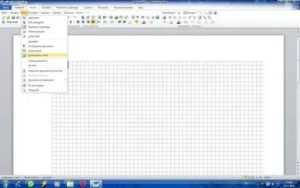
Лист в клетку можно увидеть в документах Word, если нажать всего на одну клавишу. Это фоновый рисунок, который виден только на экране монитора. Но для того, чтобы клетка была видна при печати, необходимо приложить чуть больше усилий и использовать другие инструменты.
- Когда применяется клетка в документах Word;
- Как сделать клетку в Ворде:
- Отображение клетки в виде сетки на листе;
- Рисование листа в клетку.
Клетка в Word может иметь разное назначение и внешний вид:
- Функциональное назначение.
В этом случае применяется инструмент «Сетка», который служит для выравнивания графических элементов и ориентации их на листе относительно друг друга и координат самого листа.
От величины шага сетки зависит точность привязки. Эта клетка является аналогом миллиметровой бумаге, которую раньше использовали для рисования и черчения.
Такая клетка не выводится на печать.
- Лист в клетку, как визуальный объект.
Применяется, когда надо изобразить лист в клетку в распечатанном виде (аналог тетрадного листа). Например, детям будет проще писать цифры и рисовать фигуры на листе в клетку, чем на обычном альбомном листе.
Отображение клетки в виде сетки на листе
Клетка, которая применяется как инструмент для ориентации графических (и не только) элементов в координатах листа — это встроенный фоновый рисунок. Он присутствует всегда.
Существует несколько разделов меню, в которых можно настроить видимость клеток.
Проще всего клетку отобразить из закладки «Вид» → «Сетка» (блок «Показать») и поставить там галку.
При работе с инструментами рисования в закладке «Средства рисования», настройка отображения клеток на листе выполняется по цепочке: «Формат» → «Упорядочить» → «Выровнять» → установить галку рядом со строкой «Отображать сетку».
Рисование листа в клетку
«Расчертить» лист клеткой, чтобы она была отображена при печати, проще всего при помощи вставки таблицы. Для этого необходимо выполнить следующий алгоритм действий:
Шаг № 1. Вставка таблицы:
- Открыть закладку «Вставка».
- Щелкнуть по стрелке инструмента «Таблица» и выбрать количество строк и столбцов таблицы.
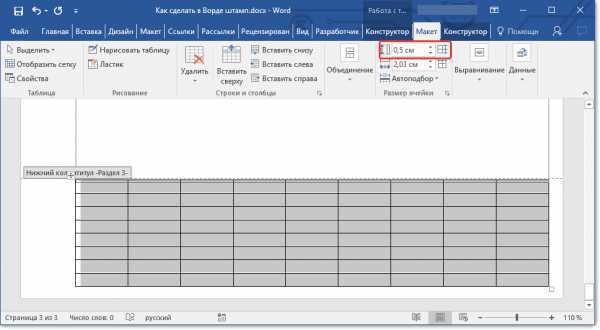
Получить лист в клетку 0,5 см и обычными полями листа (30мм*20мм*20мм*10мм) можно, создав таблицу с 35 столбцами и 50 строками.
Шаг № 2. Настройка размера клеток:
- Открыть закладку «Макет».
- Найти блок инструментов «Размер ячейки» и в окошках ширины и высоты ячейки выставить нужное значение (для тетрадного листа, например, 0,5 см).
Шаг № 3. Прорисовка границ клеток:
- Зайти в закладку «Конструктор».
- Найти инструмент «Границы», открыть список, щелкнув по стрелке, и выбрать иконку «Все границы».
Примечание. Отображение границ таблицы бывает установлено по умолчанию, поэтому в этом случае шаг № 3 производить не требуется.
Настройка клетки
Как было сказано выше, шаг клетки влияет на точность привязки. Часто при большом шаге (размере сторон), невозможно соединить 2 элемента или точно установить границу таблицы.
В таких случаях для точной настройки мелких деталей и правильной их стыковке, необходимо устанавливать минимальный шаг сетки. А для того, чтобы от такой мелкой клетки не рябило в глазах, можно настроить отображение линий через определенный интервал.
Чтобы приступить к настройке параметров клетки, необходимо выполнить следующие действия:
- Перейти в закладку «Разметка страницы» (Макет).
- Далее «Выровнять» (блок «Упорядочить») → «Параметры сетки» → окно «Привязка к сетке». В этом окне выполняются следующие настройки:
- Шаг сетки. Необходимо установить цифровые значения в окошках «по горизонтали» и «по вертикали».
- Показать сетку. Поставить галку напротив строки «Отображать линии сетки на экране». В окошках необходимо установить численное значение интервала по горизонтали и вертикали.
Настройка привязки объектов выбирается установкой галочки напротив нужной команды: «Привязать к другим объектам» или «Привязать объекты к неотображаемой сетке».
Как убрать клетки в Word
Снять видимость клеток на листе можно в тех же разделах меню, где производилась настройка отображения. Таким образом, надо выполнить один из указанных ниже вариантов:
- Вариант № 1. В закладке «Вид» необходимо найти строку «Сетка» (блок инструментов «Показать») и убрать напротив ее галку.
- Вариант № 2. В закладке «Разметка страницы» необходимо раскрыть список команд «Выровнять» и снять галку напротив строки «Отображать сетку».
Удалить таблицу с клетками можно следующим способом:
Как добавить пустой лист в Word
При редактировании документа иногда возникает необходимость дополнительно добавить одну или несколько страниц
Также это важно, если нужно распечатать файл, состоящий только из пустых и при этом пронумерованных страниц, чтобы в дальнейшем наложить на них данные из другого приложения для новой печати. Следует выполнить следующие шаги:
- Установить курсор в любом месте, где должен появиться новый лист.
- Перейти во вкладку «Вставка» и добавить пустую страницу, нажав на соответствующую кнопку (находится на панели инструментов слева).
Проделать процедуру необходимое количество раз.
Если требуется расширить свободное пространство, можно добавить разрыв (опция расположена там же). Суть заключается в том, что разрыв перемещает текст под курсором на следующий лист (когда текст отсутствует, просто добавляется пустая страница). Когда форматируется сложный документ и нужно быстро находить пустые листы, разрывы и другие элементы, рекомендуется активировать опцию «Область навигации» во вкладке «Вид» и выбрать просмотр страниц.
![Как убрать разрыв страницы в ворде – инструкция [2020]](https://radio-sgom.ru/wp-content/uploads/f/0/7/f07ccf63d6010aa2ac4864fecaad359f.jpeg)
Таким же образом добавляется и удаляется титульный лист в начало документа (курсив может быть установлен даже в самом конце).
В OpenOffice пустой лист добавляется через меню «Вставка» – «Разрывы»:
- В открывшемся окне кликнуть по пункту «Разрыв страницы».
- Установить обычный стиль.
Как убрать пунктирную таблицу в ворде?
Откройте в Word’е «Файл» → «Параметры» → «Дополнительно». В секции «Показывать содержимое документа» снимите галочку с чекбокса «Показывать границы текста» и подтвердите Ваш выбор.
Как в ворде убрать скрытую таблицу?
Удаление всех границ
- Щелкните любую ячейку, чтобы отобразить маркер перемещения в верхнем левом углу таблицы.
- Щелкните маркер перемещения таблицы , чтобы выделить ее и отобразить вкладку Конструктор таблиц.
- На вкладке Конструктор таблиц щелкните стрелку параметра Границы, а затем выберите пункт Нет.
Как убрать таблицу А текст оставить ворд 2003?
Для этого установите курсор во внутрь таблицы, которую вы хотите удалить, и перейдите на вкладку «Макет». Здесь необходимо нажать на кнопку «Удалить» и выбрать вариант «Удалить таблицу». Данный способ удаления будет работать во всех версиях текстового редактора Word начиная с 2007.
Как убрать пунктирную рамку в Excel?
Как программно убрать пунктирную рамку после печати документа в Excel.…Убираем линию, созданную с помощью инструмента “Границы”
- Откройте меню кнопки “Граница” , расположенной во вкладке “Главная” , в группе “Абзац” .
- Выберите пункт “Нет границы” .
- Линия исчезнет.
Как убрать контур текста в ворде?
- Выберите границу надписи или фигуры, которую вы хотите удалить. …
- В разделе Средства рисования на вкладке Формат в группе Стили фигур нажмите кнопку Контур фигуры и выберите пункт Нет контура.
Как убрать обрамление таблицы?
Для того, чтобы убрать границы таблицы в WORD нужно:
- выделить таблицу;
- зайти в панели «Работа с таблицами» во вкладку «Конструктор»;
- кликнуть в разделе «Обрамление» и выпадающем окне «Границы» по строке «нет границ» (см. рис. 6).
Как убрать пунктир в таблице?
Откройте любой документ Ворд или просто пустой, кликните по вкладке разметка, в подразделе «фон страницы», кликните по функции (кнопке) «границы страниц». Откроется диалоговое окно «границы и заливка». В подразделе «страница», кликните по верхнему рисунку под надписью «тип», где рядом с ним написано «нет». «ОК».
Как написать текст поверх таблицы в Word?
Если ваша таблица расположена после разрыва раздела, или на вершине любой другой страницы, или в любом другом месте по этому вопросу, поместите курсор в верхнюю левую ячейку таблицы и нажмите Ctrl + Shift + Enter, чтобы вставить новую строку перед стол.
Как удалить данные из таблицы в Ворде?
раздел Удаление таблицы. Щелкните правой кнопкой мыши ячейку, строку или столбец, которые вы хотите удалить. На мини-панели инструментов нажмите Удалить. Выберите Удалить ячейки, Удалить столбцы или Удалить строки.
Как вытащить данные из таблицы Word?
Преобразование таблицы в текст
- Выделите строки или таблицу, которые вы хотите преобразовать в текст.
- На вкладке Макет в разделе данные нажмите кнопку преобразовать в текст.
- В окне Таблицу в текст в разделе Разделитель выберите знак разделения, который будет использоваться вместо границ столбцов. …
- Нажмите кнопку ОК.
Как убрать автоматический разрыв страницы в Excel?
Удаление разрыва страницы
- Выберите лист, который нужно изменить.
- На вкладке Вид в группе Режимы просмотра книги щелкните элемент Страничный режим. …
- Выполните одно из указанных ниже действий. …
- На вкладке Разметка страницы в группе Параметры страницы нажмите кнопку Разрывы.
- Выберите пункт Удалить разрыв страницы.
Как убрать рамку в Excel?
Удаление границы ячейки
- Выберите на сайте ячейку или диапазон ячеек, границу с которые вы хотите удалить. Чтобы отменить выделение ячеек, щелкните любую ячейку на листе.
- На вкладке «Главная» в группе «Шрифт» щелкните стрелку рядом с кнопкой «Границы » и выберите пункт «Нет границы . -ИЛИ-
Как сделать обводку текста?
Сделать обводку текста можно стандартными средствами Фотошопа. То есть дважды кликнуть по слою, вызвав стили и выбрав пункт «Обводка». Здесь можно настроить цвет, расположение, тип и толщину обводки.
Как убрать надпись на странице в ворде?
На панели инструментов Word раздел зайти в «Вставка». В этом разделе есть опция «Колонтитулы». Выбираем команду «Верхний колонтитул» или «Нижний колонтитул» (зависит от того, где вам нужно убрать фон — вверху или внизу страницы).
Как обвести текст в ворде?
меню «границы и заливка» – вкладка «граница» – «рамка» – «применить к *тексту* – ок. . тогда вставка – фигуры – круг. ну и в контекстном меню выберите пункт «порядок» – «поместить за текстом».
Как удалить символы абзаца для каждой строки в Word
Часто, когда вы вставляете форматированный текст в документ Word, он может быть вставлен с двумя или более символы абзаца в каждой строке. Вы можете легко удалить эти символы абзаца.
Чтобы удалить лишние символы абзаца, выполните следующие действия:
Выделите текст, в котором вы хотите удалить символы.
По умолчанию символы удаляются из всего документа.p ) или выберите Параграф Mark
два раза из спискаSpecial :
Оставить поле Заменить на пустым.
После нажатия Заменить все
все лишние символы абзаца будут удалены:
См. Подробнее о замене специальных символов.

См. Также этот совет на французском: Комментарий Supprimer des Symboles de Paragraphe pour chaque ligne.
Как сделать границы таблицы невидимыми в ворде?
Несмотря на то, что Microsoft Word является текстовым редактором, а не табличным, работы в нем с таблицами производятся регулярно. Порой необходимо частично или полностью убрать границы таблицы. То есть сделать их невидимыми. Как это делается в Word 2003 и 2010 мы покажем в данной статье.
Как убрать границы в таблице Word 2007/2010?
Для того, чтобы убрать границы таблицы в Word 2007-2010 необходимо навести курсор мыши на таблицу, границы в которой требуется сделать невидимыми, и нажать правой кнопкой мыши на появившийся в левом верхнем углу таблицы крестик.
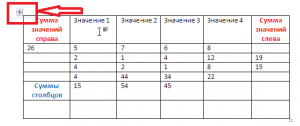
Перекрестие, которое появляется при наведении курсора мыши на таблицу
Откроется контекстное меню, в котором нужно выбрать “Границы и заливка…”.
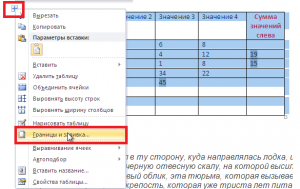
Вход в управление границами таблицы
В открывшемся окне можно управлять всеми границами таблицы. Если нужно убрать все границы, как внутренние, так и внешние, то нажимаем на кнопку “Нет” под словом “тип:”.
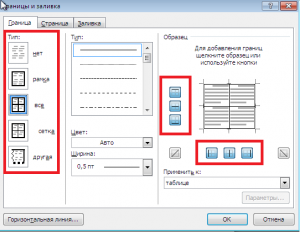
Включение и отключение всех видов границ таблицы в ворде
Если же нужно убрать только внешние или только внутренние границы, то делается это путем нажатия на соответствующие кнопки в правой части окна, где написано образец.
Как убрать границы в таблице Word 2003?
В 2003 ворде процесс удаления границ из таблицы практически идентичен с вордом 2007-2010.
Наводим курсор на таблицу. Затем в левой верхней части таблицы появляется перекрестие. Жмем по нему правой кнопкой мыши и в открывшемся меню выбираем “Границы и заливка”.
Открывается уже знакомое окно, в котором можно убрать как все границы, так и определенные, например внешние или внутренние. Данный процесс отображен на видео ниже.
Скрытие всех или отдельных границ таблицы в Microsoft Word

Многофункциональный текстовый редактор MS Word имеет в своем арсенале довольно большой набор функций и широкие возможности для работы не только с текстом, но и с таблицами. Более подробно о том, как создавать таблицы, как с ними работать и изменять в соответствии с теми или иными требованиями, вы можете узнать из материала, размещенного на нашем сайте.
Итак, как вы уже могли понять, прочитав наши статьи, о таблицах в MS Word мы написали весьма немало, предоставив ответы на многие актуальные вопросы. Однако, на один из не менее распространенных вопросов мы пока еще не ответили: как сделать прозрачную таблицу в Ворде? Именно об этом мы сегодня и расскажем.
Делаем границы таблицы невидимыми
Наша с вами задача — скрыть, но не удалить границы таблицы, то есть, сделать их прозрачными, невидимыми, незаметными при печати, оставив при этом все содержимое ячеек, как и сами ячейки, на своих местах.
Включение сетки
1. Во вкладке “Главная” (“Формат” в MS Word 2003 или “Разметка страницы” в MS Word 2007 — 2010) в группе “Абзац” нажмите на кнопку “Границы”.
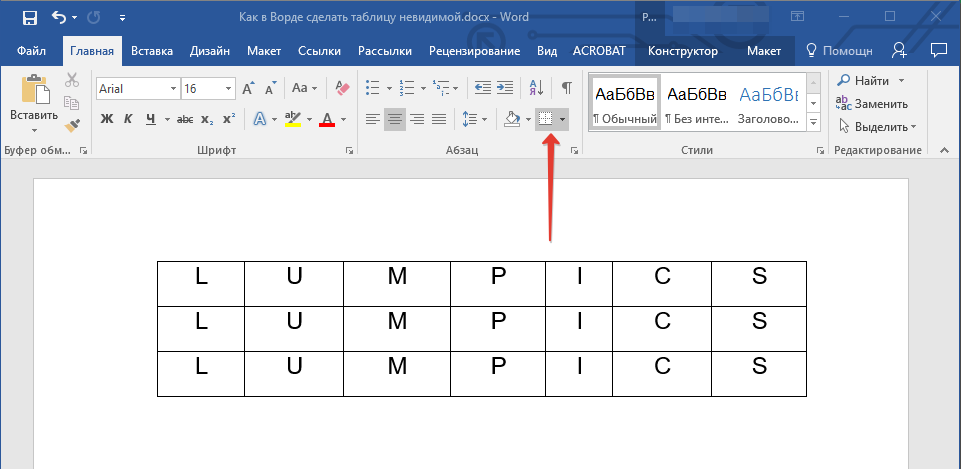
2. Выберите в развернувшемся меню пункт “Отобразить сетку”.
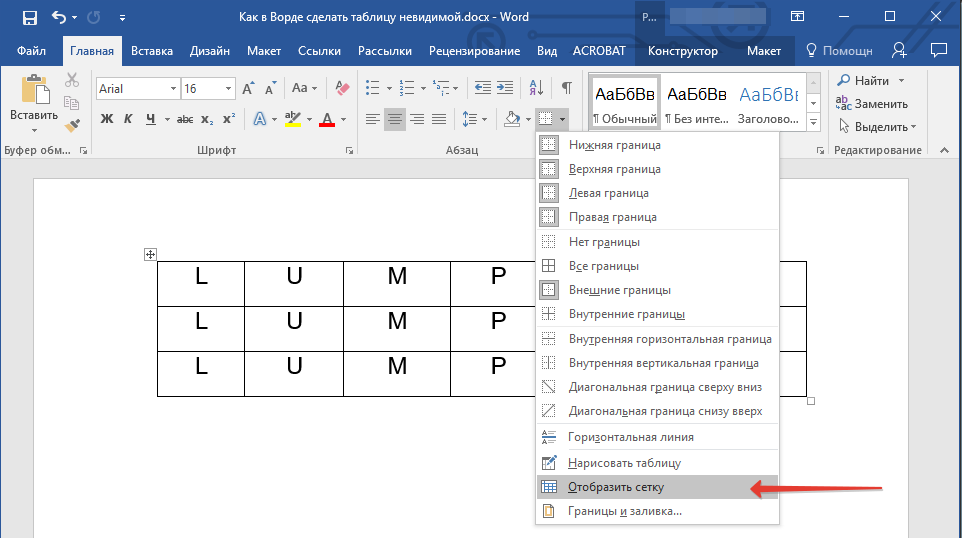
Сделав это, мы можем смело переходить к описанию того, как сделать невидимую таблицу в Ворде.
Скрытие всех границ таблицы
1. Выделите таблицу, используя для этого мышку.

2. Кликните правой кнопкой мышки по выделенному полю и выберите в контекстном меню пункт “Свойства таблицы”.
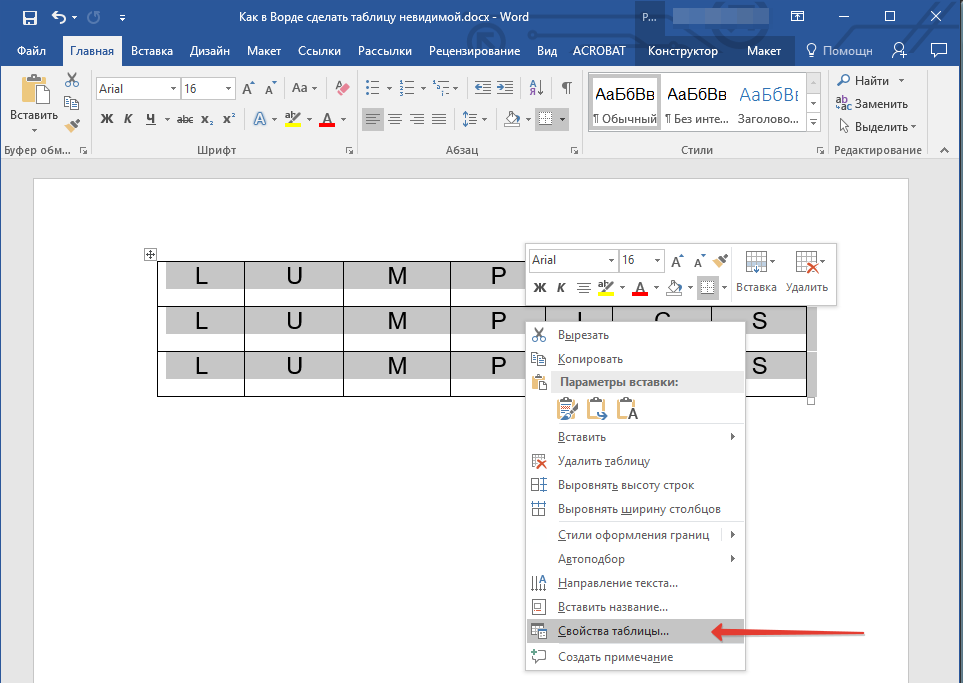
3. В открывшемся окне нажмите расположенную снизу кнопку “Границы и заливка”.
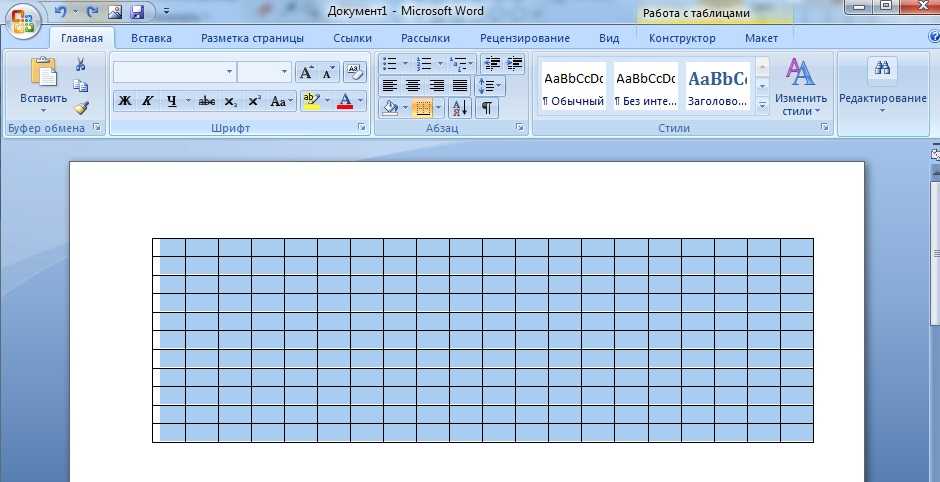

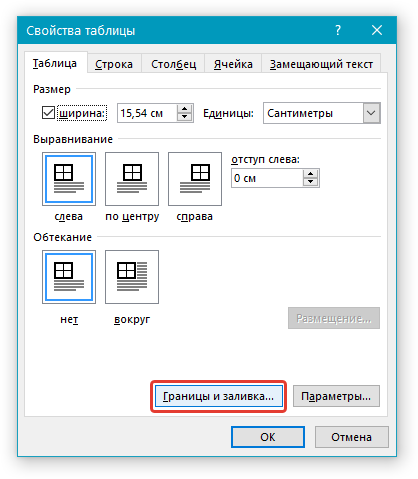
4. В следующем окне в разделе “Тип” выберите первый пункт “Нет”. В разделе “Применить к” установите параметр “таблице”.Нажмите кнопку “ОК” в каждом из двух открытых диалоговых окон.
5. После того, как вы выполните вышеописанные действия, граница таблицы из сплошной линии одного цвета превратится в бледный пунктир, который, хоть и помогает ориентироваться в строках и столбцах, ячейках таблицы, но на печать при этом не выводится.
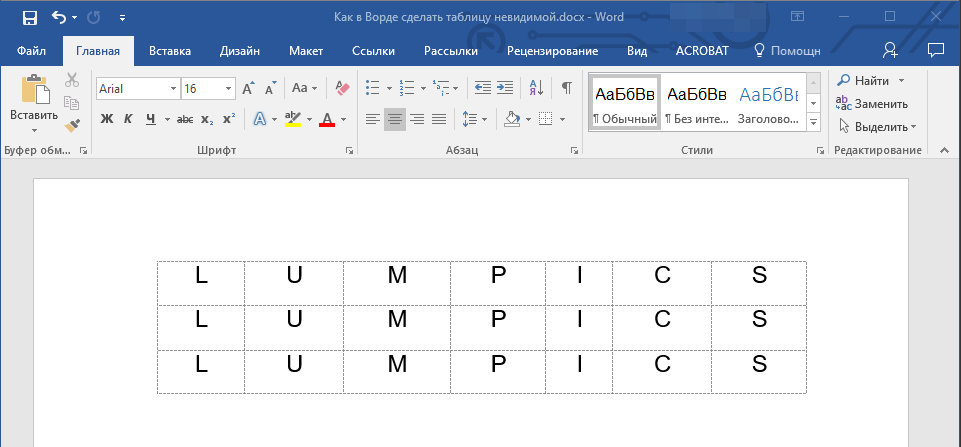
- Совет: Если вы отключите отображение сетки (меню инструмента “Границы”), пунктирная линия тоже исчезнет.

Скрытие некоторых границ таблицы или границ некоторых ячеек
1. Выделите ту часть таблицы, границы в которой необходимо скрыть.

2. Во вкладке “Конструктор” в группе “Обрамление” нажмите на кнопку “Границы” и выберите необходимый параметр для скрытия границ.

3. Границы в выделенном вами фрагменте таблицы или выбранных вами ячейках будут скрыты. Если это необходимо, повторите аналогичное действие для другого фрагмента таблицы или отдельных ячеек.
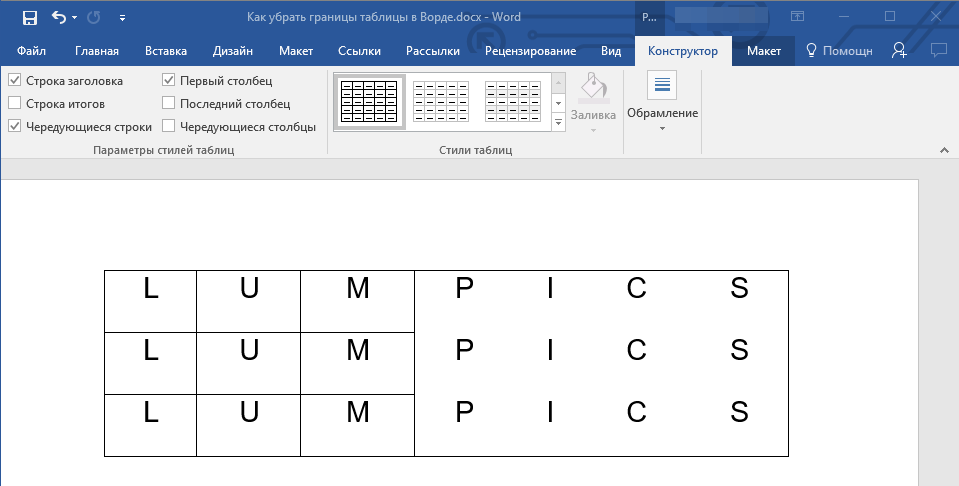
4. Нажмите клавишу “ESC”, чтобы выйти из режима работы с таблицей.
Скрытие определенной границы или определенных границ в таблице
Если это необходимо, вы всегда можете скрыть конкретные границы в таблице, не заморачиваясь при этом с выделением отдельного фрагмента или фрагментов.Данный метод особенно хорошо использовать в случае, когда вам необходимо скрыть не только одну конкретную границу, но и несколько границ, расположенных в разных местах таблицы, за один раз.
1. Кликните в любом месте таблицы, чтобы отобразилась основная вкладка “Работа с таблицами”.
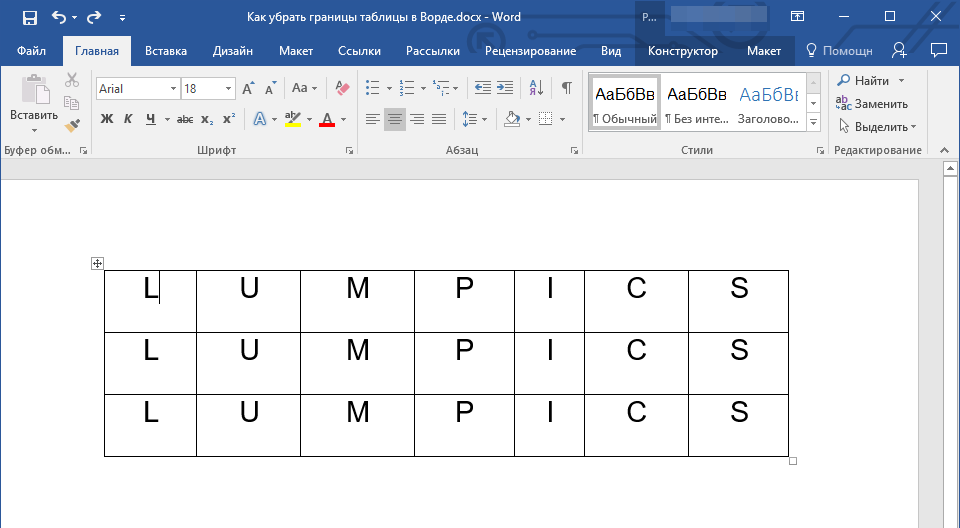
2. Перейдите во вкладку “Конструктор”, в группе “Обрамление” выберите инструмент “Стили оформления границ” и выберите белую (то есть, невидимую) линию.
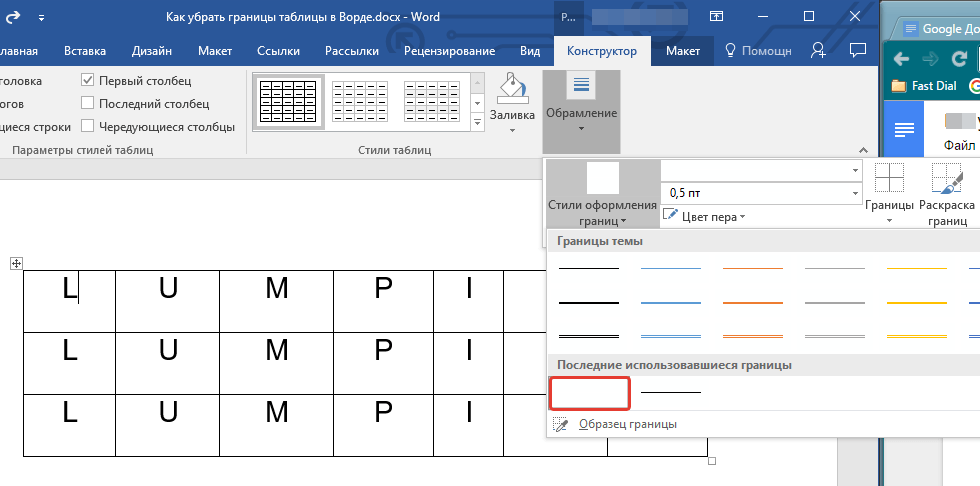
- Совет: Если белая линия не отображается в выпадающем меню, выберите сначала ту, которая используется в качестве границ в вашей таблице, а затем измените ее цвет на белый в разделе “Стили пера”.
3. Указатель курсора примет вид кисти. Просто кликните ею в том месте или тех местах, где необходимо убрать границы.

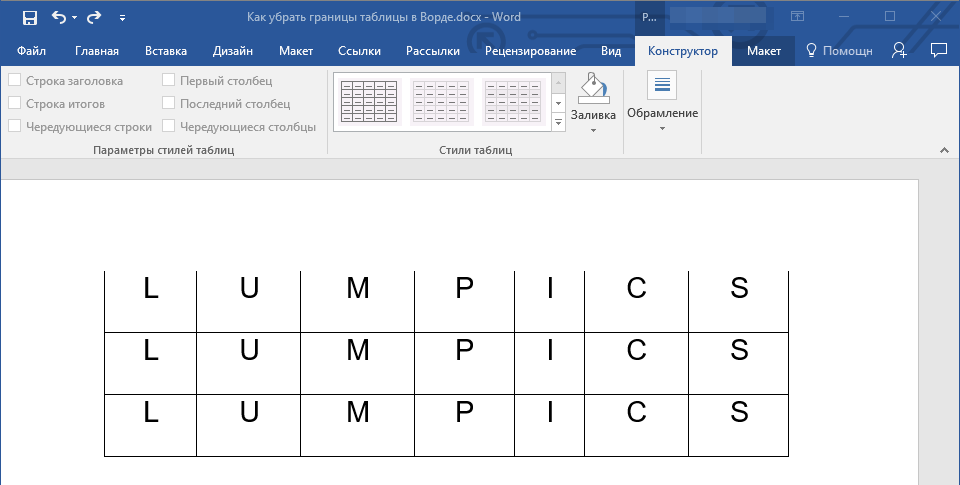
- Совет: Для удаления границ нескольких ячеек подряд кликните левой кнопкой мышки на первой границе и протяните кисть до последней границы, которую вы хотите удалить, затем отпустите левую кнопку.
4. Нажмите “ESC”, чтобы выйти из режима работы с таблицами.
На этом мы закончим, ведь теперь вы знаете еще больше о таблицах в MS Word и умеете скрывать их границы, делая полностью невидимыми. Желаем вам успехов и только положительных результатов в дальнейшем освоение этой продвинутой программы для работы с документами.
Мы рады, что смогли помочь Вам в решении проблемы.
Помимо этой статьи, на сайте еще 11905 инструкций. Добавьте сайт Lumpics.ru в закладки (CTRL+D) и мы точно еще пригодимся вам.
Опишите, что у вас не получилось. Наши специалисты постараются ответить максимально быстро.
Убираем границы в таблице в документе MS Word
В многофункциональном текстовом редакторе Word пользователь может не только печатать текст, но и сопровождать его таблицами. По функционалу в работе с таблицами Word все же уступает классическому Excel. Однако базовые элементы оформления и возможности их настройки здесь присутствуют. Например, можно без проблем убрать границы у все таблицы или ее части.
- Как убрать границы у таблицы в Word
- Вариант 1: Скрыть все границы у таблицы
- Вариант 2: Скрыть отдельные участки таблицы
- Вариант 3: Удаление определенных границ
Как убрать границы у таблицы в Word
Именно удалить границы у таблицы не получится, но вы сможете их скрыть. При отображении документа на компьютере и после печати данных границ не будет.
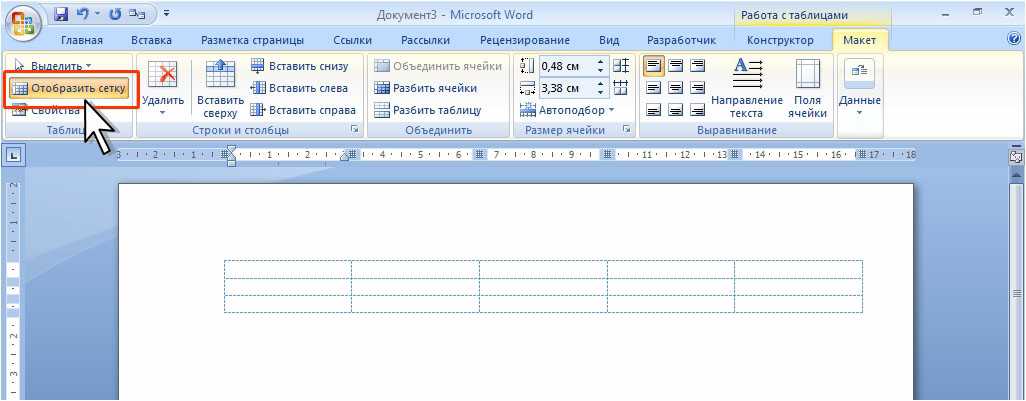
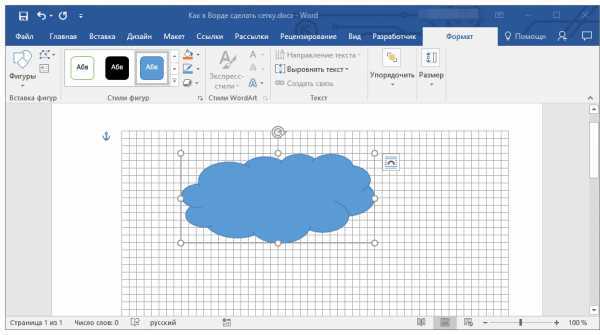
Если содержимое ячеек в дальнейшем планируется редактировать, то рекомендуется включить отображение сетки. Вместо границ будут пунктирные линии, которые значительно упростят дальнейшую работу с документом. При печати данного пунктира не будет, только в режиме работы с документом.
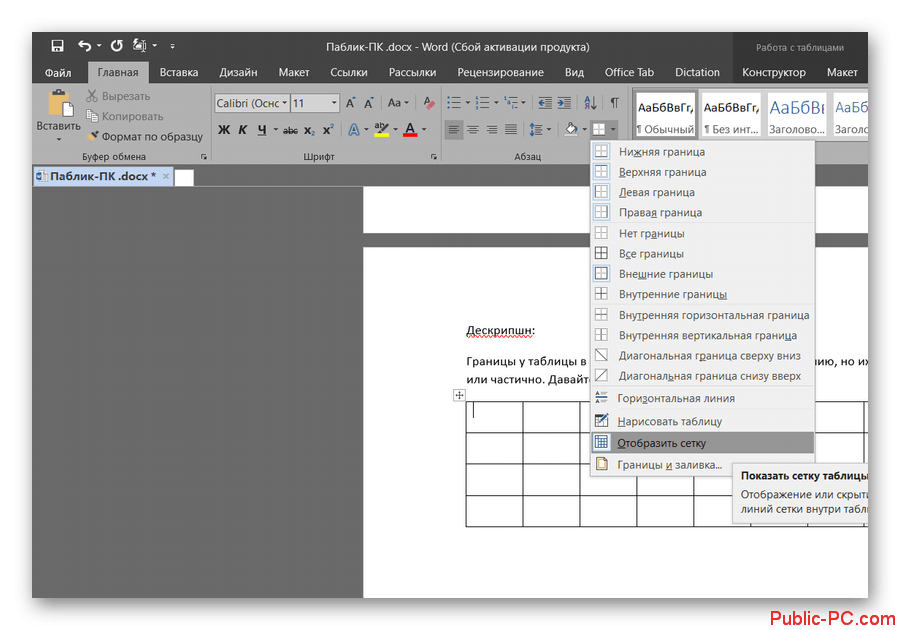
- Откройте документ с таблицей. Перейдите во вкладку «Главная» и там, в блоке «Абзац», кликните по инструменту «Границы». Расположение кнопки инструмента отмечено на скриншоте.
- Появится контекстное меню. Там кликните по кнопке «Отобразить сетку».
Теперь после скрытия основных границ у таблицы вы все равно будет знать размеры ее ячеек. Проделывать эту процедуру необязательно.
Вариант 1: Скрыть все границы у таблицы
Чтобы убрать границы у всей таблицы, проделайте следующие манипуляции:
- Сделайте выделение всей таблицы. Если у вас в документе только она и нет никакого другого текста, то можете воспользоваться сочетанием клавиш Ctrl+A – выделить все в документе.
- По выделенному участку кликните правой кнопкой мыши. В контекстном меню перейдите в раздел «Свойства таблицы».

Откроется окошко настройки внешнего вида таблицы. В нем нажмите по кнопке «Границы и заливка».
В следующем окне в разделе «Тип» выберите первый пункт «Нет». В разделе «Применить к» установите параметр «таблице». Нажмите кнопку «ОК» в каждом из двух открытых диалоговых окон.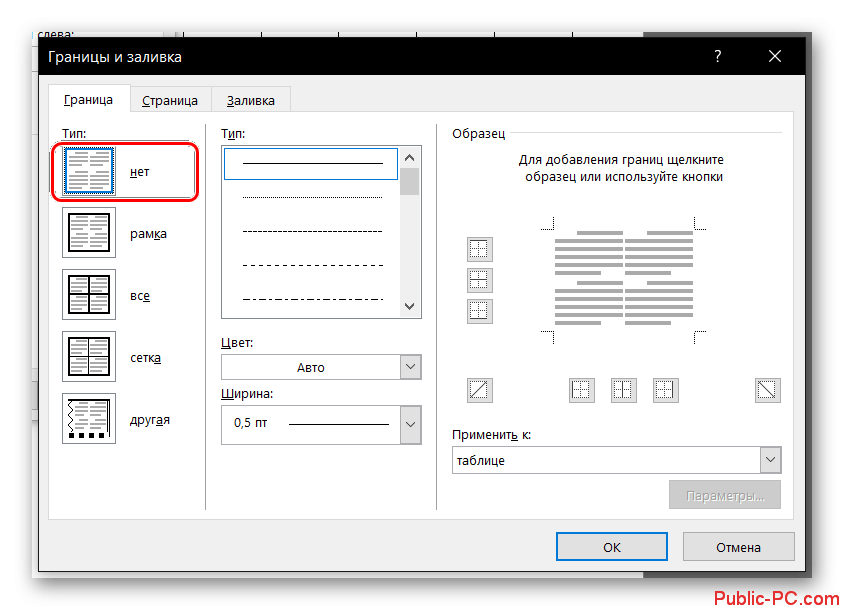
Если вы ранее включили отображение сетки, то на месте границ появится пунктир. Он только помогает ориентироваться в таблице и редактировать ее, но на печать не выводится.
Вариант 2: Скрыть отдельные участки таблицы
В некоторых случаях не требуется скрывать все границы у таблицы, а нужно, например, только выделить отдельный блок. Тогда действуйте по следующей инструкции:
В самой таблице выделите тот блок, который собираетесь скрыть
Можно выделять сразу несколько ячеек, а не всю таблицу.
Переключитесь во вкладку «Конструктор», что расположена в верхней части интерфейса.
Обратите внимание на блок «Обрамление». Там воспользуйтесь инструментом «Границы».
В контекстном меню выберите «Внутренние границы»Таким образом, внутренние границы в выделенной области исчезнут, но останутся внешние, то есть блок не будет «вываливаться» из общей таблицы.
Вариант 3: Удаление определенных границ
Иногда встречаются такие требования к оформлению документа, чтобы была скрыта только одна конкретная границы у таблицы. Это тоже можно очень быстро реализовать:
Для примера удалим только верхнюю границу таблицы
Выделите все ячейки, прилегающие к ней.
Переключитесь во вкладку «Конструктор», что расположена в верхней части интерфейса.
Обратите внимание на блок «Обрамление». Там воспользуйтесь инструментом «Границы».
В контекстном меню выберите «Верхняя граница»Если требуется удалить какую-то боковую границу, то выделяйте прилегающие к ней ячейки и выбирайте «Левая/правая граница».
Удалить полностью границы у таблицы в Word нельзя, да это и не требуется. Однако вы можете без проблем их скрыть так, чтобы сохранилась структура ячеек.
Как вставить в PowerPoint и удалить линии сетки
Microsoft PowerPoint 2013 предлагает гибкие возможности для вставки других типов файлов, таких как лист Excel или документ WordPad, прямо в слайды. Вставка этих файлов как объектов дает преимущество доступа к командам редактирования этого файла. Например, вставленный лист Excel позволяет редактировать с помощью команд Excel. PowerPoint также предлагает линии сетки, которые помогут вам разместить контент на макете.Несколько щелчков мыши скроют эти серые линии для менее загроможденного представления при работе над бизнес-презентацией.
Вставить объекты
Шаг 1
Откройте презентацию PowerPoint и затем нажмите кнопку «Нормальный» в строке состояния, чтобы отобразить ленту команд и панель слайдов. Перейдите к слайду, на который вы хотите вставить вставленный контент.
Щелкните вкладку «Вставить» на ленте, а затем нажмите кнопку «Объект» в группе «Текст», чтобы открыть диалоговое окно «Вставить объект».
Step 3
Нажмите кнопку «Создать из файла», нажмите кнопку «Обзор», чтобы открыть диалоговое окно «Обзор», нажмите сохраненный файл и затем нажмите кнопку «Открыть». Диалоговое окно «Обзор» закроется.
Шаг 4
Нажмите кнопку «Связать», чтобы поставить галочку в поле, если вы хотите создать ярлык для файла. Обновления исходного файла появятся на вашем слайде.
Шаг 5
Нажмите кнопку «ОК», чтобы закрыть диалоговое окно «Вставить объект».Выбранный файл вставляется в заполнитель на слайде.
Step 6
Щелкните заполнитель, щелкните маркер изменения размера на фрейме заполнителя, а затем перетащите его, чтобы изменить размер заполнителя, чтобы можно было просмотреть содержимое.
Шаг 1
Щелкните правой кнопкой мыши пустое пространство за пределами заполнителя на слайде, чтобы отобразить список параметров.
Шаг 4
Нажмите кнопку «ОК», чтобы закрыть диалоговое окно «Сетка и направляющие». Линии сетки исчезнут из слайд-презентации.
- Чтобы вставить новый файл в слайд PowerPoint, нажмите кнопку «Создать» в диалоговом окне «Вставить объект». Список типов файлов отображается на панели Тип объекта.Щелкните, чтобы выбрать тип файла, например, документ WordPad, а затем нажмите кнопку «ОК» в диалоговом окне «Вставить объект». В выбранной программе откроется новое окно. По мере того, как вы вводите или создаете содержимое в окне, заполнитель будет обновлять свое содержимое на слайде PowerPoint.
- Дважды щелкните заполнитель, чтобы активировать ленту команд для этой файловой программы. Например, дважды щелкните вставленный документ WordPad, чтобы открыть ленту команд WordPad, которая поможет вам редактировать.Чтобы вернуться на ленту команд PowerPoint, щелкните за пределами заполнителя, чтобы отобразить ленту PowerPoint для редактирования.
- Чтобы применить сочетание клавиш для открытия диалогового окна «Вставить объект», нажмите клавиши «Alt», «N», а затем «J» по очереди.
- Чтобы вставить меньший объем содержимого, щелкните и перетащите, чтобы выделить содержимое в открытом файле, а затем нажмите «Ctrl-C» для копирования. Щелкните заполнитель на слайде PowerPoint. Нажмите «Ctrl-V», чтобы вставить. Для получения дополнительных параметров вставки щелкните правой кнопкой мыши заполнитель, чтобы отобразить четыре параметра, а затем щелкните предпочтительный параметр вставки.Редактируйте с помощью команд PowerPoint.
- В качестве альтернативного способа удаления линий сетки щелкните вкладку «Вид» на ленте команд, а затем нажмите кнопку «Линии сетки» в группе «Показать», чтобы снять галочку с флажка. Серые линии исчезают из поля зрения.
Creatas / Creatas / Getty Images
Дополнительные сведения о средствах, помогающих выравнивать и размещать текст и объекты.
- Привязка диаграмм, рисунков и объектов к сетке для их выравнивания в Word
- Работа с линиями сетки и использование привязки к сетке в PowerPoint
- Включение и отключение привязки к сетке и параметров объекта в Excel
- Печать линий сетки на листе
- Отображение и скрытие линейки в PowerPoint
- Отображение или скрытие линеек в Word
Использование специальной функции в программе
Клетки обычно делают на лист в Ворде, чтобы нарисовать какие-либо элементы, объекты, выровнять их, распределить по отношению друг к другу. Удобно работать, увеличив масштаб до 400% — очень крупного. Такая решётка не видна после печати, помогает лишь форматировать, оформлять документ. Есть специальная функция в Word, чтобы сделать сетку и её убрать.
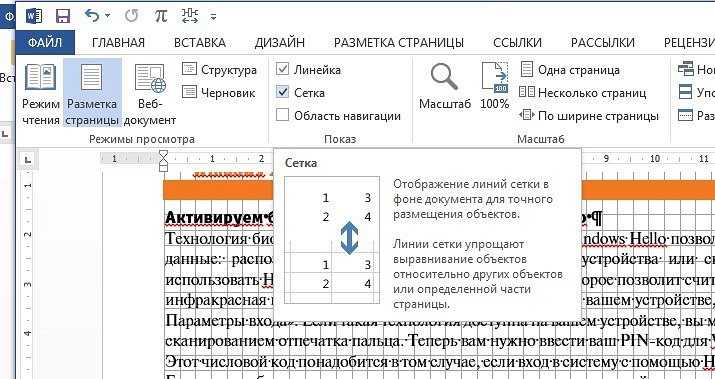
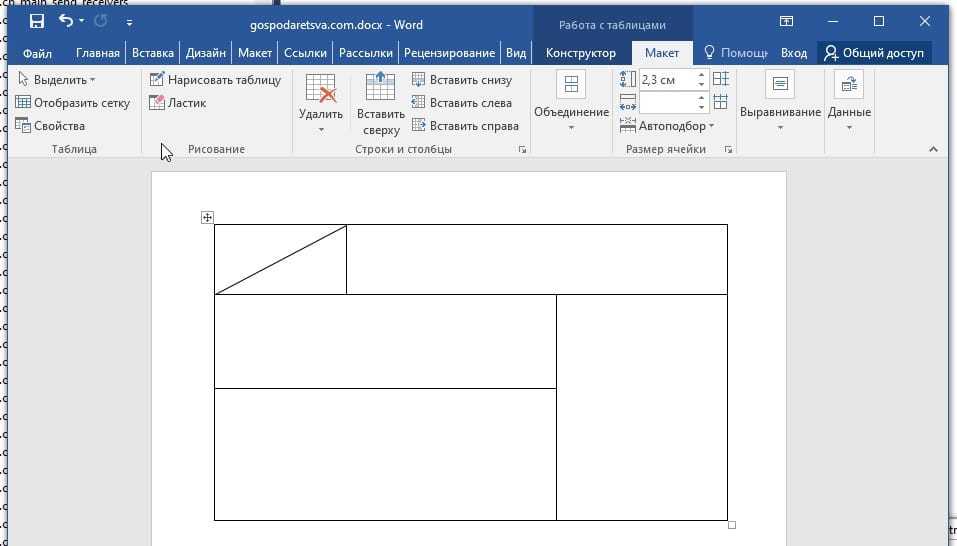
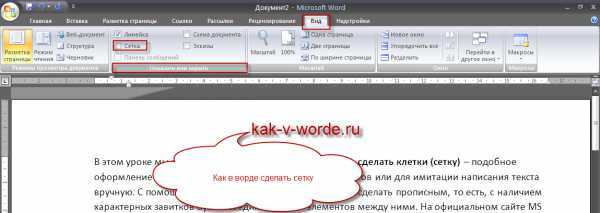
![Как убрать разрыв страницы в ворде – инструкция [2020]](https://radio-sgom.ru/wp-content/uploads/4/f/a/4fa1b77987b946f4a495175491ac068b.jpeg)


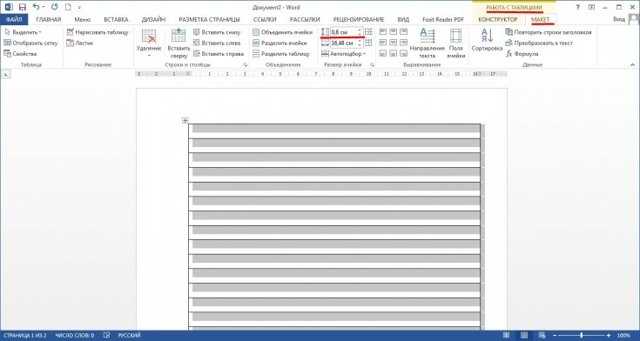
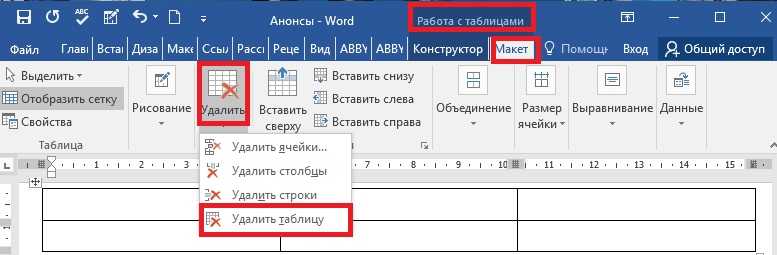
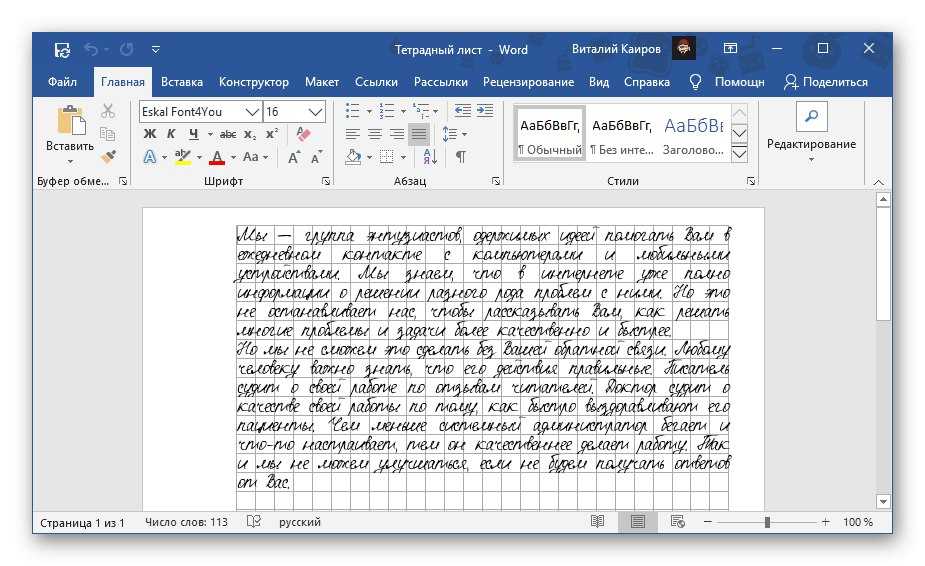
Чтобы сделать клетчатой страничку, поставьте соответствующую галочку на панели «Вид» в разделе «Показать» — «Сетка».
Как убрать клетку в Word, если она больше не нужна или у вас файл открылся с такой вот сеткой, и вы желаете её удалить? Соответственно пройдите в «Вид» — «Показать» и удалите галочку напротив «Сетка».
Изменение вида сетки
Если требуется не просто добавить, но и настроить клеточки, их размер, это выполняется через «Разметку страницы». В разделе «Область выделения» вверху справа есть кнопочка «Выровнять». Нажав на неё, вы откроете дополнительное окно.
Внизу увидите надпись «Отображать сетку». Активировав её, вы получите такие же клеточки, как в п.1 нашей статьи. А ниже есть «Параметры сетки». Например, если вы не знаете, допустим, как сделать зебру в Word, тоже можете применить эту функцию.
Там можно настроить следующее:
- проставить размеры шага клеточек как по вертикали, так и горизонтально;
- распределить сетку до полей либо полностью на весь лист;
- отображать только горизонтальные линии («зебра»);
- привязать объекты.
Как в ворде уменьшить расстояние между строками за несколько шагов?
При работе с текстовыми документами большого объема может возникать много мелких помарок, которые затем портят внешний вид текста. Чтобы это исправить, может потребоваться узнать, как уменьшить расстояние между строк. Это неложная процедура, выполнить которую в ворд 2007 и 2010 сможет даже человек, мало разбирающийся в форматировании текста.
Способы удаления интервалов
Сначала посмотрите, не установлен ли между строчками лишний символ абзаца. Чтобы проверить это, есть два варианта: визуальный или программный.
- С первым все понятно – вам нужно просто посмотреть, нет ли где лишнего абзаца;
- В случае с программным вариантом подразумевается использование встроенной функции Ворда. Она может показать знаки, которые в обычном тексте не видны. О ней поговорим подробнее.
Функция неотображаемых символов
Неодинаковые интервалы между строками и абзацами лучше всего удалять с использованием данного средства диагностики. Это ускоряет время редактирования текста в ворде 2007 и ворде 2010.
Чтобы найти интервалы, на панели управления на вкладке «Главная» найдите раздел «Абзац». Затем нажмите кнопку с таким значком «¶». Это значок отображаемых символов. Активировав функцию, вы увидите, как между пробелами появилась точка. Будут видны и другие символы, в том числе знаки абзаца. Это очень полезная опция. Она не меняет текст в печатном формате, зато позволяет более тщательно изучить текст перед отправкой на печать.
Если расстояние между строк слишком большое, возможно, между ними стоят интервалы. Откройте вкладку «Главная» и в меню «Стили» установите значение «Без интервалов». Если данная опция не видна, значит, она не отображается на панели задач. Чтобы ее открыть, щелкните по кнопке со стрелкой и выберите необходимый пункт.
Если необходимо уменьшить расстояние между строками в середине абзаца, выделите необходимый фрагмент. Чтобы сделать это, не обязательно использовать левую клавишу мыши, как многие привыкли. Достаточно удерживать клавишу «Shift» и передвигать курсор стрелками «вправо»/«влево». Если необходимо выделить весь текст, на вкладке «Главная» откройте меню «Редактирование» и щелкните по кнопке «Выделить все».
Выделив необходимый фрагмент на вкладке «Разметка страницы», выберите пункт с маленьким значком стрелки. Можно сделать по-другому: кликнуть правой клавишей мышки по тексту и из открывшегося меню выбрать раздел «Абзац» (это можно сделать в любой из версий ворда: 2003, 2007, 2010).
Появится окно, в котором перейдите в пункт «Отступы и интервалы». В пункте «Интервал» укажите нужный тип интервала (одинарный, минимум). Можно также выбрать режим «множитель» или «точно», тогда необходимо будет указать значение. Для ввода значения используйте функциональные кнопки «вверх»/ «вниз» прямо в окне или введите его с помощью клавиатуры. Для применения настроек нажмите «ОК». Теперь расстояние между строками будет везде одинаковым.
Описание интервалов
При работе с межстрочным интервалом в ворде 2007 и 2010 вам могут пригодиться следующие знания:
- «Одинарный» интервал аналогичен самому большому шрифту, который был использован в выделенном фрагменте текста;
- «Полуторный» – это расстояние, которое превосходит предыдущий интервал в полтора раза;
- «Двойной» – соответственно, превышает показатели одинарного интервала в 2 раза. То есть, размер шрифта будет в два раза больше, чем максимальный шрифт в выделенном фрагменте;
- «Минимум» – это минимальное значение. В интервале остается столько места, чтобы в нем могла поместиться буква, соответствующая шрифту в тексте;
- «Точно» – вы можете сами настроить значение интервала;
- «Множитель» – данное расстояние пропорционально определенному коэффициенту. В соответствии с ним интервал будет уменьшаться или увеличиваться. Например, если вы задали множитель 1,4, то расстояние между строк увеличится на 40%.
Удаление интервалов между строк в ворде 2007 и 2010 – рутиная процедура, выполнить которую может даже человек, только что установивший Ворд на свой компьютер. Используя настройку интервалов, вы быстро отредактируете документ в соответствии со своими потребностями. А при помощи функции неотображаемых символов вы сможете уменьшить расстояния между строк.