Открыть с помощью — как добавить и удалить пункты меню

При правом клике мышью по файлам Windows 10, 8 и Windows 7 появляется контекстное меню с базовыми действиями для этого элемента, в том числе содержащее пункт «Открыть с помощью» и возможность выбрать программу отличную от той, что выбрана по умолчанию. Список удобен, но может содержать не нужные пункты или не содержать нужного (например, мне удобно иметь пункт «Блокнот» в «Открыть с помощью» для всех типов файлов).
В этой инструкции — подробно о том, как удалить пункты из этого раздела контекстного меню Windows, а также о том, как добавить программы в «Открыть с помощью». Также отдельно о том, что делать, если «Открыть с помощью» отсутствует в меню (такой баг встречается в Windows 10). См. также: Как вернуть панель управления в контекстное меню кнопки Пуск в Windows 10. Более простой способ: Редактирование контекстного меню в EasyContextMenu.
Как удалить пункты из раздела «Открыть с помощью»

Если вам требуется удалить какую-либо программу из пункта контекстного меню «Открыть с помощью», сделать это можно в редакторе реестра Windows или с помощью сторонних программ.
К сожалению, некоторые пункты удалить данным способом в Windows 10 — 7 не получится (например, те, которые сопоставлены с определенными типами файлов самой операционной системой).

- Откройте редактор реестра. Самый простой способ для этого — нажать клавиши Win+R на клавиатуре (Win — клавиша с эмблемой ОС), ввести regedit и нажать Enter.
- В редакторе реестра перейдите к разделу (папки слева) HKEY_CURRENT_USER\ SOFTWARE\ Microsoft\ Windows\ CurrentVersion\ Explorer\ FileExts\ Расширение_файла\ OpenWithList
- В правой части редактора реестра кликните правой кнопкой мыши по тому пункту, где поле «Значение» содержит путь к программе, которую нужно удалить из списка. Выберите «Удалить» и согласитесь с удалением.
Обычно, пункт исчезает сразу. Если этого не произошло, перезагрузите ваш компьютер или перезапустите проводник Windows.
Примечание: если нужная программа не указана в приведенном выше разделе реестра, посмотрите, а нет ли её здесь: HKEY_CLASSES_ROOT\ Расширение_файла\ OpenWithList (в том числе в подразделах). Если её нет и там, то далее будет приведена дополнительная информация о том, как всё-таки можно удалить программу из списка.
Отключение пунктов меню «Открыть с помощью» в бесплатной программе OpenWithView
Одна из программ, позволяющих настроить пункты, отображающиеся в меню «Открыть с помощью» — бесплатная OpenWithView, доступная на официальном сайте www.nirsoft.net/utils/open_with_view.html (некоторые антивирусы не любят системный софт от nirsfot, но в каких-либо «плохих» вещах он замечен не был. На указанной странице также есть файл с русским языком для этой программы, его нужно сохранить в ту же папку, где находится OpenWithView).
После запуска программы вы увидите список пунктов, которые могут отображаться в контекстном меню для различных типов файлов.

Всё, что требуется для того, чтобы убрать программу из «Открыть с помощью» — нажать по ней и отключить с помощью красной кнопки в меню вверху, либо в контекстном меню.
Судя по отзывам, программа работает в Windows 7, но: когда я тестировал в Windows 10 мне не удалось убрать с её помощью Opera из контекстного меню, тем не менее, программа оказалась полезной:

- Если кликнуть дважды по ненужному пункту, отобразится информация о том, как он прописан в реестре.
- После этого можно выполнить поиск по реестру и удалить данные ключи. В моем случае это оказалось 4 различных расположения, после очистки которых избавиться от Opera для HTML файлов все-таки удалось.
Пример расположений реестра из пункта 2, удаление которых может помочь убрать ненужный пункт из «Открыть с помощью» (аналогичные могут быть и для других программ):
- HKEY_CURRENT_USER\ SOFTWARE\ Classes\ Название программы\ Shell\ Open (удалял весь раздел «Open»).
- HKEY_LOCAL_MACHINE\ SOFTWARE\ Classes\ Applications\ Название программы\ Shell\ Open
- HKEY_LOCAL_MACHINE\ SOFTWARE\ Classes\ Название программы\ Shell\ Open
- HKEY_LOCAL_MACHINE\ SOFTWARE\ Clients\ StartMenuInternet\ Название программы\ Shell\ Open (этот пункт, судя по всему, применим только к браузерам).
Кажется, это всё по поводу удаления пунктов. Перейдем к их добавлению.
Как добавить программу в «Открыть с помощью» в Windows
Если вам требуется добавить дополнительный пункт в меню «Открыть с помощью», то самый простой способ сделать это стандартными средствами Windows:
- Нажмите правой кнопкой мыши по тому типу файла, для которого нужно добавить новый пункт.
- В меню «Открыть с помощью» выберите «Выбрать другое приложение» (в Windows 10 такой текст, в Windows 7, кажется отличался, как и следующий шаг, но суть та же самая).

- Выберите программу из списка или нажмите «Найти другое приложение на этом компьютере» и укажите путь к программе, которую нужно добавить в меню.

- Нажмите Ок.
После однократного открытия файла с помощью выбранной вами программы, она навсегда появится в списке «Открыть с помощью» для данного типа файлов.
Всё это возможно осуществить и с помощью редактора реестра, но путь не самый простой:
- В разделе редактора реестра HKEY_CLASSES_ROOT\ Applications\ создайте подраздел с именем исполняемого файла программы, а в нем структуру подразделов shell\ open\ command (см. наследующем скриншоте).
- Кликните дважды по значению «По умолчанию» в разделе command и в поле «Значение» укажите полный путь к нужной программе.

- В разделе HKEY_CURRENT_USER\ SOFTWARE\ Microsoft\ Windows\ CurrentVersion\ Explorer\ FileExts\ Расширение_файла\ OpenWithList создайте новый строковый параметр с именем, состоящим из одной буквы латинского алфавита, стоящую на следующем месте после уже имеющихся имен параметров (т.е. если уже есть a, b, c, задаем имя d).

- Дважды кликните по параметру и укажите значение, совпадающее с именем исполняемого файла программы и созданного в пункте 1 раздела.
- Кликните дважды по параметру MRUList и в очереди букв укажите букву (имя параметра), созданную на шаге 3 (порядок букв произвольный, от них зависит порядок пунктов в меню «Открыть с помощью».
Закройте редактор реестра. Обычно, для того, чтобы изменения вступили в силу, перезагрузка компьютера не требуется.
Что делать, если «Открыть с помощью» отсутствует в контекстном меню
Некоторые пользователи Windows 10 сталкиваются с тем, что пункта «Открыть с помощью» нет в контекстном меню. Если у вас возникла проблема, исправить ее можно с помощью редактора реестра:
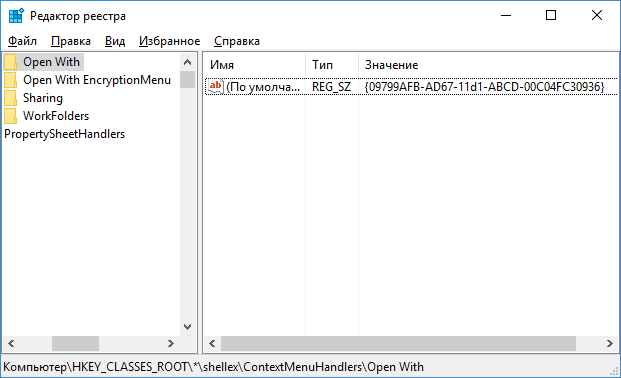
- Откройте редактор реестра (Win+R, ввести regedit).
- Перейдите к разделу HKEY_CLASSES_ROOT\ *\ shellex\ ContextMenuHandlers
- В этом разделе создайте подраздел с именем «Open With».
- Дважды кликните по строковому значению по умолчанию внутри созданного раздела и введите в поле «Значение».
Нажмите Ок и закройте редактор реестра — пункт «Открыть с помощью» должен появиться там, где ему положено быть.
На этом всё, надеюсь, всё работает так, как ожидается и требуется. Если же нет или есть дополнительные вопросы на тему — оставляйте комментарии, буду стараться ответить.
Как открыть папку с помощью
В Windows 7, Windows 8 и Windows 10 многие типы файлов зарегистрированы таким образом, чтобы при их открытии по умолчанию запускалась определенная программа. Например, при открытии текстовых файлов (с расширением TXT) обычно запускается Блокнот. Вы можете выбрать программу, которая будет запускаться при открытии файлов определенного типа, а также задать ее параметры, используемые по умолчанию.
В меню Пуск выберите пункт Параметры.
Щелкните Приложения > Приложения по умолчанию.
Щелкните приложение, которое вы хотите изменить, а затем выберите его из списка. Новые приложения также можно найти в Microsoft Store. Необходимо установить приложение, чтобы выбрать его для использования по умолчанию.
Чтобы выбрать приложения, используемые по умолчанию для определенного типа файла, прокрутите страницу вниз и щелкните ссылку Выбор стандартных приложений для типов файлов.
Как открыть вашу папку или программу при помощи горячих клавиш Windows?
Горячими клавишами называют комбинацию одной или нескольких клавиш, при нажатии которых происходит какое-то действие. Самый простой пример — это выделение всего текста на веб-странице или каком-нибудь документе. Обычно, для этого используется комбинация Ctrl + A.
Изначально, Windows имеет свои наборы горячих клавиш, которые изрядно облегчают навигацию, редактирование и многое другое. Но, кроме встроенных комбинаций, вы так же можете определять свои собственные горячие клавиши. Одна из таких возможностей — это определение своих клавиш для открытия папки или программы. Так что если у вас есть папки, которые вы часто посещаете, или же программы, которые каждый день запускаете, то такой способ поможет сэкономить вам время.
Есть два варианта определения горячих клавиш в Windows. Один вариант — это использование комбинации клавиши со специальными клавишами Ctrl, Alt, Shift. В принципе, это самый знакомый вариант для любых пользователей. И он более популярен, так как можно получить достаточно большое количество комбинаций. Другой вариант — это использование функциональных клавиш F1-F12 или клавиш с колодки цифр. В данном варианте необходимо быть аккуратным, так как эти клавиши достаточно часто используются другими программами. Начиная от браузеров (например, F5 — обновить), заканчивая играми (та же F5 используется для быстрого сохранения). В противном случае, вы можете столкнуться с различного рода конфликтами.
По умолчанию Windows использует для пользовательских горячих клавиш комбинацию «Ctrl + Alt + (клавиша)», где (клавиша) является еще одной стандартной клавишей клавиатуры. Тем не менее, не все клавиши можно использовать. Существует ряд ограничений, например, вы не можете использовать такие клавиши: Esc, Ins, Del, Enter, Tab, Пробел, PrtScn, Shift, Backspace. Зато можете использовать буквы, цифры, клавиши стрелок, Home, Page Down, пунктуации и другие. На самом деле ограничения идут от того, что Windows их уже использует.
Комбинация «Ctrl + Alt» автоматически подставляется в Windows в представленном методе. Однако, вы можете использовать и другие комбинации с использованием Ctrl, Alt, Shift. В данном случае ограничение заключается в том, что вам необходимо одновременно использовать сразу две специальные клавиши. Небольшой совет. При выборе комбинаций старайтесь использовать специальные клавиши так, чтобы не пересекаться с горячей клавишей переключения раскладки.
Тем не менее, не забывайте, что клавиши F1-F12 так же доступны. Только используйте их с особой осторожностью.
Как таковое, Windows не позволяет напрямую настраивать горячие клавиши на папку или программу, а только на их ярлыки. Именно поэтому необходимо использовать небольшой обходной путь. Для приложений, которые находятся в меню «Все программы», ярлыки уже существует, поэтому в данном случае ничего не придется делать. Для всех других программ и папок придется создавать специальные ярлыки, и уже для них определять горячие клавиши.
Тем не менее, необходимо помнить, что тут тоже есть свое ограничение. Чтобы комбинация клавиш открывала программу или папку, ее ярлык должен находится либо в меню «Все программы», либо на рабочем столе, либо в папке на рабочем столе.
Как назначить горячую клавишу для программы из меню «Все программы» в Windows
Если вы помните, то все программы в меню «Все программы» представлены не настоящими файлами, а ярлыками. Именно поэтому нет необходимости создавать ярлык, и можно сразу перейти к настройке.
- Откройте меню «Пуск»
- Найдите приложение в меню «Все программы»
- Щелкните правой кнопкой мыши на нужной программе и выберите «Свойства»
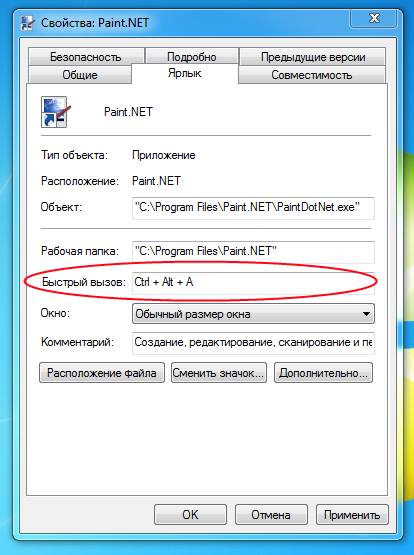
- В диалоговом окне «Свойства» найдите текстовое поле с надписью «Быстрый вызов»
- Выберите текстовое поле, и введите комбинацию или клавишу, которую вы хотите использовать. Если вы будете нажимать одну клавишу, то Windows автоматически добавит «Ctrl + Alt +» перед ней. Учтите, что комбинация должна состоять из трех клавиш, так что попытка назначить другие комбинации приведет к пустой трате времени.
- Нажмите «OK»
Как назначить горячую клавишу для папки или файла в Windows
В данном случае нам необходимо либо создать ярлык, либо использовать уже существующий ярлык, если он существует.
- Если у папки или файла нет ярлыка, то создайте его. Для этого перетащите нужную папку или файл правой кнопкой мыши. И выберите в контекстном меню «Создать ярлыки». Это самый быстрый способ создать ярлык для уже существующих файлов и папок.
- Определитесь с местом хранения ярлыка. Так как, если вы переместите ярлык из меню «Все программы» или папки рабочего стола, то горячие клавиши перестанут работать, несмотря на то, что в ярлыке настройка сохранится.
- Кликните правой кнопкой мыши на необходимом ярлыке и выберите «Свойства»
- Выполните шаги 4-6 приведены выше.
Примечание: Данный способ точно работает на Windows XP, Vista и 7. В интернете можно найти упоминания о том, что в Windows 2000 этот трюк так же отлично работает.
Пропал пункт в контекстном меню Открыть с помощью

Если Вы так же, и в один прекрасный день этот пункт пропал,то читаем дальше и восстанавливаем.
Сразу к делу. Открываем реестр (сочетание клавиш Win + R и вводим туда regedit ) и переходим в:

Если же раздел есть (или Вы его только что создали), то в нём нужно изменить строковое значение (ПКМ по нему -> Изменить) по умолчанию на

Если не хотите с этим заморачиваться, то вот Вам reg файл. Распакуйте и запустите
Open_with.zip 457 b cкачиваний: 10335
Всё. Можете даже не перезагружаться, а сразу проверить на любом файле и убедиться что пункт Открыть с помощью появился в контекстном меню.
- Комментарии
- ВКонтакте
- Пропало меню отправить Ник 2 месяца и неделю назад
13 Автор: Ник Тема: Пропало меню отправить
Оч странно, но вчера я протр@хался весь день и ничего не вышло. И папки в АppData удалял/возвращал и эту ? операцию проделывал и КУЧУ других. Но вот сегодня ещё раз попытался. Вчера меню отправить вообще пропало из контекстного меню, а сегодня я решил, что могу попробовать его восстановить и получилось! Спасибо Вам за Ваш чудесный мозг и знания!
20 Автор: Имя Тема: Где скачать вирусы
Ищу сайт где скачать вирус, нахожу данны сайт, хочу скачать вирусы но их тут нет
69 Автор: Матвей Тема: Перемещаем папки установки программ и профилей по умолчанию
После этого была бесконечная перезагрузка а потом винда не включалась вообще