Как подключить часы X22 PRO
Загрузите приложение «Wearfit Pro» на свой мобильный телефон и установите его. Чтобы найти это приложение, зайдите в Play Market или App Store и наберите в поиске «Wearfit Pro». Так же можно отсканировать QR код в настройках на часах.
1) Подключение через QR код: После включения и первоначальной настройки часов перейдите в меню «Настройки», далее «Подключение к мобильному телефону». На экране ваших Smart Watch появится QR код который нужно отсканировать через смартфон.
2) Ручное подключение: Загрузите приложение «Wearfit Pro» на свой смартфон. Пройдите регистрацию в приложении, а затем перейдите во вкладку «Оборудование». В самом верху страницы можно добавить свои часы. Предварительно включите Bluetooth.
3) Подключение вызовов
При первоначальном использовании часов звонки будут отключены. Функция звонков и музыки в это время не будут работать. Для того чтобы подключить звонки на часах перейдите к главному экрану с циферблатами и смахните от верхней части экрана вниз. Далее у вас откроется новое меню где можно нажать кнопку переключателя вызовов (выглядит как трубка телефона). Активируйте ее, а затем на смартфоне перейдите в настройки Bluetooth и подключитесь к устройству «Watch Call». Всё готово, после этого вы сможете принимать звонки и слушать музыку прямо на часах.
Х 22 pro смарт часы не показывают кто звонит
Смарт-часы «Wearfit Pro» — одни из наиболее популярных на российском рынке. Совмещая умеренную цену и широкие функциональные возможности, они являются одним из наиболее доступных смарт-часов для массового пользователя. Одной из востребованных функций устройства является поддержка им Bluetooth-звонков. Для использования данной функции вам понадобится должным образом настроить звонки на ваших смарт-часах. Как подключить звонки на часах «Wearfit Pro» мы и расскажем в нашем материале.
- Условия для подключения звонков на Wearfit Pro
- Как включить звонки на Wearfit Pro
- Настройте уведомления в приложении Wearfit Pro
- Что делать, если звонки на Wearfit Pro не работают?
- Видео
Условия для подключения звонков на Wearfit Pro
Для обеспечения надёжной работы функции звонков на смарт-часах «Wearfit Pro» необходимо выполнить ряд важных условий:
- Установить на свой смартфон мобильное приложение «Wearfit Pro» (Андроид, iOS);
- Пройти регистрацию в приложении с помощью е-мейл, Гугл-аккаунта или Apple ID. Понадобится указать страну, привязать своей е-мейл, а также указать свои данные (возраст, рост, вес и другое);
- Добавить смарт-часы в приложение, перейдя в приложении в раздел «Устройства», и выбрать там «Добавить устройства» (должен быть включен Bluetooth). Также вы можете добавить часы в приложение с помощью QR-кода.
Если все данные условия соблюдены, вы можете настроить звонки на «Wearfit Pro». Давайте рассмотрим, как это можно сделать.
Читайте также: как подключить часы Wearfit Pro к телефону.
Как включить звонки на Wearfit Pro
Перед подключением звонков убедитесь, что вы активировали опцию «Bluetooth» на вашем телефоне. Далее выполните следующее:
- На часах опустите шторку часов;
- Найдите там кнопку подключения звонков (с изображением трубки и значка «Bluetooth»);
- Нажмите на данную кнопку (она должна загореться зелёным). Учтите, что на ряде моделей часов данная кнопка работает только 1 минуту. За это время вам нужно будет осуществить требуемое подключение;
- Перейдите в настройки блютуз на вашем телефоне, и в перечне доступных Bluetooth-устройств отобразится устройство «Watch call». на некоторых моделях может быть иное название, например, «HW12-Call» или другое, с использованием слова «call»;
- Тапните на данное название, после чего произойдёт подключение функции звонков на часах.
Настройте уведомления в приложении Wearfit Pro
Помимо подключения звонков «Wearfit Pro» через Bluetooth вашего телефона, рекомендуем настроить уведомления в самом приложении «Wearfit Pro». Выполните следующее:
- Запустите приложение «Wearfit Pro»;
- Перейдите внизу в раздел «Устройства»;
- На открывшейся странице тапните на опцию «Уведомление» (Notification);
- Приложение может запросить доступ к звонкам на телефоне, нажмите на «Разрешить» (Allow);
- Далее вновь тапните на «Уведомления», и перейдя в них, установите приложению «Телефон» (Phone) и «SMS» нужные разрешения, передвинув ползунки данных приложений вправо. Также здесь вы можете по желанию настроить уведомления установленным на вашем телефоне мессенджерам (Viber, WhatsApp и другим).
После подключения звонков и уведомлений вы сможете пользоваться функционалом звонков на ваших смарт-часах в стандартном режиме.
Что делать, если звонки на Wearfit Pro не работают?
Если вы подключили функцию звонков через блютуз, настроили функционал уведомлений в приложении, но звонки в «Wearfit Pro» не работают, рекомендуем сделать следующее:
- Закройте и перезапустите приложение «Wearfit Pro». Перезапуск приложения может помочь устранить незначительные сбои в кэше приложения;
- Обновите приложение «Wearfit Pro» . В некоторых случаях пользование устаревшей версией приложения может вызывать нестабильность в его работе, включая и дисфункции при работе со звонками. Перейдите на страницу приложения «Wearfit Pro» в Плей Маркет или Эп Стор, и при необходимости обновите приложение до самой актуальной версии;
- Перезагрузите ваш телефон . В случае сбоев в работе устройства перезагрузка гаджета может устранить сбои и улучшить его функционал;
- Удалите и переустановите приложение «Wearfit Pro» на вашем смартфоне . Полное удаление приложения очистит кэш и данные приложения, а также удалите связанные с ним временные файлы, которые могут быть повреждены и вызывать сбои в работе устройства. После удаления приложения перезагрузите смартфон, и установите приложение «Wearfit Pro» заново;
- Откажитесь от VPN . Если вы на своём устройстве используете VPN, временно отключите его и проверьте работоспособность звонков на смарт-часах. В некоторых случаях именно наличие VPN может стать причиной дисфункции в работе звонков;
- Свяжите с техподдержкой Wearfit Pro . Если ничего не помогает, свяжитесь с поддержкой, отправив письмо на е-мейл: developer.wakeup@gmail.com или путём посещения сайта разработчика .
Это также пригодится: как зарегистрироваться в приложении Wearfit Pro?
Видео
В нашем материале мы рассмотрели, как подключить функцию звонков на «Wearfit Pro» и перечислили шаги, которые для этого понадобятся. При подключении звонков убедитесь, что вы активировали кнопку подключения в настройках часов, а также включили соответствующие уведомления в настройках приложения. Выполнив представленные нами советы вы сможете пользоваться функционалом звонков на популярных смарт-часах «Wearfit Pro».
Загрузите приложение «Wearfit Pro» на свой мобильный телефон и установите его. Чтобы найти это приложение, зайдите в Play Market или App Store и наберите в поиске «Wearfit Pro». Так же можно отсканировать QR код в настройках на часах.
1) Подключение через QR код: После включения и первоначальной настройки часов перейдите в меню «Настройки», далее «Подключение к мобильному телефону». На экране ваших Smart Watch появится QR код который нужно отсканировать через смартфон.
2) Ручное подключение: Загрузите приложение «Wearfit Pro» на свой смартфон. Пройдите регистрацию в приложении, а затем перейдите во вкладку «Оборудование». В самом верху страницы можно добавить свои часы. Предварительно включите Bluetooth.
3) Подключение вызовов
При первоначальном использовании часов звонки будут отключены. Функция звонков и музыки в это время не будут работать. Для того чтобы подключить звонки на часах перейдите к главному экрану с циферблатами и смахните от верхней части экрана вниз. Далее у вас откроется новое меню где можно нажать кнопку переключателя вызовов (выглядит как трубка телефона). Активируйте ее, а затем на смартфоне перейдите в настройки Bluetooth и подключитесь к устройству «Watch Call». Всё готово, после этого вы сможете принимать звонки и слушать музыку прямо на часах.
Инструкция по эксплуатации часов
- Функция смены списка меню: двойной щелчок боковой кнопки «Home» на панели меню
- Страница часового циферблата: Проведите пальцем влево, чтобы перейти к выбору страницы циферблата часов, проведите пальцем влево, чтобы перейти к другим циферблатам часов. Примечание: Система предустанавливает пять страниц циферблата, последний циферблат называется «Пользовательский». Этот циферблат будет меняться при наборе номера через приложение и при загрузке пользовательских циферблатов.
- Страница меню: На странице набора номера нажмите боковую кнопку для входа в меню, после входа в меню дважды нажмите боковую кнопку для переключения между меню и нажмите боковую кнопку для возврата на главную страницу циферблата.
- Страница функций: На странице меню нажмите на значок каждого приложения, чтобы войти в соответствующую функцию, сдвиньте вправо, чтобы вернуться, и нажмите боковую кнопку, чтобы вернуться на главную страницу циферблата часов.
Большинство из тех, кто выбрал один из них, прекрасно осведомлены о доступности, которую он обеспечивает. Вы можете не только получать доступ к определенным приложениям и даже отвечать на звонки с помощью часов, но и проверять входящие уведомления и предложить ответ. То проблема появляется, когда устройство их не получает. Что вызывает большую головную боль у пользователя, так как является одним из основных преимуществ оных.
Проверить разрешения
Все часы должны быть связаны с телефоном, чтобы начать получать уведомления. Этот тип конфигурации делается через соответствующее приложение и через него вы можете управлять различные параметры для достижения оптимальной работы.
Если вы получаете доступ к рассматриваемым умным часам, вы можете войти в настройки, а затем «Доступ к уведомлениям» или похожие. Обычно рассматриваемое программное обеспечение задает вам этот вопрос, но возможно, что вы непреднамеренно отклонили его запрос.
В любом случае, вы должны быть спокойны, так как предоставление доступа самостоятельно не таит в себе особой тайны. Просто перейдите в место, указанное в предыдущем абзаце, и активируйте разрешение для нужного приложения. Обратите внимание, что чем больше количество приложений, которые утверждают, что отправляют уведомления, тем выше энергопотребление.
Не оптимизирует батарею
Варианты экономии заряда батареи включают отключение некоторых функций . Это именно то, что происходит с приложением, которое вы используете для управления настройками умных часов. Вот почему важно отключить этот конкретный параметр.
Все, что вам нужно сделать, это получить доступ к информации в приложении. Для этого вам просто нужно зажать его на главном экране и нажать на определенную кнопку. Оказавшись внутри, найдите раздел, связанный со стеком. В Xiaomiслучае это называется «Экономия заряда батареи» .
Общие решения
Если после того, как вы попробовали эти решения, вы не получили удовлетворительного ответа, есть другие более простые альтернативы и что вы, возможно, проглядели или активировали, не осознавая этого.
По этой причине вам следует проверить определенные аспекты, которые могут иметь решающий влияние на исчезновение уведомлений на ваших умных часах:
- Часы находятся в режиме «Не беспокоить»: чтобы отключить их, достаточно нажать кнопку питания.
- Проверьте, подключены ли оба устройства к Интернету.
- Перезагрузите оба устройства.
- Отключите часы от терминала и снова подключитесь.
- Выключите Bluetooth и включите его. Затем проверьте правильность подключения носимого устройства.
Один из этих методов должен полностью решить вашу проблему. В противном случае рекомендуется отправить часы производителям, чтобы они могли продемонстрировать, что именно они собой представляют.
Умные часы уже давно стали повседневным гаджетом для многих пользователей. И главной их функцией является отнюдь не мониторинг активности или другие функции контроля ваших показателей. Уведомления — вот ради чего покупается большая часть носимых устройств. Это удобно. Больше нет необходимости доставать телефон из кармана каждый раз, когда кто-то написывает вам по несколько сообщений в секунду. Взглянул, посмотрел, убрал. И понятно, что когда с главной фишкой смарт-часов случаются какие-то неполадки, мы сразу обращаемся за помощью. В сегодняшней статье расскажем, что делать, если на часы не приходят уведомления и обсудим разные способы решения проблемы.
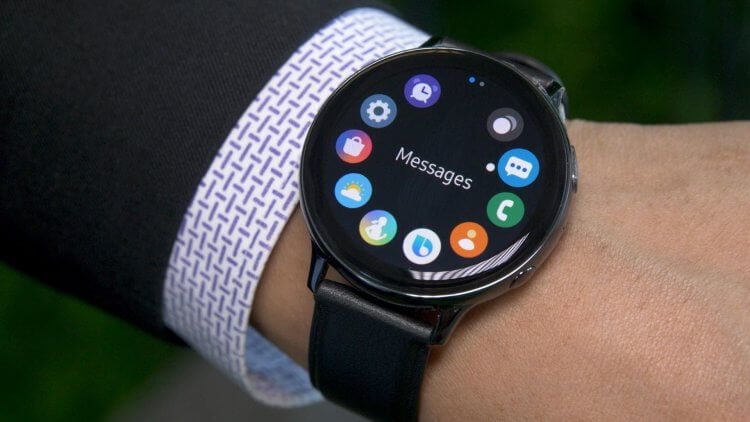
Разбираемся в том, как включить уведомления на смарт-часах.
Как правильно заряжать смарт-часы.
- 1 Не приходят уведомления на Galaxy Watch
- 2 Не высвечиваются уведомления на часах Хуавей
- 3 Не приходят уведомления на Mi Band
- 4 Как сделать чтобы на смарт часы приходили уведомления
- 4.1 Как сбросить настройки смарт-часов
Не приходят уведомления на Galaxy Watch
Кто бы что ни говорил, а Galaxy Watch на сегодняшний день являются своего рода Apple Watch в мире Android. Да, многие их функции доступны только через фирменное приложение Samsung Health Monitor, но это не останавливает пользователей. Я часто вижу, что эти часы синхронизируют с OnePlus, Xiaomi, Huawei и другими популярными смартфонами. Люди готовы отказаться от многих функций, только ради крутого дизайна часов и уведомлений.
Если вдруг у вас перестали приходить уведомления на Galaxy Watch, следуйте простой инструкции.
- Откройте на своем смартфоне приложение Galaxy Wearable.
- Далее перейдите во вкладку Главная, затем Уведомления.
- Включите тумблер напротив пункта Включено.
- Затем отключите параметр Отображение при ношении, чтобы уведомления приходили даже на заблокированные часы.
- И, наконец, включите тумблер напротив пункта Включать для новых приложений.
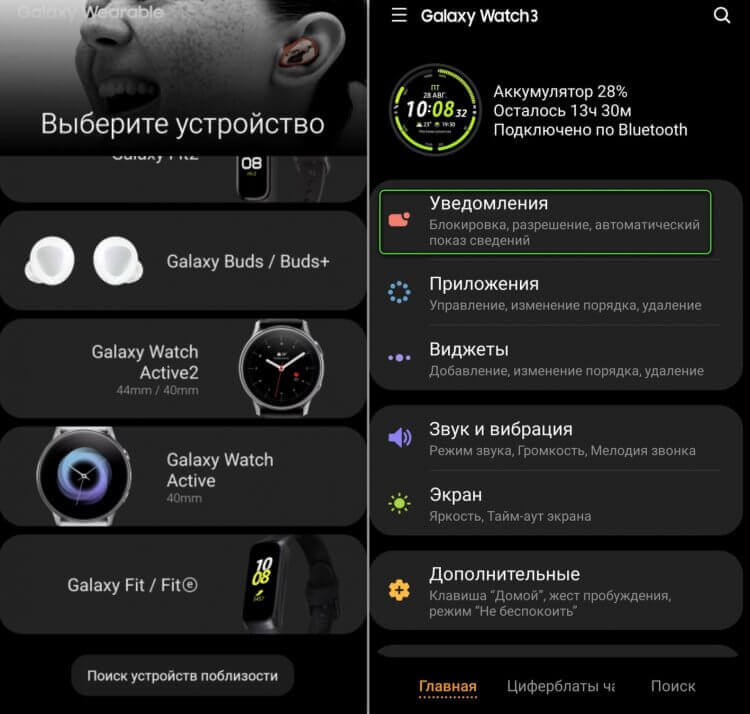
В смарт-часах Samsung можно включить уведомления в приложении Galaxy Wearable.
Если это не помогло, попробуйте включить уведомления для отдельных приложений. Для этого:
- Откройте на своем смартфоне приложение Galaxy Wearable.
- Далее перейдите во вкладку Главная, затем Уведомления.
- Найдите раздел Недавно отправленные уведомления и тапните на пункт Просмотреть все.
- Затем тапните на категорию в левом верхнем углу и выберите Все.
Не высвечиваются уведомления на часах Хуавей
Смарт-часы Huawei устроены так, чтобы дублировать все уведомления, приходящие к вам на смартфон, поэтому для начала рекомендую ознакомиться с тем, как включить уведомления на Android и на iPhone.
Если уведомления все равно не приходят, проверьте, включены ли настройки уведомлений в фирменном приложении. Для этого:
- Перейдите в приложение Huawei Health.
- Затем во вкладку Устройства.
- Убедитесь, что ваши часы подключены.
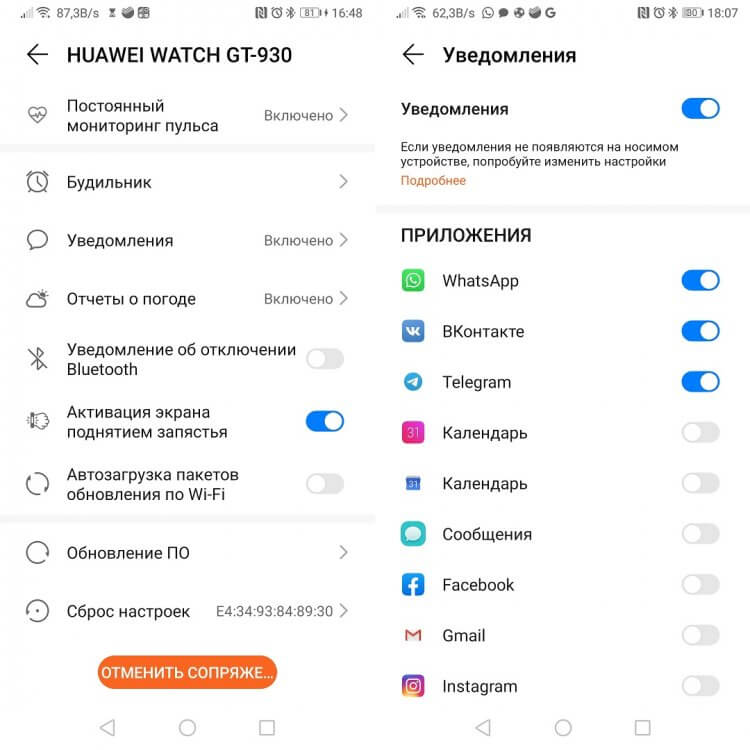
Настройки уведомлений в приложении Huawei Health.
До сих пор не подписаны на наш Яндекс.Дзен? Зря!
Не приходят уведомления на Mi Band
Ни для кого не секрет, что большинство бюджетных смарт-часов используют начинку от фитнес-браслетов и отличаются от последних исключительно размерами корпуса. Поэтому предлагаю разобрать все на примере всемирно известного Mi Band.
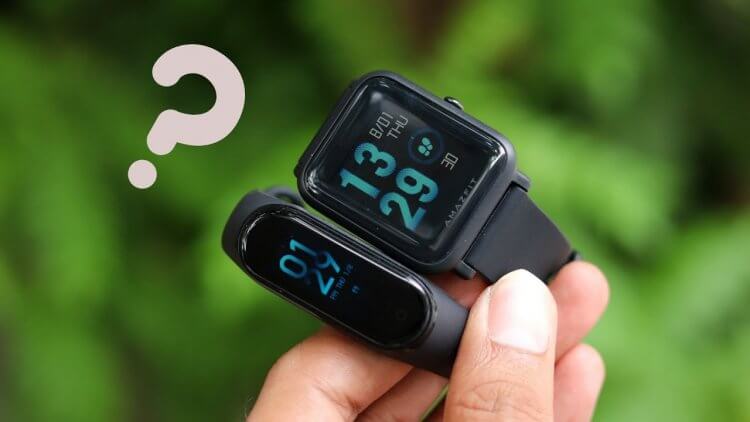
Мало кто знает, но подобные устройства мало чем отличаются друг от друга.
Для начала вам необходимо предоставить доступ к уведомлениям для приложения Mi Fit (или любого другого). Об этом подробно написано здесь.
Далее необходимо включить уведомления в приложении Mi Fit. Для этого вам необходимо:
- Перейти в фирменное приложение Mi Fit.
- Далее зайти во вкладку Профиль и выбрать ваш фитнес-браслет или часы.
- Затем тапнуть на Уведомления и напоминания, затем Уведомления.
- Здесь необходимо включить все тумблеры.
- Далее нажать на Управление приложениями и выбрать те, от которых хотите получать уведомления.
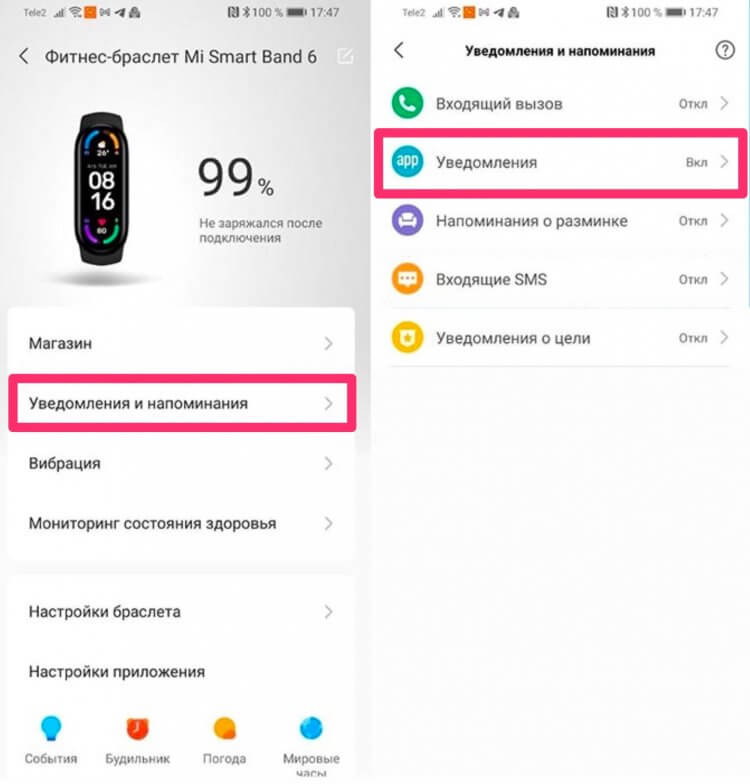
Разбираемся в уведомлениях на Mi Band.
Настройки в других приложениях могут отличаться, но незначительно. Уверен, что каждый из вас с ними без проблем справится, программы однотипные.
Как сделать чтобы на смарт часы приходили уведомления
Кроме тонких настроек внутри каждого приложения есть еще некоторые лайфхаки, которые помогут вам включить уведомления на смарт-часах:
- Проверьте включен ли Bluetooth и Wi-Fi на обоих устройствах.
- Проверьте есть ли доступ в интернет на смартфоне.
- Перезагрузите и телефон, и умные часы. При этом важно сначала выключить часы, а только потом телефон. Включать сначала телефон, потом часы.
- Обновите ПО на смарт-часах. Настройки обновления обычно находятся во вкладке с подключенными устройствами.
Как сбросить настройки смарт-часов
Если ничего из этого не помогло, попробуйте сбросить настройки смарт-часов. Учтите, что вся информация, которая была на них загружена, безвозвратно исчезнет.
Чтобы сбросить часы до заводских настроек, вам понадобится:
- Отвязать часы от своего смартфона.
- Далее на часах перейти в Настройки, Основные.
- Пролистать вниз до пункта Отключить и сбросить настройки.
- Подтвердить действие.
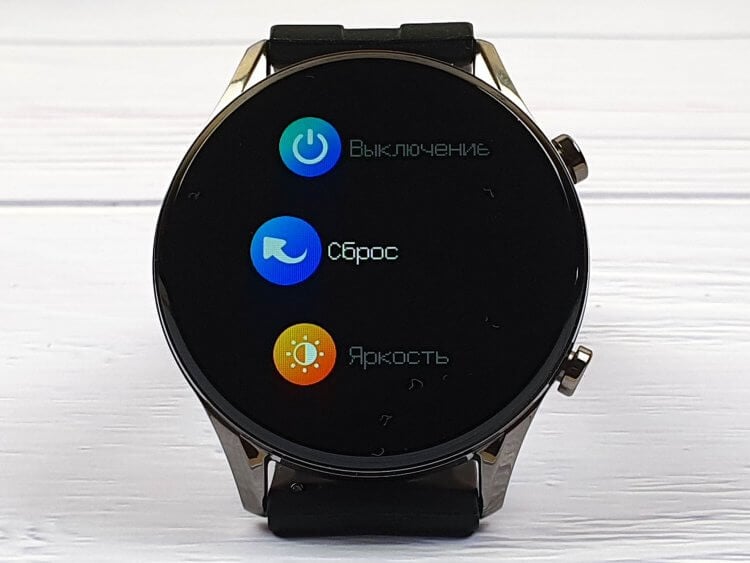
Разбираемся, как сбросить часы до заводских настроек.
Опять же, настройки могут отличаться в зависимости от модели, однако пункты меню зачастую во всех устройствах предельно похожи друг на друга.
5 советов для владельцев смарт-часов на Android.
При возникновении каких-то проблем, обязательно пишите в наш Телеграм-чат или в комментарии ниже. Вместе с командой наших читателей мы обязательно разберемся в вопросе.
Почему в оповещении о входящем звонке на часах не отображается имя звонящего?
Откройте приложение Zepp и включите параметр Show Contact Information (Показывать контактную информацию) на странице «Профиль->Zepp E->Входящий звонок». Когда на мобильный телефон поступает входящий вызов, на часах отобразится имя звонящего.
Проверьте настройки и средства управления приложениями на телефоне, чтобы убедиться, что у приложения Zepp есть право на чтение контактных данных.
Добавьте во все контактные данные префикс страны.
Также проверьте наличие символа «-» и других знаков тире в контактах и номерах телефонов.
Если на телефоне установлено другое программное обеспечение управления, разрешите приложению Zepp чтение контактов.Инструкция по подключению умных часов к любому смартфону


Пошаговая инструкция универсальна и подходит для всех моделей: iPhone, Alcatel, Asus, Lenovo, Meizu, Philips, Nokia, Oppo, Phillips, Prestigio, Sony Xperia, HTC, Samsung, Xiaomi (Redme), ZTE, BQ, Vertex, Micromax, Umidigi, Oukitel, Texet, Leagoo, Dexp, Doogie, Huawei (Honor), HomTom, китайских No-Name, продающихся под брендами Мегафон, Билайн, МТС и т.д.
Условия для правильной работы часов с телефоном
Чтобы эти устройства могли работать друг с другом нормально, необходимо соблюдать следующие условия:
- Часы и телефон должны быть заряжены.
- Если ранее часы работали совместно с другим телефоном, его необходимо отключить.
- На обеих устройствах должны быть активированы модули беспроводной связи.
Операционная система телефона должна быть достаточно новой. Чтобы полноценно работать с умными часами. Обычно точно известно, с какими телефонами можно производить синхронизацию. При этом указывается номер версии операционной системы, которая должна быть на нём установлена.
В видеоролике рассказано о синхронизации часов с телефоном


Подключение smart watch через Wi-Fi
На устройстве с любой операционной системой для сопряжения по сети Wi-Fi необходимо ее включить на обоих гаджетах. В зависимости от ОС, действия для подключения смарт-часов к телефону могут различаться.

Андроид
Для подключения сети Wi-Fi на смарт-часах с ОС Андроид Веар, необходимо:
- Провести по экрану пальцем вниз.
- Нажать на значок сети Вай-Фай. Он станет светлым.
- Найти доступные сети, выбрать сеть телефона и нажать «подключиться».
- При этом на смартфоне необходимо установить приложение для сопряжения со смарт-часами, например, SeTreker.
Важно! Внимательно изучите инструкцию к часам. Гаджет не сможет подключиться к сети с неподдерживаемой частотой. Обычно поддерживают протокол беспроводных сетей стандарта 802.11b/g/n с частотой 2.4 ГГц.
Айфон
Подключение гаджетов от компании Apple по сети Wi-Fi может происходить, если:
- Смарт-часы уже ранее использовали эту сеть для подключения.
- Сеть соответствует стандарту 802.11b/g/n.
К общедоступным сетям, к которым требуется пароль и логин, подключить часы не удастся.
На обоих гаджетах нужно включить сеть Wi-Fi. Делается это аналогичным вышеописанному способом.
Затем нужно выбрать сеть, к которой могут подключиться часы. В watch OS пятой и выше версиях существует возможность выбора. В ранних – нет.
Как подключить часы к телефону в первый раз
Выполнение синхронизации для различных типов телефонов является аналогичным. Основная разница состоит в том, что для этой цели используются различные приложения.
Подключение к телефону на Android
Подавляющее большинство умных часов может быть синхронизировано с телефонами на Android. Для выполнения синхронизации потребуется установить специальную программу. Обычно для этой цели используется WEAR OS, которую можно найти в Плей Маркете

Чтобы провести синхронизацию нужны такие шаги:
- Включить умные часы.
- На телефоне с Андроид запустить программу WEAR OS.
- Часы нужно положить рядом с телефоном.
- Перейти в раздел настроек приложения и ожидать появления сообщения.
- Вводят защитный код для синхронизации. Он находится в руководстве по эксплуатации умных часов.
- Когда синхронизация завершится, на рабочем столе появится соответствующее сообщение.

Выполнение синхронизации в различных моделях смартфонов с Android происходит аналогичным образом.Подключение к iPhone
Подключая Apple Watch к Айфону, синхронизацию выполняют при помощи модуля Bluetooth или Wi-Fi. При этом в iOS нужно предпринять такие шаги:
- В телефоне нужно перейти к устройству беспроводной связи и провести его активацию.
- На умных часах имеется специальная кнопка, расположенная в верхней части. Её необходимо нажать.
- На iPhone через некоторое время появится логотип. Часы располагают рядом с Айфоном.
- Телефон в автоматическом режиме найдёт Apple Watch и выдаст сообщение об этом.
- Требуется нажать для продолжения на соответствующую клавишу. После этого камеру направляют на центральную часть часов, чтобы прочитать qr код.
- После того, как синхронизация будет завершена, нужно выполнить регистрацию путём ввода идентификационного номера часов.

синхронизация будет установлена, требуется провести настройку умных часов.Телефон Windows Phone
Для синхронизации нужно выполнить такие действия:
- В телефоне нужно активировать беспроводную связь.
- Часы включают при помощи нажатия кнопки на корпусе.
- Нужно подождать несколько минут и убедиться, что телефон видит беспроводное соединение с часами.
- Требуется нажать на кнопку синхронизации на устройстве.
- Когда потребуется подтверждение, нужно ввести пароль.
- Далее ожидают, пока синхронизация гаджетов произойдёт.
После того, как соединение произойдёт, необходимо провести настройку часов.


Инструкция для Андроид
Обычно подключение смарт-часов на Android делают через специальные программы. Самое популярное приложение для Android – Wear OS. Для отдельных брендов потребуется скачать специальное ПО. Например, Huawei Wear, Mi Fit или Galaxy Wearable.
- Скачайте приложение из Play Market. Обычно к любому гаджету прикладывают распечатку с QR-кодом. Код переводит пользователя на страничку для скачивания программы. Также можно найти приложение самостоятельно, отталкиваясь от названия бренда-производителя.
- Включить Bluetooth на обоих устройствах. Поднести девайсы друг к другу на минимальном расстоянии, минимум 1 метр.
- Откройте приложение, и выберите пункт «Добавить новое устройство» либо нажмите «Настройка». Отыщите модель «умного браслета», и попробуйте установить соединение принудительно.
- Ввести ПИН-код, если таковой потребуется (обычно указывают на коробке или в инструкции пользователя). Нажать кнопку «Подключить».
Последующую, более точную настройку делают через само приложение.
Установка приложения на телефон
Чтобы на Андроиде работать с умными часами, например на Samsung Galaxy, потребуется предварительно установить специальное приложение. WEAR OS обеспечивает работу с умными часами. Для установки выполняют такие действия:
- Чтобы получить это приложение, нужно перейти в Google Play и при помощи поиска найти страницу для установки этого приложения.
- Программу нужно скачать и установить.
- При первом запуске осуществляют сопряжение и выполняют настройку умных часов.
Выполняя настройку, нужно обратить особое внимание на сообщения. Важно, чтобы оповещения имели достаточно громкий сигнал, чтобы его нельзя было пропустить. Такие функции также выполняет программа Galaxy Wearable. Активировав сервис Google Now, можно получить возможность для управления часами использовать голосовые программы.
При выполнении настройки рекомендуется активировать геопозиционирование. Это позволит владельцу часов отслеживать перемещение по различным маршрутам.
Если будет настроена работа с контактами, то с помощью часов можно будет делать звонки, получать СМС и диктовать ответ с помощью голосового помощника.

Почему смарт часы не подключаются
Что делать, если часы не подключатся к телефону или возникают другие неполадки и сбои во время работы? Вот ответы не некоторые наиболее распространенные вопросы по работе с устройством.
Нужны системные обновления
Часы не подключатся к смартфону Google, если не установлены минимальные рабочие обновления:
- Google Play — не ниже 7,3;
- SearchApp — от 4.0;
- Android Wear — 1.1.
Слабый аккумулятор часов
Часы не подключаются, если аккумулятор не заряжен, а также, если не держит заряд. Блютуз соединение — один из самых энергозатратных процессов для любого гаджета.
Причины, по которым может быть перерасход заряда батареи часов:
- Приложение Google Now работает в фоновом режиме и тратит заряд. Потребуется перевести в спящий режим.
- Прерывание беспроводного соединения с интернетом. Постоянный поиск сети увеличивает расход батареи.
- Приложения системы уменьшают емкость АКБ путем автоматической синхронизации. Нужно отключить все неиспользуемые приложения.
- Проблемы в ОС. Если смартфон работает на Android 7 — сама прошивка может потреблять чрезмерное количество энергии. Требуется обновление.
Почему нет сопряжения
Такая ситуация возникает в случае нескольких параллельных подключениях через Bluetooth. Для решения необходимо оборвать сторонние подключения.
Не отображаются уведомления на дисплее часов
Проблема решается перезагрузкой гаджетов и повторной синхронизацией. Также рекомендуется проверить работу установленного на смартфоне приложения, обновить его и перезапустить.

О причинах, по которым смарт часы выдают ошибку, узнайте в обзоре Смарт часы выдают ошибку — исправляем самостоятельно.
Установка приложения на умные часы
Есть возможность устанавливать нужные программы на часы. Обязательным условием для этого является их синхронизация с телефоном. Чтобы установить приложение таким образом, выполняют следующие действия:
- Нужно включить умные часы.
- Если нажать на клавишу питания, можно ознакомиться со списком уже установленных здесь приложений. Нужно пролистать страницу вниз и открыть Play Market.
- Теперь нужно выбрать свою учётную запись Google.
- Для перехода на страницу приложения можно воспользоваться поиском. При этом для ввода запроса можно воспользоваться голосовым помощником или клавиатурой.
- При переходе на нужную страницу скачивают приложение и производят его установку.
После первого запуска делают настройку программы для дальнейшего использования.
Apple Watch c iPhone
Владельцам «яблочных устройств» подключить телефон к часам поможет наша инструкция:
- Присоедините зарядное устройство к Apple Watch.
- Активируйте Bluetooth на Айфоне.
- Нажмите и удерживайте боковую кнопку на часах, пока не появится логотип Apple на экране.
- Поднесите телефон близко к носимому устройству, пока на смартфоне не появится экран сопряжения.
- Нажмите «Продолжить». Вы также можете в приложении Apple Watch на своем iPhone выбрать «Настроить как новые».


Как подключить часы к другому телефону
Каждая модель умных часов предусматривает возможность работы с определёнными типами и моделями часов. Смартфон, выбранный для синхронизации должен входить в этот список.
Чтобы провести подключение ко второму телефону, необходимо разорвать связь с тем, с которым часы работают сейчас. Эту операцию можно выполнить, перейдя в настройки умных часов. Одновременная синхронизация с несколькими телефоном не предусмотрено.
Чтобы подключить новый телефон с Android OS, на него необходимо скачать и установить утилиту WEAR OS. Процесс выполняется таким же образом, как это было сделано ранее.
Приложение для подключения
Независимо от модели часов или телефона, перед подключением нужно выполнить общие для всех устройств действия: прочитать инструкцию, прилагаемую к устройству, проверить уровень зарядки обоих устройств и, при необходимости, зарядить технику.
Далее следует скачать приложение на смартфон. Информацию о том, какое именно приложение используется, можно найти в инструкции. Также, обычно, в инструкции есть QR-код для скачивания необходимого приложения. В зависимости от операционной системы смартфона, приложение загружается из Play Market (для смартфонов под управлением ANDROID) или из App Store (для iPhone).

Наиболее часто используемые приложения по производителям можно увидеть в таблице:
Производитель Название приложения Xiaomi MiFit Amazfit Amazfit Huawei Huawei Health Samsung Galaxy Wearable (Samsung Galaxy Watch) Garmin Garmin Connect Fitbit Fitbit Fossil, Mobvoi, Disel и т.д. Wear OS by Google Детские умные часы SeTracker, SeTracker 2, SeTracker 3 Китайские производители смарт-часов используют для подключения ряд различных приложений: Fundo Pro, H Band, Da Fit, WearHeart, WearHealt, WearFit, Comfit, WiiWatch, H plus и т.д. Все они также доступны для загрузки в магазинах приложений Play Market и App Store. Скачать приложения можно отсканировав QR-код или выполнив поиск по названию.
Как подключить к телефону ещё одни часы
К одному телефону допускается подключение нескольких умных часов. Для ввыполнения этой процедуры можно поспользоваться приложением WEAR OS. Для этого потребуется выполнить такие действия:
- Открыв приложение нужно тапнуть по изображению стрелочки, направленной вниз. После этого будет активировано окно для нового устройства.
- Будет показана инструкция с описанием процесса синхронизации.
- Выполняются указанные в ней действия.
Количество подключённых устройств при использовании этой программы неограниченно.
При работе на Айфоне для добавления нового устройства на рабочем столе будет показана кнопка со стрелкой вниз. После нажатия на неё начнётся процесс подсоединения второго гаджета. Когда синхронизация будет выполнена, потребуется провести его настройку.
Как подключить 2 и более smart watch?
Родители, у которых 2 и более детей, покупают сразу несколько детских смартчасов, возникает вопрос: «можно ли контролировать 2-3 девайса с одного смартфона?». Да, такая возможность есть. Для начала откройте то же приложение Android Wear. Далее увидите рядом с уже подключенными устройствами стрелочку вниз, нажмите ее. Потом откроется меню «Новые часы», где согласно подсказкам подключаются вторые смарт вотч. Если захотите добавить третий гаджет, следуйте этой же инструкции. Ограничений по количеству подключаемых девайсов нет.
Как использовать смарт-часы без смартфона
Совместное использование обоих устройств более удобно, чем если делать это отдельно. Однако часы обладают значительным функционалом, который доступен без использования телефона.
Основное назначение умных часов обычно состоит в том, чтобы следить за здоровьем владельца. В этой роли часы очень функциональны. Они могут измерять пульс, определять давление, считать шаги во время прогулки, отслеживать различные виды физической активности, проверять качество сна и выполнять ряд других аналогичных функций. Вся полученная информация сохраняется в памяти и может быть просмотрена с помощью синхронизированного с устройством смартфона.
Существуют модели, которые могут работать с сим картами. С их помощью можно звонить или обмениваться СМС сообщениями. Хотя такое общение не так удобно, как на телефоне, но оно позволяет обмениваться с собеседником нужной информацией при необходимости.
Часы обычно можно также использовать обычным образом, узнавая с их помощью время. Здесь применяются средства планирования, позволяющие не забыть, что требуется сделать. Здесь можно составить расписание на длительный период и получать уведомления. Которые напоминают о том, что нужно сделать.
Здесь имеются таймер и секундомер, есть возможность прослушивать аудиотреки. Доступно управление параметрами виджетов.
Подключение выполнено, но оно неустойчиво, что делать?
Если подключение смарт гаджета и телефона состоялось, но оно неустойчиво, проверьте, на каком расстоянии устройства друг от друга: оно не должно превышать 1 метр. Еще может подводить интернет-соединение, убедитесь, что оно стабильно. Также попробуйте выполнить действия, применимые если подключения нет: обновление ОС и программ до нужной версии, посмотреть активность Bluetooth, убедиться, что отключен режим полета. Дальше тоже по схеме: пробуем переустановить Андроид Wear или сбросить параметры.
X22 pro smart watch
Руководство по использованию часов X22 pro и описание функций
Последняя версия
App APKs
X22 pro smart watch APP
Руководство по смарт-часам X22 PRO
добро пожаловать в оптимизирующие часы активности в приложении X22 PRO Smart Watch
Приложение X22 PRO Smart Watch предоставляет вам много информации для руководства по подгонке часов.Как работают смарт-часы X22 PRO?
Чтобы узнать больше о том, как использовать смарт-часы X22 PRO, загрузите наше приложение-руководство по смарт-часам X22 PRO. Наше мобильное приложение позволяет узнать, что вас интересует в X22 PRO Smart Watch.
Вы находитесь в правильном месте Пожалуйста, прочитайте следующее описание приложения X22 PRO Smart Watchв приложении X22 PRO Smart Watch мы поддержали многие разделы контента, которые теперь позволят вам получить больше информации о X22 PRO Smart Watch.
— Вы ищете смарт-часы X22 PRO?
— Вы ищете функции и детали смарт-часов X22 PRO?
— Вы ищете характеристики смарт-часов X22 PRO?
— Вы ищете X22 PRO Smart Watch Photos
— Вы ищете Руководство по смарт-часам X22 PRO?
— Вы ищете изображения X22 PRO Smart Watch?
— Вы ищете обзор смарт-часов X22 PRO?
— Вы ищете описание смарт-часов X22 PRO?
— Вы ищете смарт-часы X22 PRO Amazon?
— Знаете ли вы, в чем преимущества умных часов X22 PRO?
— Знаете ли вы, чем отличаются смарт-часы X22 PRO?
— Как смарт-часы X22 PRO взаимодействуют с вашим телефоном?!Приложение X22 PRO Smart Watch, которое дает вам информацию о X22 PRO Smart Watch.
и мы включаем много цветов в галерею X22 PRO Smart Watch, такие как черный и лунно-белый, а также стальной синий.
мы также сделали обзор X22 PRO Smart Watch, чтобы убедиться, что вы можете найти свое приложение X22 PRO Smart Watch.Содержимое приложения X22 PRO Smart Watch: —
— Функции и детали смарт-часов X22 PRO
— Технические характеристики смарт-часов X22 PRO
— Фотографии смарт-часов X22 PRO
— Обзор умных часов X22 PRO
— Дизайн умных часов X22 PRO
— Функции смарт-часов X22 PRO смарт-часы
— Дизайн умных часов X22 PRO
— Галерея смарт-часов X22 PRO
— Цена умных часов X22 PRO
— Дата выпуска смарт-часов X22 PRO
Ремешки для смарт-часов X22 PRO
— Часто задаваемые вопросы о смарт-часах X22 PRO
— Цвета смарт-часов X22 PRO
— Срок службы батареи смарт-часов X22 PRO
— Аксессуары для смарт-часов X22 PRO
— Смарт-часы X22 PRO
— X22 PRO смарт-часы фотографии
— Руководство пользователя смарт-часов X22 PRO
— как сбросить смарт-часы X22 PROОсобенности умных часов X22 PRO: —
— Смарт-часы X22 PRO красивый внешний вид, достойные и удобные для глаз
— Эти смарт-часы X22 PRO богаты информацией и изображениями.
— Содержит много изображений, чтобы увидеть все дизайны смарт-часов X22 PRO.
— Легкие, понятные и несложные смарт-часы X22 PRO Smart Watch
— Еженедельные обновления X22 PRO Smart WatchЗагрузите приложение X22 PRO Smart Watch прямо сейчас и наслаждайтесь функциями приложения Большое спасибо всем пользователям за загрузку приложения X22 PRO Smart Watch.
Отказ от ответственности:
Не официальное приложение X22 PRO Smart Watch. это просто образовательное приложение, которое поможет друзьям лучше понять пошаговое руководство X22 PRO Smart Watch.
Информация, которую мы предоставляем из различных надежных источниковСпасибо, мы надеемся, что вам понравится наше приложение X22 PRO Smart Watch.