Как узнать свои права на сервере дискорд
Как правильно управлять сервером в дискорде? Один из ключевых аспектов этого процесса — понимание того, какие права вы имеете и как их использовать. В этой статье мы рассмотрим как узнать свои права на сервере дискорд, чтобы вы могли эффективно управлять сервером.
Как проверить свои права на сервере
Если вы являетесь членом команды сервера в дискорде и выполняете определенные функции, вам необходимо знать, какие права у вас есть и как их использовать. Проверить свои права на сервере в дискорде можно двумя способами:
1. Проверка настроек сервера
Перейдите в настройки сервера, выбрав сервер на левой панели. Затем выберите раздел «Роли» из выпадающего меню и просмотрите список ролей на сервере. Роли, которые установлены на сервере, отображаются справа, а роли участников — слева. Просто щелкните на своем имени в этом списке, чтобы увидеть свои доступные права.
2. Использование команд
Другой способ проверить ваши права на сервере — использовать команды. Некоторые команды могут быть доступны только для людей с определенными правами. Например, участникам с правами администратора доступна команда «/ban», которую не могут использовать обычные пользователи.
Как использовать свои права
Как только вы узнали, какие права у вас есть на сервере, вы можете использовать их в соответствии с вашими задачами. Некоторые из прав, которые могут быть доступны вам, включают:
- Изменение настроек сервера
- Управление пользовательскими ролями
- Запуск команд
- Управление текстовыми каналами
- Управление голосовыми каналами
Чтобы использовать эти права на сервере, вам нужно знать, как правильно их применять. Например, если у вас есть права администратора, вы можете использовать их для удаления участников, но при этом необходимо быть внимательным и мыслить глобально.
Выводы и полезные советы
Чтобы эффективно управлять сервером в дискорде, необходимо знать, какие права у вас есть и как их использовать. Вы можете узнать свои права, проверив настройки сервера или используя команды. Если у вас есть права администратора, будьте осторожны, не злоупотребляйте ими, и мыслите глобально.
Некоторые пользователи сервера могут быть неопытными в использовании дискорда, поэтому необходимо научить их, как корректно работать на сервисе. Для этого лучше создать руководство по использованию дискорда, которое помогло бы членам команды быстрее ориентироваться на сервере и правильно выполнять задачи.
Как дать права на управление сервером дискорд
Чтобы дать кому-то права на управление сервером Discord, нужно выполнить несколько простых действий. Сначала наведите курсор мыши на имя нужного пользователя, а затем нажмите на три точки, которые находятся рядом с его именем. Это так называемое гамбургерное меню, которое открывает подменю со множеством опций. Среди них есть пункт «Передать права на сервер». Нажмите на него, и вам будет предложено выбрать, какие именно права вы хотите передать этому пользователю. Обычно это права администратора, которые дают полный контроль над сервером. После того, как вы выберете нужные настройки, просто нажмите на кнопку «Передать», и пользователь получит соответствующие права на сервер. Теперь он сможет редактировать настройки и управлять участниками на сервере.
Для того чтобы узнать свои права на сервере дискорд, нужно зайти в настройки сервера. Для этого щелкните на имя сервера в верхнем левом углу и выберите соответствующий раздел в раскрывающемся меню. Затем перейдите на вкладку “Роли”, где можно просмотреть полный список ролей на сервере. Если у вас есть необходимые разрешения на сервере, вы сможете увидеть это в этом списке. Присутствие определенной роли на сервере может предоставить определенные права, такие как право находиться в определенных каналах, отправлять сообщения, прикреплять файлы и многое другое. Кроме того, можно просмотреть все текущие настройки канала, принимать решения и управлять участниками сервера.
Выдача прав администратора на сервере в Discord

Приоритетный вариант управления собственными серверами в Discord — использование функциональности программного обеспечения для компьютеров. Это позволяет без каких-либо трудностей быстро находить все необходимые инструменты для настройки каналов и управления участниками. Рассмотрим, как производится передача прав администратора при работе с программой для Windows.
Шаг 1: Создание и настройка роли администратора
Если вы являетесь создателем сервера в Дискорде, у вас есть абсолютно все возможности, включая даже удаление сервера или его передачу в другие руки, о чем речь пойдет немного позже. Сейчас же разберемся только с выдачей полномочий администратора, что осуществляется путем создания специальной роли с практически неограниченным доступом.
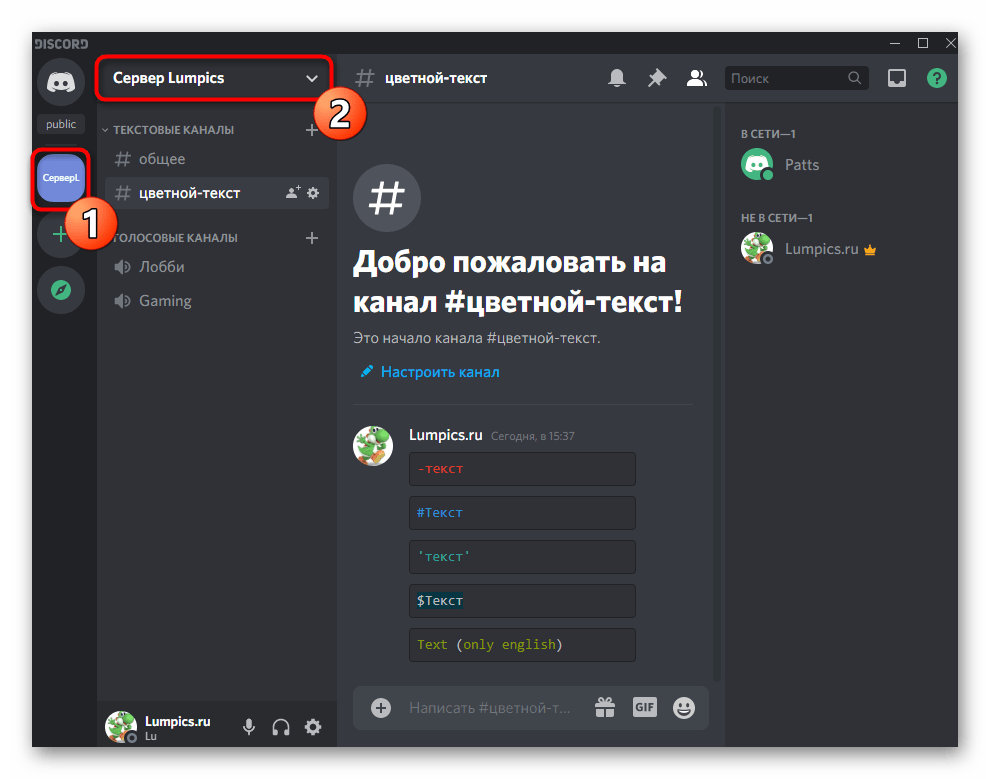
- Через панель слева перейдите к собственному серверу и кликните по его названию, чтобы открылось меню управления.
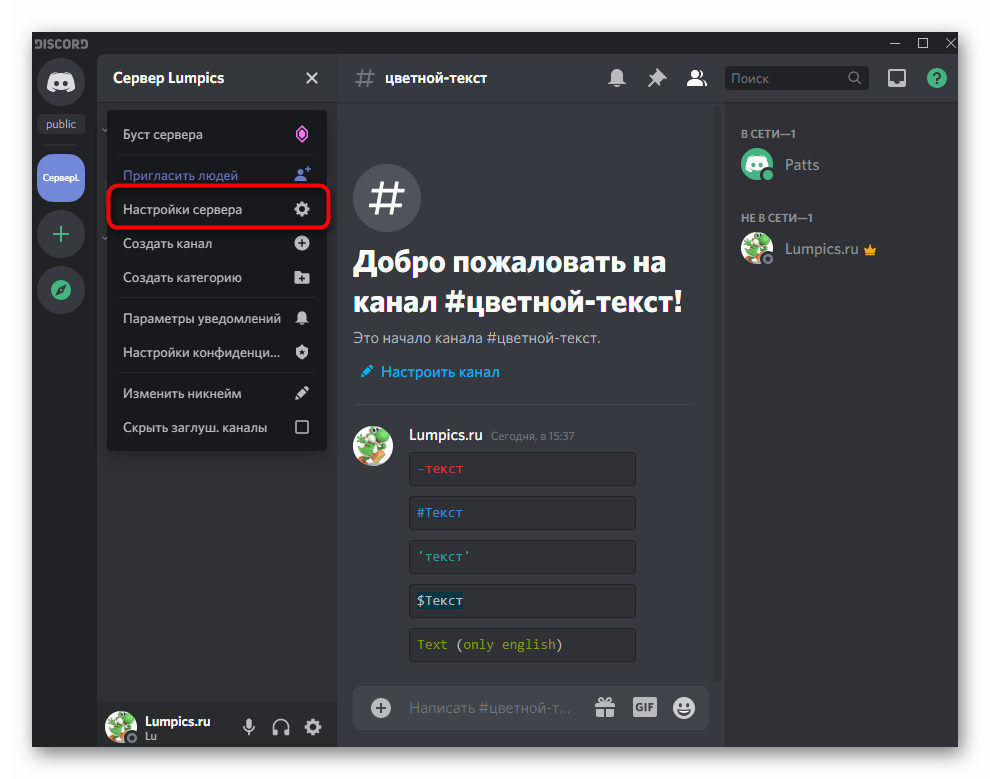
- Здесь понадобится отыскать пункт «Настройки сервера».
Это не вся информация о создании ролей, которую можно предоставить в рамках инструкции, но большая ее часть и не относится к администраторам. Если вы желаете более детально узнать о процессе настройки ролей, ознакомьтесь с другой статьей на нашем сайте, перейдя по ссылке ниже.
Шаг 2: Выбор участников для предоставления статуса администратора
Статус администратора только что был создан, но пока еще не принадлежит ни одному из участников сервера, что и предстоит исправить далее, распределив новую роль. Не забывайте о том, что следует осторожно относиться к предоставлению подобных полномочий, хоть вы и можете в будущем забрать их, некоторые из изменений, сделанные не теми людьми, возвратить уже не получится.
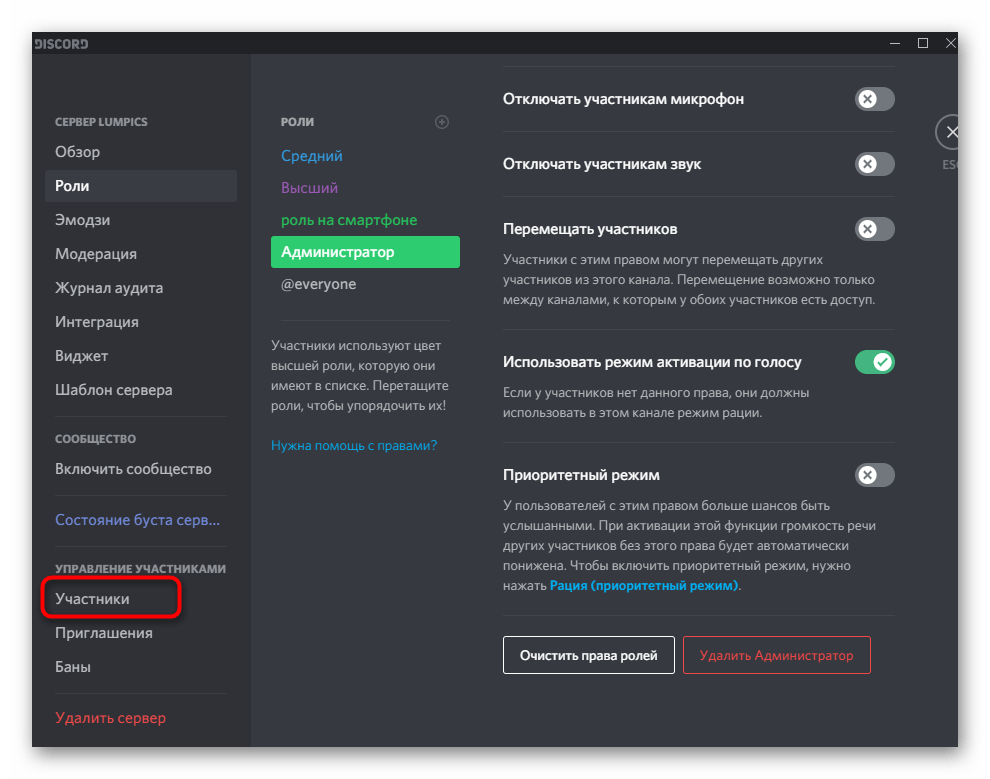
- Для удобства в том же меню с настройками откройте раздел «Участники».
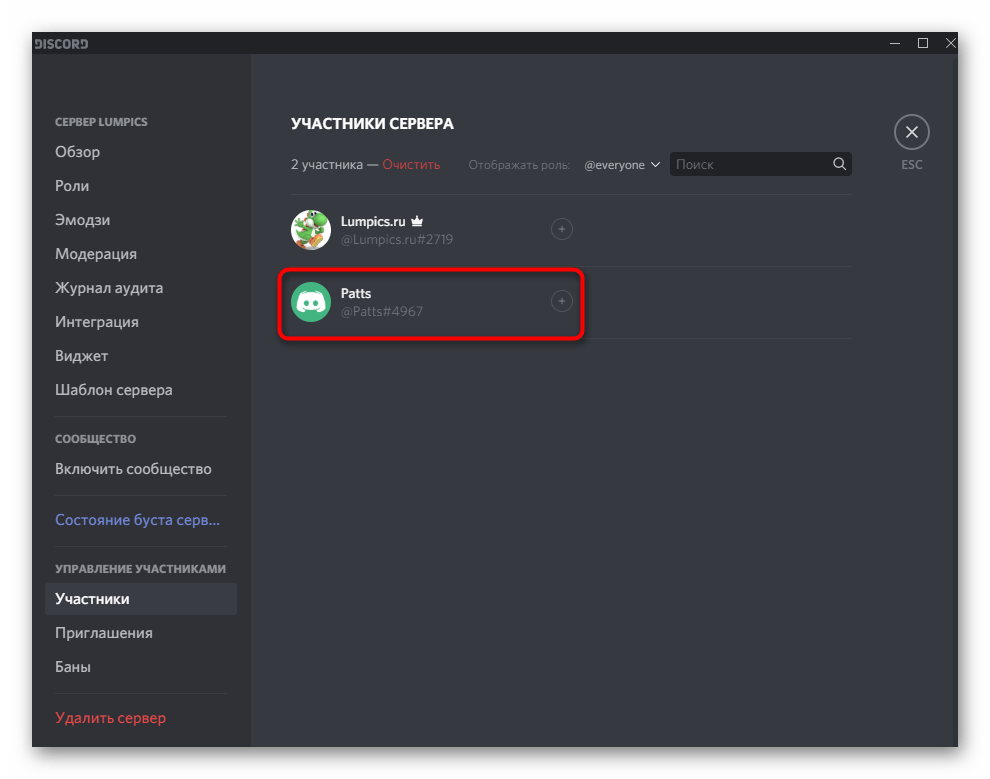
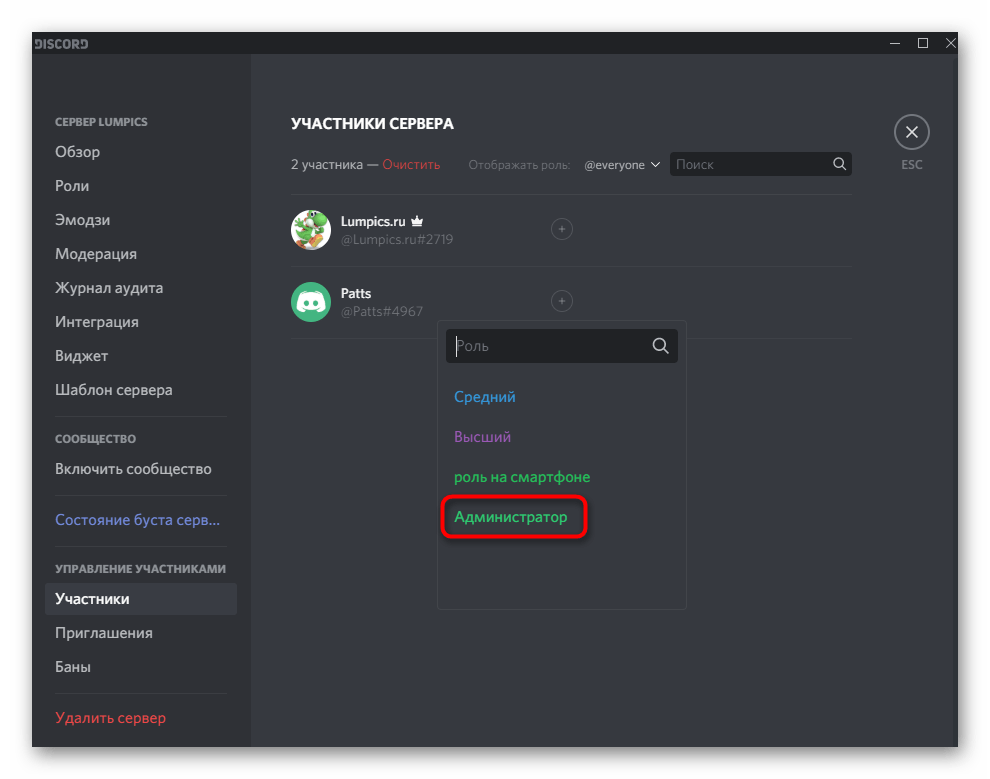
- Ознакомьтесь со списком и по необходимости используйте встроенный поиск. Выберите подходящую учетную запись и нажмите по плюсу справа от нее.
- Появится список доступных ролей, среди которых найдите обладающую правами администратора, и присвойте ее текущему участнику.
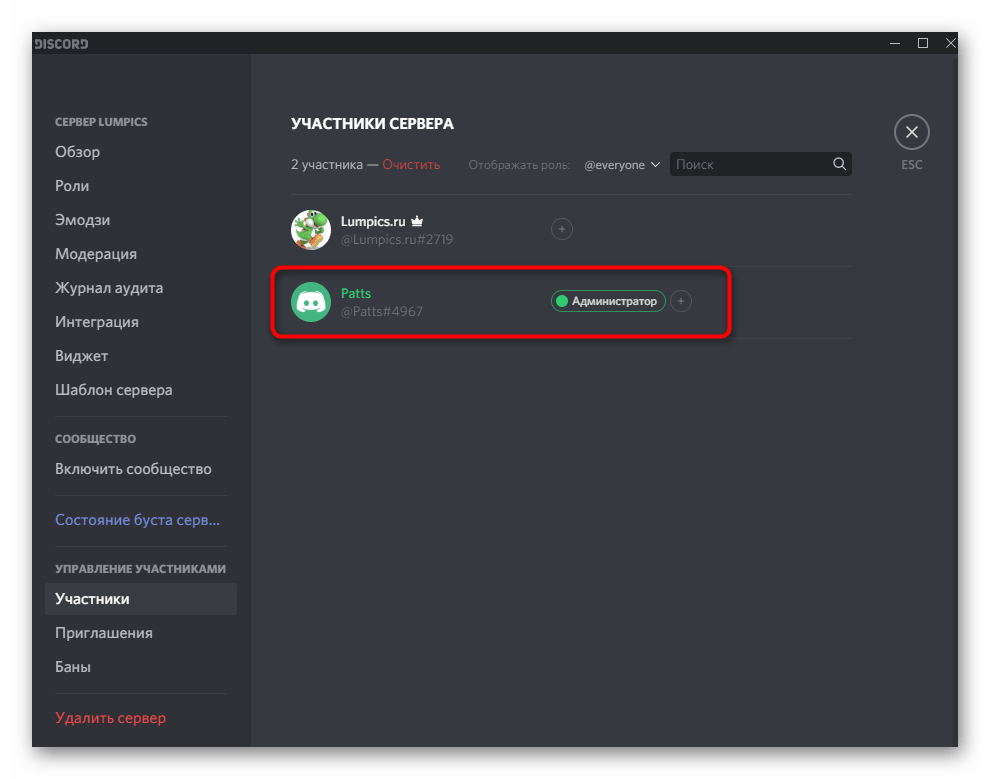
- Теперь новая роль отобразится напротив его ника и тот сменит цвет на соответствующий.
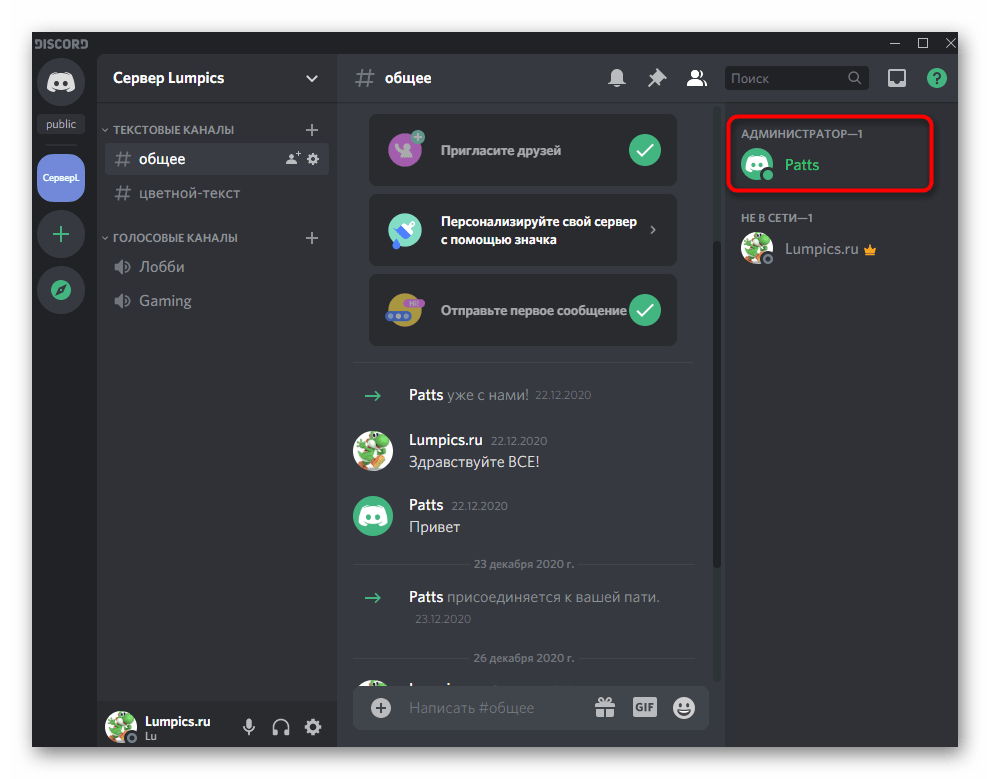
- Вернитесь к своему серверу и снова просмотрите список членов сообщества. Убедитесь, что теперь там отображаются администраторы, если вы выводили для них отдельную категорию.
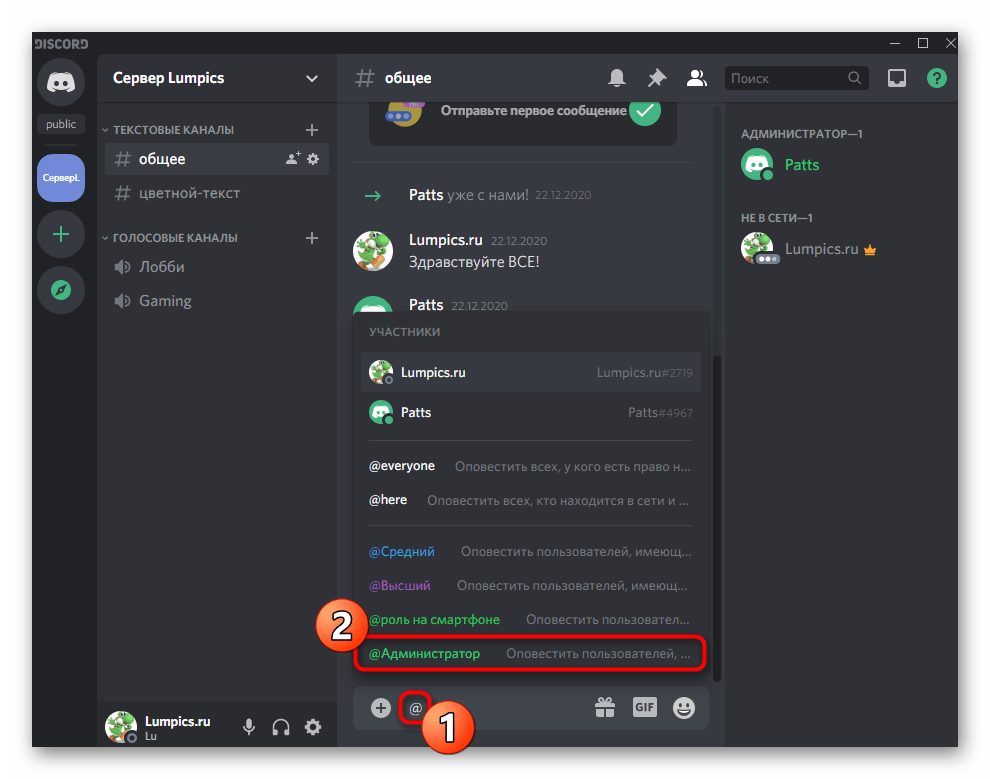
- То же самое сделайте и при помощи упоминания в чате.
Не забудьте провести инструктаж для администраторов, если их роли создавались с целью выполнения конкретных задач на сервере. Это относится ко всем большим серверам, где присутствует огромное количество активных участников, есть боты, проводятся турниры по играм, стримы, трансляция музыки и другие виды активностей.
Передача полных прав на сервер
Отдельно рассмотрим ситуацию, которая встречается редко, но имеет место. При ее возникновении некоторые пользователи просто не знают, что передача полномочий для управления сервером другому человеку происходит не путем назначения его администратором, а через специальную функцию. Она подходит в тех случаях, когда вы больше не занимаетесь сервером и передаете его другому человеку.
- Щелкните по названию сообщества, открыв тем самым его меню.
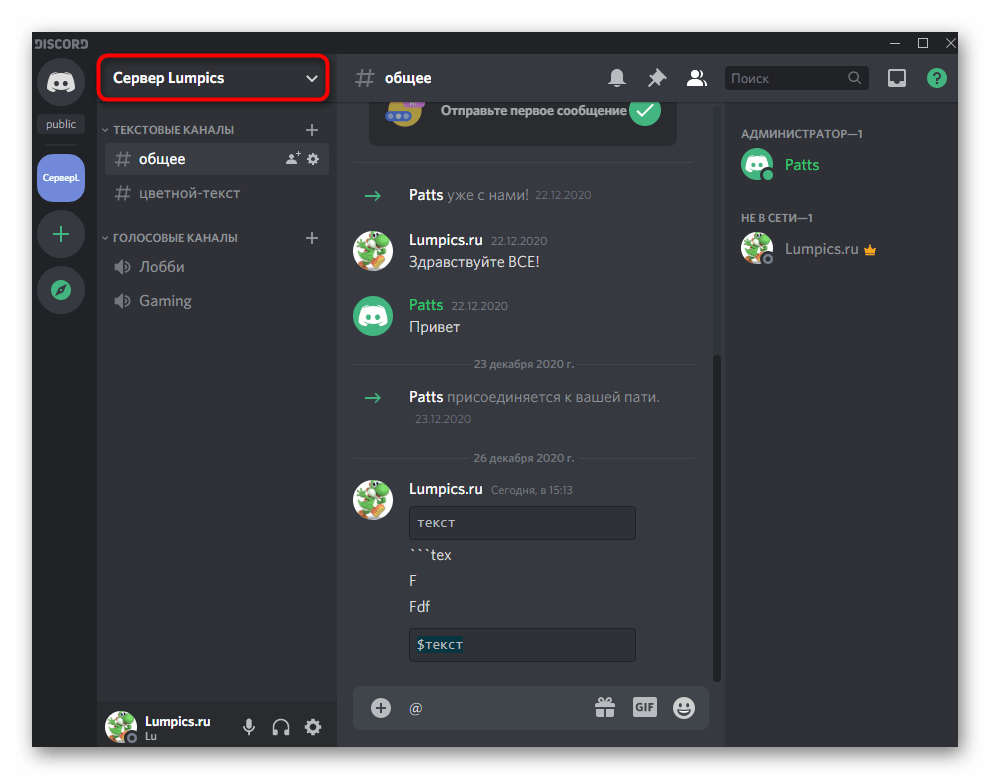
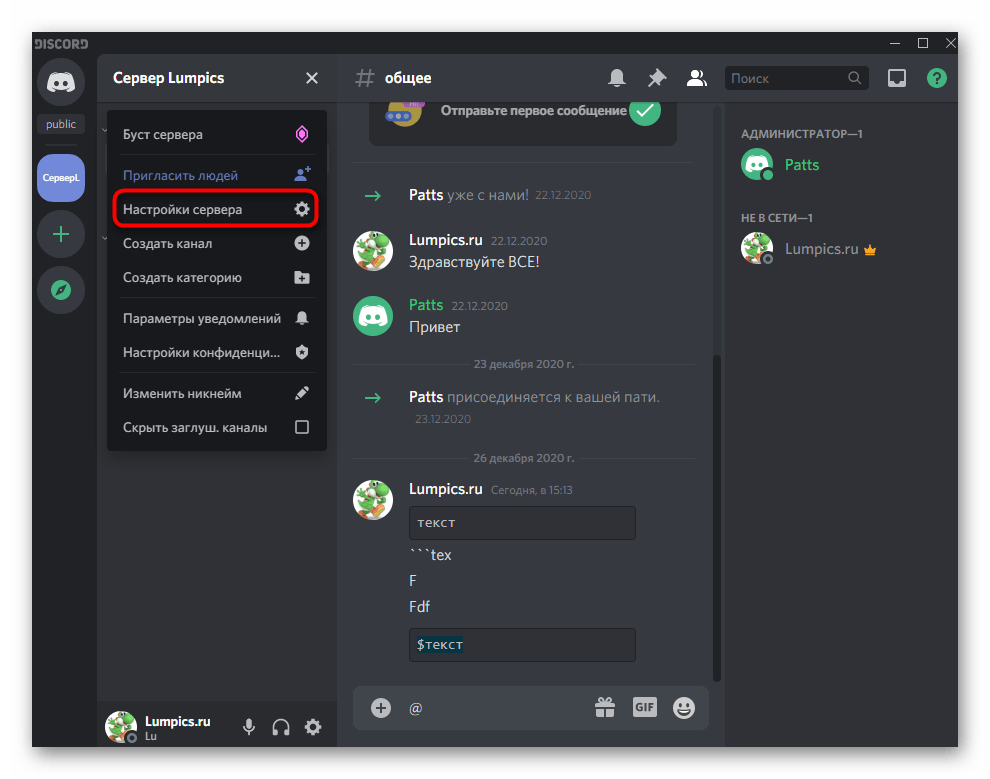
- В списке выберите пункт «Настройки сервера».
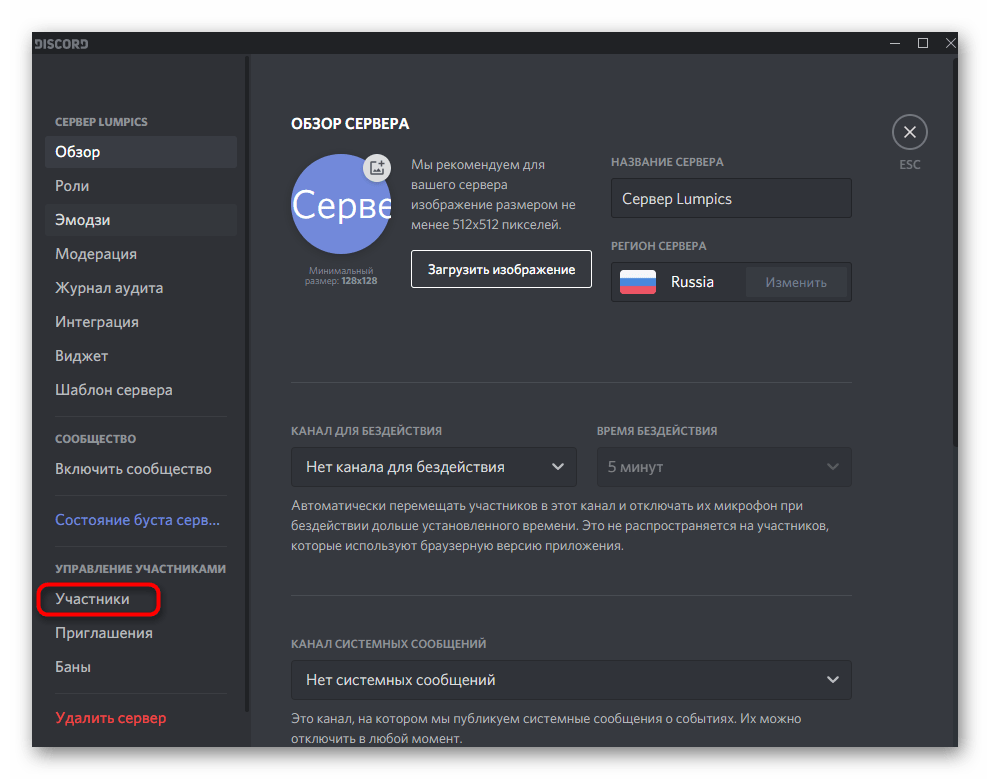
- Найдите раздел «Управление участниками» и кликните по строке «Участники».
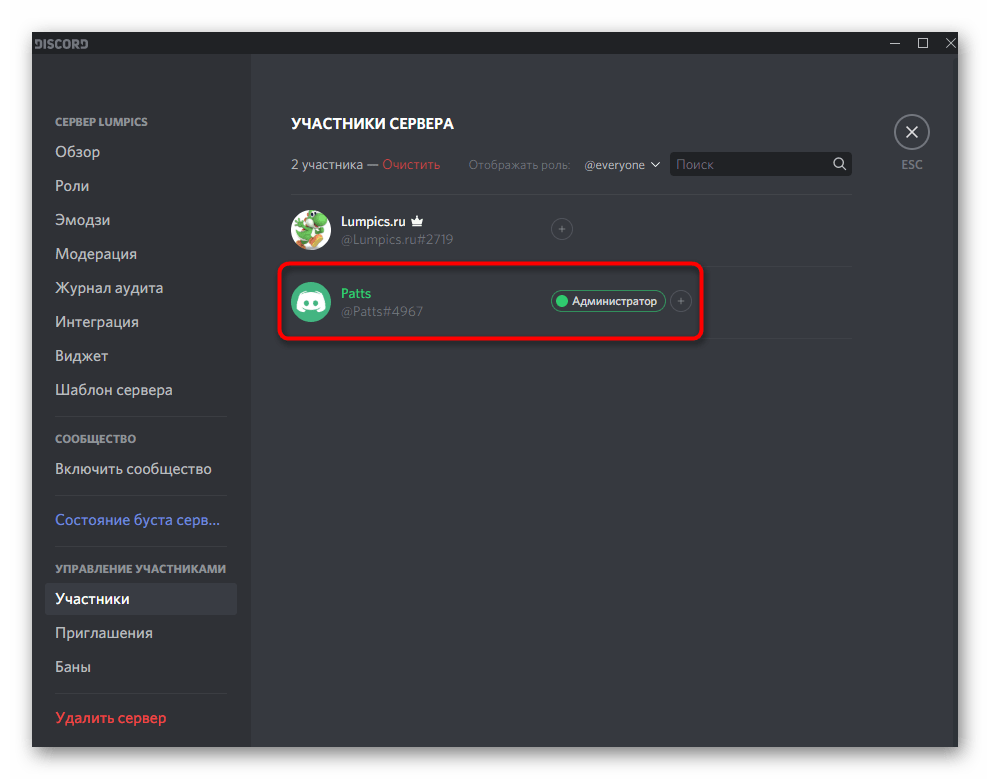
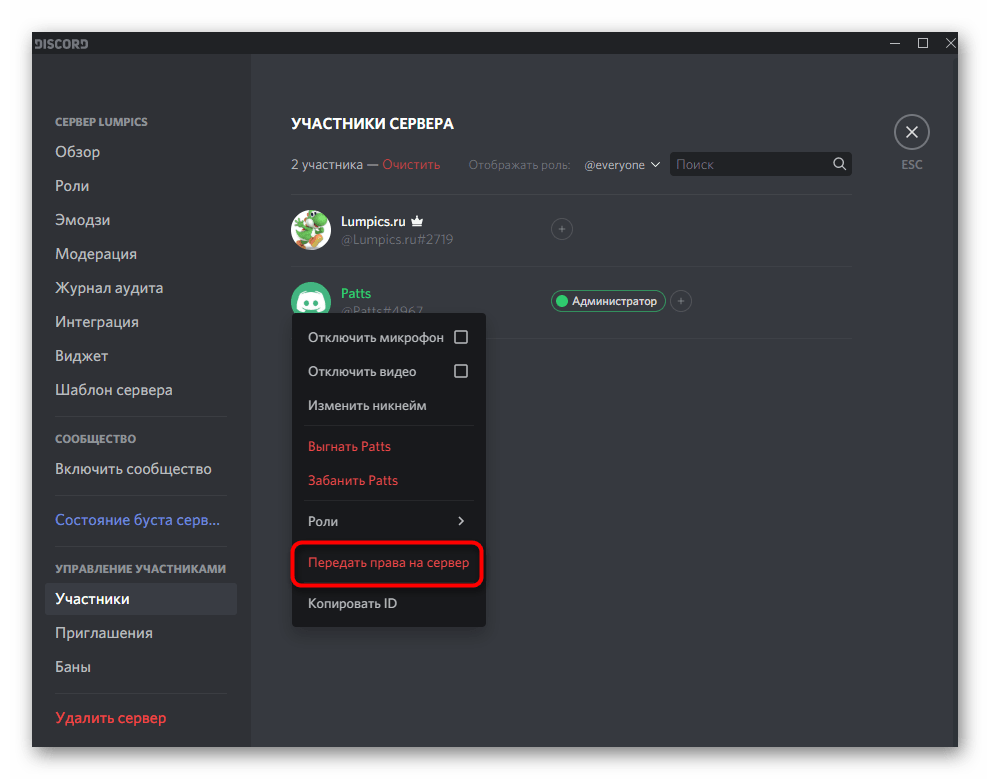
- Отыщите там того юзера, кому хотите передать права на управление, и нажмите по его аватарке правой кнопкой мыши.
- В появившемся списке выберите пункт «Передать права на сервер».
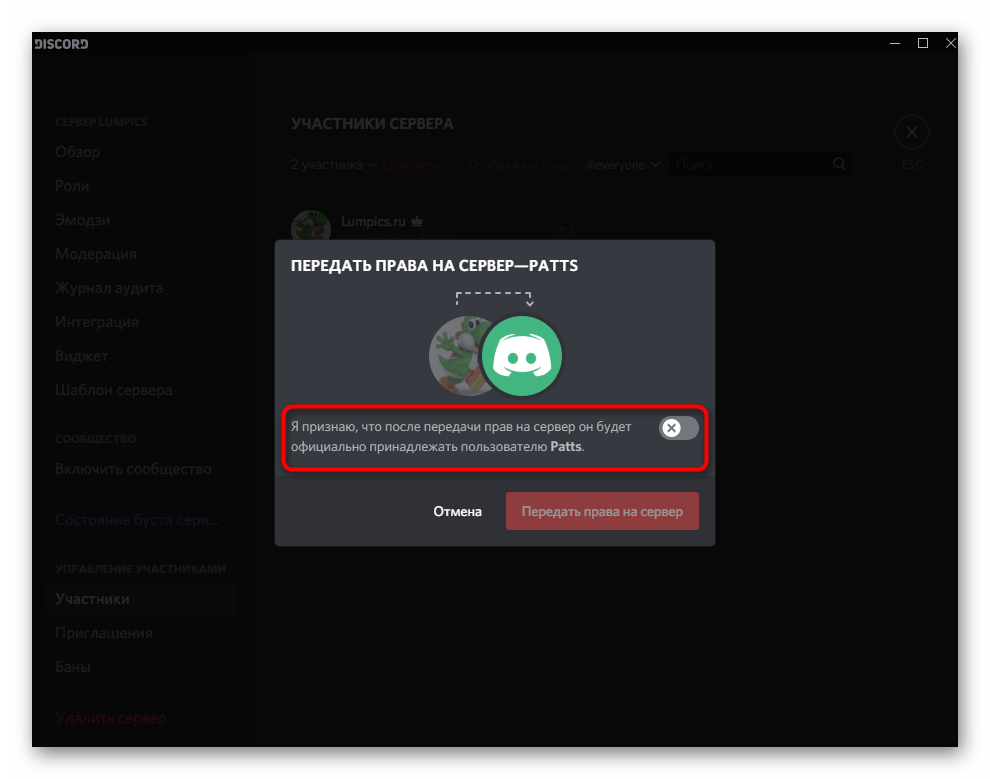
- Подтвердите предупреждение от разработчиков, предварительно ознакомившись с ним, а затем примените действие.
Вариант 2: Мобильное приложение
Управление сервером в Discord через мобильное приложение на iOS или Android происходит реже, однако случаются ситуации, когда приходится достать смартфон или планшет, чтобы распределить роли на сервере и выдать привилегии администратора. Давайте рассмотрим и этот процесс в двух шагах, чтобы вы справились с ним как можно быстрее.
Шаг 1: Создание и настройка роли администратора
Начать нужно все с той же роли администратора, поскольку ей должны быть присвоены соответствующие полномочия для возможности управления сервером. В мобильном приложении принцип настройки привилегированного статуса происходит примерно так же, как это было в версии Дискорда для компьютеров.
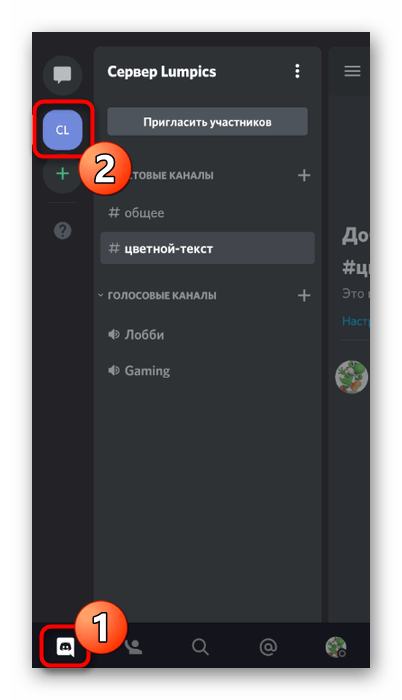
- Откройте перечень чатов, нажав первую кнопку на панели внизу, а затем перейдите к своему серверу.
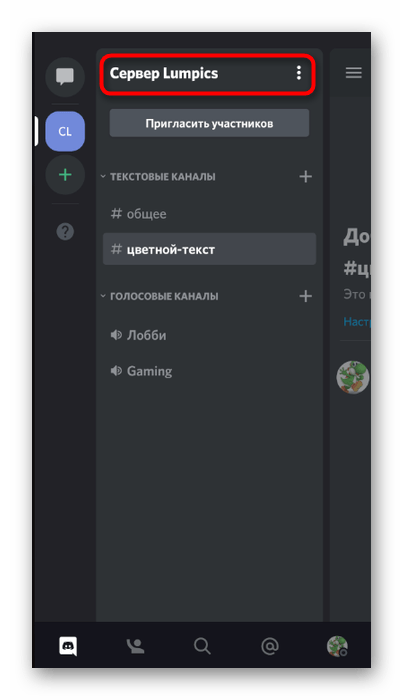
- Нажмите по его названию, чтобы отобразить список доступных инструментов.
- Сделайте тап по кнопке в виде шестеренки для открытия окна настроек.
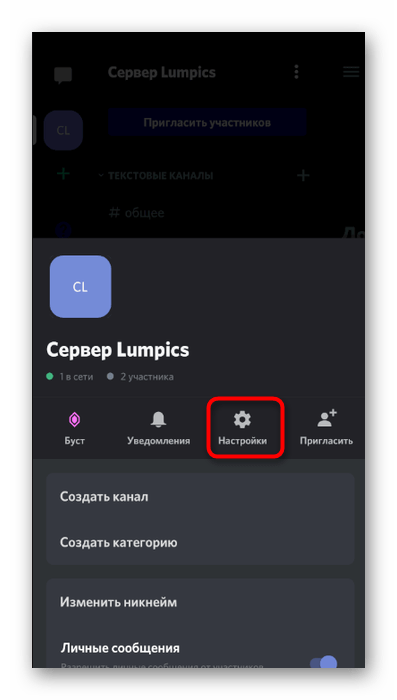
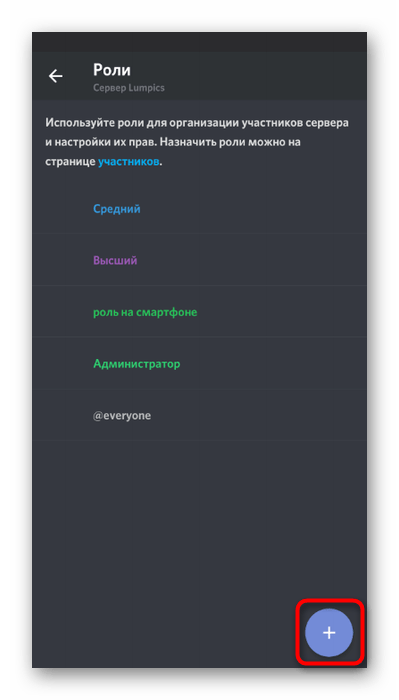
- Опуститесь к блоку «Управление участниками» и выберите «Роли».

- Вы можете как редактировать уже существующую роль (не забыв о том, что ненужных пользователей с нее нужно будет потом снять), так и создать новую, тапнув по кнопке с плюсом.
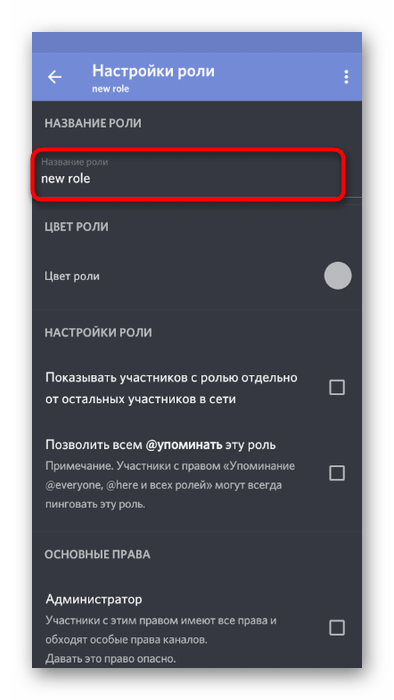
- Введите для роли название, которое будете видеть не только вы, но и все остальные участники сервера.
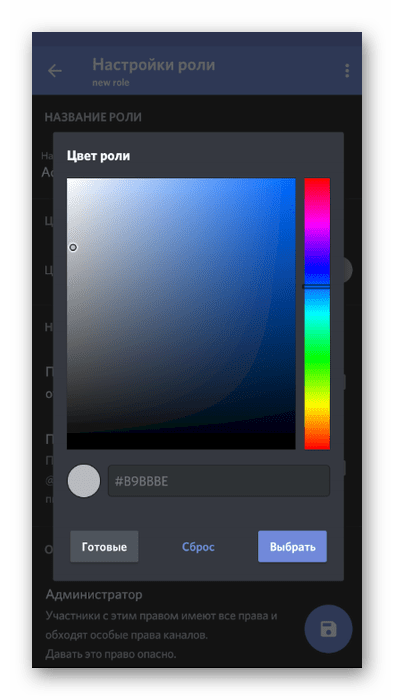
- Поменяйте цвет для ников юзеров с этой ролью.
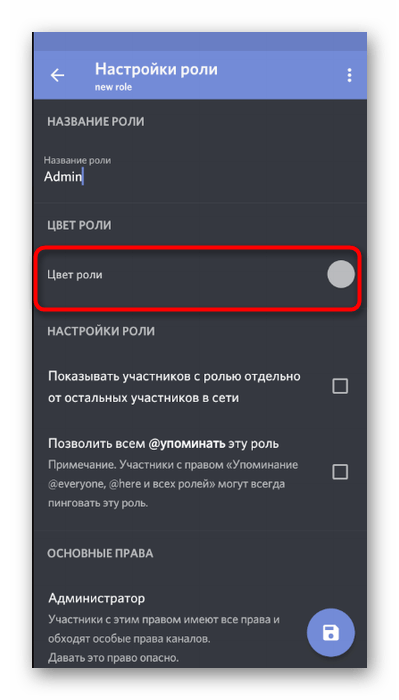
- Кстати, можно выбрать любой пользовательский оттенок, что очень удобно в ситуациях, когда на сервере и так уже слишком много ролей и заканчиваются стандартные цвета.
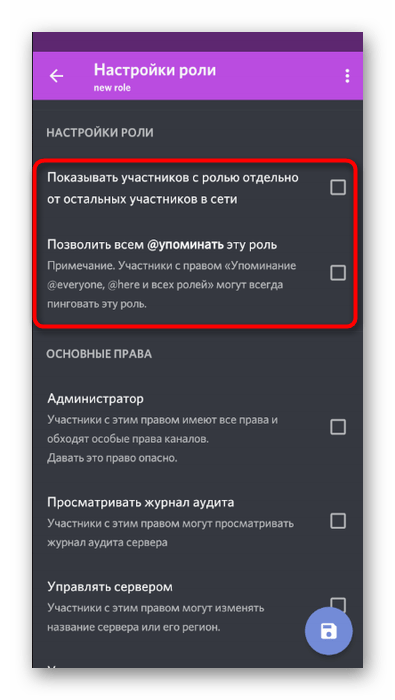
- Выше мы уже говорили о предназначении двух параметров для отображения списка участников с этой ролью и разрешения на их упоминание. Вы можете ознакомиться с описанием от разработчиков и решить, нужно ли активировать эти пункты.
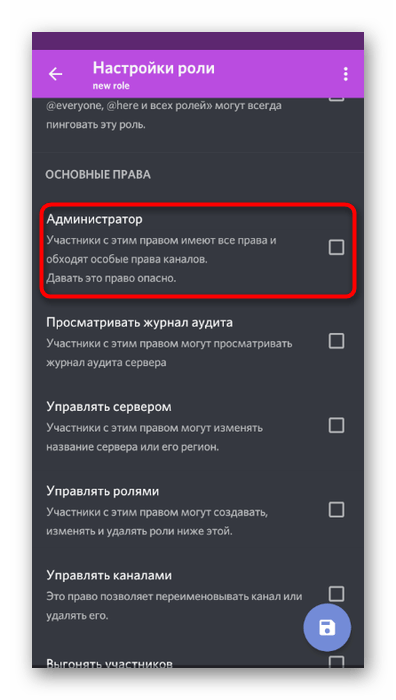
- В блоке «Основные права» обязательно отметьте галочкой «Администратора», предоставив тем самым все требуемые разрешения.
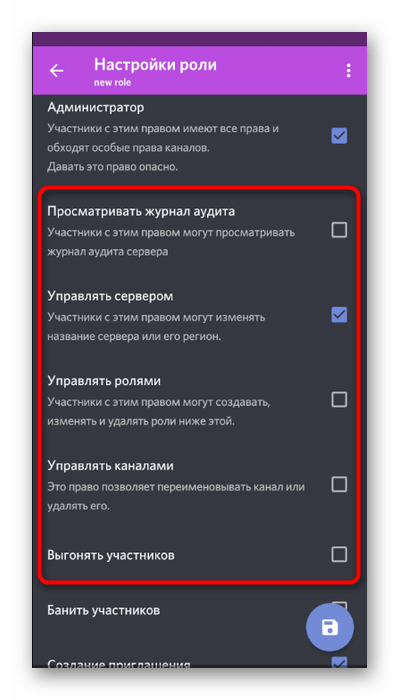
- Все остальные параметры настраиваются на ваше усмотрение, но в большинстве случаев почти все из них уже и так активны и не требуют дополнительного редактирования. Даже если это понадобится, всегда можно вернуться к этому меню и внести необходимые изменения.
- Перед выходом убедитесь в том, что все параметры настроены верно, нажмите кнопку для сохранения и закрывайте текущее меню.
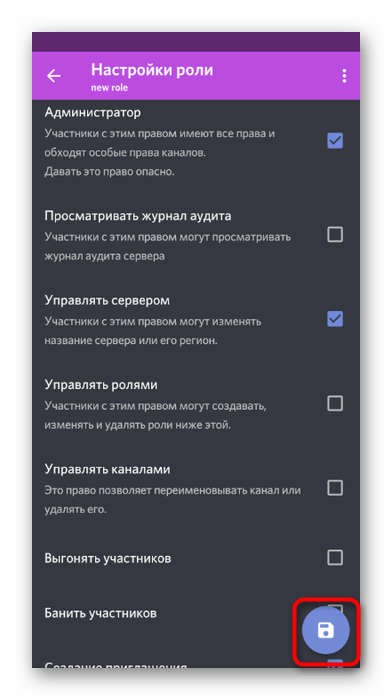
Роль успешно создана и настроена для присвоения прав администратора определенным членам сервера. Приступайте к следующему шагу, чтобы распределить ее между пользователями.
Шаг 2: Выбор участников для предоставления статуса администратора
Добавление новой роли участнику сервера — задача несложная и выполняемая буквально в пару нажатий. Однако не забывайте делать все осторожно и проверять ники пользователей, если на сервере их большое количество. Ошибочное присвоение полномочий администратора не тому юзеру иногда приводит к плачевным последствиям.
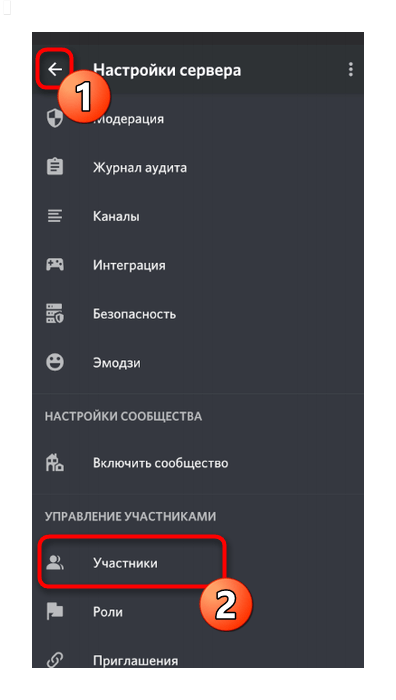
- Используйте кнопку-стрелку, чтобы вернуться к основным настройкам сервера, откуда перейдите в «Участники».
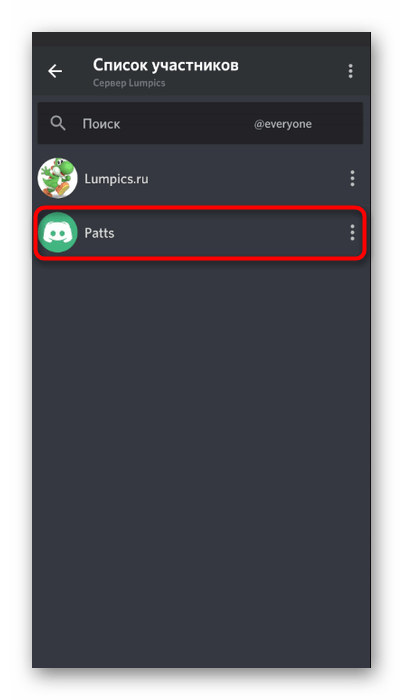
- Используйте поиск или самостоятельно найдите в списке необходимую учетную запись.
- После нажатия по имени произойдет открытие список пунктов взаимодействия с участником, где отметьте для него роль администратора и смело покидайте данное меню.
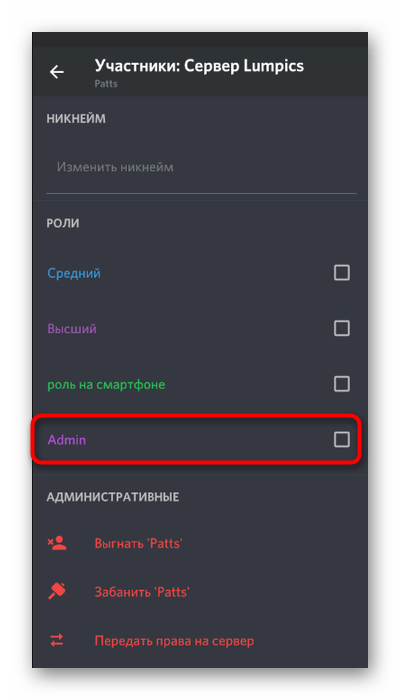
- Вы сразу же увидите, что роль была присвоена юзеру и теперь он может вносить требуемые изменения на сервере.
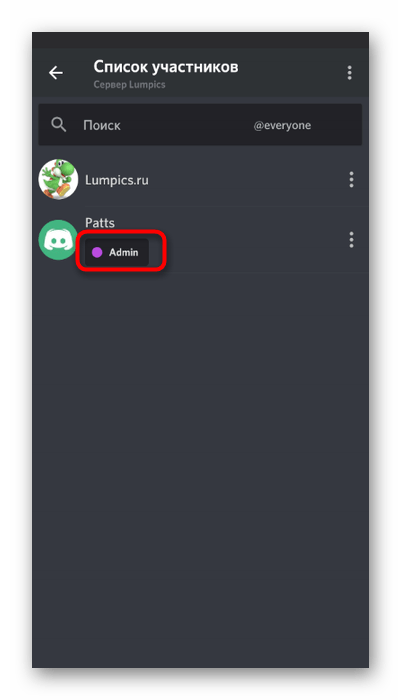
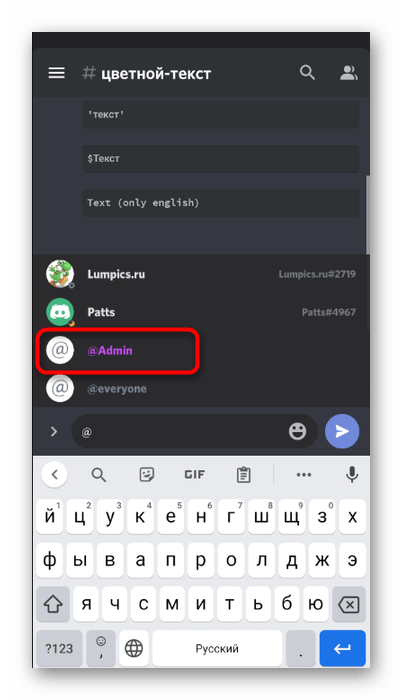
- Перейдите к любому текстовому каналу, проверьте функцию упоминания администраторов и отображение их в списке участников.
Передача полных прав на сервер
В завершение рассмотрим ту же процедуру передачи полных прав на сервер другому пользователю, если вдруг это понадобилось сделать, а под рукой есть только мобильное приложение Discord. Тогда сам процесс практически не меняется (в сравнении с ПК-версией) и вполне реализуем при помощи встроенной функциональности мессенджера.
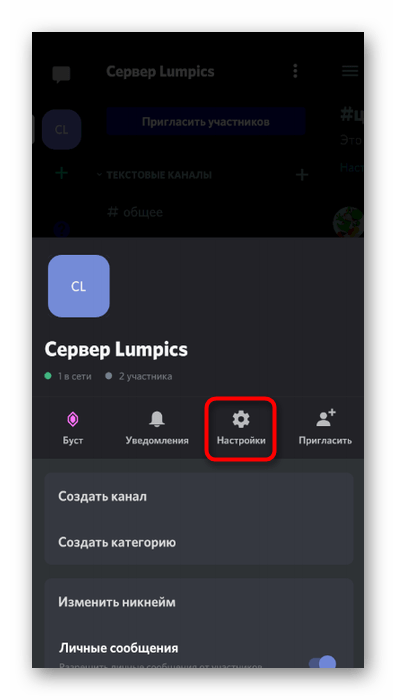
- Нажмите по названию своего сервера и через появившееся меню перейдите в «Настройки».
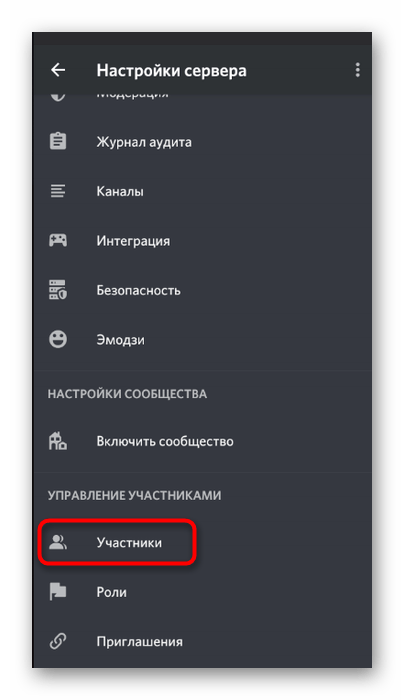
- Откройте список участника для поиска требуемого.
- Нажмите по имени учетной записи того человека, кому хотите передать права на сервер.
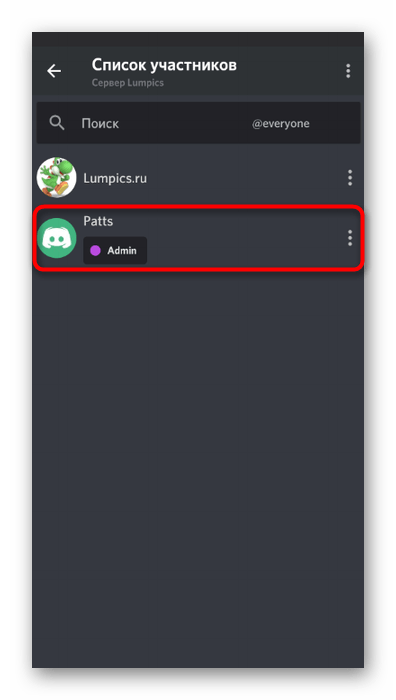
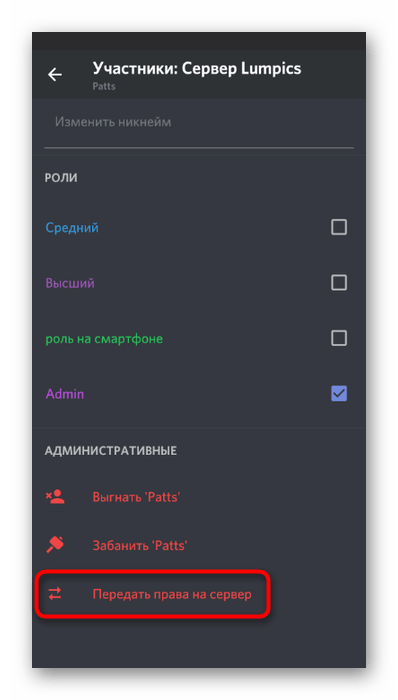
- В меню взаимодействия выберите последний пункт — «Передать права на сервер».
- Подтвердите предупреждение от разработчиков и нажмите «Передача».
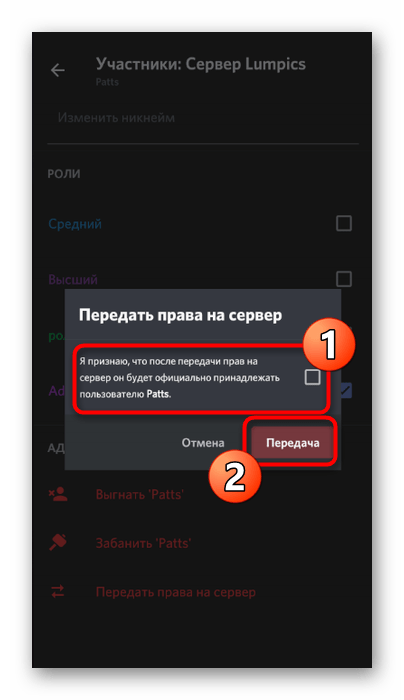
Учитывайте, что после подтверждения передачи полных прав у вас больше не будет возможности всячески настраивать сервер или заниматься его управлением, если только новый владелец не выдаст вам соответствующий доступ.
Как посмотреть все роли на сервере discord
Среди огромного разнообразия функций, которые предоставляет Discord, возможность управления ролями на сервере является одной из наиболее важных. Роли позволяют давать определенные полномочия пользователям на сервере. Они также играют важную роль в управлении доступом к определенным каналам и функциям. Если вы хотите просмотреть список всех ролей на сервере в Discord, скорее всего это означает, что вы хотите проверить, какие роли и полномочия участников на сервере. В этой статье мы пошагово рассмотрим, как легко узнать, какие роли доступны на сервере.
Шаг №1: Зайдите в настройки сервера
Прежде чем вы сможете просмотреть список всех ролей на сервере, убедитесь, что у вас есть необходимые разрешения на сервере. Затем щелкните на имя сервера в верхнем левом углу Discord и выберите соответствующий раздел в раскрывающемся меню.
Шаг №2: Доступ к списку ролей
После того, как вы войдете в меню настроек сервера, нажмите на вкладку “Роли”, чтобы просмотреть полный список ролей на сервере!
Шаг №3: Просмотр ролей
Теперь вы увидите список всех доступных ролей на сервере. Причем здесь нет только названий ролей, но и цвета каждой роли. Вы также можете просмотреть, сколько участников на сервере имеют каждую из ролей.
Теперь, когда вы знаете, как легко найти список всех ролей на сервере в Discord, вы можете легко сохранять и использовать эту информацию для управления ролями на сервере.
Полезные советы
- Не забывайте обновлять список ролей на сервере при изменении самих ролей и назначении их участникам.
- Используйте роли рационально и дайте им соответствующие полномочия.
- Избегайте создания слишком многочисленных ролей, чтобы избежать путаницы.
- Установите цвета ролей, чтобы облегчить навигацию и ориентирование на сервере.
Выводы
Как вы можете видеть, поиск списка всех ролей на сервере в Discord происходит очень легко и быстро. Вы можете использовать эту информацию для просмотра ролей участников сервера и для управления ролями самостоятельно. Для других действий, таких как создание, редактирование или назначение ролей, нужны будут дополнительные права и настроики. Но, теперь, зная эту простую процедуру, вы сможете более эффективно управлять ролями на своем сервере Discord.
Как отобразить роли в Дискорде
Для того чтобы создать роли в Дискорде, нужно выполнить несколько шагов. Сначала нужно кликнуть на стрелочку, расположенную рядом с названием сервера, затем выбрать «Настройки сервера» и перейти на вкладку «Роли». Для того, чтобы создать новую роль, нужно нажать на знак «+».
После этого можно приступать к настройке общесерверных разрешений для данной роли, для чего нужно нажимать на соответствующие переключатели. Одним из примеров настройки разрешений может быть возможность прикрепления файлов, использования голосовых каналов и тому подобное. Создание ролей упрощает распределение прав и облегчает работу администраторов в Дискорде, позволяя им быстро настроить доступ пользователей к определенным каналам и функционалу сервера.
Как показать роль в Дискорде
Для того чтобы назначить роль в Дискорде, нужно перейти во вкладку управления, выбрать нужного человека и дать ему нужный статус. Также здесь можно отобрать права у тех, кто не выполняет свои обязанности. Важно помнить, что вы должны быть администратором на текущем сервере. После назначения роли, авторитетные пользователи будут отображаться в верхней части списка участников канала, что позволит им быстро находиться во главе команды и модерировать чат. Несмотря на то, что назначение ролей может показаться сложным, оно помогает улучшить организацию и более эффективно использовать ресурсы.
Как найти людей по роли в Дискорде
Если вы хотите найти конкретного человека в приложении Дискорд, есть способ найти его быстро и легко. Необходимо открыть приложение и перейти в раздел «Друзья», который находится в верхней части экрана. В открывшейся вкладке «Друзья» вы увидите поле поиска, где нужно ввести имя пользователя, которое вы ищете.
Однако, если вы ищете людей по роли, то вам необходимо перейти в настройки конкретного сервера, где вы сможете найти вкладку «Участники» и выбрать интересующую вас роль. После чего система отобразит вам всех пользователей данной роли на сервере, и вы сможете легко найти нужного человека. Таким образом, найти нужного вам пользователя в Дискорде будет несложно и быстро.
Где в Дискорде роли
В Дискорде есть возможность создавать роли для управления доступом на сервере. Для создания роли нужно перейти в раздел настроек сервера «Роли» и нажать на кнопку «+». Появится новая роль, которую можно переименовать по своему желанию. Роли могут быть различными по уровню доступа, цвету и названию. Например, администраторы могут иметь больше прав, чем обычные пользователи.
Чтобы назначить роль конкретному пользователю, нужно кликнуть на его ник и выбрать нужную роль из списка. Один пользователь может иметь несколько ролей, в зависимости от нужд сервера. Роли — это удобный способ управлять доступом и разделением ответственности на сервере Дискорда.
Для того чтобы посмотреть все роли на сервере Discord, необходимо иметь нужные разрешения. Для начала, следует открыть настройки сервера, кликнув на название в верхнем левом углу экрана и выбрав соответствующий пункт в открывающемся меню. После этого переходим на вкладку «Роли» и видим полный список всех ролей, которые существуют на данном сервере.
Таким образом, можно узнать, какие роли есть на сервере, кто их имеет и на каких условиях. Это позволяет более эффективно управлять сервером, делать корректировки и вносить изменения, связанные с присвоением или отзывом ролей участникам. В целом, просмотр всех ролей — это важный процесс в управлении сервером Discord.
- Как сделать список роли в Дискорде
- Как сделать роли по порядку в дискорде
Как узнать все роли на сервере дискорд
В Discord, как и в любой социальной платформе, есть ряд пользователей, обладающих различными уровнями доступа и возможностями. Эти уровни определяются в Discord ролями. Может возникнуть вопрос: как узнать, сколько ролей существует на данном сервере?
Управление ролями в Discord
Discord является известным в среде геймеров приложением для общения через интернет посредством голосовой и видеосвязи, а также текстовых сообщений. Как и другие мессенджеры, использующие VoIP технологию, Дискорд позволяет создавать групповые беседы – «комнаты» для общения нескольких юзеров, где для комфортного взаимодействия собеседников создатель сервера может наделять участвующих специальными полномочиями.
Что такое роль
В Дискорде можно расширить права конкретного участника, предоставив ему больше функциональных возможностей. После создания канала или сервера все, кроме основателя, по умолчанию наделены минимальным набором полномочий, но при необходимости для каждого отдельного пользователя можно настроить роль (или даже несколько), добавив нужные опции. Так, после распределения часть задач ляжет на конкретных людей, а для каждой группы допусков можно присвоить имя и задать индивидуальный цвет, что обеспечивает лучшее визуальное восприятие при работе с приложением.
Как добавить роль пользователю
Разрешения могут быть настроены на уровне сервера, а также на уровне канала. Таким образом, все допуски для каждого геймера складываются из всех назначенных ролей. Причём определённые полномочия, данные на уровне сервера, утрачивают силу при ограничениях для каналов, тогда как настройки на уровне чата будут работать и в том случае, когда недоступны для сервера.
Начинающие пользователи не знают, как создать роль и давать другим различные полномочия в Discord. На самом деле в выполнении процедуры нет ничего сложного, однако предоставлять расширенные полномочия следует с осторожностью, в особенности, если речь идёт об администраторе, который наделяется всеми возможными разрешениями. Админа не могут исключить из беседы или поменять ему должность даже люди с аналогичными правами.
Рассмотрим, как можно добавить роль в Дискорде, чтобы затем её можно было присвоить определённым людям:
- заходим в приложение, создаём канал и добавляем участников;
- выбираем правой кнопкой мыши нужный сервер и переходим к его настройкам;
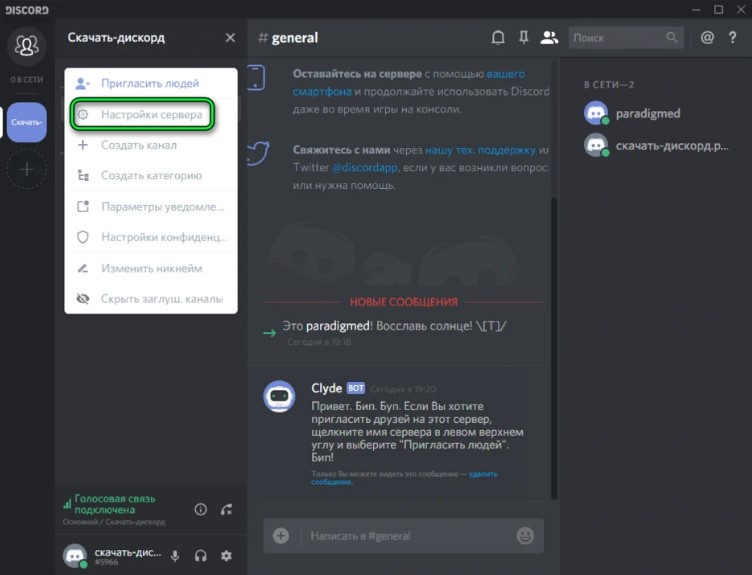
- из списка доступных настроек выбираем «Роли»;
- жмём на кнопку в виде значка «+» в верхней части;
- указываем название должности, выбираем цвет и добавляем права, которыми будет обладать пользователь;
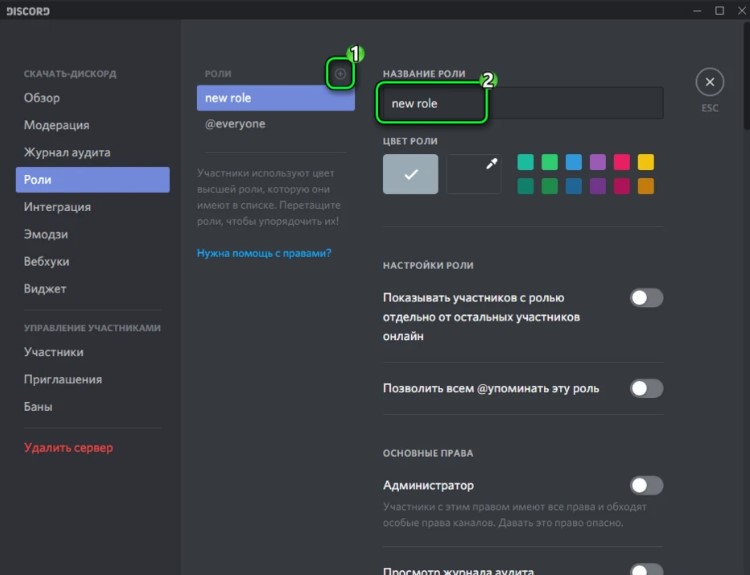
- сохраняем внесённые изменения;
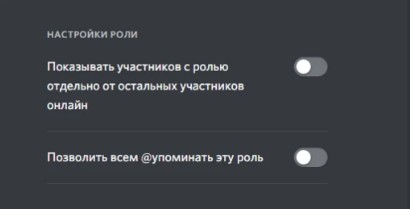
- здесь же путём перемещения тумблера в активное положение можно задать и некоторые дополнительные настройки – возможность показа собеседников с должностью отдельно от остальных и позволить всем упоминать её;
- с момента создания можно наделить этой ролью выбранного юзера, для чего потребуется выделить его имя, затем нажатием на «+» развернуть перечень, где применить название должности.
Для удобства работы лучше создать сразу несколько наборов полномочий, чтобы затем предоставлять их разным людям.
Одному юзеру может быть назначено несколько ролей.
Названия
В Discord возможно поставить разные имена для ролей с учётом полномочий, которые может получить человек. Стандартные наименования:
- Основатель – создатель сервера, отображающийся в списке участвующих со значком короны;
- Совладелец – юзер с аналогичными правами, но функция удаления сервера, как основателю, ему недоступна;
- Администратор – контролирующий работу сервера;
- Модератор – пользователь, обладающий правами блокировать собеседников, менять их никнеймы, делать кики. Полномочия модератора не такие глобальные как у админа, но всё же шире, чем у обычных участников.
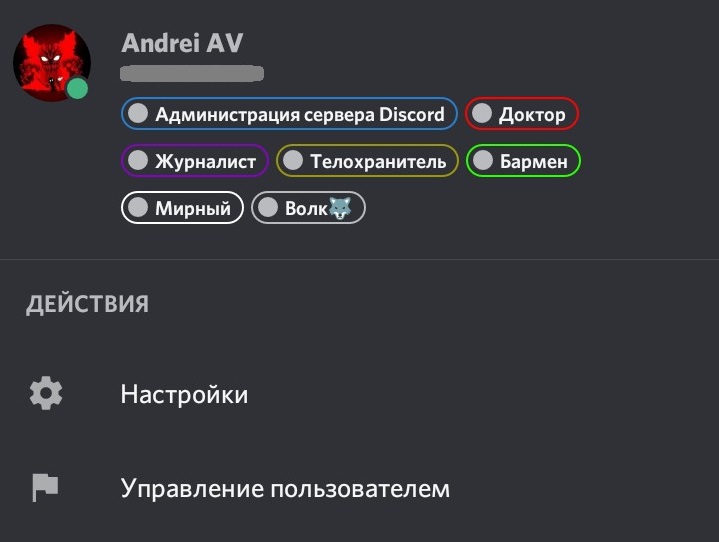
В качестве названий в Discord можно выбирать любые наименования, в том числе нестандартные, при этом во избежание путаницы важно, чтобы они отображали иерархию.
Создателю сервера не нужно создавать для себя роли и настраивать разрешения, все функции находятся в полном его распоряжении.
Цвета
Для ролей можно выбирать разные цветовые решения из палитры или с использованием кода. Выбор параметра выполняется в настройках путём применения определённого цвета, а как сделать роль в Дискорде, мы рассмотрели выше. Если ни один из представленных цветов не подошёл, потребуется нажать на поле с пипеткой рядом с ними и выбрать необходимый вариант в палитре, здесь же доступен выбор кода оттенка.
Если требуется, чтобы буквы в имени светились разными цветами, следует добавить бота к себе на сервер:
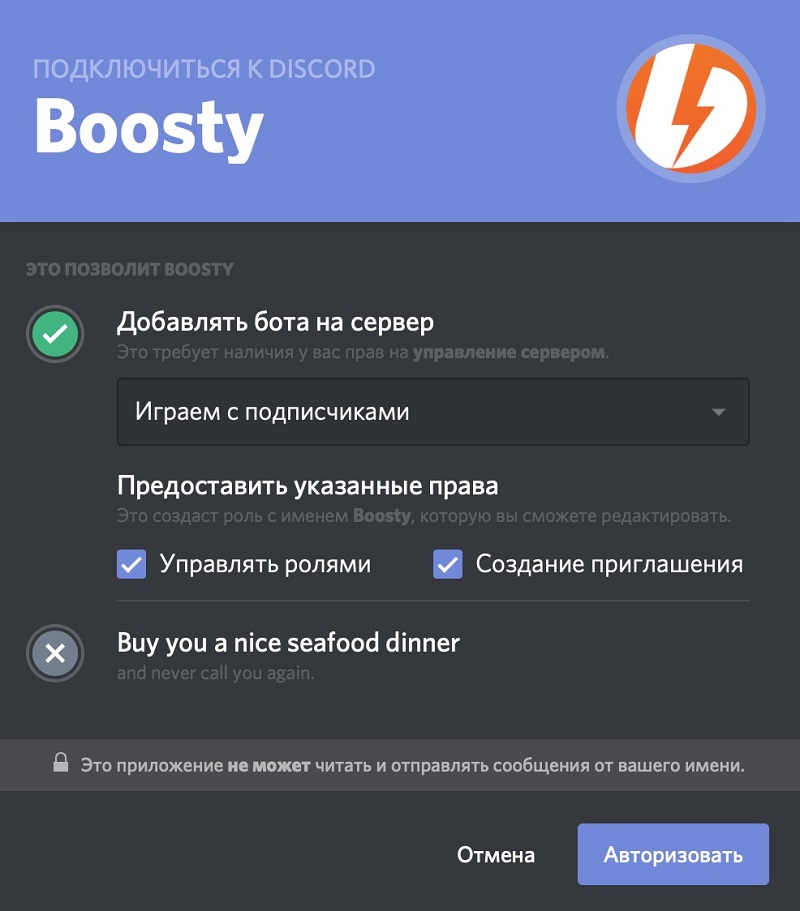
- идём по ссылке и жмём «Добавить бота к себе на сервер»;
- выбираем, куда будем добавлять бота и нажимаем «Продолжить»;
- подтверждаем предоставление прав администратора в Дискорде боту;
- жмём «Авторизовать»;
- входим в профиль и вводим команду !рб для запроса списка команд;
- в меню серверных настроек выбираем «Роли»;
- бота в списке ставим первым;
- в чате вводим команду !старт для создания ботом роли Радужный ник;
- теперь находим юзера.
Если действия не дали результата и возникла ошибка, следует ввести команду !запуск или снова повторить все шаги. Бота всегда можно отключить командой !остановить.
Добавление роли на сервере и прав на канале
Теперь рассмотрим, как настроить роли на сервере в Дискорд и выдать определённые права в чате отдельным участникам.
Чтобы добавить роль на сервере, выполняем следующие действия:
- в перечне участвующих выбираем пользователя и жмём «+»;
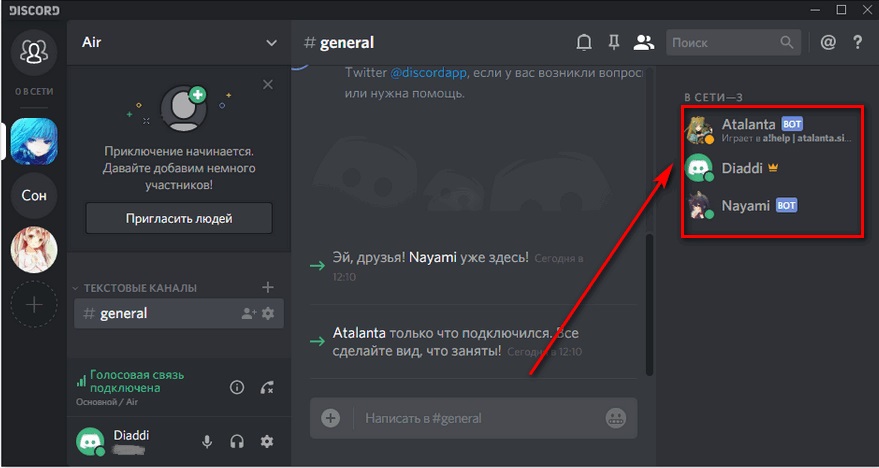
- выберем для него нужную должность;
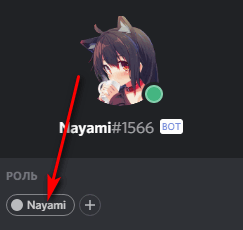
- ник юзера окрасится цветом, выбранным в настройках для этой должности.
Настройка прав для ролей и конкретных людей в Дискорде подразумевает выполнение следующих действий:
- идём на канал Discord;
- в настройках (значок шестерни) выбираем «Права доступа»;
- находим пункт «Роли»/участники;
- жмём по значку «+» для добавления участников;
- выберем юзера;
- в списке отмечаем пункты для предоставления ему определённых прав.
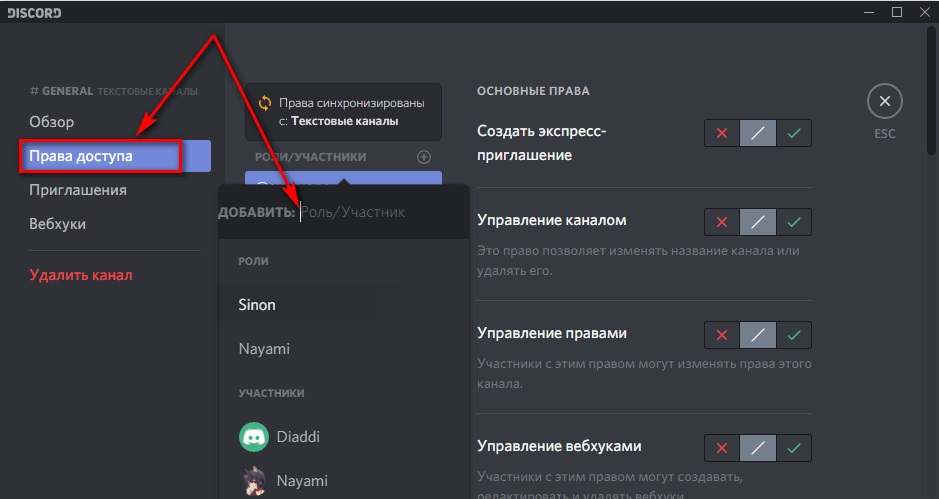
Используя инструкцию, можно определить разрешения для всех должностей, имеющихся в наличии, и задать основные права и настройки для каналов.
Управлять ролями и редактировать полномочия могут все, для кого включено данное разрешение или присвоена должность «Администратор», при этом доступно управление лишь теми, кто ниже по иерархии. Всеми независимо от статуса может управлять только создатель сервера.
Как удалить роль у пользователя
Чтобы удалить назначенную должность с определённого человека, выполняем следующее:
- жмём по серверу и идём на вкладку «Участники»;
- в перечне находим участника и жмём на крестик рядом с должностью, которую требуется с него снять;
- изменения мгновенно вступят в силу.
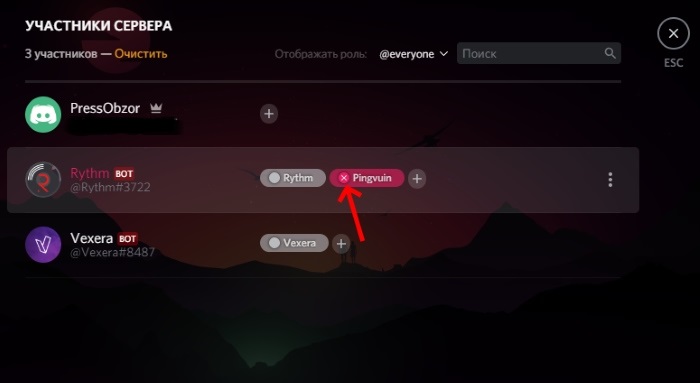
Теперь рассмотрим, как удалить роль в Дискорде для канала:
- выбираем среди каналов тот, который будем настраивать, и жмём рядом с ним значок шестерёнки;
- нажимаем «Права доступа» и находим должность для удаления, жмём в нижней части окна кнопку «Удалить» и подтверждаем действие.
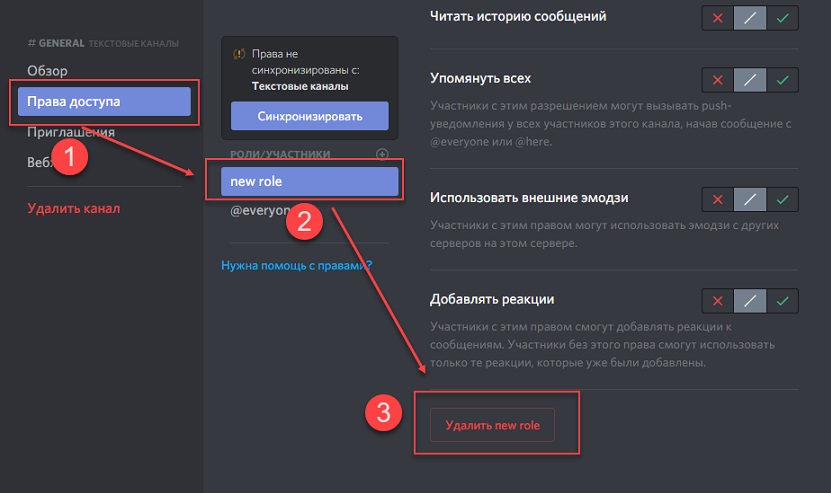
В разделе настроек для канала можно также закрыть чат, обозначив его как «Приватный» и выбрать определённые роли, участники с которыми будут подключены к беседе, ограничив к нему доступ для остальных, то есть канал будет невидимым для других юзеров.
Если требуется удалить должность со всего сервера, выполняем следующие действия:
- идём в настройки сервера, выбираем «Роли»;
- выбираем нужную должность из списка доступных и внизу окна жмём «Удалить», подтверждаем действие.
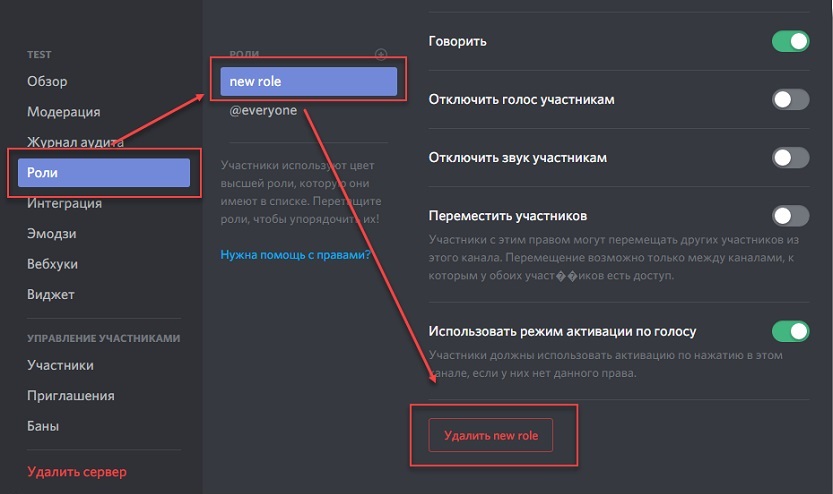
Те, кому была присвоена данная роль, потеряют предоставленные ею привилегии, включая цвет ника (станет белым). Альтернативный вариант решения по снятию полномочий с юзера предполагает заблокировать определённые права, тогда цветной ник останется.
Роли в Discord являются полезным и удобным инструментом геймеров, позволяющим настроить эффективную работу группы путём делегирования заданных полномочий другим людям. Здесь главное – грамотно назначить разрешения, особенно если речь идёт об администрировании, возложив ответственные задачи на доверенных лиц.