Как в Эксель формулу суммы растянуть на всю таблицу?
Excel удобен тем, что можно "размножать" формулы по столбикам или строкам. Для этого нужно навести на нижний правый угол клетки, в которой прописана формула, нажать мышкой и потянуть её вниз или в сторону. Формула размножится, автоматически заменяя прописанные в ней клетки (например, если исходная формула была в А2 и в ней упоминалась ячейка А1, то при размножении формулы в B2 ячейка в ней заменится на B1). Таким образом удобно, например, автосуммировать числа в столбцах таблицы.
Если нужно, чтобы столбик или строка в формуле не менялись при размножении, нужно поставить в коде ячейки $. Например, при размножении формулы с B$4 номер строки меняться не будет.
Как протянуть формулу в excel
Вы можете быстро скопировать формулы в смежные ячейки, перетащив . При заполнении формул вниз будут заложены относительные ссылки, чтобы гарантировать, что формулы будут корректироваться для каждой строки, если не включить абсолютные или смешанные ссылки перед заполнением формулы вниз.
Чтобы заполнить формулу и выбрать параметры для применения, выполните указанные здесь действия.
Выделите ячейку, которая содержит формулу для заполнения смежных ячеек.
Перетащите маркер заполнения по ячейкам, которые вы хотите заполнить.
Если маркер не отображается, возможно, он скрыт. Чтобы снова отобразить его:
Щелкните Параметры > файла
Выберите пункт Дополнительно.
В окне Параметры правкив поле Включить перетаскивать ячейки и заполнять ячейки.
Чтобы изменить способ заполнения, щелкните небольшой значок Параметры автозаполнители , который появляется после завершения перетаскиванием, и выберите нужный параметр.
Дополнительные сведения о копировании формул см. в статье Копирование и вставка формулы в другую ячейку или на другой лист.
Заполнение смежных ячеек формулами
Для заполнения формулы смежным диапазоном ячеек можно использовать команду Заполнить. Просто сделайте следующее:
Вы выберите ячейку с формулой и смежные ячейки, которые нужно заполнить.
Щелкните Главная > заливкаи выберите Вниз ,Справа,Вверхили Влево.
Сочетания клавиш: Вы также можете нажать CTRL+D, чтобы заполнить формулой столбец, или CTRL+R, чтобы заполнить формулой справа от строки.
Включить вычисление книги
При заполнении ячеек формулы не пересчитыются, если автоматическое вычисление книги не включено.
Вот как его можно включить:
Выберите Файл > Параметры.
Щелкните Формулы.
В области Вычисления в книгевыберите Авто.
Выделите ячейку, которая содержит формулу для заполнения смежных ячеек.
Перетащите  вниз или вправо от нужного столбца.
Сочетания клавиш: Можно также нажать CTRL+D, чтобы заполнить формулой ячейку в столбце, или CTRL+R, чтобы заполнить формулой ячейку справа в строке.
Дополнительные сведения
Вы всегда можете задать вопрос эксперту в Excel Tech Community или получить поддержку в сообществах.
Как применить формулу ко всему столбцу в Excel с помощью 4 методов
Использование Excel для применения формул к группам данных может помочь сэкономить время и усилия, которые вы могли бы потратить на выполнение того же действия вручную. Excel позволяет пользователям применять математическую формулу ко всем строкам данных, обновляя каждую ячейку одновременно после ввода формулы. Понимание того, как это сделать, поможет вам работать намного быстрее с большими наборами данных и лучше понять, как работает программное обеспечение. В этой статье мы объясним преимущества применения формулы к столбцу и покажем, как применить формулу ко всему столбцу в Excel.
Преимущества применения формулы ко всему столбцу в Excel
Применение формулы ко всему столбцу дает много преимуществ, в том числе:
Меньше ручных математических вычислений: использование функции применения формулы ко всему столбцу может избавить пользователей от необходимости применять одну и ту же формулу вручную к каждому набору данных в отдельных ячейках столбца. Это особенно полезно в электронных таблицах с сотнями или тысячами ячеек.
Более сложные вычисления: Excel может быстро выполнять сложные вычисления, экономя время и силы и обеспечивая более точный результат для любых вычислений.
Конкретная информация. Иногда пользователям Excel требуется более конкретная информация или выделение определенных наборов данных из электронной таблицы. Применение формулы ко всему столбцу позволяет быстро и эффективно достичь обеих этих целей.
Меньше ошибок: использование математических формул Excel может помочь свести к минимуму количество ошибок в электронной таблице и выделить любые существующие ошибки в каждой строке для быстрого исправления.
Как применить формулу ко всему столбцу в Excel 5 способами
Вот как применить формулу ко всему столбцу в Excel:
Программы для Windows, мобильные приложения, игры — ВСЁ БЕСПЛАТНО, в нашем закрытом телеграмм канале — Подписывайтесь:)
1. Дважды щелкните маркер автозаполнения.
содержимое Дескриптор автозаполнения — это полезный инструмент, который позволяет пользователям Excel автоматически заполнять ячейки информацией или применять определенные формулы. Вот несколько шагов, которые необходимо выполнить, чтобы использовать автозаполнение для применения формулы ко всему столбцу:
Выберите первую ячейку в столбце. Чтобы применить формулу, выберите первую заполненную ячейку в первом столбце или столбце, к которому вы хотите применить формулу на листе. Вы также можете выбрать пустую ячейку, но может быть проще протестировать формулу в заполненной ячейке.
Введите формулу в поле функции. В верхней части электронной таблицы вы можете увидеть функциональное поле в верхнем левом углу. Здесь вы вводите свою формулу, которая может выглядеть примерно так: =A2 (формула).
Найдите маленький зеленый квадрат в правом нижнем углу ячейки. Когда вы закончите свою формулу, нажмите «Ввод», чтобы подтвердить и найти маленький зеленый квадрат, который появился в правом нижнем углу выбранной ячейки. Это «дескриптор», и когда вы наводите на него курсор, он становится маркером автозаполнения в форме знака «плюс».
Дважды щелкните маркер автозаполнения. Дважды щелкните маленький зеленый знак «плюс» или маркер автозаполнения и наблюдайте, как в столбце появляется новая формула. Excel автоматически применяет форматирование к каждой ячейке в столбце.
2. Перетаскивание маркера автозаполнения
Этот метод требует другого действия на последнем шаге для завершения функции автозаполнения. Вот шаги, которые необходимо выполнить:
Выберите первую ячейку в столбце. Выберите свою первую ячейку в любом столбце, к которому вы хотите применить формулу в электронной таблице.
Введите формулу в функциональное поле в верхней части листа. В поле функции в верхней части электронной таблицы введите формулу и нажмите «Ввод», чтобы применить ее к ячейке.
Переместите курсор на ручку в нижней части ячейки. Найдите маркер в правом нижнем углу ячейки и наведите на него курсор, пока он не станет знаком плюс.
Нажмите и перетащите маркер через весь столбец. Нажмите и перетащите маркер автозаполнения по всему столбцу, чтобы применить формулу к каждой ячейке в столбце.
3. Использование опции заполнения
В Excel также есть команда «заполнить», которую можно использовать для применения формулы к столбцу. Вот шаги, чтобы использовать функцию заполнения:
Выберите столбец, к которому вы хотите применить формулу. Нажмите и перетащите курсор вниз по всему столбцу, к которому вы хотите применить формулу, подняв палец, когда вы закончите, чтобы выделить свой выбор.
Напишите свою формулу в функциональной панели. Напишите формулу, которую вы хотите применить к столбцу, в функциональном поле в верхней части электронной таблицы.
Щелкните вкладку «Главная» на панели инструментов. На панели инструментов в верхней части программного обеспечения найдите вкладку «Главная» и щелкните ее, чтобы открыть дополнительные параметры электронной таблицы.
Найдите группу редактирования и щелкните значок «Заполнить». Найдите группу команд редактирования и найдите значок «Заливка». Это показывает раскрывающееся меню с несколькими вариантами заполнения для ячеек, столбцов и строк.
Нажмите на опцию «Заполнить вниз». Под значком «Заполнить» в раскрывающемся меню есть опция «Заполнить». Щелкните этот параметр, чтобы применить формулу ко всему столбцу.
4. Использование сочетания клавиш
Excel также позволяет использовать определенные сочетания клавиш для более быстрых формул и команд. Выполните следующие действия, чтобы использовать сочетания клавиш на устройствах Windows:
Щелкните первую ячейку столбца. Щелкните первую ячейку столбца, к которой вы хотите применить формулу, независимо от того, заполнена она или пуста.
Введите формулу в поле функции. Введите формулу в поле функции и нажмите «Ввод», чтобы применить ее к выбранной ячейке.
Используйте клавиатурную команду «CTRL» + «D», чтобы применить формулу к столбцу. Удерживайте нажатыми клавиши «CTRL» и «D» на клавиатуре, чтобы применить формулу ко всем ячейкам ниже первой ячейки, выбранной в столбце.
Обратите внимание, что ни одна из компаний или продуктов, упомянутых в этой статье, не связана с компанией Indeed.
Как протянуть формулу в excel
Очень часто наблюдаю такую картину. Человек пытается «растянуть» формулу расположенную, например, в ячейке » E2 » на диапазон, скажем, » E3:E5000 «. И выглядит это очень грустно: палец на мышке затекает, глаза слезятся от проносящихся по экрану строк. А между тем эту задачу можно решить в один клик мышки.
Как это делается? Имеем такую таблицу с вбитой в ячейку «E2» формулой суммы:
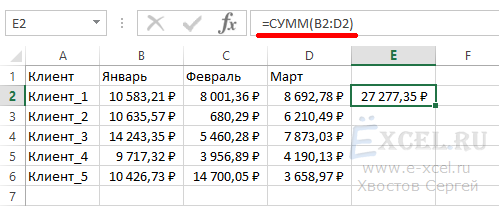
Ставим курсор на ячейку с формулой и наводим мышку на правый нижний угол курсора так чтобы курсор мышки превратился в крестик:
Видео
Как включить видео?
Анимация
Чтобы увидеть видео включите в браузере GIF-Анимацию.
Теперь щелкаем левой клавишей мышки 2 раза, и формула «растягивается» на всю таблицу: